Introduction
1. Méthode 1 : Ajouter le compte de messagerie FirstCloudIT.com à Outlook avec détection automatique des paramètres du serveur de messagerie
2. Méthode 2 : Ajouter manuellement un compte de messagerie à Outlook - Configuration avancée
3. Modifier les paramètres du compte de messagerie
Introduction
DriveHQ est un fournisseur de services informatiques cloud de premier plan pour les entreprises. Il s'agit d'une solution unique pour la plupart des services informatiques, tels que les serveurs de fichiers cloud, les serveurs FTP cloud, l'hébergement web statique et bien plus encore Hébergement et sauvegarde de messagerie professionnelle service.
Le service d'hébergement de messagerie professionnelle DriveHQ est inclus sans frais supplémentaires dans nos forfaits de services informatiques cloud.
Il prend en charge les protocoles SMTP, POP, IMAP, le webmail et les domaines personnalisés. Il est compatible avec la quasi-totalité des logiciels de messagerie et des appareils mobiles.
Le service d'hébergement de messagerie professionnelle DriveHQ n'est pas un service de messagerie gratuit ; il s'agit d'une alternative économique à Microsoft Exchange Server et à d'autres services d'hébergement de messagerie coûteux.
Ce document explique comment configurer un compte de messagerie FirstCloudIT.com sur Microsoft Outlook 2016. Ces informations sont également utiles pour configurer d'autres applications de messagerie.
Pour utiliser Outlook avec le service de messagerie de DriveHQ, vous devez d'abord posséder un compte DriveHQ. Un compte de messagerie FirstCloudIT.com est automatiquement attribué à un utilisateur DriveHQ (USERNAME@firstcloudit.comSi vous possédez votre propre nom de domaine d'entreprise, vous pouvez également utiliser des adresses e-mail personnalisées.
Si vous n'avez pas de compte DriveHQ, vous pouvez:
- Rendez-vous sur le site www.DriveHQ.com pour créer un compte gratuit. Ce compte est valable indéfiniment, mais il présente de nombreuses limitations. Il vous permet uniquement de tester notre service.
- Si vous êtes administrateur, vous pouvez créer des sous-comptes pour vos utilisateurs/employés. Un sous-utilisateur d'un compte de groupe payant est considéré comme un compte payant.
1. Méthode 1 : Ajouter le compte de messagerie FirstCloudIT.com à Microsoft Outlook avec détection automatique des paramètres du serveur de messagerie
Lancez Microsoft Outlook 2016. Si aucun compte de messagerie n'est configuré, l'écran suivant s'affichera:
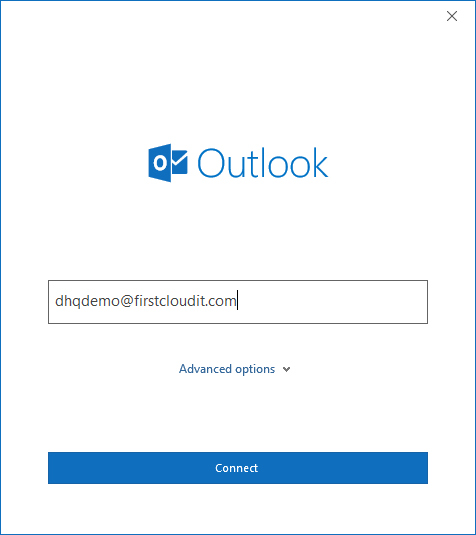
Saisissez votre adresse e-mail, par exemple USERNAME@firstcloudit.com. (Si vous souhaitez utiliser une adresse e-mail personnalisée, vous devez posséder un nom de domaine, avoir configuré votre enregistrement MX DNS et avoir associé ce nom de domaine à notre système de messagerie.) Cliquez sur « Se connecter ». Outlook tentera de détecter automatiquement les paramètres de votre serveur de messagerie. (Cette fonctionnalité n'est pas compatible avec tous les domaines, mais fonctionne parfaitement avec les adresses e-mail FirstCloudIT.com.) Si la détection des paramètres du serveur de messagerie réussit, l'écran suivant s'affichera pour vous demander votre mot de passe:

Par défaut, Outlook ajoutera le compte de messagerie en tant que compte IMAP. IMAP stocke vos e-mails et dossiers sur le serveur. Ce protocole est recommandé si vous devez accéder à vos e-mails depuis plusieurs appareils. Saisissez le mot de passe de votre compte DriveHQ, puis cliquez sur « Se connecter ».

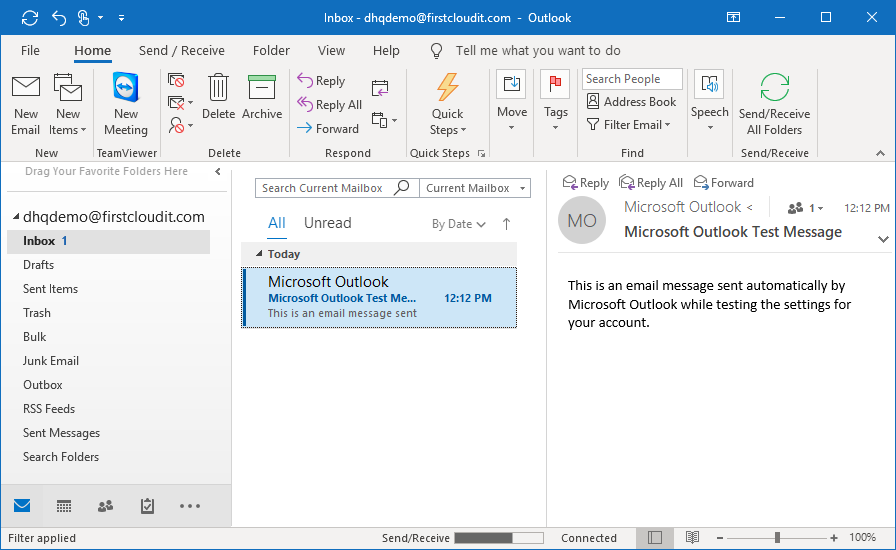
Votre compte de messagerie FirstCloudIT.com a bien été ajouté ! Cliquez sur Terminé pour finaliser l’opération. La fenêtre principale d’Outlook s’affichera alors comme ci-dessous:
2. Méthode 2 : Configuration avancée – ajouter manuellement le compte de messagerie FirstCloudIT.com à Outlook
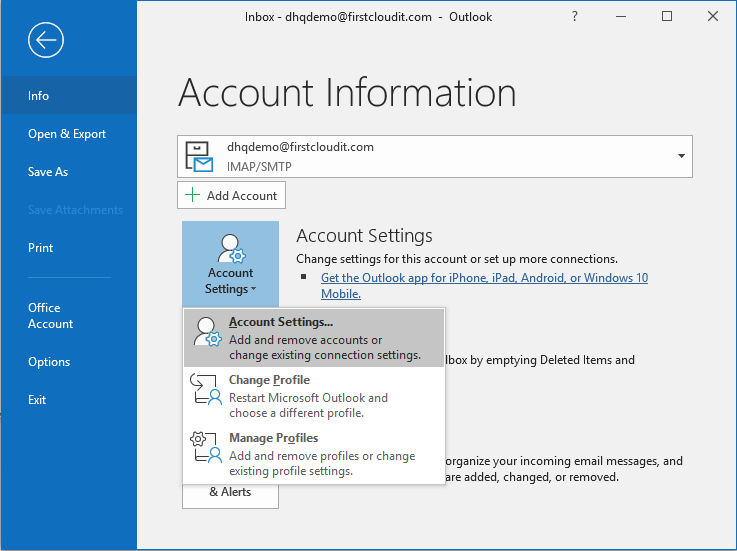
Si Outlook ne parvient pas à détecter les paramètres de votre serveur de messagerie, vous pouvez les configurer manuellement. En général, Outlook vous propose de saisir automatiquement ces paramètres. Pour ce faire, lancez Outlook. L'écran initial devrait ressembler à celui décrit dans la méthode 1. Si vous voyez la fenêtre principale d'Outlook, cliquez sur le menu Fichier, puis sur « Ajouter un compte ».
Une fenêtre de dialogue s'affichera pour vous permettre de saisir votre adresse e-mail. (par exemple) USERNAME@firstcloudit.comCliquez sur « Options avancées », puis cochez la case « Me laisser configurer mon compte manuellement ». Voir la capture d’écran ci-dessous:
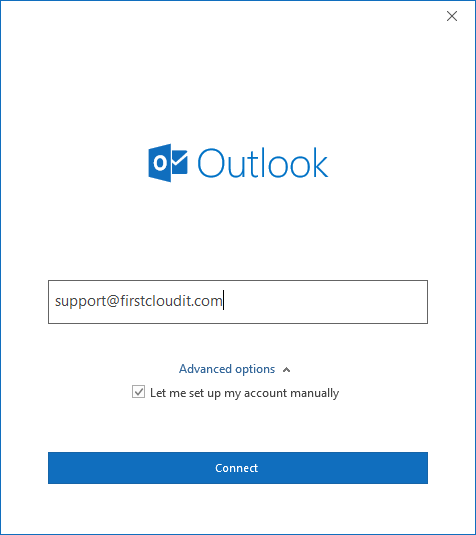
Cliquez sur « Se connecter », l’écran suivant s’affichera:
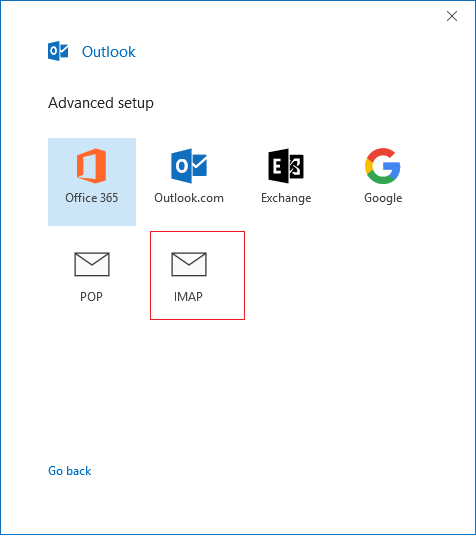
Cliquez sur IMAP ou POP. (IMAP est recommandé si vous devez accéder à vos e-mails depuis plusieurs appareils. Notez qu'une fois un compte de messagerie ajouté à Outlook, vous ne pouvez plus modifier directement son type. Vous devrez le supprimer et l'ajouter à nouveau.) Outlook tentera peut-être de détecter les paramètres de votre serveur de messagerie. En cas d'échec, la boîte de dialogue suivante s'affichera:
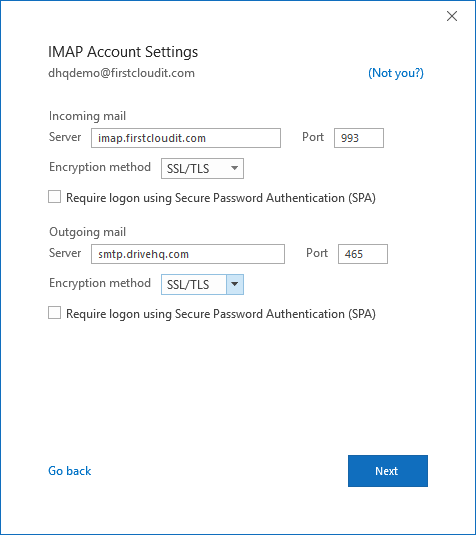
Veuillez saisir les paramètres du serveur comme indiqué dans la capture d'écran ci-dessus:
- Serveur sortant : smtp.firstcloudit.com ; Port : 465 ; Méthode de chiffrement : SSL/TLS
- Serveur entrant : imap.firstcloudit.com ; Port : 993 ; Méthode de chiffrement : SSL/TLS
- Serveur entrant : pop.firstcloudit.com ; Port : 995 ; Méthode de chiffrement : SSL/TLS
Si votre client de messagerie ou votre réseau ne prend pas en charge SSL/TLS, vous pouvez utiliser le protocole IMAP/SMTP/POP standard. Le port SMTP standard est le 25, le port IMAP standard est le 143 et le port POP standard est le 110.
Si vous avez configuré votre adresse e-mail personnalisée sur le site DriveHQ.com, vous devez toujours utiliser les noms de serveur indiqués ci-dessus. Si vous utilisez vos propres noms de serveur, une erreur de certificat SSL s'affichera.
Cliquez sur Suivant et suivez l'assistant pour terminer l'installation.
3 Modifier les paramètres de votre compte de messagerie
Par défaut, votre compte de messagerie est configuré en tant que compte IMAP avec chiffrement SSL/TLS. En général, vous n'avez pas besoin de le modifier. Si vous souhaitez modifier les paramètres, cliquez d'abord sur le menu Fichier dans la fenêtre principale d'Outlook ; l'écran suivant s'affichera:
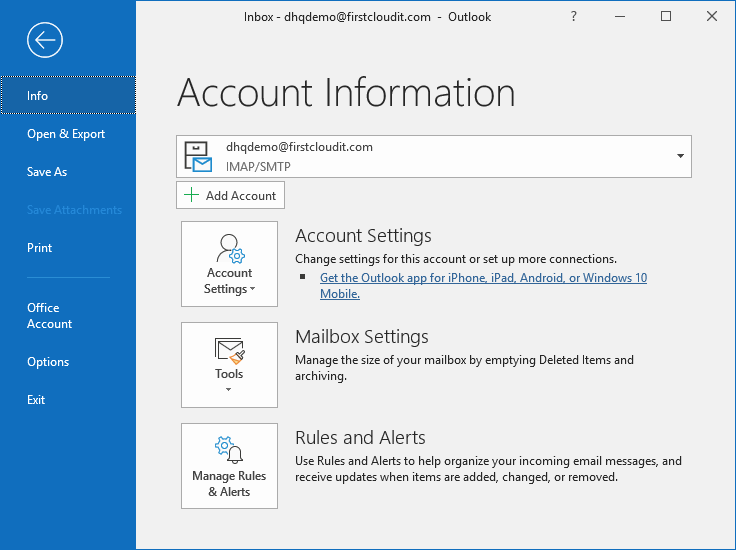
Cliquez sur le bouton « Paramètres du compte », puis sélectionnez « Paramètres du compte ». La liste des comptes de messagerie configurés dans Outlook s’affiche. Double-cliquez sur le compte de messagerie souhaité (sélectionnez-le et cliquez sur « Modifier ») pour accéder aux paramètres IMAP de ce compte.
Pour modifier davantage les paramètres du compte, cliquez sur le bouton « Paramètres du compte », puis sur « Gérer les profils ». La boîte de dialogue « Configuration de la messagerie » s'affichera alors:
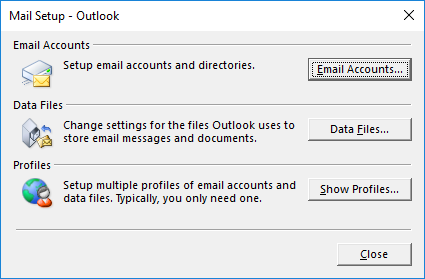
Cliquez sur « Comptes de messagerie » pour afficher la liste de vos comptes. La boîte de dialogue est identique à la précédente, mais un double-clic sur votre compte ouvre une boîte de dialogue différente : « Paramètres des comptes POP et IMAP »:
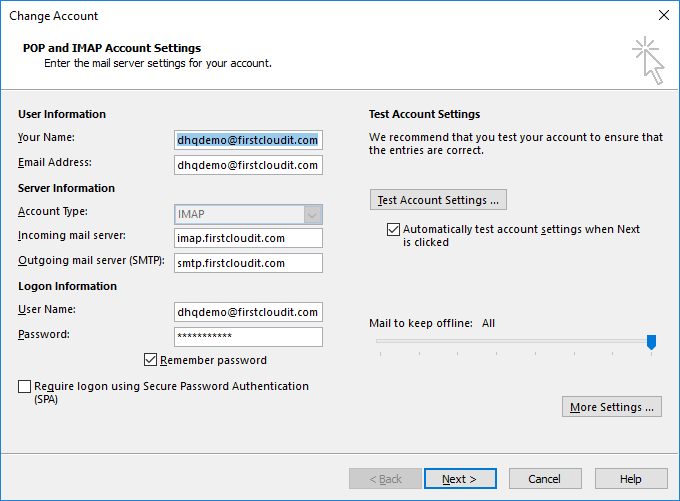
Vous pouvez saisir les informations comme décrit ci-dessous:
| Votre nom |
Votre prénom et votre nom de famille
|
| Adresse email:
|
Votre adresse e-mail firstcloudit.com ou votre adresse e-mail de domaine personnalisé
|
| Type de compte:
|
IMAP (recommandé) ou POP
|
| Serveur de messagerie entrant:
|
imap.firstcloudit.com (ou pop.firstcloudit.com)
|
| Serveur de messagerie sortante:
|
smtp.firstcloudit.com
|
| Nom d'utilisateur et mot de passe:
|
Votre nom d'utilisateur et votre mot de passe DriveHQ. Si vous utilisez un alias comme adresse e-mail ou si vous avez configuré une adresse e-mail personnalisée sur le site web DriveHQ.com, veuillez tout de même utiliser votre nom d'utilisateur DriveHQ.
|
La configuration par défaut (automatique) convient généralement. Si vous souhaitez la modifier, cliquez sur « Plus de paramètres », ce qui affichera la boîte de dialogue suivante:
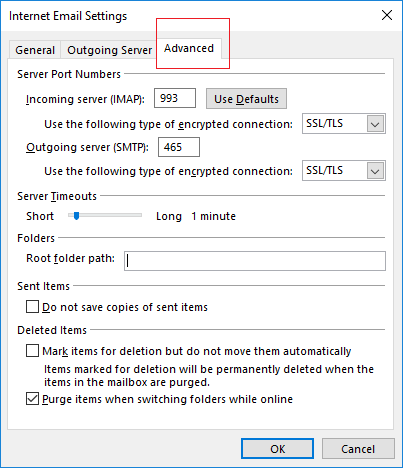
De manière générale, nous recommandons les paramètres suivants pour une meilleure sécurité:
- Serveur sortant : smtp.firstcloudit.com ; Port : 465 ; Méthode de chiffrement : SSL/TLS
- Serveur entrant : imap.firstcloudit.com ; Port : 993 ; Méthode de chiffrement : SSL/TLS
- Serveur entrant : pop.firstcloudit.com ; Port : 995 ; Méthode de chiffrement : SSL/TLS
Si votre client de messagerie ou votre réseau ne prend pas en charge SSL/TLS, vous pouvez utiliser le protocole IMAP/SMTP/POP standard. Le port SMTP standard est le 25, le port IMAP standard est le 143 et le port POP standard est le 110.
Si vous avez configuré votre adresse e-mail personnalisée sur le site DriveHQ.com, vous devez toujours utiliser les noms de serveur indiqués ci-dessus. Si vous utilisez vos propres noms de serveur, une erreur de certificat SSL s'affichera.