Configurer un compte de messagerie DriveHQ sur les appareils mobiles
Configurer le compte de messagerie DriveHQ sur smartphones et tablettes
Le service d'hébergement de messagerie DriveHQ est conçu pour les entreprises. Si vous recherchez uniquement un service de messagerie gratuit, veuillez noter que notre service ne vous convient pas.
Le service d'hébergement de serveur de messagerie DriveHQ prend en charge les protocoles de messagerie standard tels que SMTP, POP3 et IMAP4, ainsi que SMTP, POP3 et IMAP4 sur SSL ; il est compatible avec la quasi-totalité des logiciels et appareils clients de messagerie.
POP3 (POP) vs. IMAP4 (IMAP)
POP signifie Post Office Protocol (Protocole postal). IMAP signifie Internet Message Access Protocol (Protocole d'accès aux messages Internet). Ce sont deux protocoles de récupération des courriels.
La principale différence entre ces deux protocoles réside dans l'emplacement de vos dossiers de messagerie. Avec le protocole POP, votre client de messagerie vérifie régulièrement le serveur de messagerie pour détecter les nouveaux messages et les télécharge sur votre appareil. Les messages téléchargés sont généralement supprimés du serveur, mais vous pouvez choisir de les y laisser.
Avec IMAP, vos dossiers de messagerie sont conservés sur le serveur de messagerie. Votre logiciel de messagerie peut également créer des dossiers locaux, qui sont synchronisés périodiquement avec ceux du serveur.
Les avantages du POP incluent:
- Cela permet de réduire la charge sur le serveur de messagerie. Les courriels présents sur le serveur sont généralement supprimés après avoir été téléchargés sur l'appareil local. Par conséquent, le serveur n'a pas besoin de beaucoup d'espace de stockage pour conserver tous les courriels.
- Le client de messagerie fonctionne généralement plus rapidement car il n'a pas besoin de synchroniser les dossiers de messagerie avec le serveur.
Les avantages d'IMAP comprennent:
- Vous pouvez consulter vos e-mails depuis plusieurs ordinateurs, appareils ou lieux. Vos dossiers de messagerie sont synchronisés entre vos différents appareils. Vous pouvez synchroniser non seulement votre boîte de réception, mais aussi d'autres dossiers comme la boîte d'envoi.
- Votre logiciel de messagerie crée généralement une copie locale de vos dossiers de messagerie. Vous pouvez ainsi accéder à vos e-mails hors ligne (comme avec le protocole POP). Désormais, vos e-mails sont automatiquement sauvegardés sur le serveur de messagerie. Par conséquent, même en cas de panne de votre ordinateur, vous ne perdrez pas vos e-mails. Transférer des e-mails d'un ordinateur à un autre est plus simple avec IMAP, car vos boîtes aux lettres sont enregistrées sur le serveur de messagerie.
Vous devez disposer d'un compte payant pour utiliser IMAP sur DriveHQ. Les instructions ci-dessous utilisent IMAP comme exemple. La configuration d'un compte POP est très similaire.
Configurer le compte de messagerie DriveHQ sur iPhone/iPad
Les instructions étape par étape sont fournies ci-dessous:
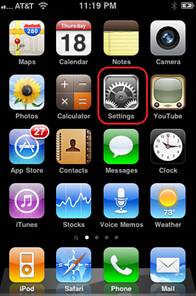
1. Cliquez sur Paramètres |
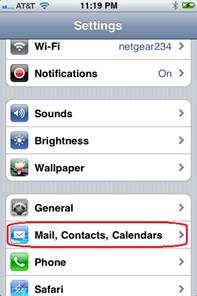
2. Cliquez sur Courrier, Contacts, Calendriers |
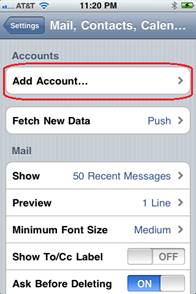
3. Cliquez sur Ajouter un compte |
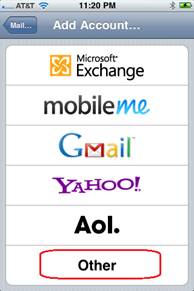
4. Cliquez sur Autre |
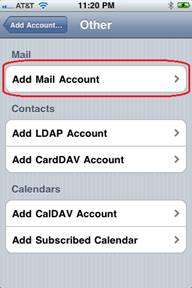
5. Ajouter un compte de messagerie |
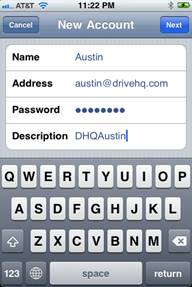
6. Saisissez les informations de votre compte de messagerie, puis cliquez sur Suivant. |
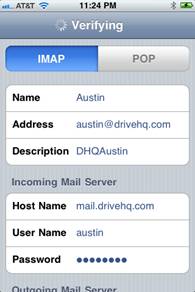
7. Saisissez les informations IMAP ou POP. Le nom d'hôte est mail.firstcloudit.com. |

8. Faites défiler vers le bas et saisissez plus d'informations pour le serveur de messagerie sortante, puis cliquez sur Suivant. |

9. Si le protocole SMTP/POP/IMAP par défaut fonctionne, cliquez simplement sur Enregistrer. Votre compte de messagerie est configuré. Vous pouvez maintenant accéder à l'écran d'accueil de votre appareil et cliquer sur Courrier pour consulter vos e-mails. |
Votre fournisseur d'accès Internet ou votre opérateur mobile peut bloquer les ports SMTP/POP3/IMAP4 standard. Dans ce cas, le message suivant s'affichera : « Ce compte risque de ne pas pouvoir envoyer ni recevoir d'e-mails. Voulez-vous vraiment enregistrer ? »
Vous pouvez toujours l'enregistrer et réessayer pour voir si vous pouvez envoyer/recevoir des e-mails. Vous pouvez aussi cliquer sur Modifier pour accéder à des options plus avancées. |
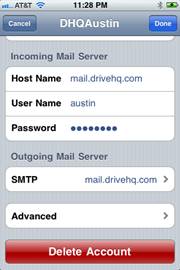
10. Cliquez sur Modifier à l'étape 9 ; ou consultez l'étape 11. |
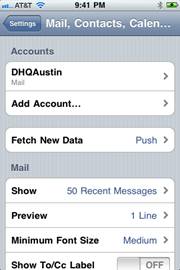
11. Cliquez sur Enregistrer à l'étape 9. Ensuite, retournez sur l'écran d'accueil de votre appareil et répétez les étapes 1 et 2 ; vous verrez alors un nouveau compte nommé « DHQAustin ». |
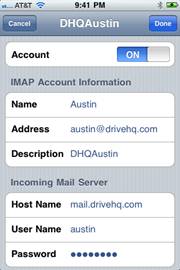
12. Cliquez sur votre compte de messagerie DriveHQ (dans cette démo, il s'agit de « DHQAustin ») à l'étape 11. |
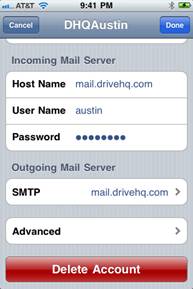
13. Faites défiler vers le bas pour afficher SMTP et Avancé. Cliquez sur SMTP. |
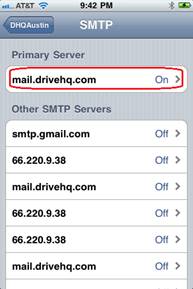
14. Cliquez sur « mail.firstcloudit.com » |

15. Activez l'option « Utiliser SSL » et modifiez le numéro de port en 465. Après vérification, retournez à l'écran 13 et cliquez sur Avancé. |
16. Activez l'option « Utiliser SSL » et modifiez le port pour utiliser le port 993. (993 est le numéro de port par défaut pour IMAP sur SSL. Pour POP3 sur SSL, le numéro de port doit être 995.)
Enregistrez les paramètres et tout devrait fonctionner correctement maintenant. |
|
|
Configurer le compte de messagerie DriveHQ sur Android
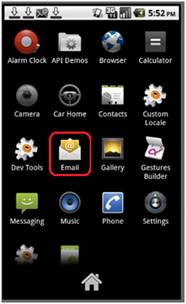
1. Cliquez sur l'icône E-mail. Remarque : selon le type d'appareil, l'icône E-mail peut se trouver en bas ou être un bouton physique |
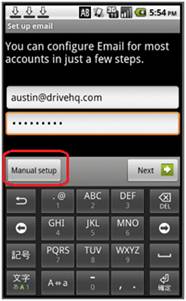
2. Saisissez votre adresse e-mail et votre mot de passe DriveHQ, puis cliquez sur Configuration manuelle. |
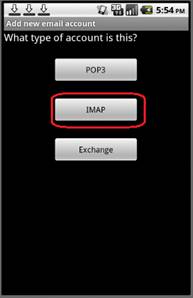
3. Cliquez sur IMAP (ou POP3) |
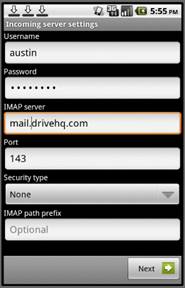
4. Saisissez les informations IMAP. Vous pouvez également sélectionner SSL (accepter tous les certificats) comme type de sécurité. Le serveur IMAP est mail.firstcloudit.com. Cliquez ensuite sur Suivant. |
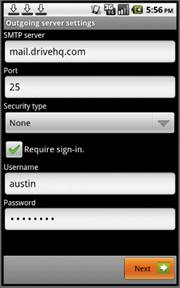
5. Saisissez les informations SMTP. Le serveur SMTP est mail.firstcloudit.com. L'option « Authentification requise » doit être cochée. Si vous choisissez SSL comme type de sécurité, vous devez modifier le numéro de port et le définir sur 465. |
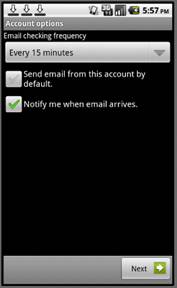
6. Cliquez sur Suivant |
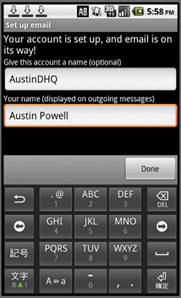
7. Saisissez votre nom et le nom de votre compte. Le nom du compte est facultatif. Vous pouvez choisir un nom facile à retenir. Cliquez sur « Terminé » pour finaliser. |
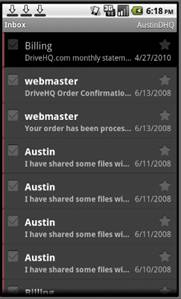
8. Depuis l'écran 1, cliquez à nouveau sur l'icône Email ; votre boîte de réception DriveHQ s'ouvrira. |
|
Configurer le compte de messagerie DriveHQ sur BlackBerry
BlackBerry propose des informations détaillées sur la configuration des comptes de messagerie sur ses téléphones. Compte tenu de la diversité des modèles disponibles, il est plus facile de trouver des informations plus complètes sur le site web de BlackBerry.
Veuillez cliquer sur ce lien et sélectionner votre modèle de téléphone pour consulter les instructions étape par étape.
http://us.blackberry.com/support/blackberry101/setup.jsp#tab_tab_email
Pour une consultation rapide, veuillez suivre ces étapes:
- Localisez et sélectionnez l'assistant d'installation.
- Sélectionnez Configuration de la messagerie, puis choisissez Autre (service de messagerie).
- Veuillez saisir votre adresse électronique complète et votre mot de passe de messagerie.
La connexion de votre appareil à Internet peut prendre un certain temps. Vous devrez ensuite sélectionner le type de compte de messagerie. Vous pouvez choisir IMAP ou POP, car DriveHQ prend en charge les deux. Le nom du serveur de messagerie pour la réception (IMAP/POP) est mail.firstcloudit.com, et le nom du serveur de messagerie pour l'envoi est également mail.firstcloudit.com.
Vous devrez peut-être également activer la nouvelle adresse e-mail sur votre appareil mobile.
SSL pour votre service de messagerie
Si vous devez activer le protocole SSL pour votre service de messagerie, veuillez utiliser les numéros de port suivants:
Port d'arrivée
IMAP: 993
POPULAIRE: 995
Port de départ
SMTP: 465
Veuillez noter que DriveHQ ne peut pas assurer le support client concernant la configuration de la messagerie Blackberry. Pour obtenir de l'aide, veuillez contacter Blackberry ou votre opérateur mobile.
Conseils de dépannage
Si votre compte de messagerie ne fonctionne pas, veuillez vérifier toutes vos informations et noter que votre mot de passe est sensible à la casse. Vous pouvez également tester les paramètres de ce compte de messagerie avec Microsoft Outlook sur un ordinateur.
Si vous disposez d'un compte gratuit, veuillez noter que notre service d'hébergement de messagerie est uniquement disponible pour les membres payants.
Si vous utilisez une connexion Wi-Fi, veuillez vérifier si votre entreprise dispose d'un antivirus, d'un logiciel de sécurité ou d'un pare-feu bloquant les ports du service de messagerie.