Paramètres et options du compte
DriveHQ FileManager possède de nombreuses fonctionnalités ; vous pouvez le configurer pour qu'il réponde au mieux à vos besoins. Depuis l'écran principal de DriveHQ FileManager, cliquez sur le bouton Options pour ouvrir la boîte de dialogue Options:
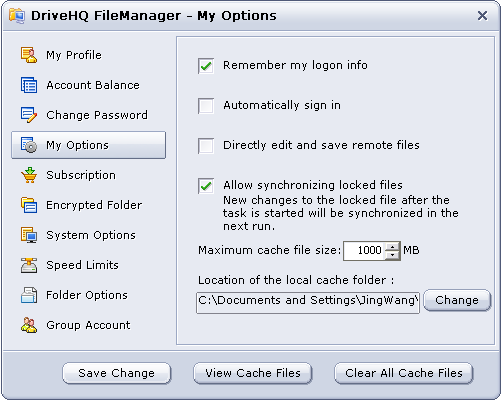
Comme vous pouvez le constater dans la boîte de dialogue Options, elle possède les fonctionnalités/options suivantes:
- Mon profil: Cliquez dessus et les informations de votre compte s'afficheront ; vous pourrez les modifier.
- Solde du compte: Vous pouvez consulter le solde de votre compte, incluant le solde disponible, le solde de vos coupons de service, votre capacité de stockage maximale, l'espace de stockage utilisé, le nombre de téléchargements effectués et le nombre de téléchargements effectués, etc. Veuillez vérifier que le solde de votre compte est correct. S'il ne correspond pas à votre commande, il est possible que vous ayez alloué de l'espace de stockage ou des octets de téléchargement à un ou plusieurs sous-utilisateurs.
- Changer le mot de passe: Vous pouvez facilement modifier votre mot de passe en ligne ; vous devez vérifier votre mot de passe actuel avant de pouvoir le modifier.
- Mes options: Comme indiqué ci-dessus, vous pouvez définir les options suivantes dans cette boîte de dialogue:
- Souvenez-vous des informations de mon logo: Si vous avez coché cette case, vous n'aurez plus besoin de saisir votre nom d'utilisateur et votre mot de passe à chaque fois.
- Connexion automatique: Lorsque vous lancez FileManager, il peut se connecter automatiquement à FileManager.
- Modifiez et enregistrez directement des fichiers distants: Vous pouvez modifier et enregistrer des fichiers directement sur le serveur.
- Autoriser la synchronisation des fichiers verrouillés: Les fichiers verrouillés sont considérés comme des fichiers ouverts ou en cours d'écriture. DriveHQ FileManager prend en charge la fonction « Volume Shadow Copy », ce qui lui permet de synchroniser les fichiers même pendant leur modification. Il vous suffit de cocher la case correspondante.
- Taille maximale du fichier cache: DriveHQ FileManager met en cache les fichiers récemment consultés dans un dossier cache local. Lors du premier accès à un fichier (ouverture, consultation, lecture ou modification), celui-ci est téléchargé dans ce dossier. Ainsi, les accès suivants au(x) même(s) fichier(s) seront considérablement plus rapides. Par défaut, la taille maximale du fichier cache est fixée à 1 Go.
- Emplacement du dossier cache local: l'emplacement du dossier où sont enregistrés les fichiers mis en cache. Par défaut, cet emplacement ressemble à ceci :
C:\Utilisateurs\Administrateur\AppData\Roaming\DriveHQ\cacheDir\ID_CLIENT
Vous pouvez modifier l'emplacement du dossier cache local si nécessaire.
- Afficher les fichiers du cache: Cliquez sur ce bouton pour afficher le(s) fichier(s) mis en cache.
- Vider tous les fichiers cache: Cliquer sur ce bouton supprimera tous les fichiers du dossier cache.
- Abonnement: Vous pouvez souscrire un abonnement.
- Dossier chiffré: Cliquez sur le dossier chiffré ; cet écran s’affichera. Veuillez lire attentivement les informations.
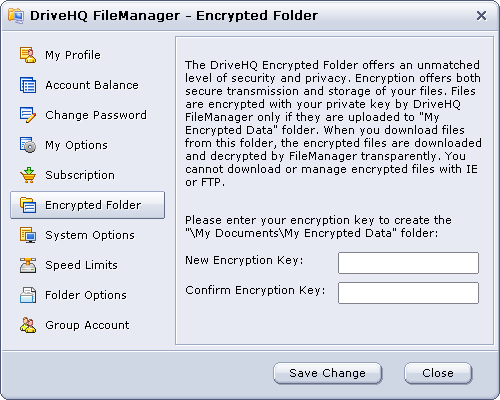
En lisant les informations affichées à l'écran, vous pouvez constater que le dossier chiffré est extrêmement sécurisé. Il est plus sécurisé qu'un certificat SSL standard. Lorsque vous utilisez SSL, les données sont chiffrées lors du chargement et du téléchargement. Les fichiers chargés sur DriveHQ ne sont plus chiffrés, ce qui est généralement sécurisé car DriveHQ met tout en œuvre pour garantir la sécurité et la fiabilité de son système. Si vous souhaitez un niveau de sécurité et de confidentialité supplémentaire, vous pouvez utiliser la fonctionnalité de dossier chiffré. Vous pouvez saisir une clé de chiffrement sur l'écran ci-dessus. Veuillez vous assurer de saisir une clé longue afin que personne d'autre ne puisse la deviner. Après avoir enregistré la clé, un dossier sera créé dans votre dossier « Mes documents »: \Mes documents\Mes données chiffrées\
Lorsque vous importez des fichiers dans ce dossier à l'aide du logiciel client DriveHQ, tel que DriveHQ FileManager ou DriveHQ Online Backup, vos fichiers sont chiffrés localement par ce logiciel grâce à votre clé de chiffrement. Les fichiers chiffrés sont ensuite transférés vers le serveur DriveHQ, où ils restent chiffrés. DriveHQ utilise un algorithme de chiffrement ultra-sécurisé, personnalisé et propriétaire ; sans la clé de chiffrement, il est extrêmement difficile de déchiffrer les fichiers.
Lorsque vous téléchargez les fichiers chiffrés sur le même ordinateur, le logiciel client DriveHQ les déchiffre automatiquement. Le chiffrement et le déchiffrement sont donc très simples et ne nécessitent aucune intervention de votre part.
Veuillez noter:
Après avoir téléchargé des fichiers chiffrés, si vous modifiez la clé de chiffrement dans le Gestionnaire de fichiers, celle-ci ne sera pas mise à jour pour les fichiers déjà téléchargés. La nouvelle clé sera utilisée lors du téléchargement de nouveaux fichiers. En effet, vos fichiers sont chiffrés localement ; la clé de chiffrement n'est jamais envoyée au serveur. Par conséquent, le serveur ne peut ni déchiffrer les fichiers déjà téléchargés, ni les chiffrer à nouveau avec la nouvelle clé: Vous devez vous souvenir de toutes vos clés de chiffrement ; ou vous devez supprimer tous les fichiers précédemment téléchargés et les télécharger à nouveau.
- Options système: Veuillez consulter la capture d'écran ci-dessous:
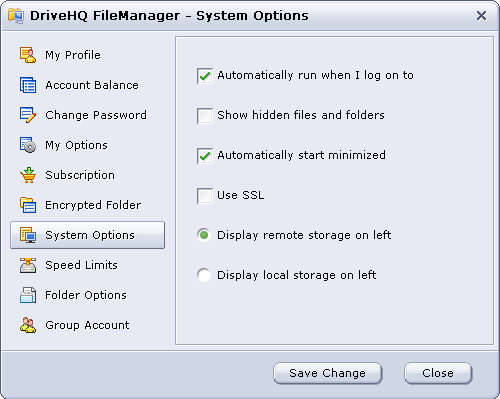
Vous pouvez configurer les options suivantes:
- Indique si DriveHQ FileManager doit démarrer automatiquement après l'ouverture de session Windows ; décochez cette case pour empêcher son exécution automatique.
- Afficher les fichiers et dossiers cachés : par défaut, FileManager masque certains fichiers et dossiers (généralement les dossiers système), qui sont également masqués dans l’Explorateur Windows. Si vous souhaitez afficher ces dossiers, cochez simplement la case correspondante et enregistrez.
- Démarrage automatique en mode réduit : Lorsque vous allumez votre PC et vous connectez à Windows, DriveHQ FileManager démarre automatiquement (vous pouvez désactiver cette option). Pour éviter qu'il n'ouvre une fenêtre d'application, vous pouvez activer cette option. Les avantages sont les suivants :
- Vous pouvez éviter d'ouvrir trop de fenêtres juste après la connexion ;
- Lorsque vous avez besoin d'utiliser FileManager, vous pouvez l'ouvrir immédiatement car il est déjà ouvert.
- Utiliser SSL : cochez cette case pour transférer des données via HTTPS/SSL. Cette option est généralement recommandée pour le transfert de documents très importants nécessitant un niveau de sécurité élevé.
- Afficher le stockage distant à gauche / Afficher le stockage local à gauche : par défaut, FileManager affiche le stockage distant à gauche ; vous pouvez le déplacer à droite.
- Limites de vitesse: Cela permet de définir la vitesse maximale de téléchargement/envoi.
Lorsque vous utilisez DriveHQ FileManager pour télécharger ou téléverser des fichiers, celui-ci peut consommer jusqu'à 90 % de votre bande passante maximale. Si d'autres applications nécessitent un accès Internet, elles risquent d'utiliser la même bande passante. Pour éviter que DriveHQ FileManager n'en consomme trop et ne ralentisse vos autres applications, vous pouvez limiter la vitesse de téléchargement et d'envoi.
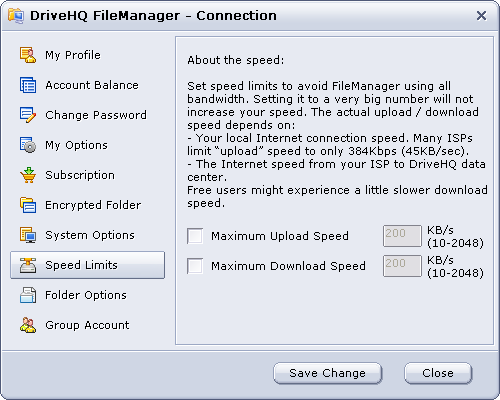
DriveHQ ne limite pas la vitesse de chargement. La vitesse de téléchargement est limitée à environ 200 Ko/s pour les utilisateurs du service gratuit. Pour les abonnés payants, la limite de vitesse de téléchargement est bien plus élevée, d'au moins 400 Ko/s à 2 Mo/s selon l'espace de stockage maximal de leur compte.
Même si la limite de vitesse est très élevée, cela ne signifie pas que vous l'atteindrez. Veuillez noter que la vitesse de connexion réelle dépend de nombreux facteurs:
- Taille et type des fichiers : les petits fichiers ont tendance à engendrer beaucoup de surcharge ; les fichiers compressibles tels que les fichiers texte, les fichiers de documents et les fichiers HTML peuvent être compressés de manière transparente et sont donc beaucoup plus rapides à télécharger.
- Le chargement des fichiers image a tendance à être plus lent car le serveur DriveHQ crée un fichier miniature et un fichier d'aperçu pour chaque image chargée.
- Votre vitesse de connexion Internet locale : De nombreuses connexions Internet sont asymétriques, par exemple les connexions ADSL et câble. La vitesse de téléchargement est généralement beaucoup plus rapide que la vitesse d'envoi.
- Le routage spécifique entre le centre de données de votre FAI et celui de DriveHQ. La connexion peut emprunter plusieurs sauts. Le saut le plus lent détermine la vitesse finale.
- Si vous vous connectez aux serveurs DriveHQ depuis un autre pays, la vitesse dépendra généralement de la vitesse de connexion entre votre pays et les États-Unis.
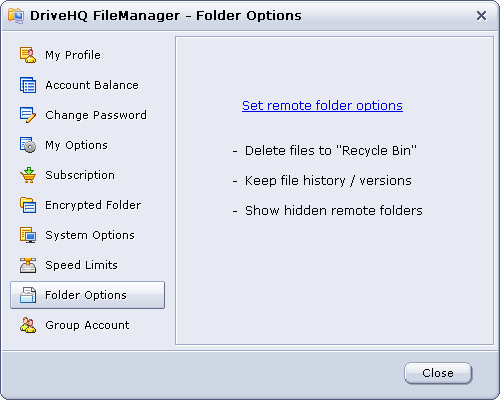
- Options des dossiers: Vous pouvez configurer les options de dossier distant décrites ci-dessous sur le site web de DriveHQ en cliquant sur le bouton.
- Compte de groupe:
Si vous n'êtes pas administrateur du groupe, la capture d'écran du compte de groupe s'affichera comme suit:
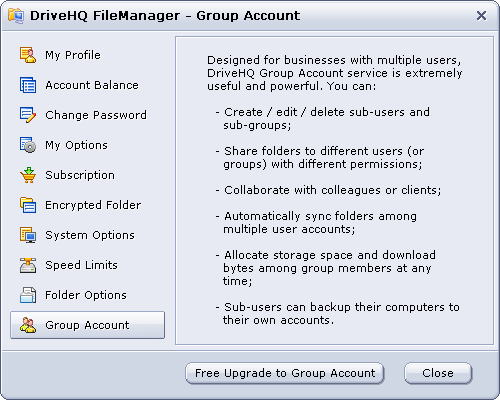
Vous pouvez transformer votre compte en compte de groupe en cliquant Mise à niveau gratuite vers un compte de groupe Cliquez sur le bouton. Vous serez ensuite redirigé vers le site web de DriveHQ pour finaliser la mise à niveau de votre compte.
Si votre compte est un compte d'administrateur de groupe, vous verrez la capture d'écran suivante du compte de groupe:
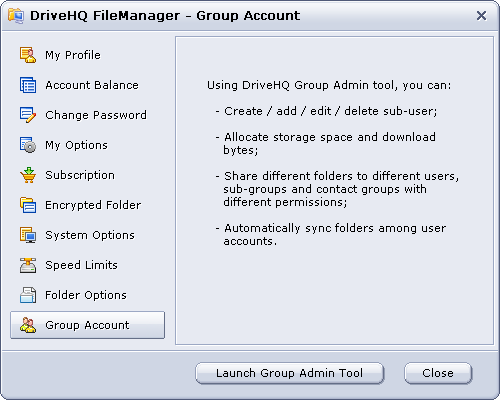
Elle répertorie certaines fonctionnalités appliquées aux utilisateurs administrateurs de groupe. Cliquez sur Lancer l'outil d'administration du groupe En cliquant sur ce bouton, vous serez redirigé vers le site web de DriveHQ pour effectuer cette opération.