Restaurer les fichiers/dossiers
Après avoir créé une tâche de sauvegarde et l'avoir exécutée avec succès une première fois, vous pouvez restaurer vos fichiers et dossiers. DriveHQ propose plusieurs méthodes pour restaurer vos fichiers:
 Vous pouvez restaurer vos fichiers/dossiers à leur emplacement d'origine, ou spécifier un autre emplacement de restauration.
 - Vous pouvez restaurer des fichiers/dossiers sur le même ordinateur ou sur n'importe quel autre ordinateur.
- Vous pouvez restaurer l'intégralité de la tâche de sauvegarde, ou vous pouvez restaurer un seul fichier/dossier ou plusieurs fichiers/dossiers.
- Vous pouvez restaurer un fichier d'une version antérieure.
- Vous pouvez restaurer l'intégralité de la tâche de sauvegarde à un état antérieur à une certaine date.
De plus, vous pouvez restaurer des fichiers à l'aide du site web DriveHQ.com, du logiciel client DriveHQ FileManager ou de tout logiciel client FTP.
Pour restaurer vos fichiers, il vous suffit de vous connecter au logiciel client DriveHQ Online Backup, de cliquer sur l'onglet « Restaurer » ; l'écran suivant s'affichera:
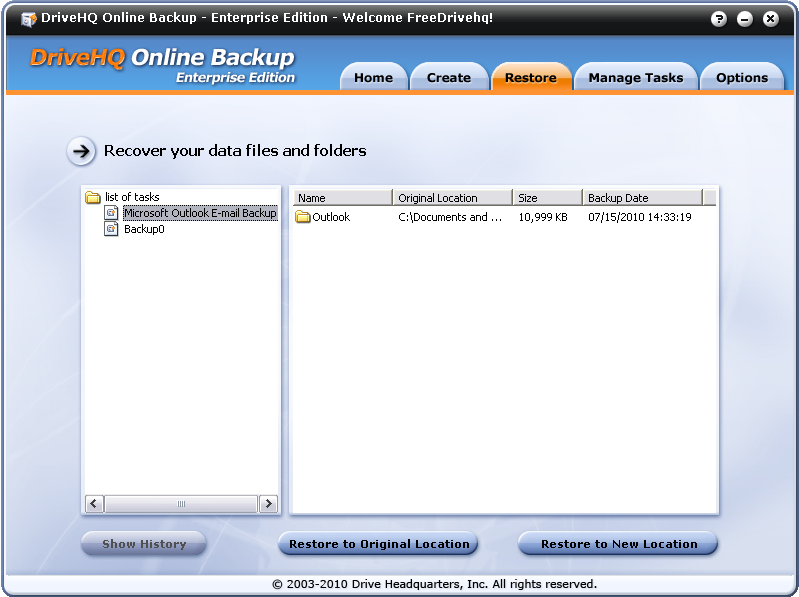
Depuis l'écran de restauration, la liste des tâches s'affiche à gauche. À droite, vous trouverez la liste des fichiers et dossiers sauvegardés par la tâche de sauvegarde sélectionnée.
Restaurer tous les fichiers/dossiers
Pour restaurer tous les fichiers et dossiers sauvegardés, sélectionnez la tâche de sauvegarde dans le volet de gauche, puis cliquez avec le bouton droit sur son nom. Un menu contextuel s'affichera, comme illustré dans la capture d'écran ci-dessous:
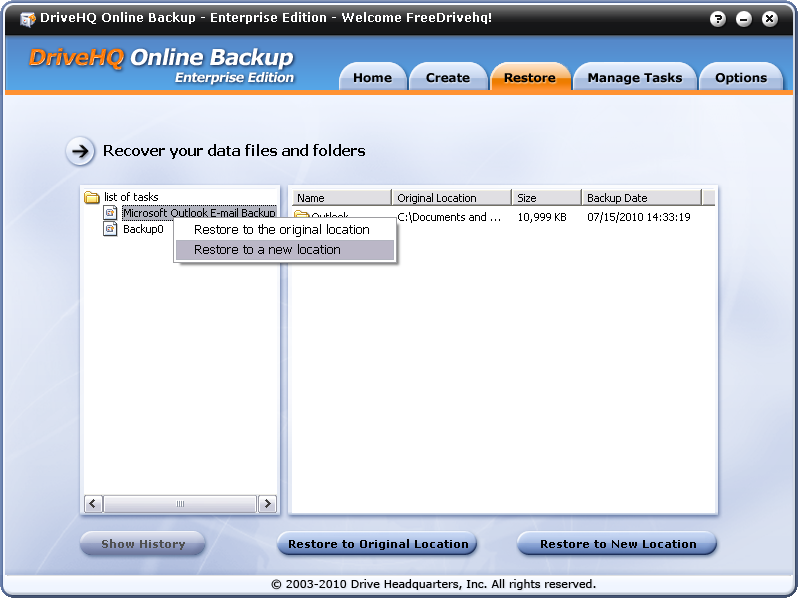
Cliquez sur l'élément de menu contextuel « Restaurer à l'emplacement d'origine » ou « Restaurer à un nouvel emplacement » pour restaurer la tâche entière. Si vous sélectionnez « Restaurer à l'emplacement d'origine », une nouvelle boîte de dialogue s'affichera comme ci-dessous:
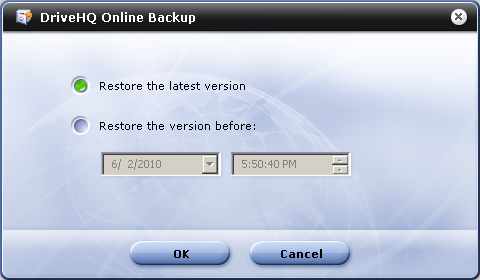
Depuis l'écran ci-dessus, vous pouvez restaurer les fichiers de la version la plus récente ou une version antérieure de tous les fichiers, antérieure à une date précise. Cette date correspond à votre heure locale. Cliquez sur « OK » pour lancer la restauration des fichiers. Selon la taille de la restauration, cette opération peut prendre beaucoup de temps. Une fois terminée, l'écran suivant s'affiche:
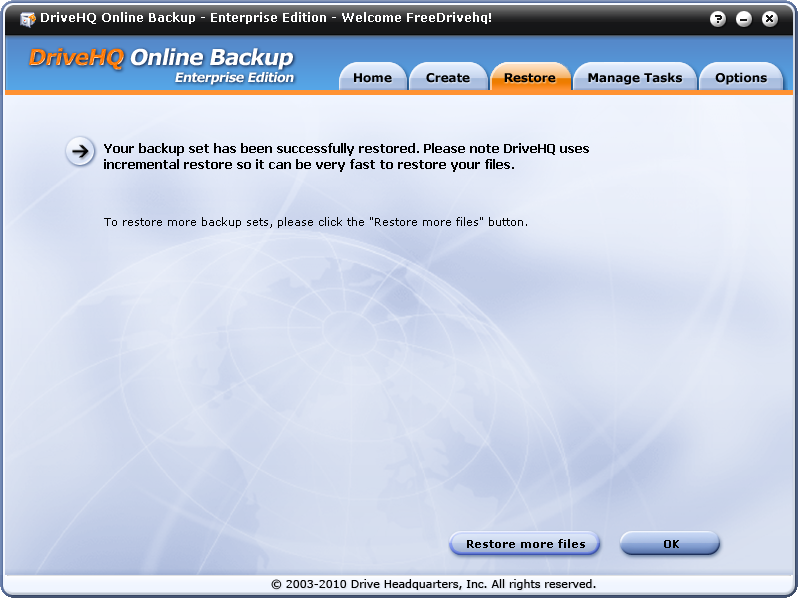
Si vous sélectionnez « Restaurer vers un nouvel emplacement », il vous sera demandé de sélectionner un nouveau dossier local ; le reste est identique à la restauration vers l’emplacement d’origine.
Restaurer les fichiers/dossiers sélectionnés
Dans l'onglet « Restaurer », à droite, vous pouvez voir les fichiers et dossiers sauvegardés sur DriveHQ. Double-cliquez sur le nom d'un dossier pour accéder à ses sous-dossiers et fichiers. Pour revenir au dossier parent, double-cliquez simplement sur l'icône: 
Une fois les fichiers ou dossiers à restaurer localisés, vous pouvez les sélectionner. Notez que vous pouvez maintenir la touche Ctrl ou Maj enfoncée pour sélectionner plusieurs fichiers et dossiers.
Après avoir sélectionné les fichiers/dossiers à restaurer, vous pouvez soit cliquer avec le bouton droit sur le(s) dossier(s)/fichier(s), soit cliquer sur le bouton « Restaurer à l’emplacement d’origine » ou « Restaurer à un nouvel emplacement ».
Restaurer les fichiers de l'ancienne version
Vous pouvez utiliser DriveHQ Online Backup pour restaurer d'anciennes versions de fichiers. Pour ce faire, dans l'onglet « Restaurer », cliquez sur le nom de la tâche, puis naviguez dans les dossiers et localisez le fichier à restaurer. Cliquez ensuite sur son nom pour le sélectionner. Notez que si vous souhaitez restaurer une version antérieure, vous ne pouvez sélectionner qu'un seul fichier à la fois. Une fois le fichier sélectionné, le bouton « Afficher l'historique » situé en bas à gauche sera activé, comme illustré ci-dessous.
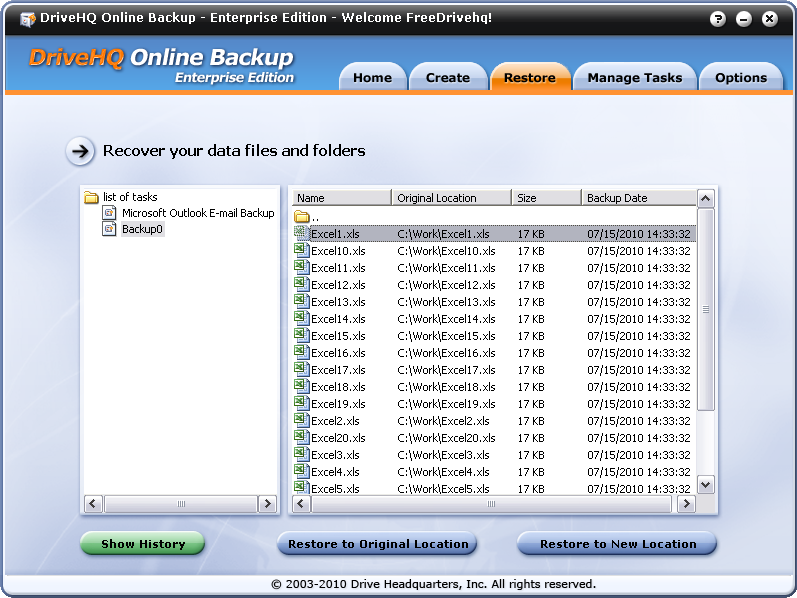
Vous pouvez cliquer sur le bouton Afficher l'historique, ou faire un clic droit sur le fichier et cliquer sur le menu « Historique ». Une boîte de dialogue « Historique des versions du fichier » s'ouvrira alors, comme illustré ci-dessous.
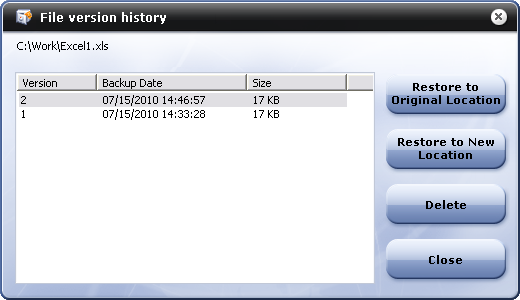
Vous pouvez ensuite sélectionner une version à restaurer ou à supprimer.
Remarque: Si vous souhaitez restaurer une version antérieure de tous les fichiers de la tâche de sauvegarde, vous devez sélectionner l'intégralité de la tâche de sauvegarde à restaurer. Veuillez consulter la section précédente pour plus de détails.
REMARQUE: DriveHQ offre 5 Go d'espace de stockage et 1 Go de téléchargement gratuits dès la création de votre compte. DriveHQ Online Backup analyse automatiquement le dossier source de vos sauvegardes. Si la quantité de données à restaurer dépasse votre forfait de téléchargement, une boîte de dialogue vous proposera de passer à un forfait supérieur.
Veuillez consulter la capture d'écran ci-dessous :
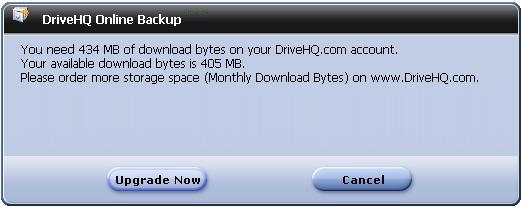
Cliquez sur « Mettre à niveau maintenant » pour accéder à la page « S’abonner » et commander un forfait supérieur.
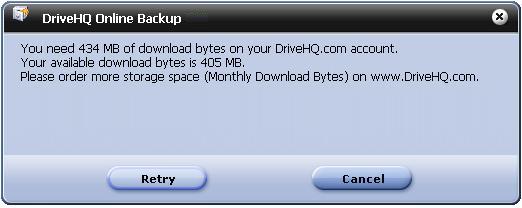
Si la page « S’abonner » ne s’affiche pas, cliquez sur le bouton « Réessayer ».