 Fonctionnalités de stockage cloud de DriveHQ accessibles via navigateur Web
Bien que la plupart des utilisateurs apprécient Cloud Drive Mapping ou DriveHQ FileManager, la fonctionnalité de stockage cloud basée sur le navigateur est très pratique, surtout si vous n'avez pas installé notre logiciel client.
L'interface de stockage cloud de DriveHQ, accessible via navigateur, est similaire à l'Explorateur Windows. Après vous être connecté à www.drivehq.com Avec votre nom d'utilisateur et votre mot de passe, la page « Mon stockage » s'affichera. Vous pouvez également y accéder en cliquant sur « Mon stockage » dans le menu Démarrer de DriveHQ.:

Menu Démarrer de DriveHQ
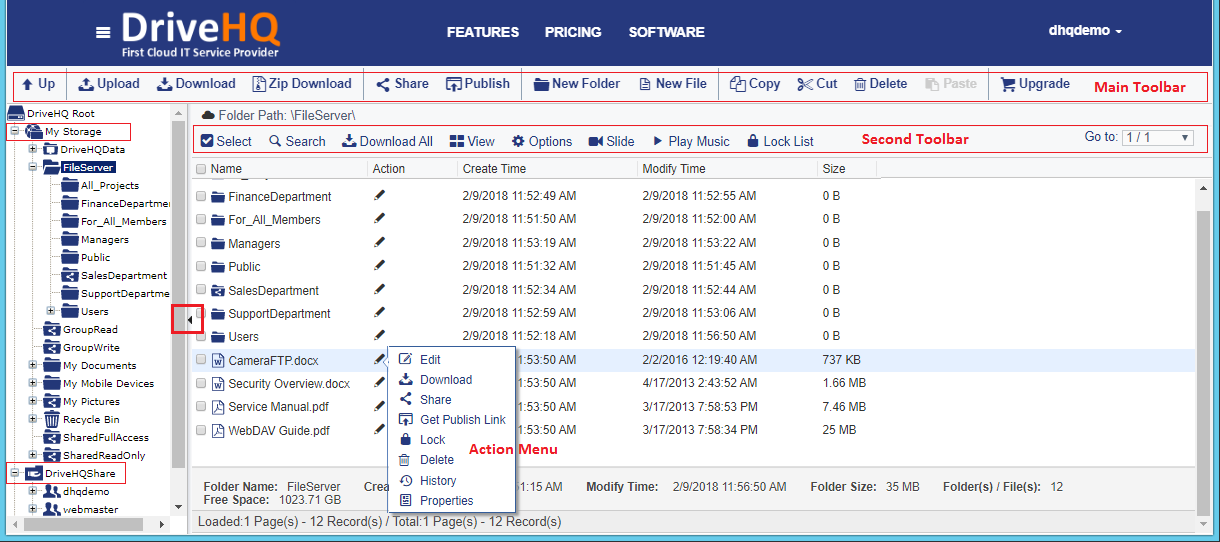
La page « Mon stockage »
Dans le volet gauche de la page « Mon stockage », l’arborescence des dossiers s’affiche. Vous pouvez redimensionner ce volet ou le masquer complètement. Le volet droit affiche la liste des fichiers et sous-dossiers du dossier courant.
Barre d'outils principale
La page « Mon stockage » propose de nombreuses fonctionnalités de gestion de fichiers dans le cloud. En haut de la page, sous les onglets, se trouve la barre d'outils principale.

Les fonctionnalités suivantes sont disponibles dans la barre d'outils:
- En haut: Accédez au dossier parent (c'est-à-dire au dossier de niveau supérieur) ;
- Télécharger: Téléversez les fichiers dans le dossier ;
- Télécharger: Télécharger le fichier sélectionné (possibilité de télécharger les fichiers un par un uniquement) ;
- Téléchargement Zip*: Compressez les fichiers/dossiers sélectionnés dans un fichier zip et téléchargez-le ; (* La fonction de téléchargement Zip est réservée aux membres payants de DriveHQ.);
- Partager: Partager le dossier/fichier sélectionné avec d'autres utilisateurs/groupes ;
- Publier*: Publier le dossier/fichier sélectionné pour créer des liens statiques (ou publier des URL) ; (* La fonction Publier est réservée aux membres payants ou aux membres True.);
- Nouveau dossier: Créer un nouveau dossier en ligne dans le dossier actuel ;
- Nouveau fichier: Créer un nouveau fichier en ligne dans le dossier actuel ;
- Copie: Copiez les dossiers/fichiers sélectionnés dans le presse-papiers de DriveHQ.com ; vous pouvez ensuite saisir un nouveau dossier et cliquer sur Coller pour créer une nouvelle copie des dossiers/fichiers ;
- Couper: Coupez les dossiers/fichiers sélectionnés dans le presse-papiers de DriveHQ.com ; vous pouvez ensuite saisir un nouveau dossier et cliquer sur Coller pour déplacer les dossiers/fichiers vers le nouveau dossier ;
- Supprimer: Supprimer les dossiers/fichiers sélectionnés ;
- Coller: Copiez/déplacez les dossiers/fichiers du presse-papiers de DriveHQ.com vers l'emplacement du dossier actuel ;
- Évaluer: Vous pouvez commenter ou évaluer un dossier publié ou un dossier partagé avec vous ;
- Mise à niveau: Cliquez ici si vous souhaitez commander un abonnement payant à DriveHQ.
Le glisser-déposer n'est pas pris en charge sur le site DriveHQ.com. Vous pouvez utiliser le logiciel client DriveHQ FileManager ou tout autre client FTP, y compris l'Explorateur Windows, pour effectuer des transferts par glisser-déposer.
L'arborescence des dossiers
Sur la gauche, l'arborescence des dossiers s'affiche, facilitant la navigation vers tous les dossiers de votre compte et ceux partagés avec vous par d'autres utilisateurs. Le dossier racine « DriveHQ Root » n'est pas un dossier physique. Il s'agit d'un dossier virtuel contenant deux autres dossiers virtuels : « My Storage » et « DriveHQShare ». Tous les dossiers et fichiers du dossier virtuel « My Storage » appartiennent à l'utilisateur actuel. Chaque utilisateur dispose toujours d'un accès complet à ses propres fichiers et dossiers.
Les dossiers du dossier virtuel « DriveHQShare » sont des dossiers partagés avec vous par d'autres membres de DriveHQ. Veuillez noter : les dossiers partagés avec d'autres utilisateurs ne sont pas copiés sur votre compte et n'utilisent pas votre espace de stockage. Comparé à votre réseau local, « DriveHQShare » est similaire à un réseau local, qui regroupe d'autres ordinateurs ayant partagé un dossier.
D'autres utilisateurs peuvent partager des dossiers avec vous en saisissant votre nom d'utilisateur ou votre adresse e-mail dans la liste des destinataires. Les autorisations de partage sont définies par l'utilisateur qui a partagé le dossier. Un dossier peut être partagé avec les droits d'accès suivants:
- Affichage par vignettes/liste uniquement ;
- Téléchargement / Lecture seule ;
- Télécharger / Ajouter ;
- Télécharger et modifier ;
- Accès complet.
Des informations plus détaillées sur le dossier partagé sont disponibles dans la section « Partager ».
Zone de contenu du dossier
Sur la droite, il affiche la deuxième barre d'outils et le contenu du dossier.

Vous pouvez sélectionner des fichiers et des sous-dossiers dans la liste ; modifier le type d’affichage des dossiers ; modifier les options des dossiers ; lire un diaporama de photos, lire un fichier musical ou ouvrir la liste de verrouillage des fichiers.
Des opérations supplémentaires sur les fichiers et les dossiers sont accessibles via le menu Action:
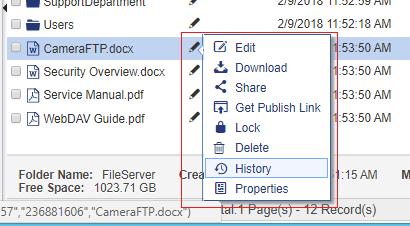
Vous pouvez modifier le nom du dossier/fichier ; télécharger, partager, publier ou supprimer un fichier ; consulter l’historique des versions du fichier ; afficher les propriétés du fichier.
Vous pouvez cliquer sur l'icône d'un dossier pour y accéder ; ou sur l'icône d'un fichier pour ouvrir la page Afficher le fichier. Vous pouvez également rechercher un fichier en cliquant sur le bouton Rechercher, modifier l'affichage du dossier en « Affichage détaillé » ou « Affichage miniatures », etc.