Dans le volet de gestion des fichiers Cloud (volet distant), vous pouvez gérer les fichiers et dossiers en ligne de la même manière que dans la fenêtre de l'Explorateur Windows.
- Structure de votre espace de stockage en ligne
L'interface utilisateur par défaut affiche les fichiers distants à gauche et les fichiers locaux à droite, comme la plupart des logiciels clients FTP. Vous pouvez modifier la disposition en cliquant sur le bouton « Affichage ». Un menu déroulant s'affichera alors, comme illustré ci-dessous:

Si vous cliquez sur « Afficher uniquement les fichiers DriveHQ.com », la boîte de dialogue suivante s'affichera:
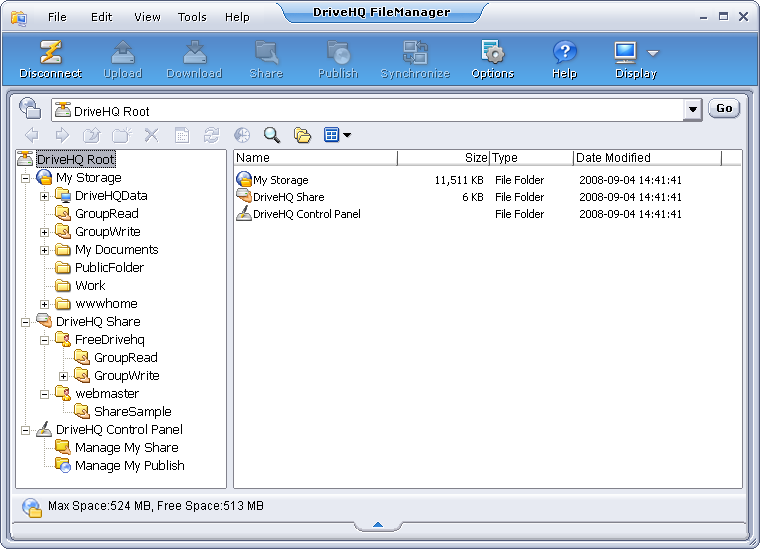
Lorsqu'il n'affiche que les fichiers DriveHQ.com, il affiche l'arborescence du dossier distant sur la gauche ; sur la droite, il affiche le contenu du dossier sélectionné.
Comme vous pouvez le voir à gauche, le dossier racine est « DriveHQ Root ». Il s'agit d'un dossier virtuel contenant 3 dossiers:
- Mon espace de stockage: Il s'agit d'un dossier virtuel qui contient tous les dossiers et fichiers de ce compte utilisateur.
Les dossiers et fichiers du dossier virtuel « Mon espace de stockage » sont bien réels et appartiennent à l'utilisateur. Par défaut, ils sont sécurisés et privés, sauf s'ils sont partagés avec d'autres utilisateurs ou rendus publics. L'utilisateur dispose d'un accès complet aux fichiers et dossiers de son propre « Mon espace de stockage ». Il peut créer des dossiers, y importer des fichiers, les modifier, les supprimer ou les télécharger, les partager ou les publier, etc.
- DriveHQPartager: Il s'agit d'un dossier virtuel contenant tous les dossiers/fichiers partagés avec cet utilisateur par d'autres membres de DriveHQ.
Dans la capture d'écran ci-dessus, vous pouvez trouver un ou deux dossiers virtuels dans « DriveHQShare » : « webmaster » et GroupAccountUserName. Il s'agit des noms d'utilisateur qui ont partagé des dossiers avec cet utilisateur.
Si vous êtes un sous-utilisateur d'un compte de groupe, vous verrez le dossier virtuel : GroupAccountUserName. Ce dossier peut contenir deux sous-dossiers : GroupRead et GroupWrite. Il s'agit de deux dossiers partagés avec vous par le propriétaire du groupe. Si d'autres utilisateurs partagent des dossiers avec vous, ils apparaîtront également dans votre espace « DriveHQShare » au format suivant :
[\DriveHQShare]\NOM_UTILISATEUR\NOM_PARTAGE\NOM_DOSSIER\...
-Ou-
\\NOM_UTILISATEUR\NOM_PARTAGE\NOM_DOSSIER\...
« DriveHQShare », « USER_NAME » et « SHARE_NAME » sont des dossiers virtuels. Il est impossible de supprimer ou de renommer un dossier virtuel.
En règle générale, vous ne pouvez pas télécharger de fichiers dans un « dossier virtuel », à l'exception du dossier racine « Mon stockage » et des dossiers partagés tels que \\USER_NAME\SHARE_NAME\.
- Panneau de contrôle DriveHQ: Il s'agit d'un dossier virtuel regroupant tous les outils permettant de configurer les options de votre compte et de gérer les listes de partage et de publication. Il est également accessible depuis le menu Outils.
- Naviguer dans les fichiers et dossiers en ligne
- Sélectionnez le dossier de destination dans la liste déroulante située dans le coin supérieur droit ;
- Saisissez un dossier en double-cliquant dessus dans le volet en ligne ;
- Cliquez
 pour accéder au dossier précédemment consulté ;
- Cliquez
 pour accéder au dossier visité ensuite ;
- Cliquez
 pour accéder au dossier parent.
- Créer de nouveaux dossiers en ligne
- Cliquez sur le bouton
 pour créer un nouveau dossier et spécifiez le nom du dossier ;
- Ou bien, cliquez avec le bouton droit dans la zone vide du panneau nuage, cliquez sur Nouveau dans le menu contextuel, puis sélectionnez « Nouveau dossier ».
- Renommer les fichiers et dossiers du cloud
Cliquez sur le dossier ou le fichier à renommer, cliquez à nouveau ou faites un clic droit et sélectionnez Renommer dans le menu contextuel ; saisissez le nouveau nom dans la zone de texte.
- Copier et coller des fichiers et des dossiers en ligne
Cliquez avec le bouton droit sur le fichier ou le dossier à copier, puis sélectionnez Copier dans le menu contextuel ; accédez au dossier de destination ; cliquez avec le bouton droit sur la zone vide du panneau nuage, puis sélectionnez Coller dans le menu contextuel.
- Supprimer les fichiers et dossiers en ligne
Sélectionnez le fichier ou le dossier à supprimer, cliquez sur le bouton  ou appuyez sur la touche Suppr ; Cliquez sur Oui dans la boîte de dialogue de confirmation si vous souhaitez supprimer, ou sur Non pour annuler.
- Configurer les options d'affichage des fichiers et dossiers cloud
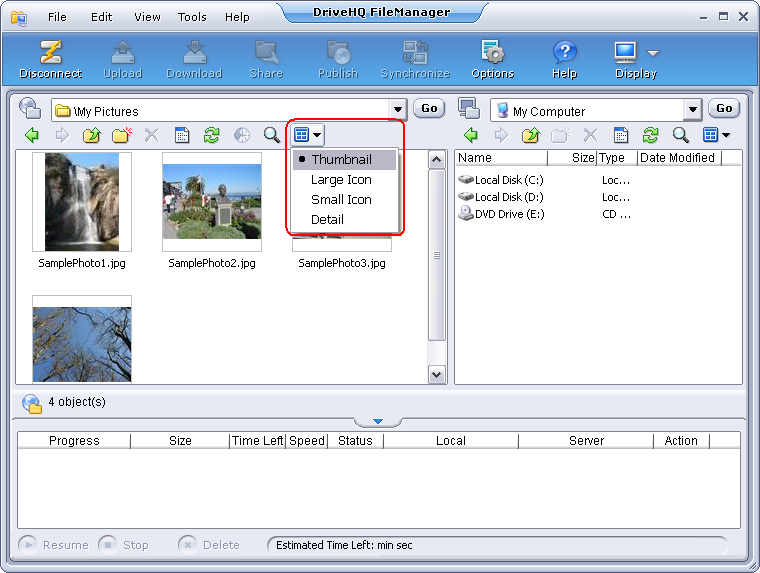
DriveHQ FileManager peut afficher les dossiers sous forme de vignettes, d'icônes ou de détails. Par défaut, il affiche les dossiers en mode détaillé. Vous pouvez modifier l'affichage en cliquant sur l'icône correspondante dans la barre d'outils, comme indiqué ci-dessous:
- Organiser les fichiers dans un dossier
Cliquez avec le bouton droit dans la zone vide du panneau nuage, sélectionnez « Organiser les icônes par » dans le menu contextuel, puis choisissez l'une des quatre options : « Nom », « Taille », « Type » et « Date de modification ».
- Afficher les propriétés des fichiers et dossiers cloud
Sélectionnez le fichier ou le dossier dont vous souhaitez afficher les propriétés, cliquez sur le bouton  ou cliquez avec le bouton droit sur le nom du fichier et sélectionnez « Propriétés » dans le menu contextuel.