Créer une tâche de sauvegarde de messagerie est simple. Email Manager prend en charge la sauvegarde en temps réel et la sauvegarde planifiée. Si vous souhaitez que vos dossiers de messagerie soient sauvegardés dès qu'une modification est apportée, choisissez la sauvegarde en temps réel. Cette option peut toutefois impacter les performances de votre système si le volume de données est important ou si vos dossiers contiennent de nombreux e-mails. Dans ce cas, privilégiez la sauvegarde planifiée. Vos dossiers de messagerie seront sauvegardés à l'heure programmée.
- Créer une tâche de sauvegarde des e-mails
Lancez l'application et cliquez sur le bouton Sauvegarder de la barre d'outils. L'écran de la tâche de sauvegarde s'affiche alors, comme illustré ci-dessous:
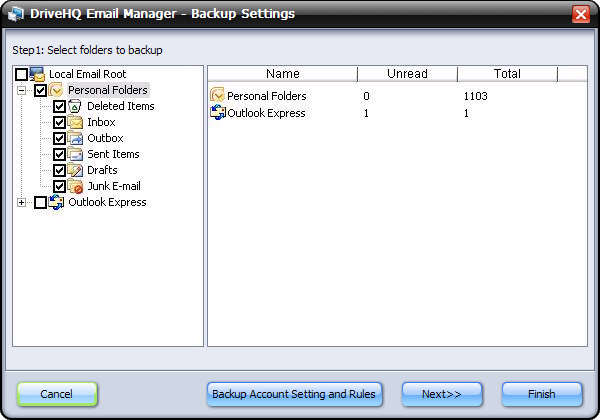
Sélectionnez les dossiers de messagerie que vous souhaitez sauvegarder sur l'hébergement de messagerie distant DriveHQ. Cliquez sur Suivant pour passer à l'étape suivante, illustrée ci-dessous:
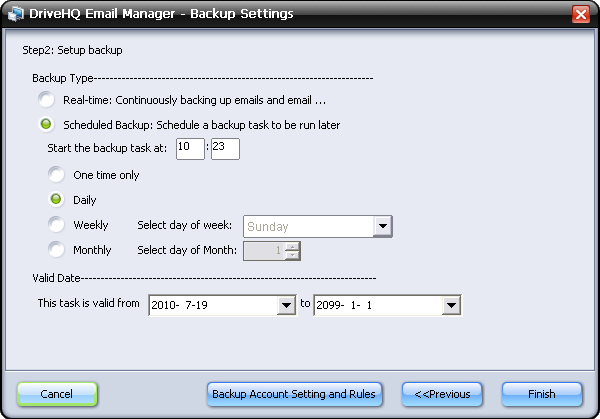
Sélectionnez les types de sauvegarde:
En temps réel: Si vous sélectionnez « Temps réel », la tâche sauvegardera les dossiers de messagerie locaux dans des dossiers de messagerie distants au fur et à mesure des modifications.
Sauvegarde planifiée: Vous pouvez programmer des sauvegardes régulières. La tâche peut s'exécuter ponctuellement, quotidiennement, hebdomadairement ou mensuellement. La programmation est obligatoire si vous avez sélectionné « Sauvegarde planifiée ». Elle n'est pas possible avec la sauvegarde en temps réel.
REMARQUE: Les options sous « Démarrer la tâche de sauvegarde à » ne concernent que la sauvegarde planifiée. Elles sont désactivées lorsque vous sélectionnez la sauvegarde en temps réel.
Pour sauvegarder les paramètres de votre compte de messagerie et vos règles de routage, cliquez sur le bouton « Sauvegarder les paramètres et les règles du compte ». Une capture d'écran s'affichera alors (voir ci-dessous):
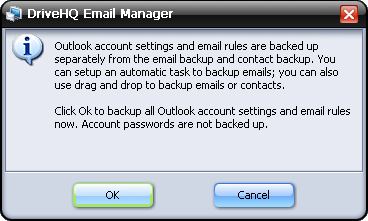
Cliquez sur OK pour lancer la sauvegarde des paramètres du compte et des règles de messagerie. Une boîte de dialogue s'affichera une fois la sauvegarde terminée, comme ci-dessous:
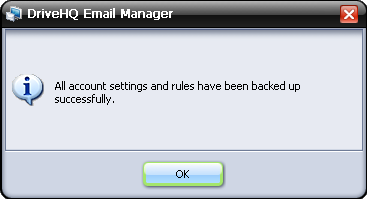
Cliquez sur OK pour confirmer.
Une fois tous les paramètres de sauvegarde configurés, cliquez sur le bouton Terminer pour créer la tâche de sauvegarde des e-mails.
- Gérer la tâche de sauvegarde des e-mails
Une fois la tâche de sauvegarde des e-mails créée, vous pouvez cliquer sur Sauvegarder pour modifier, supprimer ou démarrer la tâche de sauvegarde (ou l'arrêter si elle est déjà en cours d'exécution).
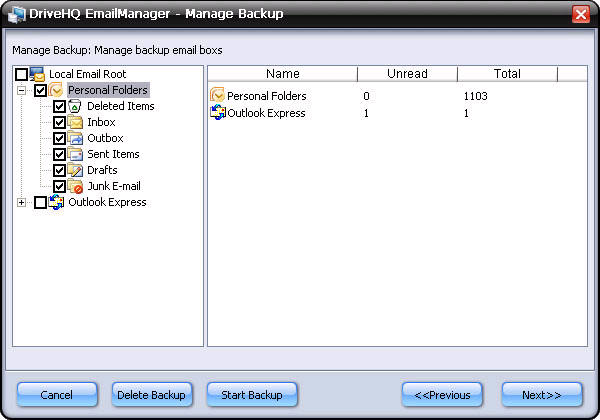
Vous pouvez ajouter ou supprimer des dossiers de messagerie dans la source de sauvegarde, modifier le type ou la fréquence de sauvegarde. Une fois vos modifications terminées, cliquez sur le bouton « Enregistrer les modifications » pour les sauvegarder.
- Rétablir la tâche de sauvegarde des e-mails
Les e-mails sauvegardés en ligne sont stockés dans votre compte de messagerie DriveHQ. Depuis DriveHQ Email Manager, vous pouvez les retrouver dans le volet « E-mails cloud ». Vous pouvez également y accéder facilement en ligne à l'adresse suivante :
https://www.drivehq.com/fr/message/.
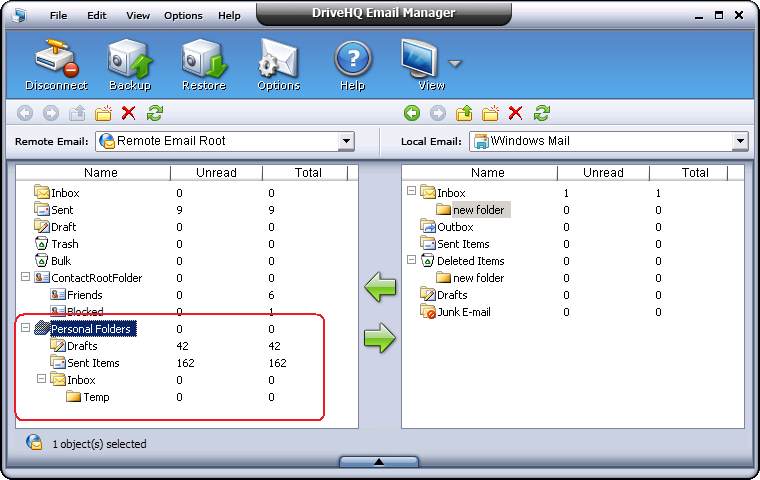
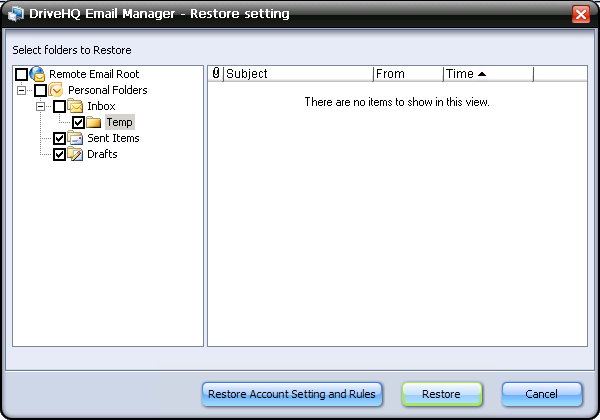
Pour restaurer vos e-mails et dossiers de messagerie sur le même ordinateur, rien de plus simple. Cliquez simplement sur le bouton Restaurer pour rétablir l'intégralité de la sauvegarde à son emplacement d'origine. Vous pouvez également ne restaurer que certains dossiers. Il vous suffit de décocher ceux que vous ne souhaitez pas restaurer. Consultez la capture d'écran ci-dessous pour plus de détails.
Vous pouvez également restaurer manuellement votre tâche de sauvegarde par glisser-déposer.
Si vous devez restaurer des e-mails et des dossiers sur un autre ordinateur, ou si vous devez restaurer des e-mails après avoir réinstallé votre système d'exploitation, vous ne pouvez pas utiliser le bouton Restaurer. Dans ce cas, vous devez utiliser la fonction glisser-déposer.