Démarrez avec le service d'hébergement de messagerie professionnelle DriveHQ
- Inscrivez-vous sur DriveHQ.com
- Accédez au service de messagerie DriveHQ via le webmail
- Configurer les options de messagerie
-
Comment configurer le compte de messagerie DriveHQ pour Microsoft Outlook 2016 / Office 365 ?
- Comment configurer un compte de messagerie DriveHQ pour une ancienne version de Microsoft Outlook ?
- Comment configurer un compte de messagerie DriveHQ pour Outlook Express ?
- Comment configurer un compte de messagerie DriveHQ pour Foxmail ?
- Comment configurer le compte de messagerie DriveHQ pour Eudora ?
- Comment configurer un compte de messagerie DriveHQ pour Lotus Notes ?
Inscrivez-vous sur DriveHQ.com
Lorsque vous créez un compte sur DriveHQ.com (et souscrivez à un abonnement), vous recevez automatiquement une adresse e-mail. Cette adresse est YourUserName@firstcloudit.com. Vous pouvez transformer votre compte en compte de groupe et créer ensuite des sous-comptes de messagerie. Les adresses e-mail de domaine privé d'entreprise sont également prises en charge.
Pour vous connecter à l'interface de messagerie Web, connectez-vous simplement au site Web de DriveHQ et accédez à la page de messagerie Web:
https://www.drivehq.com/
Accédez au service d'hébergement de messagerie DriveHQ
Vous pouvez utiliser soit l'interface webmail, soit un client de messagerie.
Pour utiliser la messagerie web, ouvrez votre navigateur et connectez-vous au site web DriveHQ.com, cliquez sur « Messagerie web » dans le menu Démarrer de DriveHQ, puis accédez au service d'hébergement de messagerie de DriveHQ.
Grâce à notre compatibilité avec les protocoles SMTP/POP3/IMAP4, vous pouvez utiliser n'importe quel logiciel de messagerie pour accéder à vos courriels. Si vous avez besoin d'aide pour configurer votre client de messagerie, veuillez consulter le guide pas à pas
configuration de Microsoft Outlook
Comment envoyer des e-mails ?
Vous pouvez facilement rédiger et envoyer des e-mails via la messagerie web de DriveHQ. Il vous suffit de vous connecter à votre compte, d'accéder à la page de messagerie web, de cliquer sur « Nouveau », puis de sélectionner « Courrier » pour commencer à rédiger votre nouvel e-mail.
Configurer les options de messagerie
Connectez-vous au site web DriveHQ.com. Depuis le menu Démarrer de DriveHQ, cliquez sur « Webmail », puis sur « Options de messagerie ». Les options de messagerie s'afficheront alors comme indiqué ci-dessous:
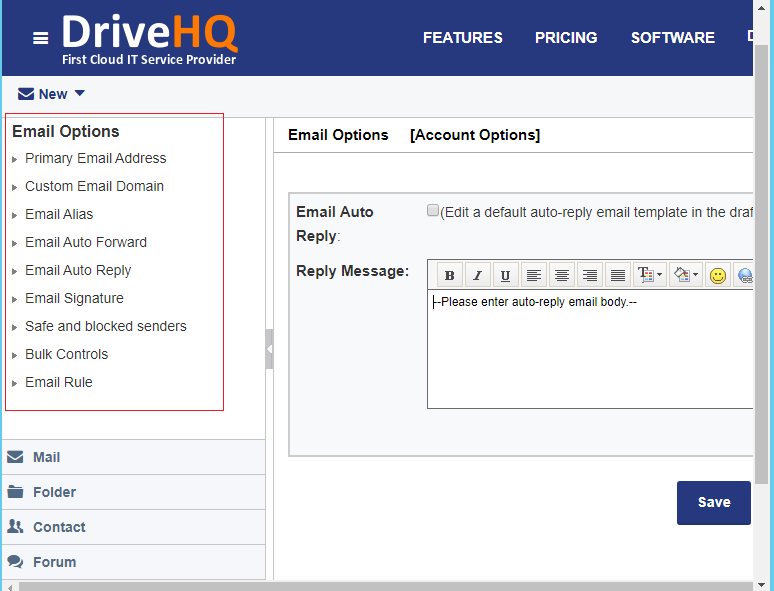
Remarque : Les utilisateurs du service gratuit ne peuvent pas utiliser notre service d'hébergement de messagerie.
Les membres payants peuvent accéder aux fonctionnalités suivantes:
(1) Adresses e-mail du domaine de l'entreprise pour votre compte de groupe.
(2) Transfert automatique des e-mails: Transférez automatiquement vos nouveaux e-mails vers une autre adresse e-mail.
(3) Réponse automatique par e-mail: Vous pouvez modifier le modèle d'e-mail de réponse automatique.
(4) Alias de messagerie: Un alias d'adresse électronique est une autre adresse électronique pour votre compte de messagerie.
(5) Liste de diffusion par courriel: Lorsqu'un courriel est envoyé à une liste de diffusion, il est distribué à toutes les adresses électroniques qui y figurent. Cette fonctionnalité est accessible aux administrateurs de groupe et aux utilisateurs individuels. (6) Signature électronique: Il sera automatiquement ajouté à vos nouveaux courriels.
(7) Expéditeurs sûrs et bloqués: Vous pouvez mettre certaines adresses e-mail sur liste noire ou sur liste blanche.
(8) Filtre de courrier électronique en masse: Vous pouvez contrôler le filtrage des courriels indésirables et des spams.
(9) Règles de messagerie: Vous pouvez définir des règles de traitement des e-mails.
Comment configurer les clients de messagerie sur les ordinateurs et les appareils mobiles ?
Si vous utilisez un client de messagerie (ou un appareil mobile), tel que Microsoft Outlook ou Outlook Express, veuillez utiliser les paramètres de serveur de messagerie suivants:
De manière générale, nous recommandons l'utilisation du protocole SSL/TLS pour une meilleure sécurité:
- Serveur entrant : imap.firstcloudit.com ; Port : 993 ; Méthode de chiffrement : SSL/TLS
- Serveur sortant : smtp.firstcloudit.com ; Port : 465 ; Méthode de chiffrement : SSL/TLS
- Serveur sortant : pop.firstcloudit.com ; Port : 995 ; Méthode de chiffrement : SSL/TLS
Si votre client de messagerie ou votre réseau ne prend pas en charge SSL/TLS, vous pouvez utiliser le protocole IMAP/SMTP/POP standard. Le port SMTP standard est le 25, le port IMAP standard est le 143 et le port POP standard est le 110. Remarque : l’authentification SMTP est requise pour l’envoi de courriels via notre service (tous les courriels sortants nécessitent une authentification).
Découvrez comment configurer votre client de messagerie pour qu'il fonctionne avec le service d'hébergement de messagerie de DriveHQ:
Comment configurer Microsoft Outlook Express avec le service d'hébergement de messagerie DriveHQ ?
1. Lancez Outlook Express, puis dans le menu Outils, cliquez sur Comptes.
2. Dans la boîte de dialogue Comptes Internet, cliquez sur Ajouter, puis sélectionnez Courrier pour ouvrir l'Assistant Connexion Internet. Saisissez votre nom d'affichage:

3. Saisissez votre adresse e-mail DriveHQ.com, qui est YourUserName@firstcloudit.com.

4. Cliquez sur Suivant, puis saisissez les noms des serveurs de messagerie. Les serveurs POP3 et SMTP sont tous deux mail.firstcloudit.com.

5. Cliquez sur le bouton Suivant pour accéder à l'écran de connexion à la messagerie Internet. Saisissez votre nom d'utilisateur et votre mot de passe DriveHQ dans les champs requis. Si vous cochez l'option « Mémoriser le mot de passe », vous n'aurez plus besoin de saisir vos informations de compte lors de votre prochaine ouverture d'Outlook Express.

6. Cliquez sur le bouton Suivant ; la configuration de votre messagerie DriveHQ est presque terminée. Cliquez sur Terminer pour finaliser l’assistant.
7. Le serveur sortant de DriveHQ requiert une authentification ; vous devez donc le configurer. Dans le menu Outils, cliquez sur Comptes. Sur la page Comptes Internet, cliquez sur l’onglet Courrier, puis sur le bouton Propriétés, comme illustré ci-dessous:

Cliquez sur l'onglet Serveurs, cochez Serveur de messagerie sortante, puis sélectionnez Mon serveur requiert une authentification. Cliquez sur OK et fermez la boîte de dialogue. Vous pouvez désormais utiliser la messagerie DriveHQ.

Comment configurer une ancienne version de Microsoft Outlook avec le service de messagerie DriveHQ ?
Vous pouvez configurer Outlook avec le service de messagerie DriveHQ en suivant les étapes suivantes:
1. Lancez Outlook, puis dans le menu Outils, cliquez sur Comptes de messagerie.
2. Dans la boîte de dialogue Comptes de messagerie, sélectionnez Ajouter un nouveau compte de messagerie, puis cliquez sur le bouton Suivant.

3. Sur la page Type de serveur, sélectionnez POP3 ou IMAP, puis cliquez sur le bouton Suivant. Vous accéderez ainsi à l'écran Paramètres de messagerie Internet:

Si vous devez accéder à vos e-mails depuis plusieurs appareils/ordinateurs, l'utilisation d'IMAP est fortement recommandée. IMAP conserve les e-mails et les boîtes aux lettres sur le serveur, ce qui consomme davantage d'espace de stockage dans le cloud. Si vous souhaitez télécharger vos e-mails et les supprimer du cloud, choisissez POP3. Notez que vous pouvez également utiliser POP3 tout en conservant vos e-mails sur le serveur.
4. Veuillez saisir toutes les informations requises dans les champs prévus à cet effet. Commencez par indiquer votre nom et votre adresse e-mail DriveHQ.com YourUserName@firstcloudit.com Dans les champs « Informations utilisateur », saisissez votre nom d'utilisateur et votre mot de passe. Si vous cochez l'option « Mémoriser le mot de passe », vous n'aurez plus besoin de saisir vos informations de compte lors de votre prochaine ouverture d'Outlook. Enfin, veuillez renseigner les champs « Informations serveur ». Saisissez les serveurs POP3/IMAP4 et SMTP fournis par DriveHQ.com ; ces deux serveurs sont mail.firstcloudit.com.

5. Cliquez sur le bouton Suivant ; la configuration de votre messagerie DriveHQ est presque terminée. Cliquez sur le bouton Terminer pour finaliser le processus de configuration.
6. Le serveur de messagerie DriveHQ requiert une authentification pour l'envoi de courriels. Vous devez configurer les paramètres du serveur SMTP (serveur sortant). Dans le menu Outils, cliquez sur Comptes de messagerie, puis sur Suivant pour ouvrir la page Paramètres de messagerie Internet. Sur cette page, cliquez sur Plus de paramètres, puis sur l'onglet « Serveur sortant » et sélectionnez « Mon serveur sortant (SMTP) requiert une authentification », comme indiqué ci-dessous. Cliquez sur OK pour fermer la fenêtre. Vous pouvez maintenant utiliser le service de messagerie DriveHQ.

Comment configurer Foxmail pour qu'il prenne en charge DriveHQ Email ?
Vous pouvez configurer Foxmail pour qu'il prenne en charge DriveHQ Email en suivant les étapes suivantes:
1. Lancer Foxmail, dans le Comptes menu, cliquez Nouveau, Vous verrez la boîte de dialogue Assistant Comptes, cliquez sur Suivant.
2. Dans la boîte de dialogue de l'assistant de compte, saisissez toutes les informations requises dans les champs obligatoires. Commencez par saisir votre nom et votre adresse e-mail DriveHQ.com YourUserName@firstcloudit.com dans les boîtes d'informations utilisateur.

3.Saisissez ensuite votre nom d'utilisateur et votre mot de passe dans les champs « Informations du compte ». Enfin, veuillez prêter attention aux champs « Informations du serveur ». Saisissez les serveurs POP3 et SMTP fournis par DriveHQ.com ; les deux serveurs sont mail.firstcloudit.com.

4.Cliquez sur le bouton Suivant, vous avez presque terminé la configuration de votre messagerie DriveHQ.
Maintenant, vérifiez Le serveur SMTP nécessite une authentification . Veuillez ne pas utiliser l'authentification sécurisée car nous ne prenons pas en charge cette méthode.
Si vous souhaitez que les messages soient conservés sur le serveur, cochez la case correspondante Laissez une copie des messages sur le serveur.
Votre messagerie DriveHQ est prête à être utilisée. Cliquez sur le bouton Terminer pour finaliser la configuration.

Comment configurer Eudora avec le service de messagerie DriveHQ ?
Vous trouverez ci-dessous un guide étape par étape pour configurer votre client de messagerie Eudora afin qu'il fonctionne avec votre service de messagerie DriveHQ:
Ouvrez Eudora et allez dans Outils menu. Sélectionner Personnalités.
Faites un clic droit sur la sous-fenêtre qui vient de s'ouvrir, puis choisissez Nouveau.
Choisir Créez un tout nouveau compte de messagerie.
Dans la boîte de dialogue de l'assistant de compte, saisissez toutes les informations requises dans les champs obligatoires. Commencez par saisir votre nom et votre adresse e-mail DriveHQ.com YourUserName@firstcloudit.com dans les champs Adresse e-mail. Affiché comme ci-dessous:

Serveur entrant - mail.firstcloudit.com. Type de serveur : POP ou IMAP

Serveur de messagerie sortante (Serveur SMTP) : mail.firstcloudit.com
Veuillez sélectionner Autoriser l'authentification option.

Maintenant, cliquez avec le bouton droit sur le compte nouvellement créé et choisissez Propriétés .
Comment configurer Lotus Notes avec le service de messagerie DriveHQ ?
Vous pouvez configurer Lotus Notes avec le service de messagerie DriveHQ comme suit:
Lancer Lotus Notes, choisissez Fichier - Préférences - Assistant de reconfiguration du client.
Sélectionner Serveurs de messagerie Internet, puis cliquez sur Suivant.

Veuillez saisir toutes les informations requises dans les champs prévus à cet effet. Commencez par saisir votre adresse e-mail DriveHQ, qui est YourUserName@firstcloudit.com. Saisissez ensuite le domaine Drivehq : firstcloudit.com.

Saisissez l'adresse du serveur POP3 fourni par DriveHQ.com : mail.firstcloudit.com.

Saisissez ensuite votre nom d'utilisateur et votre mot de passe Drivehq dans les champs « Informations du compte ».

Saisissez le serveur SMTP fourni par DriveHQ.com : mail.firstcloudit.com. Vous pouvez maintenant utiliser votre messagerie DriveHQ. Cliquez Suivant bouton pour terminer le processus de configuration.
