Configurer des comptes de messagerie personnalisés pour votre domaine d'entreprise
Configurer un service de messagerie de domaine personnalisé
Vous devez d'abord enregistrer le nom de domaine de votre entreprise auprès d'un registraire de noms de domaine (comme GoDaddy ou Register.com). Ensuite, vous devrez configurer l'enregistrement MX de votre domaine pour qu'il pointe vers mail.firstcloudit.com.
Si votre nom de domaine est enregistré auprès de Register.com et si vous utilisez les serveurs DNS de Register.com, vous pouvez modifier ces informations en ligne en vous connectant à votre compte Register.com Gestionnaire de compte, et en sélectionnant le nom de domaine dans le menu principal.
Cliquez sur le lien «Modifier l'adresse IP (enregistrement A) de la PARAMÈTRES TECHNIQUES AVANCÉS menu. Cela ouvrira une page contenant la liste de toutes les adresses IP (enregistrements DNS de type A) associées au nom de domaine, comme indiqué ci-dessous:

Pour héberger votre adresse e-mail de domaine personnalisé, vous pouvez ajouter un enregistrement A de «mail" qui correspond à l'adresse IP: 66.220.9.46. Après avoir effectué la modification nécessaire, cliquez Continuer pour l'appliquer. Remarque : cette étape n’est plus nécessaire. Elle est même déconseillée.
Si vous souhaitez utiliser SSL/TLS avec votre logiciel de messagerie, vous devez utiliser *.firstcloudit.com comme serveur de messagerie.
Vous devez ajouter un enregistrement MX à votre serveur DNS.
Si vous n'avez pas de serveur DNS, votre registraire de domaine vous en propose généralement un ; vous pouvez alors utiliser son interface web pour ajouter un enregistrement MX. Cet enregistrement MX doit pointer vers mail.firstcloudit.com.
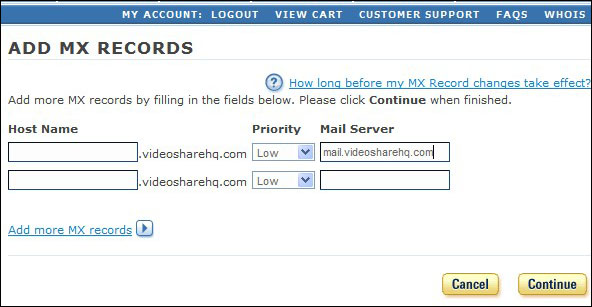
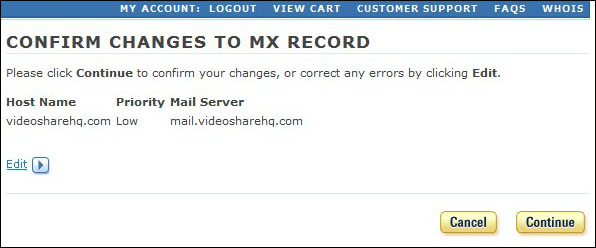
Cliquez Continuer Veuillez confirmer à nouveau la modification. Notez qu'il faut environ 24 heures pour qu'un nom DNS se propage sur Internet.
Une fois la procédure terminée et après avoir patienté quelques heures pour la propagation DNS, vous pouvez retourner à la page des options de messagerie DriveHQ, comme indiqué ci-dessous:

Saisissez votre nom de domaine de messagerie dans Domaine de messagerie personnalisé. Cliquez sur Vérifiez l'enregistrement MX DNS pour le domaine pour vérifier le résultat. Cliquez ensuite sur Soumettre.
Protocoles de messagerie électronique
Les services d'hébergement de messagerie DriveHQ prennent en charge les protocoles SMTP, POP3, IMAP et Webmail
Qu'est-ce que POP3 ?
Le protocole POP3 (Post Office Protocol version 3) est un protocole de messagerie standard permettant de recevoir des courriels d'un serveur distant vers un client de messagerie local. POP3 vous permet de télécharger vos courriels sur votre ordinateur et de les lire même hors ligne.
Qu'est-ce que l'IMAP4 ?
IMAP signifie Internet Message Access Protocol (Protocole d'accès aux messages Internet). Il s'agit d'un protocole standard Internet utilisé par les clients de messagerie pour récupérer les messages depuis un serveur de messagerie via une connexion TCP/IP. IMAP stocke les e-mails et les boîtes aux lettres sur le serveur. Le client de messagerie peut mettre en cache une copie des e-mails et des boîtes aux lettres et les synchroniser avec le serveur IMAP. Ainsi, vous pouvez accéder au même compte de messagerie depuis plusieurs ordinateurs et appareils mobiles.
Qu'est-ce que le protocole SMTP ?
Le protocole SMTP (Simple Mail Transfer Protocol) est le protocole standard pour l'envoi de courriels sur Internet. Il utilise le port TCP 25 et il est possible de rencontrer des difficultés pour envoyer des courriels si votre fournisseur d'accès Internet bloque ce port. Pour identifier le serveur SMTP associé à un nom de domaine, on utilise l'enregistrement DNS MX (Mail eXchange).