مزامنة المجلدات المتقدمة للأعمال
يتمتع برنامج DriveHQ FileManager بميزات مزامنة مجلدات قوية للغاية. فهو يُتيح مزامنة المجلدات المحلية والبعيدة، والمجلدات الموجودة على أجهزة كمبيوتر متعددة، والمجلدات التابعة لمستخدمين متعددين. تضمن مزامنة المجلدات احتواء المجلد المحلي والمجلد البعيد على نفس الملفات والمجلدات الفرعية تمامًا.
يدعم برنامج DriveHQ FileManager المزامنة الفورية والمجدولة، كما يدعم المزامنة أحادية الاتجاه وثنائية الاتجاه. ورغم أن هذه الميزة قوية ومفيدة للغاية، يُرجى التأكد من فهمك الكامل لكيفية عملها، وإلا فقد يؤدي ذلك إلى الكتابة فوق ملفاتك أو حذفها عن طريق الخطأ.
يمكن استخدام مزامنة المجلدات كنسخ احتياطي تلقائي، إلا أنها ليست آمنة كاستخدام النسخ الاحتياطي عبر الإنترنت من DriveHQ. على سبيل المثال، لا تحتفظ بنسخ متعددة، لذا لا يمكنك استعادة ملف من إصدار أقدم. كذلك، إذا حذفت/عدّلت ملفًا محليًا، فسيتم حذف/تعديل الملف البعيد أيضًا، مما قد يتسبب في حذف/كتابة ملفاتك عن طريق الخطأ. صُمم مدير ملفات DriveHQ للاستخدام اليومي مثل مستكشف Windows، ويتطلب تسجيل الدخول إلى Windows لاستخدامه. في المقابل، يحمي النسخ الاحتياطي عبر الإنترنت من DriveHQ بياناتك حتى في حال عدم تسجيل دخول أي مستخدم إلى نظام Windows.
- إنشاء مهمة مزامنة جديدة
- تعديل مهمة المزامنة
- مزامنة المجلدات بين أجهزة كمبيوتر متعددة ومستخدمي DriveHQ متعددين
- إنشاء مهمة مزامنة جديدة
- حدد مجلدًا سحابيًا أو محليًا ثم انقر
 ,
أو انقر بزر الماوس الأيمن على اسم المجلد ثم حدد "مزامنة جديدة" من القائمة المنبثقة. سيظهر مربع الحوار التالي:
,
أو انقر بزر الماوس الأيمن على اسم المجلد ثم حدد "مزامنة جديدة" من القائمة المنبثقة. سيظهر مربع الحوار التالي:
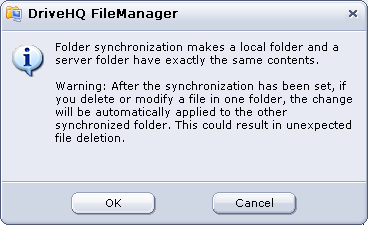
- انقر فوق "موافق" للمتابعة، وسيسمح لك ذلك بتحديد المجلد المتزامن الآخر:
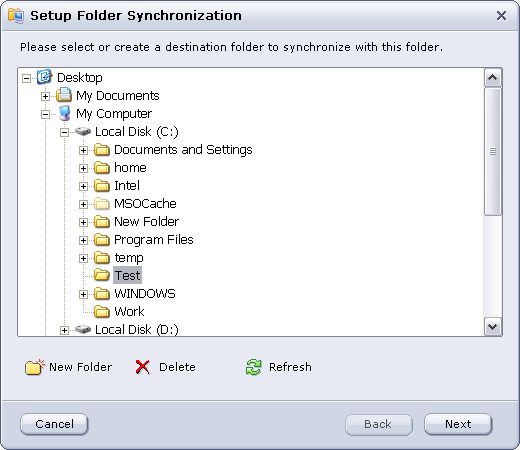
- إذا كنت ترغب في مزامنته مع مجلد جديد، يمكنك النقر على زر "مجلد جديد"، والذي يُنشئ مجلدًا جديدًا لمزامنته مع المجلد المُحدد. بمجرد تحديد مجلد المزامنة، انقر على "التالي"، وسيظهر مربع الحوار التالي:
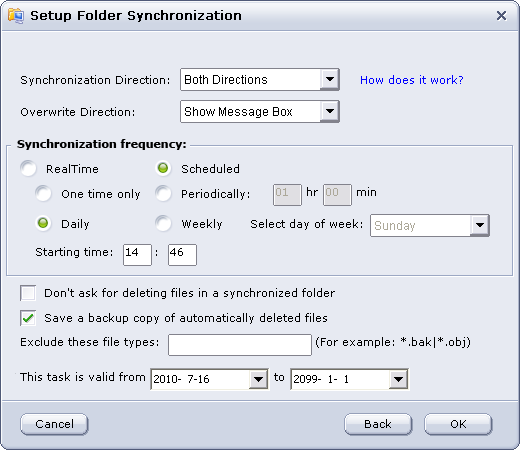
تحتوي هذه الصفحة على العديد من الخيارات/الميزات. يرجى قراءة الشروحات التفصيلية أدناه:
اتجاه التزامن: تتوفر ثلاثة خيارات للاتجاه: من الخادم إلى الجهاز المحلي، ومن الجهاز المحلي إلى الخادم، وكلا الاتجاهين. يرجى قراءة المزيد من التفاصيل أدناه.
الكتابة فوق التوجيه: هناك أربعة خيارات يمكنك الاختيار من بينها: إظهار مربع الرسالة، الكتابة فوق الملفات المحلية، الكتابة فوق الملفات البعيدة، والكتابة فوق الملفات القديمة.
تردد التزامن: هناك وضعان عامان يمكنك الاختيار بينهما: الوضع الفوري والوضع المجدول.
في الوضع المجدول، لديك أربعة خيارات للاختيار من بينها:
- مرة واحدة فقط: يمكنك تحديد وقت بدء المزامنة التي ستنتهي لمرة واحدة فقط؛
- بشكل دوري: يمكنك ضبط الفاصل الزمني لمهمة المزامنة الدورية؛
- يومياً: يمكنك تحديد وقت بدء مهمة المزامنة اليومية؛
- أسبوعيًا: يمكنك اختيار يوم واحد من أيام الأسبوع.
تأخير زمني في مزامنة المجلدات في الوقت الفعلي
بمجرد إنشاء مهمة مزامنة فورية، سيتم مزامنة الملفات المحلية تلقائيًا مع المجلد البعيد فور حدوث أي تغيير. قد تستغرق مزامنة الملفات من المجلد البعيد إلى المجلد المحلي وقتًا أطول قليلًا. عند تغيير ملف (أو إضافته) في المجلد البعيد، لا يستطيع برنامج DriveHQ FileManager اكتشاف هذه التغييرات فورًا، لذا فهو يتحقق من تغييرات الملفات في المجلد البعيد دوريًا، عادةً كل 5 دقائق إلى نصف ساعة. عند اكتشاف أي تغيير، سيقوم البرنامج بمزامنته مع المجلد المحلي.
بمجرد إنشاء مهمة مزامنة في الوقت الفعلي، سيتم تحميل/تنزيل الملفات تلقائيًا إلى المجلد الآخر في الوقت الفعلي عند حدوث أي تغيير في ملف المصدر.
حول المزامنة أحادية الاتجاه
قد يكون مفهوم المزامنة أحادية الاتجاه مُربكًا بعض الشيء، إذ تختلف طريقة التعامل معه باختلاف التطبيقات. لذا، يُرجى التأكد من فهمك له جيدًا، وإلا فقد يؤدي ذلك إلى حذف الملفات عن طريق الخطأ.
أهم شيء يجب معرفته هو: سواء كانت المزامنة أحادية الاتجاه أو ثنائية الاتجاه، فعندما تتم مزامنة المجلدين (يدويًا)، يجب أن تكون محتويات المجلد متطابقة تمامًا.
على سبيل المثال، إذا تم تكوين مجلد الخادم S للمزامنة مع مجلد محلي C في مزامنة أحادية الاتجاه، وبافتراض أن S وC متزامنان بالفعل، فكر الآن في هذه الحالات:
(1) إذا قمت بإضافة ملف إلى S، فسيتم مزامنة الملف مع C، وهو أمر متوقع؛ إذا قمت بإضافة ملف في C، فسيتم حذف الملف الجديد من المجلد C عند حدوث المزامنة التالية.
(2) إذا قمت بتغيير ملف في S، فسيتم مزامنته مع C؛ ولكن إذا قمت بتغيير ملف في C، فسيتم استبداله؛
(3) إذا قمت بحذف ملف في S، فسيتم حذفه في C؛ ولكن إذا قمت بحذف ملف في C، فسيتم إضافته مرة أخرى.
باختصار، إذا كان لديك تزامن أحادي الاتجاه من A إلى B، فبغض النظر عما يحدث، بعد انتهاء التزامن، سيصبح B هو نفسه A.
استبعد أنواع الملفات هذه: حدد الملفات أو أنواع الملفات التي سيتم استبعادها من مهمة المزامنة. يمكن إدخال امتدادات ملفات متعددة أو أسماء ملفات أو أحرف بدل للملفات (مفصولة بفاصلة أو فاصلة منقوطة).
ملاحظة: بعد إعداد مهمة المزامنة، إذا حذفت أو عدّلت ملفًا في أحد المجلدات، فسيتم تطبيق التغيير تلقائيًا على المجلد الآخر المُزامَن. يمكنك إلغاء تحديد خيار "عدم طلب حذف الملفات في مجلد مُزامَن" لتجنب حذف الملفات بشكل غير متوقع. بالإضافة إلى ذلك، يمكنك تحديد خيار "حفظ نسخة احتياطية من الملفات المحذوفة تلقائيًا" لاستعادة بياناتك في حال حذف الملفات تلقائيًا.
- بعد الانتهاء من كل ما سبق، انقر فوق "موافق"، وسيظهر مربع حوار تقدم المهمة لبدء نقل الملفات والمجلدات إلى المجلد الهدف.
- تعديل مهمة المزامنة
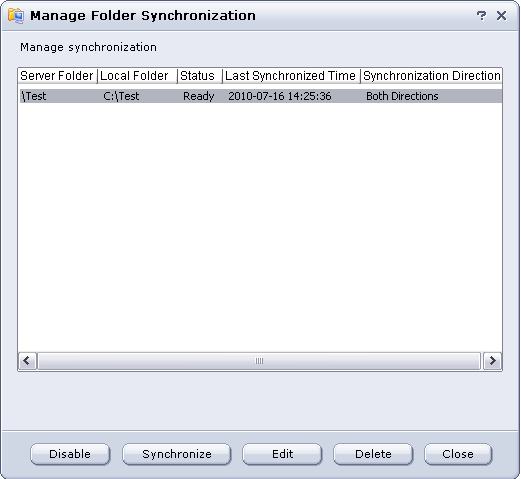
انقر على "الأدوات" ثم "إدارة المزامنة"، ستظهر شاشة "إدارة مزامنة المجلدات"، حيث يمكنك تعطيل/تمكين المزامنة، أو مزامنتها يدويًا، أو تعديل مهمة المزامنة أو حذفها، كما هو موضح أدناه:
- مزامنة المجلدات بين أجهزة كمبيوتر متعددة ومستخدمي DriveHQ متعددين
يمكنك تثبيت برنامج DriveHQ FileManager على عدة أجهزة كمبيوتر؛ على كل جهاز، يمكنك مزامنة مجلد محلي مع نفس المجلد البعيد. سيؤدي هذا إلى مزامنة المجلدات على جميع أجهزة الكمبيوتر.
لمزامنة المجلدات بين عدة مستخدمين في DriveHQ، على سبيل المثال، إذا أراد المستخدم (أ) مزامنة مجلدين: المجلد (أ) الخاص به والمجلد (ب) الخاص به، فيجب على المستخدم (ب) مشاركة المجلد (ب) مع المستخدم (أ) (عادةً مع منحه حق الوصول الكامل). عند تسجيل دخول المستخدم (أ) إلى مدير ملفات DriveHQ، سيتمكن من رؤية المجلد (ب) في المسار "\DriveHQShare\UserB\FolderB". ويمكنه مزامنة المجلد المشترك مع مجلده المحلي.
روابط: