النسخ الاحتياطي للبريد الإلكتروني / قاعدة البيانات
في إنشاء الشاشة الرئيسية، انقر على النسخ الاحتياطي للبريد الإلكتروني / قاعدة البيانات بالضغط على الزر، ستظهر نافذة الحوار التالية:
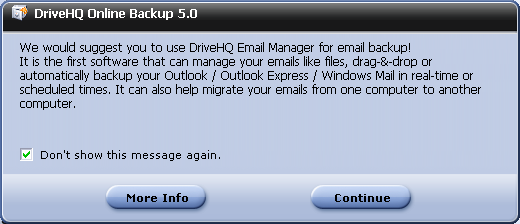
يرجى قراءة الرسالة بعناية. إذا كنت ترغب فقط في نسخ رسائل بريدك الإلكتروني على Outlook / Outlook Express احتياطيًا، يمكنك استخدام DriveHQ EmailManager، وهو أكثر كفاءة من DriveHQ Online Backup في نسخ العديد من الرسائل احتياطيًا. الآن، إذا كنت ترغب في المتابعة، فانقر على زر "متابعة"؛ وإلا، فانقر على "مزيد من المعلومات".
انقر على يكمل بالضغط على الزر، ستنتقل إلى الشاشة التالية:
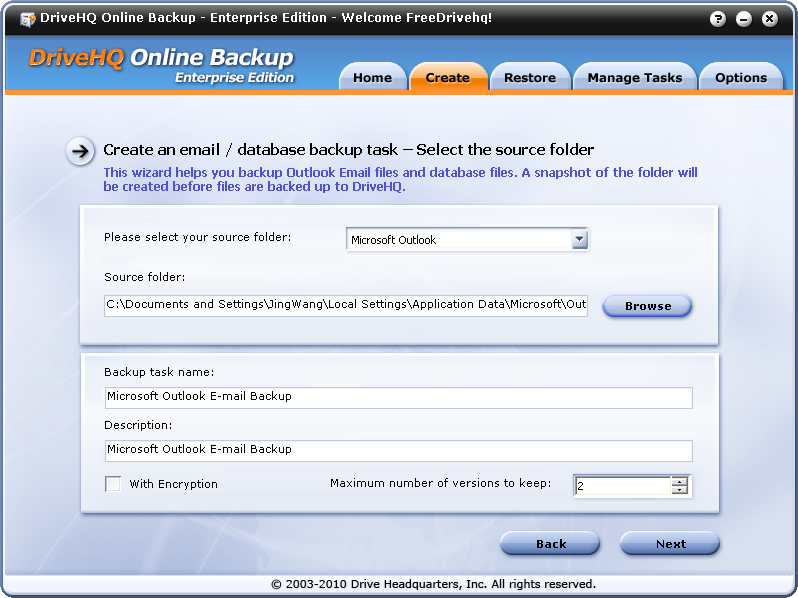
كما ترون، يستطيع البرنامج تحديد موقع مجلد بيانات Outlook الخاص بك تلقائيًا. لذلك لست بحاجة إلى النقر على تصفح زر.
إذا كنت ترغب في نسخ بريد إلكتروني أو قاعدة بيانات أخرى احتياطيًا، يمكنك النقر على القائمة المنسدلة واختيار "بريد إلكتروني أو قاعدة بيانات أخرى". ستحتاج إلى النقر على زر "استعراض" لتحديد مجلد المصدر يدويًا.
يُوصى بإجراء نسخ احتياطي أسبوعي لهذا النوع من مهام النسخ الاحتياطي، مع الاحتفاظ بنسختين فقط لتوفير مساحة التخزين. والأسباب هي:
- تميل ملفات Outlook PST إلى أن تكون كبيرة الحجم، وكذلك أي ملفات قواعد بيانات. قد تستغرق عملية نسخ ملف كبير جدًا احتياطيًا وقتًا طويلاً جدًا؛ فقد يستغرق تحميل ملف PST أو قاعدة بيانات كبير أكثر من 24 ساعة.
- يدعم برنامج DriveHQ Online Backup النسخ الاحتياطي التزايدي للملفات، كما يدعم استئناف النسخ الاحتياطي. مع ذلك، في حالة النسخ الاحتياطي لبرنامج Outlook أو قواعد البيانات، يُعد النسخ الاحتياطي التزايدي شبه مستحيل، بل وأكثر خطورة بطبيعته. إذ يُمكن أن يتعرض ملف PST أو ملف قاعدة البيانات لتغييرات جذرية، في أي مكان داخله. على سبيل المثال، عند استلام بريد إلكتروني جديد، أو حذف بريد إلكتروني قديم، أو نقل رسائل بريد إلكتروني من مجلد إلى آخر، أو إنشاء جهة اتصال جديدة، أو أرشفة رسائلك تلقائيًا، أو إرسال بريد إلكتروني جديد، أو ضغط صناديق بريدك. تُؤدي العديد من هذه الإجراءات إلى تغييرات جذرية في ملفات PST، مما يجعلها غير مناسبة للنسخ الاحتياطي التزايدي. وبالمثل، يُمكن أن يتعرض ملف قاعدة البيانات لتغييرات جذرية أيضًا. فإضافة السجلات أو حذفها أو تحديثها تُؤدي جميعها إلى تغييرات جذرية في ملف قاعدة البيانات، لأنها تُؤثر على تخزين البيانات والفهارس.
لذا، ستكون كل عملية نسخ احتياطي كاملة. إذا كنت بحاجة إلى نسخ بيانات Outlook احتياطيًا يوميًا، فيُرجى استخدام DriveHQ EmailManager، فهو أكثر كفاءة في هذه الحالة. أما إذا كنت بحاجة إلى نسخ قاعدة البيانات احتياطيًا يوميًا، فيمكنك نسخها محليًا باستخدام أداة نسخ احتياطي تزايدي. على سبيل المثال، يحتوي Microsoft SQL Server على أداة مدمجة لنسخ البيانات احتياطيًا تزايديًا. يمكنك بعد ذلك نسخ بيانات النسخ الاحتياطي التزايدي إلى DriveHQ يوميًا.
- يستطيع برنامج DriveHQ الاحتفاظ بنسخ قديمة متعددة، لكنه سيستهلك مساحة تخزين أكبر. عند نسخ الملفات العادية احتياطيًا، لن يتم تغيير معظمها. لذا، حتى لو حددت الاحتفاظ بعشر نسخ كحد أقصى، فستحتوي معظم الملفات على نسخة واحدة فقط، وبالتالي لن يستهلك مساحة تخزين إضافية كبيرة. أما في حالة نسخ Outlook وقواعد البيانات احتياطيًا، فقد يستهلك مساحة تخزين أكبر بمقدار x مرة إذا احتفظت بـ x نسخة.
بعد النقر على التالي, ستظهر الشاشة التالية:
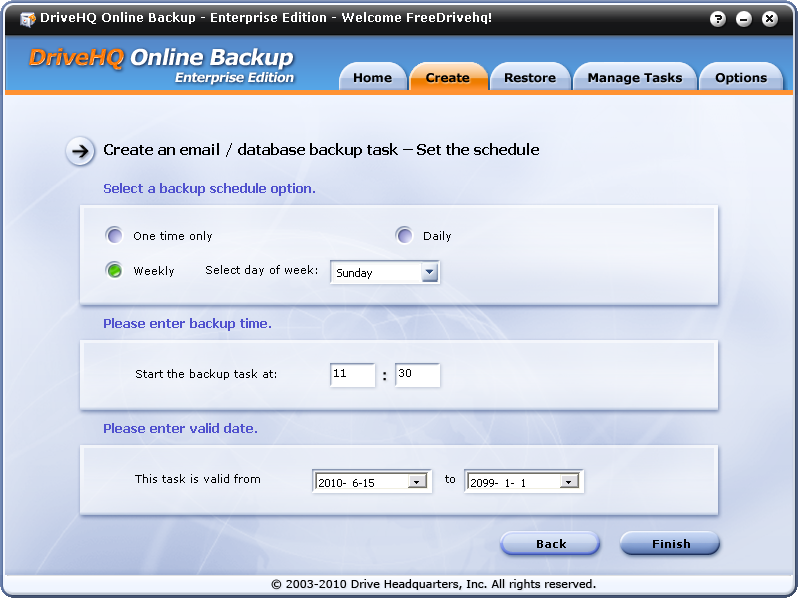
يمكنك تحديد جدول زمني للنسخ الاحتياطي. لاحظ أن خيار الوقت الفعلي غير متاح كما هو موضح أعلاه. انقر على ينهي لإنشاء مهمة النسخ الاحتياطي الجديدة وحفظها. لذا انقر على ينهي, سيظهر مربع حوار معلومات كما هو موضح أدناه:
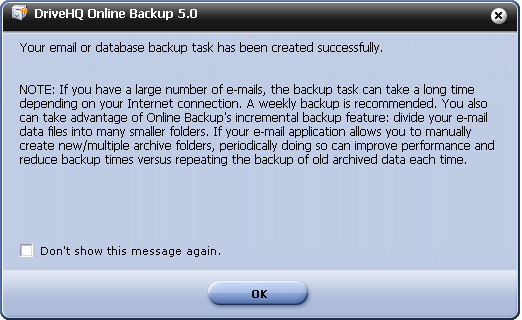
انقر على نعم لإغلاق مربع الحوار وإنهاء حفظ مهمة النسخ الاحتياطي.