دليل خدمة تكنولوجيا المعلومات السحابية من DriveHQ
جدول المحتويات
1. نبذة عن DriveHQ.. 10
2. خدمات وميزات DriveHQ.com عبر الإنترنت. 12
3. ميزات التخزين عبر الإنترنت من DriveHQ.com. 14
4. مشاركة الملفات / المجلدات عبر الإنترنت.. 31
5. نشر المجلدات أو الموقع الإلكتروني. 43
6. خدمة حساب المجموعة من DriveHQ. 52
7. الحساب والاشتراكات. 67
8. خدمة استضافة خوادم FTP/SFTP من DriveHQ. 84
9. النسخ الاحتياطي عبر الإنترنت من DriveHQ. 101
10. مدير الملفات DriveHQ. 159
11. خدمة استضافة البريد الإلكتروني من DriveHQ. 199
12. مدير البريد الإلكتروني DriveHQ (النسخ الاحتياطي للبريد الإلكتروني) 229
13. يدعم أجهزة ماك، بما في ذلك ماك بوك وآيباد وآيفون، إلخ. 248
14. خدمات المؤسسات وخدمات العلامات التجارية الخاصة. 251
15. معلومات لمديري تقنية المعلومات، ومستشاري تقنية المعلومات، والموزعين، وأصحاب الأعمال الصغيرة. 254
تأسست DriveHQ عام ٢٠٠٣ كإحدى أوائل الشركات التي قدمت خدمات الحوسبة السحابية. واليوم، تطورت DriveHQ لتصبح رائدة عالميًا في خدمات التخزين السحابي، والنسخ الاحتياطي، والمشاركة، والتعاون، واستضافة خوادم الملفات والبريد الإلكتروني. ورغم التطور المستمر للتقنيات الجديدة وتغير الطلب على الخدمات، فإننا في DriveHQ ملتزمون برسالتنا: تمكين أعمالكم من العمل بكفاءة وفعالية غير مسبوقة. ومع اعتماد آلاف الشركات حول العالم على DriveHQ، نثق بأننا نمتلك الحل الأمثل لكم.
لقد تبنت عشرات الآلاف من الشركات من جميع أنحاء العالم خدمات التخزين والمشاركة عبر الإنترنت والنسخ الاحتياطي واستضافة خوادم FTP / البريد الإلكتروني / الملفات من DriveHQ كبديل فعال من حيث التكلفة وموثوق به لحلولها الداخلية.
1.1 عن خدمة التخزين السحابي
تقدم DriveHQ مجموعة واسعة من خدمات التخزين عبر الإنترنت واستضافة الخوادم السحابية لكل من الشركات والمستهلكين.
1.1.1 الخدمات الرئيسية لـ DriveHQ
· التخزين السحابي مع حساب المجموعة: يستطيع المستخدمون تخزين البيانات والوصول إليها في DriveHQ من أي جهاز وفي أي وقت، باستخدام موقع DriveHQ الإلكتروني، أو برنامج عميل FTP، أو برنامج إدارة الملفات الرئيسي. وبفضل إمكانيات إدارة المجموعات متعددة المستويات، تُعدّ خدمات DriveHQ قابلة للتوسع لتناسب المؤسسات التي يتراوح عدد موظفيها من بضعة موظفين إلى آلاف. لم تكن إدارة البيانات لمجموعات كبيرة من المستخدمين أسهل من أي وقت مضى.
· المشاركة والتعاون الجماعي: يمكن للمستخدمين مشاركة الملفات بسهولة على DriveHQ، بغض النظر عما إذا كان لدى المستلم حساب DriveHQ أم لا. يمكن مشاركة الملفات مع الزملاء أو العملاء، مع إمكانية تحديد صلاحيات مختلفة للمجلدات المشتركة. ويمكن الوصول إلى جميع المجلدات التي تمت مشاركتها معك من خلال حسابك على DriveHQShare.
· النسخ الاحتياطي عبر الإنترنت / خارج الموقع: يمكن للشركات والمستهلكين بسهولة نسخ المستندات المهمة احتياطيًا إلى مراكز بيانات DriveHQ الآمنة باستخدام حل النسخ الاحتياطي الكامل الخاص بنا برنامج النسخ الاحتياطي عبر الإنترنت يمكن استخدامه لعمل نسخ احتياطية من الملفات الموجودة على جهاز Mac أو الكمبيوتر الشخصي خدمة النسخ الاحتياطي من السحابة إلى السحابة يمكن استخدامها لإنشاء نسخ احتياطية من مواد DriveHQ الخاصة بك في حالة تعرضك لفيروس أو عمليات حذف عرضية.
· استضافة خادم FTP: تتكامل خدمة DriveHQ FTP/SFTP بسلاسة مع خدمة التخزين السحابي لدينا، وتدعم جميع برامج عملاء FTP. لستَ بحاجة لشراء أجهزة أو برامج خادم FTP، ولا حاجة لمزود خدمة استضافة منفصل.
· استضافة البريد الإلكتروني والنسخ الاحتياطي: تقدم DriveHQ خدمة استضافة البريد الإلكتروني التي تعتمد على بروتوكولات SMTP/POP3/IMAP/Webmail وتدعم جميع برامج البريد الإلكتروني. إذا كان لديك نطاق بريد إلكتروني خاص، يمكنك أيضًا استضافته مع DriveHQ مدير البريد الإلكتروني البرنامج هو أول تطبيق يسمح لك بنسخ رسائل البريد الإلكتروني وجهات الاتصال في Outlook احتياطيًا بسهولة تامة عبر السحب والإفلات. إنه أكثر كفاءة بكثير من النسخ الاحتياطي للبريد الإلكتروني باستخدام ملفات PST، حيث يقوم فقط بتحميل الرسائل وجهات الاتصال الجديدة أو المُعدّلة. لن تحتاج أبدًا إلى تحميل أو تنزيل ملف PST ضخم لنسخ أو استعادة رسائل البريد الإلكتروني أو جهات الاتصال احتياطيًا.
· ربط محركات الأقراص السحابية: يمكن ربط خدمة التخزين السحابي من DriveHQ كقرص شبكي، مما يجعل إدارة التخزين عبر الإنترنت سهلة تمامًا كالتخزين المحلي. هذه بلا شك أسهل طريقة للوصول إلى مساحة التخزين السحابية، ويمكن تحقيق ذلك بسهولة من أي جهاز.
- DriveHQ هو موقعك "متجر شامل" لجميع الخدمات المتعلقة بالتخزين السحابي؛
- تتميز خدمة DriveHQ السحابية بسهولة دمجها وإدارتها وصيانتها؛
- كفاءة عالية مع الكثير من التقنيات المتقدمة؛
- أقصى درجات الأمان والخصوصية مع مركز بيانات عالي المستوى، وشهادة SSL، ومجلد مشفر، ونظام تحكم في الوصول قائم على قوائم التحكم بالوصول (ACL)؛
- مركز بيانات عالي الموثوقية وبنية تحتية احتياطية؛
- برامج عملاء متطورة وميزات قوية قائمة على الويب.
يمكن الوصول إلى خدمات DriveHQ عبر متصفح الويب، أو برنامج العميل الخاص بنا، أو أي برنامج عميل FTP/بريد إلكتروني. يوفر موقع DriveHQ الإلكتروني للمستخدمين الجدد طريقة سهلة للوصول إلى جميع الخدمات والميزات تقريبًا. مع أن استخدام حلولنا السحابية لا يتطلب تثبيت أي برنامج، إلا أن مستخدمي DriveHQ الدائمين يحصلون على خدمة أفضل بكثير باستخدام مدير الملفات أو أدوات ربط محركات الأقراص.
يحتوي موقع DriveHQ الإلكتروني على الميزات التالية: (لا يتطلب استخدام هذه الميزات أي برامج)
-
التخزين عبر الإنترنت.
ال
تحميل / تنزيل / الوصول إلى / إدارة الملفات؛
ال
تحميل الملفات دفعة واحدة وتنزيل الملفات المضغوطة؛ سحب وإفلات الملفات / المجلدات عبر الإنترنت؛
ال
خيارات متقدمة مثل عرض التفاصيل، وعرض الصور المصغرة؛ وسجل إصدارات الملفات، ومعاينة الملفات في متصفح الويب، والتحرير المباشر لملفات MS Office عن بعد باستخدام تطبيقات MS Office.
-
مشاركة الملفات والمجلدات عبر الإنترنت.
ال قم بمشاركة مجلد / ملف مع مستخدمين آخرين باستخدام عناوين البريد الإلكتروني أو أسماء مستخدمي DriveHQ وقم بتعيين مستوى الوصول.
ال مشاركة مجلد مع مستخدمين مختلفين بمستويات مختلفة من حقوق الوصول
ال يمكنك الوصول إلى مجلد مشترك بالنقر على الرابط المرسل من رسالة البريد الإلكتروني "إشعار المشاركة"؛ أو يمكنك الوصول إلى مجلد مشترك عن طريق تسجيل الدخول إلى DriveHQ وزيارة مجلد "DriveHQShare"، الذي يحتوي على جميع المجلدات المشتركة معك.
-
نشر الملفات والمجلدات عبر الإنترنت:
-
استضافة المواقع الثابتة:
-
ميزة البريد الإلكتروني من DriveHQ:
ال استضف رسائل البريد الإلكتروني الخاصة بنطاق عملك على DriveHQ. يمكن الوصول إلى رسائل البريد الإلكتروني عبر SMTP/POP3/IMAP والبريد الإلكتروني عبر الويب.
ال إدارة دفاتر العناوين الإلكترونية. إمكانية إنشاء حسابات جماعية ودفاتر عناوين مشتركة جماعية.
-
دعم السحب والإفلات دون الحاجة إلى تثبيت أي برنامج عميل:
-
إدارة حسابات المجموعات
ال قم بالترقية إلى خدمة حساب المجموعة مجاناً؛
ال اطلب المزيد من تراخيص المستخدمين ومساحة التخزين؛
ال إنشاء/إضافة/تعديل/تسجيل الدخول كـ/حذف/تعطيل المستخدمين الفرعيين؛ يتم دعم 4 أنواع من المستخدمين الفرعيين:
ال
تخصيص (تقسيم) مساحة التخزين وتنزيل البايتات بين أعضاء المجموعة؛
ال
قم بإنشاء مجلدات ثم شارك مجلدات مختلفة مع مستخدمين/مجموعات مختلفة بمستويات مختلفة من حقوق الوصول؛ شارك نفس المجلد مع مستخدمين/مجموعات مختلفة بمستويات مختلفة من حقوق الوصول.
يمكن إعداد خدمة DriveHQ فورًا على الموقع www.drivehq.com أو أي تطبيق عميل DriveHQ.
باستخدام الموقع الإلكتروني، املأ المعلومات المطلوبة تحت قسم "التسجيل المجاني" في الصفحة الرئيسية. بعد إدخال معلومات الحساب والنقر على "إرسال"، سيتم إنشاء حسابك فورًا.
يجب تفعيل حسابك. سيتم إرسال بريد إلكتروني للتفعيل تلقائيًا إلى عنوان البريد الإلكتروني المسجل. بعد استلام بريد التفعيل، يمكنك النقر على رابط "تفعيل" لتفعيل حسابك. يُمكن استخدام حساب DriveHQ نفسه لجميع خدمات وميزات وبرامج DriveHQ.
إذا لم تستلم رسالة التفعيل الإلكترونية خلال 20 دقيقة:
-
يرجى التحقق مما إذا تم تصنيف البريد الإلكتروني في مجلد البريد غير المرغوب فيه أو البريد المجمع أو سلة المهملات.
-
إذا لم يصلك بريد التفعيل الإلكتروني، فتحقق مما إذا كان خادم بريدك الإلكتروني قد حظر رسائل DriveHQ. يمكنك التواصل مع مسؤول النظام في شركتك أو مزود خدمة الإنترنت لديك لإلغاء حظر أو تصفية رسائل DriveHQ؛ كما يمكنك تجربة عنوان بريد إلكتروني آخر. حاول تسجيل الدخول باستخدام اسم المستخدم وكلمة المرور غير المفعلين، ثم أعد إرسال بريد التفعيل الإلكتروني، أو غيّر عنوان بريدك الإلكتروني.
-
يمكنك أيضًا إرسال اسم المستخدم الخاص بك إلى دعم DriveHQ عبر البريد الإلكتروني، وسنقوم بتفعيل حسابك يدويًا. إذا لم يتم تفعيل الحساب الجديد خلال يومين، فسيتم حذفه تلقائيًا. في هذه الحالة، يمكنك التسجيل مرة أخرى بسهولة
بمجرد حصولك على حساب DriveHQ، يمكنك تسجيل الدخول باستخدام اسم المستخدم أو البريد الإلكتروني وكلمة المرور. بشكل افتراضي، سيتم توجيهك إلى صفحة "مساحة التخزين الخاصة بي"، كما هو موضح أدناه:
.png)
صفحة "مساحة التخزين الخاصة بي" على موقع DriveHQ.com
ستجد على الجانب الأيسر شجرة المجلدات، التي تُسهّل عليك تصفح جميع المجلدات في حسابك، بالإضافة إلى الوصول إلى جميع المجلدات التي شاركها معك مستخدمون آخرون. المجلد الرئيسي "DriveHQ Root" هو مجلد افتراضي يحتوي على مجلدين افتراضيين آخرين: "My Storage" و"DriveHQShare". المجلدات والملفات الموجودة في المجلد الافتراضي "My Storage" تخص المستخدم الذي قام بتسجيل الدخول حاليًا. يتمتع المستخدم دائمًا بصلاحية الوصول الكامل إلى جميع الملفات والمجلدات في "My Storage" الخاص به.
المجلدات الموجودة في "DriveHQShare" هي مجلدات تمت مشاركتها معك من قِبل أعضاء آخرين في DriveHQ. يمكن للمستخدمين الآخرين مشاركة مجلدات معك عن طريق إدخال اسم المستخدم أو عنوان البريد الإلكتروني الخاص بك في قائمة "المشاركة مع". يتم تحديد أذونات المجلد المشترك من قِبل المستخدم الذي شارك المجلد معك. يمكن مشاركة مجلد معك باستخدام حقوق الوصول التالية:
تتوفر معلومات أكثر تفصيلاً حول المجلد المشترك في قسم "مشاركة الملفات عبر الإنترنت من DriveHQ".
ستجد على الجانب الأيمن محتويات المجلدات. يمكنك تعديل أسماء المجلدات/الملفات، ومراجعة دليل المجلدات، وحتى مشاركتها/نشرها مباشرةً. بالإضافة إلى ذلك، يمكنك البحث عن ملف بالنقر على أيقونة البحث. يمكنك تغيير عرض المجلد من "صورة مصغرة" إلى "عرض تفصيلي" من خلال تغيير إعدادات "العرض".
ستجد شريط الأدوات أعلى الصفحة أسفل علامات التبويب الرئيسية. يحتوي شريط الأدوات على الميزات التالية:
أعلى: انتقل إلى المجلد الأعلى (أي المجلد الأصل)؛
رفع: قم بتحميل الملفات إلى المجلد؛
تحميل: قم بتنزيل الملف المحدد (يمكن تنزيل الملفات واحداً تلو الآخر فقط)؛
تنزيل ملف مضغوط*: قم بضغط الملفات/المجلدات المتعددة المحددة في ملف مضغوط واحد وقم بتنزيله.
يشارك: شارك المجلد / الملف المحدد مع مستخدمين / مجموعات أخرى؛
انشر: انشر المجلد / الملف المحدد لإنشاء روابط ثابتة (أو انشر عناوين URL)؛
مجلد جديد: أنشئ مجلدًا جديدًا عبر الإنترنت في المجلد الحالي؛
ملف جديد: أنشئ ملفًا جديدًا عبر الإنترنت في المجلد الحالي؛
ينسخ: انسخ المجلدات / الملفات المحددة إلى حافظة DriveHQ.com؛ يمكنك بعد ذلك إدخال مجلد جديد والنقر على "لصق" لإنشاء نسخة جديدة من المجلدات / الملفات.
يقطع: قم بنسخ المجلدات / الملفات المحددة إلى حافظة DriveHQ.com؛ يمكنك بعد ذلك إدخال مجلد جديد والنقر على "لصق" لنقل المجلدات / الملفات إلى المجلد الجديد.
يمسح: احذف المجلدات/الملفات المحددة.
لصق: انسخ/انقل المجلدات/الملفات الموجودة في حافظة DriveHQ.com إلى موقع المجلد الحالي.
قيّم: يمكنك التعليق على مجلد منشور أو مجلد تمت مشاركته معك أو تقييمه.
يشترك: انقر عليه إذا كنت بحاجة إلى طلب اشتراك مدفوع في DriveHQ.
يدعم موقع DriveHQ.com خاصية السحب والإفلات لتحميل وتنزيل الملفات. كما يمكنك استخدام برنامج إدارة الملفات DriveHQ أو أي برنامج آخر لبروتوكول نقل الملفات (FTP)، بما في ذلك مستكشف الملفات في نظام ويندوز، للقيام بهذه العملية.
من صفحة "مساحة التخزين الخاصة بي"، انتقل إلى مجلد الوجهة، أو أنشئ مجلدًا جديدًا حيث تريد تحميل الملفات. انقر فوق زر "تحميل" في شريط الأدوات، وستظهر لك صفحة "تحميل الملفات" كما يلي:
.png)
من صفحة تحميل الملفات، يمكن للمستخدمين تحميل الملفات المحلية إلى DriveHQ بثلاث طرق مختلفة:
تحميل دفعة واحدة: يمكنك تحميل ما يصل إلى 2 جيجابايت من الملفات في المرة الواحدة عبر الإنترنت.
التحميل الأساسي: يجب عليك تحديد الملفات المحلية واحداً تلو الآخر وتحميل 6 ملفات كحد أقصى في المرة الواحدة.
تحميل عبر السحب والإفلات : يمكنك سحب الملفات من جهازك مباشرة إلى المجلد المطلوب.
تم تصميم نظام تحميل الملفات عبر الإنترنت لتحميل عدد قليل فقط من الملفات الصغيرة: يُعدّ التحميل عبر الإنترنت غير فعال للغاية إذا كنت بحاجة إلى تحميل العديد من الملفات أو المجلدات. كما أنه أقل موثوقية عند تحميل ملفات كبيرة الحجم.
ينبغي استخدام برنامج DriveHQ FileManager أو DriveHQ Online Backup أو برنامج عميل FTP لتحميل العديد من الملفات أو المجلدات أو الملفات الكبيرة.
يمكنك العثور على روابط لبرنامج DriveHQ FileManager وبرنامج DriveHQ Online Backup على الجانب الأيمن.
في صفحة "مساحة التخزين الخاصة بي"، يمكنك الانتقال إلى أي مجلد، ثم النقر عليه للدخول إلى صفحة "عرض المجلد". حدد الملف الذي تريد تنزيله (أي ضع علامة في مربع الاختيار)، ثم انقر على "تنزيل" في شريط الأدوات.
يرجى ملاحظة أن متصفحات الويب لا يمكنها تنزيل الملفات إلا واحداً تلو الآخر. لذا، عليك اختيار ملف واحد فقط. كما يجب عليك عدم تحديد أي مجلدات، إذ لا يمكن تنزيل المجلدات عبر متصفح الويب.
إذا كان لديك حساب مدفوع، فيمكنك استخدام زر "تنزيل ملف مضغوط" لضغط ملفات ومجلدات متعددة في ملف مضغوط واحد ثم تنزيل الملف المضغوط.
يُعدّ التنزيل المضغوط طريقةً سهلةً ومريحةً لتنزيل ملفات ومجلدات متعددة دفعةً واحدة. مع ذلك، يتطلب هذا النوع من التنزيل موارد خادم كبيرة، إذ يقوم الخادم بضغط الملفات والمجلدات أثناء التنزيل. لذا، يُنصح باستخدام التنزيل المضغوط فقط لتنزيل ملفات ومجلدات صغيرة الحجم. أما إذا كنت بحاجة إلى تنزيل ملفات أو مجلدات كبيرة جدًا (أكثر من 100 ميجابايت مثلاً)، فإنّ برنامج DriveHQ FileManager أو خدمة DriveHQ FTP هما الحل الأمثل.
في صفحة "مساحة التخزين الخاصة بي" أو صفحة "عرض المجلد"، يمكنك النقر على زر "عرض" لتغيير نوع عرض المجلد. يرجى الاطلاع على لقطة الشاشة أدناه:
.png)
بشكل افتراضي، تُعرض المجلدات كعرض مصغر. يمكنك تغييرها إلى عرض تفصيلي كما يلي:
.png)
يمكنك الاطلاع على اسم المجلد/الملف، وحجمه، ووقت إنشائه، ووقت آخر تعديل له في عرض التفاصيل. كما يمكنك فرز الملفات/المجلدات بالنقر على اسم العمود.
بالنقر على ملف في صفحة "عرض المجلد" أو صفحة "مساحة التخزين الخاصة بي"، يتم الانتقال إلى صفحة "عرض الملف". يدعم موقع DriveHQ.com معاينة ملفات الصور، وملفات النصوص/HTML، وملفات الموسيقى، وملفات الفيديو. وبحسب نوع المتصفح وتوفر الإضافات، قد يدعم الموقع أنواعًا أخرى من الملفات. فيما يلي بعض الأمثلة على صفحة "عرض الملف" في DriveHQ التي تعرض أنواعًا مختلفة من الملفات.
فيما يلي صفحة "معاينة الصورة". يرجى الانتباه إلى الخيارات الخاصة بالصورة: تدوير الصورة والمؤثرات (وعرض الشرائح).
.png)
استعرض الصورة على صفحة الويب الخاصة بموقع DriveHQ.com
انقر على ملف نصي/ملف HTML، وسيتم فتح صفحة "عرض الملف" لمعاينة الملف النصي:
.png)
صفحة "عرض الملف" التي تعرض ملفًا نصيًا
لتحرير ملف النص/HTML، انقر على زر "الخصائص"، وسيتم فتح صفحة تحرير النص:
.png)
من صفحة عرض المجلد أو صفحة التخزين الخاصة بي، انقر على ملف موسيقي، وبناءً على نوع ملف الموسيقى وتوفر مكون إضافي لتشغيل الموسيقى، سيبدأ تشغيل ملف الموسيقى.
.png)
إذا كان لديك برنامج مايكروسوفت أوفيس مثبتًا على جهاز الكمبيوتر الخاص بك، فيمكنك تعديل ملفات مايكروسوفت أوفيس عن بُعد مباشرةً على موقع DriveHQ.com. من صفحة "إظهار المجلد"، انقر على ملف مايكروسوفت أوفيس، على سبيل المثال مستند وورد TestMSWord.docs، وسيتم نقلك إلى صفحة "إظهار الملف" كما هو موضح أدناه.
.png)
انقر على "تشغيل برنامج مايكروسوفت وورد لتحرير الملف عن بُعد مباشرةً"، وسيتم فتح برنامج مايكروسوفت وورد تلقائيًا لتحرير الملف كما هو موضح أدناه:
.png)
عند الانتهاء، يمكنك ببساطة النقر على "حفظ" أو "حفظ باسم" لحفظ التغييرات.
تستخدم هذه التقنية بروتوكول WebDAV والبرمجة النصية المتقدمة، مما يتطلب تثبيت برنامج MS Office على جهاز الكمبيوتر المحلي؛ كما يجب أن يكون متصفح الويب هو Microsoft Internet Explorer.
تُعاني هذه التقنية من بعض نقاط الضعف، وقد لا تعمل دائمًا بكفاءة. للحصول على دعم أفضل وأكثر شمولًا لخاصية "التحرير المباشر للملفات البعيدة"، يُرجى تثبيت برنامج DriveHQ FileManager. يمكنك النقر المزدوج على أي ملف بعيد في DriveHQ FileManager لفتحه وتحريره. بعد الانتهاء من التحرير، ما عليك سوى حفظ الملف، وسيتم حفظه في ذاكرة التخزين المؤقتة المحلية، ثم تتم مزامنته تلقائيًا مع وحدة التخزين البعيدة DriveHQ.
عندما يكون لديك مجلد يحتوي في الغالب على ملفات صور، يمكنك النقر على زر عرض الشرائح لتشغيل عرض شرائح للصور. انظر أدناه.
.png) .
.
سيتم فتح نافذة عرض الشرائح كما هو موضح أدناه:
.png)
في صفحة عرض المجلد، انقر على زر البحث في شريط الأدوات الصغير كما هو موضح أدناه:
.png)
سيؤدي ذلك إلى فتح صفحة بحث عن الملفات / المجلدات كما هو موضح أدناه.
.png)
يعرض النظام افتراضيًا شجرة المجلدات في صفحة "مساحة التخزين الخاصة بي" وصفحة "عرض المجلدات". يمكنك إخفاء شجرة المجلدات بسهولة كما هو موضح في لقطة الشاشة التالية:
.png)
حول إظهار/إخفاء شجرة المجلدات
في شريط الأدوات الصغير أعلى محتويات المجلد، انقر على خيار لديه خيار المجلد كما هو موضح أدناه:
.png)
سينتقل إلى صفحة خيارات الحساب / خيارات المجلد كما هو موضح أدناه:
.png)
يمكنك ضبط تفضيلات الحساب التالية:
-
إظهار/إخفاء شجرة المجلدات؛
-
عرض صفحات "مساحة التخزين الخاصة بي" و"إظهار المجلد" باستخدام عرض التفاصيل / عرض الصور المصغرة؛
حدد الحد الأقصى لعدد الصفوف والأعمدة في صفحة عرض المجلد.
-
"قم بتفعيل بروتوكول SSL للموقع الإلكتروني بأكمله": يستخدم موقع DriveHQ بروتوكول SSL افتراضياً لجميع صفحات الويب. ويُفضّل الإبقاء على هذا الوضع لأسباب أمنية.
-
"تمكين حذف الملفات إلى "سلة المحذوفات": افتراضيًا، عند حذف ملف، يُحذف فورًا. يمكنك ضبط هذا الخيار للاحتفاظ بالملفات المحذوفة في مجلد "سلة المحذوفات". يمكنك إفراغ مجلد "سلة المحذوفات" يدويًا، أو سيتم إفراغه تلقائيًا خلال أسبوعين. إذا حذفت ملفًا أو أكثر عن طريق الخطأ، يمكنك استعادته من مجلد "سلة المحذوفات".
-
"إظهار المجلدات المخفية": بعض المجلدات/الملفات مخفية، مثل ملفات الإصدارات القديمة. يمكنك ضبط الإعدادات لعرض جميع المجلدات/الملفات المخفية.
-
"تفعيل سجل الملفات / التحكم في الإصدارات": عند تفعيل هذا الخيار، إذا قمت بتحميل ملف وكان الملف الموجود بنفس الاسم موجودًا بالفعل في مجلد الوجهة، فسيتم الاحتفاظ بالملف القديم كإصدار قديم، وسيتم حفظ الملف الجديد كإصدار حالي. تتطلب هذه الميزة اشتراكًا مدفوعًا. يمكنك ضبطها للاحتفاظ بإصدارات متعددة من الملف.
توصي DriveHQ بـ أبداً لا تشارك اسم المستخدم وكلمة المرور مع مستخدمين آخرين. سيؤدي ذلك إلى منحهم صلاحية الوصول الكامل إلى معلومات حسابك وإجراء تغييرات عليها دون إذنك. مع ذلك، توجد عدة طرق أخرى يمكنك من خلالها مشاركة الملفات والمجلدات بأمان على موقع DriveHQ.com.
من صفحة "مساحة التخزين الخاصة بي" أو صفحة "عرض المجلد"، حدد مجلدًا (أو ملفًا) وانقر على زر المشاركة، انظر أدناه:
.png)
حدد مجلدًا وشاركه
بعد النقر على يشارك بالضغط على الزر، يتم الانتقال إلى صفحة "تعيين الأذونات"، كما هو موضح أدناه:
.png)
صفحة المشاركة وتعيين الأذونات
يمكن للمستخدمين إدخال عناوين البريد الإلكتروني أو أسماء مستخدمي DriveHQ في حقل "المشاركة مع" (مفصولة بفواصل منقوطة). كما يمكنك تغيير "اسم المشاركة" و"الوصف" و"مستوى الإذن" الافتراضي.
بالإضافة إلى ذلك، هناك طريقة أخرى لمشاركة ملفاتك/مجلداتك. من صفحة "المشاركة"، انقر على يضيف الزر، انظر أدناه:
.png)
أضف مجلدًا وشاركه
بعد النقر على يضيف بالضغط على الزر، سينتقل إلى "اختر مجلدًا واحدًاصفحة ". حدد مجلدًا وانقر على يختار أو انقر على الزر مجلد جديد زر لإنشاء مجلد مشاركة جديد، انظر أدناه:
.png)
حدد مجلدًا وشاركه
يوجد ما مجموعه 4-6 مستويات من الصلاحيات:
-
عرض كبير فقط (يمكن عرض قائمة الملفات/المجلدات، أو أيقونات الملفات، أو صور المعاينة، ولكن لا يمكن تنزيل الملفات الأصلية)
-
للعرض الأصلي فقط (للقراءة فقط)؛
-
عرض التعليقات وتقييمها (للقراءة فقط وقراءة التعليقات للمشاركة)؛
-
علّق وقيم (للقراءة فقط والتعليق على المشاركة)؛
-
تحميل / إضافة (يمكن تحميل الملفات والمجلدات إلى المجلد المشترك، ولكن لا يمكن حذفها أو تعديلها)؛
-
الوصول الكامل.
عند تحديد هذا الخيار، وإذا قام شخص ما بتحميل ملف جديد أو تغيير ملف في المجلد المشترك، فسيطلب النظام من المستخدم إرسال "إشعار بتغيير الملف عبر البريد الإلكتروني" إلى جميع المستخدمين في قائمة المستلمين المشتركين.
.png)
صفحة المشاركة وتعيين الأذونات
بعد إدخال معلومات المشاركة، انقر على يشارك بالضغط على الزر، ستنتقل إلى صفحة "إشعار المشاركة". يُرجى ملاحظة أنه تم إنشاء المشاركة في هذه الخطوة. مع ذلك، لم يتم إرسال بريد إلكتروني لإشعار المشاركة بعد. عليك النقر على زر "تشغيل Outlook / عميل البريد الإلكتروني" لفتح برنامج البريد الإلكتروني وإرسال بريد الإشعار.
ملاحظة: لم يعد موقع DriveHQ يرسل رسائل البريد الإلكتروني الخاصة بإشعارات المشاركة تلقائيًا. من المرجح أن يتم تصنيف رسائل البريد الإلكتروني الخاصة بالإشعارات المرسلة من خادم بريد DriveHQ كرسائل غير مرغوب فيها بواسطة مرشحات البريد العشوائي لدى المستلمين، كما أنها أكثر عرضة للتجاهل. لذا، فإن إرسال رسالة "إشعار المشاركة" عبر خادم بريدك الإلكتروني الخاص يضمن وصولها وقراءتها من قبل المستلمين.
لا يلزم دائمًا إرسال بريد إلكتروني لإشعار المشاركة.
إذا كان جميع المستخدمين المستلمين للمشاركة أعضاءً في DriveHQ، فلا داعي لإرسال بريد إلكتروني لإشعار المشاركة. يمكن للمستخدمين المستلمين ببساطة تسجيل الدخول إلى www.drivehq.com باستخدام اسم المستخدم وكلمة المرور الخاصين بهم. يتم ربط المجلدات المشتركة معهم تلقائيًا في المجلد الافتراضي الخاص: "DriveHQShare".
.png)
شاشة "إرسال إشعار المشاركة عبر البريد الإلكتروني"
لنفترض أن المستخدم (أ) شارك مجلدًا مع المستخدم (ب) باستخدام عنوان بريده الإلكتروني. إذا لم يكن المستخدم (ب) عضوًا في DriveHQ، فسيتلقى رسالة بريد إلكتروني لإشعار المشاركة. تحتوي هذه الرسالة على تعليمات مفصلة حول كيفية الوصول إلى المجلد المشترك. وفيما يلي هذه التعليمات:
1. إذا كنت عضوًا في DriveHQ، فيرجى تسجيل الدخول إلى حسابك والوصول إلى هذه الملفات في مجلد "DriveHQShare".
2. إذا لم تكن عضوًا في DriveHQ بعد، أنصحك بالتسجيل الآن باستخدام عنوان البريد الإلكتروني هذا. ستظهر ملفاتي تلقائيًا في مجلد "DriveHQShare" الخاص بك.
3. يمكنك أيضًا الوصول إلى هذه الملفات من خلال الرابط التالي (ستكون لديك صلاحية القراءة فقط).
4. https://newweb.drivehq.com/ar/sharing/ShareLogon.aspx?password=*******/************
5. يمكنك مشاركة مجلدات مختلفة مع مستخدمين مختلفين بمستويات مختلفة من حقوق الوصول.
يمكنك أيضًا مشاركة نفس المجلد مع مستخدمين مختلفين بمستويات مختلفة من حقوق الوصول.
يرجى الملاحظة: يجب أن تكون أسماء المشاركة فريدة. لذا، عند مشاركة المجلد نفسه مرة أخرى، يجب استخدام اسم مشاركة مختلف. (انظر لقطة الشاشة الخاصة بصفحة "المشاركة وتعيين الأذونات").
يمكنك مشاركة مجلد مع مجموعة جهات اتصال. مجموعة جهات الاتصال هي ببساطة قائمة بعناوين البريد الإلكتروني، ويمكنك تسميتها. على سبيل المثال، يمكنك إنشاء مجموعة جهات اتصال باسم "زملائي في الدراسة"، والتي يمكن أن تتضمن عناوين البريد الإلكتروني لزملائك. تتوفر معلومات أكثر تفصيلاً حول "مجموعة جهات الاتصال" في قسم "خدمة استضافة البريد الإلكتروني DriveHQ".
.png)
مشاركة مجلد مع مجموعة (مجموعات) الاتصال
من الشاشة أعلاه، انقر على "تحديد من جهات اتصالك"، ستظهر نافذة كما يلي:
.png)
حدد شاشة "المشاركة مع جهات الاتصال / مجموعات جهات الاتصال"
من نافذة "تحديد جهات الاتصال"، يمكنك اختيار جهة اتصال أو أكثر، أو تحديد اسم مجموعة جهات الاتصال لاختيار جميع جهات الاتصال في تلك المجموعة. بعد الانتهاء من التحديد، انقر على زر "إرسال" في الأعلى.
بشكل افتراضي، يُنشئ النظام تلقائيًا مجموعتين من جهات الاتصال: "الأصدقاء" و"المحظورون". يمكن استخدام مجموعات جهات الاتصال في بريد DriveHQ الإلكتروني كقائمة بريدية، حيث تُستخدم لتجميع المستخدمين في مجموعات متعددة. يمكنك إدارة مجموعات جهات الاتصال في قسم بريد DriveHQ الإلكتروني، والذي سيتم شرحه لاحقًا.
-
يمكنك تجميع المستخدمين المختلفين في مجموعات اتصال مختلفة بحيث يكون من الأسهل مشاركة المجلدات مع مجموعات الاتصال هذه؛
-
يمكنك إضافة المزيد من المستخدمين إلى مجموعة جهات الاتصال. سيرث المستخدمون الجدد تلقائيًا أي مجلدات مشتركة مع مجموعة جهات الاتصال.
-
يمكنك إزالة مستخدم من مجموعة جهات الاتصال. لن يتمكن المستخدم بعد ذلك من الوصول إلى أي مجلدات مشتركة مع مجموعة جهات الاتصال. لا حاجة لتعديل المشاركة الحالية.
-
إذا كنت بحاجة إلى مشاركة مجلد مع عدد كبير من المستخدمين، مثلاً أكثر من 100 مستخدم، فقد يصل حقل "مستلم المشاركة" إلى أقصى طول له. في هذه الحالة، يمكنك مشاركته مع مجموعة جهات اتصال.
عند مشاركة مجلد، تُضاف المشاركة الجديدة إلى قائمة "المشاركات". يمكنك تعديل المشاركة أو حذفها لاحقًا. للقيام بذلك، سجّل الدخول إلى www.drivehq.com، ثم انتقل إلى صفحة "مساحة التخزين الخاصة بي"، وانقر على علامة تبويب "المشاركة"، ثم انقر على "إدارة المشاركات". ستظهر لك صفحة "قائمة المشاركات":
.png)
شاشة "إدارة مشاركة المجلدات" (عرض قائمة المجلدات/الملفات المشتركة)
يمكنك تحديد مشاركة والنقر على زر "حذف" لحذفها. لتعديل مشاركة موجودة، انقر على اسم المشاركة. سينقلك هذا إلى صفحة "المشاركة وتعيين الأذونات" نفسها حيث يمكنك تغيير اسم المشاركة، وتغيير المستخدمين "المشاركة مع"، وتغيير مستوى الأذونات، وما إلى ذلك. بعد الانتهاء من تعديل المشاركة الموجودة، انقر على "حفظ" لحفظ التغييرات؛ سيؤدي ذلك إلى إنشاء نموذج بريد إلكتروني لإشعار المشاركة، ويتيح لك إرسال بريد إلكتروني جديد. مع ذلك، لن يتم إرسال بريد إلكتروني إشعار المشاركة تلقائيًا. يمكنك بسهولة تشغيل Outlook أو أي برنامج بريد إلكتروني آخر لإرسال بريد إلكتروني الإشعار. يوجد زر "تشغيل Outlook / برنامج بريد إلكتروني آخر" يتضمن البرنامج خاصية فتح نافذة بريد إلكتروني جديدة في برنامج Outlook بسرعة.
من صفحة قائمة المشاركة، يمكنك أيضًا نسخ رابط المشاركة. يختلف رابط المشاركة (أو عنوان URL للمشاركة) عن رابط النشر (أو عنوان URL للنشر). عند فتح متصفح ويب جديد وإدخال عنوان URL للمشاركة، سيُطلب منك تأكيد بريدك الإلكتروني. يجب عليك إدخال عنوان البريد الإلكتروني المُدرج في قائمة "المشاركة إلى". أما عنوان URL للنشر، فيفتح المجلد أو الملف المنشور مباشرةً دون أي تأكيد.
إذا قمت بمشاركة مجلد باستخدام اسم مستخدم DriveHQ بدلاً من عنوان بريد إلكتروني، فيمكن للمستخدم المستلم إدخال عنوان البريد الإلكتروني المسجل لمستخدم DriveHQ الخاص به، أو عنوان البريد الإلكتروني الخاص بالمستخدم في DriveHQ (USERNAME@drivehq.com) في نافذة التحقق من المشاركة.
.png)
صفحة "التحقق من المشاركة"
إذا تم التحقق من عنوان البريد الإلكتروني، فسيتم توجيه المستخدم إلى صفحة "عرض المجلد المشترك" كما هو موضح أدناه:
.png)
عرض مجلد مشترك بالنقر على رابط المشاركة دون تسجيل الدخول
تم تصميم طريقة المشاركة هذه للمشاركة غير المخصصة للأعضاء، والتي يمكن استخدامها لمشاركة مجلد مع أي مستخدمين غير أعضاء في DriveHQ.
تُعاني طريقة المشاركة هذه لغير الأعضاء من نقطة ضعف واحدة. فعلى الرغم من إمكانية مشاركة مجلد بصلاحيات "الوصول الكامل" أو "التحميل/الإضافة"، إلا أنه لا يمكن لمستخدمي غير أعضاء DriveHQ تحميل الملفات إلى مجلد مشترك. لتحميل الملفات أو حذفها في مجلد مشترك، يجب تسجيل الدخول كعضو في DriveHQ. يمكن لغير الأعضاء إنشاء حساب جديد على DriveHQ باستخدام عنوان البريد الإلكتروني المُدرج في قائمة "المشاركة إلى" خلال 10 أيام. بعد تسجيل الدخول إلى الحساب الجديد، سيتمكن من رؤية المجلدات المشتركة في المجلد المخصص:
مشاركة DriveHQ\SHARE_FROM_USERNAME\SHARE_NAME
إذا تمت مشاركة المجلد مع حق الوصول المناسب، وإذا قام المستخدم الذي يشارك الملفات بتسجيل الدخول إلى حسابه الخاص على DriveHQ، فيمكن للمستخدم تحميل / تعديل / حذف الملفات في المجلد المشترك.
يقوم المستخدم "مشاركة إلى" بتسجيل الدخول والوصول إلى مجلد "صوري" الذي تمت مشاركته بواسطة "test_drivehq". عند النظر إلى قسم شريط الأدوات، ستجد أن أزرار التحميل والتنزيل وإنشاء مجلد جديد وإنشاء ملف جديد والقص والحذف والنسخ جميعها مُفعّلة، مما يعني أن المستخدم "dhqtest" يستطيع إنشاء أو تحميل أو تعديل أو حذف الملفات/المجلدات في المجلد المشترك.
عندما يقوم أحد أعضاء DriveHQ بالوصول إلى مجلد مشترك، يمكنه أيضًا التعليق على المجلد أو تقييمه.
ما عليك سوى التمرير لأسفل إلى أسفل صفحة "إظهار المجلد المشترك"، حيث يمكنك رؤية التعليقات والتقييمات من قبل المستخدمين الآخرين؛ كما يوجد مربع نص وقائمة منسدلة لتتمكن من التعليق على المجلد / الملفات وتقييمها.
.png)
قم بالتعليق وتقييم مجلد مشترك
يمكن للمستخدم الذي شارك المجلد قراءة التعليقات والتقييمات من شاشة "قائمة المشاركة"، ثم النقر على رابط "عرض التعليقات الواردة". سيتم عرض قائمة التعليقات والتقييمات.
عرض التعليقات والتقييمات
النشر يعني جعل ملفاتك / مجلداتك / صفحات الويب / موقعك الإلكتروني متاحًا لأي شخص على الإنترنت، بما في ذلك غير الأعضاء في DriveHQ.
إذا قمت بنشر مجلد/ملف على DriveHQ، يمكنك ربط المجلد أو الملفات الموجودة فيه باستخدام عناوين URL ثابتة (أي عناوين URL للنشر). يمكنك ربط الملفات/المجلدات من أي مواقع ويب أو صفحات ويب أخرى.
يرجى الملاحظة: بشكل افتراضي، تكون مجلداتك وملفاتك في DriveHQ آمنة وخاصة. لا يمكن للمستخدمين الآخرين الوصول إلى ملفاتك/مجلداتك إلا إذا قمت بمشاركة مجلداتك (ملفاتك) أو نشرها.
لا يمكن نشر المجلدات / الملفات / المواقع الإلكترونية إلا من قبل "الأعضاء الحقيقيين" أو "الأعضاء المدفوعين". يمكن للأعضاء المجانيين أيضاً النشر. ومع ذلك، سينتهي صلاحية النشر بعد 5 دقائق.
لنشر مجلد/ملف، يمكنك تسجيل الدخول إلى www.drivehq.com, انتقل إلى صفحة "مساحة التخزين الخاصة بي"، ثم حدد مجلدًا/ملفًا لنشره، وانقر فوق زر "نشر" في شريط الأدوات، كما هو موضح أدناه:
.png)
انشر مجلدًا على موقع DriveHQ.com
بعد النقر على "نشر"، سيتم الانتقال إلى صفحة "نشر وتعيين الأذونات".
.png)
صفحة النشر وتعيين الأذونات
يُنصح عادةً باستخدام الأحرف والأرقام فقط في اسم النشر (وأسماء الملفات/المجلدات). عند نشر مجلد/ملف، يُفضل إنشاء روابط للنشر للوصول إلى المجلد والملفات الموجودة فيه. إذا احتوى اسم الملف/المجلد أو اسم المشاركة على أحرف خاصة، فقد يحتوي رابط النشر أيضًا على هذه الأحرف، مما قد يُؤدي إلى تلف الرابط.
في صفحة "نشر وتحديد الأذونات"، يمكنك إدخال اسم المنشور ووصفه، واختيار مستوى إذن واحد من بين 4 مستويات، ثم تحديد "نعم، أوافقحدد المربع، ثم انقر أخيرًا على انشر. سيتم نشر المجلد فورًا، ثم إعادة التوجيه إلى صفحة التأكيد كما هو موضح أدناه:
.png)
في صفحة تأكيد النشر، يمكنك العثور على عنوان URL للنشر للمجلد وعناوين URL للنشر للملفات الموجودة في المجلد المنشور.
ملاحظة: قد لا تعمل روابط نشر الملفات في مجلد منشور إذا تم ضبط إذن النشر على "عرض كبير فقط" أو "عرض أصلي فقط". يمنع هذان الإذنان تنزيل الملفات الأصلية.
نشر ملف: يمكنك أيضًا تحديد ملف واحد فقط ونشره. الخطوات متشابهة إلى حد كبير. عند نشر ملف، يتم نسخه تلقائيًا إلى مجلد جديد باسم حصتي ضمن مسار مجلد التخزين الخاص بي. ثم يتم نشر المجلد الجديد. ويتم ذلك تلقائيًا بواسطة النظام.
بعد نشر مجلد، قد ترغب في تعديل/حذف عملية النشر الحالية. للقيام بذلك، قم بتسجيل الدخول www.drivehq.com
ثم انقر على علامة التبويب "نشر". ستظهر لك شاشة النشر الرئيسية أدناه:
.png)
نشر الصفحة الرئيسية
على الجانب الأيسر، يمكنك بسهولة نشر مجلد جديد بالنقر على رابط "نشر مجلد". لإدارة عمليات النشر الحالية، انقر على رابط "إدارة عمليات النشر الخاصة بي"، وسيتم نقلك إلى صفحة "قائمة المجلدات المنشورة":
.png)
صفحة قائمة النشر
يمكنك تحديد منشور لحذفه؛ أو يمكنك النقر على منشور لتعديله.
توضح لك صفحة قائمة النشر أيضًا كيفية الحصول على عناوين URL للنشر. يمكن الوصول إلى المجلدات/الملفات المنشورة من موقع DriveHQ.com باستخدام عناوين URL للنشر العادية بهذا الشكل:
https://www.drivehq.com/file/df.aspx/publish/USERNAME/PUBLISHNAME/FILENAME
ويمكن الوصول إليها أيضًا باستخدام عنوان URL الخاص بـ DriveHQ FTP، وهو كالتالي:
ftp://ftp.drivehq.com/USERNAME/PUBLISHNAME/FILENAME
يمكن أيضًا الوصول إلى المجلدات المنشورة من خلال برنامج DriveHQ FileManager. كما هو موضح أعلاه في شاشة "قائمة النشر"، سجّل الدخول إلى DriveHQ FileManager، ثم أدخل العنوان:
\\اسم المستخدم\اسم الناشر
حيث يُمثل USERNAME المستخدم الذي نشر المجلد. باستخدام DriveHQ FileManager أو DriveHQ FTP، يمكنك سحب وإفلات تنزيل العديد من المجلدات/الملفات في المجلد المنشور دفعة واحدة.
يمكنك إخفاء اسم المستخدم واسم المشاركة في رابط النشر باستخدام "روابط النشر الآمنة". يجب عليك استخدام برنامج DriveHQ FileManager للنقر بزر الماوس الأيمن على الملفات/المجلدات المنشورة. لمزيد من المعلومات، يُرجى قراءة قسم DriveHQ FileManager.
عند نشر مجلد، يمكنك ضبط الإذن على "التنزيل والتعليق". يسمح هذا للمستخدمين الآخرين بتنزيل ملفاتك والتعليق عليها.
يمكنك عرض "التعليقات الواردة" من صفحة قائمة النشر، انقر على رابط "التعليقات الواردة".
يدعم DriveHQ خدمة استضافة المواقع الثابتة. نشر موقع ويب ثابت (لا يتطلب برمجة من جانب الخادم أو قاعدة بيانات) على DriveHQ سهل للغاية. كل ما عليك فعله هو تحميل ملفات موقعك إلى مجلد wwwhome.
إذا كان لديك حساب مدفوع، فسيتم نشر موقعك الإلكتروني تلقائيًا. يمكنك الوصول إلى موقعك الإلكتروني في DriveHQ على الرابط التالي:
http://USERNAME.drivehq.com
اسم ملف الموقع الافتراضي هو "home.htm". إذا كنت تستخدم ملف موقع افتراضي مختلف، مثل index.html أو default.htm، فما عليك سوى حذف ملف Home.htm الحالي، ثم تحميل ملف index.html / default.htm الخاص بك إلى مجلد wwwhome، ثم إنشاء نسخة من ملف الصفحة الرئيسية وإعادة تسمية النسخة إلى home.htm.
إذا كان لديك حساب مجاني، فلا يمكنك نشر موقع ويب. يجب عليك الترقية إلى حساب مدفوع أو حساب حقيقي.
بالنسبة للحسابات المعتمدة، لا يتم تفعيل موقعك الإلكتروني تلقائيًا. في الواقع، يتطلب النظام الحالي وجود حساب معتمد لتعطيل الموقع ثم إعادة تفعيله.
لتعطيل موقعك الإلكتروني وإعادة تفعيله، من صفحة النشر الرئيسية، انقر على "نشر موقعي الإلكتروني"، وسيتم نقلك إلى الصفحة التالية:
.png)
انشر صفحة الموقع الإلكتروني
انقر على علامة التبويب "تمكين/تعطيل"، ثم انقر على زر "تعطيل موقعي الإلكتروني" لتعطيل موقعك الإلكتروني، ثم انقر على "تمكين موقعي الإلكتروني" مرة أخرى لإعادة تمكين موقعك الإلكتروني.
يمكنك النقر على "تعديل الصفحة الرئيسية" لتعديل صفحتك الرئيسية. مع ذلك، يُنصح بإنشاء ملفات صفحتك الرئيسية بنفسك باستخدام برنامج آخر لتصميم صفحات HTML، ثم سحب ملفات الموقع وإفلاتها في مجلد wwwhome باستخدام برنامج إدارة الملفات DriveHQ أو برنامج عميل FTP.
يرجى ملاحظة أن ملف الصفحة الرئيسية الافتراضي هو "home.htm". عند دخولك:
http://USERNAME.drivehq.com/
سيتم عرض هذا الملف. إذا كنت تستخدم اسم ملف آخر كملف صفحتك الرئيسية، يمكنك حذف "home.htm"، ثم إنشاء نسخة من ملف صفحتك الرئيسية وإعادة تسميته إلى "home.htm".
تدعم خدمة استضافة المواقع الإلكترونية DriveHQ استضافة المواقع ذات النطاقات المخصصة. لمزيد من المعلومات، انقر على تبويب "النطاق المخصص" في صفحة "نشر الموقع". ستجد في هذه الصفحة معلومات دعم مفصلة.
يدعم DriveHQ استضافة المواقع الإلكترونية/FTP/البريد الإلكتروني عبر النطاقات المخصصة؛ إلا أنه لا يقدم خدمة تسجيل النطاقات. لاستخدام خدمة استضافة النطاقات المخصصة من DriveHQ، يجب عليك تسجيل نطاقك لدى إحدى شركات تسجيل النطاقات، مثل Network Solutions أو Register.com أو GoDaddy، وغيرها.
إذا كنت قد سجلت نطاقًا، فأنت بحاجة إلى إضافة سجل DNS من النوع A. بالنسبة لمعظم الشركات الصغيرة، ربما لا تمتلك خادم DNS خاصًا بها، وهذا أمر طبيعي. تقدم جميع شركات تسجيل النطاقات (أو معظمها) خدمة DNS مجانية عند طلب اسم نطاق من خلالها.
لإنشاء موقع ويب بنطاق مخصص، تحتاج إلى إضافة سجل DNS من النوع A، بحيث
يتم حل www.YOURDOMAIN إلى 66.220.9.47
نطاقك (YOURDOMAIN) يشبه xxx.com أو xxx.biz أو xxx.net، إلخ.
لا يتناول هذا المستند كيفية إضافة سجل DNS A. تختلف طريقة إضافة السجل باختلاف مواقع مسجلي النطاقات. لذا، يُرجى البحث في موقع مسجل النطاقات الخاص بك، أو التواصل مع فريق الدعم الفني للحصول على معلومات أكثر تفصيلًا. قد تجد بعض المعلومات الإضافية في منتدى دعم DriveHQ، ولكن قد لا تكون هذه المعلومات محدّثة، إذ قد تُجري شركة تسجيل النطاقات تغييرات على صفحات موقعها الإلكتروني من حين لآخر.
بعد إضافة سجل DNS A، يُرجى الانتظار من 12 إلى 24 ساعة. عادةً ما تستغرق تغييرات DNS من 12 إلى 24 ساعة للتحديث. يمكنك أيضًا التحقق من الحالة بكتابة الأمر في نافذة سطر الأوامر:
بينغ
www.YourDomain
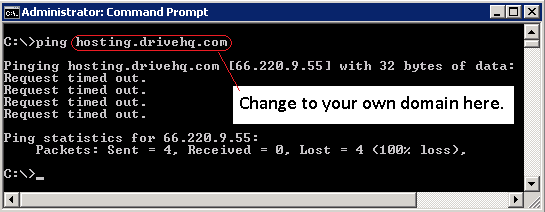
إذا ظهر: ping www.YOURDOMAIN [66.220.9.47]...إذاً، تم تحديث سجل DNS A الخاص بك بنجاح على خادم DNS الخاص بك. (يرجى ملاحظة أن تحديث DNS يحتاج إلى الانتشار إلى المزيد من خوادم DNS. قد يستغرق الأمر بضع ساعات إضافية قبل أن يتلقى خادم DNS الخاص بنا التحديث.)
بمجرد تحديث سجل DNS A بنجاح، يمكنك العودة إلى صفحة النطاق المخصص، كما هو موضح أدناه:
.png)
نشر صفحة موقع الويب ذي النطاق المخصص
يمكنك إدخال اسم نطاق موقعك الإلكتروني واسم نطاق بريدك الإلكتروني في آنٍ واحد. اترك هذا الحقل فارغًا إذا كنت لا ترغب في استخدام خدمة النطاق المخصص. انتقل إلى أسفل هذه الصفحة وانقر على "إرسال" لحفظ المعلومات. أصبح موقعك الإلكتروني ذو النطاق المخصص متاحًا الآن على الإنترنت على الرابط التالي:
http://www.YOURDOMAIN/
ستظل بحاجة إلى تحميل ملفات موقعك الإلكتروني إلى مجلد wwwhome، إذا لم تكن قد فعلت ذلك بالفعل.
للحصول على مزيد من المعلومات حول خدمة استضافة البريد الإلكتروني للنطاقات المخصصة، يرجى قراءة قسم خدمة استضافة خادم البريد الإلكتروني DriveHQ.
خدمة استضافة خادم FTP بنطاق مخصص أسهل. كل ما عليك فعله هو إضافة سجل DNS من النوع A بحيث ftp.YOURDOMAIN يتم حلها إلى 66.220.9.50
تقدم DriveHQ الخدمة الأساسية مجاناً. بالإضافة إلى ذلك، يمكنك الترقية إلى خدمة حساب المجموعة مجاناً، والتي تتضمن ترخيص مستخدم فرعي مجاني واحد!
تم تصميم حساب مجموعة DriveHQ للشركات أو المؤسسات أو مجموعة من الأشخاص الذين يحتاجون إلى إنشاء حسابات متعددة، أو مشاركة الملفات والتعاون فيها، أو إدارة حسابات متعددة مركزياً، وما إلى ذلك.
لا يُسمح لأعضاء الخدمة المجانية والأعضاء الشخصيين (المدفوعين) إلا بالحصول على ترخيص مستخدم فرعي واحد. للحصول على تراخيص مستخدمين إضافية، يجب عليك طلب خطة أعمال/مؤسسات/خطة مخصصة.
الترقية إلى حساب جماعي أمر في غاية السهولة. ما عليك سوى تسجيل الدخول www.drivehq.com,
انتقل إلى صفحة حسابي، ثم انقر على حساب المجموعة، كما هو موضح في لقطات الشاشة أدناه:
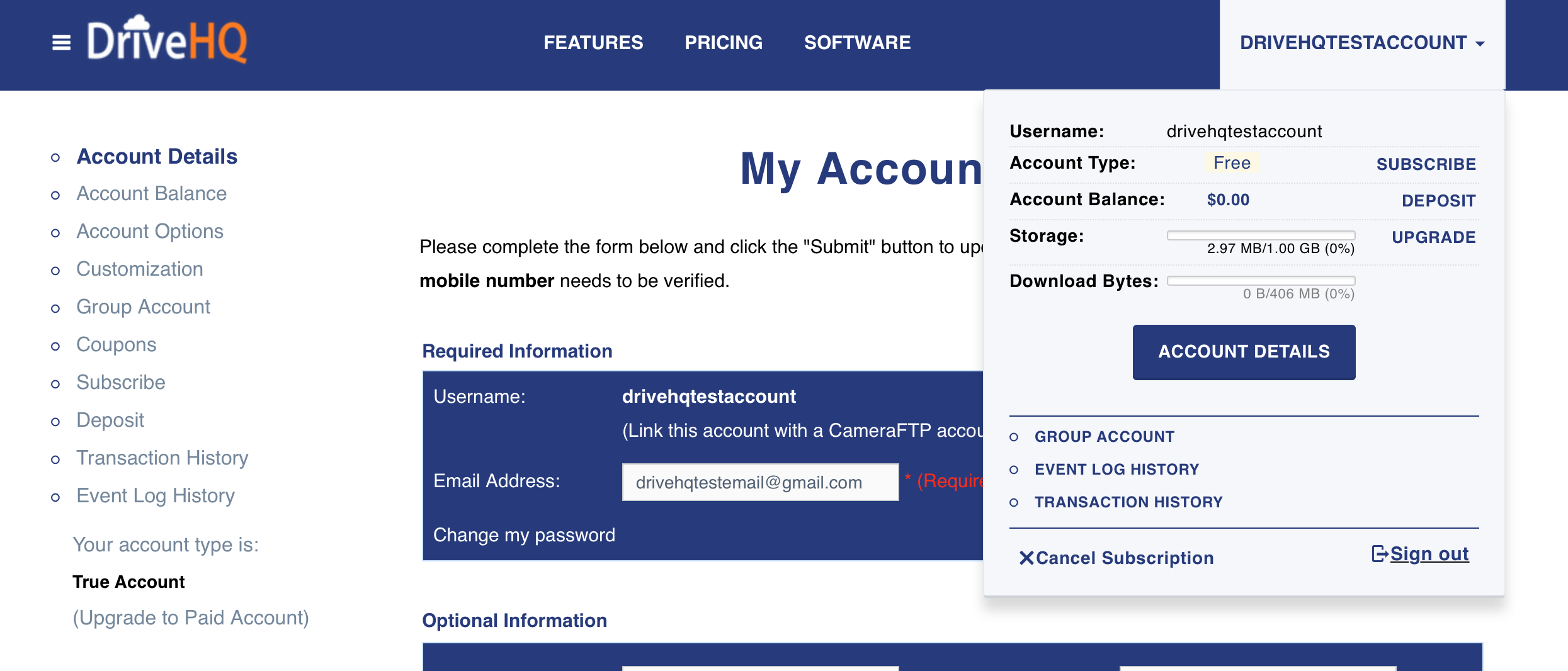
كيفية الوصول إلى صفحة حسابي
.png)
من صفحة حسابي، انقر على رابط حساب المجموعة، ستظهر لك صفحة "الترقية المجانية إلى حساب المجموعة".:
.png)
تحتوي هذه الصفحة على الكثير من المعلومات المفيدة حول خدمة حساب المجموعة. لذا، يُرجى تخصيص بعض الوقت لقراءة المعلومات. بعد الانتهاء من قراءة الصفحة، انتقل إلى أسفل الصفحة وانقر على "ترقية مجانية إلى حساب المجموعة". ستظهر نافذة تأكيد كما هو موضح أدناه:
.png)
اقرأ حساب المجموعة بعد الاطلاع على الشروط والأحكام، حدد خانة الاختيار "نعم، أوافق"، ثم انقر على "ترقية"، وسيتم ترقية حسابك إلى حساب جماعي على الفور.
.png)
الترقية إلى صفحة تأكيد حساب المجموعة
الآن وقد أصبحتَ حسابًا جماعيًا، يمكنك الوصول فورًا إلى أداة إدارة المجموعة. انقر على رابط "إدارة المجموعة" للانتقال إلى الصفحة الرئيسية لإدارة المجموعة:
.png)
الصفحة الرئيسية لإدارة المجموعة
تحتوي هذه الصفحة على العديد من الوظائف. في الأعلى، يمكنك رؤية شريط الأدوات:
.png)
إنشاء:
أنشئ مستخدمًا فرعيًا جديدًا؛ لا حاجة لتأكيد البريد الإلكتروني.
يضيف: أضف مستخدمًا موجودًا في DriveHQ إلى حساب هذه المجموعة. ولأسباب أمنية، سيتم إرسال بريد إلكتروني لدعوة المستخدم للانضمام إلى المجموعة. يجب عليه الموافقة على الانضمام.
استيراد: إذا كنت بحاجة إلى إنشاء عدد كبير من المستخدمين الفرعيين، يمكنك إعداد قائمة بمعلومات المستخدمين في ملف مايكروسوفت إكسل، ثم حفظها كملف CSV. يستطيع برنامج DriveHQ استيراد قائمة معلومات المستخدمين وإنشاء جميع حسابات المستخدمين الفرعيين دفعة واحدة.
يحرر: قم بتعديل معلومات حساب مستخدم فرعي.
حفظ: احفظ التغييرات؛
يمسح: احذف المستخدم (المستخدمين) الفرعي (المحددين). يمكنك حذف المستخدم (المستخدمين) الفرعي (المحددين) نهائيًا، أو يمكنك إزالته (إزالته) من حساب المجموعة، مع الاحتفاظ بحساباته (حساباته) على DriveHQ.com كحساب (حسابات) عادي (مستقل).
.png)
إنشاء صفحة مستخدم فرعية
من شريط الأدوات، انقر على إنشاء, سيفتح ما سبق "إنشاء مستخدم فرعيفي هذه الصفحة، ستحتاج إلى إدخال اسم المستخدم وكلمة المرور والبريد الإلكتروني ونوع المستخدم ومعلومات المجموعة الفرعية للمستخدم الفرعي. الحقول الأخرى اختيارية. بعد إدخال البيانات، انقر على حفظ اضغط على الزر لإنهاء إنشاء المستخدم الفرعي.
لا تحتاج حسابات المستخدمين الفرعيين إلى التفعيل، فهي تُفعّل تلقائيًا. علاوة على ذلك، لا تحتاج إلى إدخال عنوان بريد إلكتروني عند إنشاء حساب مستخدم فرعي، يمكنك ببساطة تحديد خانة الاختيار "استخدم بريد DriveHQ الإلكتروني"
عليك تحديد مقدار مساحة التخزين وحجم البيانات التي ستخصصها للمستخدم الفرعي. عندما تقوم بتخصيص مساحة تخزين وتنزيل بايتات لمستخدمك الفرعي، يؤدي ذلك إلى تقليل الحد الأقصى لمساحة التخزين المتاحة لحسابك والحد الأقصى لعدد البايتات التي يمكنك تنزيلها شهريًا. يمكنك إعادة تخصيص مساحة التخزين وتنزيل البيانات في أي وقت باستخدام ميزة "إدارة المجموعة". لديك خياران لتخصيص مساحة التخزين وتنزيل البيانات.
-
قسّم مساحة التخزين وحجم التنزيلات بين جميع أعضاء المجموعة. سيتم تخصيص مساحة تخزين محددة لكل مستخدم فرعي، ويمكنه تحميل الملفات إلى حسابه الخاص. لا يمكن للمستخدم الفرعي الوصول إلى المجلدات/الملفات في حساب مستخدم فرعي آخر. يمكن لمسؤولي المجموعة تسجيل الدخول كمسؤولين عن المستخدمين الفرعيين والحصول على صلاحيات كاملة لحساباتهم. لكن يعيب هذا الحل أنه قد يكون لديك عدة أعضاء في المجموعة، وقد يستنفد أحد المستخدمين الفرعيين مساحة التخزين (أو حجم التنزيلات) المتاحة لديه، بينما يمتلك المستخدمون الآخرون مساحة تخزين وحجم تنزيلات كافيين. في هذه الحالة، يمكنك الترقية إلى باقة أعلى، أو استخدام ميزة "مسؤول المجموعة" لإعادة توزيع مساحة التخزين/حجم التنزيلات.
-
يمكنك إنشاء مجلدات في حسابك الخاص، ثم مشاركة مجلدات مختلفة مع مستخدمين مختلفين بمستويات وصول مختلفة. يمكن لكل مستخدم فرعي تسجيل الدخول والوصول إلى المجلد (المجلدات) التي شاركتها في المجلد الخاص:
\DriveHQShare\اسم_المستخدم_الخاص_بك\اسم_المشاركة
لا يمكن للمستخدم الفرعي الوصول إلى المجلدات غير المشتركة معه.
عندما يقوم مستخدم فرعي بتحميل/تنزيل ملفات في مجلدك المشترك، فإنه يستخدم مساحة التخزين وحجم التنزيل في حسابك. بهذه الطريقة، يمكن لجميع أعضاء مجموعتك مشاركة نفس مساحة التخزين/حجم التنزيل. أما العيب فهو: إذا استهلك أحد أعضاء المجموعة مساحة تخزين/حجم تنزيل كبير جدًا ووصل إلى الحد الأقصى المسموح به، فسيتأثر جميع أعضاء المجموعة!
يوجد 5 أنواع من مستخدمي المجموعات:
حساب مالك المجموعة حساب مالك المجموعة هو حساب خاص لا يمكن حذفه. عادةً ما يكون اسم المستخدم لحساب مالك المجموعة هو اسم الشركة. وهو أول حساب مستخدم في هذه المجموعة، وهو المسؤول عن المجموعة بأكملها، بما في ذلك إنشاء وإدارة المستخدمين الفرعيين، وتخصيص مساحة التخزين، وطلب الخدمات المميزة ودفع رسومها، وما إلى ذلك. لا يمكن حذف حساب مالك المجموعة، ولا يمكن تغيير اسم المستخدم الخاص به باستخدام أداة إدارة المجموعة. يمكن لفريق دعم عملاء DriveHQ مساعدتك في تغيير اسم مستخدم حساب مالك المجموعة.
يمكن لحساب مالك المجموعة إنشاء المزيد من المستخدمين الأعضاء في المجموعة، بما في ذلك مديري المجموعة.
مسؤول المجموعة يُمكن إضافة/إنشاء/تعديل/حذف/تعطيل عضو في المجموعة؛ وتخصيص مساحة تخزين وحجم تنزيل شهري لأعضاء المجموعة؛ وإعادة تعيين كلمات المرور أو تسجيل الدخول كمستخدمين فرعيين. كما يُمكنه مساعدة أعضاء المجموعة على إنشاء أو مشاركة الملفات/المجلدات.
مسؤول المجموعة الفرعية يشبه مسؤول المجموعة، باستثناء أنه لا يمكنه إدارة حسابات المستخدمين الفرعيين إلا التي تم إنشاؤها بواسطته.
مستخدم ضيف جماعي هو مستخدم فرعي خاص لا يمكنه الوصول إلى أي مجلدات مشتركة مع المجموعة. لا يمكنه رؤية أي معلومات عن حساب المجموعة، باستثناء الوصول إلى المجلدات المشتركة معه في المجلد الخاص:
\DriveHQShare\
تتيح خدمة حساب المجموعة المجانية مستخدمًا فرعيًا واحدًا فقط. للحصول على المزيد من المستخدمين الفرعيين، عليك طلب تراخيص مستخدمين إضافية.
لا يتم إنشاء المجموعات الفرعية مباشرةً، بل يتم إنشاء مديري المجموعات الفرعية. يستطيع مدير المجموعة الفرعية إنشاء المزيد من المستخدمين الفرعيين لمجموعته الفرعية، أو يستطيع مدير المجموعة إنشاء مستخدم فرعي وتعيينه لمجموعة فرعية.
يتمتع مسؤول المجموعة الفرعية بصلاحيات كاملة على جميع المستخدمين الفرعيين التابعين له. ويمكنه تعديل/إعادة تعيين معلومات المستخدمين الفرعيين، وتخصيص مساحة تخزين، وتنزيل البيانات من مساحة التخزين الخاصة بحسابه.
يُحدد الحد الأقصى لعدد المستخدمين الفرعيين الذين يمكن لمسؤول المجموعة الفرعية إنشاؤهم بعدد تراخيص المستخدمين المتاحة لحساب المجموعة ككل. أما الحد الأقصى لمساحة التخزين التي يمكنه تخصيصها لمستخدميه الفرعيين فهو محدود بمساحة التخزين الخاصة بحسابه (وحجم التنزيلات المتاحة).
تُعد خدمة حساب المجموعة قوية للغاية في مشاركة المجلدات المختلفة وتحديد حقوق وصول مختلفة لمستخدمين مختلفين.
أولاً، يمكنك إنشاء قائمة بالمستخدمين الفرعيين؛ بناءً على دور المستخدم المحدد، يمكنك إنشاء مديري مجموعات، ومديري مجموعات فرعية، وأعضاء مجموعات عاديين، وحسابات ضيوف. على سبيل المثال، يمكنك إنشاء قوائم المستخدمين أدناه:
.png)
صفحة إدارة المجموعة
كما هو موضح أعلاه في الزاوية العلوية اليسرى ("مرحباً dhqtest")، فإن المستخدم "dhqtest" هو حساب مالك المجموعة. (عادةً ما يكون اسم شركة).
Dhqtest11 وdhqtest21 هما مسؤولان عن مجموعتين فرعيتين. Dhqtest12 وdhqtest13 هما مستخدمان فرعيان لـ dhqtest11، وdhqtest22 وdhqtest23 وdhqtest24 وdhqtest25 هم مستخدمون فرعيون لـ dhqtest21.
يستطيع مالك المجموعة إنشاء مجلدات في حسابه الخاص ومشاركة مجلدات مختلفة مع مستخدمين مختلفين بمستويات وصول متفاوتة. تُظهر لقطة الشاشة أدناه أن مالك المجموعة قد أنشأ مجلدات وشارك مجلدات مختلفة مع مستخدمين فرعيين مختلفين.
.png)
صفحة "عرض المجلد" الخاصة بحساب مالك المجموعة الذي شارك المجلدات مع المستخدمين الفرعيين
عندما يقوم المستخدم الفرعي "dhqtest11" بتسجيل الدخول إلى DriveHQ.com، ستظهر صفحة "مساحة التخزين الخاصة بي" كما يلي:
.png)
صفحة "مساحة التخزين الخاصة بي" في حساب المستخدم الفرعي
لاحظ هنا أن "dhqtest" هو اسم المجموعة الرئيسي (عادة ما يكون اسم شركة)؛
المجلد Dhqtest11 هو مجلد مشترك مع المستخدم "dhqtest11" من قِبل المستخدم "dhqtest" مع منحه حق الوصول الكامل. يوجد مجلدان مشتركان افتراضيان آخران للمجموعة: "GroupRead" و"GroupWrite"، وهما مشتركان مع جميع أعضاء المجموعة. يمكنك تعديل هذه المشاركات أو حذفها من شاشة "إدارة المشاركات".
انتبه أيضاً إلى أزرار التحميل/إنشاء مجلد جديد/الحذف. كما ترى، يمكن للمستخدم "dhqtest11" تحميل/إنشاء/حذف الملفات/المجلدات في المجلد المشترك.
انقر على رابط "مسؤول المجموعة الفرعية"، وسيتم عرض الصفحة التالية:
.png)
صفحة إدارة المجموعات الفرعية
يمكن لمستخدم مسؤول المجموعة الفرعية dhqtest11 أيضًا إنشاء مجلدات ومشاركة مجلدات مختلفة مع مستخدمين فرعيين مختلفين بمستويات مختلفة من حقوق الوصول.
عندما يقوم المستخدم الفرعي "dhqtest12" بتسجيل الدخول إلى حسابه الخاص، ستظهر له صفحة "مساحة التخزين الخاصة بي" التالية:
.png)
كما تلاحظ، يستطيع المستخدم الفرعي "dhqtest12" رؤية المجلدات المشتركة مع المجموعة بأكملها من قِبل مالك المجموعة "dhqtest". كما يستطيع رؤية المجلدات المشتركة معه من قِبل مسؤول المجموعة الفرعية. لكنه لا يستطيع رؤية المجلدات المشتركة مع مستخدمين فرعيين آخرين.
تُعد خدمة حساب المجموعة مفيدة للغاية عندما يكون لديك فريق من الأشخاص يستخدمون خدماتنا.
إذا كان لديك فريق صغير، فستحتاج فقط إلى حساب مالك مجموعة واحد، والذي يُنشئ عدة أعضاء عاديين في المجموعة. يستطيع مالك المجموعة إما تخصيص مساحة تخزين للمستخدمين الفرعيين، أو إنشاء مجلدات في حسابه الخاص ومشاركة مجلدات مختلفة مع مستخدمين مختلفين بمستويات وصول متفاوتة. إذا كنت بحاجة إلى مشاركة ملفات مع عملاء أو موردين خارجيين، فيمكنك إنشاء حسابات مستخدمين ضيوف لهم بحيث لا يمكنهم الوصول إلا إلى المجلدات التي شاركتها معهم، وليس إلى المجلدات المشتركة الأخرى في المجموعة.
إذا كان لديك فريق مكون من أكثر من 10 أشخاص، فقد ترغب في إنشاء حساب مسؤول مجموعة آخر، والذي يمكن أن يساعد في إدارة حساب المجموعة.
إذا كنت ترغب في تقسيم فريقك إلى مجموعات متعددة، فيمكنك استخدام ميزة المجموعات الفرعية. يمكنك إنشاء أي عدد من المجموعات الفرعية، وكذلك أي عدد من المستخدمين الفرعيين. بفضل خدمة حسابات المجموعات ثنائية المستوى، يدعم نظام DriveHQ عشرات الآلاف من أعضاء المجموعات.
تُعدّ ميزة المجموعات الفرعية مفيدة للغاية إذا كان لشركتك مكاتب متعددة. إذ يُمكن لحساب مالك المجموعة إنشاء حساب مسؤول مجموعة فرعية لكل مكتب. ومن ثمّ، يُمكن لمسؤول المجموعة الفرعية إنشاء مستخدمين فرعيين لمكتبه.
يمكن مشاركة المجلد مع المجموعة بأكملها، أو مجموعة فرعية، أو مجموعة جهات اتصال، أو أي أفراد، أو مزيج مما سبق.
بعد إنشاء بعض حسابات أعضاء المجموعة، يصبح شريط الأدوات الموجود أسفل صفحة إدارة المجموعة أكثر فائدة.
.png)
إعادة تعيين كلمة المرور: تغيير كلمة مرور المستخدم الفرعي؛
تخزين المجموعة: قم بتغيير الحد الأقصى لمساحة التخزين وتنزيل البايتات للمستخدم الفرعي؛
تفعيل/تعطيل: قم بتمكين أو تعطيل حساب المستخدم الفرعي المحدد؛
عرض الحساب: عرض معلومات حساب المستخدم الفرعي؛
حالة النسخ الاحتياطي: عرض حالة مهمة النسخ الاحتياطي عبر الإنترنت لجميع أعضاء المجموعة؛
تسجيل الدخول باسم: قم بتسجيل الدخول كمستخدم فرعي محدد واحصل على حق الوصول الكامل إلى الحساب الفرعي.
إنشاء وإدارة المستخدمين على دفعات
-
استيراد: يمكن استخدام ميزة الاستيراد لإنشاء العديد من المستخدمين الفرعيين بسرعة. انقر على .png) ستجد المزيد من المعلومات عند النقر على الزر الموجود في صفحة إدارة المجموعة. يتوفر ملف نموذجي على الإنترنت يوضح كيفية إنشاء ملف قائمة معلومات المستخدم.
ستجد المزيد من المعلومات عند النقر على الزر الموجود في صفحة إدارة المجموعة. يتوفر ملف نموذجي على الإنترنت يوضح كيفية إنشاء ملف قائمة معلومات المستخدم.
-
إدارة المستخدمين على دفعات:
.png)
من صفحة إدارة المجموعة، ستجد قائمة "الإجراءات". انقر عليها لتظهر لك قوائم فرعية إضافية. يمكنك تطبيق الإجراء على جميع المستخدمين المحددين دفعة واحدة. كما يمكنك البحث بسهولة عن حسابات المستخدمين الفرعيين.
بشكل افتراضي، يمتلك كل مستخدم فرعي حسابه الخاص. وتكون المجلدات والملفات التابعة لحساب المستخدم الفرعي آمنة وخاصة. ولا يمكن للمستخدمين الفرعيين المختلفين رؤية المجلدات الخاصة ببعضهم البعض. ويمكن لمسؤولي المجموعة تسجيل الدخول كأعضاء آخرين في المجموعة والحصول على صلاحيات كاملة على حساباتهم. كما يمكن لمسؤولي المجموعات الفرعية تسجيل الدخول كمستخدمين فرعيين تابعين لتلك المجموعة.
عندما يُنشئ مسؤول المجموعة مستخدمًا فرعيًا، يُمكنه تخصيص مساحة تخزين وحجم تنزيل له، مما يُقلل من مساحة التخزين وحجم التنزيل المتاحين لمالكي المجموعة. يُحدد لكل مستخدم فرعي حصة مُعينة من مساحة التخزين وحجم التنزيل. إذا رغبتَ (بصفتك مسؤول المجموعة) في مشاركة جميع مساحة التخزين وحجم التنزيل بين جميع أعضاء المجموعة، يُمكنك استخدام المجلدات المشتركة. يُمكنك إنشاء مجلدات في حسابك الخاص ومشاركة مجلدات مُختلفة مع مُستخدمين مُختلفين بمستويات وصول مُختلفة.
لإجبار مستخدم فرعي على استخدام المجلدات المشتركة مع مستخدمين آخرين فقط، يمكنك حذف جميع المجلدات في حسابه. ثم استخدم أداة إدارة المجموعة لإعادة ضبط الحد الأقصى لمساحة التخزين الخاصة به إلى الصفر. عندما تكون مساحة التخزين المتاحة للمستخدم الفرعي صفرًا، لن يتمكن من إنشاء أو تحميل أي ملفات أو مجلدات إلى حسابه.
من صفحة إدارة المجموعة، يمكنك الوصول إلى جميع إعدادات حساب المجموعة وأرصدتها. ويمكن الوصول إلى رصيد حساب المجموعة وخياراته من الزاوية السفلية اليسرى للشاشة، كما هو موضح أدناه:
.png)
معلومات حول إعدادات المجموعة وأرصدتها
انقر على رابط "رصيد حساب المجموعة"، وستجد أرصدة حسابات المجموعة:
.png)
رصيد حساب المجموعة صفحة
انقر على قائمة النسخ الاحتياطي للمجموعة، وستجد جميع مهام النسخ الاحتياطي التي أنشأها جميع أعضاء المجموعة.
انقر على خيارات المجموعة، وسيتم عرض صفحة خيارات المجموعة:
.png)
صفحة خيارات المجموعة
يمكنك ضبط خيارات المجموعة التالية:
-
لا يمكن لمستخدمي المجموعة الأعضاء طلب خدمات الاشتراك.
هذا هو الخيار الافتراضي. يجب أن يتولى حساب مالك المجموعة مسؤولية طلب خدمة الاشتراك ودفع رسوم الخدمة.
-
لا يمكن لمستخدمي المجموعة رؤية قائمة أعضاء المجموعة.
يمكنك ضبط هذا الخيار بحيث لا يرى المستخدمون الفرعيون المختلفون بعضهم بعضًا. يُعد هذا مفيدًا بشكل خاص لموزعي حسابات المجموعات متعددة المستخدمين، حيث لا يرتبط المستخدمون الفرعيون المختلفون ببعضهم ولا يعملون لدى نفس الشركة أو المؤسسة.
-
لا يمكن لمستخدمي المجموعة إنشاء مجلدات مشتركة للمجموعة
يمكنك ضبط هذا الخيار لمنع المستخدمين الفرعيين من إنشاء مجلدات مشتركة للمجموعة. يُعدّ هذا مفيدًا بشكل خاص لموزعي خدمات حسابات المجموعات، حيث لا يرتبط المستخدمون الفرعيون المختلفون بشركة أو مؤسسة واحدة ولا يعملون لديها.
-
لا تقم بإنشاء المجلدات المشتركة للمجموعة الافتراضية (GroupRead و GroupWrite)
فعّل هذا الخيار لمنع إنشاء مجلدات "GroupRead" و"GroupWrite" الافتراضية. يمكنك بسهولة إنشاء مجلدات مشتركة خاصة بك للمجموعات. (ما عليك سوى مشاركة مجلد وتحديد خيار "المشاركة مع مجموعتك").
-
لا يمكن لمستخدمي المجموعة الأعضاء رؤية قائمة المشاركة.
لا يستطيع مستخدمو المجموعة رؤية مجلد "DriveHQShare" وجميع المجلدات المشتركة معهم.
-
يتم توجيه أعضاء المجموعة افتراضيًا إلى "صفحة الخدمة المطلوبة" بعد تسجيل الدخول:
بعد تسجيل دخول أحد أعضاء المجموعة إلى موقع DriveHQ.com، يُعاد توجيه المستخدم إلى صفحة الخدمة الرئيسية. يمكنك ضبط النظام للانتقال إلى إحدى الصفحات التالية:
- ال صفحة التخزين الخاصة بي؛
- ال صفحة مشاركة DriveHQ: صفحة عرض المجلد التي تعرض مجلد "DriveHQShare"؛
- ال صفحة مشاركة المجموعة: صفحة عرض المجلد التي تعرض المجلد "DriveHQShare\GroupOwnerUserName\".
- ال صفحة المجلد المشترك للمستخدم الفرعي: صفحة عرض المجلد التي تعرض المجلد "DriveHQ Share\GroupOwnerUserName\SubUserName".
- ال صفحة البريد الإلكتروني: انتقل إلى الصفحة الرئيسية لبريد DriveHQ الإلكتروني.
الإعداد الافتراضي هو الانتقال إلى صفحة "مساحة التخزين الخاصة بي" الخاصة بأحد أعضاء المجموعة. قد يكون تغيير الصفحة الافتراضية مفيدًا في حال لم يكن بعض المستخدمين الأعضاء على دراية بكيفية العثور على المجلدات المشتركة.
إذا كان لديك حساب جماعي وترغب في تحويله إلى حساب فردي، فغالبًا لن تحتاج إلى ذلك. خدمة الحساب الجماعي تتمتع بميزات أكثر قوة وهي مجانية. إذا كنت لا تزال ترغب في التحويل، فيجب عليك أولًا حذف جميع المستخدمين الفرعيين باستخدام أداة إدارة المجموعة. بعد ذلك، انتقل إلى الصفحة الرئيسية لإدارة المجموعة، وانقر على "رصيد الحساب الجماعي". ستجد زر "تحويل" في تلك الصفحة.
تشترك جميع خدمات وميزات DriveHQ في نفس نظام قاعدة البيانات الخلفية. إذا كان لديك حساب DriveHQ، يمكنك استخدام نفس الحساب لجميع خدمات وميزات DriveHQ.
لإنشاء حساب مجاني، ما عليك سوى زيارة www.drivehq.com,
انقر على زر أو رابط "التسجيل مجاناً"، وسيتم توجيهك إلى صفحة التسجيل كما هو موضح أدناه:
.png)
صفحة التسجيل المجانية
للتسجيل، ما عليك سوى إدخال اسم المستخدم والبريد الإلكتروني وكلمة المرور؛ كما يجب عليك تحديد خانة "أوافق على اتفاقية العضوية". مع أن إدخال معلومات إضافية اختيارية ليس إلزاميًا، إلا أنه يُنصح به. لإدخال هذه المعلومات، يُرجى النقر على رابط "معلومات اختيارية".
يُنصح باستخدام الأحرف والأرقام فقط لاسم المستخدم. يجب ألا يحتوي اسم المستخدم على أي رموز خاصة، بما في ذلك المسافات. ولزيادة الأمان، يُنصح أيضًا باستخدام كلمات مرور قوية، مثل كلمات المرور التي تحتوي على 10 أحرف على الأقل، بما في ذلك الأحرف والأرقام والرموز الخاصة الأخرى مثل "_, &, !, #, @، -"، إلخ.
بما أن لدى DriveHQ أكثر من مليون مستخدم مسجل، فقد تم بالفعل استخدام العديد من أسماء المستخدمين الشائعة. لذا يُنصح باستخدام أسماء مستخدمين أقل شيوعًا.
يرجى ملاحظة أن كلمات المرور حساسة لحالة الأحرف. لذا فإن كلمة المرور "abcde12345" تختلف عن "Abcde12345".
يجب أن يكون عنوان البريد الإلكتروني حقيقيًا. إذا كان مزودًا بمرشحات للبريد العشوائي، فيُرجى التأكد من أن خادم البريد الإلكتروني الخاص بك (أو مزود خدمة الإنترنت) يمكنه استقبال رسائل البريد الإلكتروني من خادم بريد DriveHQ.
بعد النقر على زر "التسجيل مجانًا"، ستنتقل إلى صفحة "تم إنشاء الحساب، يلزم التفعيل". سيتم إنشاء حسابك، وبناءً على عنوان بريدك الإلكتروني، سيرسل DriveHQ عادةً رسالة "تفعيل الحساب" تلقائيًا إلى عنوان البريد الإلكتروني الذي أدخلته للتسجيل. بعد استلام رسالة تفعيل الحساب، يجب عليك النقر على رابط التفعيل لتفعيل حسابك.
بعض عناوين البريد الإلكتروني لا تتطلب تفعيلاً؛ في هذه الحالة، سيخبرك النظام أن حسابك قد تم إنشاؤه ولا يلزم تفعيله.
إذا لم تتمكن من استلام رسائل البريد الإلكتروني من DriveHQ، فلن يتم تفعيل حسابك لأنك لا تستطيع استلام رسالة تفعيل الحساب. من الشائع جدًا أن يتم تصنيف رسالة تفعيل الحساب إلى مجلدات البريد غير المرغوب فيه/البريد المجمع/المهملات. لذا، يُرجى التأكد من مراجعة مجلدات البريد الإلكتروني هذه. إذا لم تستلم رسالة التفعيل، يُرجى التواصل مع مسؤول الشبكة أو مزود خدمة الإنترنت لديك لعدم حظر/تصفية رسائل DriveHQ. كما يمكنك إرسال بريد إلكتروني إلى دعم عملاء DriveHQ.
يرجى العلم أنه في حال عدم تفعيل الحساب خلال يومين، سيتم حذفه. في هذه الحالة، يمكنك التسجيل مجدداً بسهولة باستخدام نفس عنوان البريد الإلكتروني أو عنوان بريد إلكتروني آخر. التسجيل سهل للغاية، ولا يستغرق سوى بضع دقائق. بمجرد استلامك رسالة التفعيل، سيتم تفعيل حسابك فوراً.
باستثناء حسابات المجموعات، يحتوي DriveHQ على 3 أنواع من حسابات المستخدمين:
-
حساب مجاني
-
حساب حقيقي
-
حساب مدفوع
تم وصف أنواع مستخدمي حسابات المجموعة في قسم خدمة حسابات المجموعة.
حساب خدمة مجاني مُسجّل بعنوان بريد إلكتروني مجاني، أو عنوان بريد إلكتروني تابع لمزود خدمة الإنترنت. عمومًا، الحساب المجاني هو حساب (مستخدم) لا يمكن التحقق من هويته. في الواقع، العديد من الحسابات المجانية هي حسابات وهمية أو تجريبية.
يُعتبر حساب الخدمة المجاني المُسجّل بعنوان بريد إلكتروني تجاري حقيقي (نطاق مخصص) حسابًا حقيقيًا. وبشكل عام، الحساب الحقيقي هو حساب يُمكن التحقق من هويته على الأرجح باستخدام "عنوان البريد الإلكتروني الخاص بنطاق الشركة".
لا يزال حساب True Account حساب خدمة مجاني.
يُعتبر أي مستخدم اشترك في خدمة ما مستخدمًا مميزًا أو مستخدمًا مدفوعًا. ويُطلق على حسابه اسم "حساب مميز" أو "حساب مدفوع". كما يُعتبر الحساب الفرعي لحساب المجموعة المدفوع حسابًا مميزًا أيضًا.
هناك 5 أنواع من الحسابات المدفوعة:
(1) حساب شخصي (مدفوع). يوفر مساحة تخزين كبيرة جدًا بسعر منخفض جدًا. ملاحظة: لا يمكن استخدامه لأغراض تجارية.
(2) حساب الأعمال الأساسي. يتضمن تراخيص من 3 إلى 20 مستخدمًا، وهو مُحسَّن للشركات الصغيرة التي يصل عدد مستخدميها إلى 20 مستخدمًا ولديها بيانات قليلة.
(3) حساب Business Plus. يتضمن 20 ترخيص مستخدم أو أكثر ومساحة تخزين كبيرة، وهو مُحسَّن لمعظم الشركات.
(4) حساب مخصص (للشركات). يمكنك تخصيص خطة بناءً على مساحة التخزين وعدد تراخيص المستخدمين. وهو مُحسَّن للشركات التي لديها إما عدد قليل من المستخدمين ولكن كمية هائلة من البيانات، أو عدد كبير من المستخدمين ولكن بيانات قليلة.
(5) حساب المؤسسة. يتضمن ما لا يقل عن 20 ترخيص مستخدم ومساحة تخزين هائلة. مُحسَّن للمؤسسات الكبيرة.
يُقدّم DriveHQ مساحة تخزين مجانية تبلغ 5 جيجابايت، بالإضافة إلى خدمة حسابات المجموعات المجانية. يُمكن لمستخدمي الخدمة المجانية الترقية إلى حساب مجموعة وإنشاء حساب فرعي واحد مجانًا. يُنصح بتجربة الخدمة الأساسية المجانية قبل الاشتراك في الخدمة المدفوعة. تتضمن الخدمة المجانية جميع ميزات الخدمة المدفوعة تقريبًا مع بعض القيود، وأهمها:
|
|
خدمة مجانية
|
خدمة مميزة
|
|
ميزات التخزين الأساسية عبر الإنترنت
|
نعم
|
نعم
|
|
ميزات المشاركة الأساسية عبر الإنترنت
|
نعم
|
نعم
|
|
ميزات وبرامج النسخ الاحتياطي الأساسية عبر الإنترنت
|
نعم
|
نعم
|
|
ميزات البريد الإلكتروني الأساسية
|
للعرض التوضيحي فقط
|
نعم
|
|
ميزات بروتوكول نقل الملفات الأساسية
|
نعم
|
نعم
|
|
أقصى مساحة تخزين
|
5جيجابايت
|
يعتمد على خطة الخدمة
|
|
الحد الأقصى لحجم التنزيل الشهري بالبايت
|
2جيجابايت شهريًا مبدئيًا؛ يمكنك الحصول على المزيد من بيانات التنزيل باستخدام ميزات DriveHQ أو دعوة المزيد من المستخدمين. الحد الأقصى 3 جيجابايت من بيانات التنزيل المجانية شهريًا
|
1 تصل إلى أربعة أضعاف سعة التخزين المشترك بها. وعادةً ما تكون أكثر من كافية.
|
|
قيود الاستخدام
|
للاستخدام الشخصي أو العرضي أو لأغراض التقييم، وليس للاستخدام التجاري
|
للاستخدام التجاري أو الشخصي
|
|
أقصى قدر من التحميل المستمر
|
500MB؛ بعد 500 ميجابايت، سيتوقف التحميل مؤقتًا؛ يمكنك النقر على زر موافق لاستئناف التحميل.
|
لا يوجد حد (أو حتى أقصى مساحة تخزين متاحة)
|
|
مزامنة المجلدات
|
يمكن إنشاء مهمتي مزامنة؛ يدعم فقط المزامنة أحادية الاتجاه.
|
يمكنه إنشاء العديد من مهام المزامنة؛ ويدعم المزامنة ثنائية الاتجاه.
|
|
النسخ الاحتياطي عبر الإنترنت
|
لا يمكن إنشاء سوى مهمتين احتياطيتين
|
يمكن إنشاء العديد من مهام النسخ الاحتياطي
|
|
تنزيل ملف مضغوط
|
لا
|
يمكنك ضغط مجلدات وملفات التنزيل باستخدام أي متصفح ويب.
|
|
إصدار الملفات
|
لا
|
نعم
|
|
الأداء / السرعة
|
قد يكون الأمر أبطأ قليلاً
|
قد يكون أسرع قليلاً. (لا يوجد ضمان لأن السرعة تعتمد على عوامل كثيرة)
|
|
خدمة استضافة خادم البريد الإلكتروني
|
الخدمة المجانية مخصصة للعرض التوضيحي فقط؛ ويقتصر إرسالها على 5 رسائل بريد إلكتروني في اليوم.
|
يدعم معظم ميزات خادم البريد الإلكتروني. يمكن إرسال عدد أكبر بكثير من رسائل البريد الإلكتروني يوميًا. (يُحظر إرسال الرسائل الجماعية والبريد العشوائي ويتم حظرهما تلقائيًا).
|
|
خدمة استضافة خوادم FTP
|
يقتصر عدد اتصالات FTP المتزامنة على اثنين فقط؛ ويقتصر على 10 عمليات تسجيل دخول يوميًا.
|
يسمح بمزيد من الاتصالات المتزامنة
|
|
النشر الإلكتروني
|
للمستخدمين المجانيين: تنتهي صلاحية عناوين المواقع الإلكترونية خلال 6 دقائق
المستخدمون الحقيقيون: نفس المستخدمين المجانيين ما لم يتم منحهم تصريحًا
|
نعم
|
|
نشر المجلدات / الملفات
|
المستخدمون المجانيون: لا
المستخدمون الحقيقيون: يمكنهم نشر ملفات الوسائط
|
نعم
|
|
تراخيص المستخدمين الجماعيين
|
1 رخصة مستخدم فرعي مجانية فقط
|
يمكن لمستخدمي المؤسسات/المستخدمين النهائيين طلب أي عدد من تراخيص المستخدمين.
|
|
استضافة FTP مخصصة للنطاق
|
لا
|
نعم
|
|
استضافة مواقع الويب ذات النطاق المخصص
|
لا
|
نعم
|
|
استضافة بريد إلكتروني مخصصة للنطاق
|
لا
|
نعم
|
|
شعار مخصص وصفحة هبوط
|
لا
|
يمكن طلبها بشكل منفصل.
|
للحصول على مقارنة أكثر تفصيلاً، يرجى زيارة الموقع الإلكتروني التالي صفحة مقارنة خطط DriveHQ.
تسجيل الدخول
www.drivehq.com, انقر على علامة التبويب "حسابي" أو انقر على اسم المستخدم الخاص بك كما هو موضح أدناه:

ينتقل إلى صفحة تفاصيل الحساب:
.png)
صفحة تفاصيل الحساب
في هذه الصفحة، يمكنك عرض معلومات حسابك أو تعديلها. بعد الانتهاء من التعديل، انقر على زر "إرسال" لحفظ التغييرات. في حال تغيير عنوان بريدك الإلكتروني، يُرجى العلم بأن النظام لن يُغيّر عنوانك فورًا، بل سيرسل إليك رسالة تأكيد إلى عنوان بريدك الإلكتروني الجديد. يجب عليك استلام رسالة التأكيد والنقر على رابط التأكيد لتأكيد التغيير.
من صفحة تفاصيل الحساب، يمكنك النقر على رابط "تغيير كلمة المرور" لتغيير كلمة المرور الخاصة بك.
لا يمكنك تغيير اسم المستخدم الخاص بك عبر الإنترنت. عادةً لا يمكن تغيير اسم المستخدم. إذا كنت بحاجة إلى تغيير اسم المستخدم الخاص بك، يُرجى إرسال بريد إلكتروني إلى دعم عملاء DriveHQ.
من صفحة تفاصيل الحساب، يمكنك أيضًا العثور على رابط الإحالة الخاص بك ورابط لتحديث اسم المستخدم/الرمز. يُمكنك استخدام رابط الإحالة لدعوة الآخرين للتسجيل في DriveHQ.com. ستحصل على عمولات مبيعات إذا قمت بدعوة مستخدمين قاموا لاحقًا بطلب خدمات DriveHQ. يُمكنك استخدام اسم المستخدم والرمز في منتدى DriveHQ/منتدى دعم العملاء لإخفاء اسم المستخدم الحقيقي الخاص بك.
من صفحة حسابي، انقر على رصيد الحساب، وسيتم عرض صفحة "رصيد الحساب":
.png)
صفحة رصيد الحساب
في صفحة رصيد الحساب، يمكنك العثور على تاريخ تسجيل حسابك، ونوع العضو (المستخدم)، والحد الأقصى لمساحة التخزين، ومساحة الملفات المستخدمة، وإجمالي عدد الملفات، وإجمالي مرات تسجيل الدخول، وتاريخ آخر تسجيل دخول، والمستخدمين المحالين، والحد الأقصى لحجم بايتات التنزيل، وحجم بايتات التنزيل المستخدمة، وإجمالي عدد رسائل البريد الإلكتروني، وإجمالي حجم بيانات البريد الإلكتروني؛
بالإضافة إلى ذلك، يمكنك الاطلاع على رصيد حسابك النقدي، ورصيد قسائم الخدمة، وإجمالي نقاطك. كما يتوفر رابط الإحالة الخاص بك في هذه الصفحة، والذي يمكنك استخدامه لدعوة الآخرين.
يوجد في أعلى صفحة رصيد الحساب 4 أزرار:
-
إيداع: أي قم بإجراء دفعة. يمكنك إيداع (إجراء دفعة) في حسابك في أي وقت. يمكن استخدام المبلغ المدفوع تلقائيًا لرسوم الاشتراك الشهري في الخدمة.
-
تحويل: إذا كان حسابك يحتوي على رصيد نقدي كافٍ، يمكنك تحويل الرصيد النقدي إلى حسابات مستخدمين آخرين في DriveHQ.
-
تحديث كلمة المرور الآمنة: لتحويل رصيدك النقدي في حساب DriveHQ، ستحتاج إلى إدخال كلمة مرور حسابك في DriveHQ وكلمة مرور آمنة أخرى. كلمة المرور الآمنة الافتراضية هي نفسها كلمة مرور حسابك في DriveHQ. بعد تغيير كلمة مرور حسابك في DriveHQ، لن تتغير كلمة المرور الآمنة. يمكنك تغيير كلمة المرور الآمنة بالنقر على "تحديث كلمة المرور الآمنة".
-
تحديث رصيد الحساب: يُحدّث هذا الخيار جميع معلومات رصيد حسابك المحفوظة/المخزنة مؤقتًا. يُعدّ هذا مفيدًا جدًا إذا تم تغيير رصيد حسابك من جهاز كمبيوتر آخر أو تطبيق آخر. على سبيل المثال، قد تكون قد حمّلت ملفًا من جهاز كمبيوتر آخر، أو قد يكون شخص آخر قد حمّل/نزّل/حذف ملفًا في مجلد شاركته معه؛ أو قد يكون تطبيق آخر، مثل DriveHQ FileManager أو DriveHQ Online Backup أو أي برنامج عميل FTP، قد غيّر ملفاتك/مجلداتك. في هذه الحالة، قد تكون معلومات رصيد حسابك قديمة، انقر فوق "تحديث" لتحديث معلومات رصيد حسابك. يمكنك أيضًا تسجيل الخروج ثم تسجيل الدخول مرة أخرى لتحديث رصيد حسابك.
من صفحة "حسابي"، انقر على "خيارات الحساب"، وسيتم فتح صفحة "خيارات الحساب". تتكون هذه الصفحة من قسمين: "خيارات المجلدات" و"خيارات البريد الإلكتروني". وقد تم شرح "خيارات المجلدات" سابقًا، وسيتم شرح "خيارات البريد الإلكتروني" لاحقًا.
سيتم شرح ذلك في قسم خدمة المؤسسة. الخدمة نفسها لا علاقة لها بخدمة المؤسسة.
من صفحة "حساباتي"، يمكنك النقر على "اشتراك" لطلب خدمة DriveHQ المدفوعة. وبحسب نوع حسابك، إذا كان لديك حساب جماعي، فسترى نوعين من الخدمات:
-
مساحة تخزين؛
-
رخصة مستخدم جماعية.
إذا كان لديك حساب عادي (مستقل)، فسترى فقط اشتراكات التخزين. أما المستخدمون الفرعيون لحساب مجموعة فلن يروا زر الاشتراك.
إذا كان لديك حساب عادي وترغب في طلب تراخيص مستخدمين إضافية، يمكنك النقر على رابط "حساب المجموعة" من صفحات "حسابي"، ثم الترقية إلى حساب مجموعة مجانًا. بعد ذلك، يمكنك طلب تراخيص مستخدمين إضافية.
توفر خدمة DriveHQ المميزة مساحة تخزين أكبر، وسرعة تنزيل أعلى، وقيودًا أقل. تتوفر مقارنة بين الخدمة المجانية والخدمة المميزة في الإصدار 7.2.4.
تقدم DriveHQ خدمات تخزين ونسخ احتياطي ومشاركة وتعاون عبر الإنترنت عالية الجودة، بالإضافة إلى استضافة خوادم FTP بأسعار تنافسية. لقد جمعنا جميع خدمات التخزين في باقة خدمة مميزة واحدة. (خدمة إدارة البريد الإلكتروني/النسخ الاحتياطي للبريد الإلكتروني من DriveHQ تُباع بشكل منفصل). تُوفر خدمة DriveHQ قيمة مضافة كبيرة وتُقلل التكاليف بشكل ملحوظ للشركات. يمكنك تثبيت برنامج DriveHQ على أي عدد من أجهزة الكمبيوتر دون أي تكلفة إضافية، كما يمكنك استخدام خدمة DriveHQ على أي عدد من أجهزة الكمبيوتر. يُمكن لعدة أشخاص تسجيل الدخول إلى DriveHQ في الوقت نفسه.
تقدم DriveHQ خدمات الاشتراك. يتم تجديد جميع خدمات الاشتراك تلقائيًا. يمكنك إلغاء الاشتراك عبر الإنترنت في أي وقت لإيقاف الفواتير المستقبلية.
لتحديد ما إذا كنت ستختار الاشتراك الشهري أو السنوي، عليك مراعاة ما يلي:
-
لا يقوم DriveHQ عادةً بتسجيل معلومات بطاقتك الائتمانية، لذا لا يتم خصم أي مبلغ منها تلقائيًا. يجب عليك دفع رسوم الخدمة عبر الإنترنت. إذا كنت مشتركًا في الخدمة الشهرية، فيجب عليك دفع رسومها شهريًا.
-
إذا قمت بدفع مبلغ (إيداع) أقل من 10 دولارات، فسيتم تطبيق رسوم معاملة قدرها 0.5 دولار أمريكي من قِبل DriveHQ. تُفرض هذه الرسوم من قِبل شركات معالجة بطاقات الائتمان. عند الاشتراك في خدمة DriveHQ الشهرية لأول مرة، يتم إعفاءك من هذه الرسوم. لتجنب رسوم المعاملة، يمكنك دفع عدة أشهر دفعة واحدة ليصبح إجمالي دفعتك أكثر من 10 دولارات.
-
لتجنب عناء الدفع الشهري ورسوم المعاملات، ننصحك بالاشتراك في باقتنا السنوية. كما ستوفر شهرين من رسوم الخدمة عند الاشتراك في الباقة السنوية.
إذا كنت مشتركًا في خدمة اشتراك وتحتاج إلى مساحة تخزين أكبر، أو حجم تنزيل أكبر، أو تراخيص مستخدمين إضافية، يمكنك الترقية إلى باقة أعلى. ستبقى ملفاتك ومجلداتك ومعلومات حسابك سليمة.
هناك عدة طرق للترقية:
-
اطلب اشتراكًا جديدًا. على سبيل المثال، إذا طلبتَ مساحة تخزين 20 جيجابايت، وتحتاج إلى 5 جيجابايت إضافية، فيمكنك ببساطة طلب اشتراك جديد بسعة 5 جيجابايت أو 10 جيجابايت. ستكون التكلفة 19.99 دولارًا أمريكيًا شهريًا + 7.99 دولارًا أمريكيًا شهريًا = 27.98 دولارًا أمريكيًا شهريًا.
ملاحظة: إذا طلبتَ باقة خدمة بعد عام ٢٠٢١، وترغب في تغييرها، يمكنك ببساطة طلب باقة جديدة. سيتم إلغاء باقتك السابقة تلقائيًا. لا يمكن إلغاء الباقات التي تم طلبها قبل عام ٢٠٢١ تلقائيًا.
-
إذا طلبتَ مساحة تخزين 20 جيجابايت، وتحتاج إلى 20 جيجابايت إضافية، فيمكنك ببساطة طلب اشتراك جديد بسعة 50 جيجابايت وإلغاء اشتراكك الحالي بسعة 20 جيجابايت. وإذا كان لديك رصيد خدمة غير مستخدم في حسابك، فلا تقلق، سيتم الاحتفاظ بالرصيد المتبقي.
-
إذا اشتركت في باقة خدمة 100 جيجابايت وما زلت بحاجة إلى مساحة تخزين إضافية، فيمكنك الاشتراك في باقات أخرى. على سبيل المثال، إذا كنت بحاجة إلى 250 جيجابايت، فيمكنك الاشتراك في باقتين سعة كل منهما 100 جيجابايت، بالإضافة إلى باقة واحدة سعة كل منها 50 جيجابايت. كما يمكنك الاستفادة من خدمة DriveHQ Enterprise، الموضحة في قسم خدمات المؤسسات.
إذا كنت قد طلبت اشتراكًا سنويًا وتحتاج إلى الترقية في أقل من عام واحد، لن تفقد رصيد الخدمة غير المستخدم. يُضاف رصيد الخدمة تلقائيًا إلى حسابك في DriveHQ. يمكنك أيضًا دفع الفرق والتواصل مع خدمة عملاء DriveHQ. على سبيل المثال، إذا اشتركت في خدمة 10 جيجابايت سنويًا، وترغب بعد 6 أشهر في الترقية إلى 20 جيجابايت، فما عليك سوى تسجيل الدخول إلى www.drivehq.com، ثم الانتقال إلى "حسابي"، ثم النقر على "إيداع" ودفع المبلغ المطلوب
$199.99 – 129.99/2 = 134.5 دولارًا.
يمكنك الاطلاع على رصيد حسابك المتبقي عبر الإنترنت في صفحة رصيد الحساب.
إذا كنت قد اشتركت في باقة شهرية وترغب في تغييرها إلى باقة سنوية، يمكنك ببساطة الاشتراك في باقة سنوية جديدة ثم إلغاء الاشتراك الشهري القديم. ستبقى معلومات حسابك وملفاتك/مجلداتك كما هي.
لمستخدمي الخدمة المجانية، لا داعي لإلغاء الحساب، فهو مجاني. كما أن DriveHQ لا يرسل رسائل بريد إلكتروني مزعجة. إذا كنت لا تزال ترغب في إلغاء حساب مجاني، يمكنك حذف جميع ملفاتك من حسابك على DriveHQ وعدم تسجيل الدخول مرة أخرى، وسيتم حذف حسابك تلقائيًا لاحقًا.
للأعضاء المشتركين:
تُجدد جميع خدمات الاشتراك تلقائيًا ما لم يتم إلغاؤها. لإلغاء الاشتراك:
-
يجب عليك حذف ملفاتك، وتقليل مساحة التخزين، وتقليل استخدام بايتات التنزيل؛
-
إذا كان لديك حساب مجموعة، فيجب عليك أيضًا حذف جميع حسابات المستخدمين الفرعيين.
بعد القيام بذلك، يمكنك تسجيل الدخول إلى www.drivehq.com، والانتقال إلى صفحات حسابي، والنقر على "اشتراك"، ثم النقر على "الاشتراك الحالي" كما هو موضح أدناه:
.png)
صفحة الاشتراكات الحالية
يمكنك بعد ذلك النقر على خدمة الاشتراك لعرض معلومات الاشتراك التفصيلية:
.png)
عرض صفحة عنصر الطلب وإلغاء الاشتراك
يمكنك النقر على زر "إلغاء الاشتراك" في صفحة "عرض عنصر الطلب" لإلغاء الاشتراك. إذا كان لديك أكثر من اشتراك، فيجب عليك إلغاء اشتراكاتك واحداً تلو الآخر.
لتخفيض مستوى اشتراكك, ستحتاج أيضًا إلى تقليل استخدامك لمساحة التخزين/النطاق الترددي/عدد المستخدمين الفرعيين. يمكنك بعد ذلك طلب خدمة اشتراك جديدة بمستوى أقل وإلغاء اشتراكك (اشتراكاتك) الحالية.
تُجدد اشتراكات DriveHQ تلقائيًا ما لم يتم إلغاؤها. يُعامل الاشتراك السنوي كخدمة شهرية مدفوعة مسبقًا مع خصم شهرين في السنة.
يعتمد تاريخ إصدار الفاتورة الشهرية للمستخدم على يوم الشهر الذي اشترك فيه في خدمة DriveHQ المجانية.
قد تتساءل عن سبب عدم كون تاريخ إصدار الفاتورة الشهرية هو نفس يوم اشتراكك. والسبب هو أن المستخدم قد يشترك في عدة بتواريخ مختلفة، كما يمكنه إلغاء اشتراك قديم والاشتراك في اشتراك جديد بتاريخ آخر. نستخدم تاريخ التسجيل كتاريخ إصدار الفاتورة لضمان ثباته.
ينطبق تاريخ إصدار فاتورة الخدمة الشهرية أيضاً على مستخدمي الخدمة المجانية. يتمتع مستخدمو الخدمة المجانية بحد أقصى محدود جدًا لحجم التنزيل الشهري. وسيتم إعادة ضبط حجم التنزيل المستخدم إلى الصفر في تاريخ الفاتورة الشهرية.
إذا لم يشترك المستخدم في الخدمة المجانية ويطلب الاشتراك المدفوع في نفس التاريخ، فسيتم احتساب رسوم خدمة جزئية للشهر. على سبيل المثال:
إذا أنشأ المستخدم حسابًا مجانيًا في 10 أبريل، ثم اشترك في خدمة DriveHQ الشهرية في 20 أبريل، فسيكون تاريخ إصدار الفاتورة الشهرية هو العاشر من كل شهر. عند اشتراك المستخدم في الخدمة الشهرية مقابل 20 دولارًا، سيتم خصم المبلغ كاملًا. مع ذلك، يقوم النظام تلقائيًا بإضافة رصيد بقيمة 6.66 دولارًا (بعد 10 أيام) إلى حسابه في DriveHQ. يظهر هذا الرصيد في صفحة رصيد الحساب. سيتلقى المستخدم فاتورة جديدة في 10 مايو بالمبلغ التالي:
$19.99-6.66 = $13.33
يمكن للمستخدم دفع 13.33 دولارًا فقط للحصول على خدمة شهر آخر؛ وعادة ما يُنصح بدفع عدة أشهر دفعة واحدة لتجنب متاعب الدفع الشهري.
يرسل نظام DriveHQ تلقائيًا بريدًا إلكترونيًا للفاتورة إلى المستخدم عندما يصبح رصيد حسابه سالبًا. يحتوي هذا البريد الإلكتروني على معلومات وافية حول فواتير الخدمات، والترقية، والتخفيض، والإلغاء.
لإجراء عملية دفع (إيداع)، يمكنك تسجيل الدخول www.drivehq.com,
انتقل إلى صفحة "حسابي"، ثم انقر على "إيداع".
.png)
صفحة الإيداع (إجراء الدفع)
كما ترون، يدعم موقع DriveHQ عدة طرق للدفع. يمكنكم الدفع ببطاقة الائتمان، أو عبر PayPal، أو بشيك الشركة/التحويل البنكي.
يمكن معالجة كل من "الدفع ببطاقة الائتمان" و"الدفع عبر باي بال" فوراً. أما طرق الدفع الأخرى، مثل الشيكات المصرفية أو التحويلات البنكية، فقد تستغرق من يوم إلى أكثر من أسبوع للمعالجة.
لمكافحة المعاملات الاحتيالية، يشترط موقع DriveHQ التحقق من جميع معلومات الدفع. لذا، يُرجى التأكد من إدخال معلومات بطاقة الائتمان الصحيحة. مع الأسف، لا تدعم بعض بطاقات الائتمان التحقق من العنوان، وفي هذه الحالة، ستفشل المعاملة. عند فشل المعاملة، يُرجى عدم إعادة المحاولة مرات عديدة، فقد يؤدي ذلك إلى حظر حسابك من قِبل كلٍ من شركة بطاقتك الائتمانية وDriveHQ.
يمكنك إعادة المحاولة باستخدام الدفع عبر باي بال. باي بال هي شركة تابعة لـ eBay، وهي شركة آمنة للغاية ويمكنك الوثوق بها. مع خدمة الدفع عبر باي بال، لن تحتاج إلى تقديم معلومات بطاقتك الائتمانية إلى DriveHQ على الإطلاق. يبدو أن باي بال تقبل عددًا أكبر من بطاقات الائتمان، وخاصةً البطاقات الدولية؛ بالإضافة إلى ذلك، تدعم باي بال الشيكات الإلكترونية باستخدام حسابك البنكي.
لا يتطلب استخدام خدمة "الدفع عبر باي بال" وجود حساب باي بال. لذا، فإن استخدام هذه الخدمة سهل للغاية.
يمكنك أيضًا المحاولة مرة أخرى باستخدام بطاقة ائتمان مختلفة. إذا لم ينجح ذلك، يمكنك استخدام الدفع بشيك شركة أو حوالة بنكية. راسل فريق دعم عملاء DriveHQ عبر البريد الإلكتروني لمزيد من التفاصيل.
عند الدفع عبر باي بال، يُرجى التأكد من إتمام معاملتك خلال 20 دقيقة. وإلا، ستنتهي صلاحية المعاملة. في هذه الحالة، إذا كنت قد دفعت بالفعل إلى درايف إتش كيو، يُرجى التواصل مع خدمة عملاء درايف إتش كيو لإضافة الرصيد إلى حسابك.
7.5.5
جدد اشتراكك – لا تطلب اشتراكًا جديدًا
عند تجديد اشتراكك، ما عليك سوى دفع مبلغ جديد/إيداع مبلغ تأمين. لا تطلب اشتراكاً جديداً.
إذا طلبت اشتراكًا جديدًا، فسيتم استخدام دفعتك فورًا للاشتراك الجديد. لذلك، فإن طلب اشتراك جديد يختلف عن عملية الدفع.
إذا قمت بطلب اشتراك جديد عن طريق الخطأ، فيرجى الاتصال بخدمة عملاء DriveHQ لإلغاء الاشتراك الجديد وإضافة الرصيد إلى حسابك.
إذا نسيتَ سداد دفعة في موعدها، تُقدّم لك DriveHQ فترة سماح لمدة شهر. يمكنك السداد خلال شهر من تاريخ استلام الفاتورة. يُرجى التأكد من قدرتك على استلام رسائل البريد الإلكتروني الخاصة بفواتير DriveHQ. يُرسل نظام DriveHQ الفواتير الشهرية تلقائيًا عند وجود رصيد مستحق في حسابك. عدم استلام رسالة البريد الإلكتروني الخاصة بالفاتورة لا يُعفي من سداد قيمة الخدمة في الوقت المحدد. يمكنك الاطلاع على رصيد حسابك عبر الإنترنت في أي وقت.
في حال عدم سداد الرصيد المستحق بعد شهر واحد، سيتم تطبيق بعض القيود. لن تتمكن من تنزيل الملفات، وقد يتم تقييد تسجيل دخولك إلى FTP وبريدك الإلكتروني. مع ذلك، لا يزال بإمكانك تسجيل الدخول إلى www.drivehq.com، وتحميل الملفات، وإدارة الملفات والمجلدات، والاطلاع على رصيد حسابك، وإجراء الدفع عبر الإنترنت، وغير ذلك.
لا يقوم DriveHQ بإلغاء اشتراكك أو حذف ملفاتك تلقائيًا. سيتم محاسبة حسابك شهريًا ما لم تقم بإلغاء اشتراكك وحذف ملفاتك. في حال عدم سداد رسوم الخدمة لأكثر من ثلاثة أشهر، يحتفظ DriveHQ بالحق في اتخاذ أي إجراءات، بما في ذلك فرض رسوم التأخير والفوائد، أو تحصيل المبلغ المستحق، أو حذف حسابك/ملفاتك.
لأسباب تتعلق بالأمان والخصوصية، لا يقوم موقع DriveHQ بتسجيل معلومات بطاقتك الائتمانية تلقائيًا. لذا، لا يقوم الموقع أبدًا بخصم أي مبلغ من بطاقتك الائتمانية أو حسابك على PayPal أو حسابك البنكي تلقائيًا دون موافقتك الصريحة.
إذا تجاوزت رسوم الخدمة الشهرية 30 دولارًا، يدعم DriveHQ الدفع التلقائي الشهري. لإعداد الدفع التلقائي، عليك تنزيل نموذج طلب DriveHQ وتعبئته. يجب عليك في النموذج تقديم اسمك الكامل، واسم مستخدم DriveHQ، ورقم بطاقة الائتمان، وعنوان الفواتير، وتاريخ انتهاء الصلاحية، ورمز CVV، ورسوم الخدمة الشهرية. يجب عليك توقيع النموذج وتفويض DriveHQ بخصم المبلغ من بطاقة الائتمان الخاصة بك شهريًا.
من صفحات حسابي، انقر على "سجل المعاملات"، ويمكنك الوصول إلى التقارير الخمسة التالية:
"عرض قائمة المعاملات"، "عرض عنصر الطلب"، "عرض سجل المبيعات"، "عرض قائمة الكشوفات"، و"الاشتراك الحالي".
.png)
"عرض قائمة المعاملات": يمكن استخدامه للاستعلام عن معاملات (الدفع / الرسوم) لهذا المستخدم؛
"عرض قائمة الطلبات": يمكن استخدامه للاستعلام عن قائمة الطلبات؛
"عرض سجل المبيعات": غير مستخدم حاليًا؛
"عرض قائمة الكشوفات": لعرض الكشوفات الشهرية؛
"الاشتراك الحالي": عرض خطة (خطط) الاشتراك التي طلبها هذا المستخدم.
بعد طلب خدمة اشتراك، ستتلقى رسالة بريد إلكتروني بعنوان "تأكيد الطلب والفاتورة"، والتي تُعتبر الفاتورة الرسمية لأغراض المحاسبة أو استرداد المبلغ. إذا لم تتلقَّ هذه الرسالة أو لم تتمكن من العثور عليها، يمكنك طباعة فاتورتك عبر الإنترنت. للقيام بذلك، من صفحة "حسابي"، انقر على "سجل المعاملات"، ثم اختر "عرض قائمة المعاملات" أو "عرض قائمة الطلبات"، وسيتم عرض قائمة بالمعاملات أو الطلبات. يمكنك النقر على رقم المعاملة أو رقم الطلب للاطلاع على التفاصيل، أو اختيار "طباعة الفاتورة" لعرضها إلكترونيًا. انظر لقطة الشاشة أدناه:
.png)
طباعة الفاتورة عبر الإنترنت
تُعدّ DriveHQ مزودًا رائدًا لخدمات استضافة خوادم FTP/SFTP. لا يقتصر خادم FTP الخاص بـ DriveHQ على كونه خادم FTP قياسيًا (إذ يمكنك استخدام أي عميل FTP على أي نظام تشغيل، بما في ذلك Mac وLinux)، بل يتميز أيضًا بالعديد من الميزات المتطورة الأخرى المتكاملة تمامًا مع خدمات DriveHQ السحابية:
-
إنشاء/إدارة حسابات فرعية لبروتوكول نقل الملفات (FTP) من متصفح الويب؛
-
الوصول إلى الملفات (بشكل مجهول) باستخدام بروتوكول نقل الملفات (FTP/HTTP/SSL) أو متصفح الويب؛
-
مشاركة الملفات / المجلدات وتعيين أذونات وصول مختلفة؛
-
مزامنة المجلدات تلقائيًا بين المجلدات المحلية والبعيدة؛ بين عدة مستخدمين وأجهزة كمبيوتر؛
-
مجلد مشفر بتقنية SSL لتوفير أقصى درجات الأمان والخصوصية.
-
خادم FTP/SFTP مخصص للنطاق وشعار موقع ويب مخصص (عرض نموذج).
لا يتطلب برنامج DriveHQ FTP تثبيت أي برامج. يمكنك استخدام أي متصفح ويب أو أي برنامج عميل FTP. كما يمكن استخدام مستكشف ويندوز كعميل FTP، ما عليك سوى إدخال الأمر التالي:
ftp://USERNAME:PASSWORD@ftp.drivehq.com/
تتوفر معلومات مفصلة عن خدمة استضافة خادم FTP عبر الإنترنت على الموقع الإلكتروني التالي:
https://www.drivehq.com/ar/استضافة FTPHosting/
خدمة استضافة خوادم FTP/SFTP مُصممة لأعضاء الشركات والمؤسسات. أما الأعضاء الأفراد (المدفوعون) فيمكنهم استخدام خدمة FTP الخاصة بنا لأغراض تجريبية فقط، وهي تخضع لقيود كبيرة ولا يُمكن استخدامها لأغراض تجارية.
موقع DriveHQ الرئيسي لبروتوكول نقل الملفات (FTP) هو:
ftp.drivehq.com
لدى DriveHQ أيضًا موقع FTP ثانٍ على:
proFTP.drivehq.com
وهي خدمة مخصصة لأعضاء الأعمال المشتركين. خدمة استضافة FTP وSFTP من DriveHQ هي ميزة خاصة بالأعمال تتطلب اشتراكًا تجاريًا. يمكن لمستخدمي الخدمة الشخصية والمجانية تجربة الخدمة فقط.
تتكامل خدمة استضافة خوادم FTP/SFTP من DriveHQ بسلاسة مع خدمة التخزين السحابي DriveHQ.com. إذا كان لديك حساب على DriveHQ، يمكنك تسجيل الدخول إلى خادم FTP الخاص بـ DriveHQ باستخدام نفس اسم المستخدم وكلمة المرور. وإذا لم يكن لديك حساب، يمكنك إنشاء حساب على DriveHQ بسهولة.
تُقدّم العديد من الشركات الأخرى خدمة تخزين FTP حيث يقتصر الوصول إلى مجلد واحد فقط؛ بينما تُقدّم DriveHQ خادم FTP سحابيًا متكامل الميزات، بالإضافة إلى برنامج عميل ممتاز. لديك إمكانية الوصول إلى مجلد FTP الرئيسي الخاص بك. في برنامج عميل FTP، لستَ مُلزمًا بتحديد مجلد بعيد. يمكنك تركه فارغًا، أو استخدام "/"، أو أي مجلد تُنشئه في حساب DriveHQ الخاص بك.
يمكنك إنشاء حسابات FTP متعددة باستخدام خدمة حسابات المجموعات في DriveHQ. يمكنك مشاركة المجلدات مع مستخدمين مختلفين (أو مستخدمين فرعيين) بصلاحيات مختلفة. يمكنك الوصول إلى مساحة تخزين FTP الخاصة بك عبر الإنترنت، بما في ذلك ملفاتك/مجلداتك الخاصة، والمجلدات التي شاركها/نشرها مستخدمون آخرون.
يُمنع منعاً باتاً على أي مستخدم استخدام خدمتنا للأغراض التالية:
-
نشر المحتويات المقرصنة؛
-
نشر محتوى "قذر" / "غير لائق"؛
-
استخدام الأجهزة أو البرامج الآلية التي تستمر في تسجيل الدخول إلى خادم FTP الخاص بـ DriveHQ بتردد عالٍ.
-
يُحظر استخدام جميع برامج تسجيل ضغطات المفاتيح (KeyLogger) منعًا باتًا. في حال وجود أي أسباب مشروعة لاستخدام هذه البرامج مع خدمتنا، يجب عليك التواصل مع دعم DriveHQ للحصول على الموافقة أولًا، وتقديم معلومات تجارية موثقة، وطلب اشتراك.
-
إذا كنت تستخدم كاميرات IP أو أجهزة DVR أو برامج/أجهزة أمان مماثلة تقوم بتحميل الصور/مقاطع الفيديو تلقائيًا، فيجب عليك استخدام خدمة المراقبة والتسجيل السحابية عبر بروتوكول نقل الملفات عبر الكاميرا بدلاً من ذلك.
-
خدمة FTP المجانية محدودة أيضًا بالقيود التالية: مساحة تخزين صغيرة وبايتات تنزيل شهرية صغيرة؛ حجم ملف أقصى صغير وعدد اتصالات متزامنة صغير؛ سرعة تحميل/تنزيل أبطأ؛ عدد مرات تسجيل دخول يومية قصوى صغيرة.
خادم DriveHQ FTP/SFTP هو خادم FTP/SFTP قياسي. يمكنك استخدام أي برنامج عميل FTP للاتصال بـ ftp.drivehq.com عبر منفذ FTP الافتراضي 21. تتوفر العديد من تطبيقات عميل FTP الممتازة، مثل FileZilla وSmartFTP وWS-FTP وCuteFTP وغيرها.
يمكن استخدام مستكشف ملفات ويندوز كعميل FTP بسيط وسهل الاستخدام، ولكنه يدعم بروتوكول FTP العادي فقط، وهو غير آمن. إذا كنت بحاجة إلى استخدام خدمة FTP بشكل مكثف، يُنصح بتثبيت أحد عملاء FTP المذكورين أعلاه، أو برنامج DriveHQ FileManager.
للاتصال بخادم FTP الخاص بـ DriveHQ باستخدام مستكشف Windows، ما عليك سوى تشغيل مستكشف Windows (أو جهاز الكمبيوتر الخاص بي)، ثم أدخل العنوان التالي:
ftp://USERNAME:PASSWORD@ftp.drivehq.com/
أو
بروتوكول نقل الملفات (FTP)://USERNAME@ftp.drivehq.com/ ثم قم بتسجيل الدخول.
سيعرض مجلد FTP التالي:
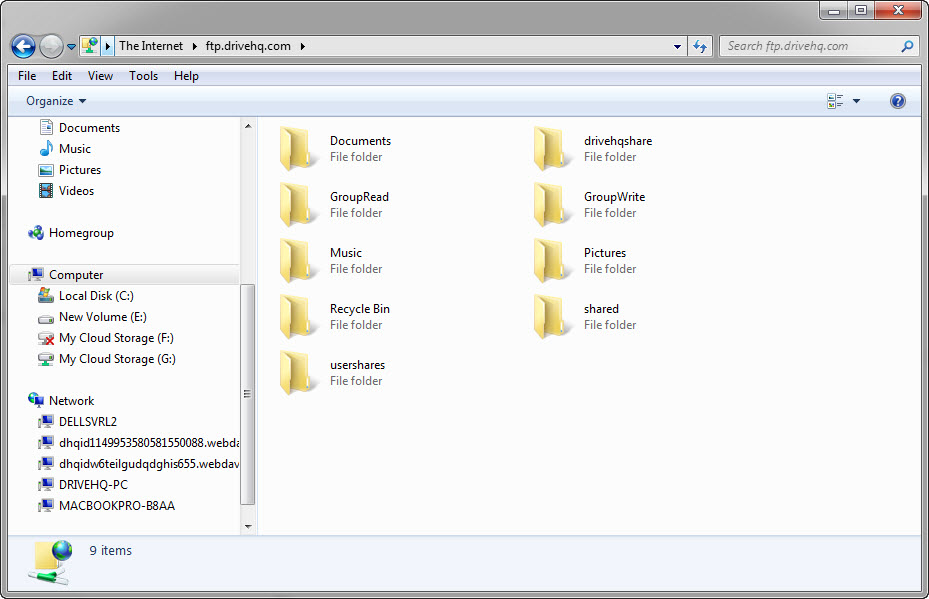
مجلد FTP الخاص بـ DriveHQ
يمكنك أيضًا الدخول:
بروتوكول نقل الملفات (FTP)://USERNAME@ftp.drivehq.com
سيتم فتح مجلد FTP كما يلي. بما أنك أدخلت اسم مستخدم FTP فقط في هذه المرحلة، فأنت لم تسجل الدخول بعد.
افتح مجلد FTP
لتسجيل الدخول إلى DriveHQ FTP في مستكشف ويندوز، انقر على قائمة ملف، ثم حدد تسجيل الدخول كـ:
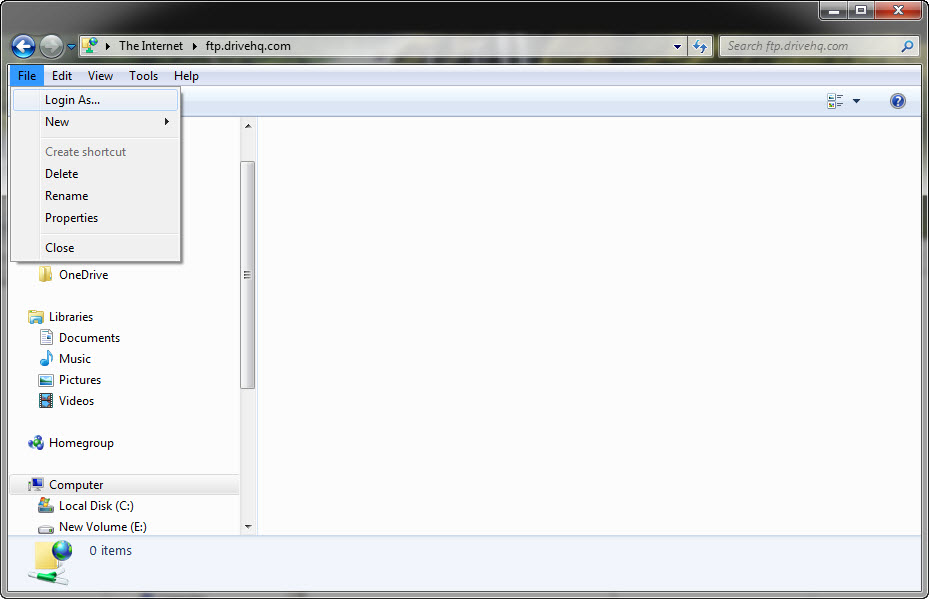
قم بتسجيل الدخول إلى DriveHQ FTP باستخدام مستكشف ويندوز
يمكنك أيضًا تسجيل الدخول باستخدام زر الفأرة الأيمن، على سبيل المثال:
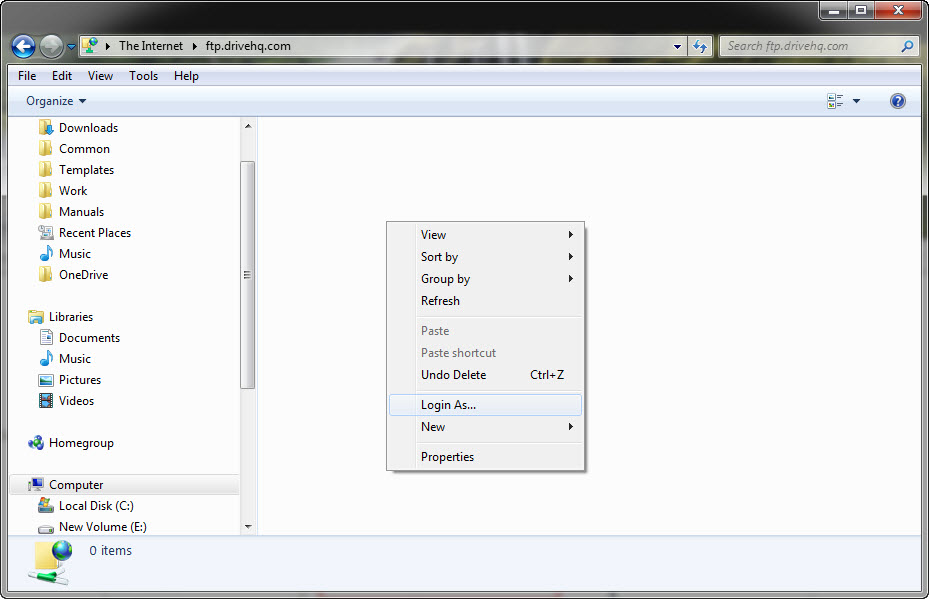
باستخدام زر الفأرة الأيمن، يمكنك أيضًا فتح مربع حوار تسجيل الدخول كما هو موضح أدناه:
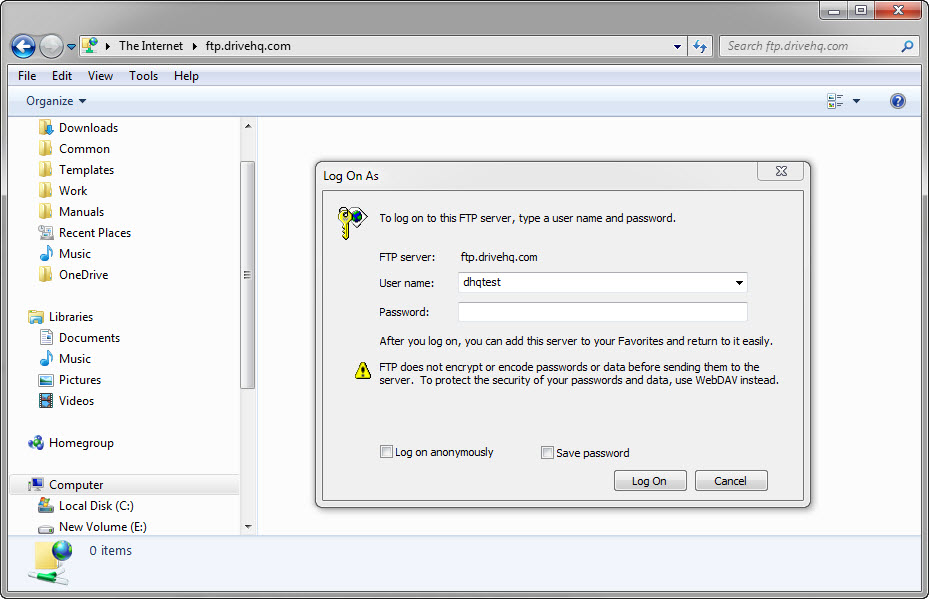
شاشة تسجيل الدخول إلى بروتوكول نقل الملفات (FTP) باستخدام مستكشف ويندوز
بعد إدخال اسم المستخدم وكلمة المرور الخاصين بك في DriveHQ لتسجيل الدخول، سيتم عرض مجلد FTP الخاص بـ DriveHQ.
باستخدام مجلد DriveHQ FTP، يمكنك بسهولة سحب الملفات وإفلاتها بين مجلد FTP وأي مجلدات محلية أخرى. يمكنك إنشاء مجلد فرعي داخل مجلد FTP، كما يمكنك النقر المزدوج على أي ملف في مجلد FTP لفتح الملف الموجود على الخادم البعيد.
لمستخدمي أجهزة ماك، يُرجى تنزيل برنامج عميل FTP مجاني (مثل FileZilla)، والذي يدعم خاصية السحب والإفلات. كما يدعم برنامج Finder على نظام ماك بروتوكول FTP.
يمكنك الوصول إلى مساحة التخزين السحابية الخاصة بك على DriveHQ باستخدام أي من برامج FTP الشائعة، بما في ذلك Smart FTP وCuteFTP وWS FTP وFileZilla وغيرها. لتكوين برنامج FTP الخاص بك، يُرجى استخدام المعلومات التالية حسب الحاجة:
FTP: ftp.drivehq.com أو proFTP.drivehq.com
رقم المنفذ: 21 (FTP عادي، أو FTP عبر TLS صريح)، 990 (FTP عبر TLS ضمني)، أو 22 (SFTP)
اسم المستخدم وكلمة المرور: اسم المستخدم / كلمة المرور الخاصة بك في DriveHQ؛
دليل بعيد (اختياري): على عكس خدمات FTP الأخرى التي توفر لك حساب مستخدم/مجلد فقط، يمنحك DriveHQ خادم FTP افتراضيًا، مما يتيح لك الوصول إلى المجلد الرئيسي. يمكنك تركه فارغًا أو إدخال "/" كمجلد رئيسي. كما يمكنك إنشاء مجلدك الخاص على DriveHQ.com واستخدامه كمجلد بعيد.
ملاحظة: عند الوصول إلى الشبكة من خلف جدار حماية NAT، يُرجى ضبط وضع الوصول إلى بروتوكول نقل الملفات (FTP) على الوضع السلبي (PASV). لا يدعم عميل FTP الخاص بسطر الأوامر من مايكروسوفت الوضع السلبي. يُرجى استخدام عملاء FTP الآخرين ذوي واجهة المستخدم الرسومية المذكورين أعلاه، أو استخدام عميل CommandFTP من DriveHQ، وهو برنامج قوي جدًا يعمل عبر سطر الأوامر لبروتوكولي FTP وSFTP
لدى DriveHQ موقع FTP آخر "proFTP.drivehq.com" مخصص لمستخدمي الأعمال. يمكن لأعضاء الأعمال المشتركين استخدام كلا الموقعين لضمان التكرار.
يُعدّ FileZilla أحد أشهر برامج عملاء FTP المجانية مفتوحة المصدر. إذا كنتَ مُلِمًّا ببروتوكول FTP، فسيكون إعداد FileZilla سهلًا للغاية. لديك طريقتان للاتصال بـ DriveHQ FTP، الأولى هي Quickconnect والثانية هي Site Manager.
أحدث إصدارات دليل الإعداد الكامل لبرنامج FileZilla متوفرة الآن!
الطريقة الأولى: شغّل برنامج FileZilla، وأدخل اسم مضيف FTP، واسم المستخدم، وكلمة المرور، والمجلد البعيد، ثم انقر على "اتصال سريع". يستخدم FileZilla افتراضيًا بروتوكول FTP عبر TLS/SSL Explicit، وهو اتصال FTP آمن باستخدام SSL. إذا كنت ترغب في استخدام بروتوكول FTP العادي (غير الآمن)، فعليك استخدام الطريقة الثانية.
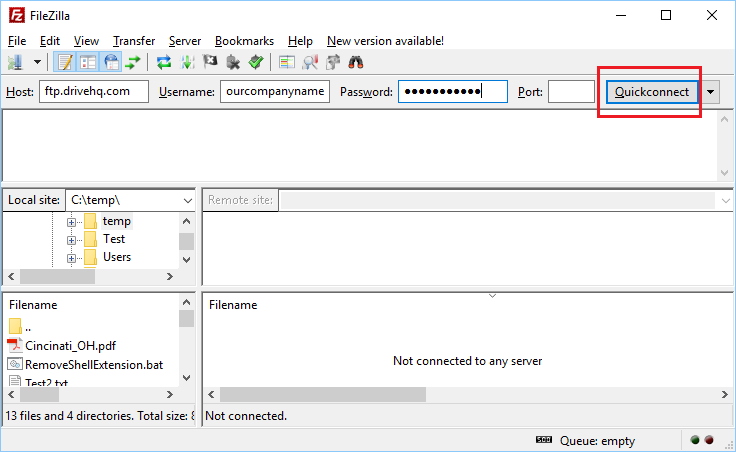
بعد النقر على "الاتصال السريع"، سيعرض برنامج FileZilla مربع حوار شهادة SSL كما هو موضح أدناه:
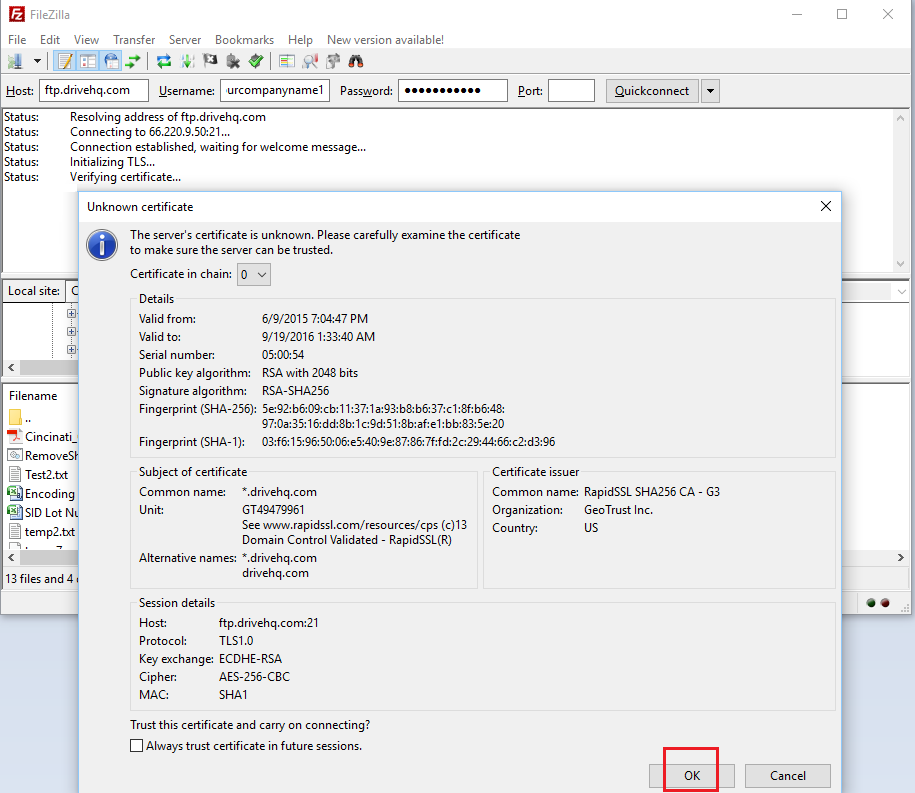
انقر فوق "موافق"، وسيتصل برنامج FileZilla بخادم FTP الخاص بـ DriveHQ ويعرض معلومات المجلد كما يلي:
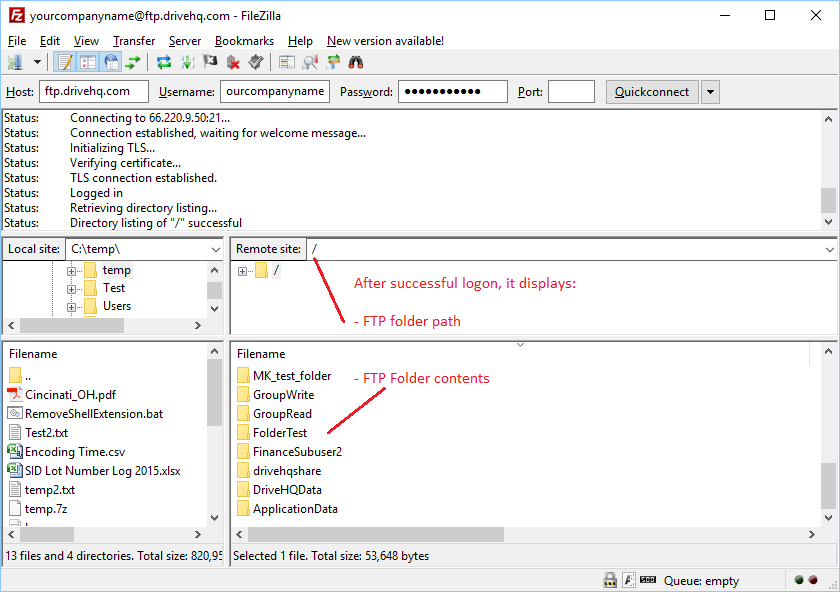
الطريقة الثانية: قم بتشغيل برنامج FileZilla، وانقر على قائمة "ملف"، ثم حدد "مدير المواقع". سيتم فتح نافذة "مدير المواقع".
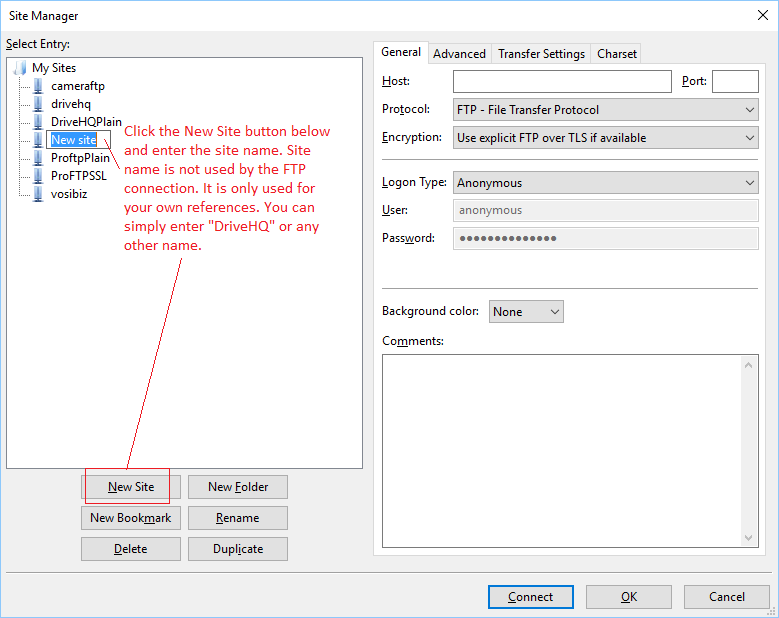
انقر على "جديد" لإنشاء موقع جديد. لا يُستخدم اسم الموقع في اتصال FTP، وإنما يُستخدم فقط لأغراضك الشخصية. لذا يمكنك استخدام أي اسم، مثل DriveHQ.
بعد ذلك، ستحتاج إلى إدخال معلومات الاتصال. يرجى الاطلاع على لقطة الشاشة أدناه.
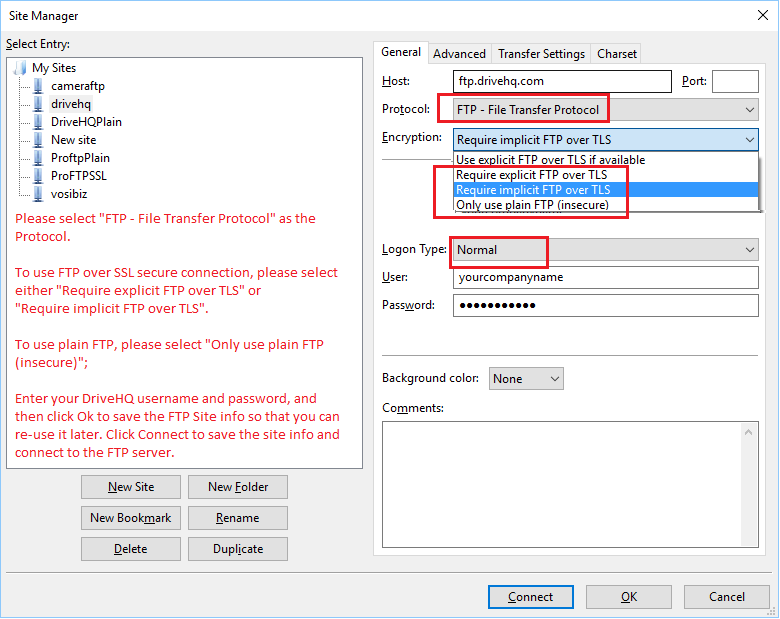
عليك إدخال اسم مضيف FTP، ثم اختيار البروتوكول. يجب أن يكون البروتوكول "FTP - بروتوكول نقل الملفات" أو "SFTP - بروتوكول نقل الملفات عبر SSH". يخلط الكثيرون بين SFTP وFTP الآمن، بينما في الواقع، SFTP هو SSH FTP، وهو بروتوكول نقل ملفات مختلف. أما النسخة الآمنة من FTP فهي FTPS/FTPES (على غرار HTTP وHTTPS).
يتم تكوين بروتوكول FTPS عن طريق اختيار طريقة التشفير. وله إصداران مختلفان قليلاً:
- FTPES: بروتوكول نقل الملفات عبر SSL الصريح. يستخدم منفذ FTP الافتراضي رقم 21، ويستخدم أمر StartTLS لبدء اتصال TLS/SSL.
- بروتوكول FTPS: بروتوكول نقل الملفات عبر SSL الضمني. يستخدم المنفذ الافتراضي 990، والذي يستخدم بروتوكول SSL/TLS للاتصال بشكل افتراضي.
يدعم خادم FTP الخاص بـ DriveHQ كلاً من FTPES و FTPS. لا يوجد فرق كبير بين الطريقتين، فكلتاهما آمنة، مع أن FTPES يبدو أكثر شيوعاً.
انقر فوق "موافق" لحفظ معلومات موقع FTP؛ أو انقر فوق "اتصال" لحفظ معلومات الموقع والاتصال بخادم FTP.
عادةً ما يكون هذا كل ما تحتاجه. يحتوي برنامج FileZilla على بعض الإعدادات المتقدمة الأخرى، مثل تحديد مجلد بدء التشغيل الافتراضي، أو تحديد وضع FTP النشط أو السلبي بشكل صريح، وما إلى ذلك. يمكنك استكشاف هذه الخيارات بالنقر فوق علامة التبويب "متقدم" ثم علامة التبويب "إعدادات النقل".
إذا كنت بحاجة إلى استخدام بروتوكول نقل الملفات الآمن (SFTP)، فيُرجى زيارة
قم بتهيئة برنامج FileZilla للاتصال بخادم FTP/SFTP الخاص بـ DriveHQ.
يدعم خادم DriveHQ SFTP المصادقة العادية والمصادقة القائمة على ملفات المفاتيح. يمكن لخادمنا إنشاء أزواج مفاتيح، كما يمكنك تحميل مفتاحك العام الخاص.
إذا تلقيت بريدًا إلكترونيًا لإشعار مشاركة من أحد مستخدمي DriveHQ، فيمكنك الوصول إلى المجلد المشترك عبر بروتوكول نقل الملفات (FTP). يُرجى قراءة البريد الإلكتروني بعناية، حيث ستجد التعليمات هناك.
1.
يمكنك النقر على رابط إشعار المشاركة، ثم التحقق من عنوان بريدك الإلكتروني، مما يمنحك إمكانية الوصول للقراءة فقط أو التنزيل فقط إلى المجلد المشترك باستخدام متصفح الويب.
2.
أنشئ حسابًا مجانيًا على DriveHQ باستخدام عنوان بريدك الإلكتروني، ثم سجّل الدخول باستخدام اسم المستخدم وكلمة المرور. ستظهر الملفات المشتركة في حسابك ضمن مجلد خاص:
\DriveHQShare\OtherUserName\ShareName
للحصول على صلاحية الكتابة للملفات/المجلدات المشتركة، يجب عليك استخدام الطريقة الثانية وتسجيل الدخول باستخدام أي برنامج عميل FTP. وإلا، إذا لم تكن عضوًا في DriveHQ، فسيكون لديك صلاحية القراءة فقط للمجلد المشترك، حتى لو منحك المالك صلاحيات وصول أعلى. للوصول إلى الصلاحيات الممنوحة، يُرجى إنشاء حساب على DriveHQ.com.
إذا كنت عضوًا في DriveHQ، وقام مستخدم آخر بمشاركة مجلد معك، فيمكنك تسجيل الدخول إلى خادم FTP الخاص بـ DriveHQ باستخدام أي عميل FTP والوصول إلى المجلدات التي تمت مشاركتها معك في المجلد الافتراضي الخاص:
\DriveHQShare\OtherUSERNAME\SHARENAME
يمكنك تسجيل الدخول إلى www.drivehq.com، ثم النقر على "حسابي" ثم على "حساب المجموعة" لترقية حسابك إلى حساب مجموعة مجانًا. (للمزيد من التفاصيل، يرجى قراءة قسم حساب المجموعة).
يمكنك بعد ذلك إنشاء حسابات فرعية. بصفتك مالكًا أو مسؤولًا للمجموعة، يمكنك إنشاء/إضافة/تعديل/حذف/تعطيل المستخدمين الفرعيين؛ كما يمكنك تخصيص مساحة تخزين ونطاق ترددي لحساباتك الفرعية. ويمكن للمستخدمين الفرعيين أنفسهم تسجيل الدخول إلى خادم DriveHQ FTP باستخدام أي برنامج عميل FTP.
8.5.1 قم بتعيين مجلد FTP الافتراضي للمستخدم الفرعي
بشكل افتراضي، عند تسجيل دخول المستخدم إلى خادم FTP الخاص بـ DriveHQ، يكون مسار المجلد الافتراضي هو مجلد الجذر الخاص بالمستخدم (أي "مساحة التخزين الخاصة بي" أو "/"). يمكنك تغيير المجلد الافتراضي إلى: \DriveHQShare، أو \DriveHQShare\GroupOwnerName\GroupWrite، أو \DriveHQShare\GroupOwnerName\SubuserName، أو أي مجلد آخر.
يمكنك القيام بذلك من خلال موقع DriveHQ.com الإلكتروني. هناك طريقتان: ضبط خيارات المجموعة أو خيارات الحساب الفردي.
الطريقة الأولى: ضبط خيارات المجموعة
سجّل الدخول إلى حساب مالك المجموعة، ثم انتقل إلى صفحة إدارة مجلد المجموعة أ، وانقر على خيارات المجموعة، وسترى لقطة الشاشة كما يلي:
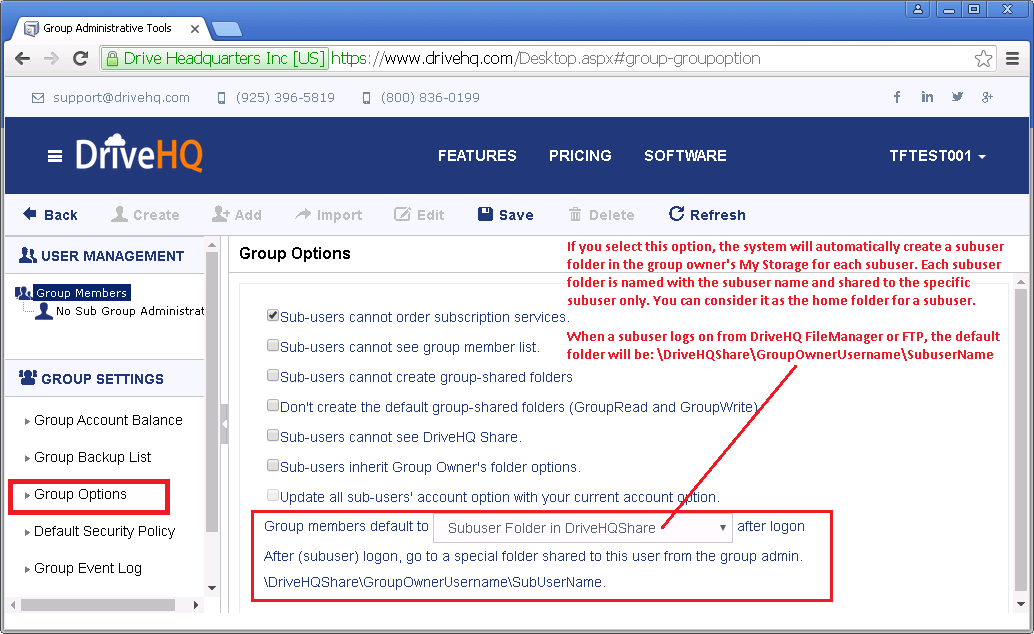
ملاحظة: عند اختيار "مجلد المستخدم الفرعي في DriveHQShare"، سيقوم النظام بإنشاء مجلد فرعي لكل مستخدم فرعي في المجلد الرئيسي لمالك المجموعة (مساحة التخزين الخاصة بي). اسم مجلد المستخدم الفرعي هو اسم المستخدم الخاص به. تتم مشاركة المجلد تلقائيًا مع المستخدم الفرعي مع منحه صلاحيات وصول كاملة. يُشبه "مجلد المستخدم الفرعي في DriveHQShare" "المجلد الرئيسي للمستخدم على خادم الملفات المحلي". يمكنك نقل مجلدات المستخدمين الفرعيين إلى موقع آخر إذا كنت لا ترغب في وجودها في المستوى الرئيسي.
الطريقة الثانية: ضبط خيارات الحساب الفردي
سجّل الدخول إلى حساب المستخدم الفرعي. (بصفتك مالك/مسؤول المجموعة، يمكنك استخدام ميزة مسؤول المجموعة لتسجيل الدخول كمستخدم فرعي). ثم انتقل إلى صفحة خيارات الحساب، وانقر على علامة تبويب خيارات الحساب، ويمكنك إدخال مسار مجلد افتراضي كما هو موضح في لقطة الشاشة أدناه:
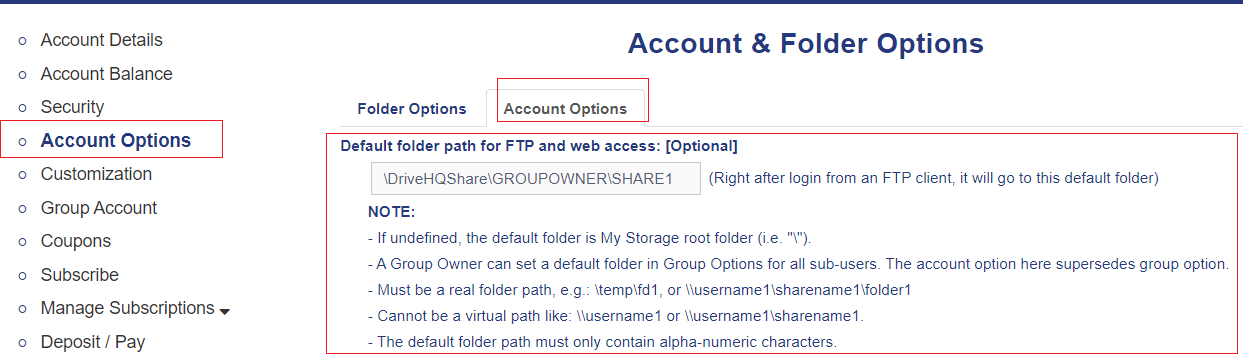
باستخدام هذه الطريقة، يمكنك تعيين المجلد الافتراضي إلى أي مجلد في My Storage أو DriveHQShare (أي المجلدات التي تمت مشاركتها معك من قبل مستخدمين آخرين).
يُعد مجلد FTP الافتراضي هو أيضًا المجلد الافتراضي عند تسجيل الدخول إلى موقع DriveHQ.com أو برنامج عميل DriveHQ FileManager.
يدعم خادم FTP الخاص بـ DriveHQ تسجيل الدخول المجهول عبر بروتوكول FTP. للوصول إلى مجلد باستخدام FTP المجهول، يجب أن يكون المجلد قد تم نشره. يمكنك نشر مجلد عبر موقع DriveHQ.com الإلكتروني، أو بسهولة أكبر باستخدام برنامج عميل DriveHQ FileManager.
يمكن الوصول إلى المجلدات المنشورة باستخدام "عناوين URL للنشر"، وهي عادةً عناوين URL من نوع HTTP. إذا كنت ترغب في الوصول إلى مجلد منشور باستخدام برنامج عميل FTP، وكنت تعرف اسم مستخدم الناشر، على سبيل المثال "Mike"، فيمكنك تسجيل الدخول بشكل مجهول كما يلي:
سجّل الدخول باسم المستخدم "anonymous"، وأدخل بريدك الإلكتروني ككلمة مرور. بعد الاتصال، غيّر المجلد إلى "/Mike"، وسترى جميع المجلدات التي نشرها مايك.
يمكن أيضًا الوصول إلى الملفات الموجودة في مجلد منشور مباشرةً من خلال رابط (عنوان) مثل:
ftp://ftp.drivehq.com/USERNAME/PUBLISHNAME/FILENAME
مثال: ftp://ftp.drivehq.com/DriveHQ/DriveHQSoftware/DriveHQFileManager.exe
يدعم برنامج مايكروسوفت أوفيس مجلدات FTP. لذا يمكنك فتح ملف أوفيس على DriveHQ FTP باستخدام مايكروسوفت أوفيس، وتعديله، ثم حفظه مرة أخرى على DriveHQ FTP. (يستخدم نظام التخزين عن بُعد DriveHQ نفسه نظام التخزين عن بُعد الخاص بـ DriveHQ).
لاستخدام برنامج DriveHQ FTP مع حزمة مايكروسوفت أوفيس، عليك أولاً ربط مجلد FTP. للقيام بذلك، انقر على زر ابدأ، ثم انقر بزر الماوس الأيمن على قائمة الكمبيوتر، واختر "ربط محرك أقراص الشبكة".
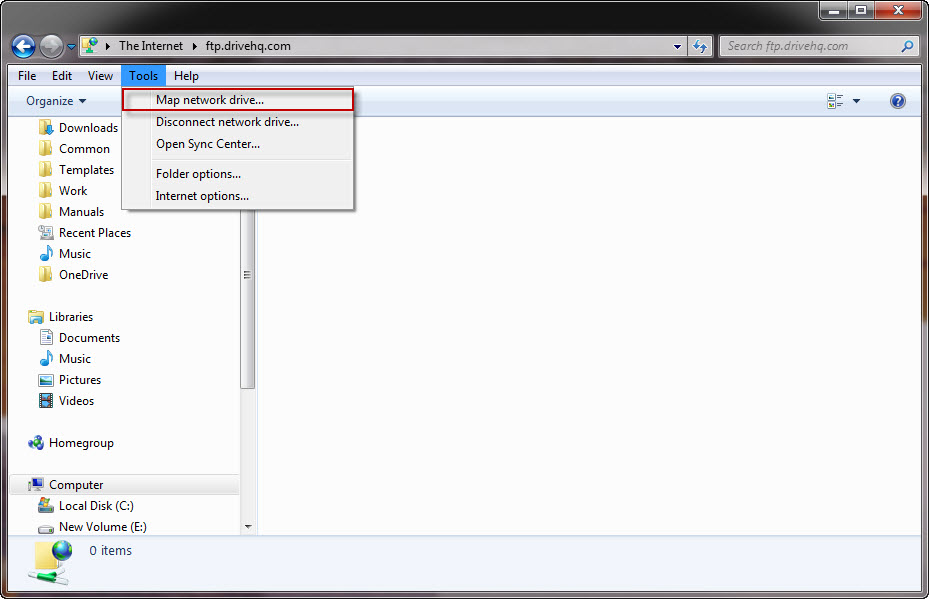
تعيين مجلد FTP
سيؤدي ذلك إلى فتح نافذة تعيين محرك أقراص الشبكة، كما هو موضح أدناه. انقر على الرابط الموجود أسفل النافذة:
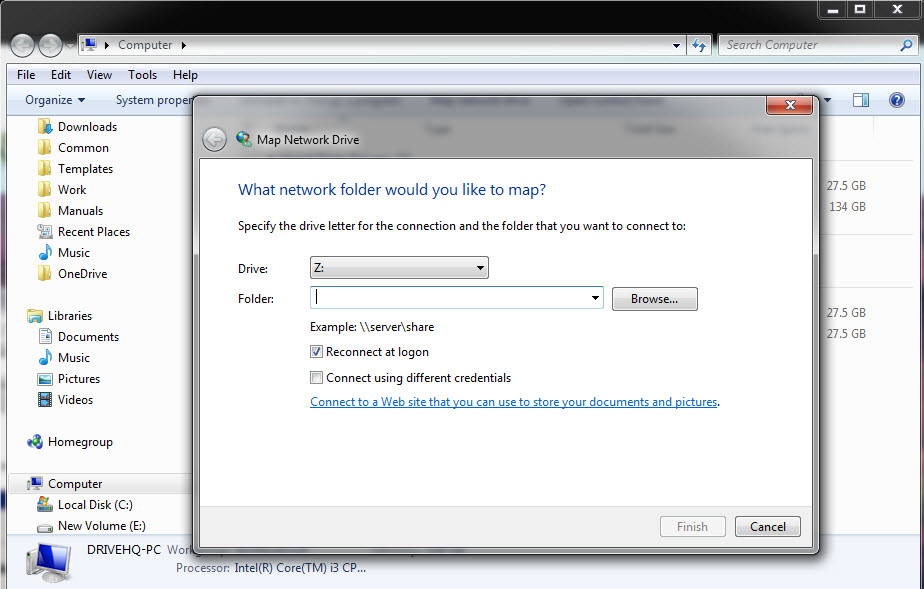
خريطة شاشة محرك أقراص الشبكة
ثم سيتم فتح مربع حوار جديد بعنوان "إضافة موقع شبكة" كما هو موضح أدناه:
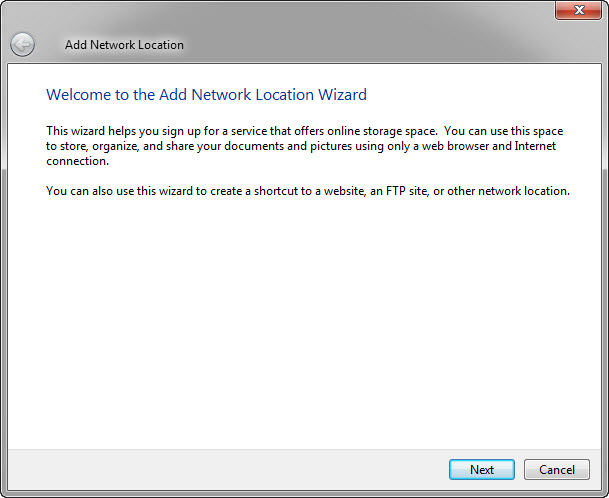
إضافة موقع الشبكة
حدد "اختيار موقع شبكة مخصص"، ثم انقر على زر "التالي" مرة أخرى، وسيتم عرض هذه الصفحة:
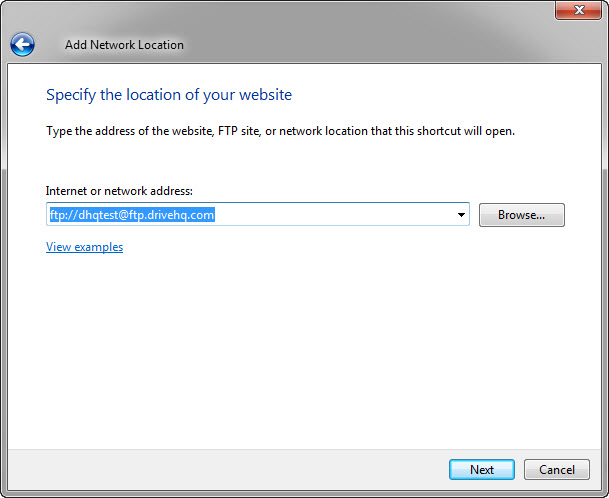
حدد موقع موقعك الإلكتروني
من نافذة "تحديد موقع موقعك الإلكتروني"، أدخل العنوان التالي:
بروتوكول نقل الملفات (FTP)://USERNAME@proftp.drivehq.com/
ثم انقر على "التالي"، وسيتم إنشاء مجلد FTP وسيظهر مربع الحوار التالي:
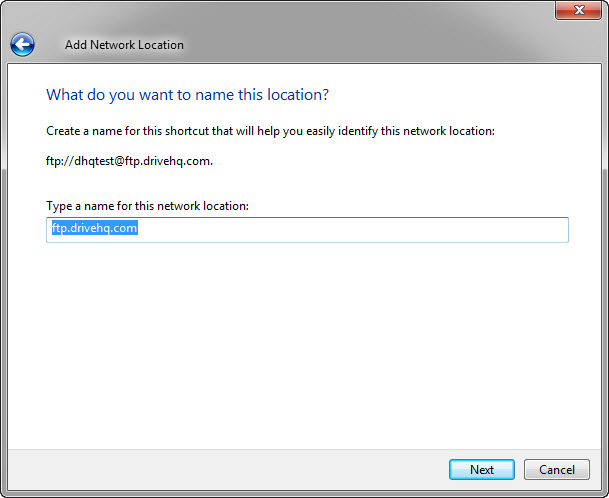
انقر فوق "التالي"، وسيتم بعد ذلك تأكيد إنشاء مجلد FTP.
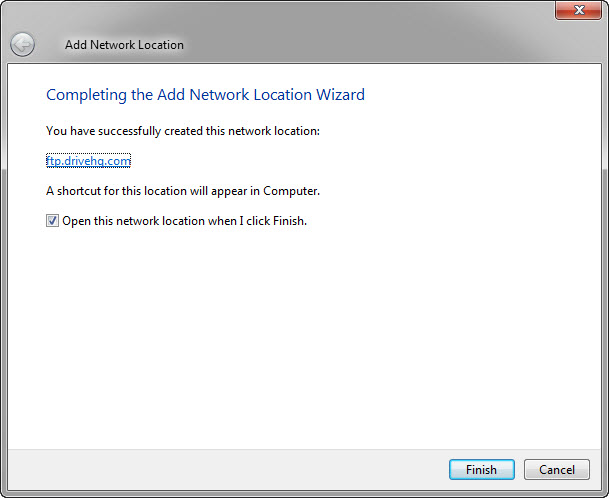
انقر فوق "إنهاء" لفتح مجلد FTP.
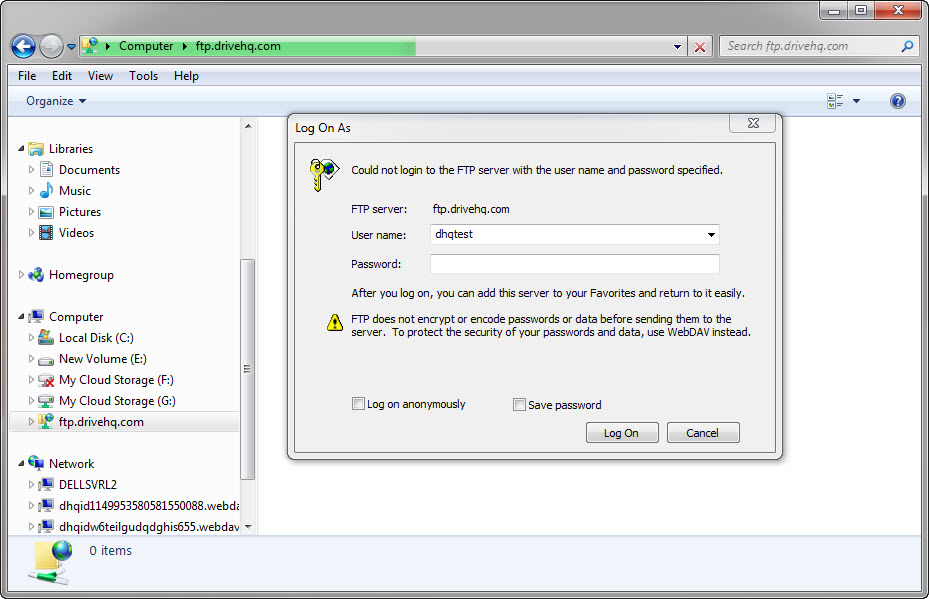
سيطلب منك اسم المستخدم وكلمة المرور. أدخل المعلومات وانقر على زر "تسجيل الدخول". (قد ترغب أيضًا في تحديد خيار "حفظ كلمة المرور"). بعد تسجيل الدخول، سيتم فتح مجلد FTP كما هو موضح أدناه:
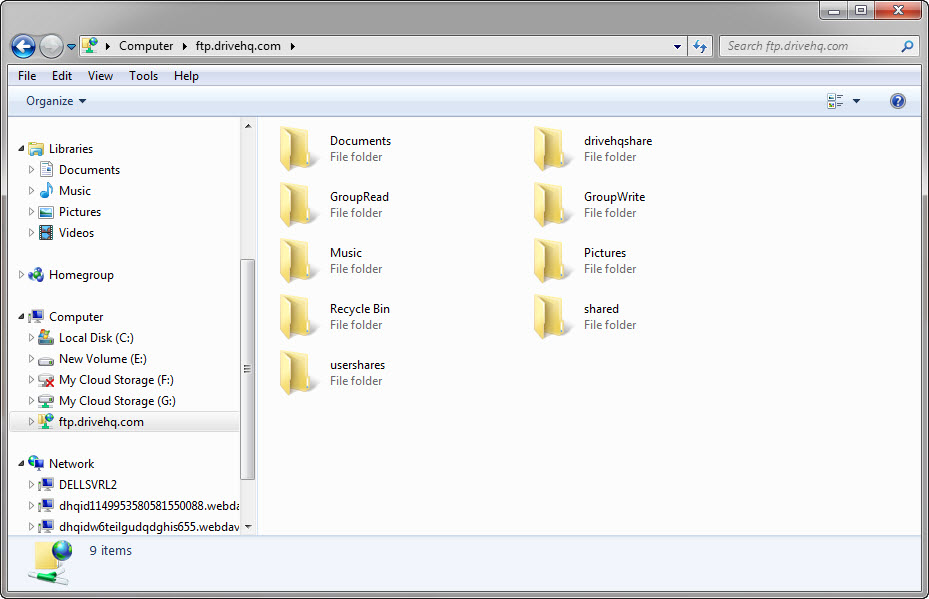
مثال على مجلد FTP
يمكنك بعد ذلك النقر المزدوج على ملف MS Office عن بُعد (مثل ملف MS Word) لفتحه. عند النقر المزدوج عليه، ستظهر نافذة تسجيل الدخول للتحقق من بيانات اعتمادك
أدخل اسم المستخدم وكلمة المرور وانقر على تسجيل الدخول، وسيتم تشغيل متصفح الويب (مثل إنترنت إكسبلورر)، ثم قم بتنزيل الملف وفتحه.
انقر على "فتح"، وسيحاول البرنامج فتح الملف؛ وعندها سيطلب منك إدخال كلمة المرور مرة أخرى.
انقر على "موافق"، وسيتم فتح الملف في برنامج مايكروسوفت وورد.
يمكنك بعد ذلك استخدام برنامج مايكروسوفت وورد لتعديل الملف. بعد الانتهاء، يمكنك محاولة حفظ الملف على خادم FTP مرة أخرى. لاحظ أنه يجب عليك الانتقال إلى مجلد FTP وتسجيل الدخول إلى حساب FTP مجددًا. يرجى مراجعة مربع حوار "حفظ باسم" أدناه لمعرفة مكان مجلد FTP.
يمكن استخدام خدمة DriveHQ FTP لـ:
-
إنشاء خادم FTP خاص بالشركة (مع حسابات مستخدمين متعددة)؛ أو استبدال خادم FTP الحالي الخاص بك؛
-
نقل الملفات الكبيرة / الكثير من الملفات إلى موقع بعيد، بما في ذلك إلى عملائك؛
-
قم بإنشاء برامج نصية لبروتوكول نقل الملفات (FTP) لتشغيلها في أوقات محددة؛
-
تخزين صور كاميرات المراقبة - يُعد تخزين صور كاميرات المراقبة على خادم FTP خارجي أكثر موثوقية وأمانًا. حتى في حالة تلف الكاميرا، يمكن الاحتفاظ بالمعلومات المسجلة على موقع DriveHQ.com
-
نسخ الملفات احتياطياً إلى خادم FTP بعيد؛
يرجى العلم بأن مستخدمي الخدمة المجانية محدودون بحد أقصى يتراوح بين 10 و50 مرة تسجيل دخول إلى بروتوكول نقل الملفات (FTP) يوميًا. يُمنع منعًا باتًا استخدام خدمة DriveHQ FTP/SFTP لنشر المحتوى الضار أو القرصنة أو التجسس.
قامت DriveHQ بتضمين خدمة النسخ الاحتياطي عبر الإنترنت مع جميع خدمات التخزين الأخرى. إذا كان لديك حساب DriveHQ، يمكنك استخدام خدمة النسخ الاحتياطي عبر الإنترنت فورًا؛ وإلا، يمكنك إنشاء حساب DriveHQ. يجب عليك تثبيت برنامج عميل DriveHQ Online Backup لاستخدام ميزة النسخ الاحتياطي التلقائي عبر الإنترنت.
يتمتع برنامج DriveHQ Online Backup بالعديد من المزايا مقارنة بحلول النسخ الاحتياطي المحلية:
-
يُعد النسخ الاحتياطي عبر الإنترنت (خارج الموقع) الحل الآمن الوحيد للنسخ الاحتياطي الذي يمكنه حماية بياناتك من الكوارث الكبرى، مثل الزلازل والفيضانات والحرائق والفيروسات / الاختراق، وما إلى ذلك.
-
لا حاجة لشراء أو إعداد أي جهاز نسخ احتياطي. يمكنك نسخ بياناتك احتياطياً واستعادتها عبر الإنترنت بسهولة؛
-
يمكنك نسخ الملفات احتياطيًا واستعادتها من أي مكان. لا حاجة لحمل أي جهاز نسخ احتياطي أو تغيير وسائط التخزين، إلخ.
-
نظام نسخ احتياطي للأعمال يدعم حسابات المجموعات، وأجهزة الكمبيوتر المتعددة، أو المستخدمين المتعددين؛
-
نسخ الخوادم احتياطياً عندما لا يكون هناك مستخدمون مسجلون؛ نسخ أجهزة الكمبيوتر المحمولة / أجهزة الكمبيوتر الشخصية احتياطياً في حال وجود اتصالات إنترنت غير موثوقة؛
-
يمكنك الوصول إلى الملفات ومشاركتها والتعاون عليها عن بُعد عبر الإنترنت باستخدام خدمة التخزين السحابي DriveHQ.
-
يستخدم DriveHQ مستويات متعددة من التكرار لحماية بياناتك، وهو ما يكون عادةً أكثر أمانًا وموثوقية من النسخ الاحتياطي الخاص بك؛
-
يضم مركز بيانات DriveHQ أحدث التقنيات، ويقع في نفس موقع شركة Hurricane Electric. يحتوي المركز على نظام أمني وكاميرات مراقبة تعمل على مدار الساعة، ونطاق ترددي للشبكة غير محدود تقريبًا، ووصلات شبكة احتياطية، ومصدر طاقة احتياطي، وغير ذلك.
-
يتميز برنامج DriveHQ Online Backup بتكلفة إجمالية أقل بكثير، عند الأخذ في الاعتبار عوامل الأجهزة والبرامج والإعداد والصيانة والموثوقية.
-
يدعم النسخ الاحتياطي المجدول؛
-
يدعم النسخ الاحتياطي في الوقت الفعلي؛
-
يدعم النسخ الاحتياطي التزايدي؛
ال لا يقوم البرنامج بنسخ الملفات الجديدة أو المعدلة إلا بعد آخر عملية نسخ احتياطي. أما الملفات الأخرى فيتم تخطيها تلقائياً.
-
يدعم البرنامج خاصية نسخ الظل لوحدة التخزين، ويمكنه نسخ الملفات المفتوحة (المقفلة) احتياطيًا (الملفات التي يتم الكتابة إليها). يمكن استخدام هذه الخاصية لنسخ ملفات Outlook PST أو ملفات قواعد البيانات احتياطيًا.
-
احتفظ بنسخ متعددة من الملف؛
-
نسخ احتياطي لأجهزة كمبيوتر متعددة (بدون تراخيص إضافية)؛
-
النسخ الاحتياطي الجماعي (نسخ أجهزة الكمبيوتر الخاصة بمستخدمين متعددين احتياطياً)؛
-
يدعم بروتوكول HTTPS/SSL
-
تشفير البيانات (حفظ البيانات المشفرة على التخزين السحابي DriveHQ)؛
-
ضغط البيانات لتسريع عملية التحميل/التنزيل؛
-
تخزين البيانات مؤقتًا لتسريع عملية التحميل/التنزيل؛
-
يدعم تطبيق MagicUpload لتحميل سريع للغاية في بعض الحالات.
-
يتكامل هذا البرنامج مع نظام التخزين والمشاركة عبر الإنترنت DriveHQ، مما يتيح الوصول إلى الملفات ومشاركتها والتعاون عليها مع عدة مستخدمين عن بُعد. كما يمكن استخدام بروتوكول نقل الملفات (FTP) للوصول إلى الملفات التي تم نسخها احتياطيًا إلى DriveHQ.
للمزيد من المعلومات حول خدمة النسخ الاحتياطي عبر الإنترنت من DriveHQ، يرجى زيارة الموقع الإلكتروني:
https://www.drivehq.com/ar/النسخ الاحتياطي عبر الإنترنت/. يمكنك النقر على رابط العرض التوضيحي المباشر لمشاهدة عرض توضيحي مباشر بتقنية الفلاش.
https://www.drivehq.com/OnlineBackup/DownloadOnlineBackup.aspx
يوجد إصداران من برنامج DriveHQ Online Backup: الإصدار 32 بت والإصدار 64 بت.
بشكل عام، يُنصح بتثبيت الإصدار 32 بت على نظام تشغيل 32 بت، والإصدار 64 بت على نظام تشغيل 64 بت. في الواقع، لا يمكن تثبيت الإصدار 64 بت على نظام تشغيل 32 بت؛ بينما يمكن تثبيت الإصدار 32 بت على نظام تشغيل 64 بت، إلا أن بعض الميزات البسيطة قد لا تعمل.
-
كيف يمكنني معرفة إصدار برنامج النسخ الاحتياطي عبر الإنترنت الذي يجب تثبيته؟
يمكنك استخدام هذه الصفحة لمعرفة نوع نظام التشغيل الخاص بك، ثم تثبيت الإصدار المناسب من البرنامج. ما عليك سوى فتحها إنترنت إكسبلورر, انسخ والصق عنوان URL التالي:
https://www.drivehq.com/downloads/FindOSVersion.aspx
بعد تنزيل البرنامج، انقر نقراً مزدوجاً على ملف التثبيت لتشغيل عملية الإعداد. اتبع خطوات المعالج خطوة بخطوة، وسيتم تثبيت برنامج DriveHQ Online Backup على جهاز الكمبيوتر الخاص بك.
عادةً، ينبغي أن يكون تثبيت برنامج DriveHQ Online Backup أمراً بسيطاً.
قد يفشل التثبيت على بعض أجهزة الكمبيوتر. في هذه الحالة، يُرجى التحقق مما يلي: (1) التأكد من تثبيت الإصدار الصحيح من DriveHQ Online Backup. اقرأ الخطوة 1 بعناية. (2) التأكد من عدم وجود أي برنامج مكافحة فيروسات/أمان يمنع تثبيت DriveHQ. (3) التأكد من امتلاكك صلاحية تثبيت البرامج على جهاز الكمبيوتر. قد لا تسمح بعض الشركات/المؤسسات للموظفين/أعضاء الفريق بتثبيت البرامج على أجهزتهم. عادةً لا تسمح أجهزة الكمبيوتر العامة، مثل تلك الموجودة في المكتبات، لأي مستخدم بتثبيت أي برنامج. (4) قد تسمح بعض برامج مكافحة الفيروسات/الأمان بتنزيل ملف تثبيت EXE، ولكنها قد تُغير امتداد الملف إلى امتداد آخر. في هذه الحالة، عليك إعادة امتداد الملف إلى .exe قبل النقر المزدوج على ملف التثبيت.
يُنصح بزيارة:
https://www.drivehq.com/ar/النسخ الاحتياطي عبر الإنترنت/
وانقر على رابط "العرض التوضيحي المباشر للنسخ الاحتياطي عبر الإنترنت" لمعرفة كيفية عمل النسخ الاحتياطي.
عند تشغيل برنامج DriveHQ Online Backup لأول مرة على جهاز الكمبيوتر، ستظهر لك نافذة الحوار التالية. إذا كان لديك حساب DriveHQ بالفعل، يُرجى اختيار "عضو حالي" ثم المتابعة لتسجيل الدخول. وإلا، يُرجى إدخال بريدك الإلكتروني لإنشاء حساب مؤقت.
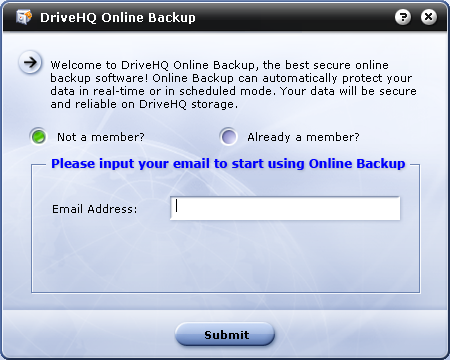
قم بتشغيل برنامج DriveHQ Online Backup لأول مرة
بعد إدخال عنوان بريدك الإلكتروني والنقر على "إرسال"، سيعرض النظام مربع الحوار التالي:
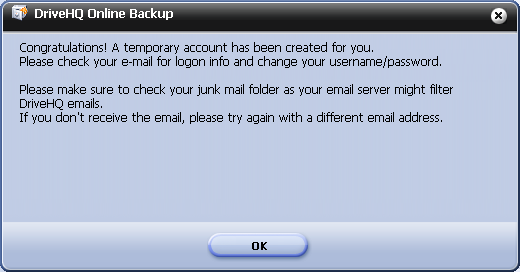
شاشة إنشاء حساب مؤقت
انقر على زر "موافق"، وسيظهر مربع الحوار التالي:
شاشة تسجيل الدخول إلى النسخ الاحتياطي عبر الإنترنت من DriveHQ
يرجى ملاحظة أن هذا حساب مؤقت فقط. سيرسل لك نظام DriveHQ تلقائيًا بريدًا إلكترونيًا ترحيبيًا، حيث يمكنك العثور على اسم المستخدم وكلمة المرور المؤقتين. عادةً ما يصل البريد الإلكتروني في غضون 10 دقائق، ولكن قد يستغرق الأمر أحيانًا ما يصل إلى نصف ساعة.
بعد استلامك البريد الإلكتروني، يجب عليك اتباع التعليمات لتسجيل الدخول www.drivehq.com, ثم قم بتغيير اسم المستخدم / كلمة المرور إلى اسم المستخدم / كلمة المرور الدائمة الخاصة بك.
إذا لم تستلم رسالة الترحيب، يُرجى التحقق من مجلدات البريد غير المرغوب فيه/البريد العشوائي/الرسائل المحذوفة. على الأرجح، قام خادم البريد الإلكتروني الخاص بك (أو مزود خدمة الإنترنت) بتصفية/حظر رسائل DriveHQ. إذا استمرت المشكلة، يُرجى التواصل مع مسؤول النظام أو مزود خدمة الإنترنت لإلغاء حظر رسائل DriveHQ، أو تجربة عنوان بريد إلكتروني آخر (باستخدام خادم بريد إلكتروني مختلف أو مزود خدمة إنترنت مختلف).
بعد تسجيل الدخول إلى DriveHQ Online Backup، ستظهر الصفحة الرئيسية لـ DriveHQ Online Backup:
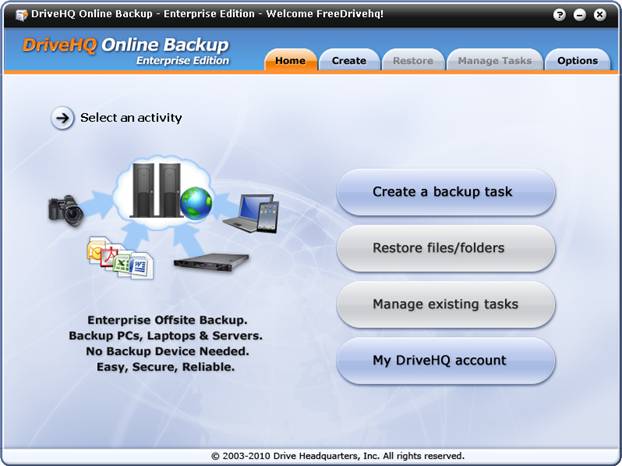
الصفحة الرئيسية لبرنامج النسخ الاحتياطي عبر الإنترنت DriveHQ
من الصفحة الرئيسية لبرنامج DriveHQ Online Backup، انقر على "إنشاء مهمة نسخ احتياطي"، وستظهر لك شاشة الإنشاء كما هو موضح أدناه:
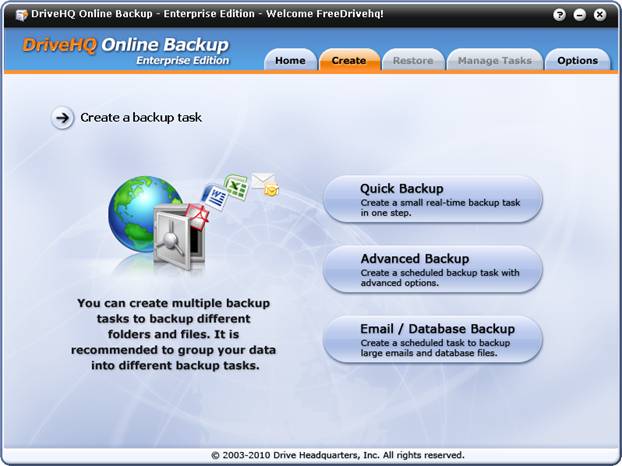
يقوم برنامج DriveHQ بإنشاء شاشة مهام النسخ الاحتياطي
من شاشة "إنشاء مهمة نسخ احتياطي"، يمكنك اختيار إنشاء 3 أنواع من مهام النسخ الاحتياطي:
-
النسخ الاحتياطي السريع (مهمة النسخ الاحتياطي في الوقت الفعلي)
عند النقر على هذا الزر، سيتم إنشاء نسخة احتياطية فورية جديدة بخطوة واحدة فقط. يُنصح باستخدام هذا الخيار للمجلدات الصغيرة التي لا تحتوي على عدد كبير من الملفات. أما إذا كان المجلد يحتوي على عدد هائل من الملفات (مثل أكثر من 10000 ملف)، فيُنصح باستخدام الخيار الثاني لإنشاء مهمة نسخ احتياطي مجدولة.
-
النسخ الاحتياطي المتقدم
أنشئ مهمة نسخ احتياطي مجدولة بخيارات متقدمة. يمكنك إنشاء مهمة نسخ احتياطي مجدولة أو فورية باستخدام هذا الخيار. كما يمكنك استخدامه لنسخ مجلدات بأي حجم.
-
النسخ الاحتياطي للبريد الإلكتروني / قاعدة البيانات
صُمم هذا الخيار لعمل نسخ احتياطية للملفات الكبيرة المفتوحة. الملفات المفتوحة هي تلك الملفات التي تفتحها تطبيقات أخرى للكتابة. تُعرف هذه الملفات أيضًا باسم الملفات "المقفلة". عادةً ما تكون ملفات Microsoft Outlook PST ملفات مفتوحة لأن Outlook يعمل باستمرار؛ كما أن بعض ملفات قواعد البيانات تكون مفتوحة أيضًا لأن برنامج خادم قاعدة البيانات يعمل باستمرار ويكتب إلى الملف. عادةً لا يمكنك نسخ/تعديل/حذف ملف مفتوح إلا بعد إغلاق التطبيق الذي فتحه.
لا يقتصر هذا الخيار على نسخ رسائل البريد الإلكتروني وقاعدة البيانات احتياطيًا فحسب، بل يمكنه أيضًا نسخ أي مجلدات قد تحتوي على "ملفات مفتوحة"، مثل ملفات بيانات QuickBooks وملفات السجل وما إلى ذلك.
يرجى ملاحظة أن برنامج DriveHQ Online Backup قد يعمل بشكل مختلف عن بعض برامج النسخ الاحتياطي الأخرى. فبعض هذه البرامج لا تستطيع سوى إنشاء مهمة نسخ احتياطي واحدة، أو إنشاء ملف أرشيف واحد يحتوي على جميع مجلدات وملفات مصدر النسخ الاحتياطي. هذا الأسلوب أقل كفاءة ومرونة من برنامج DriveHQ Online Backup.
تتيح خدمة النسخ الاحتياطي عبر الإنترنت من DriveHQ للمستخدم إنشاء مهام نسخ احتياطي متعددة. يستطيع المستخدم تجميع مجلدات المصدر المختلفة في مهام نسخ احتياطي منفصلة. كما يمكنه إضافة أو حذف مهمة نسخ احتياطي في أي وقت. هذا يجعل كل مهمة أصغر حجمًا وأكثر استقلالية وموثوقية. كما أنه أكثر مرونة، إذ يمكنك إضافة أو تعديل أو حذف نسخة احتياطية دون التأثير على مهام النسخ الاحتياطي الأخرى. لهذا السبب، لا يمكنك تحديد مجلدات المصدر والملفات إلا في نفس المجلد الرئيسي لكل مهمة نسخ احتياطي.
لا يقوم برنامج DriveHQ Online Backup بأرشفة جميع المجلدات والملفات المصدرية في ملف أرشيف واحد ضخم. وهذا ما يجعله فعالاً للغاية في دعم النسخ الاحتياطي التزايدي. فلو قام بأرشفة جميع المجلدات/الملفات المصدرية في ملف واحد، لكان على برنامج النسخ الاحتياطي تحميل ملف أرشيف ضخم جديد في كل مرة يتم فيها تغيير ملف، وهو ما قد يستغرق أيامًا أو أسابيع. أما في المقابل، فيكتفي برنامج DriveHQ Online Backup بتحميل الملفات المتغيرة أو الجديدة فقط، وهو ما يتم بسرعة فائقة.
من شاشة "إنشاء مهمة نسخ احتياطي"، انقر على زر "النسخ الاحتياطي السريع" لإنشاء مهمة نسخ احتياطي بسيطة في الوقت الفعلي. ما عليك سوى تحديد مجلد مصدر النسخ الاحتياطي. انتقل إلى شجرة مجلدات ويندوز كما هو موضح أدناه:
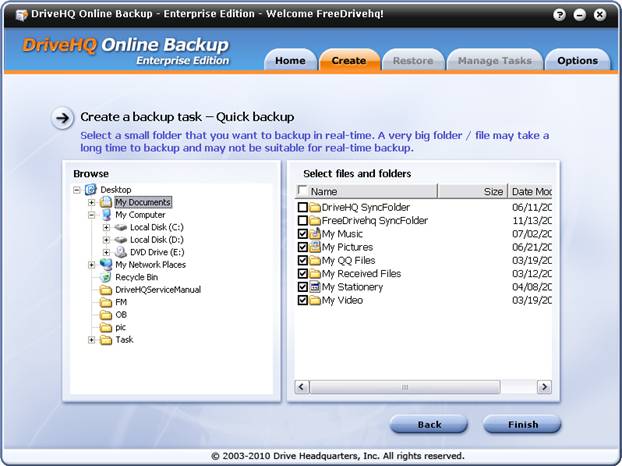
حدد مجلد مصدر النسخ الاحتياطي للنسخ الاحتياطي السريع
انقر على زر "إنهاء" بعد تحديد مجلد المصدر. ستظهر لك الرسالة التالية:
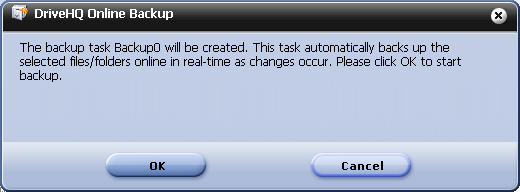
انقر على "موافق" لبدء عملية النسخ الاحتياطي، ثم سيبدأ البرنامج بنسخ الملف احتياطيًا. في النهاية، ستظهر لك الشاشة التالية:
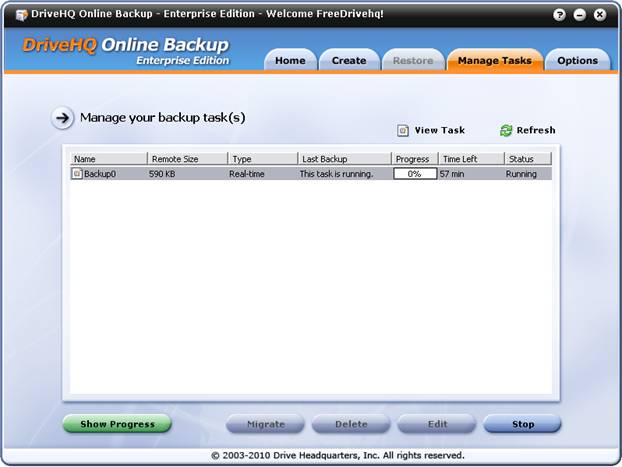
تم الانتهاء من إنشاء مهمة النسخ الاحتياطي السريع الأولى
من شاشة "إنشاء مهمة نسخ احتياطي"، انقر على زر "نسخ احتياطي متقدم"، وسيبدأ معالج يرشدك خلال عملية إنشاء مهمة نسخ احتياطي عادية. الخطوة الأولى هي نفسها في النسخ الاحتياطي السريع؛ حيث يتعين عليك تحديد مجلد (مجلدات) المصدر/الملف (الملفات).
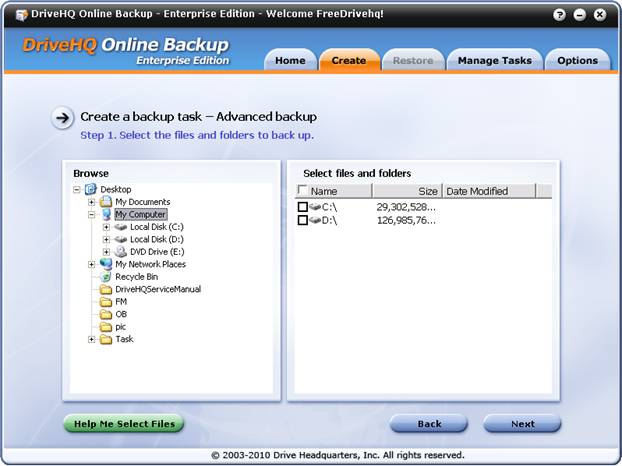
حدد مجلدات/ملفات المصدر للنسخ الاحتياطي المتقدم
يرجى التأكد من تحديد المجلدات/الملفات الفعلية. بعض المجلدات هي مجلدات افتراضية ولا يمكن تحديدها كمجلدات مصدر (مثل الشبكة/موقع شبكتي، إلخ).
إذا لم تكن متأكدًا من المجلد الذي تريد نسخه احتياطيًا، يمكنك أيضًا النقر فوق زر "ساعدني في تحديد الملفات" في الزاوية السفلية اليسرى.
توصي DriveHQ بعمل نسخ احتياطية لملفات المستندات وملفات الوسائط المتعددة. بشكل عام، يجب عليك عمل نسخة احتياطية لمجلد "مستنداتي" وأي مجلدات أخرى تحفظ فيها بياناتك الشخصية أو بيانات عملك. هذه الملفات هي الأقدم بالنسبة لك. إذا تعطل جهاز الكمبيوتر (القرص)، فقد تفقد بياناتك نهائياً.
بخلاف بعض برامج النسخ الاحتياطي الأخرى عبر الإنترنت التي تسمح لك بنسخ أي ملفات على جهاز الكمبيوتر الخاص بك، لا توصي DriveHQ بنسخ الملفات التالية احتياطيًا:
-
ملفات نظام التشغيل ويندوز؛
-
الملفات / المجلدات الموجودة في مجلد "ملفات البرامج"؛
-
جميع ملفات النظام والتطبيقات المؤقتة؛
-
الملفات / المجلدات الموجودة في مجلد سلة المحذوفات؛
-
ملفات صفحات النظام وملفات الإسبات؛
لستَ بحاجةٍ إلى نسخ ملفات نظام التشغيل ويندوز احتياطيًا، إذ يمكنك استعادة نظام التشغيل باستخدام قرص الاستعادة الخاص بجهاز الكمبيوتر، أو يمكنك إعادة تثبيت نظام التشغيل. لا يستطيع برنامج DriveHQ Online Backup وأي برنامج نسخ احتياطي آخر عبر الإنترنت استعادة نظام التشغيل مباشرةً، لأنها لا تعمل بدون نظام تشغيل قيد التشغيل.
لا تحتاج عادةً إلى نسخ ملفات البرامج احتياطيًا، إذ يمكنك إعادة تثبيت هذه البرامج بسهولة أكبر في حال حدوث أي مشكلة. يُمكن لبرنامج DriveHQ Online Backup (وغيره من برامج النسخ الاحتياطي عبر الإنترنت) نسخ الملفات الموجودة في مجلد "ملفات البرامج" احتياطيًا. مع ذلك، قد لا تُعيد استعادة الملفات البرامج نفسها. تتطلب العديد من البرامج تثبيتها على الكمبيوتر باستخدام برنامج التثبيت، وبالتالي قد لا تُجدي استعادة ملفات البرامج نفعًا في هذه الحالة. أما إذا كان برنامجك لا يتطلب تثبيتًا، فسيعمل برنامج DriveHQ Online Backup لنسخه احتياطيًا (واستعادته) بكفاءة.
يُتيح لك نهج DriveHQ توفير مساحة تخزين كبيرة، مما يُغنيك عن طلب مساحة تخزين كبيرة على DriveHQ، وبالتالي خفض التكاليف. كما أن تقليل حجم البيانات المراد نسخها احتياطيًا يُسرّع عملية النسخ مقارنةً ببرامج النسخ الاحتياطي الأخرى عبر الإنترنت.
بعد تحديد مجلد المصدر، انقر فوق "التالي" لتعيين جدول النسخ الاحتياطي كما هو موضح أدناه:
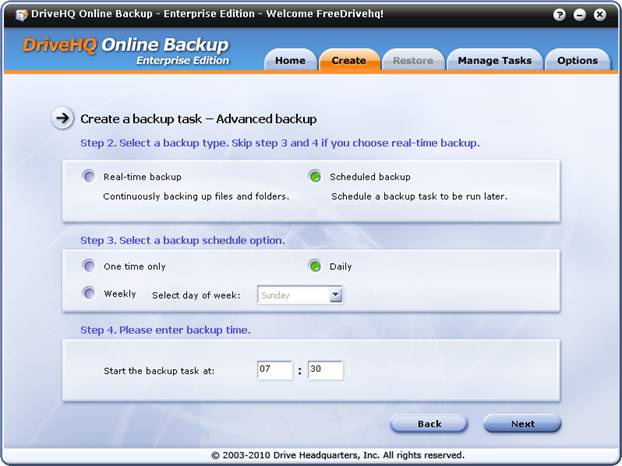
شاشة جدولة إعداد النسخ الاحتياطي عبر الإنترنت في DriveHQ
كما هو موضح في لقطة الشاشة أعلاه، في الخطوة الثانية، يمكنك اختيار النسخ الاحتياطي الفوري أو النسخ الاحتياطي المجدول؛ وفي الخطوة الثالثة، يمكنك ضبط المهمة لتشغيلها لمرة واحدة فقط، أو تشغيلها يوميًا أو أسبوعيًا. في حال تشغيلها أسبوعيًا، يمكنك أيضًا اختيار يوم من أيام الأسبوع لتشغيل مهمة النسخ الاحتياطي. في الخطوة الرابعة، يمكنك اختيار وقت بدء مهمة النسخ الاحتياطي. تنسيق الوقت المسموح به هو من 00:00 إلى 23:59. يعتمد الوقت على التوقيت المحلي لجهاز الكمبيوتر الخاص بك.
انقر على زر "التالي" في شاشة "تحديد الجدول الزمني"، وستظهر لك الشاشة التالية:
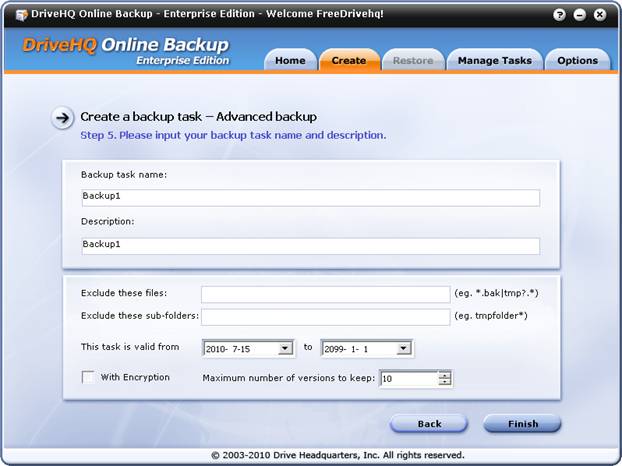
شاشة إدخال اسم المهمة
في شاشة "إدخال اسم المهمة"، يمكنك إدخال اسم المهمة ووصفها. يُنصح باستخدام الأحرف والأرقام فقط في اسم المهمة (مثل ab، AB، 0-9).
في هذه الشاشة، يمكنك أيضًا ضبط بعض الخيارات المتقدمة، على سبيل المثال:
استبعد هذه الملفات:
يمكنك إدخال فلتر اسم الملف. يمكنك إدخال عدة فلاتر مفصولة بعلامة "|".
مثال: يمكنك الدخول:
*.خلف | مؤقت؟.* | ~*.*
أو يمكنك حتى تضمين معلومات مسار الملف:
Temp\*.* | log\personal\*.log
لن يتم نسخ الملفات التي تتطابق أسماؤها مع هذه المعايير احتياطيًا إلى DriveHQ.
استبعد هذه المجلدات:
يمكنك إدخال اسم المجلد كعامل تصفية. يمكنك إدخال عدة عوامل تصفية مفصولة بعلامة "|"، على سبيل المثال يمكنك إدخال:
مؤقت | مؤقت* | سجلات\شخصية | نسخ احتياطي\قديم*
تكون المهمة صالحة من __ إلى __: أدخل وقت صلاحية مهمة النسخ الاحتياطي.
في شاشة "إدخال اسم المهمة"، حدد خانة الاختيار "مع التشفير". عندئذٍ، ستقوم مهمة النسخ الاحتياطي بتشفير البيانات محليًا قبل تحميل الملفات إلى خادم DriveHQ. يجب عليك إعداد مفتاح تشفير أولًا. إذا لم تقم بذلك، فسيطلب منك النظام إدخال مفتاح التشفير عند بدء عملية النسخ الاحتياطي لملفاتك.
يرجى ملاحظة أن هذه الميزة تستخدم خاصية المجلدات المشفرة في DriveHQ. عند تحميل ملف إلى مجلد مشفر في DriveHQ باستخدام مدير ملفات DriveHQ أو النسخ الاحتياطي عبر الإنترنت من DriveHQ، سيتم تشفير ملفاتك محليًا قبل تحميلها إلى خادم DriveHQ. وتبقى ملفاتك مشفرة على خادم DriveHQ. لذا فهي تتمتع بأمان فائق، بل وأكثر أمانًا من بروتوكول SSL.
لاحظ أن مفتاح التشفير لا يُرسل أبدًا إلى خادم DriveHQ. لذا، في حال فقدان مفتاح التشفير، لن يتمكن حتى فريق دعم DriveHQ من استعادة الملفات. لذلك، يجب عليك تذكر مفتاح التشفير. أيضًا، إذا قمت بتغيير مفتاح التشفير، فلن يؤثر ذلك إلا على الملفات التي يتم تحميلها لاحقًا. أما الملفات التي تم تحميلها مسبقًا فستبقى مشفرة باستخدام مفتاح التشفير القديم. لماذا؟ لأن الملفات تم تشفيرها محليًا بواسطة جهازك، ولا يستطيع خادم DriveHQ فك تشفير الملفات التي تم تحميلها مسبقًا، كما لا يستطيع تشفيرها باستخدام مفتاح التشفير الجديد.
9.6.4
الحد الأقصى لعدد نسخ الملفات التي يجب الاحتفاظ بها
تتيح لك خدمة النسخ الاحتياطي عبر الإنترنت من DriveHQ الاحتفاظ بنسخ متعددة من ملفاتك. افتراضيًا، يبلغ الحد الأقصى لعدد النسخ المحفوظة 10 نسخ. هذا يعني أنه في حال قمت بنسخ ملف احتياطيًا، ثم تم تعديله، سيتم حفظ النسخة الحالية كنسخة قديمة، ثم تحميل النسخة المُحدثة. يمكنك حفظ ما يصل إلى 10 نسخ (أو أكثر حسب رغبتك) من الملف نفسه. هذا يحميك من الكتابة فوق الملفات عن طريق الخطأ.
قد يؤدي الاحتفاظ بنسخ متعددة من الملفات إلى زيادة استخدام مساحة التخزين. مع ذلك، في معظم الحالات، لن تتجاوز الزيادة 10% إلى 25%. والأسباب هي:
(1)
لا يتم تغيير معظم الملفات مطلقًا. في هذه الحالة، يتم حفظ نسخة واحدة فقط من الملفات. على سبيل المثال، لا يتم تغيير معظم ملفات الصور، وملفات exe، وملفات pdf، وملفات الموسيقى، وملفات الفيديو.
(2)
عادةً ما تكون الملفات التي تُجري عليها تغييرات متكررة ملفات صغيرة، مثل ملفات النصوص، وملفات HTML، وملفات MS Word، وملفات Excel. حتى لو احتفظت بعشر نسخ من هذه الملفات، فلن تستهلك مساحة تخزين إضافية كبيرة.
في بعض الحالات الخاصة، قد يزيد استخدام مساحة التخزين بمقدار x ضعف إذا احتفظت بـ x نسخة احتياطية كحد أقصى. على سبيل المثال، إذا قمت بنسخ ملف Outlook PST واحد كبير بحجم 500 ميجابايت احتياطيًا، فسيتم تحديث ملف PST في كل مرة تتلقى فيها بريدًا إلكترونيًا جديدًا، أو تحذف بريدًا إلكترونيًا، أو ترسل بريدًا إلكترونيًا، وهكذا. لذلك، عند إعادة تشغيل عملية النسخ الاحتياطي، سيتم تحميل نسخة أحدث وحفظ النسخة الأقدم، مما قد يؤدي إلى استهلاك مساحة تخزين أكبر بمقدار x ضعف مقارنةً بالاحتفاظ بنسخة واحدة فقط. في هذه الحالة، نوصي بالاحتفاظ بنسختين فقط. لا يُنصح بالاحتفاظ بنسخة واحدة فقط لأنها غير كافية من حيث الأمان.
انقر على "إنهاء"، وسيتم إنشاء مهمة النسخ الاحتياطي وحفظ معلومات قائمة مهام النسخ الاحتياطي على خادم DriveHQ. بعد الانتهاء، ستظهر شاشة "إدارة المهام":
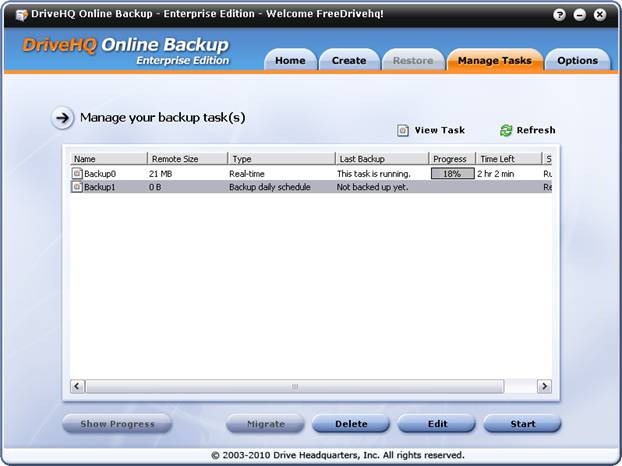
تظهر مهمة النسخ الاحتياطي المُنشأة حديثًا في الأسفل. ستلاحظ أن عمود "آخر نسخة احتياطية" يُظهر "لم يتم النسخ الاحتياطي بعد". ستُنفَّذ المهمة في الوقت المُحدد. يمكنك بدء مهمة النسخ الاحتياطي يدويًا بتحديدها من قائمة المهام والنقر على زر "بدء".
يمكنك إدارة مهام النسخ الاحتياطي بسهولة باستخدام DriveHQ Online Backup. ما عليك سوى تسجيل الدخول إلى برنامج عميل النسخ الاحتياطي، والنقر على علامة تبويب "إدارة المهام"، وستظهر لك قائمة المهام كما هو موضح أعلاه. يعرض عمود "الحجم البعيد" حجم مجموعة النسخ الاحتياطي، وقد يكون أكبر من إجمالي حجم ملفاتك المحلية:
(1)
ربما تكون قد حذفت بعض ملفات المصدر، والتي لا يتم حذفها تلقائيًا على خادم DriveHQ.
(2)
يمكن لبرنامج DriveHQ Online Backup الاحتفاظ بنسخ متعددة من ملفاتك، مما قد يتطلب مساحة تخزين إضافية.
آخر نسخة احتياطية
تاريخ آخر نسخة احتياطية للمهمة: إذا كانت المهمة عبارة عن مهمة نسخ احتياطي في الوقت الفعلي، وإذا لم يتم تغيير أي ملف (ملفات) في مجلد مصدر النسخ الاحتياطي، فلن يتم تحديث تاريخ النسخ الاحتياطي.
حالة النسخ الاحتياطي:
يعرض معلومات حول ما إذا كانت المهمة جاهزة أو قيد التشغيل أو ملغاة.
زر التحديث:
إذا لم تكن المعلومات محدثة، يمكنك النقر على زر "تحديث".
--------------
يمكنك تحديد مهمة والنقر على زر الحذف / التحرير / البدء.
من شاشة إدارة المهام، حدد مهمة وانقر على حذف، وسيظهر مربع حوار كما يلي:
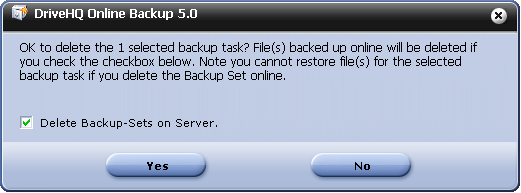
يرجى قراءة الرسالة بعناية قبل النقر على "نعم" أو "لا". في حال تحديد خيار "حذف مجموعات النسخ الاحتياطية على الخادم"، فسيتم حذف الملفات التي تم نسخها احتياطيًا مسبقًا إلى مساحة التخزين السحابية DriveHQ.com. أما في حال إلغاء تحديد هذا الخيار، فسيتم حذف معلومات مهمة النسخ الاحتياطي فقط، ولن يتم حذف الملفات التي تم نسخها احتياطيًا مسبقًا على خادم DriveHQ.
إذا لم تقم بحذف مجموعات النسخ الاحتياطية على الخادم، فلا يزال بإمكانك حذف الملفات لاحقًا باستخدام موقع DriveHQ.com أو برنامج إدارة الملفات DriveHQ. ستحتاج إلى تحديد مكان حفظ الملفات وحذفها من خدمة التخزين السحابي DriveHQ.
من شاشة إدارة المهام، حدد مهمة وانقر على "تحرير"، وسيتم فتح شاشة تحرير المهمة:
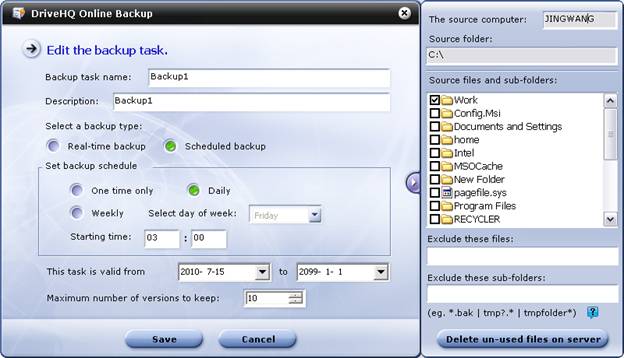
شاشة تحرير مهمة النسخ الاحتياطي
يمكنك تغيير اسم مهمة النسخ الاحتياطي، والوصف، ونوع النسخ الاحتياطي، وجدول النسخ الاحتياطي، ووقت بدء النسخ الاحتياطي، والفترة الصالحة، والحد الأقصى لعدد الإصدارات المراد الاحتفاظ بها، وفلاتر استبعاد الملفات / المجلدات؛
لا يمكنك تغيير إعداد "التشفير" لمهمة نسخ احتياطي موجودة; أي إذا تم إنشاء مهمة نسخ احتياطي بدون تشفير، فلا يمكن تغييرها إلى "مع تشفير" باستخدام هذه الشاشة. والسبب هو أن التشفير يتم محليًا بواسطة جهازك باستخدام مفتاح التشفير الخاص بك. إذا كانت الملفات قد رُفعت بالفعل إلى DriveHQ، فلن يتمكن الخادم من فك تشفيرها أو إعادة تشفيرها. لتغيير إعدادات التشفير، ستحتاج إلى حذف الملفات من الخادم وإعادة رفعها. لتجنب هذا الالتباس، لا يمكنك تغيير إعدادات التشفير لمهمة نسخ احتياطي موجودة. يمكنك ببساطة حذف المهمة الحالية ومجموعات النسخ الاحتياطي من الخادم، ثم إنشاء مهمة نسخ احتياطي جديدة مع التشفير.
يمكنك إزالة الملفات/المجلدات من مجلد مصدر النسخ الاحتياطي؛ ومع ذلك، إذا كنت بحاجة إلى تغيير مجلد مصدر النسخ الاحتياطي (الجذر/الأصل)، فيجب عليك إنشاء مهمة نسخ احتياطي جديدة وحذف مهمة النسخ الاحتياطي الحالية. تم تصميم برنامج DriveHQ Online Backup لتجميع مجلدات المصدر (الجذر) المتعددة في مهام نسخ احتياطي متعددة. لا يمكنك تحديد مجلدات/ملفات متعددة من مجلدات المصدر الأصلية/الجذرية المختلفة.
بعد إنشاء نسخة احتياطية من بياناتك، إذا حذفت ملفًا أو أكثر من مجلد المصدر، فإن العديد من برامج النسخ الاحتياطي عبر الإنترنت الأخرى تحذف الملفات من مجلد الوجهة بعد بضعة أيام، مما يُفقد النسخ الاحتياطي جدواه. أما برنامج DriveHQ Online Backup فهو أكثر أمانًا في هذا الجانب، إذ لا يحذف الملفات المحفوظة على الخادم تلقائيًا، مما يوفر حماية أفضل بكثير من حلول النسخ الاحتياطي الأخرى.
إذا لم تقم بحذف هذه الملفات من الخادم، فقد تفقد بعض مساحة التخزين. يمكنك حذف هذه الملفات يدويًا واستعادة مساحة التخزين المهدرة. ما عليك سوى النقر على زر "حذف الملفات غير المستخدمة من الخادم"، وسيتم حذف الملفات من خادم DriveHQ التي تم حذف ملفاتها الأصلية.
عند تشغيل مهمة النسخ الاحتياطي، سيتم تفعيل زر "إظهار التقدم". كما سيظهر شريط تقدم صغير في قائمة المهام.
شاشة إدارة المهام عند تشغيل مهمة
يمكنك تحديد مهمة النسخ الاحتياطي الجارية والنقر على زر "إظهار التقدم" لعرض نافذة التقدم التفصيلية.
نافذة عرض تفصيلية لتقدم عملية النسخ الاحتياطي
في نافذة التقدم التفصيلي، يمكنك الاطلاع على إجمالي حجم البيانات المراد تحميلها، والوقت المتبقي المقدر، وإجمالي وقت النسخ الاحتياطي المقدر، ومعدل النقل بالكيلوبايت/ثانية. ملاحظة: 1 كيلوبايت/ثانية = 8 كيلوبت/ثانية. كما توضح النافذة تفاصيل عمليات النسخ الاحتياطي الجارية، والملف الذي يتم تحميله.
تعرض قائمة الملفات المرفوعة جميع الملفات التي سيتم رفعها (أو التي يجري رفعها) إلى خادم DriveHQ. لا تقتصر فائدة نافذة التقدم على توفير معلومات تفصيلية عن سير العملية، بل يمكن استخدامها أيضًا في استكشاف أي مشاكل محتملة في عملية الرفع وإصلاحها. فإذا بدأت مهمة النسخ الاحتياطي بنجاح ورفعت بعض الملفات، ثم فشلت لاحقًا لسبب غير معروف، فإن نافذة التقدم توفر معلومات أكثر تفصيلًا حول الملفات التي فشل رفعها. يمكنك إعادة تشغيل مهمة النسخ الاحتياطي يدويًا من نافذة إدارة المهام. إذا فشلت المهمة مرة أخرى عند رفع نفس الملفات، فقد يكون هذا الملف تحديدًا هو سبب مشكلة الرفع. يمكنك تزويد فريق دعم DriveHQ بهذه المعلومات التفصيلية لمزيد من المساعدة في استكشاف المشكلة وإصلاحها.
من نافذة التقدم، يمكنك أيضًا إيقاف مهمة النسخ الاحتياطي مؤقتًا. إذا أوقفت مهمة مؤقتًا، فلن تتمكن أي مهمة أخرى من العمل حتى تستأنفها.
في الشاشة الرئيسية "إنشاء"، انقر على زر "نسخ احتياطي للبريد الإلكتروني / قاعدة البيانات"، وسيظهر مربع الحوار التالي:
شاشة النسخ الاحتياطي للبريد الإلكتروني / قاعدة البيانات
يرجى قراءة الرسالة بعناية. إذا كنت ترغب فقط في نسخ رسائل بريدك الإلكتروني على Outlook / Outlook Express احتياطيًا، يمكنك استخدام DriveHQ EmailManager، وهو أكثر كفاءة من DriveHQ Online Backup في نسخ العديد من الرسائل احتياطيًا. الآن، إذا كنت ترغب في المتابعة، فانقر على زر "متابعة"؛ وإلا، فانقر على "مزيد من المعلومات".
انقر على زر "متابعة"، وسيتم نقلك إلى الشاشة التالية:
كما ترون، يستطيع البرنامج تحديد موقع مجلد بيانات Outlook الخاص بك تلقائيًا. لذا، لست بحاجة إلى النقر على زر "استعراض".
إذا كنت ترغب في نسخ بريد إلكتروني أو قاعدة بيانات أخرى احتياطيًا، يمكنك النقر على القائمة المنسدلة واختيار "بريد إلكتروني أو قاعدة بيانات أخرى". ستحتاج إلى النقر على زر "استعراض" لتحديد مجلد المصدر يدويًا.
يُوصى بإجراء نسخ احتياطي أسبوعي لهذا النوع من مهام النسخ الاحتياطي، مع الاحتفاظ بنسختين فقط لتوفير مساحة التخزين. والأسباب هي:
-
تميل ملفات Outlook PST إلى أن تكون كبيرة الحجم، وكذلك أي ملفات قواعد بيانات. قد تستغرق عملية نسخ ملف كبير جدًا احتياطيًا وقتًا طويلاً جدًا؛ فقد يستغرق تحميل ملف PST أو قاعدة بيانات كبير أكثر من 24 ساعة.
-
يدعم برنامج DriveHQ Online Backup النسخ الاحتياطي التزايدي للملفات، كما يدعم استئناف النسخ الاحتياطي. مع ذلك، في حالة النسخ الاحتياطي لبرنامج Outlook أو قواعد البيانات، يُعد النسخ الاحتياطي التزايدي شبه مستحيل، بل وأكثر خطورة بطبيعته. إذ يُمكن أن يتعرض ملف PST أو ملف قاعدة البيانات لتغييرات جذرية، في أي مكان داخله. على سبيل المثال، عند استلام بريد إلكتروني جديد، أو حذف بريد إلكتروني قديم، أو نقل رسائل بريد إلكتروني من صندوق بريد إلى آخر، أو إنشاء جهة اتصال جديدة، أو أرشفة رسائل البريد الإلكتروني تلقائيًا، أو إرسال بريد إلكتروني جديد، أو ضغط صناديق البريد. تُؤدي العديد من هذه الإجراءات إلى تغييرات جذرية في ملفات PST، مما يجعلها غير مناسبة للنسخ الاحتياطي التزايدي. وبالمثل، يُمكن أن يتعرض ملف قاعدة البيانات لتغييرات جذرية أيضًا. فإضافة السجلات أو حذفها أو تحديثها تُؤدي جميعها إلى تغييرات جذرية في ملف قاعدة البيانات، لأنها تُؤثر على تخزين البيانات والفهارس.
لذا، ستكون كل عملية نسخ احتياطي كاملة. إذا كنت بحاجة إلى نسخ بيانات Outlook احتياطيًا يوميًا، فيُرجى استخدام DriveHQ EmailManager، فهو أكثر كفاءة في هذه الحالة. أما إذا كنت بحاجة إلى نسخ قاعدة البيانات احتياطيًا يوميًا، فيمكنك نسخها محليًا باستخدام أداة نسخ احتياطي تزايدي. على سبيل المثال، يحتوي Microsoft SQL Server على أداة مدمجة لنسخ البيانات احتياطيًا تزايديًا. يمكنك بعد ذلك نسخ بيانات النسخ الاحتياطي التزايدي إلى DriveHQ يوميًا.
-
يستطيع برنامج DriveHQ الاحتفاظ بنسخ قديمة متعددة، لكنه سيستهلك مساحة تخزين أكبر. عند نسخ الملفات العادية احتياطيًا، لن يتم تغيير معظمها. لذا، حتى لو حددت الاحتفاظ بعشر نسخ كحد أقصى، فستحتوي معظم الملفات على نسخة واحدة فقط، وبالتالي لن يستهلك مساحة تخزين إضافية كبيرة. أما في حالة نسخ Outlook وقواعد البيانات احتياطيًا، فقد يستهلك مساحة تخزين أكبر بمقدار x مرة إذا احتفظت بـ x نسخة.
بعد النقر على "التالي"، ستظهر الشاشة التالية:

يمكنك تحديد جدول زمني للنسخ الاحتياطي. لاحظ أن خيار النسخ الاحتياطي الفوري غير متاح كما هو موضح أعلاه. انقر على "إنهاء" لإنشاء مهمة النسخ الاحتياطي الجديدة وحفظها. عند النقر على "إنهاء"، ستظهر نافذة معلومات كما هو موضح أدناه:
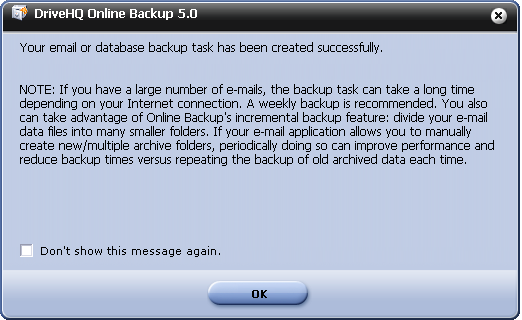
مربع حوار معلومات النسخ الاحتياطي للبريد الإلكتروني / قاعدة البيانات
انقر على "موافق" لإغلاق مربع الحوار وإنهاء حفظ مهمة النسخ الاحتياطي.
بعد إنشاء مهمة نسخ احتياطي وتشغيلها بنجاح مرة واحدة، يمكنك استعادة ملفاتك/مجلداتك. يوفر لك DriveHQ العديد من الطرق/الخيارات لاستعادة الملفات:
-
يمكنك استعادة ملفاتك / مجلداتك إلى الموقع الأصلي، أو يمكنك تحديد موقع مختلف للاستعادة.
-
يمكنك استعادة الملفات / المجلدات إلى نفس الكمبيوتر أو أي كمبيوتر آخر.
-
يمكنك استعادة مهمة النسخ الاحتياطي بأكملها، أو يمكنك استعادة ملف واحد / مجلد واحد أو عدة ملفات / مجلدات.
-
يمكنك استعادة ملف إصدار أقدم؛
-
يمكنك استعادة عملية النسخ الاحتياطي بأكملها إلى وقت سابق لوقت معين.
بالإضافة إلى ذلك، يمكنك استعادة الملفات باستخدام موقع DriveHQ.com الإلكتروني، أو برنامج عميل DriveHQ FileManager، أو أي برنامج عميل FTP.
لاستعادة الملفات، يمكنك ببساطة تسجيل الدخول إلى برنامج عميل DriveHQ Online Backup، والنقر على علامة التبويب "استعادة"؛ ستظهر لك الشاشة التالية:
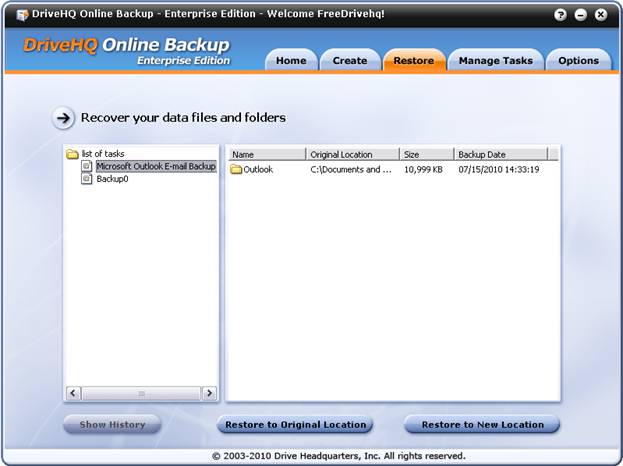
شاشة استعادة النسخ الاحتياطي عبر الإنترنت من DriveHQ
من شاشة الاستعادة، يمكنك رؤية قائمة المهام على الجانب الأيسر. وعلى الجانب الأيمن، يمكنك رؤية قائمة الملفات والمجلدات التي تم نسخها احتياطيًا بواسطة مهمة النسخ الاحتياطي المحددة.
إذا كنت ترغب في استعادة جميع الملفات/المجلدات التي تم نسخها احتياطيًا بواسطة مهمة نسخ احتياطي، فحدد مهمة النسخ الاحتياطي في الجانب الأيسر، ثم انقر بزر الماوس الأيمن على اسم المهمة، وسيظهر لك قائمة كما هو موضح في لقطة الشاشة أدناه:

استعادة شاشة مهمة النسخ الاحتياطي بالكامل
انقر على خيار القائمة المنبثقة "استعادة إلى الموقع الأصلي" أو "استعادة إلى موقع جديد" لاستعادة المهمة بالكامل. إذا اخترت "استعادة إلى الموقع الأصلي"، فسيظهر مربع حوار جديد كما هو موضح أدناه:
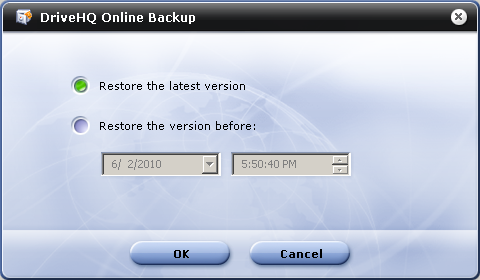
استعادة نسخة مهمة النسخ الاحتياطي بالكامل
من الشاشة أعلاه، يمكنك استعادة أحدث إصدار من الملفات، أو استعادة إصدار أقدم من جميع الملفات قبل وقت محدد. يُحتسب وقت الملف وفقًا لتوقيتك المحلي. انقر على "موافق" لبدء عملية استعادة الملفات. قد تستغرق عملية الاستعادة وقتًا طويلاً، وذلك حسب حجم المهمة. عند الانتهاء، ستظهر الشاشة التالية:
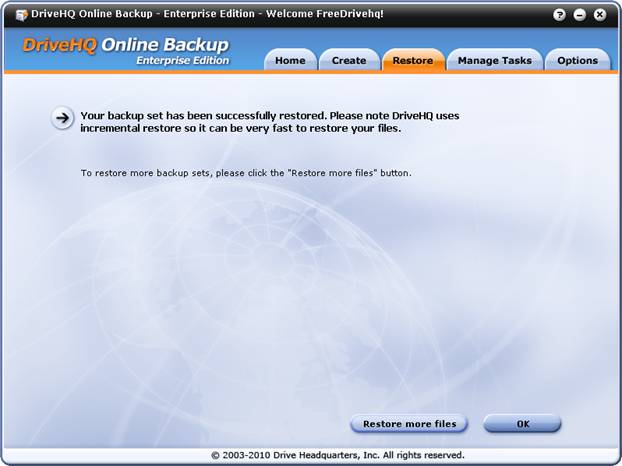
استعادة شاشة تأكيد الانتهاء
إذا قمت بتحديد "الاستعادة إلى موقع جديد"، فسيطلب منك استعراض مجلد محلي جديد؛ أما الباقي فهو نفسه كما في الاستعادة إلى الموقع الأصلي.
من علامة التبويب "استعادة" على الجانب الأيمن، يمكنك رؤية الملفات/المجلدات التي تم نسخها احتياطيًا إلى DriveHQ. يمكنك النقر المزدوج على اسم مجلد للانتقال إلى المجلدات الفرعية والملفات الموجودة بداخله.
بمجرد تحديد الملفات/المجلدات التي ترغب في استعادتها، يمكنك تحديدها. يمكنك الضغط باستمرار على مفتاح Ctrl أو مفتاح Shift لتحديد عدة ملفات ومجلدات.
بعد تحديد الملفات / المجلدات المراد استعادتها، يمكنك إما النقر بزر الماوس الأيمن على المجلد (المجلدات) / الملف (الملفات)، أو النقر على زر "الاستعادة إلى الموقع الأصلي" أو "الاستعادة إلى موقع جديد".
يمكنك استخدام خدمة النسخ الاحتياطي عبر الإنترنت من DriveHQ لاستعادة الملفات القديمة. للقيام بذلك، من علامة التبويب "استعادة"، انقر على اسم المهمة، ثم استعرض المجلدات وحدد موقع الملف الذي تريد استعادته. انقر على اسم الملف لتحديده. ملاحظة: إذا كنت ترغب في استعادة إصدار أقدم، فيمكنك تحديد ملف واحد فقط. بعد تحديد ملف واحد، سيتم تفعيل زر "عرض السجل" في الزاوية السفلية اليسرى كما هو موضح أدناه.
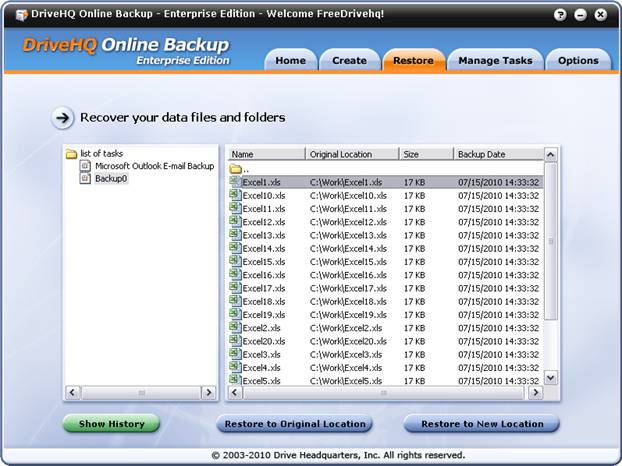
استعادة ملفات الإصدار القديم
يمكنك النقر على زر "إظهار السجل" أو النقر بزر الماوس الأيمن على الملف ثم النقر على قائمة "السجل". سيؤدي ذلك إلى فتح "مربع حوار سجل إصدارات الملف" كما هو موضح أدناه.
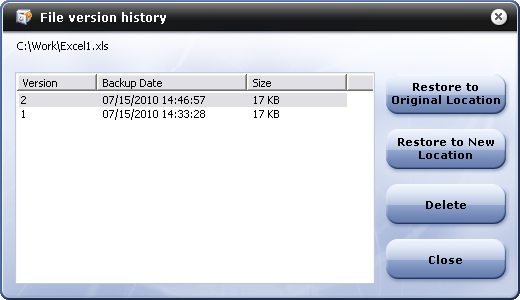
شاشة سجل إصدارات الملفات
يمكنك بعد ذلك تحديد نسخة لاستعادتها أو حذفها.
ملاحظة: إذا كنت ترغب في استعادة نسخة أقدم من جميع الملفات في مهمة النسخ الاحتياطي، فيجب عليك تحديد مهمة النسخ الاحتياطي بأكملها للاستعادة. يرجى قراءة القسم السابق لمزيد من التفاصيل.
تحتوي علامة التبويب "خيارات" في برنامج عميل DriveHQ Online Backup على الوظائف التالية:
-
ملفي الشخصي: عرض/تعديل معلومات ملف تعريف المستخدم. يمكنك أيضًا عرض/تعديل ملف تعريف المستخدم على موقع DriveHQ.com الإلكتروني.
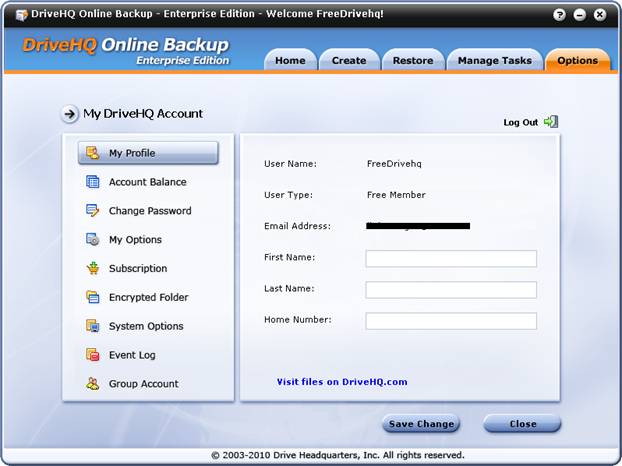
-
رصيد الحساب:
ال تحقق من رصيد حسابك في DriveHQ؛
ال يمكنك أيضًا النقر على زر التحديث لتحديث رصيد حسابك.
ال يمكنك أيضًا النقر على "إيداع" لدفع رسوم الخدمة أو إيداع الأموال في حساب DriveHQ الخاص بك لتغطية رسوم الخدمة السنوية أو المستقبلية؛
-
تغيير كلمة المرور: يمكنك تغيير كلمة مرور حسابك في DriveHQ. لا يمكنك تغيير اسم المستخدم. إذا كنت مستخدمًا فرعيًا لحساب مجموعة، فيمكن لمسؤول (مسؤولي) المجموعة تغيير اسم المستخدم الخاص بك. بخلاف ذلك، لا يمكنك تغيير اسم المستخدم مباشرةً. يمكنك التواصل مع دعم عملاء DriveHQ لتغيير اسم المستخدم الخاص بك.
-
خياراتي: يمكنك ضبط الإعدادات:
ال تذكر معلومات تسجيل الدخول. إذا تم تحديد هذا الخيار، فلن تحتاج إلى إدخال اسم المستخدم/كلمة المرور لتسجيل الدخول مرة أخرى. يجب تحديده للنسخ الاحتياطي التلقائي.
ال تسجيل الدخول التلقائي: في حال تفعيل هذا الخيار، سيتم تسجيل الدخول تلقائيًا إلى DriveHQ.com بمجرد بدء تشغيل التطبيق (الخدمة). يجب تفعيل هذا الخيار لتفعيل النسخ الاحتياطي التلقائي.
ال تفعيل نسخ الظل لوحدة التخزين:
§ يجب التحقق من وجود نسخ احتياطية للملفات المفتوحة (الملفات المقفلة، أو الملفات التي يتم الكتابة إليها)
ال يمكنك أيضًا ضبط مهمة لإعادة التشغيل تلقائيًا إذا لم يتم تشغيلها في الوقت المحدد.
ال التخزين المؤقت: يمكنك تحديد الحد الأقصى لحجم مجلد التخزين المؤقت. القيمة الافتراضية هي 1 جيجابايت. يمكنك تغيير حجم التخزين المؤقت وموقع مجلد التخزين المؤقت.
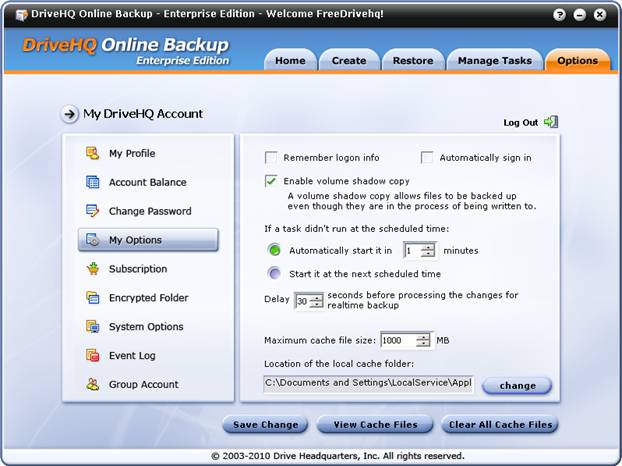
شاشة خياراتي
في أسفل شاشة "خياراتي"، يمكنك رؤية 3 أزرار: "حفظ التغييرات"، "عرض ملفات ذاكرة التخزين المؤقت"، "مسح جميع ملفات ذاكرة التخزين المؤقت".
يُستخدم مجلد التخزين المؤقت لتسريع عمليات التنزيل والتحميل؛ فإذا تم تحميل/تنزيل الملف نفسه مسبقًا، فلن يتم تنزيله/تحميله مرة أخرى. كما يُستخدم لحفظ "نسخ الظل". عند نسخ ملف احتياطيًا أثناء الكتابة إليه، يقوم برنامج DriveHQ Online Backup بإنشاء نسخة ظل، أي لقطة للملف في ذلك الوقت. ثم يحفظ الملف في مجلد التخزين المؤقت، ثم ينسخه احتياطيًا من مجلد التخزين المؤقت إلى خادم DriveHQ.
الاشتراك:
جمعت DriveHQ جميع خدمات التخزين في باقات خدمة مميزة واحدة. ستحصل بذلك على خدمات النسخ الاحتياطي عبر الإنترنت، والتخزين عبر الإنترنت، والمشاركة والتعاون، واستضافة خادم FTP، واستضافة الملفات/المواقع الثابتة، وخدمات وميزات مزامنة المجلدات بدون أي تكلفة إضافية.
يمكنك النقر على زر "الاشتراك" لطلب خدمات DriveHQ المدفوعة عبر الإنترنت.
للحصول على مزيد من المعلومات حول اشتراكات الخدمة، يرجى زيارة دليل موقع DriveHQ.com الإلكتروني.
مجلد مشفر:
انقر على المجلد المشفر، وسترى الشاشة كما هو موضح أدناه.

شاشة المجلد المشفر
يُعدّ المجلد المُشفّر في DriveHQ ميزةً متقدمة. يُرجى العلم بأن خدمة DriveHQ عبر الإنترنت آمنة للغاية بالفعل من خلال دعم بروتوكول HTTPS/SSL أو FTP عبر SSL. علاوةً على ذلك، يدعم كلٌّ من DriveHQ Online Backup وDriveHQ FileManager ميزة "المجلد المُشفّر". بمجرد تفعيل هذه الميزة، يجب عليك إدخال مفتاح تشفير آمن. هذا المفتاح بالغ الأهمية، لذا يجب عليك حفظه في مكان آمن وعدم فقدانه. يُرجى الانتباه عند تحميل الملفات إلى المجلد المُشفّر في DriveHQ:
مستنداتي\بياناتي المشفرة
يتم تشفير ملفاتك محليًا باستخدام مفتاح التشفير الخاص بك. لا يتم إرسال مفتاح التشفير أبدًا إلى خادم DriveHQ، وبالتالي تبقى ملفاتك مشفرة على نظام DriveHQ. هذه الطريقة توفر أمانًا فائقًا. ولكن احذر: إذا فقدت مفتاح التشفير، فلن يتمكن أحد من مساعدتك في فك تشفير ملفاتك.
يتم تخزين مفتاح التشفير تلقائيًا على جهاز الكمبيوتر الخاص بك. لذا، عند تحميل أو تنزيل الملفات باستخدام برنامج DriveHQ، سيتم تشفيرها وفك تشفيرها تلقائيًا. لن تحتاج إلى إدخال مفتاح التشفير مرارًا وتكرارًا.
ملاحظة أخرى مهمة: بمجرد تحميل ملف إلى مجلد DriveHQ المشفر، يتم تشفيره باستخدام مفتاح التشفير الحالي. إذا قمت بتغيير التشفير، فلن يؤثر ذلك على الملفات التي تم تحميلها مسبقًا إلى DriveHQ.com. لتغيير مفتاح التشفير لهذه الملفات، يجب حذفها وإعادة تحميلها. إذا لم تقم بذلك، يُرجى التأكد من حفظ جميع مفاتيح التشفير.
خيارات النظام:
-
"التشغيل التلقائي عند تسجيل الدخول إلى ويندوز": يمكن استخدام هذا الخيار لتشغيله / إيقافه.
-
إظهار الملفات/المجلدات المخفية: يتيح هذا الخيار لبرنامج DriveHQ Online Backup عرض الملفات المخفية. يجب عليك تحديده لعمل نسخة احتياطية من الملفات المخفية.
-
تشغيل مصغر تلقائياً: بعد إعادة تشغيل نظام ويندوز، سيبدأ برنامج DriveHQ Online Backup بواجهة رسومية مصغرة. صُمم برنامج DriveHQ Online Backup ليكون سهل الاستخدام، لذا لن يؤثر تشغيله مصغراً على أعمالك الأخرى.
-
استخدام SSL: فعّل هذا الخيار لتحميل/تنزيل الملفات باستخدام HTTPS/SSL
-
تسجيل قائمة Shell: سيؤدي هذا إلى إضافة قائمة DriveHQ Online Backup إلى مستكشف Windows.
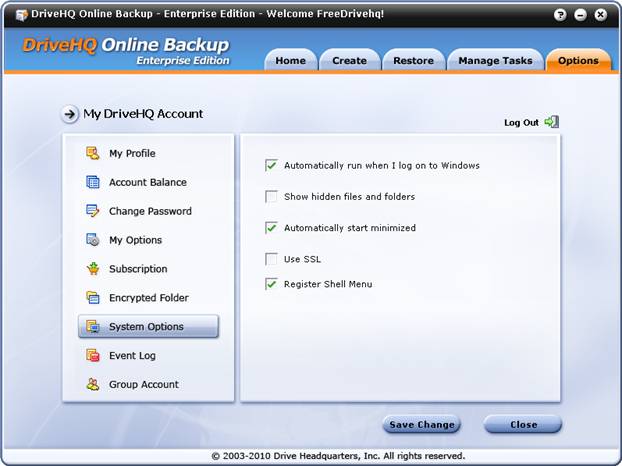
سجل الأحداث:
تُعد هذه الخاصية مفيدة جدًا لمراقبة مهام النسخ الاحتياطي. انظر إلى لقطة الشاشة أدناه:
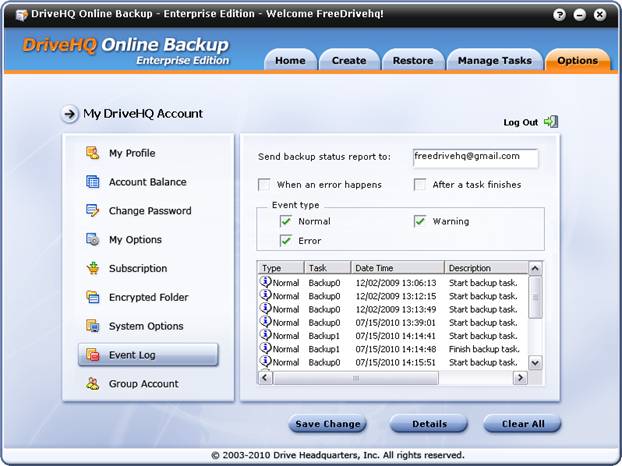
شاشة سجل الأحداث
كما هو موضح في لقطة الشاشة، يمكنك ضبطه على:
-
إرسال تقرير حالة النسخ الاحتياطي. يمكن إرساله إلى أي عنوان بريد إلكتروني، أو إلى عناوين بريد إلكتروني متعددة مفصولة بفاصلة منقوطة (;).
-
قم بضبط المعلومات التي تريد تسجيلها ووقت تسجيلها.
تتيح هذه الميزة للمستخدمين تلقي تقرير يومي عن حالة النسخ الاحتياطي. وهي مفيدة بشكل خاص إذا كنت تستخدم برنامج DriveHQ Online Backup لعمل نسخ احتياطية للخوادم التي لا يوجد مستخدمون مسجلون عليها (وبالتالي لن يتمكن أحد من معرفة ما إذا كان البرنامج يعمل بشكل صحيح).
حساب المجموعة:
إذا لم يكن حسابك في DriveHQ حسابًا جماعيًا، فسترى الشاشة التالية:
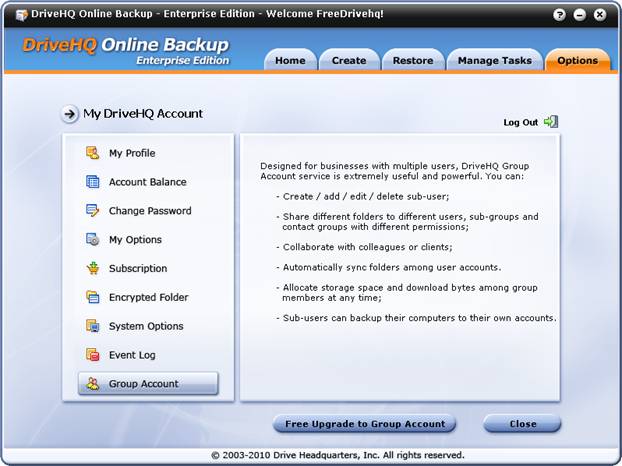
شاشة حساب المجموعة للمستخدم غير المسؤول عن المجموعة
يمكنك النقر على ترقية مجانية إلى حساب المجموعة لترقية حسابك ليصبح حساب مجموعة. يمكن لمستخدم مدير المجموعة المجاني إنشاء مستخدم فرعي واحد فقط.
إذا كنت مسؤول مجموعة، فسترى الشاشة التالية:
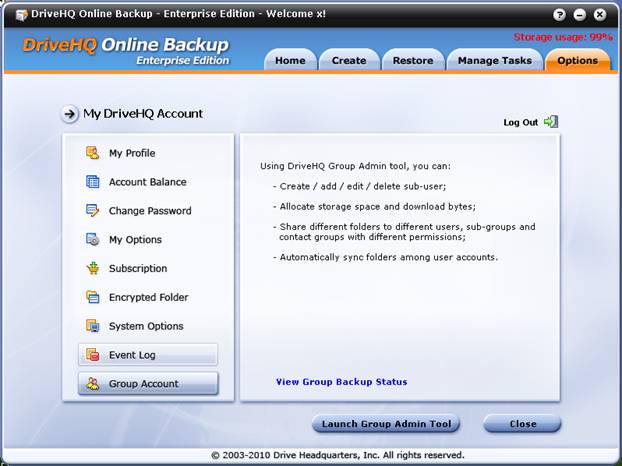
شاشة حساب المجموعة لمستخدم مسؤول المجموعة
يمكنك عرض حالة النسخ الاحتياطي لمجموعتك وإدارة أعضاء مجموعتك من خلال موقع DriveHQ الإلكتروني.
يحتوي برنامج DriveHQ Online Backup على العديد من الميزات المتقدمة؛ كما أنه متكامل مع خدمات DriveHQ Online Storage & Sharing وخدمات استضافة خادم FTP، مما يوفر المزيد من الميزات والخدمات.
تتضمن الميزات المتقدمة لبرنامج DriveHQ Online Backup ما يلي::
-
قم بتشغيله كخدمة Windows (NT)؛ يمكنه نسخ أجهزة الكمبيوتر الخاصة بك احتياطيًا، بما في ذلك أجهزة الكمبيوتر الخاصة بالخادم، حتى في حالة عدم تسجيل دخول أي شخص؛
-
يمكن إجراء نسخ احتياطي لمحركات الأقراص الموصولة بالشبكة / المجلدات المشتركة على الشبكة؛
-
يمكن إجراء نسخ احتياطي لأجهزة كمبيوتر متعددة باستخدام حساب DriveHQ نفسه؛
-
خدمة دعم حسابات المجموعات؛ يمكنها إجراء نسخ احتياطي لأجهزة كمبيوتر متعددة لمجموعة من المستخدمين؛
-
يمكن الوصول إلى الملفات التي تم نسخها احتياطيًا على DriveHQ.com باستخدام موقع DriveHQ.com الإلكتروني، وبرنامج DriveHQ FileManager، وبروتوكول نقل الملفات (FTP).
-
يحتوي برنامج DriveHQ Online Backup على عمليتين: DriveHQBackup.exe و DHQBackupSvc.exe.
DriveHQBackup هو برنامج واجهة المستخدم الرسومية, والذي يُستخدم لإنشاء / إدارة / مراقبة مهام النسخ الاحتياطي، والتحقق من معلومات حساب المستخدم أو تحديثها، وطلب اشتراك الخدمة، وما إلى ذلك. بمجرد إعداد حساب المستخدم وإنشاء مهام النسخ الاحتياطي، لا يلزم وجود برنامج واجهة المستخدم الرسومية لتشغيل مهمة النسخ الاحتياطي.
DHQBackupSvc هي الواجهة الخلفية برنامج الخدمة,
يُستخدم هذا البرنامج لجدولة مهام النسخ الاحتياطي وتشغيلها فعليًا. بعد أن يُنشئ برنامج واجهة المستخدم الرسومية مهام النسخ الاحتياطي، يتولى هذا البرنامج الخدمي مسؤولية تشغيلها في الأوقات المُجدولة.
بفضل فصل برنامج النسخ الاحتياطي إلى برنامجين، يستطيع برنامج DriveHQ Online Backup نسخ بيانات الكمبيوتر احتياطيًا حتى في حال عدم تسجيل دخول أي مستخدم. ويمكن لبرنامج الخدمة DHQBackupSvc.exe أن يبدأ تلقائيًا قبل تسجيل دخول أي مستخدم.
عند تشغيل برنامج DriveHQ Online Backup GUI، سيحاول البرنامج الاتصال بعملية DHQBackupSvc.exe. في حال فشل الاتصال، لن يتم إجراء النسخ الاحتياطي. يجب عليك التحقق من بدء تشغيل خدمة النسخ الاحتياطي. للعثور على خدمة DriveHQ Online Backup، انتقل إلى أدوات الإدارة لديه الخدمات. انظر لقطة الشاشة أدناه:
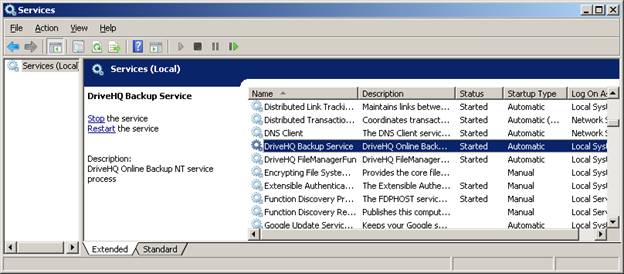
خدمة النسخ الاحتياطي عبر الإنترنت من DriveHQ
عند تثبيت برنامج عميل DriveHQ Online Backup، سيتم تثبيت هذه الخدمة أيضًا. وستبدأ تلقائيًا.
بشكل افتراضي، تعمل هذه الخدمة باستخدام حساب "النظام المحلي"، الذي يملك صلاحية الوصول إلى جميع الملفات والمجلدات المحلية، ولكنه لا يملك صلاحية الوصول إلى الملفات والمجلدات البعيدة. كما أن هذا الحساب يختلف عن حساب مستخدم تسجيل الدخول الحالي إلى نظام ويندوز.
كما ذكرنا سابقًا، يقوم برنامج DriveHQ Online Backup افتراضيًا بتسجيل الدخول باستخدام حساب "النظام المحلي"، الذي لا يمكنه الوصول إلى مجلدات الشبكة. يمكنك بسهولة تغيير اسم مستخدم تسجيل الدخول إلى حساب مستخدم لديه صلاحية الوصول إلى المجلدات المشتركة (عادةً حسابك الشخصي).
لتغيير اسم مستخدم تسجيل الدخول للخدمة، انقر نقرًا مزدوجًا على "خدمة النسخ الاحتياطي DriveHQ" في نافذة الخدمات. سيتم فتح مربع حوار الخصائص، انقر على علامة التبويب "تسجيل الدخول"، وسيتم عرض مربع الحوار التالي:
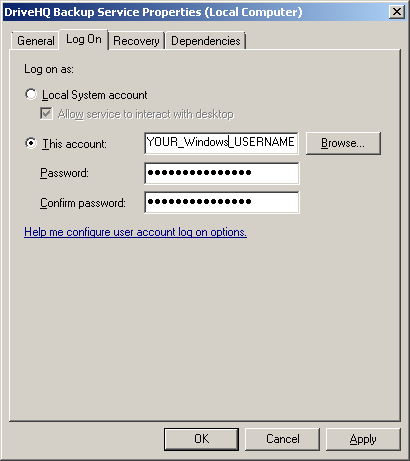
قم بتغيير اسم مستخدم تسجيل الدخول إلى الخدمة
من هذه الشاشة، يمكنك تحديد خيار "هذا الحساب"، ثم إدخال اسم المستخدم وكلمة المرور لتسجيل الدخول. لاحظ أن اسم المستخدم هذا هو اسم مستخدم Windows الخاص بك، وليس اسم مستخدم DriveHQ. يجب التأكد من أن اسم المستخدم هذا لديه صلاحية الوصول إلى المجلد/محرك الأقراص المشترك على الشبكة.
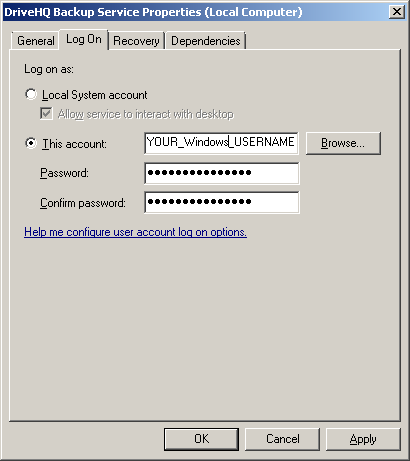
بعد الانتهاء، انقر على "موافق" لحفظ التغييرات. ثم عليك إيقاف الخدمة وإعادة تشغيلها لتحديث التغييرات.
يمكنك إجراء نسخ احتياطي لعدة أجهزة كمبيوتر باستخدام حساب DriveHQ نفسه. حتى لو قمت بنسخ المجلدات نفسها على الكمبيوتر 1 والكمبيوتر 2 إلى حساب DriveHQ نفسه، فلن تتداخل مهام النسخ الاحتياطي. في الواقع، ترتبط كل مهمة نسخ احتياطي بجهاز كمبيوتر. إذا أنشأت مهمة نسخ احتياطي Task1 على الكمبيوتر 1 ومهمة Task2 على الكمبيوتر 2، فسترى مهمتي نسخ احتياطي على الكمبيوتر 1:
-
المهمة 1؛
-
الكمبيوتر 2. المهمة2
كما هو موضح في لقطة الشاشة أدناه، فإن المهمة "W2008-SVR64.Backup2" هي مهمة تم إنشاؤها على جهاز كمبيوتر آخر يحمل اسم "W2008-SVR64" واسم المهمة "backup2". عند تحديد هذه المهمة على هذا الجهاز، لا يمكنك بدء تشغيلها أو تعديلها، ولكن يمكنك عرضها أو نقلها.
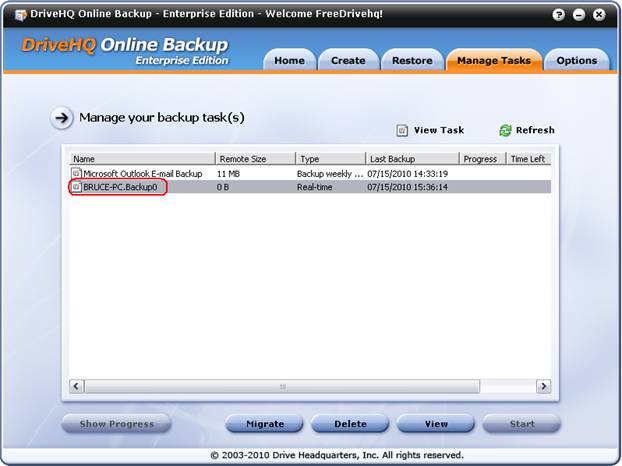
شاشة إدارة المهام تعرض مهمة تم إنشاؤها على جهاز كمبيوتر آخر
انقر على زر "عرض"، وسيتم فتح مربع الحوار التالي:
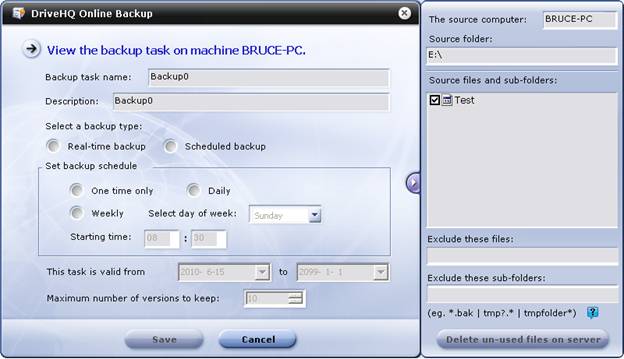
عرض مهمة النسخ الاحتياطي التي تم إنشاؤها على جهاز كمبيوتر آخر
لاحظ أنه لا يمكنك تعديل المهمة لأنها تم إنشاؤها على جهاز كمبيوتر مختلف.
لنقل مهمة نسخ احتياطي تم إنشاؤها على جهاز كمبيوتر آخر إلى هذا الجهاز، توجد عدة طرق. أسهلها استخدام ميزة "نقل". من شاشة "إدارة المهام"، حدد المهمة التي تم إنشاؤها على جهاز كمبيوتر آخر، ثم انقر على زر "نقل". سيعرض برنامج DriveHQ Online Backup مربع الحوار التالي:
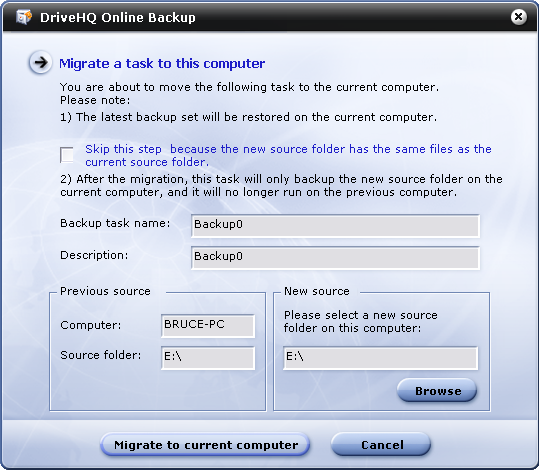
يرجى قراءة الرسالة التي تظهر على هذه الشاشة بعناية:
(1)
سيتم استعادة أحدث مجموعة نسخ احتياطية على خادم DriveHQ إلى الكمبيوتر الحالي؛
(2)
بعد انتهاء عملية الترحيل، لن تكون المهمة على الكمبيوتر القديم صالحة بعد الآن، ويجب عدم تشغيلها.
(3)
ستقوم مهمة النسخ الاحتياطي التي تم ترحيلها بنسخ مجلد (مجلدات) مصدر النسخ الاحتياطي الجديد فقط.
انقر على زر "نقل إلى الكمبيوتر الحالي"، وسيبدأ استعادة مجموعة النسخ الاحتياطية إلى مجلد (مجلدات) مصدر النسخ الاحتياطية الجديد. بعد الانتهاء، تكون عملية النقل قد تمت بنجاح. قد تختلف رسالة التأكيد قليلاً كما هو موضح أدناه:
انقر على "موافق" لإنهاء العملية.
إذا قمتَ بنسخ كمية كبيرة من البيانات احتياطيًا، فقد يستغرق استعادة جميع الملفات وقتًا طويلاً. الطريقة الأسرع هي نسخ مجلدات/ملفات مصدر النسخ الاحتياطي القديم إلى موقع مصدر النسخ الاحتياطي الجديد على جهاز الكمبيوتر الجديد. يمكنك نسخ الملفات/المجلدات باستخدام محرك أقراص مُوَصَّل بالشبكة، أو باستخدام محرك أقراص خارجي USB. عادةً ما تكون هذه الطريقة أسرع بكثير من تنزيل جميع الملفات من موقع DriveHQ.com.
بمجرد وضع أحدث ملفات / مجلدات مصدر النسخ الاحتياطي في موقع النسخ الاحتياطي الجديد، يمكنك حينها البدء في عملية نقل المهمة. يمكن لبرنامج DriveHQ Online Backup (وبرنامج DriveHQ FileManager) تخطي تحميل/تنزيل الملفات تلقائيًا إذا كان الملف نفسه موجودًا في مجلد الوجهة. هذا يمكن أن يوفر لك الكثير من الوقت في استعادة مهمة النسخ الاحتياطي.
صُممت خدمات DriveHQ خصيصًا للمستخدمين المتميزين والشركات. يشكل مستخدمو الأعمال نسبة كبيرة من مشتركينا المدفوعين. يجد العديد من الشركات أن خدمة حساب المجموعة لدينا مفيدة للغاية وبأسعار معقولة. خدمة حساب المجموعة مجانية، وتوفر ترخيصًا مجانيًا لمستخدم فرعي واحد. لإنشاء حساب مجموعة، يمكنك تسجيل الدخول www.drivehq.com, انتقل إلى صفحة حسابي وانقر على "حساب المجموعة"، ثم قم بالترقية إلى حساب مجموعة مجانًا. إذا كنت بحاجة إلى المزيد من حسابات المستخدمين، يمكنك طلب تراخيص إضافية عبر الإنترنت. السعر مناسب جدًا، يبدأ من 4 دولارات أمريكية للمستخدم شهريًا.
يمكن استخدام خدمة حسابات المجموعات في DriveHQ لعمل نسخ احتياطية لحسابات مستخدمين متعددة؛ كما يمكن لكل حساب مستخدم عمل نسخ احتياطية لأجهزة كمبيوتر متعددة. تشمل مزايا خدمة حسابات المجموعات ما يلي:
-
يمكن لحساب مالك المجموعة (و/أو حسابات مسؤول المجموعة) إنشاء وإدارة جميع حسابات المستخدمين الفرعيين بشكل مركزي؛
-
مستخدم واحد فقط - مالك حساب المجموعة - يحتاج إلى طلب خدمات اشتراك DriveHQ؛ ويتم اعتبار جميع المستخدمين الفرعيين تلقائيًا كمستخدمين مميزين؛
-
يمكن للمجموعة بأكملها إما تقسيم مساحة التخزين بين أعضاء المجموعة؛ أو يمكن لجميع أعضاء المجموعة مشاركة نفس مساحة التخزين باستخدام المجلدات المشتركة بواسطة حساب مالك المجموعة.
-
خدمة حساب المجموعة من DriveHQ يدعم المجموعات الفرعية. بالنسبة للشركات التي لديها مواقع أو أقسام متعددة، يمكن تعيين مجموعة فرعية لكل موقع أو قسم.
-
يستطيع مالك المجموعة تسجيل الدخول كأي مستخدم فرعي والحصول على صلاحيات كاملة على أي حساب فرعي. كما يمكنه حذف/تعديل حسابات المستخدمين الفرعيين، وتغيير اسم المستخدم/كلمة المرور، أو تعطيل حسابات المستخدمين الفرعيين. ويمكن أيضًا تعيين حساب المستخدم الفرعي لمستخدم آخر لاحقًا.
-
يمكن إنشاء حساب ضيف للعملاء الخارجيين.
بالنسبة لشركة صغيرة جدًا لا تحتاج إلا إلى نسخ احتياطي لعدد قليل من أجهزة الكمبيوتر، يمكنك نسخ جميع أجهزة الكمبيوتر احتياطيًا إلى حساب DriveHQ نفسه. لا حاجة إلى ترخيص برمجيات إضافي لذلك.
إذا كنت بحاجة إلى نسخ احتياطي لعدد كبير من أجهزة الكمبيوتر، وخاصةً إذا كنت بحاجة إلى نسخ احتياطي لأجهزة كمبيوتر عدة مستخدمين، مع الحرص على عدم رؤية أي مستخدم للمجلدات/الملفات التي تم نسخها احتياطيًا بواسطة مستخدمين آخرين، فيمكنك تعيين حساب مستخدم فرعي لكل مستخدم. يستطيع كل مستخدم نسخ جهازه (أجهزته) احتياطيًا إلى حسابه الخاص.
يمكن لمدير المجموعة التحقق من حالة النسخ الاحتياطي للمجموعة عبر الإنترنت. للتحقق من حالة النسخ الاحتياطي للمجموعة، يمكن لمالك/مدير المجموعة تسجيل الدخول إلى DriveHQ Online Backup، ثم الانتقال إلى علامة التبويب "خيارات"، وفي صفحة "حساب المجموعة"، سيجد رابط "عرض حالة النسخ الاحتياطي للمجموعة". انظر لقطة الشاشة أدناه.
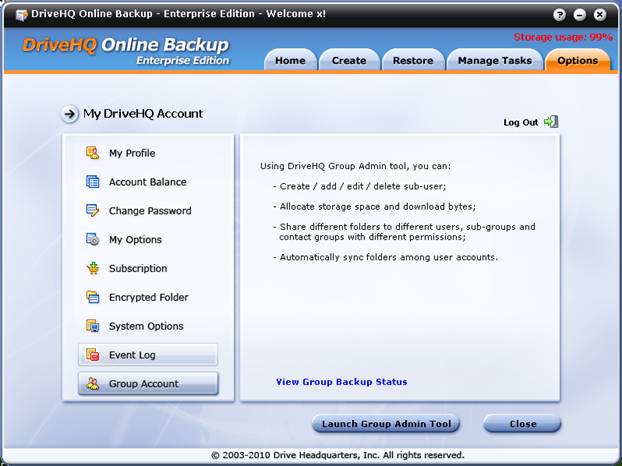
تحقق من حالة النسخ الاحتياطي للمجموعة
إذا لم يكن لديك برنامج DriveHQ Online Backup مثبتًا على جهاز الكمبيوتر، يمكنك أيضًا التحقق من حالة النسخ الاحتياطي عبر الإنترنت. للقيام بذلك، ما عليك سوى تسجيل الدخول www.drivehq.com, ثم انقر على رابط "جميع الخدمات" وحدد "DriveHQ Online Backup" من القائمة المنسدلة، كما هو موضح في لقطة الشاشة:
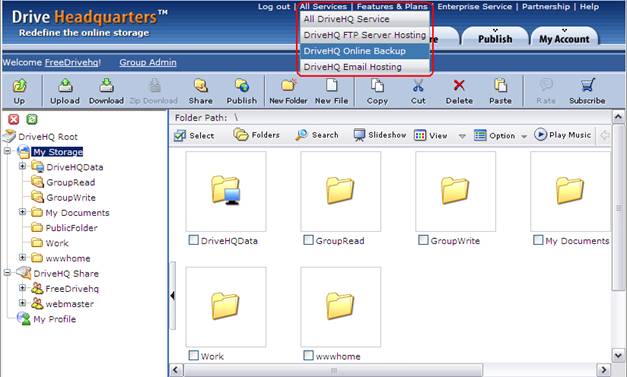
بعد النقر على "DriveHQ Online Backup"، سيتم توجيهك إلى الصفحة الرئيسية لخدمة النسخ الاحتياطي:
https://www.drivehq.com/ar/النسخ الاحتياطي عبر الإنترنت/
تحتوي الصفحة الرئيسية لخدمة النسخ الاحتياطي على معلومات وافية حول خدمة DriveHQ للنسخ الاحتياطي عبر الإنترنت، لذا يُنصح بزيارة الصفحة؛ حيث ستجد رابطًا لعرض توضيحي مباشر للنسخ الاحتياطي عبر الإنترنت. يُنصح بمشاهدة العرض التوضيحي المباشر للحصول على فكرة أولية عن خدمة DriveHQ للنسخ الاحتياطي عبر الإنترنت.
من صفحة الويب الرئيسية للنسخ الاحتياطي، انقر على علامة التبويب "نسختي الاحتياطية"، كما هو موضح في لقطة الشاشة التالية:
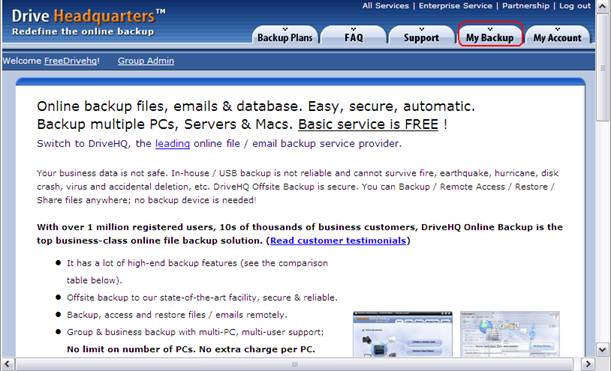
ستجد قائمة بمهام النسخ الاحتياطي التي أنشأها حسابك، انظر لقطة الشاشة أدناه:
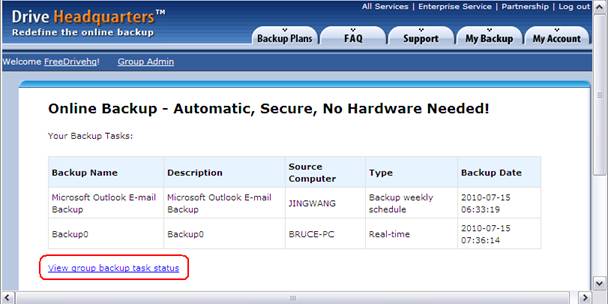
صفحة النسخ الاحتياطي الخاصة بي على موقع DriveHQ.com
من صفحة "نسختي الاحتياطية"، انقر على "عرض حالة مهمة النسخ الاحتياطي للمجموعة"، وسيتم عرض صفحة حالة مهمة النسخ الاحتياطي للمجموعة كما هو موضح أدناه:
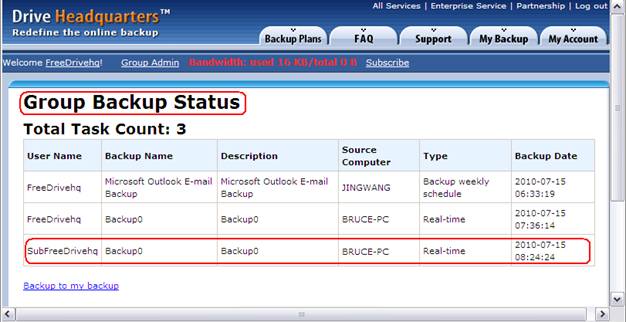
صفحة حالة النسخ الاحتياطي للمجموعة
كما ترون، تعرض هذه الصفحة أيضًا مهام النسخ الاحتياطي التي أنشأها المستخدمون الفرعيون. في لقطة الشاشة أعلاه، المستخدم "SubFreeDrivehq" هو مستخدم فرعي للمستخدم "FreeDrivehq".
تتكامل خدمة النسخ الاحتياطي عبر الإنترنت من DriveHQ بشكل كامل مع نظام التخزين والمشاركة والتعاون عبر الإنترنت واستضافة خادم FTP من DriveHQ. ويمكن الوصول إلى الملفات التي تم نسخها احتياطيًا إلى نظام DriveHQ باستخدام موقع DriveHQ.com الإلكتروني، أو مدير ملفات DriveHQ، أو بروتوكول FTP.
للوصول إلى الملفات باستخدام موقع DriveHQ.com، يمكنك تسجيل الدخول إلى برنامج عميل DriveHQ Online Backup، والنقر على علامة التبويب "خيارات"، ثم من صفحة "ملفي الشخصي"، والنقر على "عرض الملفات على DriveHQ.com".
يمكنك أيضًا تسجيل الدخول مباشرة www.drivehq.com,
انتقل إلى قسم التخزين السحابي. عادةً ما يتم تخزين الملفات التي تم نسخها احتياطيًا بواسطة DriveHQ Online Backup في هذا المجلد:
\DriveHQData\DriveHQ WWWBackup\Data\TASKNAME
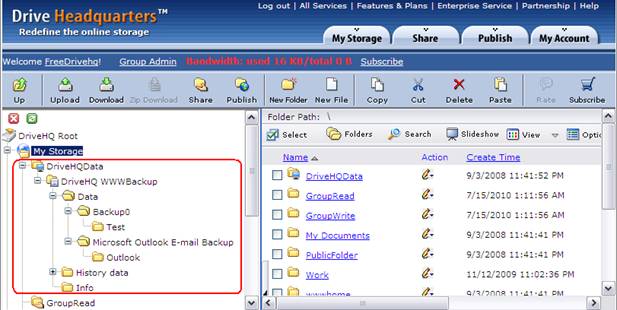
يمكنك الانتقال إلى الملف الذي ترغب بتنزيله وتنزيله مباشرةً عبر الإنترنت. كما يمكنك استخدام ميزة التنزيل المضغوط لتنزيل عدة ملفات/مجلدات دفعة واحدة.
باستخدام برنامج عميل DriveHQ FileManager أو برنامج عميل FTP، يمكنك بسهولة سحب وإفلات الملفات / المجلدات من التخزين عبر الإنترنت إلى التخزين المحلي الخاص بك.
إذا قمت بإنشاء أي نسخة احتياطية مشفرة، فسيتم نسخ الملفات احتياطيًا إلى المجلد التالي:
مستنداتي\بياناتي المشفرة\اسم المهمة
لا يمكنك استخدام متصفح الويب أو بروتوكول نقل الملفات (FTP) لاستعادة الملفات المشفرة أو الوصول إليها. يجب عليك استخدام برنامج DriveHQ Online Backup أو برنامج DriveHQ FileManager لتنزيل الملفات المشفرة.
أثبت برنامج DriveHQ Online Backup 5.0، الإصدار المؤسسي، موثوقيته العالية. ومع ذلك، قد يواجه المستخدمون بعض المشاكل في بيئات مختلفة.
(1)
لا يمكن تنزيل برنامج DriveHQ Online Backup أو أن الملف الذي تم تنزيله لا يمكن تشغيله؛ أو أن عملية التثبيت تواجه بعض الأخطاء.
يمكنك تنزيل برنامج DriveHQ Online Backup عبر الإنترنت من صفحة تنزيل البرامج الخاصة بـ DriveHQ:
https://www.drivehq.com/downloads/downloadonlinebackup.aspx
تأكد من تنزيل الإصدار المناسب (32 بت أو 64 بت) لنظام التشغيل الخاص بك. يمكنك معرفة إصدار نظام التشغيل الخاص بك باستخدام متصفح إنترنت إكسبلورر والوصول إلى الصفحة التالية:
https://www.drivehq.com/downloads/FindOSVersion.aspx
قد تتداخل العديد من برامج مكافحة الفيروسات أو برامج أمان الشبكة مع تنزيل ملف تثبيت برنامج DriveHQ Online Backup.
في نظام التشغيل Windows Server 2008، لا يُسمح بتنزيل الملفات باستخدام متصفح Internet Explorer افتراضيًا. يجب عليك تغيير الإعدادات للسماح بتنزيل الملفات. يمكنك استخدام متصفح Firefox أو Chrome لتنزيل الملف.
تقوم بعض برامج مكافحة الفيروسات/الأمان تلقائيًا بتغيير اسم ملفات EXE إلى نوع ملف آخر. في هذه الحالة، بعد الانتهاء من تنزيل الملف، ستحتاج إلى تغيير امتداد الملف مرة أخرى إلى .EXE.
إذا كنت لا تزال تواجه مشكلة في تثبيت برنامج DriveHQ Online Backup، فيُرجى التأكد من أن حساب تسجيل الدخول الخاص بك في نظام Windows لديه صلاحية تثبيت البرامج. يُنصح باستخدام حساب مسؤول النظام في Windows.
قد ترغب أيضًا في إيقاف تشغيل (تعطيل) جميع برامج جدار الحماية / برامج الأمان / برامج مكافحة الفيروسات لفترة وجيزة للتحقق مما إذا تم حل المشكلة.
(2)
لقد قمت بتثبيت البرنامج. عندما أحاول إنشاء مهمة النسخ الاحتياطي الأولى، يتعطل البرنامج.
مرة أخرى، من المرجح أن يكون سبب هذه المشكلة هو برنامج مكافحة الفيروسات أو برنامج أمان الشبكة. يُرجى التأكد من عدم وجود أي برنامج من هذا القبيل يعيق عملية واجهة المستخدم الرسومية لبرنامج DriveHQ Online Backup وعملية DHQBackupSvc.exe. يمكنك إيقاف تشغيل هذا البرنامج مؤقتًا للتحقق مما إذا كان هو سبب المشكلة في DriveHQ.
نظراً لكثرة أنواع وإصدارات برامج مكافحة الفيروسات/أمن الشبكات، لا يستطيع موقع DriveHQ تقديم مساعدة أكثر تفصيلاً. مع ذلك، يمكنك بالتأكيد حل المشكلة، فلدينا عدد كبير من المستخدمين، وغالباً ما يتمكنون من حل هذه المشكلة بأنفسهم.
(3)
فشل البرنامج في الاتصال بموقع DriveHQ.com. ويستمر في محاولة الاتصال به، لكنه لا ينجح أبداً.
أولاً، يرجى فتح متصفح إنترنت إكسبلورر (يجب استخدام إنترنت إكسبلورر لهذا الغرض؛ لا يمكن استخدام أي متصفح ويب آخر)، ثم حاول تسجيل الدخول www.drivehq.com. إذا لم ينجح الأمر، فلديك مشكلة في اتصال الإنترنت. عليك حل هذه المشكلة أولاً.
إذا كان بإمكانك تسجيل الدخول www.drivehq.com إذا كنت تستخدم متصفح إنترنت إكسبلورر، فيجب أن يتمكن برنامج عميل DriveHQ Online Backup من الاتصال بموقع DriveHQ.com. قد تكون المشكلة ناتجة عن برنامج مكافحة الفيروسات أو برنامج أمان الشبكة الذي يحظر DriveHQ Online Backup.
-
إذا كنت تستخدم خادم وكيل للاتصال بالإنترنت، فستحتاج إلى تغيير حساب تسجيل الدخول لخدمة Windows المسماة DHQBackupSvc.exe. عادةً ما ينطبق إعداد خادم الوكيل على حساب تسجيل الدخول الحالي في Windows فقط. مع ذلك، تعمل عملية خدمة DriveHQ Online Backup (DHQBackupSvc.exe) افتراضيًا باستخدام حساب LocalSystem، الذي لا يخضع لإعداد خادم الوكيل. في هذه الحالة، ستحتاج إلى تغيير اسم تسجيل الدخول لعملية خدمة DriveHQ Online Backup. لتغيير اسم تسجيل الدخول لخدمة Windows، يُرجى الرجوع إلى.. نسخ مجلدات الشبكة احتياطيًا قسم ضمن المساعدة عبر الإنترنت لبرنامج DriveHQ Online Backup.
-
قد تتداخل بعض خوادم التخزين المؤقت مع اتصال DriveHQ Online Backup بنظام DriveHQ.com. لا تدعم العديد من خوادم التخزين المؤقت تخزين محتوى SSL مؤقتًا. لذا، يمكنك ضبط DriveHQ Online Backup لاستخدام SSL. يمكنك القيام بذلك من خلال برنامج عميل DriveHQ Online Backup، بالنقر على "خيارات" لديه
خيارات النظام، ثم حدد "استخدام SSL".
(4)
فقدت خدمة النسخ الاحتياطي عبر الإنترنت من DriveHQ مهام النسخ الاحتياطي الخاصة بي، ماذا أفعل؟
من النادر جدًا أن يفقد برنامج DriveHQ Online Backup ملف قائمة مهام النسخ الاحتياطي. وقد تم الإبلاغ عن هذه المشكلة في الإصدارات 3.x. قد تحدث المشكلة عند إنشاء مهام نسخ احتياطي على جهازين مختلفين في نفس الوقت تقريبًا. كما قد تحدث أيضًا عند تحميل البرنامج لإصدار جديد من ملف قائمة مهام النسخ الاحتياطي، ثم ينقطع الاتصال بالشبكة فجأة.
في حال حدوث ذلك، يمكنك عادةً استعادة ملف قائمة مهام النسخ الاحتياطي من إصدار أقدم باستخدام برنامج DriveHQ FileManager. يتم تخزين ملف قائمة مهام النسخ الاحتياطي في هذا المجلد البعيد:
\DriveHQData\DriveHQ WWWBackup\Info
اسم ملف قائمة مهام النسخ الاحتياطي هو: BackupTasklist.xml.
يتم حفظ نسخة احتياطية من ملف قائمة المهام باسم "Copy_BackupTasklist.xml"؛ في حال فقدان قائمة المهام الاحتياطية، يُرجى اتباع الخطوات التالية:
-
قم بتسجيل الخروج من خدمة النسخ الاحتياطي عبر الإنترنت DriveHQ. لتسجيل الخروج، انقر على علامة التبويب "خيارات" ثم انقر على "تسجيل الخروج" لتسجيل الخروج من خدمة النسخ الاحتياطي عبر الإنترنت DriveHQ.
-
استخدم برنامج DriveHQ FileManager أو موقع DriveHQ.com الإلكتروني، وأعد تسمية الملف "BackupTasklist.xml" إلى "BackupTasklist_back.xml". ثم أعد تسمية الملف "Copy_BackupTasklist.xml" إلى "BackupTasklist.xml".
-
قم بتسجيل الدخول إلى برنامج DriveHQ Online Backup مرة أخرى. عادةً ما يؤدي ذلك إلى حل المشكلة.
إذا لم يحل الحل المذكور أعلاه مشكلتك، فقد تحتاج إلى إعادة إنشاء مهمة النسخ الاحتياطي. يُرجى العلم أن جميع ملفاتك/مجلداتك التي تم نسخها احتياطيًا إلى DriveHQ لن تتأثر. يمكنك استعادة ملفاتك باستخدام مدير ملفات DriveHQ أو بروتوكول نقل الملفات (FTP) أو موقع DriveHQ.com الإلكتروني في أي وقت. لستَ بحاجة إلى تحميل جميع ملفاتك/مجلداتك مرة أخرى. ما عليك سوى إعادة إنشاء مهمة النسخ الاحتياطي نفسها (باستخدام اسم مهمة النسخ الاحتياطي نفسه ومجلد المصدر نفسه). بعد الانتهاء من إعادة إنشاء مهمة النسخ الاحتياطي، سيحاول النظام نسخ جميع الملفات/المجلدات احتياطيًا مرة أخرى. في هذه الحالة، سيكتشف DriveHQ Online Backup أن الملفات نفسها موجودة بالفعل في مجلدات وجهة النسخ الاحتياطي، لذا سيتخطى تحميلها مرة أخرى. وبالتالي، سيكون النسخ الاحتياطي "الأولي" أسرع بكثير من النسخ الاحتياطي "الأولي" الفعلي (الذي يتطلب تحميل جميع الملفات/المجلدات ويستغرق عادةً وقتًا طويلاً).
(5)
ماذا تفعل إذا فشل برنامج DriveHQ Online Backup في الاستجابة؟ يستغرق وقتًا طويلاً جدًا لإنجاز مهمة ما دون إحراز أي تقدم; على سبيل المثال، هل تظهر رسالة "جارٍ تحديث قائمة المهام..."؟ إذا نقرت على زر "إلغاء"، فلن يتم إغلاق مربع حوار "جارٍ تحديث قائمة المهام". بدلاً من ذلك، سيتم تعطيل زر "إلغاء"، وبالتالي لن تتمكن من إغلاق مربع الحوار.
-
من النادر جدًا أن يتوقف برنامج DriveHQ Online Backup عن العمل. وإذا حدث ذلك، فإنه عادةً ما يكتشف هذا التوقف تلقائيًا. لذا يُرجى التحلي بالصبر والانتظار لمدة كافية (10 دقائق).
إذا كان مغلقًا بالفعل، يمكنك حل المشكلة باستخدام طريقتين:
ال الطريقة الأولى: أعد تشغيل جهاز الكمبيوتر. قد يؤدي إعادة تشغيل جهاز الكمبيوتر أيضًا إلى حل بعض المشاكل الغريبة الأخرى.
ال طريقة 2:
§ افتح مدير مهام ويندوز وأنهِ عملية DriveHQBackup.exe؛
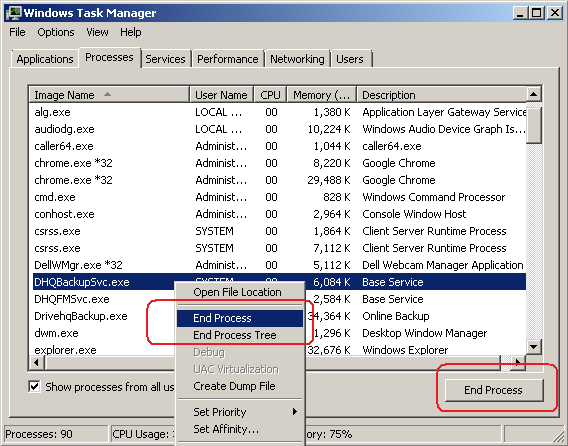
قم بإنهاء عملية باستخدام مدير مهام ويندوز.
يمكنك النقر بزر الماوس الأيمن على عملية، ثم النقر على "إنهاء العملية". كما يمكنك تحديد عملية والنقر على زر "إنهاء العملية" في الزاوية السفلية اليمنى.
§ انتقل إلى لوحة التحكم لديه الأدوات الإدارية لديه الخدمات. أوقف الخدمة المسماة "DriveHQ Backup service". إذا فشلت في الإيقاف، يمكنك إنهاء العملية المسماة "DHQBackupSvc.exe" لإيقاف الخدمة؛
§ يمكنك بعد ذلك إعادة تشغيل خدمة "DriveHQ Backup" من نافذة الخدمات. ثم أعد تشغيل برنامج واجهة المستخدم الرسومية لبرنامج DriveHQ Online Backup.
(6)
لماذا يستغرق نسخ مهمتي احتياطياً وقتاً طويلاً؟
إذا قمت بنسخ احتياطي لعدد كبير من الملفات أو البيانات، فقد يستغرق تحميل الملفات عبر خدمة DriveHQ Online Backup وقتًا طويلاً. وتعتمد سرعة التحميل على العديد من العوامل:
ال إجمالي كمية البيانات؛
§ عادةً، كلما زادت كمية البيانات التي تقوم بتحميلها، زاد الوقت اللازم لذلك.
ال إجمالي عدد الملفات أو أحجام الملفات؛
§ إذا قمت بتحميل الكثير من الملفات الصغيرة، فسيكون الحمل الزائد كبيرًا جدًا، وبالتالي ستكون السرعة أبطأ بكثير من تحميل الملفات الكبيرة.
ال أنواع الملفات؛
§ عند تحميل ملف صورة، سيقوم خادم DriveHQ بإنشاء صورة مصغرة واحدة وصورة معاينة واحدة، وبالتالي ستكون العملية أبطأ من تحميل أنواع الملفات الأخرى.
§ يدعم برنامج DriveHQ Online Backup ضغط البيانات لتسريع تنزيل الملفات وتحميلها. إذا كان نوع الملف غير مضغوط، فيمكن تحميله أسرع من الملف المضغوط. تشمل أنواع الملفات غير المضغوطة: النصوص، وHTML، وMS Word، وExcel، وDLL، وPDF، وغيرها. أما أنواع الملفات المضغوطة فتشمل: JPG، وMP3، وZIP، وRAR، وPPT، وMPEG، وغيرها.
ال سرعة التحميل من جهاز الكمبيوتر الخاص بك إلى خادم DriveHQ:
§ حتى مع وجود اتصال إنترنت فائق السرعة، لا يضمن ذلك سرعة التحميل/التنزيل لموقع ويب معين. لاحظ أن سرعة اتصال الإنترنت من مزود الخدمة عادةً ما تضمن فقط السرعة من جهازك إلى مركز بيانات مزود الخدمة. من مركز بيانات مزود الخدمة إلى مركز بيانات DriveHQ.com، ستمر البيانات عبر العديد من نقاط الوصول على شبكة الإنترنت الرئيسية. معظم هذه النقاط مشتركة بين العديد من مستخدمي الإنترنت، لذا فهي أشبه بنظام طرق سريعة. وتحدد أبطأ نقطة وصول (رابط) السرعة الفعلية.
§ قد يتمكن مزود خدمة الإنترنت الخاص بك من تحسين سرعة الاتصال لك عن طريق تغيير مسار التوجيه.
يرجى العلم بأن خوادم DriveHQ فائقة السرعة، كما أن لدينا نطاق ترددي للشبكة غير محدود تقريبًا. وكما ذكرنا سابقًا، هذا لا يضمن لك سرعة فائقة. مع ذلك، إذا كنت بحاجة إلى استخدام خدمتنا من مواقع متعددة (مثلًا: إذا كان لديك مستخدمون فرعيون أو عملاء في مواقع مختلفة)، فستكون سرعة الاتصال الإجمالية فائقة.
تقنيات DriveHQ التي تسرع عملية تحميل/تنزيل الملفات:
طورت DriveHQ العديد من التقنيات لتسريع أداء تنزيل/تحميل الملفات. وتشمل هذه التقنيات ما يلي:
ال ضغط البيانات الشفاف:
§ عند تحميل/تنزيل الملفات باستخدام خدمة النسخ الاحتياطي عبر الإنترنت من DriveHQ، يتم ضغط البيانات تلقائيًا لتسريع عملية التحميل/التنزيل. وإذا قمت بتحميل/تنزيل ملفات قابلة للضغط، ستكون السرعة أسرع بكثير.
ال مجلد ذاكرة التخزين المؤقت المحلي:
§ عند فتح/تنزيل ملف عن بُعد باستخدام DriveHQ FileManager أو DriveHQ Online Backup، يتم تنزيل الملف إلى مجلد التخزين المؤقت المحلي. وبهذه الطريقة، لن يتم تحميل/تنزيل الملفات نفسها مرارًا وتكرارًا.
ال تحميل سحري:
§ في بعض الحالات، عندما يقوم أي مستخدم بتحميل نفس الملف إلى DriveHQ، فإن نسخ الملف احتياطيًا سيكون سريعًا للغاية لأنه يمكنه تخطي التحميل / التنزيل.
ال استئناف تلقائي واستئناف يدوي:
§ عند تحميل ملف كبير جدًا، قد ينقطع الاتصال بالشبكة أثناء التحميل. يمكن لبرنامج DriveHQ Online Backup إعادة محاولة الاتصال بالشبكة تلقائيًا واستئناف التحميل (التنزيل). في حال فشل التحميل لأي سبب، يمكنك إعادة تشغيل النسخ الاحتياطي يدويًا واستئناف التحميل من النقطة التي توقف عندها.
(7)
كان برنامج DriveHQ Online Backup يعمل بشكل ممتاز، ولكن فجأةً ظهرت مشكلة؛ يبدو أن عمليات النسخ الاحتياطي قد تعطلت. حاولتُ إلغاء تثبيت البرنامج وإعادة تثبيته، ولكن المشكلة لا تزال قائمة. كيف يُمكنني البدء من جديد كيف يمكنني إزالة برنامج DriveHQ Online Backup بالكامل من الكمبيوتر ثم إعادة تثبيته؟
قد لا يؤدي إلغاء تثبيت برنامج DriveHQ Online Backup وإعادة تثبيته إلى حل جميع المشاكل. عند إلغاء تثبيت البرنامج، تتم إزالة ملفات التطبيق وإعدادات التسجيل التي تم إنشاؤها أثناء عملية التثبيت فقط. لا يتم حذف أي ملفات/مجلدات بيانات مخزنة مؤقتًا، كما لا يتم حذف إعدادات التطبيق في سجل نظام ويندوز. لإزالة برنامج DriveHQ Online Backup بشكل كامل، يرجى أولًا إلغاء تثبيته من جهاز الكمبيوتر الخاص بك؛ يمكنك إلغاء تثبيته من لوحة تحكم ويندوز لديه البرامج والميزات (أو لوحة التحكم) لديه إضافة / إزالة البرامج).
ال أغلق برنامج DriveHQ Online Backup GUI؛ (انقر بزر الماوس الأيمن على الأيقونة الصغيرة في منطقة إشعارات النظام، ثم اختر "خروج") - تم
ال أوقف عملية "خدمة النسخ الاحتياطي لـ DriveHQ"؛ يمكنك إيقاف عملية "خدمة النسخ الاحتياطي عبر الإنترنت لـ DriveHQ" من خدمات أدوات الإدارة. انظر لقطة الشاشة أدناه: - تم
ال احذف جميع الملفات والمجلدات في حسابك على DriveHQ.com. يمكنك القيام بذلك بسهولة باستخدام برنامج DriveHQ FileManager 5.0. كما يمكنك القيام بذلك عبر موقع www.drivehq.com. إذا كان لديك عدد كبير من الملفات، فقد يستغرق حذفها بعض الوقت.
ال احذف المجلدات المخزنة مؤقتًا المحلية التالية وجميع المجلدات الفرعية (إن وجدت).
C:\Documents and Settings\Default User\Application Data\DriveHQ deleted
C:\Documents and Settings\WINDOWS_LOGON_USERNAME\Application Data\DriveHQ
(حيث WINDOWS_LOGON_USERNAME هو اسم المستخدم الذي تستخدمه لتسجيل الدخول إلى الكمبيوتر)
يمكنك بعد ذلك إعادة تثبيت برنامج DriveHQ Online Backup لعمل نسخ احتياطية من الملفات.
(8)
لديّ كمية كبيرة من البيانات التي أرغب في نسخها احتياطيًا، وهذا يستغرق وقتًا طويلاً. هل يُمكنني إرسال قرص USB إلى DriveHQ؟ في حالة الطوارئ، هل يُمكن لـ DriveHQ نسخ جميع ملفاتي إلى قرص USB وإرساله إليّ؟
نعم. يمكنك إرسال قرص USB إلى DriveHQ وسنقوم بتحميل الملفات من مركز البيانات الخاص بنا، وهي عملية أسرع بكثير من التحميل المباشر. إذا كنت تستخدم خدمة الشركات لدينا، يمكنك إرسال ما يصل إلى قرصي USB سنويًا، وسنقوم بتحميل الملفات مجانًا.
إذا كنت تستخدم خدمتنا المميزة العادية، فسيتعين عليك دفع تكلفة معالجة عملية التحميل. وهي خدمة اقتصادية للغاية إذا كان لديك كمية كبيرة من البيانات.
بإمكان DriveHQ أيضاً نسخ جميع ملفاتك إلى ذاكرة فلاش USB وإرسالها إليك عند الطلب. ستكون هناك تكلفة إضافية لإعداد البيانات وشحن القرص. يرجى التواصل مع خدمة عملاء DriveHQ لمزيد من التفاصيل.
(9)
لديّ كمية كبيرة من البيانات التي أرغب في نسخها احتياطيًا (أكثر من 100 جيجابايت). لقد نسخت ملفاتي إلى قرص USB وأرسلته إلى DriveHQ. والآن، انتهى DriveHQ من تحميل ملفاتي. كيف يمكنني إنشاء مهمة نسخ احتياطي جديدة دون تحميل نفس الملفات مرة أخرى؟
نعم، يمكنك إنشاء مهمة نسخ احتياطي جديدة دون إعادة تحميل الملفات نفسها. الفكرة الأساسية هي: إذا كان الملف نفسه موجودًا في مجلد الوجهة، فسيتجاوز برنامج DriveHQ Online Backup (وبرنامج إدارة الملفات) إعادة تحميل (أو تنزيل) الملفات نفسها.
لتجنب إعادة تحميل الملفات نفسها، ما عليك سوى التأكد من وجودها في مجلد وجهة النسخ الاحتياطي. يُرجى اتباع الخطوات التالية لإنشاء مهمة النسخ الاحتياطي الجديدة (وتجنب إعادة تحميل الملفات نفسها).
الخطوة 1: تحديد مكان مجلد وجهة النسخ الاحتياطي:
إذا قمت بإنشاء مهمة نسخ احتياطي لنسخ مجلد "المفضلة" احتياطيًا على النحو التالي:
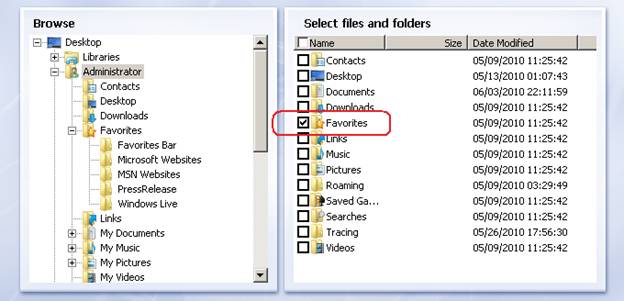
إذا قمت بحفظ اسم مهمة النسخ الاحتياطي باسم "Backup3"، فسيكون مجلد وجهة النسخ الاحتياطي هو:
\DriveHQData\DriveHQ WWWBackup\Data\Backup3\Favorites
يمكنك بسهولة التحقق من مجلد وجهة النسخ الاحتياطي باستخدام برنامج DriveHQ FileManager أو موقع DriveHQ.com الإلكتروني.
الخطوة 2: انقل أو انسخ ملفاتك / مجلداتك التي تم تحميلها بالفعل إلى حساب DriveHQ إلى مجلد الوجهة الصحيح. إذا لم يتم إنشاء مجلد الوجهة بعد، يمكنك إنشاؤه يدويًا.
الخطوة 3: قم بإنشاء مهمة النسخ الاحتياطي باستخدام اسم المهمة الصحيح ومجلد المصدر بحيث يتطابق مجلد وجهة المهمة مع ما قمت بإعداده في الخطوة 2.
الخطوة 4: شغّل مهمة النسخ الاحتياطي وافتح نافذة التقدم لمراقبة العملية. تأكد من تخطي تحميل الملفات تلقائيًا. إذا لاحظتَ تحميل عدد كبير من الملفات، فيُرجى التحقق من عدم تغيير أي منها محليًا. إذا لم يتم تغييرها، فهذا يعني أنك لم تُهيئ مجلدات الوجهة بشكل صحيح. يمكنك التحقق من المجلدات والملفات في:
\DriveHQData\DriveHQ WWWBackup\Data\BACKUPNAME
وتحقق من مكان تحميل الملفات/المجلدات. يُرجى ملاحظة أن الطريقة المذكورة أعلاه تعمل فقط مع عمليات النسخ الاحتياطي غير المشفرة. أما بالنسبة لعمليات النسخ الاحتياطي المشفرة، فيجب اتباع طريقة مختلفة. يُرجى التواصل مع دعم عملاء DriveHQ لمزيد من المعلومات.
يُعدّ برنامج DriveHQ FileManager البرنامج الرئيسي لتخزين الملفات ومشاركتها ونشرها والتعاون عليها عبر الإنترنت، بالإضافة إلى مزامنة المجلدات تلقائيًا. يُنصح بشدة بتثبيت برنامج DriveHQ FileManager.
يعمل برنامج DriveHQ FileManager تمامًا مثل مستكشف الملفات في نظام ويندوز (أو جهاز الكمبيوتر)؛ فهو يدعم واجهة مستكشف الملفات، ولكنه يعرض الملفات المحلية والملفات السحابية على حد سواء. كما أنه يدمج الملفات المحلية والملفات البعيدة بسلاسة، مما يجعل عملية سحب وإفلات الملفات والمجلدات بين المجلدات المحلية والمجلدات البعيدة في غاية السهولة.
بالمقارنة مع التخزين المحلي، يوفر برنامج DriveHQ FileManager خدمة خادم ملفات سحابية، والتي تتميز بالمزايا التالية:
-
يمكنك الوصول إلى ملفاتك / مجلداتك من أي مكان دون الحاجة إلى حمل جهاز تخزين محمول؛
-
يحتوي DriveHQ على مستويات متعددة من التكرار لحماية ملفاتك، وعادة ما يكون أكثر موثوقية من وحدة التخزين المحلية الخاصة بك؛
-
يمكنك بسهولة مشاركة الملفات مع الأشخاص في مواقع بعيدة، بما في ذلك الزملاء والعملاء؛
-
يمكنك بسهولة إنشاء وإدارة حسابات المستخدمين الفرعيين لموظفيك أو عملائك.
هناك العديد من المزايا الأخرى، والتي سيتم شرحها لاحقاً في أقسام الميزات.
يحتوي برنامج DriveHQ FileManager على العديد من الميزات الرائعة، بما في ذلك:
-
واجهة مستخدم سهلة ومألوفة:
ال يدعم واجهة مستكشف ويندوز وواجهة بروتوكول نقل الملفات (FTP). يمكنك بسهولة سحب وإفلات الملفات / المجلدات بين وحدة التخزين المحلية ووحدة التخزين السحابية؛
-
مشاركة المجلدات / الملفات:
ال يمكنك بسهولة تحديد مجلد / ملف ومشاركته مع أشخاص آخرين، بما في ذلك غير الأعضاء في DriveHQ.
-
مشاركة مجلدات مختلفة مع مستخدمين مختلفين بصلاحيات مختلفة:
ال يمكنك مشاركة مجلدات مختلفة مع مستخدمين مختلفين وتعيين مستويات مختلفة من حقوق الوصول.
-
نشر المجلدات / الملفات
ال يمكنك بسهولة تحديد مجلد/ملف ونشره، مما يُنشئ رابطًا ثابتًا (أو روابط ثابتة) إلى المجلد والملف (والملفات الموجودة في المجلد المنشور). يمكن لأي مستخدم، وأي موقع ويب، وصفحات ويب استخدام هذا الرابط الثابت للربط بالمجلد/الملف. لا يلزم تسجيل دخول المستخدم.
-
مزامنة المجلدات:
ال يمكنك تحديد مجلد والنقر على زر المزامنة لمزامنة مجلد محلي مع مجلد بعيد؛ يمكنك مزامنة أجهزة كمبيوتر متعددة عن طريق المزامنة مع نفس المجلد البعيد.
ال باستخدام مجلدات DriveHQ المشتركة، يمكنك مزامنة المجلدات التي تنتمي إلى حسابات مستخدمين مختلفة، وبالتالي مزامنة المجلدات على أجهزة كمبيوتر متعددة تنتمي إلى مستخدمين مختلفين.
ال يمكنك تعيين مهام مزامنة المجلدات أحادية الاتجاه أو ثنائية الاتجاه؛ يمكنك تعيين جداول المزامنة.
-
المشاركة والتعاون الجماعي:
ال يمكنك مشاركة المجلدات/الملفات مع مجموعة، أو مجموعة فرعية، أو مجموعة جهات اتصال. كما يمكنك مشاركة مجلدات مختلفة مع مجموعات مختلفة بمستويات وصول متفاوتة.
-
مجلد مشفر
ال يمكنك تفعيل ميزة المجلد المشفر، وإعداد مفتاح تشفير، ثم تحميل الملفات/المجلدات إلى المجلد المشفر. يقوم برنامج DriveHQ FileManager بتشفير الملفات المحملة إلى المجلد المشفر تلقائيًا. وتبقى الملفات مشفرة على خادم DriveHQ. لا يتم إرسال مفتاح التشفير إلى خادم DriveHQ مطلقًا، مما يضمن أعلى مستويات الأمان.
-
ضغط البيانات لتسريع عملية التحميل/التنزيل.
ال يمكن لبرنامج DriveHQ FileManager (والنسخ الاحتياطي عبر الإنترنت) ضغط البيانات تلقائيًا لتسريع عملية التحميل/التنزيل.
-
يدعم استئناف التحميل التلقائي/اليدوي، ويمكنه تحميل/تنزيل أي حجم من الملفات بشكل موثوق
ال عند تحميل/تنزيل ملفات كبيرة الحجم، قد ينقطع الاتصال بالشبكة أثناء العملية. قد يكون سبب ذلك جهاز الشبكة، أو مشكلة في جهاز الكمبيوتر، أو مزود خدمة الإنترنت، أو ضعف إشارة الواي فاي، أو مشاكل أخرى مؤقتة في الشبكة. في هذه الحالة، يمكن لبرنامج DriveHQ FileManager (والنسخ الاحتياطي عبر الإنترنت) إعادة محاولة الاتصال تلقائيًا. علاوة على ذلك، يتم تسجيل حالة التحميل/التنزيل الحالية، مما يغنيك عن إعادة التحميل/التنزيل من البداية.
-
تحميل سحري:
ال في بعض الحالات الخاصة، إذا سبق لأي مستخدم تحميل ملف، يمكن لبرنامج DriveHQ FileManager اكتشافه تلقائيًا وتجاوز عملية التحميل. وهذا بدوره قد يزيد سرعة التحميل بشكل ملحوظ.
-
الحد الأقصى للسرعة:
ال عند تحميل عدد كبير من الملفات، قد يستهلك برنامج DriveHQ FileManager نسبة كبيرة من عرض النطاق الترددي للشبكة. لتجنب استهلاك DriveHQ FileManager الكثير من عرض النطاق الترددي للتنزيل، يمكنك ضبط حد السرعة الخاص به، مما يتيح لك استخدام تطبيقات الويب الأخرى بشكل أفضل.
https://www.drivehq.com/ar/downloads/downloads.aspx
يوجد إصداران من برنامج DriveHQ FileManager: الإصدار 32 بت والإصدار 64 بت.
بشكل عام، يُنصح بتثبيت الإصدار 32 بت على نظام تشغيل 32 بت، والإصدار 64 بت على نظام تشغيل 64 بت. في الواقع، لا يمكن تثبيت الإصدار 64 بت على نظام تشغيل 32 بت؛ بينما يمكن تثبيت الإصدار 32 بت على نظام تشغيل 64 بت، إلا أن بعض الميزات البسيطة قد لا تعمل.
-
كيف يمكنني معرفة إصدار برنامج DriveHQ FileManager الذي يجب تثبيته؟
يمكنك استخدام هذه الصفحة لمعرفة نوع نظام التشغيل الخاص بك، ثم تثبيت الإصدار المناسب من البرنامج. ما عليك سوى فتحها إنترنت إكسبلورر, انسخ والصق عنوان URL التالي:
https://www.drivehq.com/downloads/FindOSVersion.aspx
بعد تنزيل البرنامج، انقر نقراً مزدوجاً على ملف التثبيت لتشغيل عملية الإعداد. اتبع خطوات المعالج بدقة، وسيتم تثبيت برنامج DriveHQ FileManager على جهاز الكمبيوتر الخاص بك.
عادةً، ينبغي أن يكون تثبيت برنامج DriveHQ FileManager أمراً بسيطاً.
حل مشاكل التثبيت:
قد يفشل التثبيت على بعض أجهزة الكمبيوتر. في هذه الحالة، يرجى التحقق مرة أخرى:
(1) إذا كنت تقوم بتثبيت الإصدار الصحيح من برنامج DriveHQ Online Backup، فاقرأ الخطوة 1 بعناية أكبر.
(2) تأكد من عدم وجود أي برنامج مضاد للفيروسات / برنامج أمان قام بحظر برنامج تثبيت DriveHQ.
(3) تأكد من امتلاكك صلاحية تثبيت البرامج على جهاز الكمبيوتر الخاص بك. قد لا تسمح بعض الشركات/المؤسسات للموظفين بتثبيت البرامج على أجهزة الكمبيوتر الخاصة بهم. عادةً لا تسمح أجهزة الكمبيوتر العامة، مثل تلك الموجودة في المكتبات، لأي مستخدم بتثبيت أي برامج.
(4) قد تسمح لك بعض برامج مكافحة الفيروسات/الأمان بتنزيل ملف تثبيت بصيغة EXE؛ ومع ذلك، قد تُغيّر هذه البرامج امتداد الملف إلى امتداد آخر. في هذه الحالة، عليك إعادة امتداد الملف إلى .exe قبل النقر المزدوج على ملف التثبيت.
يُنصح بزيارة:
https://www.drivehq.com/ar/downloads/downloads.aspx
وانقر على رابط "عرض العرض التوضيحي المباشر لمدير الملفات" لمعرفة كيفية عمل مدير الملفات.
في المرة الأولى التي تقوم فيها بتشغيل برنامج DriveHQ FileManager على جهاز الكمبيوتر، سيظهر مربع الحوار التالي.
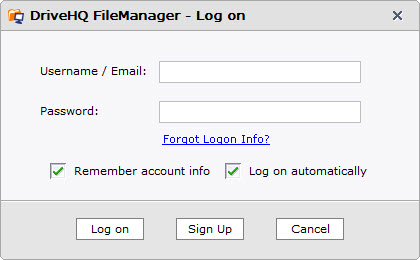
قم بتشغيل برنامج DriveHQ FileManager لأول مرة
إذا لم يكن لديك حساب على DriveHQ.com، فيُرجى إدخال بريدك الإلكتروني لإنشاء حساب مؤقت. بعد إدخال بريدك الإلكتروني والنقر على "إرسال"، ستظهر لك نافذة حوار. انقر على زر "موافق"، وسيتم تسجيل دخولك تلقائيًا باستخدام حساب المستخدم المؤقت الذي أنشأته.
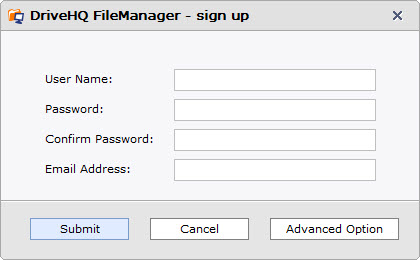
مربع حوار تأكيد "تم إنشاء حساب مؤقت"
يرجى ملاحظة أن هذا حساب مؤقت فقط. سيرسل لك نظام DriveHQ تلقائيًا بريدًا إلكترونيًا ترحيبيًا، حيث يمكنك العثور على اسم المستخدم وكلمة المرور المؤقتين. عادةً ما يصل البريد الإلكتروني في غضون 10 دقائق، ولكن قد يستغرق الأمر أحيانًا ما يصل إلى نصف ساعة.
بعد استلامك البريد الإلكتروني، يجب عليك اتباع التعليمات لتسجيل الدخول www.drivehq.com, ثم قم بتغيير اسم المستخدم / كلمة المرور إلى اسم المستخدم / كلمة المرور الدائمة الخاصة بك.
إذا لم تستلم رسالة الترحيب، يُرجى التحقق من مجلدات البريد غير المرغوب فيه/البريد العشوائي/الرسائل المحذوفة. على الأرجح، قام خادم البريد الإلكتروني الخاص بك (أو مزود خدمة الإنترنت) بتصفية/حظر رسائل DriveHQ. إذا استمرت المشكلة، يُرجى التواصل مع مسؤول النظام أو مزود خدمة الإنترنت لإلغاء حظر رسائل DriveHQ، أو تجربة عنوان بريد إلكتروني آخر (باستخدام خادم بريد إلكتروني مختلف أو مزود خدمة إنترنت مختلف).
إذا كان لديك حساب بالفعل على DriveHQ، فيرجى تحديد "عضو بالفعل" ثم المتابعة لتسجيل الدخول.
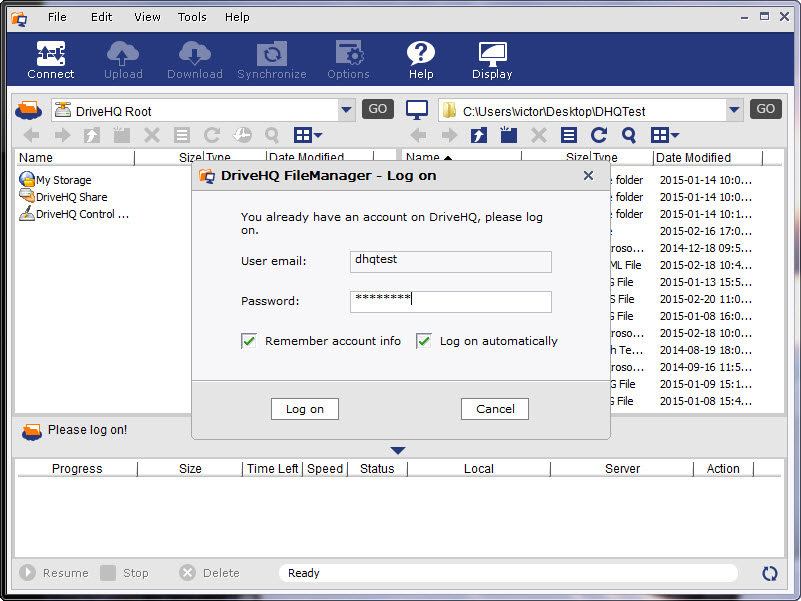
شاشة تسجيل الدخول الأولية لبرنامج DriveHQ FileManager
بعد تسجيل الدخول، ستظهر الشاشة الرئيسية لبرنامج DriveHQ FileManager، كما هو موضح أدناه:
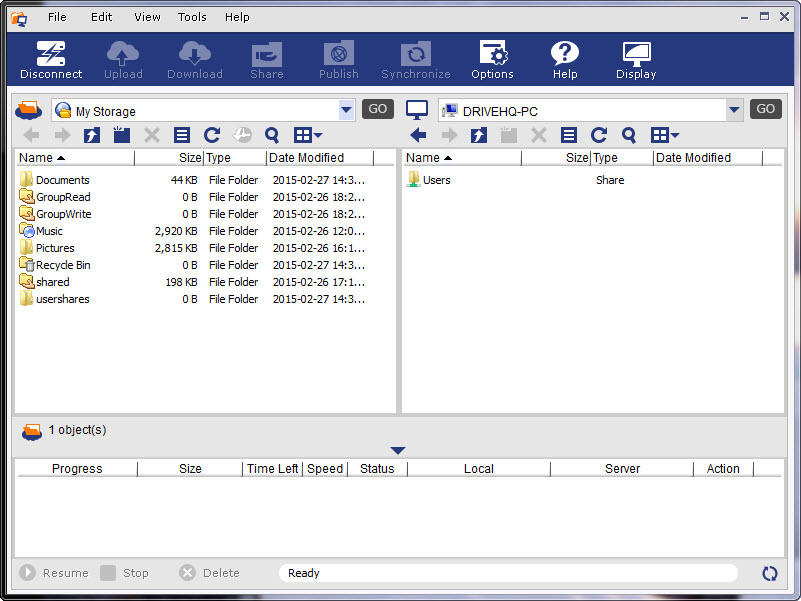
الشاشة الرئيسية لبرنامج إدارة الملفات DriveHQ
في أعلى الشاشة، يمكنك رؤية القائمة الرئيسية وشريط الأدوات؛ وعلى الجانب الأيسر، تظهر الملفات/المجلدات البعيدة في حساب DriveHQ الخاص بك؛ وعلى الجانب الأيمن، تظهر ملفاتك/مجلداتك المحلية. وفي أسفل الشاشة، تظهر قائمة "مهام التحميل/التنزيل".
أولاً، يُرجى تشغيل برنامج DriveHQ FileManager من قائمة ابدأ في نظام ويندوز أو من أيقونة سطح المكتب. سجّل الدخول إلى البرنامج؛ ستظهر الشاشة الرئيسية كما هو موضح أعلاه.
تعرض واجهة المستخدم الافتراضية الملفات البعيدة على الجانب الأيسر والملفات المحلية على الجانب الأيمن؛ وهذا يشبه العديد من برامج عميل FTP. يمكنك النقر على زر العرض لتغيير التخطيط.

انقر على زر العرض لتغيير التخطيط
بعد النقر على زر العرض، ستظهر لك قائمة منسدلة:
-
عرض ملفات DriveHQ.com فقط؛
-
عرض الملفات المحلية وملفات DriveHQ.com؛ (العرض الافتراضي)؛
-
عرض الملفات المحلية فقط
إذا اخترت "عرض ملفات DriveHQ.com فقط"، فسيتم عرض مربع الحوار التالي:
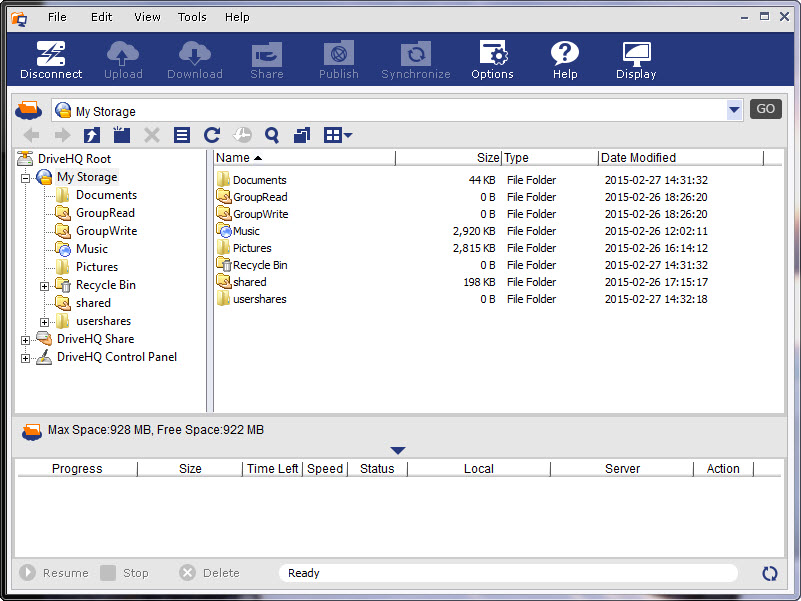
عرض ملفات DriveHQ.com مع إخفاء جزء التقدم
عند عرض ملفات DriveHQ.com فقط، فإنه يعرض شجرة المجلد البعيد على الجانب الأيسر؛ وعلى الجانب الأيمن، يعرض محتويات المجلد المحدد.
كما ترون في الجانب الأيسر، المجلد الرئيسي هو "DriveHQ Root"، وهو ليس مجلدًا حقيقيًا. إنه مجلد افتراضي يحتوي على 3 مجلدات أخرى:
مجلد "مساحة التخزين الخاصة بي": كما أنه ليس مجلداً حقيقياً. إنه مجلد افتراضي يحتوي على جميع المجلدات والملفات الخاصة بحساب المستخدم هذا.
جميع المجلدات والملفات الموجودة داخل مجلد "مساحة التخزين الخاصة بي" هي مجلدات وملفات حقيقية، وهي مملوكة لهذا المستخدم. بشكل افتراضي، تكون المجلدات والملفات آمنة وخاصة، ما لم تتم مشاركتها مع مستخدمين آخرين أو نشرها ليتمكن أي شخص من الوصول إليها. يتمتع المستخدمون بصلاحية الوصول الكامل إلى الملفات والمجلدات في مجلد "مساحة التخزين الخاصة بي" الخاص بهم، بما في ذلك إنشاء المجلدات، وتحميل الملفات، وتعديلها، وحذفها، وتنزيلها، ومشاركتها، ونشرها، وغير ذلك.
"DriveHQShare" مجلد: هذا المجلد هو مجلد افتراضي، يحتوي على جميع المجلدات/الملفات التي شاركها أعضاء آخرون في DriveHQ مع هذا المستخدم. في لقطة الشاشة أعلاه، يمكنك العثور على مجلدين داخل مجلد "DriveHQ Share":
"FreeDrivehq"، "webmaster".
.
هذه ليست مجلدات حقيقية. هذه أسماء المستخدمين (والمجلدات الافتراضية) الذين شاركوا المجلدات مع هذا المستخدم.
عند توسيع اسم المستخدم "FreeDrivehq"، يمكنك رؤية مجلدين:
"القراءة الجماعية" و "الكتابة الجماعية"
هذه ليست مجلدات حقيقية. إنها "مشاركات" أنشأها المستخدم "FreeDrivehq".
لذا فإن المجلدات الموجودة في "DriveHQShare" لها التنسيق التالي:
[[DriveHQShare]\اسم_المستخدم\اسم_المشاركة\اسم_المجلد\...
أو \\اسم_المستخدم\اسم_المشاركة\اسم_المجلد\...
حيث أن "DriveHQShare" و"USER_NAME" و"SHARE_NAME" جميعها مجلدات افتراضية. لا يمكن حذف المجلدات الافتراضية أو إعادة تسميتها. لذا، عند النقر بزر الماوس الأيمن على مجلد افتراضي، يتم تعطيل معظم عناصر القائمة المنبثقة.
عادةً لا يمكنك تحميل الملفات إلى "مجلد افتراضي"، باستثناء المجلد الافتراضي "مساحة التخزين الخاصة بي" وأسماء المشاركة مثل \\اسم_المستخدم\اسم_المشاركة\.
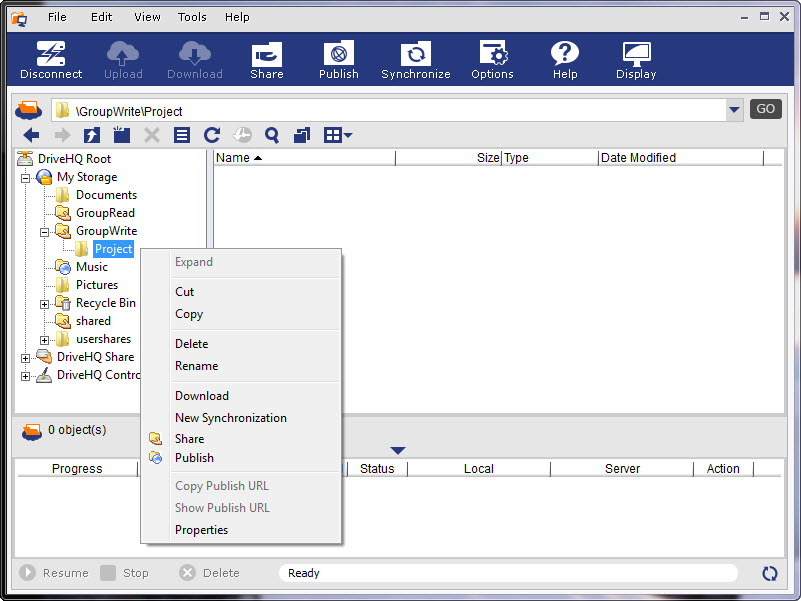
انقر بزر الماوس الأيمن على مجلد حقيقي في مجلد مشترك
كما هو موضح في الصورة أعلاه، فإن مجلد "المشروع" هو مجلد حقيقي. عند النقر بزر الماوس الأيمن على "المشروع"، ستظهر قائمة تحتوي على خيارات "قص" و"نسخ" و"حذف" و"إعادة تسمية" و"تنزيل" المجلد.
يرجى ملاحظة أنه لا يمكن لهذا المستخدم مشاركة أو نشر المجلدات الموجودة في مجلد مشترك. فقط مالك المجلدات (أو الملفات) هو من يمكنه مشاركة المجلدات/الملفات.
يوجد نموذج مجلد مشترك من مستخدم مشرف الموقع:
\\webmaster\ShareSample
تُستخدم هذه المشاركة كمثال؛ وهي تتضمن أيضًا التعليمات المتعلقة بمشاركة المجلدات.
10.4.1 عرض التفاصيل وعرض الصور المصغرة / عرض الأيقونات
يُمكن لبرنامج DriveHQ FileManager عرض المجلدات باستخدام الصور المصغرة/الأيقونات/العرض التفصيلي. يعرض البرنامج المجلدات افتراضيًا في العرض التفصيلي. يمكنك تغيير طريقة العرض بالنقر على شريط الأدوات، كما هو موضح أدناه:
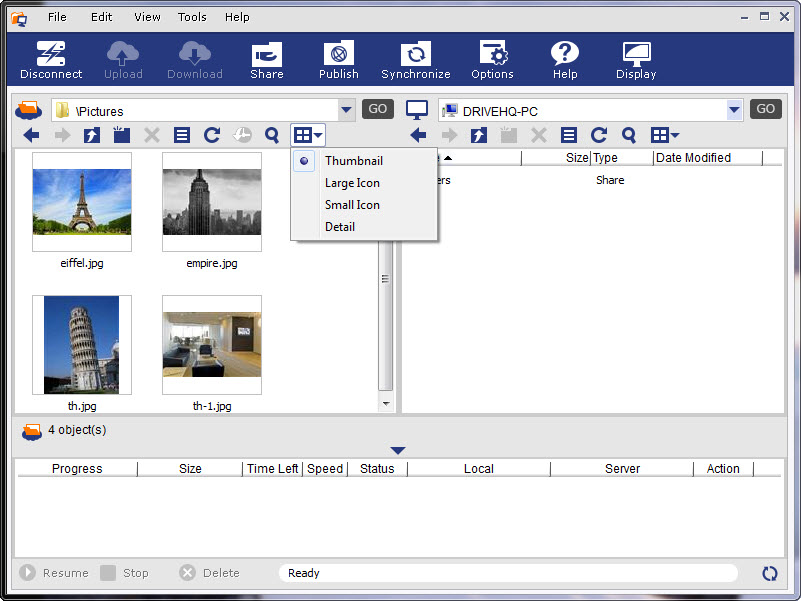
غيّر عرض المجلد إلى عرض الصور المصغرة أو الأيقونات أو عرض التفاصيل
10.4.2 عرض خصائص الملف وتعديل عنوان الملف/المجلد ووصفه
من برنامج DriveHQ FileManager، حدد ملفًا عن بُعد، ثم انقر فوق زر "الخصائص" في شريط الأدوات الصغير، كما هو موضح أدناه:
زر خصائص الملف / المجلد
سيظهر مربع حوار الخصائص، كما هو موضح أدناه:
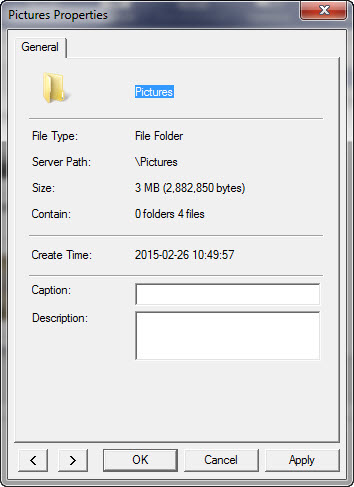
خصائص الملف/المجلد ونافذة تحرير التسمية/الوصف
يمكنك الاطلاع على حجم الملف، ومسار الخادم، والحجم، ووقت الإنشاء، ووقت التعديل، والتعليق، والوصف. كما يمكنك تعديل التعليق والوصف، ثم النقر على "تطبيق" لحفظ التغييرات. قد تكون هذه الميزة مفيدة للغاية إذا كنت بحاجة إلى إضافة تعليقات إلى العديد من الملفات/الصور.
10.4.3 لوحة تحكم DriveHQ
انقر على لوحة تحكم DriveHQ، وستظهر لك الشاشة التالية:
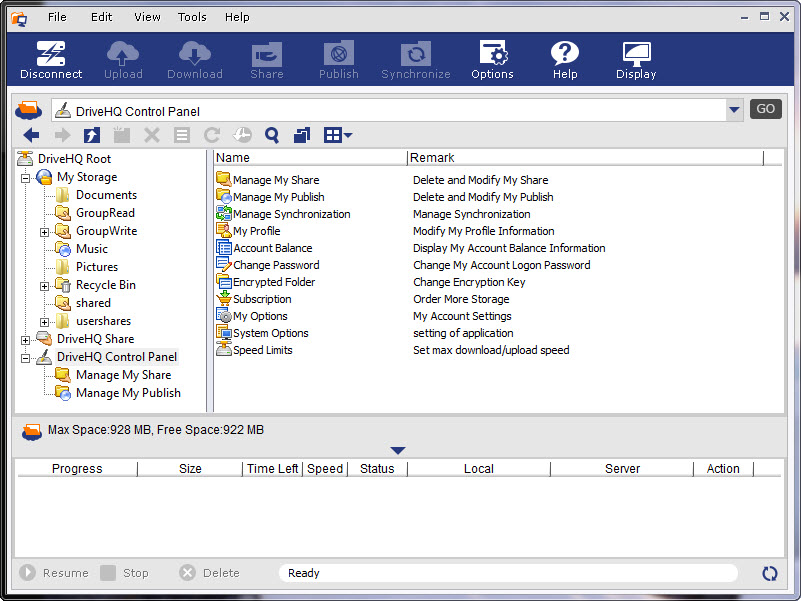
شاشة لوحة تحكم DriveHQ FileManager
لوحة تحكم DriveHQ ليست مجلدًا حقيقيًا، بل هي مجلد افتراضي يربط جميع الأدوات اللازمة لإعداد خيارات حسابك وإدارة قوائم المشاركة والنشر. ويمكنك الوصول إلى هذه الوظائف نفسها من قائمة الأدوات. لمزيد من المعلومات، يُرجى مراجعة فصول "مشاركة الملفات/المجلدات" و"نشر الملفات/المجلدات" و"مزامنة المجلدات" و"إعدادات الحساب وخياراته" في دليل المساعدة عبر الإنترنت لبرنامج DriveHQ FileManager.
10.4.4 تحميل / تنزيل / إدارة الملفات / المجلدات
يُعدّ تحميل الملفات وتنزيلها وإدارتها باستخدام برنامج DriveHQ FileManager أمرًا في غاية السهولة. يمكنك سحب الملفات والمجلدات وإفلاتها بسهولة من مستكشف ويندوز إلى أي مجلد في مجلد "مساحة التخزين الخاصة بي".
يمكنك أيضًا سحب الملفات/المجلدات وإفلاتها في مجلد حقيقي ضمن "DriveHQShare"، إذا تمت مشاركة المجلد معك بصلاحية "تحميل/إضافة" أو "وصول كامل". لمزيد من المعلومات، يُرجى زيارة قسم "المشاركة عبر الإنترنت".
يمكنك أيضًا سحب وإفلات الملفات والمجلدات بسهولة أكبر باستخدام برنامج إدارة الملفات DriveHQ فقط. للقيام بذلك، استخدم الشاشة الرئيسية الافتراضية لبرنامج إدارة الملفات. (انقر على زر "عرض" وحدد "عرض الملفات المحلية وملفات DriveHQ.com").
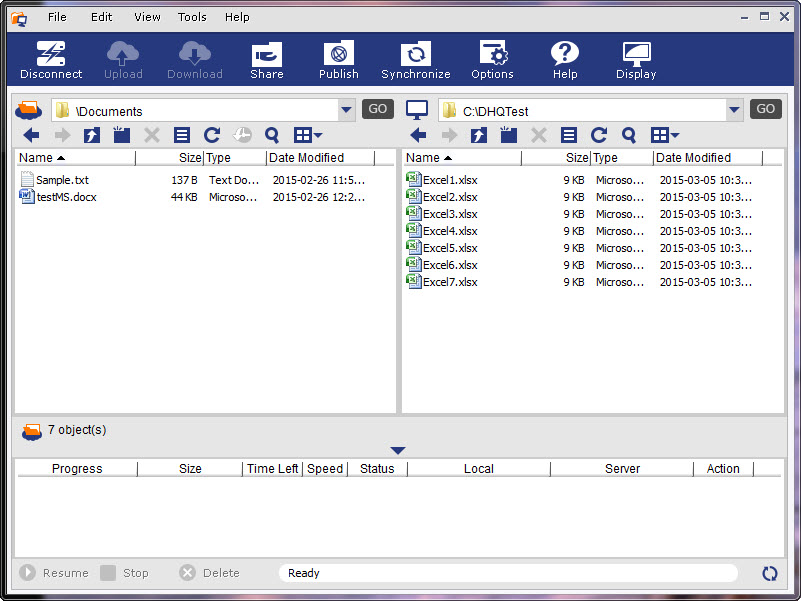
اسحب الملفات والمجلدات وأفلتها باستخدام برنامج إدارة الملفات DriveHQ
إلى جانب السحب والإفلات، هناك 3 طرق أخرى لتحميل/تنزيل/نسخ/نقل الملفات/المجلدات:
-
يمكنك استخدام اختصارات لوحة المفاتيح القياسية لنظام التشغيل Windows، مثل: "Ctrl + C" للنسخ؛ "Ctrl + V" للصق؛ "Ctrl + X" للقص.
-
يمكنك تحديد مجلد (مجلدات) / ملف (ملفات)، ثم النقر على قائمة التحرير، وتحديد "قص" و"نسخ" و"لصق".
-
يمكنك النقر بزر الماوس الأيمن على الملف (الملفات) / المجلد (المجلدات) المحدد واختيار "قص" و"نسخ" و"لصق" و"حذف" و"إعادة تسمية" وما إلى ذلك من القائمة المنبثقة.
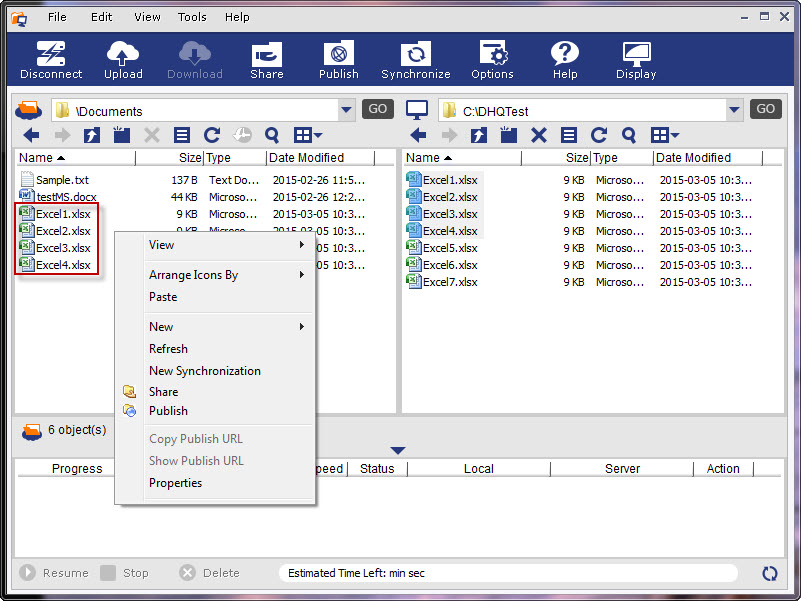
يمكنك الوصول إلى قائمة إجراءات DriveHQ بالنقر بزر الماوس الأيمن على الملفات والمجلدات المحددة.
بعد سحب وإفلات أو نسخ/لصق عدة ملفات/مجلدات، سيبدأ التحميل/التنزيل فورًا. تُضاف الملفات إلى قائمة مهام التحميل/التنزيل أسفل الشاشة. انظر لقطة الشاشة أدناه:
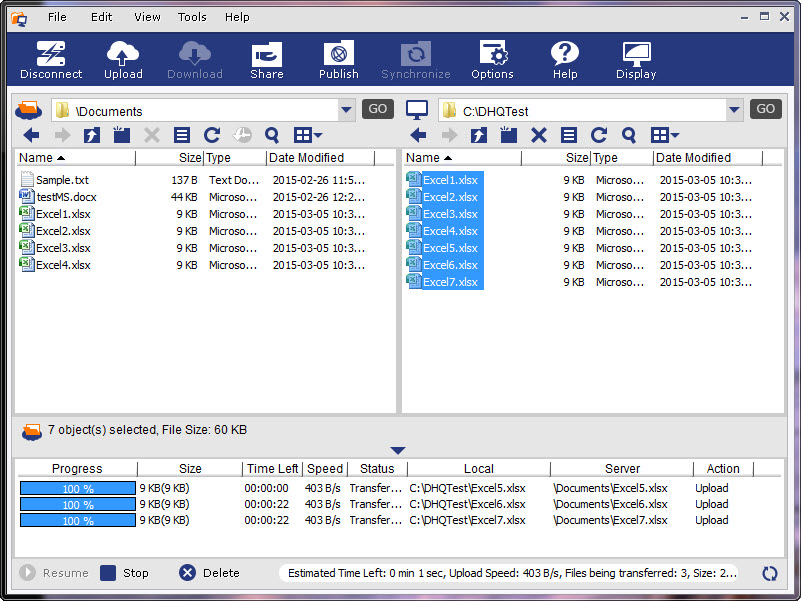
تحميل ملفات/مجلدات متعددة باستخدام مدير الملفات
كما هو موضح في لقطة الشاشة أعلاه، عند سحب عدة ملفات/مجلدات من وحدة التخزين المحلية إلى وحدة التخزين البعيدة، تُضاف الملفات إلى قائمة مهام النقل. يمكنك متابعة تقدم كل ملف على حدة، بالإضافة إلى التقدم الإجمالي لجميع الملفات. كما يمكنك الاطلاع على مسارات الملفات المحلية (المصدر) والبعيدة (الوجهة)، وسرعة النقل، والوقت المتبقي. يُرجى ملاحظة أن سرعة التحميل/التنزيل تتغير باستمرار، وتعتمد على عوامل عديدة، مثل حجم الملف ونوعه، وما إذا كان قد تم تحميله من قبل مستخدمين آخرين، وما إلى ذلك. كما تعتمد السرعة على توجيه الشبكة، لذا تختلف السرعة الفعلية من وقت لآخر ومن موقع لآخر. وقد يكون الوقت المُقدّر غير دقيق.
لا يفرض DriveHQ أي قيود على سرعة الرفع، إذ يتمتع بنطاق ترددي غير محدود تقريبًا. مع ذلك، فإن سرعة الرفع الفعلية محدودة بمسار التوجيه. حتى مع وجود اتصال إنترنت فائق السرعة، فإن هذه السرعة عادةً ما تكون بين جهازك ومركز بيانات مزود خدمة الإنترنت. لكن الاتصال بين مزود خدمة الإنترنت ومركز بيانات DriveHQ يمر عبر عدة محطات إنترنت، وفي كل محطة يتم مشاركته بين العديد من مستخدمي الإنترنت. وتحدد أبطأ محطة السرعة الفعلية. إذا كنت تتصل من بلد آخر، فعادةً ما تكون سرعة الاتصال أبطأ.
يستخدم برنامج DriveHQ FileManager تقنيات متعددة لتحسين سرعة التحميل والتنزيل. صُمم هذا البرنامج لجعل التحميل والتنزيل أسرع.
في حال انقطاع الاتصال بالشبكة لفترة وجيزة أثناء التحميل/التنزيل، يمكن إعادة المحاولة تلقائيًا واستئناف العملية (أو استئنافها يدويًا) عند استعادة الاتصال. كما يمكنك النقر يدويًا على زر "إيقاف" لإيقاف (تعليق) التحميل/التنزيل مؤقتًا. يمكنك استئناف النقل لاحقًا، أو حذف عمليات النقل غير المكتملة بالنقر على زر "حذف".
يمكنك أيضًا سحب وإفلات الملفات/المجلدات بين مجلدين بعيدين أو مجلدين محليين. (يرجى التأكد من استخدام مجلدات حقيقية وليست مجلدات افتراضية).
10.5. مشاركة الملفات والمجلدات
باستخدام برنامج DriveHQ FileManager، يصبح من السهل للغاية مشاركة المجلدات والملفات عبر الإنترنت. ما عليك سوى تسجيل الدخول إلى DriveHQ FileManager، وتحديد المجلد المطلوب، ثم النقر على زر "مشاركة".
10.5.1 مشاركة مجلد بعيد
كما هو موضح أدناه، يمكنك تحديد مجلد بعيد والنقر على زر المشاركة لمشاركة المجلد.
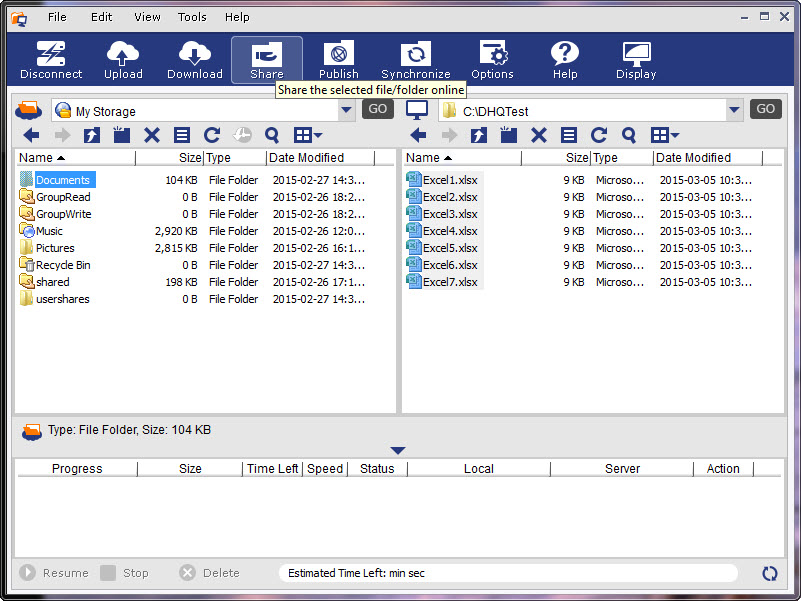
يمكنك مشاركة مجلد عن طريق تحديد مجلد بعيد والنقر على زر المشاركة
بعد النقر على "مشاركة"، ستظهر نافذة حوار جديدة:
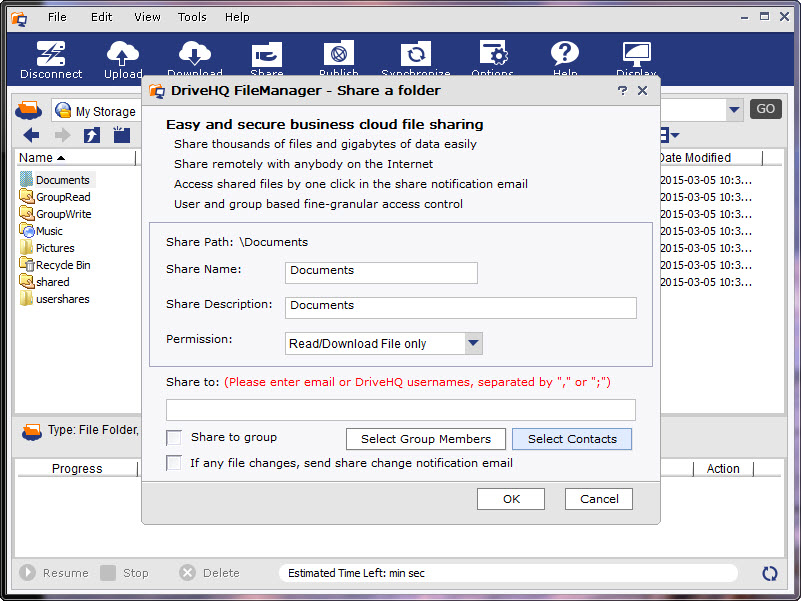
مشاركة مجلد وتعيين شاشة الأذونات
بشكل افتراضي، يكون اسم المشاركة هو نفسه اسم المجلد، ويمكنك تغيير اسم المشاركة ووصفها، واختيار مستوى الأذونات من المستويات التالية:
- عرض قائمة الملفات / الأيقونة فقط
- للقراءة/التنزيل فقط
- إضافة / تحميل الملفات
- الوصول الكامل
في حقل "مشاركة إلى"، يُرجى إدخال عناوين البريد الإلكتروني أو اسم مستخدم DriveHQ للأشخاص الذين ترغب في مشاركة المجلد معهم. إذا لم يكن لدى الشخص حساب DriveHQ، أو إذا كنت لا تعرف اسم مستخدم DriveHQ الخاص به، فيمكنك استخدام عنوان بريده الإلكتروني فقط. يمكنك إدخال عدة أسماء مستخدمين/عناوين بريد إلكتروني مفصولة بفاصلة (,) أو فاصلة منقوطة (;).
إذا كان لديك حساب مجموعة، فيمكنك تحديد خانة الاختيار "مشاركة مع المجموعة"، مما يتيح مشاركة المجلد مع جميع أعضاء المجموعة. كما يمكنك النقر على زر "تحديد أعضاء المجموعة" لإضافة بعض أعضاء المجموعة إلى قائمة "المشاركة مع".
زر "تحديد جهات الاتصال": بالنقر على هذا الزر، يمكنك تحديد المستخدمين من قوائم جهات الاتصال الخاصة بك. يمكنك إنشاء قائمة جهات اتصال من قسم البريد الإلكتروني في DriveHQ.
بعد النقر على "موافق"، يتم إنشاء المشاركة ويظهر مربع حوار للتأكيد:
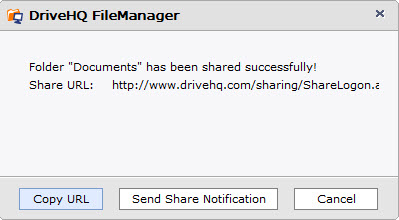
تم إنشاء مربع حوار التأكيد للمشاركة
تمت مشاركة المجلد البعيد "\My Documents" مع المستخدمين: SubFreeDrivehq. إذا كان جميع المستخدمين المستلمين للمشاركة أعضاءً في DriveHQ، فلا داعي لإرسال بريد إلكتروني لإشعار المشاركة. يمكن للمستخدمين المستلمين للمشاركة تسجيل الدخول إلى: www.drivehq.com أو برنامج إدارة الملفات DriveHQ. سيكون المجلد المشترك متاحًا في:
\DriveHQShare\اسم_المستخدم_الخاص_بك\اسم_المشاركة
في حالة هذا العرض التوضيحي، فهو:
\DriveHQShare\FreeDrivehq\مستنداتي
إذا قمت أيضًا بمشاركة المجلد مع شخص غير مشترك في DriveHQ باستخدام بريده الإلكتروني، فستحتاج إلى النقر على زر "إرسال إشعار المشاركة"، والذي سيفتح برنامج البريد الإلكتروني الخاص بك، مثل Outlook. انظر لقطة الشاشة أدناه:
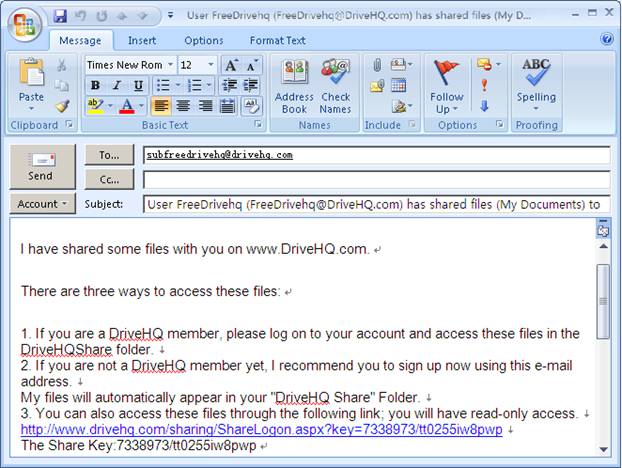
قم بتشغيل برنامج Outlook (أو أي برنامج بريد إلكتروني افتراضي آخر) لإرسال رسالة بريد إلكتروني بعنوان "إشعار المشاركة"
ملاحظة: يجب عليك إرسال بريد إلكتروني لإشعار المشاركة باستخدام حساب بريدك الإلكتروني وبرنامج البريد الإلكتروني الخاص بك. رسائل DriveHQ الإلكترونية أكثر عرضة للحظر أو الإيقاف، لذا فإن الإرسال من خادم بريدك الإلكتروني الخاص يُعدّ أكثر موثوقية.
في نموذج البريد الإلكتروني لإشعار المشاركة، يمكنك العثور على "رابط المشاركة".
10.5.2 مشاركة مجلد محلي
من الشاشة الرئيسية لبرنامج DriveHQ FileManager، يمكنك أيضًا تحديد مجلد محلي ثم النقر على زر "مشاركة". سيظهر مربع الحوار التالي:
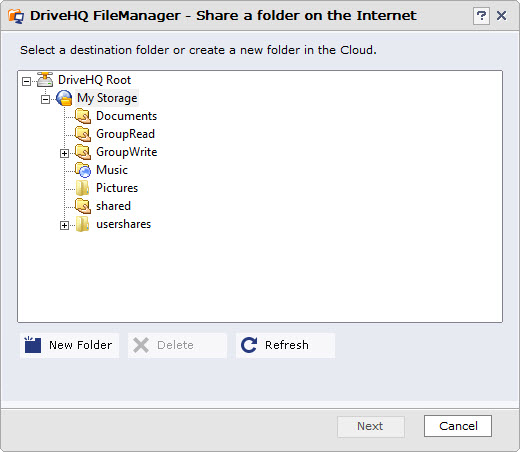
حدد مجلدًا بعيدًا
باختصار، عليك أولاً تحميل الملفات إلى مساحة تخزين DriveHQ. بعد ذلك، سيتم مشاركة المجلد الذي تم تحميله عبر الإنترنت. هذه الطريقة في المشاركة أفضل بكثير من طرق مشاركة المجلدات الأخرى القائمة على الشبكة المحلية:
-
يمكنك مشاركة المجلدات / الملفات مع المستخدمين عن بعد، بما في ذلك زملاء العمل أو الأصدقاء أو العملاء أو الضيوف.
-
يمكنك إيقاف تشغيل جهاز الكمبيوتر الخاص بك، ولن يؤثر ذلك على المجلد المشترك.
10.5.3 الوصول إلى مجلد مشترك:
بعد مشاركة مجلد باستخدام مدير ملفات DriveHQ، يُمكن لمستخدمي "المشاركة إلى" الوصول إليه عبر الإنترنت. سواءً شاركت المجلد عبر مدير ملفات DriveHQ أو موقع DriveHQ.com، فالنتيجة واحدة. يمكنك مشاركة المجلد عبر أيٍّ من مدير ملفات DriveHQ أو موقع DriveHQ.com، كما يمكنك الوصول إليه عبر أيٍّ منهما. لا فرق بينهما، باستثناء أن استخدام مدير ملفات DriveHQ أكثر كفاءة في تحميل وتنزيل الملفات والمجلدات. يُعدّ استخدام موقع DriveHQ.com أكثر ملاءمةً إذا لم يكن لديك (أو لدى أي شخص غير مشترك في DriveHQ) مدير ملفات DriveHQ مُثبّتًا.
يُشرح الوصول إلى مجلد مشترك عبر الإنترنت باستخدام موقع DriveHQ.com في قسم "مشاركة الملفات/المجلدات عبر الإنترنت". ويقتصر هذا القسم على شرح كيفية الوصول إلى المجلدات المشتركة باستخدام برنامج إدارة الملفات DriveHQ FileManager.
إذا قام مستخدم آخر لـ DriveHQ بمشاركة مجلد معك، فإنه عادةً ما يرسل "بريدًا إلكترونيًا لإشعار المشاركة"، والذي يحتوي على تعليمات مفصلة حول كيفية الوصول إلى المجلد المشترك، على سبيل المثال، يتضمن بريد إلكتروني نموذجي لإشعار المشاركة المعلومات التالية
------------------------------
هناك ثلاث طرق للوصول إلى هذه الملفات:
1. إذا كنت عضوًا في DriveHQ، فيرجى تسجيل الدخول إلى حسابك والوصول إلى هذه الملفات في مجلد DriveHQShare.
2. إذا لم تكن عضوًا في DriveHQ بعد، أنصحك بالتسجيل الآن باستخدام عنوان البريد الإلكتروني هذا. ستظهر ملفاتي تلقائيًا في مجلد "مشاركة DriveHQ" الخاص بك.
3. يمكنك أيضًا الوصول إلى هذه الملفات بالنقر على رابط المشاركة في رسالة البريد الإلكتروني؛ وسيكون لديك صلاحية القراءة فقط. في صفحة "التحقق من المشاركة"، أدخل بريدك الإلكتروني للوصول إلى المشاركة.
يرجى تثبيت برنامج DriveHQ FileManager لتنزيل جميع الملفات. يعمل البرنامج مثل مستكشف ويندوز أو بروتوكول نقل الملفات (FTP)، ويدعم خاصية السحب والإفلات.
يمكنه تنزيل/تحميل الملفات مهما كان حجمها بكفاءة عالية. يرجى تنزيله من:
https://www.drivehq.com/downloads/downloads.aspx
-----------------------
لاستخدام برنامج إدارة الملفات DriveHQ للوصول إلى مجلد مشترك، يجب أن يكون لديك حساب DriveHQ. إذا لم تكن عضوًا في DriveHQ، يمكنك إنشاء حساب DriveHQ باستخدام عنوان البريد الإلكتروني الذي تلقيت عليه إشعار المشاركة.
إذا كان اسم مستخدم DriveHQ الخاص بك أو عنوان بريدك الإلكتروني المسجل موجودًا في قائمة المستلمين عند مشاركة المستخدم الآخر للمجلد، فيمكنك تسجيل الدخول إلى DriveHQ FileManager. سيتم ربط المجلد (المجلدات) التي تمت مشاركتها معك تلقائيًا بالمجلد الافتراضي الخاص:
\DriveHQ Share\FOLDEROWNER_USERNAME\SHARE_NAME
اعتمادًا على إذن المشاركة (الذي يحدده المستخدم الذي شارك المجلد معك)، قد تتمكن من الوصول إلى المجلد بحق "للقراءة فقط" أو "إضافة / تحميل" أو "الوصول الكامل"، وما إلى ذلك.
على سبيل المثال، شارك المستخدم FreeDrivehq مجلد "مستنداتي" مع المستخدم SubFreeDrivehq مع منحه حق الوصول الكامل. كما شارك FreeDrivehq مجلد "GroupRead" مع المجموعة بأكملها مع حق الوصول للقراءة فقط، ومجلد "GroupWrite" مع حق الوصول الكامل. توضح لقطة الشاشة أدناه أنه عند تسجيل دخول المستخدم SubFreeDrivehq إلى حسابه، يمكنه رؤية المجلدات المشتركة في المجلد الافتراضي:
\DriveHQShare\FreeDrivehq\
بما أن مجلد "مستنداتي" مُشارك مع صلاحيات وصول كاملة، فبإمكانه النقر بزر الفأرة الأيمن على مساحة فارغة لإنشاء ملفات/مجلدات فيه. كما يمكنه سحب وإفلات الملفات/المجلدات في هذا المجلد المُشارك.
الوصول إلى مجلد مشترك (مع حق الوصول الكامل)
في الشاشة أعلاه، إذا تمت مشاركة المجلد مع إمكانية الوصول للقراءة فقط، فسيتم تعطيل عنصر القائمة "جديد" ولن تتمكن من تحميل الملفات إلى المجلد المشترك.
10.6 نشر الملفات / المجلدات
بشكل افتراضي، تكون الملفات في حسابك على DriveHQ آمنة وخاصة. لا يمكنك ربط الملفات من مواقع ويب أو صفحات ويب أخرى. حتى لو شاركت مجلدًا، فلن يؤدي ذلك إلى إنشاء روابط ثابتة لملفاتك أو مجلداتك.
لإنشاء روابط لملفاتك / مجلداتك، يجب عليك استخدام ميزة النشر، والتي تم وصفها في "خدمات وميزات DriveHQ.com المستندة إلى الويب".
سواءً قمت بنشر مجلد باستخدام موقع DriveHQ.com أو باستخدام برنامج DriveHQ FileManager، فالنتيجة واحدة. يتميز برنامج DriveHQ FileManager بكفاءة أعلى في تحميل الملفات ونشر المجلدات، بينما يُعدّ موقع DriveHQ.com أكثر ملاءمة، خاصةً إذا لم يكن لديك برنامج FileManager مثبتًا.
يُعدّ نشر مجلد باستخدام برنامج DriveHQ FileManager أمرًا في غاية السهولة. ما عليك سوى تحديد المجلد والنقر على زر "نشر".
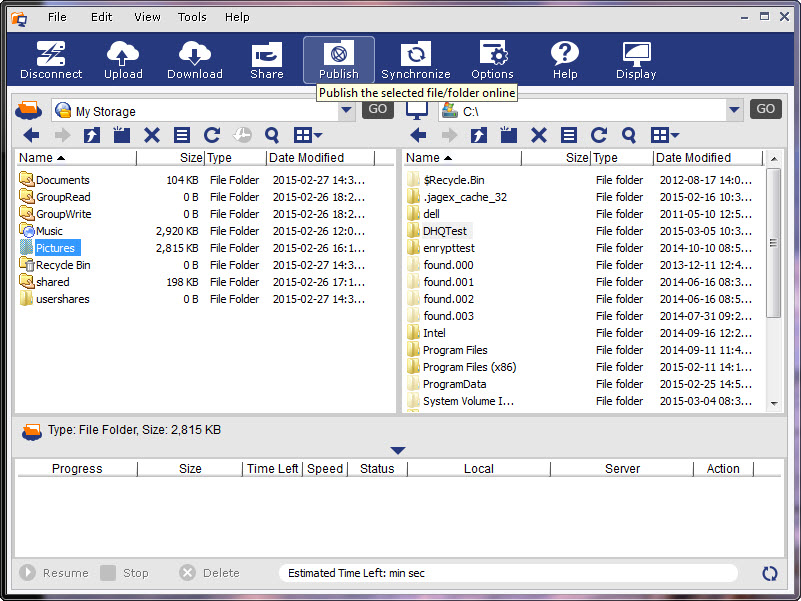
حدد مجلد الخادم ثم انقر فوق زر النشر
سيظهر مربع حوار "نشر مجلد الخادم"، كما هو موضح أدناه.
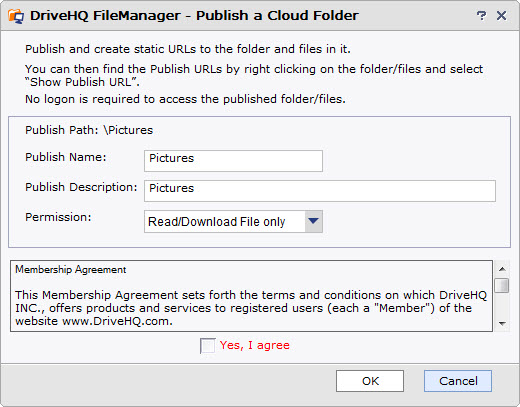
نشر مربع حوار مجلد الخادم
من النافذة المنبثقة أعلاه، أدخل اسم النشر ووصفه وصلاحياته، ثم حدد خانة "نعم، أوافق"، ثم انقر على "موافق". سيتم نشر المجلد، وستظهر لك نافذة تأكيد تحتوي على معلومات عنوان URL للنشر:
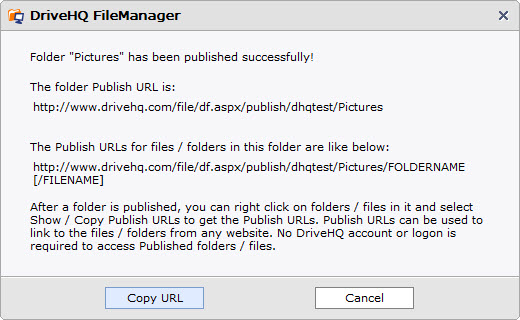
مربع حوار تأكيد النشر مع عنوان URL للنشر
يمكنك النقر على "نسخ الرابط" لنسخ رابط نشر المجلد إلى الحافظة، والذي يمكنك لصقه في تطبيق آخر، مثل المفكرة أو برنامج وورد أو أي محرر HTML. انقر على "إلغاء" لإغلاق النافذة.
يمكنك الحصول على عناوين URL لنشر ملفات/مجلدات متعددة بكفاءة أكبر. ما عليك سوى زيارة أي مجلد منشور، وتحديد الملفات/المجلدات الموجودة فيه، ثم النقر بزر الماوس الأيمن على الملفات/المجلدات، واختيار "إظهار عناوين URL للنشر". سيتم فتح مربع حوار جديد كما يلي:
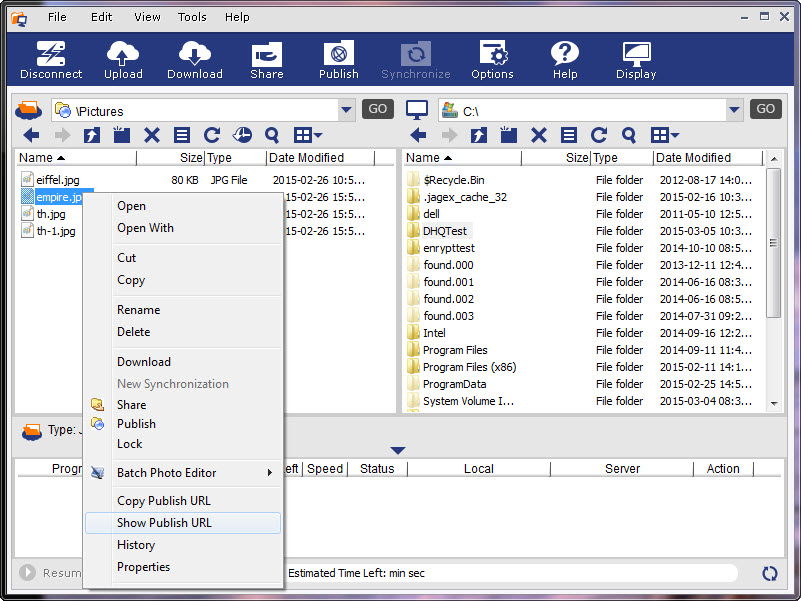
احصل على عناوين URL لنشر الملفات / المجلدات (روابط ثابتة)
للحصول على روابط النشر، انقر بزر الماوس الأيمن على المجلدات/الملفات المحددة، ثم انقر على "إظهار رابط النشر". سيظهر مربع حوار كما هو موضح أدناه:
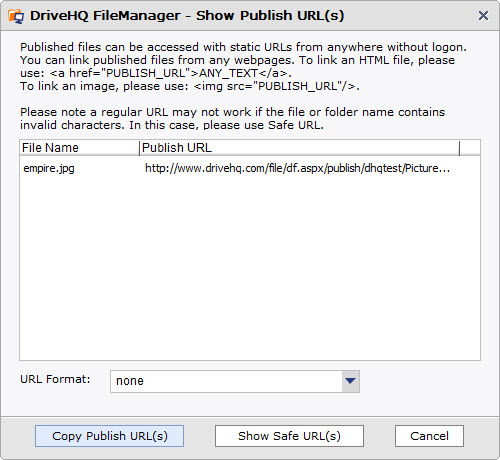
إظهار مربع حوار نشر عناوين URL
يمكنك نسخ عناوين URL الخاصة بالنشر إلى حافظة ويندوز الخاصة بك ولصقها في تطبيقات أخرى، مثل المفكرة أو برنامج وورد أو أي محرر HTML.
تتضمن عناوين URL للنشر المذكورة أعلاه نمطًا من:
https://www.drivehq.com/file/df.aspx/publish/OWNER_USERNAME/PUBLISH_NAME/FILENAME
إذا كنت ترغب في إخفاء اسم المستخدم واسم المجلد، يمكنك النقر على زر "إظهار عناوين URL الآمنة"، والذي سيغير عناوين URL للنشر إلى تنسيق جديد كما هو موضح أدناه:

عرض رابط النشر الآمن
تُخفي عناوين URL الآمنة للنشر معلومات اسم المستخدم، واسم النشر، واسم المجلد، واسم الملف. لذا، يكون عنوان URL أكثر أمانًا؛ علاوة على ذلك، تضمن عناوين URL الآمنة عدم احتوائها على أي أحرف خاصة قد تؤثر على صلاحيتها. من ناحية أخرى، قد لا تعمل عناوين URL العادية للنشر إذا احتوت على أحرف خاصة في اسم المجلد أو اسم الملف، وما إلى ذلك.
يرجى ملاحظة أنه عند زيارة مستخدمين آخرين لمجلداتك المنشورة (أو المشتركة)، سيتم استخدام بيانات التنزيل الخاصة بحسابك. لذا، إذا كنت تتوقع وصول عدد كبير من المستخدمين إلى مجلداتك المنشورة، فيرجى التأكد من وجود رصيد كافٍ من بيانات التنزيل في حسابك.
10.7 الوصول إلى المجلدات المنشورة من قبل مستخدمين آخرين
يمكنك استخدام عناوين URL للنشر للوصول إلى المجلدات والملفات المنشورة. ما عليك سوى فتح متصفح الويب وإدخال عنوان URL (أو عناوين URL) للنشر.
إذا كنت ترغب في تنزيل ملفات منشورة باستخدام متصفح الويب، فلن تتمكن إلا من تنزيل الملفات واحدًا تلو الآخر. أما الطريقة الأكثر فعالية فهي استخدام برنامج DriveHQ FileManager. لتنزيل عدة ملفات/مجلدات منشورة باستخدام DriveHQ FileManager، ما عليك سوى تسجيل الدخول إلى البرنامج (يلزم وجود حساب DriveHQ)، ثم إدخال العنوان التالي:
\\اسم المستخدم\اسم الناشر
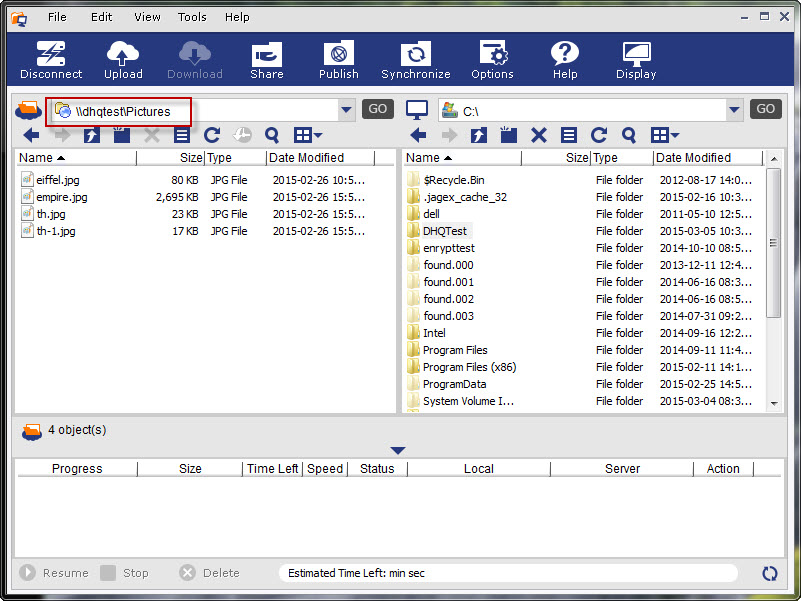
أدخل مسار النشر في شريط عنوان الخادم للوصول إلى مجلد منشور
بعد إدخال عنوان النشر في شريط عنوان الخادم، انقر على "انتقال" لفتح المجلد. يعمل المجلد المنشور تمامًا كأي مجلد عادي، باستثناء أنه لا يمكنك حذفه (ولا الملفات الموجودة بداخله). يمكنك سحب الملفات/المجلدات وإفلاتها لتنزيلها إلى وحدة التخزين المحلية أو إلى مساحة تخزين DriveHQ الخاصة بك.
10.8
مزامنة المجلدات
يُمكن لبرنامج DriveHQ FileManager مزامنة مجلد محلي مع مجلد بعيد. ويمكن إجراء المزامنة في الوقت الفعلي أو في أوقات محددة مسبقاً.
يمكن لبرنامج DriveHQ FileManager مزامنة أجهزة كمبيوتر متعددة مع نفس المجلد عبر الإنترنت، وبالتالي يمكن استخدامه لمزامنة جهازين كمبيوتر بشكل غير مباشر.
باستخدام مجلدات المجموعة المشتركة، أو المجلدات المشتركة مع عدة مستخدمين، يمكن لبرنامج DriveHQ FileManager مزامنة المجلدات في حسابات مستخدمين متعددة!
10.8.1 إنشاء مهمة مزامنة
من برنامج إدارة الملفات DriveHQ، حدد مجلدًا محليًا أو بعيدًا، ثم انقر على "مزامنة". سيظهر مربع الحوار التالي:
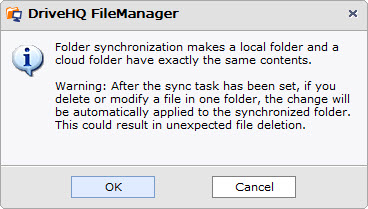
انقر على "موافق" للمتابعة، وسيُتيح لك ذلك تحديد المجلد المتزامن الآخر:
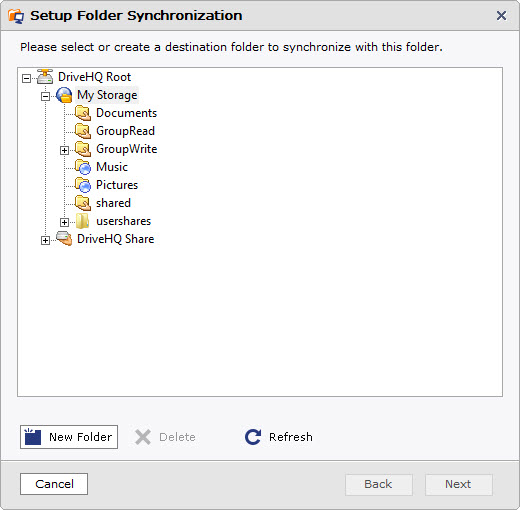
إذا كنت ترغب في مزامنته مع مجلد جديد، يمكنك النقر على زر "مجلد جديد"، والذي يُنشئ مجلدًا جديدًا لمزامنته مع المجلد المُحدد. بمجرد تحديد مجلد المزامنة، انقر على "التالي"، وسيظهر مربع الحوار التالي:
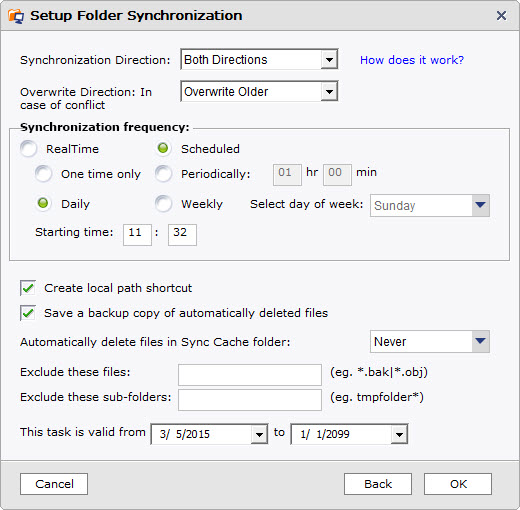
مربع حوار إعداد مزامنة المجلد
تحتوي هذه الصفحة على العديد من الخيارات/الميزات. يرجى قراءة الشروحات التفصيلية أدناه:
اتجاه التزامن: تتوفر ثلاثة خيارات للاتجاهات: كلا الاتجاهين، من الخادم إلى الجهاز المحلي فقط، ومن الجهاز المحلي إلى الخادم فقط. يرجى قراءة المزيد من التفاصيل أدناه.
الكتابة فوق التوجيه: هناك أربعة خيارات يمكنك الاختيار من بينها: إظهار مربع الرسائل، الكتابة فوق الملفات المحلية، الكتابة فوق الملفات البعيدة، والكتابة فوق الملفات القديمة.
تردد التزامن: هناك وضعان عامان يمكنك الاختيار بينهما: الوضع الفوري والوضع المجدول.
في الوضع المجدول، لديك أربعة خيارات للاختيار من بينها:
-
مرة واحدة فقط: يمكنك تحديد وقت بدء المزامنة التي ستنتهي لمرة واحدة فقط.
-
بشكل دوري: يمكنك ضبط الفاصل الزمني لمهمة المزامنة الدورية؛
-
يومياً: يمكنك تحديد وقت بدء مهمة المزامنة اليومية؛
-
أسبوعيًا: يمكنك اختيار يوم واحد من أيام الأسبوع.
تأخير زمني في مزامنة المجلدات في الوقت الفعلي
بمجرد إنشاء مهمة مزامنة فورية، سيتم مزامنة الملفات المحلية تلقائيًا مع المجلد البعيد فور حدوث أي تغيير. قد تستغرق مزامنة الملفات من المجلد البعيد إلى المجلد المحلي وقتًا أطول قليلًا. عند تغيير ملف (أو إضافته) في المجلد البعيد، لا يستطيع برنامج DriveHQ FileManager اكتشاف هذه التغييرات فورًا، لذا فهو يتحقق من تغييرات الملفات في المجلد البعيد دوريًا، عادةً كل 5 دقائق إلى نصف ساعة. عند اكتشاف أي تغيير، سيقوم البرنامج بمزامنته مع المجلد المحلي.
حول المزامنة أحادية الاتجاه
قد يكون مفهوم المزامنة أحادية الاتجاه مُربكًا بعض الشيء، إذ تختلف طريقة التعامل معه باختلاف التطبيقات. لذا، يُرجى التأكد من فهمك له جيدًا، وإلا فقد يؤدي ذلك إلى حذف الملفات عن طريق الخطأ.
أهم شيء يجب معرفته هو: سواء كانت المزامنة أحادية الاتجاه أو ثنائية الاتجاه، فعندما تتم مزامنة المجلدين (يدويًا)، يجب أن تكون محتويات المجلد متطابقة تمامًا.
على سبيل المثال، تم تكوين مجلد الخادم S للمزامنة مع مجلد محلي C في مزامنة أحادية الاتجاه، بافتراض أن S وC متزامنان بالفعل، والآن فكر في هذه الحالات:
(1) إذا قمت بإضافة ملف إلى S، فسيتم مزامنة الملف مع C، وهو أمر متوقع؛ إذا قمت بإضافة ملف في C، فسيتم حذف الملف الجديد من المجلد C عند حدوث المزامنة التالية.
(2) إذا قمت بتغيير ملف في S، فسيتم مزامنته مع C؛ ولكن إذا قمت بتغيير ملف في C، فسيتم استبداله؛
(3) إذا قمت بحذف ملف في S، فسيتم حذفه في C؛ ولكن إذا قمت بحذف ملف في C، فسيتم إضافته مرة أخرى.
باختصار، إذا كان لديك تزامن أحادي الاتجاه من A إلى B، فبغض النظر عما يحدث، بعد انتهاء التزامن، سيصبح B هو نفسه A.
استبعد أنواع الملفات هذه: حدد الملفات أو أنواع الملفات التي سيتم استبعادها من مهمة المزامنة. يمكن إدخال امتدادات ملفات متعددة أو أسماء ملفات أو أحرف بدل للملفات (مفصولة بفاصلة أو فاصلة منقوطة).
ملاحظة: بعد إعداد مهمة المزامنة، إذا حذفت أو عدّلت ملفًا في أحد المجلدات، فسيتم تطبيق التغيير تلقائيًا على المجلد الآخر المُزامَن. يمكنك إلغاء تحديد خيار "عدم طلب حذف الملفات في مجلد مُزامَن" لتجنب حذف الملفات بشكل غير متوقع. بالإضافة إلى ذلك، يمكنك تحديد خيار "حفظ نسخة احتياطية من الملفات المحذوفة تلقائيًا" لاستعادة بياناتك في حال حذف الملفات تلقائيًا.
بعد الانتهاء من كل ما سبق، انقر فوق "موافق"، وسيظهر مربع حوار تقدم المهمة لبدء نقل الملفات والمجلدات إلى المجلد الهدف.
انقر على "الأدوات" ثم "إدارة مهام المزامنة"، ستظهر شاشة "إدارة مزامنة المجلدات". يمكنك تعطيل مهمة أو تمكينها أو مزامنتها أو تعديلها أو حذفها، كما هو موضح أدناه:
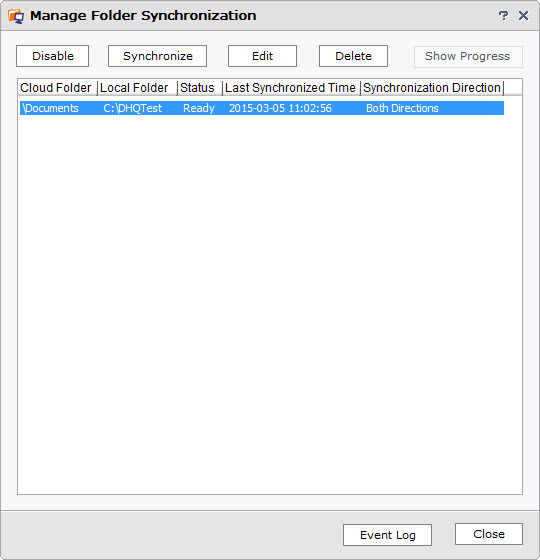
مزامنة المجلدات بين أجهزة كمبيوتر متعددة ومستخدمي DriveHQ متعددين
يمكنك تثبيت برنامج DriveHQ FileManager على عدة أجهزة كمبيوتر؛ وعلى كل جهاز، يمكنك مزامنة مجلد محلي مع نفس المجلد البعيد. سيؤدي هذا إلى مزامنة المجلدات على جميع أجهزة الكمبيوتر.
لمزامنة المجلدات بين عدة مستخدمين في DriveHQ، على سبيل المثال، إذا أراد المستخدم (أ) مزامنة مجلدين: المجلد (أ) الخاص به والمجلد (ب) الخاص به، فيجب على المستخدم (ب) مشاركة المجلد (ب) مع المستخدم (أ) (عادةً مع منحه حق الوصول الكامل). عند تسجيل دخول المستخدم (أ) إلى مدير ملفات DriveHQ، سيتمكن من رؤية المجلد (ب) في المسار "\DriveHQShare\UserB\FolderB". ويمكنه مزامنة المجلد المشترك مع مجلده المحلي.
10.9 خيارات مدير الملفات في DriveHQ
يحتوي برنامج DriveHQ FileManager على العديد من الميزات؛ يمكنك تهيئته ليعمل بشكل أفضل حسب احتياجاتك. من الشاشة الرئيسية لبرنامج DriveHQ FileManager، انقر على زر "خيارات"، وسيتم فتح نافذة "خيارات":
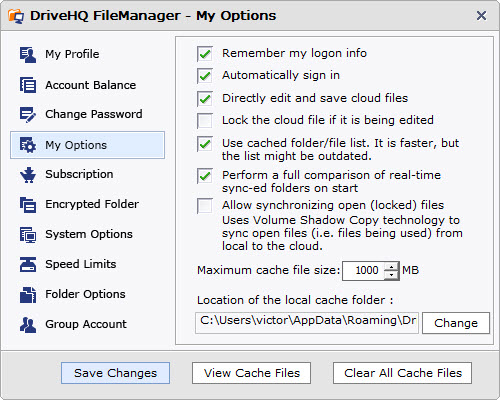
شاشة خيارات DriveHQ – علامة تبويب خياراتي
كما ترون في مربع حوار الخيارات، فإنه يحتوي على الميزات / الخيارات التالية:
-
ملفي الشخصي: انقر عليه وسيتم عرض معلومات حسابك؛ يمكنك تغييرها؛
-
رصيد الحساب: يمكنك الاطلاع على رصيد حسابك، بما في ذلك الرصيد النقدي، ورصيد قسائم الخدمة، والحد الأقصى للتخزين، ومساحة التخزين المستخدمة، وحجم التنزيلات، وحجم التنزيلات المستخدمة، وغير ذلك. يُرجى التأكد من صحة رصيد حسابك. إذا لم يتطابق مع ما طلبته، فقد تكون خصصت مساحة تخزين/حجم تنزيلات لمستخدمين فرعيين.
-
تغيير كلمة المرور: يمكنك تغيير كلمة مرورك بسهولة عبر الإنترنت؛ عليك التحقق من كلمة مرورك الحالية قبل أن تتمكن من تغييرها.
-
خياراتي: كما هو موضح أعلاه، يمكنك ضبط الخيارات التالية في هذا الحوار:
ال تذكر معلومات شعاري: إذا قمت بتحديد خانة الاختيار هذه، فلن تحتاج إلى إدخال اسم المستخدم / كلمة المرور في كل مرة.
ال تسجيل الدخول تلقائياً: عند تشغيل مدير الملفات، يمكنه تسجيل الدخول إلى مدير الملفات تلقائيًا.
ال تحرير وحفظ الملفات عن بُعد مباشرةً: يمكنك تعديل الملفات وحفظها مباشرةً على جانب الخادم.
ال السماح بمزامنة الملفات المقفلة: الملفات المقفلة هي نفسها الملفات المفتوحة، أو الملفات التي يجري الكتابة إليها. يدعم برنامج DriveHQ FileManager ميزة "نسخ الظل لوحدة التخزين"، لذا يمكنه مزامنة الملفات حتى أثناء الكتابة إليها. ما عليك سوى تحديد هذا الخيار.
ال الحد الأقصى لحجم ملف التخزين المؤقت: يخزن برنامج DriveHQ FileManager الملفات التي تم الوصول إليها مؤخرًا في مجلد ذاكرة تخزين مؤقتة محلي. عند الوصول إلى ملف لأول مرة (فتحه/عرضه/قراءته/تعديله)، يتم تنزيله إلى مجلد ذاكرة التخزين المؤقتة المحلي. وبالتالي، ستكون عمليات الوصول اللاحقة إلى نفس الملف (أو الملفات) أسرع بكثير. افتراضيًا، يضبط البرنامج الحد الأقصى لحجم ملف ذاكرة التخزين المؤقتة على 1 جيجابايت.
ال موقع مجلد ذاكرة التخزين المؤقت المحلية: موقع المجلد الذي تحفظ فيه الملفات المخزنة مؤقتًا. افتراضيًا، يكون الموقع كالتالي:
C:\Users\WINDOWS_USERNAME\AppData\Roaming\DriveHQ\cacheDir\CUSTOMER_ID
يمكنك تغيير موقع مجلد ذاكرة التخزين المؤقت المحلية إذا لزم الأمر.
ال عرض ملفات ذاكرة التخزين المؤقت: انقر على هذا الزر لعرض الملفات المخزنة مؤقتًا.
ال مسح جميع ملفات ذاكرة التخزين المؤقت: سيؤدي النقر على هذا الزر إلى حذف جميع الملفات الموجودة في مجلد ذاكرة التخزين المؤقت.
ال الاشتراك:
يمكنك طلب خطة اشتراك.
-
مجلد مشفر: انقر على المجلد المشفر، وستظهر لك هذه الشاشة. يرجى التأكد من قراءة المعلومات بعناية.
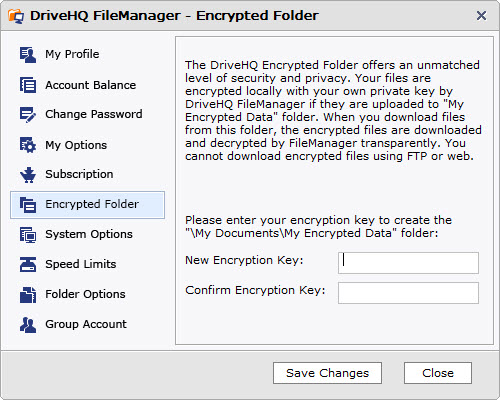
خيار المجلد المشفر
أثناء قراءتك للمعلومات المعروضة على هذه الشاشة، ستلاحظ أن المجلد المشفر يتمتع بأمان فائق، فهو أكثر أمانًا من بروتوكول SSL العادي. عند استخدام SSL، يتم تشفير البيانات أثناء التحميل والتنزيل. أما الملفات التي يتم تحميلها إلى DriveHQ، فلا يتم تشفيرها، وهو أمر آمن في العادة، حيث تبذل DriveHQ قصارى جهدها لضمان أمان نظامها وموثوقيته. إذا كنت بحاجة إلى مستوى إضافي من الأمان والخصوصية، يمكنك استخدام ميزة المجلد المشفر. يمكنك إدخال مفتاح التشفير في الشاشة أعلاه. يُرجى التأكد من إدخال مفتاح طويل يصعب على الآخرين تخمينه. بعد حفظ المفتاح، سيتم إنشاء مجلد في مجلد "مستنداتي":
مستنداتي\بياناتي المشفرة\
عند تحميل الملفات إلى هذا المجلد باستخدام برنامج عميل DriveHQ، مثل DriveHQ FileManager أو DriveHQ Online Backup، سيتم تشفير ملفاتك محليًا بواسطة برنامج عميل DriveHQ باستخدام مفتاح التشفير الخاص بك. تُرفع الملفات المشفرة إلى خادم DriveHQ، وتبقى مشفرة عليه. يستخدم DriveHQ خوارزمية تشفير قوية ذات خصائص مُخصصة؛ وبدون مفتاح التشفير، يصعب للغاية فك تشفير الملفات.
عند تنزيل الملفات المشفرة على نفس جهاز الكمبيوتر، سيقوم برنامج DriveHQ بفك تشفيرها تلقائيًا. لذا، فإن التشفير وفك التشفير سهلان للغاية، ولا يتطلبان أي تدخل من المستخدم.
يرجى الملاحظة:
بعد تحميل بعض الملفات المشفرة، إذا قمت بتغيير مفتاح التشفير في مدير الملفات، فلن يتم تحديث مفتاح تشفير تلك الملفات التي تم تحميلها مسبقًا. سيتم استخدام مفتاح التشفير الجديد عند تحميل ملفات جديدة. والسبب في ذلك هو أن ملفاتك مشفرة محليًا؛ فمفتاح التشفير لا يُرسل أبدًا إلى الخادم، وبالتالي لا يستطيع الخادم فك تشفير ملفاتك التي تم تحميلها مسبقًا، ولا يمكنه تشفيرها مرة أخرى باستخدام مفتاح التشفير الجديد. وهذا يعني أن: يجب عليك تذكر جميع مفاتيح التشفير الخاصة بك؛ أو يجب عليك حذف جميع الملفات التي تم تحميلها مسبقًا وإعادة تحميلها.
خيارات النظام: يرجى الاطلاع على لقطة الشاشة أدناه:
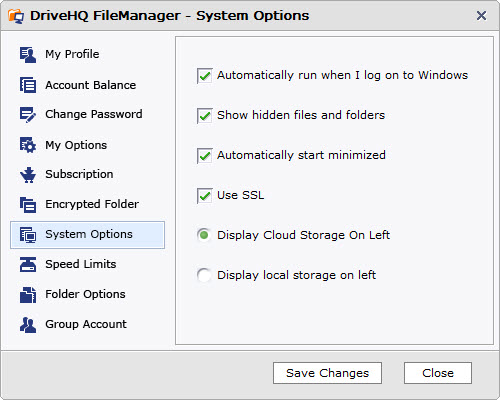
يمكنك ضبط الخيارات التالية:
-
ما إذا كنت تريد تشغيل برنامج DriveHQ FileManager تلقائيًا بعد تسجيل الدخول إلى نظام التشغيل Windows؛ قم بإلغاء تحديده لمنعه من التشغيل التلقائي؛
-
إظهار الملفات والمجلدات المخفية: بشكل افتراضي، يخفي مدير الملفات بعض الملفات والمجلدات (عادةً مجلدات النظام)، والتي تكون مخفية أيضًا في مستكشف ويندوز. إذا كنت ترغب في إظهار هذه المجلدات، فما عليك سوى تحديد خانة الاختيار وحفظ التغييرات.
-
بدء التشغيل تلقائيًا في وضع التصغير: عند تشغيل جهاز الكمبيوتر وتسجيل الدخول إلى نظام ويندوز، سيبدأ برنامج DriveHQ FileManager تلقائيًا (ويمكنك تعطيل هذه الميزة)؛ لمنع فتح نافذة التطبيق، يمكنك ضبط هذا الخيار. وتتمثل فوائد ذلك في:
ال يمكنك تجنب فتح عدد كبير جدًا من النوافذ مباشرة بعد تسجيل الدخول؛
ال عندما تحتاج إلى استخدام مدير الملفات، يمكنك فتحه على الفور لأنه قد تم تسجيل الدخول بالفعل.
-
استخدام بروتوكول SSL: حدد هذا المربع لنقل البيانات عبر بروتوكول HTTPS/SSL. يُنصح عادةً بهذا الخيار إذا كنت بحاجة إلى نقل مستندات بالغة الأهمية تتطلب مستوى عالٍ من الأمان.
-
عرض وحدة التخزين البعيدة على اليسار / عرض وحدة التخزين المحلية على اليسار: بشكل افتراضي، يعرض مدير الملفات وحدة التخزين البعيدة على الجانب الأيسر؛ يمكنك تغييرها إلى الجانب الأيمن.
حدود السرعة: يمكن استخدام هذا لضبط الحد الأقصى لسرعة التحميل/التنزيل. عندما
عند استخدام برنامج DriveHQ FileManager لتحميل وتنزيل الملفات، قد يستهلك افتراضيًا ما يصل إلى 90% من سعة الإنترنت المتاحة لديك. إذا كنت تستخدم تطبيقات أخرى تحتاج إلى الوصول إلى الإنترنت، فقد تتنافس هذه التطبيقات على سعة الإنترنت. لتجنب استهلاك DriveHQ FileManager لسعة الإنترنت بشكل مفرط وإبطاء أداء تطبيقاتك الأخرى، يمكنك تحديد سرعة التحميل والتنزيل.
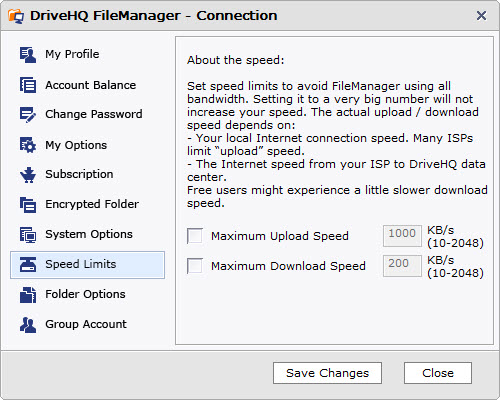
ضبط حد السرعة (تقييد عرض النطاق الترددي)
لا يفرض DriveHQ أي قيود على سرعة الرفع. أما سرعة التنزيل فهي محدودة بحوالي 200 كيلوبايت/ثانية لمستخدمي الخدمة المجانية. وبالنسبة للأعضاء المدفوعين، فإن حد سرعة التنزيل أعلى بكثير، حيث يتراوح بين 400 كيلوبايت/ثانية و2 ميجابايت/ثانية، وذلك حسب سعة التخزين القصوى لحسابك.
حتى لو كان حد السرعة مرتفعًا جدًا، فهذا لا يعني بالضرورة أنك ستتمكن من الوصول إليه. يرجى العلم أن سرعة الاتصال الفعلية تعتمد على العديد من العوامل:
-
أحجام الملفات وأنواعها: تميل الملفات الصغيرة إلى أن يكون لها الكثير من النفقات العامة؛ يمكن ضغط الملفات القابلة للضغط مثل ملفات النصوص وملفات المستندات وملفات HTML بشكل شفاف، وبالتالي يكون تحميلها أسرع بكثير؛
-
عادةً ما يكون تحميل ملفات الصور أبطأ لأن خادم DriveHQ يقوم بإنشاء ملف صورة مصغرة وملف معاينة لكل صورة يتم تحميلها.
-
سرعة اتصالك المحلي بالإنترنت: العديد من اتصالات الإنترنت غير متناظرة، مثل اتصالات ADSL واتصالات مودم الكابل. عادةً ما تكون سرعة التنزيل أسرع بكثير من سرعة الرفع.
-
المسار المحدد من مركز بيانات مزود خدمة الإنترنت الخاص بك إلى مركز بيانات DriveHQ. قد يمر الاتصال بعدة مراحل. وتحدد أبطأ مرحلة السرعة النهائية.
-
إذا قمت بالاتصال بخوادم DriveHQ من بلد آخر، فإن السرعة تعتمد عادةً على سرعة الاتصال بين بلدك والولايات المتحدة الأمريكية.
خيارات المجلد:
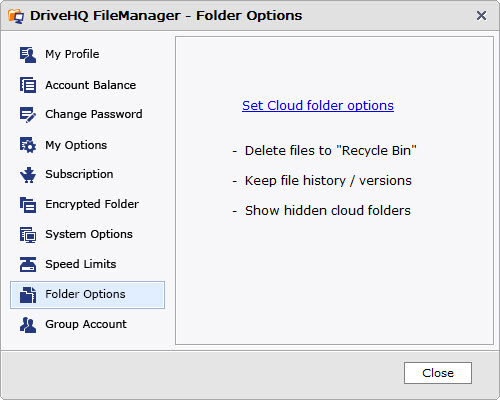
يمكنك ضبط خيارات المجلد البعيد الموضحة أعلاه في واجهة DriveHQ الإلكترونية بالنقر على الرابط.
حساب المجموعة:
إذا لم تكن مسؤولاً عن المجموعة، فلن يظهر قسم حساب المجموعة. يمكنك ترقية حسابك إلى حساب مجموعة بالنقر على زر "ترقية مجانية إلى حساب مجموعة".
إذا كان حسابك حساب مسؤول مجموعة، فسترى لقطة الشاشة التالية لحساب المجموعة:
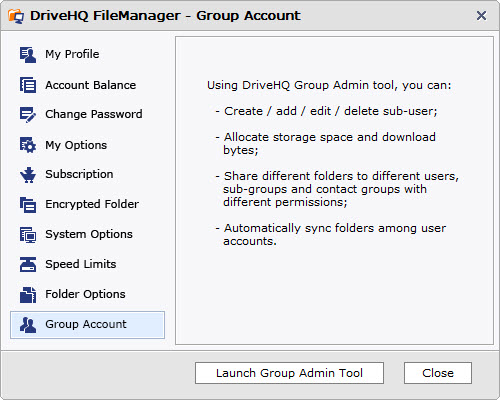
لقطة شاشة لحساب المجموعة لمستخدم مسؤول المجموعة
يعرض هذا القسم بعض الميزات المطبقة على مستخدمي إدارة المجموعات. انقر على أداة إدارة مجموعة الإطلاق بالضغط على الزر، سيتم توجيهك إلى موقع DriveHQ الإلكتروني للقيام بذلك.
برنامج إدارة الملفات DriveHQ "الإصدار المحمول أو الذي لا يتطلب تثبيتًا"
بالنسبة للمستخدمين الذين يستخدمون أجهزة كمبيوتر عامة، مثل تلك الموجودة في مقاهي الإنترنت أو المكتبات، قد لا تتمكنون من تثبيت أي برنامج عميل، بما في ذلك برنامج DriveHQ FileManager؛ بالإضافة إلى ذلك، قد لا تسمح العديد من المؤسسات الكبيرة للموظفين بتثبيت أي برنامج على أجهزة كمبيوتر الشركة. في هذه الحالة، يمكن للمستخدمين استخدام خدمة DriveHQ.com عبر الإنترنت، أو خدمة DriveHQ FTP (إذا كان بروتوكول FTP/SFTP مسموحًا به). يمكن استخدام مستكشف Windows كعميل FTP بسيط. ما عليك سوى إدخال العنوان التالي:
ftp://USERNAME:PASSWORD@ftp.drivehq.com/
للمزيد من المعلومات، يرجى زيارة قسم خدمة استضافة خوادم FTP/SFTP في DriveHQ.
يوجد حل بديل ممتاز آخر: لدى DriveHQ إصدار خاص من برنامج إدارة الملفات "DriveHQ FileManager" يُسمى "إصدار محمول أو بدون تثبيت"، وهو لا يتطلب تثبيتًا. يمكنك ببساطة تنزيله وفك ضغط الملفات في مجلد، أو نسخها إلى ذاكرة USB، أو نسخها على قرص مضغوط/DVD. بعد ذلك، انقر نقرًا مزدوجًا على ملف DriveHQFileManager.exe لتشغيل برنامج إدارة الملفات. قد يكون الإصدار "المحمول" أقل كفاءة بعض الشيء، ولكنه لا يتطلب مجلدًا مؤقتًا.
تعمل النسخة "المحمولة أو التي لا تتطلب تثبيتًا" تمامًا مثل النسخة العادية، باستثناء ما يلي:
-
لا يتطلب تثبيتًا؛ يمكنك نسخ مجلد التطبيق وإزالته لتثبيت/إلغاء تثبيت البرنامج؛
-
لا يتطلب مجلد تخزين مؤقت؛
-
لا يتكامل مع مستكشف ويندوز. ولا يضيف قوائم "النقر بزر الماوس الأيمن" إلى مستكشف ويندوز؛ علاوة على ذلك، لا يمكنك سحب وإفلات الملفات/المجلدات من مستكشف ويندوز إلى مدير ملفات DriveHQ.
-
لا ينبغي عليك حفظ معلومات حسابك؛
-
عند تسجيل الخروج، سيطلب منك حذف أي ملفات / مجلدات مخزنة مؤقتًا.
-
لا يضيف أيقونة صغيرة في منطقة إشعارات النظام.
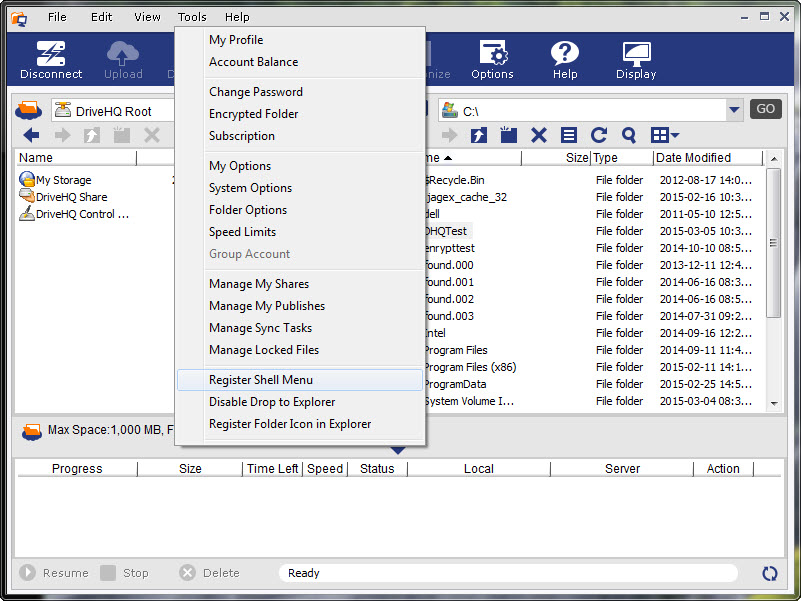
خدمة استضافة البريد الإلكتروني من DriveHQ متاحة فقط لأعضاء Enterprise وEnterprise Ultimate. وهي تختلف عن أي خدمة بريد إلكتروني مجانية أخرى، إذ صُممت خصيصًا للشركات، وليست مجرد خدمة بريد إلكتروني مجانية أخرى.
خدمة البريد الإلكتروني DriveHQ هي خدمة بريد إلكتروني حقيقية تدعم بروتوكولات SMTP/POP3/IMAP، وهي متوافقة مع معظم برامج البريد الإلكتروني، بما في ذلك Outlook وOutlook Express. يمكنك استضافة عدة حسابات بريد إلكتروني على DriveHQ لشركتك.
عند تسجيل حساب جديد على موقع DriveHQ.com، ستحصل تلقائيًا على حساب بريد إلكتروني:
YourUserName@drivehq.com.
يمكنك إنشاء المزيد من حسابات البريد الإلكتروني بالترقية إلى حساب المجموعة. كما يدعم النظام عناوين البريد الإلكتروني الخاصة بالشركات. يتم تحديد الحد الأقصى لحجم صندوق البريد بناءً على حجم مساحة تخزين الملفات لديك. بالإضافة إلى ذلك، تتكامل خدمة البريد الإلكتروني عبر الويب مع خدمة التخزين السحابي DriveHQ، مما يتيح لك إرفاق ملفات الخادم أو حفظ مرفقات البريد الإلكتروني في مجلدات DriveHQ السحابية بسهولة.
- يمكنك الوصول إلى رسائلك الإلكترونية عبر الإنترنت باستخدام واجهة البريد الإلكتروني من أي مكان.
- يمكنك الوصول إلى رسائلك الإلكترونية باستخدام أي برنامج عميل بريد إلكتروني، بما في ذلك Outlook و Outlook Express.
- يمكنك الوصول إلى رسائلك الإلكترونية دون اتصال بالإنترنت باستخدام أي برنامج بريد إلكتروني! (لن يعمل البريد الإلكتروني عبر الويب إذا كنت غير متصل بالإنترنت.)
- يمكنك الوصول إلى رسائلك الإلكترونية من أجهزة كمبيوتر مختلفة باستخدام Outlook أو Outlook Express.
- يمكنك إنشاء حسابات بريد إلكتروني متعددة لشركتك؛ يمكنك تجميع المستخدمين في حساب مجموعة أو حسابات مجموعات فرعية؛ يمكنك أيضًا إنشاء مجموعات جهات اتصال.
بإمكان DriveHQ استضافة رسائل البريد الإلكتروني الخاصة بنطاق شركتك بتكلفة أقل بكثير من Microsoft Exchange أو Lotus Notes! بالإضافة إلى ذلك، فهو سهل وموثوق وخالٍ من المتاعب!
1.
كيف أبدأ استخدام بريد DriveHQ الإلكتروني؟
إذا لم تكن عضوًا في DriveHQ، فستحتاج إلى إنشاء حساب مجاني أولًا، ثم طلب باقة أعمال/مؤسسات. بعد ذلك، يمكنك استخدام خدمة استضافة البريد الإلكتروني للأعمال. عنوان بريدك الإلكتروني هو: USERNAME@firstcloudit.com.
يرجى زيارة صفحات المساعدة عبر الإنترنت للاطلاع على كيفية ضبط الإعدادات لبرنامج مايكروسوفت أوتلوك وتطبيقات البريد الإلكتروني على الأجهزة المحمولة. بالنسبة لبرامج البريد الإلكتروني الأخرى، يرجى اختيار إعدادات SMTP/POP/IMAP الافتراضية. خوادم SMTP وPOP وIMAP الخاصة بنا هي mail.firstcloudit.com. يرجى ملاحظة أن رسائل البريد الإلكتروني الصادرة تتطلب المصادقة.
2.
ما هو الحد الأقصى لحجم صندوق البريد الإلكتروني وما هو الحد الأقصى لحجم البريد الإلكتروني؟
يُقدّم DriveHQ مساحة تخزين بريد إلكتروني مجانية تبلغ 5 جيجابايت؛ أما إذا كنت تستخدم Outlook أو Outlook Express، فيمكنك الحصول على مساحة تخزين غير محدودة عن طريق تنزيل رسائل البريد الإلكتروني إلى جهازك. الحد الأقصى لحجم البريد الإلكتروني هو 10 ميجابايت لغير المشتركين، و20 ميجابايت للمشتركين المميزين. ننصح بشدة بالترقية إلى الخدمة المميزة للوصول إلى بريد Outlook الإلكتروني، وإلا ستواجه العديد من القيود.
3.
هل من الممكن إرسال ملف كبير جدًا عبر البريد الإلكتروني، مثلاً ملف بحجم 200 ميجابايت؟
مع أن خدمة البريد الإلكتروني من DriveHQ تدعم المرفقات الكبيرة، إلا أن خوادم البريد الأخرى لا تستطيع عادةً التعامل إلا مع رسائل بريد إلكتروني بحجم أقل من 10 ميجابايت. لذا، في هذه الحالة، يُرجى استخدام خدمة التخزين والمشاركة عبر الإنترنت من DriveHQ. يمكنك مشاركة أي حجم من الملفات، أو عدة ملفات بسهولة تامة باستخدام مدير ملفات DriveHQ أو أي برنامج عميل FTP.
4.
لديّ مشروع تجاري صغير يضم 10 موظفين. هل يمكنني الحصول على 10 عناوين بريد إلكتروني؟
نعم، يمكنك استخدام خدمة حساب المجموعة من DriveHQ. يمكنك الترقية بسهولة إلى حساب مجموعة مجانًا، والذي يتضمن ترخيص مستخدم فرعي واحد مجانًا. يمكنك بعد ذلك إنشاء حسابات فرعية. تمنحك خدمة حساب المجموعة مرونة أكبر، حيث يمكنك إدارة الحسابات الفرعية والمجموعات الفرعية بنفسك. يُعتبر جميع المستخدمين الفرعيين لحساب المجموعة المدفوع مستخدمين مميزين.
من حيث التكلفة، تعتبر خدمة الحساب الجماعي أرخص بكثير من شراء الخدمات بشكل فردي.
5. ما هي أكثر المشاكل شيوعاً التي يواجهها مستخدمونا؟
(1) عند إعداد حساب البريد الإلكتروني DriveHQ، يرجى التأكد من تحديد خيار "الرسائل الإلكترونية الصادرة تتطلب تسجيل الدخول" وأن تكون بيانات اعتماد تسجيل الدخول هي نفسها إعدادات POP3 (نفس معلومات تسجيل الدخول لحساب DriveHQ).
(2) قد تقوم بعض برامج تصفية البريد العشوائي بتصفية رسائل DriveHQ بشكل خاطئ. في هذه الحالة: تحقق من مجلد البريد العشوائي/البريد المجمع، واتصل بمزود خدمة البريد الإلكتروني الآخر الخاص بك لإلغاء تصفية رسائل DriveHQ.
6.
هل يمكنني استخدام خدمة البريد الإلكتروني DriveHQ لإرسال رسائل البريد الإلكتروني العشوائية، أو إرسال رسائل بريد إلكتروني جماعية إلى قائمة بريدية كبيرة؟
يُمنع منعًا باتًا إرسال الرسائل المزعجة. سيتم تعطيل حسابك فورًا في حال قيامك بأي نشاط من هذا القبيل. وللوقاية من هذا النوع من الإساءة، يُسمح لكل مستخدم بإرسال عدد محدود من الرسائل الإلكترونية يوميًا. لذا، يُحظر إرسال الرسائل الجماعية، حتى لو كانت رسائل مشروعة.
7.
هل يمكنني الوصول إلى بريد DriveHQ الإلكتروني من أجهزة كمبيوتر متعددة (باستخدام Outlook)؟
يمكنك الوصول إلى بريد DriveHQ الإلكتروني عبر الويب من أي عدد من أجهزة الكمبيوتر. للوصول إلى Outlook من عدة أجهزة، يُرجى استخدام بروتوكول IMAP، الذي يُخزّن صناديق البريد على خادم البريد الإلكتروني ويُزامنها مع مجلدات البريد الإلكتروني المحلية. لمزيد من المعلومات، يُرجى زيارة صفحة الدعم هذه
كيفية إعداد برنامج Outlook.
8.
كيف يمكنني إنشاء حسابات بريد إلكتروني خاصة بي؟
يجب أن تكون مشتركًا مميزًا لاستخدام ميزة البريد الإلكتروني الخاص بنطاقك. أولًا، يجب أن تمتلك اسم نطاق. إذا لم يكن لديك نطاق، فعليك تسجيله لدى أي شركة تسجيل نطاقات، مثل Godaddy.com أو Network Solutions أو Register.com، وغيرها. بعد حصولك على النطاق، يُرجى إضافة سجل MX لنظام أسماء النطاقات (DNS) عبر واجهة الويب الخاصة بهم. يجب أن يشير سجل MX إلى خادم بريد DriveHQ الإلكتروني: 66.220.9.46. في حال وجود أي استفسارات، يُرجى التواصل مع خدمة دعم عملاء شركة تسجيل النطاقات.
9. هل أحتاج إلى تثبيت أي برنامج بريد إلكتروني محدد للوصول إلى بريد DriveHQ الإلكتروني؟
لا، يمكنك الوصول إلى بريد DriveHQ الإلكتروني من واجهة البريد الإلكتروني على الويب؛ أو يمكنك استخدام أي برنامج عميل بريد إلكتروني، مثل Outlook و Outlook Express، وما إلى ذلك.
10.
هل يمكنني تحديد قواعد البريد الإلكتروني وفلاتر البريد الإلكتروني؟
نعم، باستخدام مايكروسوفت أوتلوك أو أوتلوك إكسبريس، يمكنك إعداد أي قواعد أو فلاتر للبريد الإلكتروني. لمزيد من المعلومات، يرجى قراءة خيارات البريد الإلكتروني المتقدمة من DriveHQ قسم.
11.
ما الفرق بين الحسابات المجانية والحسابات المدفوعة؟
نظراً لكثرة مرسلي الرسائل المزعجة، ولتجنب منافسة مزودي خدمات البريد الإلكتروني المجانية الآخرين، فإن خدمة استضافة البريد الإلكتروني المجانية من DriveHQ تخضع للعديد من القيود وهي مخصصة للعرض التوضيحي فقط. إذا كنت تستخدم خدمة استضافة البريد الإلكتروني الخاصة بنا لأغراض تجارية، فيجب عليك الترقية إلى حساب مدفوع.
تتمتع الحسابات المجانية بمساحة تخزين أقل. إذا كنت تحتفظ بالكثير من الملفات/الرسائل الإلكترونية على الخادم، فقد تنفد مساحة التخزين لديك بسهولة.
بالنسبة لبروتوكول SMTP، يمكن لمستخدمي الخدمة المجانية إرسال 25 بريدًا إلكترونيًا كحد أقصى في اليوم (25 بريدًا إلكترونيًا في اليوم للحسابات الحقيقية؛ و5 بريدًا إلكترونيًا في اليوم للحسابات المجانية)؛ ويبلغ الحد الأقصى لحجم ملف المرفق 2 ميجابايت.
يمكن لمستخدمي الخدمة المميزة إرسال عدد أكبر من الرسائل الإلكترونية يوميًا، وذلك حسب سعة التخزين القصوى المتاحة. يُمنع منعًا باتًا إرسال الرسائل المزعجة (البريد العشوائي). يمتلك DriveHQ برنامج مراقبة آليًا يكشف أي أنشطة بريد عشوائي أو احتيال، ويعطل حسابات المستخدمين المسيئة فورًا دون أي إنذار. إذا كنت ترغب في إرسال عدد أكبر من الرسائل الإلكترونية يوميًا، يُرجى التواصل معنا support@drivehq.com واشرح سبب حاجتك لإرسال هذا العدد الكبير من الرسائل الإلكترونية يوميًا. الحد الأقصى لحجم المرفقات لمستخدمي النسخة المدفوعة هو 20 ميجابايت.
يُمكن لمستخدمي الخدمة المجانية إنشاء حساب بريد إلكتروني فرعي واحد فقط. يُمكنك الترقية إلى حساب جماعي وطلب المزيد من تراخيص المستخدمين الجماعيين.
12.
هل يمكنني تغيير أسماء المستخدمين في الحساب؟
إذا كان لديك حساب مستقل، فلا يمكنك تغيير اسم المستخدم الخاص بك عبر الإنترنت. يمكن لفريق دعم عملاء DriveHQ مساعدتك في تغييره.
إذا كان لديك حساب جماعي، فلا يمكنك تغيير اسم المستخدم الأساسي لحسابك عبر الإنترنت؛ يمكن لفريق دعم عملاء DriveHQ مساعدتك في تغييره.
بالنسبة لأعضاء المجموعة الآخرين، يمكن لمسؤولي المجموعة المساعدة في تغيير اسم المستخدم. كما يمكن لمسؤولي المجموعات الفرعية المساعدة في تغيير اسم المستخدم الخاص بمستخدم فرعي ينتمي إلى المجموعة الفرعية.
13. كيف يمكنني إدارة حسابات البريد الإلكتروني الخاصة بمجموعتي/شركتي؟
إدارة حسابات بريدك الإلكتروني سهلة للغاية. أولًا، عليك ترقية حسابك إلى حساب مجموعة. سجّل الدخول إلى www.drivehq.com، ثم انقر على "حسابي"، ثم انقر على "حساب مجموعة". بمجرد حصولك على حساب مجموعة، ستتمكن من الوصول إلى ميزة إدارة المجموعة، حيث يمكنك إنشاء حسابات فرعية، وإضافة أو حذف حسابات فرعية، وتخصيص مساحة تخزين، وتنزيل البيانات، وغير ذلك.
14.
هل يمكنني استيراد/إنشاء العديد من حسابات البريد الإلكتروني دفعة واحدة؟
نعم، يمكنك ذلك. باستخدام أداة إدارة المجموعات، يمكنك استيراد العديد من حسابات المستخدمين دفعة واحدة. كل ما عليك فعله هو إنشاء ملف بصيغة CSV.
يدعم DriveHQ بروتوكولات SMTP وPOP3 وIMAP، مما يتيح لك استخدام أي برنامج بريد إلكتروني للوصول إلى خدمة بريد DriveHQ. يُعدّ استخدام البريد الإلكتروني القائم على SMTP/POP3/IMAP أسهل بكثير من أي خدمة بريد إلكتروني عبر الإنترنت. توفر العديد من تطبيقات البريد الإلكتروني ميزات قوية مثل قواعد الرسائل، والتحرير المتقدم، والتصفية، والبحث، وغيرها. كما يمكنك إعداد حسابات بريد إلكتروني متعددة في برنامج واحد. والأهم من ذلك، يمكنك تنزيل رسائل البريد الإلكتروني بسهولة إلى جهازك، لتكون متاحة دون اتصال بالإنترنت؛ ومن خلال تنزيل (وحذف) رسائل البريد الإلكتروني من الخادم، تحصل على مساحة تخزين غير محدودة تقريبًا!
1. قم بتشغيل برنامج Outlook، وفي قائمة الأدوات، انقر فوق إعدادات الحساب.
2. ضمن علامة تبويب البريد الإلكتروني، حدد "جديد"، ثم اختر خيار Microsoft Exchange أو POP3 أو IMAP. انقر فوق "التالي"
3. أدخل عنوان بريدك الإلكتروني الخاص بـ DriveHQ (USERNAME@firstcloudit.com) وكلمة المرور:
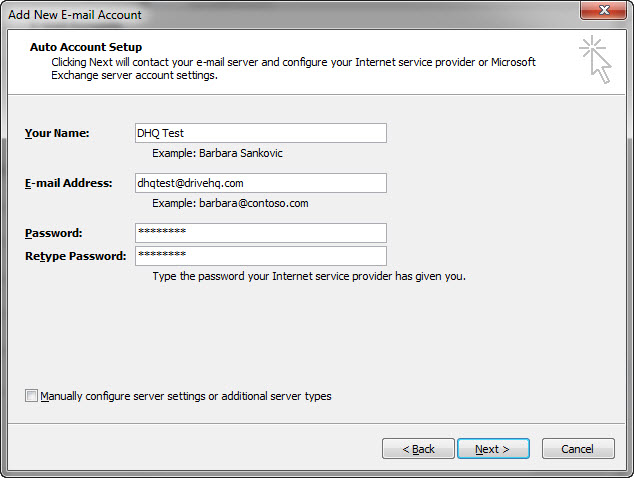
4. انقر على "تكوين إعدادات الخادم يدويًا" بمجرد أن يؤكد Outlook بريدك الإلكتروني وكلمة مرورك في DriveHQ:
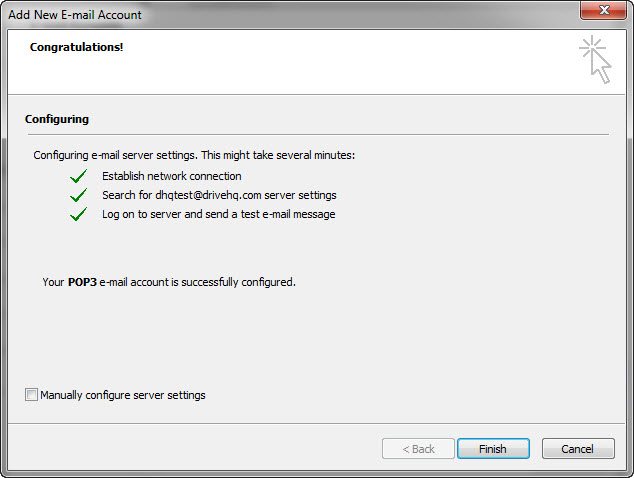
5. غيّر خوادم البريد الوارد والصادر إلى "mail.drivehq.com". انقر على "اختبار إعدادات الحساب" ثم "التالي". يدعم النظام بروتوكول IMAP أيضًا.
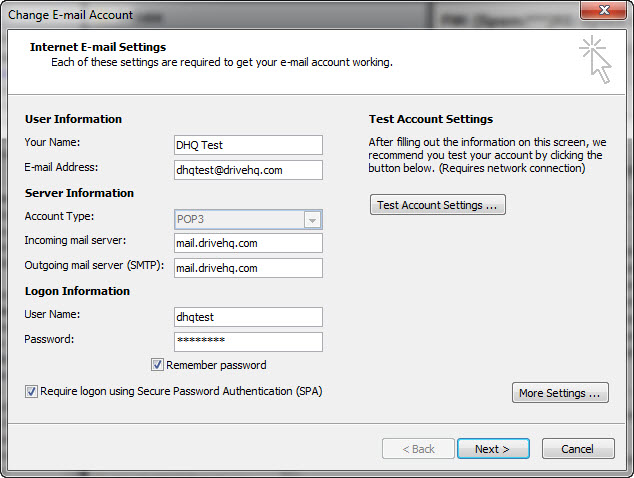
6. ستظهر لك الصفحة الناتجة لتخبرك بأنه تم إعداد حسابك بشكل صحيح:
1. قم بتشغيل برنامج Outlook Express، ثم انقر على "الأدوات" ثم "الحسابات".
2. من مربع حوار حسابات الإنترنت، حدد إضافة ثم انتقل إلى البريد لفتح معالج اتصال الإنترنت. أدخل اسمك:
3. أدخل عنوان بريدك الإلكتروني على DriveHQ:
4. انقر فوق "التالي"، ثم أدخل أسماء خوادم البريد الإلكتروني. خوادم POP3 وIMAP وSMTP هي "mail.drivehq.com".
5. انقر على زر "التالي" الذي سينقلك إلى شاشة تسجيل الدخول إلى بريد الإنترنت. أدخل اسم المستخدم وكلمة المرور الخاصين بك في DriveHQ. سيؤدي تحديد خيار "تذكر كلمة المرور" إلى عدم حاجتك إلى إعادة إدخال المعلومات في المرة القادمة التي تقوم فيها بتشغيل Outlook Express
6. انقر على زر "التالي"، لقد شارفت على الانتهاء من إعداد حساب بريدك الإلكتروني على DriveHQ. انقر على زر "إنهاء" لإنهاء عملية الإعداد.
7. يتطلب خادم DriveHQ الصادر مصادقة، لذا يجب عليك تهيئة الخادم الصادر. أولاً، افتح قائمة الأدوات وحدد الحسابات. في صفحة حسابات الإنترنت، حدد علامة تبويب البريد ثم الخصائص:
انقر على علامة تبويب الخوادم ثم حدد يتطلب خادمي المصادقة اختر "موافق" وستكون جاهزًا لاستخدام DriveHQ!
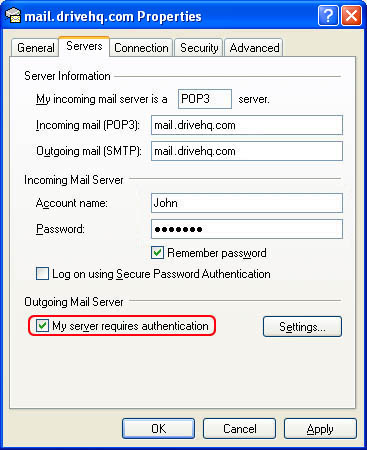
1. افتح برنامج Eudora وانتقل إلى أدوات القائمة. اختر الشخصيات.
2. انقر بزر الماوس الأيمن على النافذة الفرعية التي تم فتحها حديثًا، ثم اختر جديد.
3. يختار أنشئ حساب بريد إلكتروني جديد تمامًا.
4. في مربع حوار معالج الحسابات، أدخل جميع المعلومات في الحقول المطلوبة. أولاً، أدخل اسمك وعنوان بريدك الإلكتروني على DriveHQ.com، وهو YourUserName@drivehq.com في حقول عنوان البريد الإلكتروني كما هو موضح أدناه:
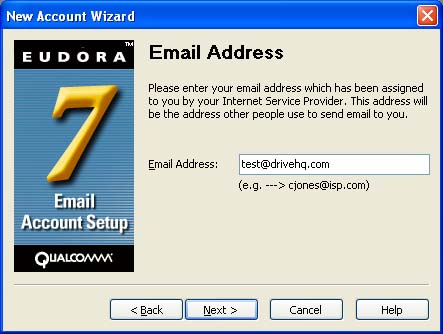
5. الخادم الوارد -
mail.drivehq.com. نوع الخادم هو POP (أو IMAP مدعوم أيضًا)
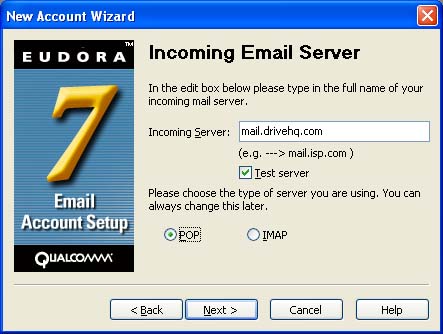
6. خادم البريد الصادر (خادم SMTP): mail.drivehq.com
الرجاء الاختيار السماح بالمصادقة خيار.
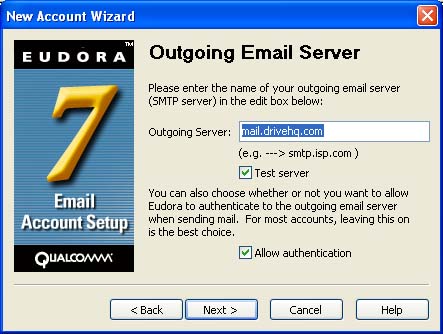
7. انقر بزر الماوس الأيمن على الحساب الذي تم إنشاؤه حديثًا واختر الخصائص.
8. يرجى ضبط تأمين المقابس عند الإرسال ل أبداً.
قم بتأمين المقابس عند الاستلام ينبغي أيضًا ضبطه على أبداً.
9. لقد انتهيت!
1. قم بتشغيل برنامج Lotus Notes، ثم اختر ملف - تفضيلات - معالج إعادة تكوين العميل. حدد "خوادم البريد الإلكتروني عبر الإنترنت"، ثم انقر فوق التالي.
2. أدخل جميع المعلومات في الخانات المطلوبة. أولاً، أدخل عنوان بريدك الإلكتروني على DriveHQ، وهو YourUserName@firstcloudit.com. ثم أدخل نطاق DriveHQ: drivehq.com.
3. أدخل اسم خادم POP3 المقدم من DriveHQ.com: mail.firstcloudit.com.
4. أدخل اسم المستخدم وكلمة المرور الخاصين بك في DriveHQ في خانات معلومات الحساب.
5. أدخل اسم خادم SMTP المقدم من DriveHQ.com: mail.drivehq.com. أنت الآن جاهز لاستخدام بريد DriveHQ الإلكتروني. انقر على "التالي" لإنهاء عملية الإعداد.
لإعداد عناوين البريد الإلكتروني الخاصة بالنطاق على DriveHQ.com، يجب أن يكون لديك اسم نطاق؛ إذا لم يكن لديك اسم نطاق بعد، يمكنك تسجيل اسم النطاق الخاص بك من خلال أي من شركات تسجيل النطاقات، مثل GoDaddy.com أو Network Solutions أو Register.com، إلخ.
يمكنك بعد ذلك إضافة "سجل DNS A"، أي إضافة اسم الخادم: mail.YOURDOMAIN (على سبيل المثال mail.drivehq.com) إلى 66.220.9.46؛
إذا كنت تمثل شركة كبيرة لديها خوادم DNS خاصة بها، فيمكنك إضافة "سجل DNS A" من خادم اسم النطاق الخاص بك؛
إذا كنتَ صاحبَ مشروعٍ صغير، فربما لا تملك خادمَ نظامِ أسماءِ النطاقات (DNS) خاصًّا بك. في هذه الحالة، يمكنك استخدام خادمَ نظامِ أسماءِ النطاقات الخاص بمسجّل نطاقك مباشرةً. سجّل الدخول إلى موقع مسجّل نطاقك الإلكتروني، حيث يمكنك إدارة نطاقك (نطاقاتك)، وإضافة سجلّات نظامِ أسماءِ النطاقات من النوع A، وما إلى ذلك.
إذا كان اسم نطاقك مسجلاً حاليًا لدى Register.com وإذا كنت تستخدم خوادم نظام أسماء النطاقات (خوادم DNS) الخاصة بـ Register.com، فيمكنك تعديل هذه المعلومات عبر الإنترنت عن طريق تسجيل الدخول إلى "مدير الحساب"، وتحديد اسم النطاق الذي ترغب في إجراء التغييرات عليه من القائمة الرئيسية.
انقر على الرابط "تعديل عنوان IP (سجل A)" من إعدادات تقنية متقدمة القائمة. سيؤدي هذا إلى فتح صفحة تحتوي على قائمة قابلة للتعديل بجميع عناوين IP (سجلات A) المرتبطة باسم النطاق، كما هو موضح أدناه:
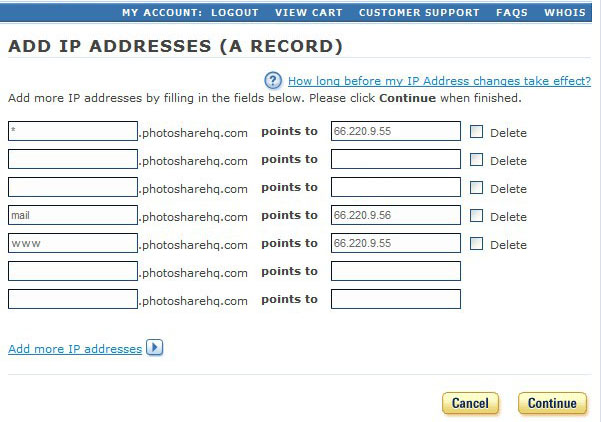
لاستضافة عنوان بريدك الإلكتروني الخاص بنطاقك، تحتاج إلى إضافة سجل A: "mail"الذي يؤدي إلى خادم البريد الإلكتروني DriveHQ: 66.220.9.46.
بعد إجراء التغييرات، انقر فوق "متابعة" لتطبيق التغييرات.
يجب عليك أيضًا إضافة سجل MX إلى خادم DNS الخاص بك. فيما يلي مثال على إضافة سجل MX باستخدام موقع register.com.
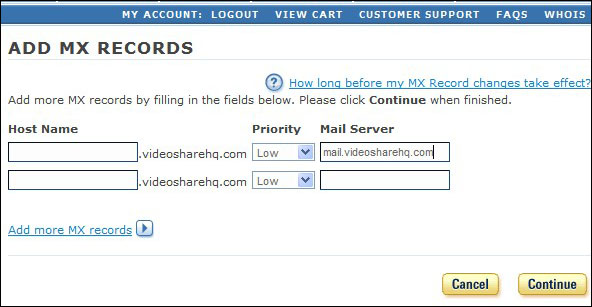
انقر على "متابعة" مرة أخرى لتأكيد التغييرات. يُرجى العلم أن تحديث اسم النطاق على الإنترنت يستغرق حوالي 24 ساعة.
بعد إتمام العملية المذكورة أعلاه، يجب عليك العودة إلى صفحة خيارات البريد الإلكتروني في DriveHQ، كما هو موضح أدناه:
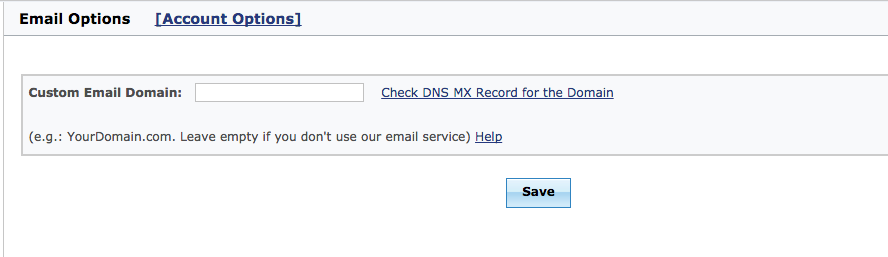
أدخل اسم نطاق بريدك الإلكتروني في حقل "نطاق البريد الإلكتروني المخصص". انقر على "التحقق من سجل DNS MX للنطاق" للاطلاع على النتيجة. ثم انقر على "إرسال".
تم تصميم خدمة البريد الإلكتروني DriveHQ باستخدام بروتوكول HTTP/HTTPS، مما يوفر وصولاً سهلاً إلى رسائلك الإلكترونية وجهات اتصالك. بالإضافة إلى ذلك، توفر الخدمة إدارة شاملة للبريد الإلكتروني، وإدارة المجموعات، وإدارة جهات الاتصال، وخيارات وميزات متقدمة أخرى.
عند تسجيل دخولك إلى DriveHQ، حدد "خدمة استضافة البريد الإلكتروني" كما هو موضح أدناه للانتقال إلى صفحات إعدادات بريدك الإلكتروني:

يمكنك الوصول إلى خدمات البريد الإلكتروني الأخرى من DriveHQ بالنقر على رابط "جميع الخدمات"
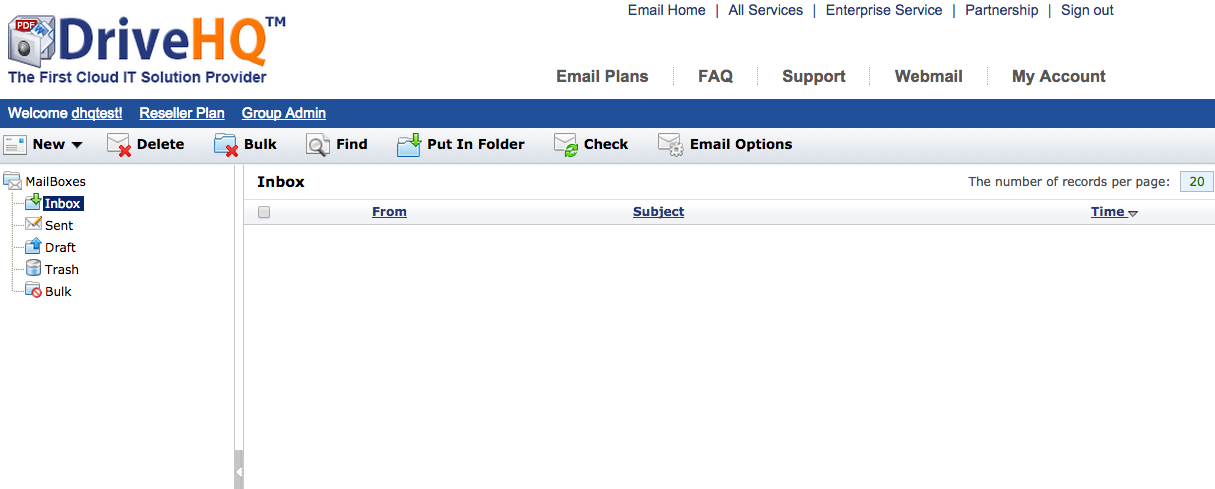
الصفحة الرئيسية لخدمة استضافة البريد الإلكتروني DriveHQ
يعمل بريد DriveHQ الإلكتروني تمامًا مثل خدمات استضافة البريد الإلكتروني الأخرى عبر الإنترنت. يمكنك كتابة رسائل بريد إلكتروني جديدة، والرد عليها، وإعادة توجيهها، وحذفها، والبحث فيها؛ كما يمكنك أيضًا نقل الرسائل بين مجلدات البريد الإلكتروني المختلفة.
من الصفحة الرئيسية لخدمة استضافة البريد الإلكتروني DriveHQ، انقر على "خيارات البريد الإلكتروني" كما هو موضح أعلاه، وسيتم نقلك إلى صفحة خيارات البريد الإلكتروني:
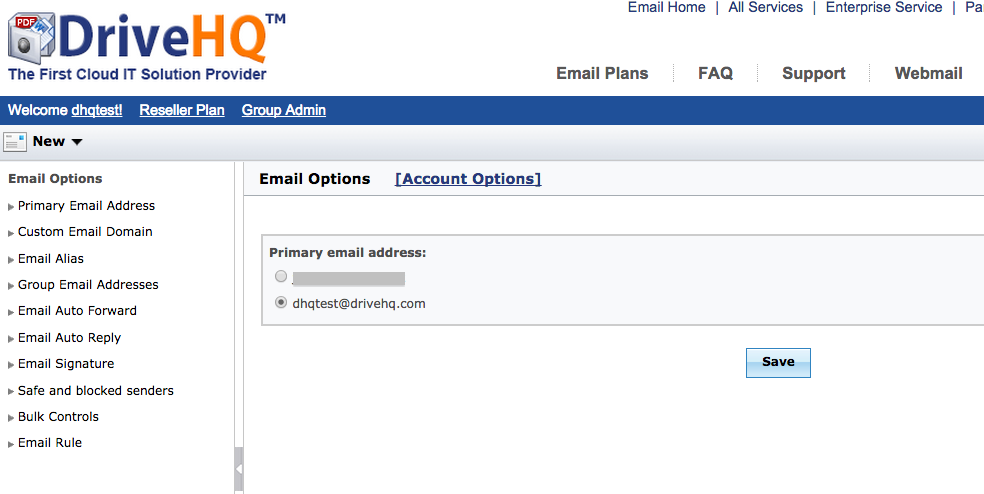
شاشة خيارات البريد الإلكتروني لـ DriveHQ
كما ترون في لقطة الشاشة، فإن خدمة البريد الإلكتروني DriveHQ تحتوي على الكثير من الخيارات المتقدمة.
عنوان البريد الإلكتروني الرئيسي: إذا قمت بتسجيل حساب DriveHQ باستخدام عنوان بريد إلكتروني خارجي، فسيكون حسابك مرتبطًا بحسابي بريد إلكتروني: أحدهما هو USERNAME@firstcloudit.comأما الخيار الآخر فهو حساب بريدك الإلكتروني الخارجي. يحدد هذا الخيار ما إذا كنت ستستخدم عنوان بريدك الإلكتروني في DriveHQ أو عنوان بريدك الإلكتروني الخارجي كعنوان البريد الإلكتروني الأساسي.
بريد إلكتروني مخصص للنطاق: يمكنك استخدام نطاق بريدك الإلكتروني الخاص لعناوين بريدك الإلكتروني. يُرجى ملاحظة أنه يجب أن يكون لديك نطاق قبل استخدام عنوان بريد إلكتروني خاص. كما يجب عليك إضافة سجل MX في نظام أسماء النطاقات (DNS) بحيث يكون خادم البريد الإلكتروني الخاص بنطاقك هو: mail.YOURDOMAINNAME. ويجب عليك أيضًا إضافة سجل A في نظام أسماء النطاقات (DNS) بحيث يتم حل mail.YOURDOMAINNAME إلى 66.220.9.46.
اسم مستعار للبريد الإلكتروني: إذا كان لديك نطاق مخصص، فسيكون عنوان بريدك الإلكتروني كالتالي: USERNAME@YOURDOMAIN، USERNAME@firstcloudit.com
يعمل هذا أيضًا. نظرًا لأن نظام DriveHQ يضم أكثر من مليون مستخدم مسجل، فقد يكون اسم المستخدم الذي تفضله مستخدمًا بالفعل. في هذه الحالة، يمكنك إنشاء عنوان بريد إلكتروني بديل كـ: ALIASNAME@YOURDOMAINNAME
عناوين البريد الإلكتروني الجماعية: يمكنك إدارة عناوين البريد الإلكتروني المخصصة، وأسماء البريد الإلكتروني البديلة، وإدارة القوائم البريدية، وإنشاء حسابات بريد إلكتروني جديدة (مستخدم فرعي جديد).
إعادة توجيه البريد الإلكتروني تلقائيًا: يمكنك إعادة توجيه رسائل البريد الإلكتروني الواردة إلى حساب بريدك الإلكتروني في DriveHQ تلقائيًا إلى عنوان بريد إلكتروني آخر. يمكنك الاحتفاظ بالرسالة في حساب DriveHQ الخاص بك أو حذفها بعد إعادة التوجيه.
الرد التلقائي على البريد الإلكتروني: يمكنك إرسال رد تلقائي عبر البريد الإلكتروني عند استلام بريد إلكتروني جديد. كما يمكنك تخصيص قالب الرد التلقائي.
توقيع البريد الإلكتروني: يمكنك إضافة توقيع بريد إلكتروني تلقائي في نهاية كل بريد إلكتروني يتم إرساله إلى المستخدمين الآخرين.
المرسلون الآمنون والمحظورون: يمكنك تخصيص ميزة تصفية البريد الإلكتروني في DriveHQ عن طريق إضافة قوائم البريد الإلكتروني الآمنة والمحظورة. انظر لقطة الشاشة أدناه.
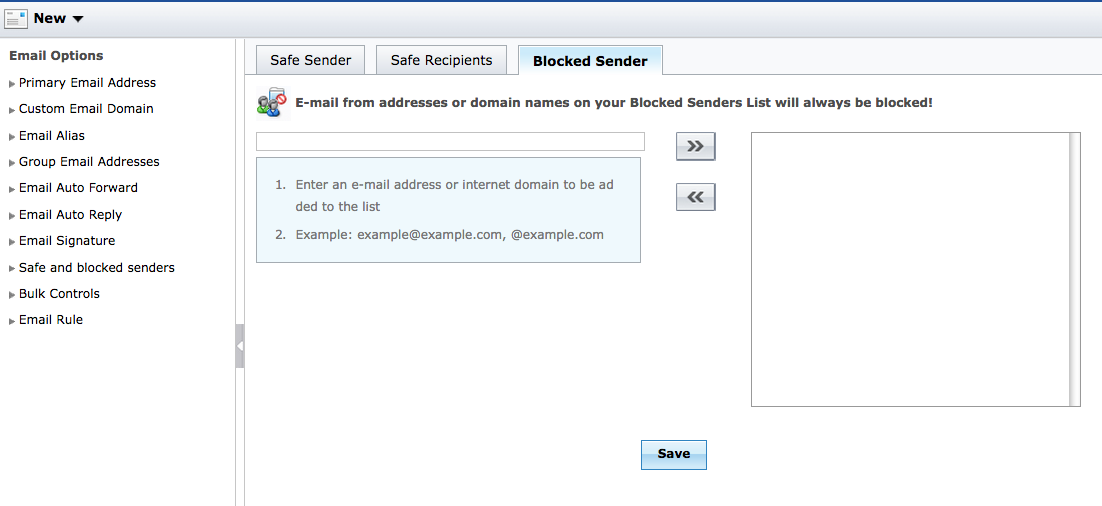
فلتر البريد الإلكتروني الجماعي: يتحكم في كيفية التعامل مع رسائل البريد الإلكتروني الجماعية والبريد العشوائي.
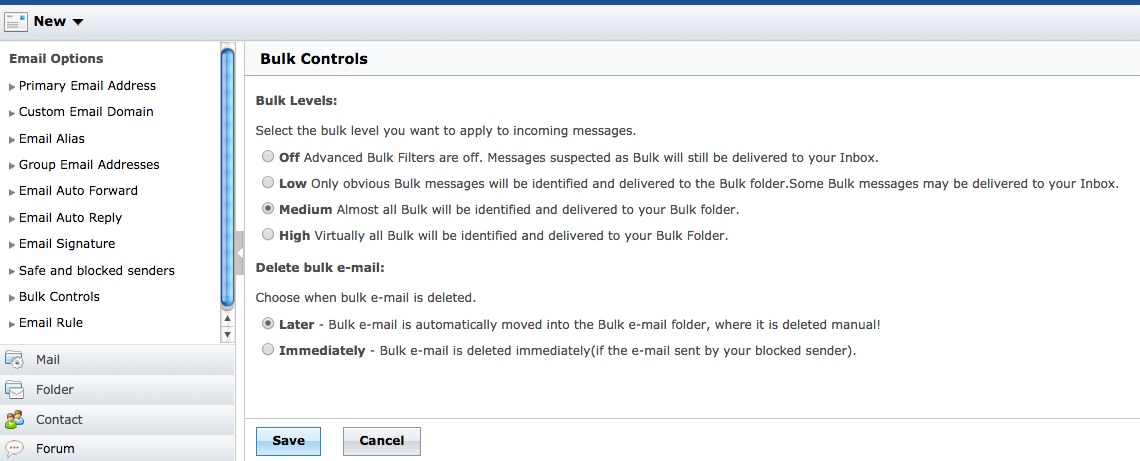
شاشة تصفية البريد الإلكتروني الجماعي
يمكنك ضبط مستوى تصفية رسائل البريد الإلكتروني الجماعية والبريد العشوائي. كما يمكنك تحديد وقت حذف هذه الرسائل التي تمت تصفيتها.
قواعد البريد الإلكتروني: إذا كنت تستخدم برنامج بريد إلكتروني آخر مثل Outlook، فيمكنك ضبط قواعد البريد الإلكتروني من خلال Outlook. أما إذا كنت تستخدم بريد DriveHQ الإلكتروني بشكل أساسي، فيمكنك ضبط قواعد البريد الإلكتروني بنفسك.
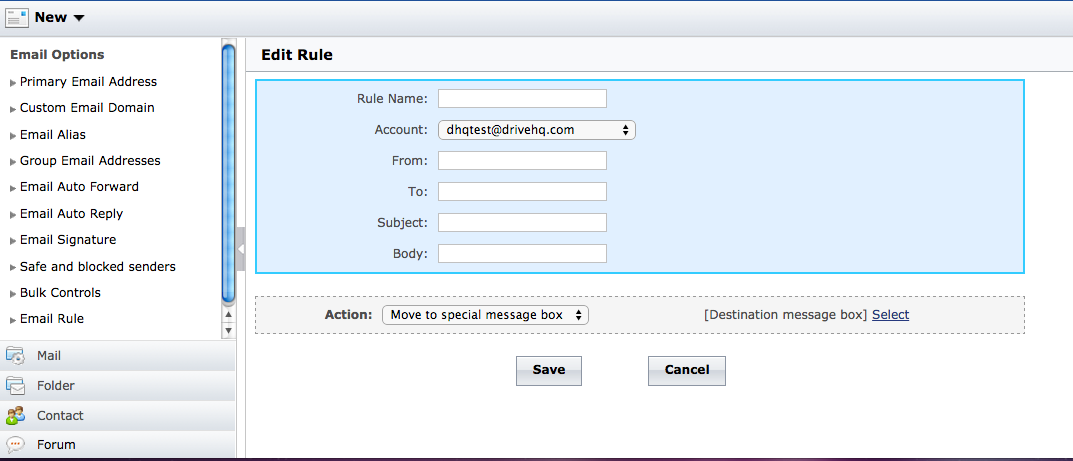
شاشة قواعد البريد الإلكتروني لـ DriveHQ
يمكنك ضبط النظام لتوجيه رسائل بريد إلكتروني معينة تلقائيًا إلى مجلدات معينة.
11.10.1. معلومات أساسية حول بروتوكولات البريد الإلكتروني
تدعم خدمة استضافة البريد الإلكتروني DriveHQ بروتوكولات SMTP وPOP3 وIMAP
خدمة البريد الإلكتروني POP3 (استقبال رسائل البريد الإلكتروني)
بروتوكول مكتب البريد الإصدار الثالث (POP3) هو بروتوكول بريد إلكتروني قياسي يُستخدم لاستقبال رسائل البريد الإلكتروني من خادم بعيد إلى برنامج البريد الإلكتروني المحلي. يتيح لك POP3 تنزيل رسائل البريد الإلكتروني على جهاز الكمبيوتر الخاص بك وقراءتها حتى في حالة عدم الاتصال بالإنترنت. تستطيع العديد من برامج البريد الإلكتروني، مثل Outlook وOutlook Express، الاحتفاظ برسائل البريد الإلكتروني على خادم بريد DriveHQ. وبالتالي، يمكنك الوصول إلى حساب بريد DriveHQ من أجهزة كمبيوتر مختلفة باستخدام Outlook. يمكن لكلا الجهازين استقبال نفس رسائل البريد الإلكتروني الواردة. تُحفظ جميع رسائل البريد الإلكتروني الصادرة في صندوق بريدك المحلي، والذي لا تتم مزامنته مع بريد DriveHQ الإلكتروني، كما لا تتم مزامنته بين أجهزة الكمبيوتر المختلفة.
خدمة SMTP (إرسال رسائل البريد الإلكتروني)
بروتوكول نقل البريد البسيط (SMTP) هو البروتوكول القياسي لإرسال رسائل البريد الإلكتروني عبر الإنترنت. يستخدم SMTP منفذ TCP رقم 25. قد تواجه أحيانًا مشاكل في إرسال رسائل البريد الإلكتروني إذا قام مزود خدمة الإنترنت الخاص بك بحظر المنفذ 25 للحد من الرسائل المزعجة. لتحديد خادم SMTP لنطاق معين، يتم استخدام سجل MX (تبادل البريد) في نظام أسماء النطاقات (DNS).
ال بروتوكول الوصول إلى رسائل الإنترنت (IMAP) هو أحد النوعين الأكثر انتشاراً بريد إلكتروني بروتوكولات لـ بريد إلكتروني الاسترجاع. الإصدار الحالي من بروتوكول IMAP هو 4.0
توجد بعض المزايا والعيوب لبروتوكول IMAP4 مقارنةً ببروتوكول POP3. ويخرج إجراء مقارنة تفصيلية عن نطاق هذه الوثيقة.
تتمثل المزايا الرئيسية لبروتوكول IMAP مقارنةً ببروتوكول POP3 فيما يلي: يُمكن لبروتوكول IMAP الاحتفاظ بصناديق بريد متعددة على الخادم؛ على سبيل المثال، يُمكنك الاحتفاظ بصندوقي "الوارد" و"المرسل" على خادم بريد DriveHQ. بهذه الطريقة، يُمكنك إعداد حسابات بريد إلكتروني IMAP على أجهزة كمبيوتر متعددة، وتستطيع جميع الأجهزة الوصول إلى صناديق البريد نفسها؛ على وجه الخصوص، إذا أرسلت بريدًا إلكترونيًا من جهاز الكمبيوتر "أ"، فستجد البريد نفسه على جهاز الكمبيوتر "ب" في صندوق "المرسل" نفسه.
من الصفحة الرئيسية لبريد DriveHQ الإلكتروني، انقر على رابط "اتصل بنا" الموجود على الجانب الأيسر، وسيتم نقلك إلى صفحة "اتصل بنا" الرئيسية، كما هو موضح أدناه:
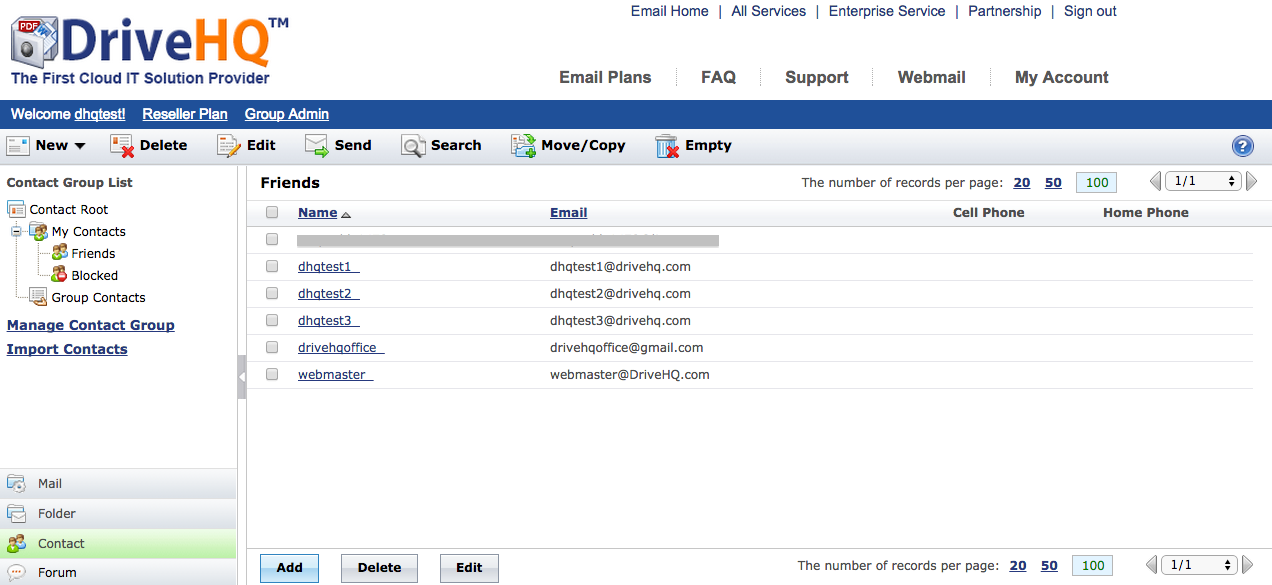
صفحة الاتصال الرئيسية لـ DriveHQ
على الجانب الأيسر، يمكنك رؤية "شجرة مجلدات جهات الاتصال". تنقسم جهات الاتصال إلى قسمين:
-
جهات اتصالي: هذه جهات اتصال أنشأتها بنفسي وتبقى خاصة؛
-
جهات اتصال المجموعة: جهات الاتصال التي يشاركها مستخدمو مجموعات DriveHQ الآخرون.
يمكنك أيضًا النقر على روابط "إدارة مجموعة جهات الاتصال" أو "استيراد جهات الاتصال" لإنشاء / إضافة / تعديل قوائم جهات الاتصال.
قبل إنشاء جهة اتصال، يجب عليك إنشاء مجموعة جهات اتصال أولاً. يقوم النظام تلقائيًا بإنشاء مجموعة جهات اتصال باسم "الأصدقاء". يمكنك إنشاء المزيد من مجموعات جهات الاتصال. لإنشاء مجموعة جهات اتصال، انقر على "جذر جهات الاتصال"، ثم انقر على زر "إضافة"، وسيتم نقلك إلى صفحة "إنشاء مجموعة جهات اتصال":
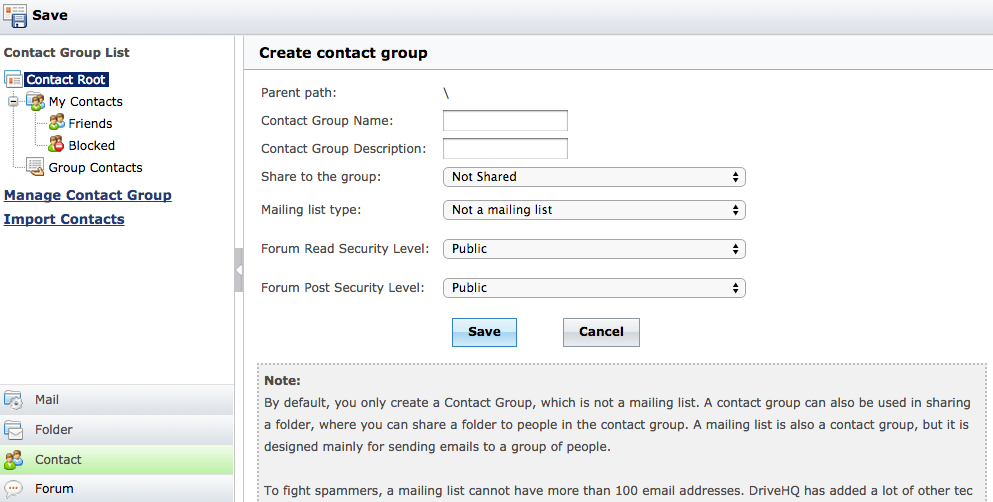
إنشاء شاشة مجموعة جهات اتصال
في الشاشة أعلاه، يمكنك إدخال اسم مجموعة جهات الاتصال ووصفها، ثم تحديد خصائص "المشاركة" و"القائمة البريدية".
يمكنك تحديد الخيارات التالية لخاصية "المشاركة مع المجموعة":
-
غير مُشارك: هذه مجموعة جهات اتصال خاصة. لا يمكن لأي مستخدم آخر رؤيتها. للقراءة فقط: هذه المجموعة مُشتركة بين جميع أعضاء المجموعة، ويتمتعون بصلاحية القراءة فقط.
-
تحديث الوصول: تتم مشاركة مجموعة جهات الاتصال هذه مع جميع أعضاء المجموعة الذين لديهم حق الوصول إلى التحديث؛
-
الوصول الكامل: تتم مشاركة مجموعة الاتصال هذه مع جميع أعضاء المجموعة الذين يتمتعون بحق الوصول الكامل.
بالنسبة لخاصية "نوع القائمة البريدية"، يمكنك الاختيار من بين الخيارات التالية:
-
ليست قائمة بريدية: إنها مجرد مجموعة جهات اتصال (أي مجلد جهات اتصال) ولا يمكن استخدامها كقائمة بريدية؛
-
قائمة بريدية خاصة: لا يمكن استخدام مجموعة جهات الاتصال هذه إلا من قبلي كقائمة بريدية.
-
قائمة بريدية خاصة بالنطاق: لا يمكن إرسال رسائل بريد إلكتروني إلى هذه القائمة البريدية إلا للأشخاص الموجودين في حساب المجموعة هذا؛
-
قائمة بريدية عامة: يمكن لأي شخص على الإنترنت إرسال رسائل بريد إلكتروني إلى هذه القائمة البريدية؛
لمكافحة مرسلي الرسائل المزعجة، لا يجوز أن تتجاوز قائمة البريد الإلكتروني 100 عنوان. وقد أضافت DriveHQ العديد من التقنيات الأخرى لمكافحة هذه الظاهرة. تتم مراقبة الرسائل المزعجة تلقائيًا ويُحظر استخدامها بشكل صارم. كما يتم تعطيل حسابات مرسلي الرسائل المزعجة تلقائيًا وفوريًا دون أي إنذار.
لإنشاء قائمة بريدية، يجب أن تكون مستخدمًا مميزًا. لا يمكن للمستخدمين المجانيين وأعضاء المجموعات إنشاء قوائم بريدية.
تُستخدم مجموعات جهات الاتصال أيضًا في مشاركة الملفات والتعاون الجماعي. يمكنك مشاركة مجلدات مختلفة مع مجموعات جهات اتصال مختلفة وتحديد مستويات وصول متباينة. بعد مشاركة مجلد مع مجموعة جهات اتصال، يمكنك إضافة جهة اتصال جديدة إلى المجموعة لمنحها حق الوصول إلى المجلد المشترك. إذا أردتَ إيقاف مشاركة المجلد مع مستخدم معين، يمكنك إزالته من مجموعة جهات الاتصال.
انقر على اسم مجموعة جهات الاتصال في الجانب الأيسر من الصفحة الرئيسية لجهات الاتصال، ثم انقر على "جديد" وحدد "جهة اتصال"، وسيتم نقلك إلى "صفحة إنشاء جهة اتصال".
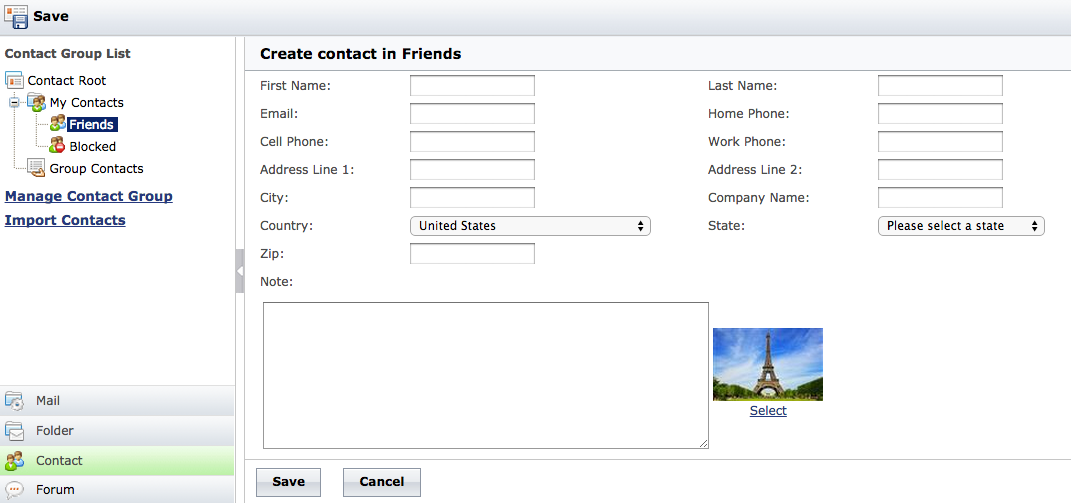
أنشئ صفحة اتصال
في صفحة "إنشاء جهة اتصال"، يمكنك إدخال جميع المعلومات؛ أو يجب عليك إدخال الاسم الأول واسم العائلة والبريد الإلكتروني. إذا كانت جهة الاتصال عضوًا في DriveHQ، فيمكنك إدخال عنوان بريده الإلكتروني المسجل، أو إدخال عنوان بريده الإلكتروني في DriveHQ.USERNAME@firstcloudit.com).
بالنسبة للشركات التي تضم عددًا كبيرًا من الموظفين، أو للمستخدمين الذين لديهم عدد كبير من جهات الاتصال، فإن إنشاء جهات الاتصال واحدة تلو الأخرى أمرٌ شاق وقد يستغرق وقتًا طويلاً. يوفر DriveHQ أدوات متقدمة لإنشاء أو استيراد عدد كبير من جهات الاتصال دفعة واحدة.
لاستيراد جهات الاتصال، يرجى النقر على رابط "استيراد جهات الاتصال" الموجود على الجانب الأيسر. ستظهر الشاشة التالية:

استورد جهات الاتصال من Gmail أو من ملف CSV
يمكنك استيراد جهات الاتصال من حساب Gmail، أو من ملف CSV. CSV اختصار لـ "قيم مفصولة بفواصل". وهو ببساطة ملف نصي مثل:
الاسم، رقم الهاتف، رقم الفاكس، البريد الإلكتروني
جون دو، 123-456-7890، 123-456-7891، johndoe@drivehq.com
تدعم العديد من التطبيقات ملفات CSV، فعلى سبيل المثال، يمكن لبرنامج Microsoft Excel حفظ جدول البيانات كملف CSV. كما يمكن لبرنامج Microsoft Office Outlook تصدير جهات الاتصال كملف CSV. ما عليك سوى النقر على "جهات الاتصال"، ثم اختيار "استيراد وتصدير" من قائمة "ملف" في Outlook، ثم اختيار "تصدير إلى ملف"، وسيظهر مربع الحوار التالي:
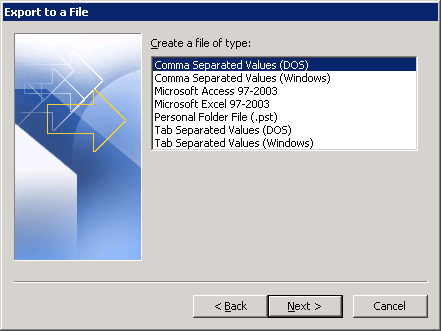
تصدير جهات اتصال Outlook كملف CSV
يُعد برنامج DriveHQ Email Manager أول برنامج نسخ احتياطي للبريد الإلكتروني يمكنه إدارة رسائلك الإلكترونية وجهات اتصالك مثل الملفات، وسحبها وإفلاتها أو نسخ رسائل Outlook الخاصة بك احتياطيًا تلقائيًا في الوقت الفعلي أو في أوقات مجدولة.
صُمم برنامج إدارة البريد الإلكتروني DriveHQ ليكون مشابهًا جدًا لبرنامج إدارة الملفات DriveHQ، الذي تم تحميله من قِبل أكثر من 500 ألف مستخدم. تتيح واجهة البرنامج الافتراضية ذات الجزأين للمستخدمين سحب وإفلات رسائل البريد الإلكتروني وجهات الاتصال وصناديق البريد بسهولة من أجهزة الكمبيوتر الخاصة بهم إلى نظام البريد الإلكتروني DriveHQ عبر الإنترنت. كما يمكن للمستخدمين تغيير الواجهة لعرض رسائل البريد الإلكتروني المحلية فقط أو رسائل البريد الإلكتروني من DriveHQ فقط.
يدعم الإصدار الأخير 3.1 أنظمة التشغيل Windows 7 و Windows 8.x و Windows 10 و 64 بت.
يُضمّن برنامج DriveHQ EmailManager في جميع باقات خدمات الأعمال دون أي رسوم إضافية. كما يمكن للمستخدمين الشخصيين والمستخدمين المجانيين استخدامه مع بعض القيود.
-
أهم ما يُميز برنامج DriveHQ Email Manager هو قدرته على نسخ رسائل البريد الإلكتروني احتياطيًا واستعادتها واحدة تلو الأخرى. فمعظم برامج نسخ البريد الإلكتروني الأخرى لا تدعم سوى نسخ ملفات Outlook بصيغة .pst واستعادتها، ولا يُمكنك نسخ رسالة بريد إلكتروني واحدة أو استعادتها. ونظرًا لكبر حجم ملفات .pst وقفلها الدائم من قِبل Outlook، فقد تستغرق عملية النسخ الاحتياطي أو الاستعادة وقتًا طويلاً؛ وإذا فشلت عملية النسخ الاحتياطي في منتصفها، فقد تضطر إلى البدء من جديد. أما مع DriveHQ Email Manager، فيمكنك نسخ رسائلك وجهات اتصالك احتياطيًا بسهولة تامة باستخدام خاصية السحب والإفلات.
-
يمكنك ضبط مهام النسخ الاحتياطي في الوقت الفعلي أو المجدولة لعمل نسخ احتياطية تلقائية لرسائل البريد الإلكتروني ودفتر العناوين حتى أثناء تشغيل برنامج Outlook!
-
نظرًا لأن برنامج DriveHQ Email Manager يمكنه نسخ رسائل البريد الإلكتروني واحدة تلو الأخرى، ويمكنه استئناف عمليات التحميل / التنزيل المتقطعة تلقائيًا، فهو موثوق وفعال للغاية.
-
يمكنك الوصول إلى رسائل البريد الإلكتروني / جهات الاتصال المحفوظة من أي مكان باستخدام بريد الويب DriveHQ.
-
يمكنك بسهولة نقل رسائلك الإلكترونية من جهاز كمبيوتر إلى آخر باستخدام خاصية السحب والإفلات.
يعتمد برنامج إدارة البريد الإلكتروني DriveHQ على نظام استضافة البريد الإلكتروني المتطور من DriveHQ. يمكنك نسخ رسائلك الإلكترونية من Outlook أو Outlook Express أو Windows Mail احتياطيًا إلى نظام استضافة البريد الإلكتروني DriveHQ باستخدام برنامج إدارة البريد الإلكتروني DriveHQ. الخدمة الأساسية مجانية، ولكنها تخضع للعديد من القيود، وهي مصممة للاستخدام الشخصي والعرضي فقط. لا يتم تضمين برنامج DriveHQ EmailManager في خدمة استضافة البريد الإلكتروني من DriveHQ.
يمكنك تنزيل برنامج تثبيت DriveHQ EmailManager عبر الإنترنت من صفحة تنزيل برامج DriveHQ:
https://www.drivehq.com/ar/downloads/DownloadEmailManager.aspx
يتوفر برنامج DriveHQ EmailManager حاليًا بنسختين: 32 بت و64 بت. يعتمد اختيار النسخة المناسبة على إصدار Outlook لديك. إذا كان Outlook لديك 64 بت، فيجب عليك تثبيت النسخة 64 بت.
بعد تنزيل برنامج التثبيت، انقر عليه نقرًا مزدوجًا لتشغيله. اتبع التعليمات الظاهرة على الشاشة، وسيكون تثبيت البرنامج سهلًا. بعد اكتمال التثبيت، يمكنك تشغيل البرنامج مباشرةً من معالج التثبيت. يبدأ برنامج DriveHQ EmailManager تلقائيًا عند تسجيل دخول المستخدم إلى نظام Windows. يمكنك تعطيل خاصية "التشغيل التلقائي" من قائمة "خيارات"، انقر على "خيارات النظام"، ثم ألغِ تحديد خانة الاختيار "التشغيل تلقائيًا عند تسجيل الدخول إلى Windows"، ثم انقر على "حفظ التغييرات" لتطبيقها.
- لوحة البريد الإلكتروني عن بُعد؛
- لوحة البريد الإلكتروني المحلية؛
- لوحة إدارة مهام تحميل/تنزيل البريد الإلكتروني، والتي تعرض قائمة رسائل البريد الإلكتروني التي يتم نقلها ومعلومات التقدم المحرز فيها.
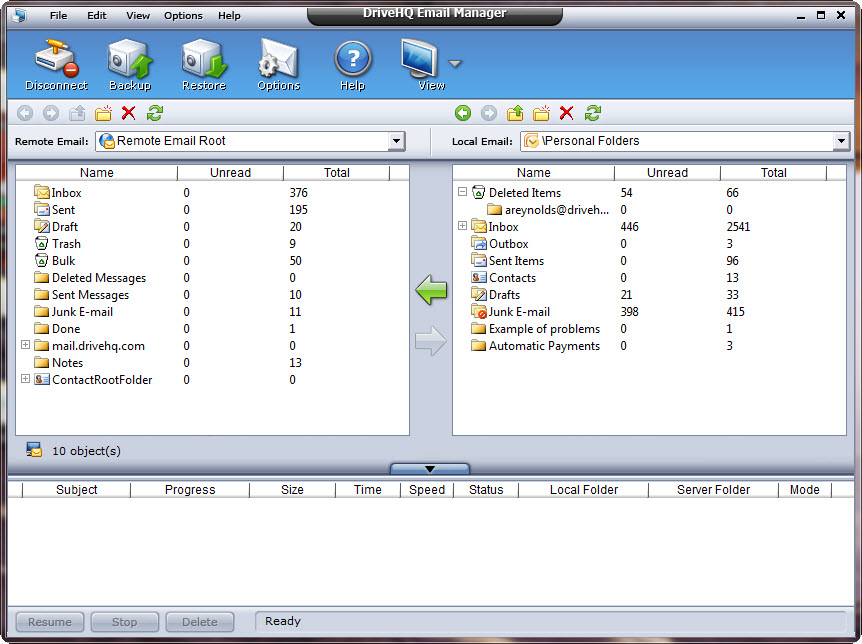
الشاشة الرئيسية لبرنامج إدارة البريد الإلكتروني DriveHQ
يمكنك النقر على "عرضزر "" في شريط الأدوات لتحديد:
- عرض رسائل البريد الإلكتروني عن بُعد من موقع DriveHQ.com فقط؛
- عرض رسائل البريد الإلكتروني المحلية ورسائل البريد الإلكتروني الخاصة بموقع DriveHQ.com؛
- عرض رسائل البريد الإلكتروني المحلية فقط
يمكنك إظهار/إخفاء اللوحة بالنقر على السهم لأسفل زر.
في جزء البريد الإلكتروني المحلي، يمكنك إدارة رسائل البريد الإلكتروني والمجلدات المحلية (صناديق البريد) بنفس طريقة إدارة مستكشف ويندوز (أو مدير ملفات DriveHQ). على وجه التحديد، يمكنك
1.تصفح رسائل البريد الإلكتروني والمجلدات المحلية (صناديق البريد)
2.أنشئ مجلدات بريد إلكتروني محلية جديدة
3. إعادة تسمية مجلدات البريد الإلكتروني المحلية
4. نسخ ولصق رسائل البريد الإلكتروني والمجلدات المحلية
5. حذف رسائل البريد الإلكتروني والمجلدات المحلية
6. أنشئ مجلدًا فرعيًا جديدًا
7. أعد تسمية مجلد فرعي جديد
8. قص / نسخ ولصق مجلد فرعي
9. حذف مجلد فرعي
10. اسحب/أفلت مجلدًا فرعيًا
1.
تصفح رسائل البريد الإلكتروني والمجلدات المحلية
·
حدد مجلد الوجهة من القائمة المنسدلة في الزاوية العلوية اليمنى؛
·
ادخل إلى مجلد بالنقر المزدوج عليه في الجزء المحلي؛
·
انقر  للانتقال إلى المجلد الذي تمت زيارته سابقًا؛
·
انقر  للانتقال إلى المجلد الذي تمت زيارته لاحقًا؛
·
انقر  للانتقال إلى المجلد الرئيسي.
2.أنشئ مجلدات بريد إلكتروني محلية جديدة
·
أولاً، يرجى التأكد من الانتقال إلى موقع يمكنك فيه رؤية مجلدات البريد الإلكتروني الحقيقية، مثل "البريد الوارد".
·
انقر على  انقر على الزر لإنشاء مجلد بريد إلكتروني جديد، وحدد اسم المجلد؛ أو انقر بزر الماوس الأيمن على مساحة فارغة في جزء البريد الإلكتروني المحلي، وحدد "جديد"من القائمة المنبثقة."
3.إعادة تسمية مجلدات البريد الإلكتروني المحلية
انقر على مجلد البريد الإلكتروني لإعادة تسميته، ثم انقر مرة أخرى أو انقر بزر الماوس الأيمن وحدد "إعادة تسميةمن القائمة المنبثقة؛ بمجرد ظهور مربع تحرير الاسم، أدخل الاسم الجديد.
4.نسخ ولصق رسائل البريد الإلكتروني والمجلدات المحلية
انقر بزر الماوس الأيمن على رسائل البريد الإلكتروني / المجلدات المراد نسخها، ثم حدد ينسخ من القائمة المنبثقة؛ انتقل إلى مجلد البريد الإلكتروني الوجهة؛ انقر بزر الماوس الأيمن على مساحة فارغة في جزء رسائل البريد الإلكتروني المحلية، ثم حدد لصق من القائمة المنبثقة.
5.حذف رسائل البريد الإلكتروني والمجلدات المحلية
حدد الرسائل الإلكترونية/المجلدات المراد حذفها، ثم انقر على  اضغط على الزر أو مفتاح "حذف"؛ حدد "نعم" في مربع حوار التأكيد إذا كنت تريد الحذف.
6.أنشئ مجلدًا فرعيًا جديدًا
·
حدد المجلد، ثم انقر على  زر لإنشاء مجلد فرعي جديد، وتحديد اسم المجلد الجديد؛
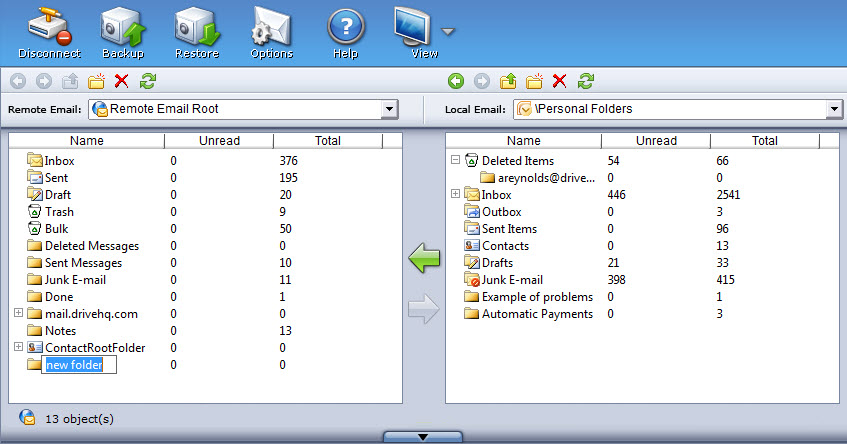
انتقل إلى الموقع الذي يعرض قائمة صناديق البريد
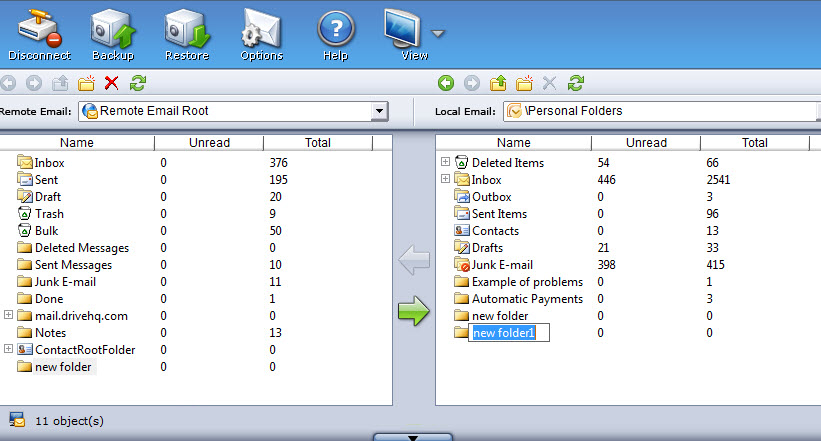
حدد مجلد الوجهة ثم انقر فوق رمز المجلد الجديد؛ سيُطلب منك بعد ذلك تغيير الاسم.
7.أعد تسمية مجلد فرعي جديد
انقر بزر الماوس الأيمن على المجلد الفرعي المستهدف وحدد "إعادة تسميةاختر الخيار "من القائمة المنبثقة"؛ بمجرد ظهور مربع تعديل الاسم، أدخل الاسم الجديد.
8.قص / نسخ ولصق مجلد فرعي
انقر بزر الماوس الأيمن على المجلد الفرعي، ثم حدد "قص/نسخمن القائمة المنبثقة؛ انتقل إلى المجلد المستهدف؛ انقر بزر الماوس الأيمن على رسائل البريد الإلكتروني المحلية، ثم حدد "لصق"من القائمة المنبثقة."
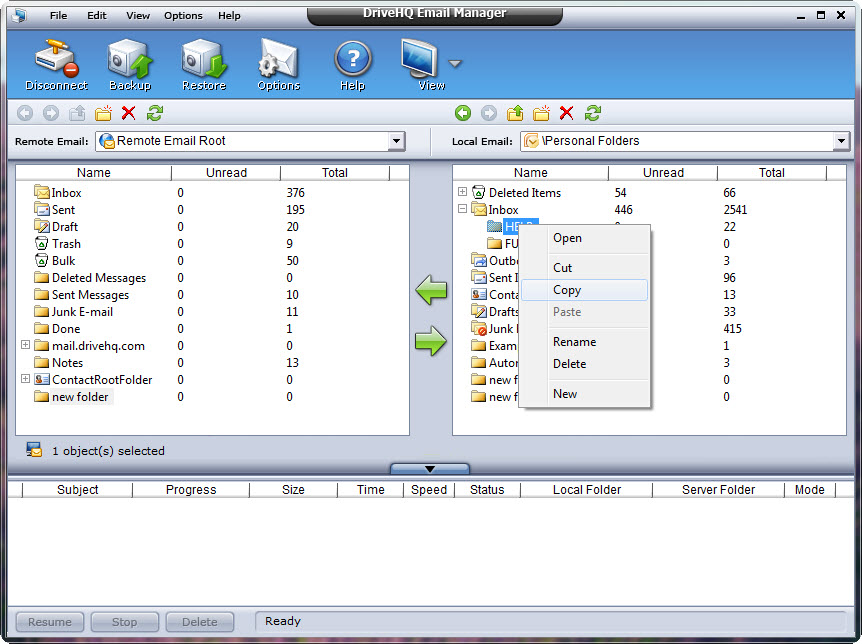
انقر بزر الماوس الأيمن على مجلد فرعي لنسخه (أو قصه)
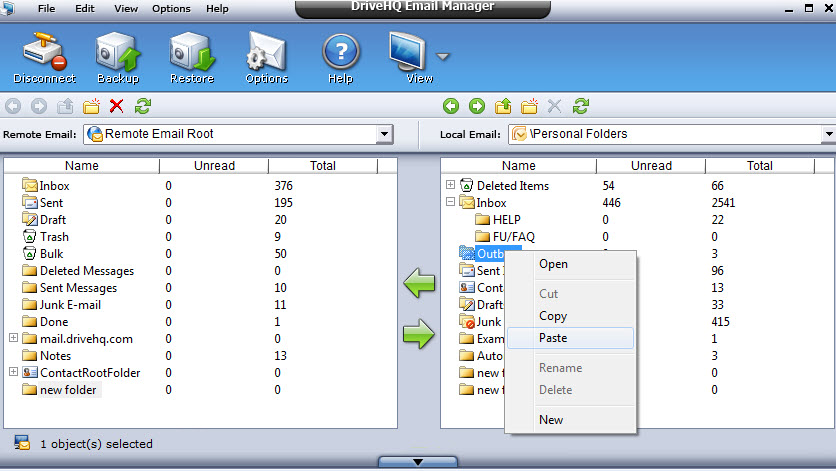
انقر بزر الماوس الأيمن على مجلد الوجهة للصق
9.حذف مجلد فرعي
حدد المجلد الفرعي المراد حذفه، ثم انقر على اضغط على الزر أو حدد "يمسحاختر الخيار "من قائمة النقر بزر الماوس الأيمن"؛ حدد "نعم" في مربع حوار التأكيد إذا كنت تريد الحذف.
10.اسحب/أفلت مجلدًا فرعيًا
حدد المجلد الفرعي المطلوب (تأكد من أنه صندوق بريد حقيقي)، ثم اسحب هذا المجلد وأفلته في المجلد المحلي الوجهة. هذه العملية مماثلة لنسخ مجلد فرعي ولصقه.
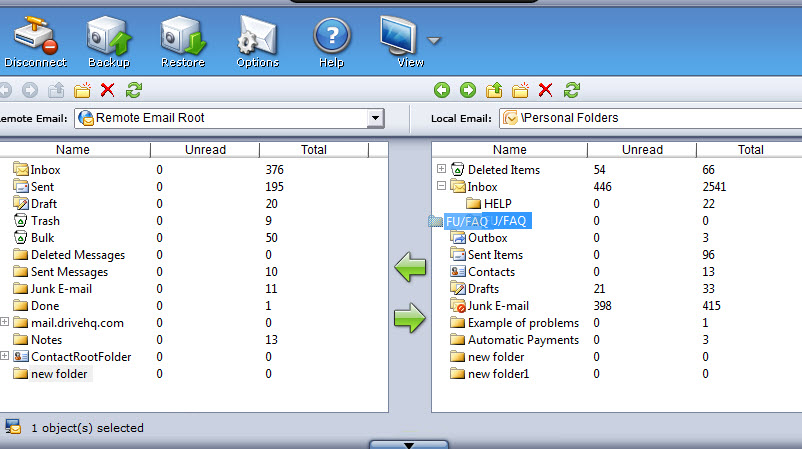
اسحب وأفلت مجلد بريد إلكتروني محلي
12.5.1 حساب البريد الإلكتروني الافتراضي الخاص بك في DriveHQ
عند تسجيل حساب مستخدم جديد على موقع DriveHQ.com، ستتلقى تلقائيًا حساب بريد إلكتروني. عنوان البريد الإلكتروني هو YourUserName@drivehq.com (أو يدعم البريد الإلكتروني ذو النطاق المخصص). يمكنك إدارة رسائل بريدك الإلكتروني على DriveHQ من لوحة البريد الإلكتروني عبر الإنترنت. بشكل افتراضي، يحتوي حساب بريدك الإلكتروني على DriveHQ على خمسة مجلدات: الوارد، والمرسلة، والمسودات، والمهملات، والبريد المجمع؛ كما يحتوي على مجموعتين من جهات الاتصال: الأصدقاء والمحظورون.
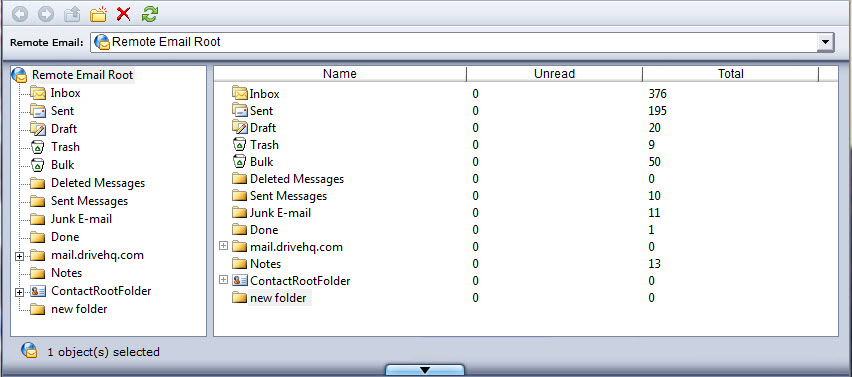
مجلدات البريد الإلكتروني الافتراضية ومجموعات جهات الاتصال لحساب DriveHQ
في جزء البريد الإلكتروني عن بُعد، يمكنك إدارة رسائلك الإلكترونية ومجلداتك عبر الإنترنت بنفس طريقة إدارة مستكشف ويندوز. على وجه التحديد، يمكنك
·
حدد مجلد الوجهة من القائمة المنسدلة في الزاوية العلوية اليمنى؛
·
ادخل إلى مجلد بالنقر المزدوج عليه في اللوحة الإلكترونية؛
·
انقر للانتقال إلى المجلد الذي تمت زيارته سابقًا؛
·
انقر للانتقال إلى المجلد الذي تمت زيارته لاحقًا؛
·
انقر للانتقال إلى المجلد الرئيسي.
2.إنشاء مجلدات بريد إلكتروني جديدة عبر الإنترنت
·
انقر فوق زر لإنشاء مجلد جديد، وحدد اسم المجلد؛
·
أو انقر بزر الماوس الأيمن على منطقة فارغة في جزء رسائل البريد الإلكتروني البعيدة، ثم حدد "جديد" من القائمة المنبثقة.
انقر على مجلد البريد الإلكتروني لإعادة تسميته، ثم انقر مرة أخرى أو انقر بزر الماوس الأيمن وحدد "إعادة تسمية" من القائمة المنبثقة؛ أدخل الاسم الجديد في مربع التحرير.
حدد الرسائل الإلكترونية أو المجلد المراد حذفه، انقر فوق زر أو اضغط على مفتاح "حذف". حدد "نعم" في مربع حوار التأكيد إذا كنت تريد الحذف.
5.تصفح رسائل البريد الإلكتروني عبر الإنترنت
يدعم DriveHQ تصفح رسائل البريد الإلكتروني عبر الإنترنت. انقر بزر الماوس الأيمن على رسالة بريد إلكتروني واختر "عرض عبر الإنترنت" من قائمة النقر بزر الماوس الأيمن لفتحها في بريد DriveHQ الإلكتروني.
يتيح برنامج DriveHQ Email Manager نقل البريد الإلكتروني بشكل مريح وفعال بين برنامج عميل البريد الإلكتروني المحلي (Outlook أو Outlook Express أو Windows Mail) ونظام البريد الإلكتروني عبر الإنترنت DriveHQ.
-
يمكنك نقل بريد إلكتروني واحد أو عدة رسائل بريد إلكتروني / صناديق بريد / جهات اتصال باستخدام خاصية السحب والإفلات؛
-
يمكنك بسهولة مراقبة / إدارة مهام النقل في لوحة إدارة المهام الخاصة بنقل البريد الإلكتروني / جهات الاتصال.
-
في حالة انقطاع عملية النقل، يمكنك استئنافها من حيث توقفت؛
-
يدعم برنامج DriveHQ EmailManager ضغط البيانات، لذا فإن سرعة التحميل / التنزيل عادة ما تكون أسرع بكثير من سرعة إرسال / استقبال رسائل البريد الإلكتروني في Outlook.
-
يدعم برنامج DriveHQ EmailManager خاصية التحميل/التنزيل التدريجي. في حال وجود نفس البريد الإلكتروني في مجلد الوجهة، سيتم تخطي عملية التحميل/التنزيل.
·
في جزء البريد الإلكتروني المحلي، حدد رسائل البريد الإلكتروني والمجلدات المراد تحميلها (يتم دعم التحديد المتعدد عن طريق الضغط باستمرار على مفتاح ctrl أو shift).
·
في جزء رسائل البريد الإلكتروني البعيدة، حدد مجلد الوجهة؛ انقر فوق السهم  في منتصف الجزأين لتحميل رسائل البريد الإلكتروني.
·
أو يمكنك سحب وإفلات رسائل البريد الإلكتروني المحددة في الجزء المحلي إلى مجلد الوجهة في الجزء السحابي.
·
ستتم إضافة جميع رسائل البريد الإلكتروني المحددة إلى جزء مهام نقل رسائل البريد الإلكتروني، وسيبدأ نقل أول رسالة بريد إلكتروني.
2.قم بتنزيل رسائل البريد الإلكتروني وجهات الاتصال والمجلدات.
·
في جزء السحابة، حدد رسائل البريد الإلكتروني والمجلدات المراد تنزيلها (يتم دعم التحديد المتعدد عن طريق الضغط باستمرار على مفتاح ctrl أو shift).
·
في الجزء المحلي، حدد مجلد الوجهة؛ انقر فوق السهم  في منتصف الجزأين لتنزيل رسائل البريد الإلكتروني.
·
أو يمكنك سحب وإفلات التحديد في جزء السحابة إلى مجلد الوجهة في الجزء المحلي.
·
ستتم إضافة جميع رسائل البريد الإلكتروني المحددة إلى جزء مهام نقل رسائل البريد الإلكتروني، وسيبدأ نقل الرسائل الأولى.
3.مراقبة مهام النقل وإيقافها واستئنافها واستئنافها.
يعرض جزء مهام النقل معلومات التقدم لمهام النقل المعلقة، بما في ذلك الاسم والمصدر والوجهة، وتقدم النقل الحالي وسرعة النقل، والوقت المتبقي المقدر.

-
انقر فوق زر "حذف" لحذف عملية نقل بريد إلكتروني واحدة أو جميع عمليات نقل البريد الإلكتروني من قائمة المهام؛
-
انقر فوق زر "إيقاف" لإيقاف عملية نقل بريد إلكتروني واحدة أو جميع عمليات نقل البريد الإلكتروني في قائمة المهام؛
-
انقر فوق زر "استئناف" لاستئناف مهمة واحدة أو جميع مهام نقل البريد الإلكتروني المتوقفة.
ملاحظة: يدعم برنامج DriveHQ EmailManager تحميل/تنزيل رسائل البريد الإلكتروني وجهات الاتصال العادية فقط. أما أنواع المحتوى الأخرى، مثل رسائل طلبات الاجتماعات ورسائل البريد الإلكتروني التي يتعذر على النظام تسليمها، فسيتم تجاهلها.
يدعم برنامج DriveHQ EmailManager النسخ الاحتياطي التلقائي للبريد الإلكتروني، ولكنه لا يدعم النسخ الاحتياطي التلقائي لجهات الاتصال أو مجموعات جهات الاتصال، وذلك لأن جهات الاتصال لا تتغير عادةً بشكل متكرر. يمكن للمستخدمين سحب جهات الاتصال وإفلاتها بسهولة لنسخها احتياطيًا عبر الإنترنت.
إنشاء مهمة نسخ احتياطي للبريد الإلكتروني أمرٌ في غاية السهولة. يسمح الإصدار الحالي من مدير البريد الإلكتروني بمهمة نسخ احتياطي واحدة فقط. وهو يدعم النسخ الاحتياطي الفوري والنسخ الاحتياطي المجدول. إذا كنت ترغب في نسخ رسائلك الإلكترونية احتياطيًا عند حدوث أي تغييرات، فاختر النسخ الاحتياطي الفوري. قد يؤثر هذا بشكل طفيف على أداء النظام إذا كان حجم البيانات كبيرًا جدًا أو إذا احتوى على عدد كبير من الرسائل. لتجنب هذه المشكلة، يمكنك اختيار النسخ الاحتياطي المجدول. سيتم نسخ مجلدات بريدك الإلكتروني احتياطيًا في الوقت المحدد.
قم بتشغيل برنامج DriveHQ EmailManager وانقر على زر "النسخ الاحتياطي". ستظهر شاشة مهمة النسخ الاحتياطي، كما هو موضح أدناه:
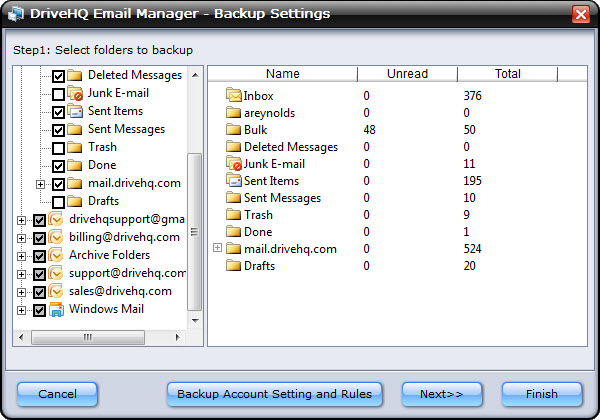
حدد مجلدات البريد الإلكتروني المراد نسخها احتياطيًا – قم بإلغاء تحديد مجلدات البريد غير المرغوب فيه / البريد العشوائي / المهملات / المجلدات المجمعة
حدد مجلدات البريد الإلكتروني التي تريد نسخها احتياطيًا والتي سيتم نسخها احتياطيًا إلى بريد DriveHQ الإلكتروني على www.DriveHQ.com/ar/رسالة/.
عادةً، لا تحتاج إلى تحديد مجلدات المهملات، والرسائل المحذوفة، والبريد غير المرغوب فيه، والبريد المجمع. بعد الانتهاء، انقر على "التالي". سينقلك هذا إلى شاشة "تحديد نوع النسخ الاحتياطي وجدوله" كما هو موضح أدناه:
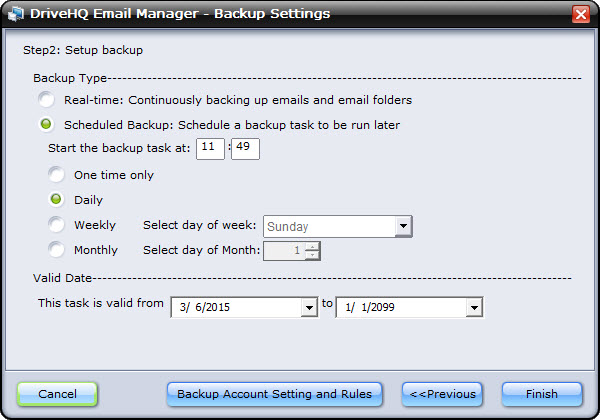
شاشة تحديد نوع النسخ الاحتياطي وجدولة النسخ الاحتياطي
يمكنك اختيار النسخ الاحتياطي في الوقت الفعلي أو النسخ الاحتياطي المجدول.
في الوقت الحالى: إذا قمت بتحديد "في الوقت الفعلي"، فستقوم المهمة بنسخ مجلدات البريد الإلكتروني المحلية احتياطيًا إلى مجلدات البريد الإلكتروني السحابية على https://www.drivehq.com/ar/رسالة/ عند حدوث التغييرات.
النسخ الاحتياطي المجدول: يمكنك تحديد جدول زمني دوري لمهمة النسخ الاحتياطي. يمكن تشغيل المهمة لمرة واحدة، أو يوميًا، أو أسبوعيًا، أو شهريًا. يجب عليك تحديد جدول زمني إذا اخترت "النسخ الاحتياطي المجدول". لا يمكنك تحديد جدول زمني إذا اخترت النسخ الاحتياطي الفوري.
إذا كنت ترغب في عمل نسخة احتياطية من إعدادات حساب بريدك الإلكتروني وقواعد توجيه البريد الإلكتروني، يمكنك النقر فوق نسخ احتياطي لإعدادات الحساب والقواعد. ستظهر لقطة شاشة كما يلي:
انقر فوق "موافق" لبدء نسخ إعدادات الحساب وقواعد البريد الإلكتروني احتياطيًا. سيظهر مربع حوار كما هو موضح أدناه بعد انتهاء النسخ الاحتياطي:
انقر فوق "موافق" للتأكيد.
وأخيراً، انقر على ينهي اضغط على الزر لإنهاء إنشاء مهمة النسخ الاحتياطي.
يُتيح لك برنامج DriveHQ EmailManager إدارة أو نسخ احتياطي لعدة حسابات بريد إلكتروني مُهيأة في Outlook أو Outlook Express أو Windows Mail. كما يُمكنه إدارة ونسخ احتياطي للرسائل الإلكترونية على عدة أجهزة كمبيوتر. تُستخدم هذه الميزة غالبًا لنقل الرسائل الإلكترونية من جهاز كمبيوتر إلى آخر أو من حساب بريد إلكتروني إلى آخر.
يتم تجميع رسائل البريد الإلكتروني والمجلدات حسب حسابات البريد الإلكتروني وأجهزة الكمبيوتر حتى لا يتم استبدالها أو خلطها مع بعضها البعض، حتى لو كان لديك مجلدات بريد إلكتروني بنفس الاسم على أجهزة كمبيوتر مختلفة أو حسابات بريد إلكتروني مختلفة.
بعد إنشاء مهمة النسخ الاحتياطي للبريد الإلكتروني بنجاح، يمكنك النقر على "النسخ الاحتياطيزر " " لتحرير المهمة أو حذفها أو بدء مهمة النسخ الاحتياطي يدويًا (أو إيقاف مهمة النسخ الاحتياطي إذا كانت قيد التشغيل بالفعل).
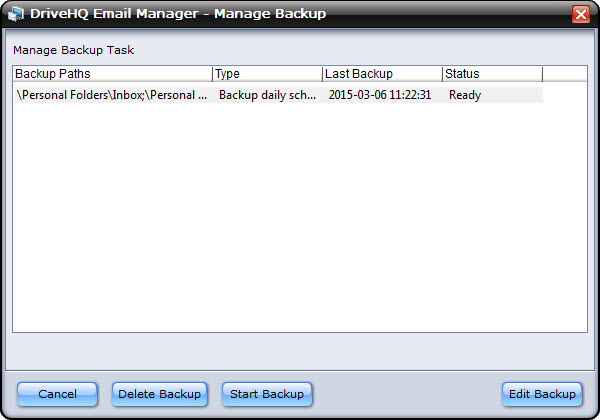
إدارة شاشة مهام النسخ الاحتياطي للبريد الإلكتروني
يمكنك إضافة/حذف مجلدات البريد الإلكتروني في مصدر النسخ الاحتياطي؛ وتغيير نوع النسخ الاحتياطي/جدولة النسخ الاحتياطي. بعد الانتهاء من التحرير، انقر فوق "حفظ التغييرات بالضغط على الزر، سيتم حفظ التغييرات.
يتم تخزين رسائل البريد الإلكتروني المحفوظة احتياطيًا عبر الإنترنت في حساب بريدك الإلكتروني على DriveHQ. يمكنك العثور عليها في لوحة "الرسائل الإلكترونية البعيدة" من خلال DriveHQ EmailManager. كما يمكنك الوصول إليها بسهولة عبر الإنترنت على: https://www.drivehq.com/ar/رسالة/.
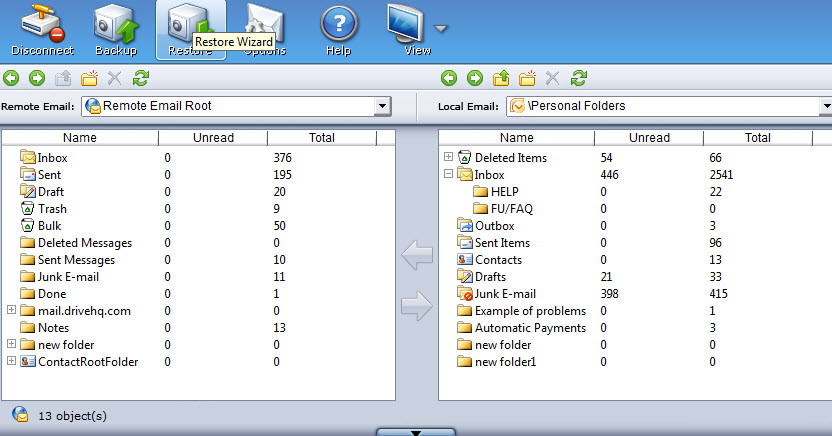
الشاشة التي تعرض "الرسائل الإلكترونية والمجلدات التي تم نسخها احتياطياً"
لاستعادة رسائلك الإلكترونية ومجلداتها على نفس الكمبيوتر، الأمر في غاية السهولة. ما عليك سوى النقر على زر "استعادة" لاستعادة النسخة الاحتياطية بالكامل إلى موقعها الأصلي. يمكنك أيضًا استعادة بعض مجلدات البريد الإلكتروني فقط، وذلك بإلغاء تحديد المجلدات التي لا ترغب في استعادتها. راجع لقطة الشاشة أدناه لمزيد من التفاصيل.
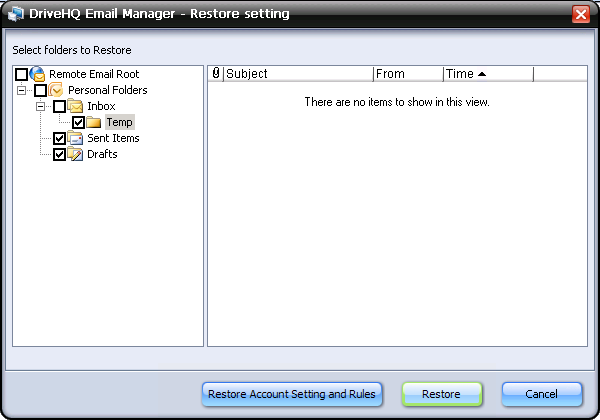
شاشة الاستعادة – استعادة جميع مجلدات البريد الإلكتروني، أو تحديد بعض المجلدات فقط
يمكنك أيضًا استعادة مهمة النسخ الاحتياطي يدويًا باستخدام السحب والإفلات.
إذا كنت بحاجة إلى استعادة رسائل البريد الإلكتروني/المجلدات إلى جهاز كمبيوتر آخر، أو إذا كنت بحاجة إلى استعادة رسائل البريد الإلكتروني بعد إعادة تثبيت نظام التشغيل، فلن تتمكن من استخدام زر "استعادة" لاستعادة رسائلك. في هذه الحالة، يجب عليك استخدام ميزة "السحب والإفلات" لاستعادة رسائلك/مجلداتك.
من الشاشة الرئيسية لبرنامج DriveHQ EmailManager، انقر على زر "خيارات" في شريط الأدوات، وستظهر الشاشة "مدير البريد الإلكتروني في DriveHQ - خياراتيستظهر:
شاشة "خياراتي" في مدير البريد الإلكتروني DriveHQ
بشكل افتراضي، يتذكر مدير البريد الإلكتروني معلومات تسجيل دخول المستخدم ويقوم بتسجيل الدخول تلقائيًا. وهذا يجعله مريحًا للغاية للمستخدمين.
تتضمن الإعدادات الأخرى:
-
ملفي الشخصي: يمكنك عرض أو تعديل ملف تعريف حسابك على DriveHQ؛
-
رصيد الحساب: تحقق من رصيد حسابك في DriveHQ؛ بما في ذلك الرصيد النقدي، والحد الأقصى المسموح به من رسائل البريد الإلكتروني، وعدد رسائل البريد الإلكتروني في حسابك؛
-
تغيير كلمة المرور: قم بتغيير كلمة مرور حسابك على DriveHQ.
-
الاشتراك: يمكنك طلب خدمة النسخ الاحتياطي للبريد الإلكتروني من DriveHQ من هنا.
اعتبارًا من يونيو 2010، تُعدّ خدمة النسخ الاحتياطي للبريد الإلكتروني من DriveHQ (باستخدام DriveHQ EmailManager 3.0) الخدمة الوحيدة غير المشمولة في خدمة اشتراك التخزين الرئيسية. كما أن ترخيص المستخدم الجماعي غير مشمول أيضًا في خدمة اشتراك التخزين. (قد يتغير هذا في المستقبل، لذا يُرجى زيارة DriveHQ.com للاطلاع على أحدث معلومات المنتجات والخدمات).
خدمة النسخ الاحتياطي المجانية للبريد الإلكتروني من DriveHQ EmailManager مصممة لأغراض تجريبية فقط. تتيح هذه الخدمة نسخ 1000 بريد إلكتروني و50 جهة اتصال فقط. إذا كنت ترغب في نسخ المزيد من الرسائل أو جهات الاتصال، فيجب عليك الاشتراك في إحدى باقات خدمة النسخ الاحتياطي المدفوعة. لمزيد من المعلومات، يرجى زيارة هذه الصفحة:
https://www.drivehq.com/ar/help/Price/Cloud_IT_Service_Pricing_Business.aspx
-
خيارات النظام: يمكنك تعطيل بدء تشغيل التطبيق تلقائيًا عند تسجيل الدخول إلى نظام التشغيل Windows؛ يمكنك تهيئته لاستخدام SSL لنقل البيانات؛ يمكنك أيضًا تهيئته لتصغير النافذة (أي إخفائها) بعد بدء التشغيل التلقائي.
يقدم موقع DriveHQ.com العديد من الخدمات والميزات السحابية. معظم هذه الميزات والخدمات متوفرة على نظام ماك. على سبيل المثال:
-
DriveHQ.com: تخزين الملفات عبر الإنترنت، والمشاركة عبر الإنترنت، والتعاون عن بعد، وإدارة حسابات المجموعات، إلخ.
-
خدمة استضافة خوادم FTP من DriveHQ.com؛
-
خدمة استضافة خادم البريد الإلكتروني DriveHQ.com؛
-
برنامج DriveHQ للنسخ الاحتياطي عبر الإنترنت لأجهزة Mac.
جميع الميزات المستندة إلى متصفح الويب، وخدمة استضافة خادم FTP، وخدمة استضافة خادم البريد الإلكتروني، وخدمات استضافة الويب/الملفات تعمل تمامًا كما هو الحال على أجهزة الكمبيوتر التي تعمل بنظام Windows.
يُقدّم DriveHQ إصدارًا مختلفًا من برنامج النسخ الاحتياطي عبر الإنترنت لنظام Mac: DriveHQ Online Backup for Mac 1.6، وهو أحدث من إصدار Windows. ومع ذلك، فهو يتميّز أيضًا بالعديد من الميزات القوية. تشمل الميزات الرئيسية ما يلي:
-
إعداد مهام النسخ الاحتياطي المجدولة بسهولة؛
-
يدعم مهام النسخ الاحتياطي المتعددة لنسخ مجلدات مختلفة احتياطياً؛
-
يدعم النسخ الاحتياطي التزايدي لتقليل نقل البيانات وتحسين أداء النسخ الاحتياطي؛
-
يمكن الاحتفاظ بنسخ متعددة من الملفات؛
-
قم بعمل نسخ احتياطية لأجهزة كمبيوتر متعددة باستخدام حساب واحد أو باستخدام حسابات جماعية
-
استعادة سهلة وموثوقة، عبر الإنترنت أو بروتوكول نقل الملفات (FTP) / مدير الملفات أو النسخ الاحتياطي عبر الإنترنت لنظام التشغيل Mac
يتم أيضًا نسخ الملفات احتياطيًا إلى مركز بيانات DriveHQ المتطور، والذي يتميز بمستويات متعددة من النسخ الاحتياطي للبيانات. بالمقارنة مع حلول النسخ الاحتياطي الداخلية، يُعدّ DriveHQ Online Backup أكثر مرونة وأقل تكلفة بكثير. يمكنك نسخ الملفات احتياطيًا والوصول إليها واستعادتها من أي مكان وفي أي وقت، حتى أثناء السفر. كما يتميز DriveHQ Online Backup بأمان وموثوقية أعلى نظرًا لكونه نسخًا احتياطيًا خارجيًا، حيث يمكن لبياناتك البقاء حتى في ظل الكوارث الكبرى (مثل الحرائق والفيضانات والزلازل وغيرها).
تظهر أعلاه لقطة شاشة لبرنامج DriveHQ Online Backup لنظام التشغيل Mac.
يتوفر برنامج DriveHQ FileManager على أنظمة Mac وiOS وAndroid. كما تتوفر أداة DriveHQ WebDAV Cloud Drive Mapping Tool على نظام Mac أيضًا. ويمكن للمستخدمين كذلك استخدام برامج عميل FTP مجانية أخرى، مثل FileZilla على نظامي Mac وLinux.
|
صُمم بروتوكول نقل الملفات (FTP) لتحميل وتنزيل كميات كبيرة من البيانات بكفاءة عالية. تدعم معظم برامج FTP خاصية سحب وإفلات الملفات والمجلدات. يمكن لعملاء الشركات استخدام أي برنامج FTP للاتصال بخادم DriveHQ FTP/SFTP. أما مستخدمو الخدمة المجانية أو الشخصية، فيمكنهم تجربة خدمة FTP الخاصة بنا فقط.
FTP.DriveHQ.com (أو proFTP.drivehq.com لحسابات الأعمال المدفوعة).
ثم استخدم اسم المستخدم وكلمة المرور الخاصين بك في DriveHQ لتسجيل الدخول. رقم المنفذ هو منفذ FTP الافتراضي 21 (رقم منفذ SFTP الافتراضي هو 22. خدمة استضافة FTP وSFTP متاحة لمستخدمي الأعمال فقط). يمكنك ترك المجلد البعيد فارغًا أو إنشاء أي مجلد على DriveHQ.com حسب الحاجة. لمزيد من المعلومات، يرجى زيارة: https://www.drivehq.com/ar/استضافة FTPHosting/, انقر على الأسئلة الشائعة ثم قم بتوسيع الكل.
|
|
برنامج عميل FTP لنظام التشغيل Mac
|
|
|
يمكنك تنزيل برنامج عميل FTP من DriveHQ لنظام التشغيل Mac من صفحة تنزيل برامج DriveHQ على الرابط التالي:
https://www.drivehq.com/ar/downloads/downloads.aspx
|
|
يمكنك التمرير لأسفل للعثور على برنامج عميل FTP لنظام Mac كما هو موضح أدناه. يدعم Finder أيضًا بروتوكول FTP، ولكنه عادةً ما يكون للقراءة فقط.
|
|
|
|
جلب (عميل FTP)
|
|
|
|
|
يُعدّ Fetch أحد أشهر برامج عملاء بروتوكول نقل الملفات (FTP) على نظام Mac. يتضمن Fetch 5 جميع الميزات القياسية لبرنامج عميل FTP حديث، مع واجهة مستخدم بسيطة وسهلة الاستخدام. يُمكن استخدام Fetch لـ: نشر/إدارة موقع ويب على DriveHQ؛ نشر صور لقوائم مزادات eBay؛ إرسال إعلانات/صور إلى الصحف والمجلات؛ نقل الملفات بين جهاز Macintosh الخاص بك وأجهزة كمبيوتر أخرى.
|
|
|
|
|
|
|
|
|
برنامج Cyberduck FTP Client (مجاني!)
|
|
|
|
|
Cyberduck هو عميل FTP مجاني بواجهة سهلة الاستخدام، وتكامل مع المحررات الخارجية ودعم للعديد من تقنيات نظام Mac OS X مثل Spotlight و Bonjour و Keychain و AppleScript.
|
|
|
|
|
|
|
|
برنامج FileZilla FTP Client (مجاني!)
|
|
|
|
|
يُعدّ FileZilla برنامج عميل FTP مجانيًا ممتازًا، وهو متوفر على العديد من أنظمة التشغيل. لا يمتلك ميزات متقدمة للمشاركة والنشر والنسخ الاحتياطي التلقائي ومزامنة المجلدات، كما هو الحال في برنامج عميل DriveHQ. يتوافق FileZilla بشكل ممتاز مع ftp.drivehq.com، ويُقدّم حلًا متكاملًا لاستضافة FTP.
|
|
|
|
|
|
|
موقع DriveHQ الإلكتروني، وخدمة FTP، وخدمة استضافة الويب / الملفات، وخدمة استضافة البريد الإلكتروني كلها متوافقة مع أنظمة تشغيل أخرى، مثل Linux و iPhone و iPad و Android وما إلى ذلك، مع وجود قيود معينة بناءً على نظام التشغيل وقدرات الجهاز.
لا يتوفر برنامج DriveHQ FileManager وبرنامج DriveHQ Online Backup على هذه المنصات، ولكن عادةً ما يمكنك العثور على برنامج عميل FTP جيد عليها؛ وربما تجد أيضًا برنامج نسخ احتياطي قائم على FTP. كما يمكن استخدام موقع DriveHQ.com وخدمات البريد الإلكتروني SMTP/POP3/IMAP على معظم أنظمة التشغيل والهواتف الذكية وأجهزة iPad وغيرها.
خدمة DriveHQ المميزة العادية مُحسّنة للشركات الصغيرة والمهنيين والمستخدمين ذوي الاحتياجات العالية. كما نوفر خدمة للمؤسسات مصممة خصيصًا للشركات الكبيرة.
تتميز خدمة DriveHQ للمؤسسات بالمزايا التالية:
-
مساحة تخزين أكبر، تصل إلى 10 تيرابايت كحد أقصى في خطة خدمة واحدة؛
-
سعر الوحدة منخفض، خاصة إذا كنت بحاجة إلى مساحة تخزين كبيرة؛
-
تأتي خدمة حساب المجموعة ذات المستويين مع خدمة حساب المجموعة وتراخيص المستخدمين الفرعيين؛ ويمكنها بسهولة دعم المؤسسات التي تضم أكثر من 10000 مستخدم.
-
يشمل جميع خدمات وميزات DriveHQ. (يشمل أيضًا خدمات استضافة البريد الإلكتروني وخدمات النسخ الاحتياطي للبريد الإلكتروني)
-
يمكنك الحصول على صفحة تسجيل دخول مخصصة أبسط بكثير، ولا تحتوي على أي معلومات تسويقية خاصة بـ DriveHQ؛ كما يمكن تخصيص شعار موقع DriveHQ الإلكتروني ليتناسب مع شعار شركتك؛
-
يمكنك استضافة خادم بريد إلكتروني "نطاق مخصص"، وخادم ويب ثابت، وخادم FTP؛
-
بالنسبة لمستخدمي المؤسسات الذين لديهم كميات كبيرة من البيانات، قد يستغرق تحميل جميع الملفات وقتًا طويلاً. يمكنك إرسال ما يصل إلى 4 أقراص USB إلى DriveHQ؛ حيث يمكننا تحميل ملفاتك من مركز البيانات الخاص بنا، وهو أسرع بكثير.
-
يحظى دعم العملاء بأولوية أعلى من مستخدمي الخدمة المميزة العادية ومستخدمي الخدمة المجانية.

نموذج لصفحة تسجيل دخول مخصصة – واجهة أبسط بكثير مع شعارك الخاص
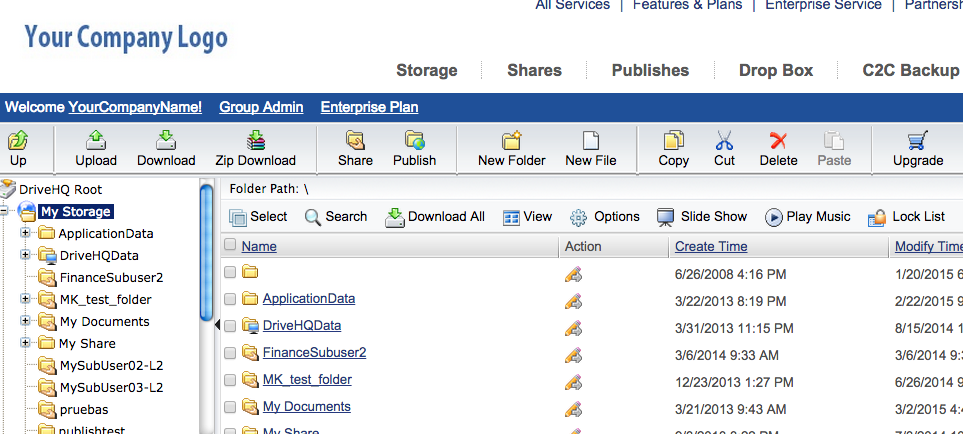
خدمة تصميم الشعارات المخصصة - مُضمنة مجاناً مع خدمة DriveHQ للمؤسسات.
تتوفر معلومات أسعار خدمة DriveHQ Enterprise عبر الإنترنت على الموقع الإلكتروني التالي:
/ar/help/Price/Cloud_IT_Service_Pricing_Business.aspx
عند طلب خدمة DriveHQ Enterprise، لن تحصل فقط على مزايا إضافية ومساحة تخزين أكبر ودعم عملاء أفضل، بل ستوفر المال أيضاً مقارنةً بطلب الخدمات المجمعة بشكل منفصل. يمكنك طلب خدمة DriveHQ Enterprise عبر الإنترنت، أو تحميل نموذج الطلب، وتعبئته وتوقيعه، ثم مسحه ضوئياً وإرساله بالبريد الإلكتروني إلى DriveHQ.
يمكنك أيضًا التسجيل للحصول على حساب مجاني في DriveHQ، ثم تسجيل الدخول والذهاب إلى صفحة "حسابي"، والنقر على "إيداع" لإجراء الدفع. بعد ذلك، يمكنك مراسلة فريق دعم عملاء DriveHQ عبر البريد الإلكتروني للاستفسار عن خطة الخدمة التي ترغب في الاشتراك بها. سيساعدك فريق دعم عملاء DriveHQ في إتمام عملية الطلب.
وكما هو الحال في الخدمة المميزة العادية، يمكن لمستخدمي المؤسسات الدفع عن طريق بطاقة الائتمان أو باي بال أو شيك تجاري أو حوالة مصرفية.
تُعرف خدمة العلامة التجارية الخاصة أيضاً باسم "خدمة العلامة البيضاء"؛ وهذا يعني أن DriveHQ تُقدّم خدمات وتقنيات البنية التحتية؛ ولكن في واجهة المستخدم، تُعاد تسمية الخدمة لتصبح خدمة شركتك. وبالتالي، بالنسبة لمستخدميك، تبدو الخدمة وكأنها تُدار من قِبل شركتك.
تُعدّ خدمة العلامة التجارية الخاصة مفيدة للغاية للمؤسسات الكبيرة التي تُولي أهمية بالغة لشهرة علامتها التجارية. وقد تكون ضرورية أيضاً لبعض كبار الموزعين.
مع ذلك، تنطوي خدمة العلامة التجارية الخاصة على بعض العيوب، ولم تعد موصى بها. ومن أبرز هذه العيوب:
-
تكلفة بدء تشغيل مرتفعة. يعود ذلك إلى أن DriveHQ مُلزمة بإنشاء موقع ويب جديد خاص بالعلامة التجارية، الأمر الذي يتطلب خادم ويب مختلفًا وقاعدة بيانات مختلفة. وهذا لا يزيد من تكلفة الأجهزة فحسب، بل يزيد أيضًا من تكلفة الصيانة على المدى الطويل.
-
يتطلب الأمر عادةً قدراً كبيراً من تخصيص المواقع الإلكترونية والبرامج. ولا يمكن عادةً تقاسم تكلفة هذا العمل مع عملاء المؤسسات الآخرين.
وبسبب هذه الأمور، تعمل DriveHQ على "نموذج إعادة البيع" الجديد، والذي سيسمح بمزيد من التخصيص مقارنة بخدمة "الشعار المخصص وصفحة تسجيل الدخول" الحالية بنفس السعر.
إذا كنت مهتمًا بخدمة مُخصصة، يُرجى التواصل مع فريق مبيعات DriveHQ. يرجى تحديد عدد المستخدمين المتوقعين للخدمة وحجم التخزين المطلوب بعد 12 شهرًا. كما يُرجى تزويدنا بالجدول الزمني لمشروعك ومستوى التخصيص المطلوب. سيرد فريق مبيعات DriveHQ على رسائلك الإلكترونية في أسرع وقت.
بينما تقدم DriveHQ خدمة أساسية مجانية وخطط اشتراك منخفضة التكلفة، فإن خدمتنا مصممة للشركات والمستخدمين ذوي الاحتياجات العالية.
إذا كنت مديرًا لتكنولوجيا المعلومات، أو مستشارًا في مجال تكنولوجيا المعلومات، أو بائعًا، أو صاحب عمل صغير، فستجد خدمتنا ذات قيمة كبيرة لعملك، لماذا؟
-
تقدم DriveHQ مجموعة شاملة من خدمات وميزات التخزين والاستضافة عن بُعد، يشمل ذلك خدمات التخزين والمشاركة عبر الإنترنت، والنسخ الاحتياطي عبر الإنترنت، واستضافة خادم FTP، واستضافة البريد الإلكتروني، واستضافة المواقع الإلكترونية / الملفات، والتعاون عن بعد، وخدمات مزامنة المجلدات عن بعد. إنه متجر شامل للعديد من الخدمات السحابية. يمكنك توفير التكاليف على خادم الملفات البعيد، وخادم FTP، والنسخ الاحتياطي خارج الموقع، وخادم البريد الإلكتروني، وخادم الويب، والتعاون عبر الإنترنت.
-
يوفر DriveHQ أدوات إدارة مجموعات المستخدمين عالية الجودة. يمكن لمديري تقنية المعلومات، أو أي من أصحاب الأعمال الصغيرة، إنشاء وإدارة المستخدمين الفرعيين والمجموعات الفرعية بسهولة، وتعيين أدوار مختلفة للمستخدمين، وإنشاء مجلدات، ومشاركة مجلدات مختلفة مع مستخدمين/مجموعات/مجموعات فرعية مختلفة بمستويات وصول مختلفة. تتيح خدمة DriveHQ ذلك
-
نظام DriveHQ السحابي يعمل بشكل أفضل من نظامك الخاص.
ال
يدعم خادم الملفات البعيد DriveHQ الوصول الآمن إلى الملفات عن بُعد، ومشاركة الملفات عن بُعد بين الموظفين الداخليين والعملاء الخارجيين. لا حاجة إلى حلول VPN معقدة ومكلفة.
ال
تعمل خدمة النسخ الاحتياطي عن بعد من DriveHQ في أي مكان، وتدعم أي عدد من أجهزة الكمبيوتر؛ النسخ الاحتياطي عن بعد هو الحل الوحيد الذي يمكنه حماية بياناتك من الكوارث الكبرى، مثل الحرائق والزلازل والفيضانات وما إلى ذلك.
ال
خدمة استضافة خوادم FTP/SFTP من DriveHQ هي خدمة استضافة خوادم FTP متكاملة الميزات، تضم جميع ميزات خوادم FTP المعتادة تقريبًا، بالإضافة إلى العديد من الميزات المتقدمة المتوفرة حصريًا على DriveHQ. كما أنها متكاملة بسلاسة مع خدمات DriveHQ.com الإلكترونية.
ال
صُممت خدمة استضافة البريد الإلكتروني DriveHQ للشركات لاستضافة حسابات بريد إلكتروني خاصة بها. وتتميز بالعديد من الميزات المتقدمة، بما في ذلك دفتر عناوين جماعي، وقائمة بريدية، وفلاتر للبريد العشوائي، والرد التلقائي، وإعادة التوجيه التلقائي، وغيرها.
ال
يقع نظام DriveHQ في موقع مشترك مع شركة Hurricane Electric، إحدى أكبر شركات تقديم خدمات الاستضافة المشتركة. ويضم الموقع حراسة أمنية على مدار الساعة، وكاميرات مراقبة، ومصدر طاقة احتياطي، ووصلات شبكة احتياطية.
ال
يتميز نظام DriveHQ بمستويات متعددة من النسخ الاحتياطية، مما يضمن عدم وجود أي نقطة فشل واحدة. ويقوم فريق دعم DriveHQ بمراقبة النظام على مدار الساعة، حيث يتم نسخ البيانات احتياطيًا تلقائيًا. بالمقارنة مع الحلول ذاتية الاستضافة، يوفر لك هذا النظام الكثير من الجهد في صيانة النظام ومراقبة الخدمة، بالإضافة إلى توفير كبير في تكاليف صيانة نظام النسخ الاحتياطي.
باختصار، يمكن لخدمات DriveHQ توسيع أو استبدال قدرات الخادم الخاص بك، مما يوفر لك الكثير من التكاليف.
لمديري تقنية المعلومات:
يمكنك بسهولة إقناع مديرك (مديريك) بفوائد استخدام خدمات DriveHQ.com السحابية:
-
فهو يوفر تكاليف الأجهزة والبرامج والاستضافة؛
-
هذا يجعل الأمور أسهل بكثير فيما يتعلق بصيانة النظام وإدارته؛
-
فهو يجعل خدمة تكنولوجيا المعلومات الخاصة بك متاحة من أي مكان، بما في ذلك المشاركة والتعاون مع عملائك؛
-
يجعل ذلك نظامك أكثر أمانًا وموثوقية؛
-
باستخدام أداة إدارة المجموعة، يتمتع مستخدم إدارة المجموعة بالتحكم الكامل في كل شيء؛ وبصفتك مدير تكنولوجيا المعلومات، يمكنك بسهولة دعم جميع احتياجات المستخدمين عبر الإنترنت، بل إن الأمر أسهل من نظامك المحلي.
للمستشارين / الموزعين في مجال تكنولوجيا المعلومات
يقوم العديد من مستشاري تكنولوجيا المعلومات ومقدمي خدماتها بإعادة بيع خدمات DriveHQ. وبفضل أكثر من مليون عميل مسجل، معظمهم من عملاء الشركات، طورت DriveHQ نموذج أعمال وشراكات فعّالة للغاية.
لماذا الشراكة مع DriveHQ؟
باختصار، لأن DriveHQ تقدم خدمات راقية على مستوى المؤسسات، مما يخلق قيمة كبيرة ويوفر الكثير من التكاليف للعملاء. لذلك، فإن المزيد من العملاء على استعداد للدفع مقابل هذه الخدمات.
تُعدّ خدمات التخزين السحابي واستضافة الخوادم والحوسبة أسواقًا سريعة النمو، وتتسم بمنافسة شديدة. يوجد العديد من مزودي الخدمات الرخيصة أو المجانية، إلا أن هامش ربح هذه الخدمات منخفض للغاية، لدرجة أن معظمهم لا يحقق أي ربح لأنفسهم، فضلًا عن شركائهم. في المقابل، ابتكرت DriveHQ نموذج عمل مستدامًا طويل الأجل لشركائها، حيث يقوم العديد من مستشاري تكنولوجيا المعلومات وشركات الخدمات الصغيرة بإعادة بيع خدماتنا لعملائهم، مما خلق وضعًا تجاريًا مربحًا للطرفين.
تشمل فوائد الشراكة مع خدماتنا ما يلي::
-
قم بتوسيع نطاق خدماتك، وتميز عن منافسيك:
ال
يقدم DriveHQ الكثير من الميزات والخدمات التي يمكن أن تزيد بشكل كبير من عروض خدماتك؛ والعديد منها ضروري لاحتياجات تكنولوجيا المعلومات لعملائك من الشركات.
-
حسّن جودة خدماتك:
ال
تقدم DriveHQ خدمات راقية وعالية الجودة تتمتع بنسبة رضا عملاء عالية للغاية؛ إذا كنت ستقدم مثل هذه الخدمات بنفسك، فمن غير المرجح أن تضاهي جودة منتجك وخدمتك مستوانا.
-
وفر تكاليفك؛ قلل من المخاطر:
ال
إذا كنت تقدم خدمات مماثلة بنفسك، فإن التكلفة عادةً ما تكون أعلى بأكثر من 20 ضعفًا. من خلال الشراكة مع DriveHQ، يمكنك البدء في إعادة بيع خدماتنا في دقائق. لست بحاجة إلى الاستثمار في الأجهزة أو البرامج أو الاستضافة؛ كل ما عليك فعله هو التسجيل في DriveHQ.com والتعرف على خدماتنا وميزاتنا.
-
عزز إيرادات خدماتك:
ال
بالتعاون مع DriveHQ، يمكنك الانضمام إلى قطاع خدمات النسخ الاحتياطي والتخزين عبر الإنترنت واستضافة بروتوكول نقل الملفات (FTP) سريع النمو والمربح، وذلك بفضل نموذج ربحي مثبت. وهذا يختلف اختلافًا كبيرًا عن العديد من الشركات الأخرى التي تقدم خدمات مجانية أو رخيصة الثمن دون أي نموذج ربحي.
-
ربط العملاء بشكل أوثق بالخدمة عبر الإنترنت، وبيع المزيد من البرامج أو الأجهزة أو الخدمات؛
من ينبغي أن يتعاون مع DriveHQ؟
-
مقدمو الخدمات عبر الإنترنت:
-
مزودو خدمات الإنترنت؛ ومزودو خدمات الاتصالات والشبكات؛
-
مقدمو الخدمات في الأسواق المتخصصة:
ال
شركات المحاسبة؛
ال
مكاتب المحاماة؛
ال
العيادات الطبية؛
ال
وكلاء العقارات والمثمنون العقاريون؛
ال
المصورون وشركات التصميم؛
ال
المنظمات غير الربحية والمؤسسات التعليمية، إلخ.
ال
مقدمو الخدمات لمناطق أو لغات محددة؛
-
مطورو البرامج أو الناشرون؛
-
مصنّعو الأجهزة الرقمية، والبائعون، ومصنّعو المعدات الأصلية، إلخ.
-
شركات الاستشارات التقنية ومقدمي الحلول؛
قصص نجاح
تضم منصة DriveHQ أكثر من مليون مستخدم مسجل، من بينهم عشرات الآلاف من الشركات. وبفضل خدماتنا، حققت هذه الشركات وفورات كبيرة في تكاليف الأجهزة والبرامج وصيانة الأنظمة. تستخدم بعض الشركات الكبرى خدمات DriveHQ أو تعيد بيعها. كما لدينا عدد أكبر بكثير من المستخدمين الذين يبيعون خدمة حسابات المجموعات/المؤسسات الخاصة بنا. للمزيد من المعلومات، يرجى زيارة شهادات العملاء أو اتصل bizdev@drivehq.com.
نماذج الشراكة / إعادة البيع
تقدم DriveHQ برامج شراكة متنوعة للشركات والأفراد على حد سواء. تُسهّل هذه البرامج عملية الشراكة مع DriveHQ، وتوفر في الوقت نفسه مرونةً وقابليةً للتوسع.
-
خدمة تحمل علامة تجارية مشتركة أو علامة تجارية خاصة
-
شراكة مع مصنعي المعدات الأصلية
-
برنامج إعادة بيع المجموعات متعددة المستخدمين (مُستَحسَن)
-
برنامج التسويق بالعمولة المنتظم
خدمة تحمل علامة تجارية مشتركة أو علامة تجارية خاصة
صُممت خدمة DriveHQ ذات العلامة التجارية المشتركة أو الخاصة للشركات التي تمتلك قاعدة مستخدمين كبيرة أو قنوات تسويقية واسعة. وتشمل الشركات المحتملة ما يلي:
|

|
شركات خدمات الإنترنت؛
مزودو خدمات الإنترنت عريض النطاق، ومزودو خدمات الاتصالات والشبكات؛
مقدمو الخدمات في الأسواق المتخصصة؛ (مثل المحاسبة، والقانون، والطب، وتكنولوجيا المعلومات، والعقارات، والتعليم، وما إلى ذلك).
مقدمو الخدمات لمناطق أو لغات محددة؛
مطورو البرامج، والناشرون، وبائعو الأجهزة الرقمية، إلخ.
|
نموذج العمل:
لم يعد يُنصح باستخدام خدمة العلامات التجارية المشتركة / الخاصة. ستطلق DriveHQ نموذج شراكة جديد، والذي سيسمح للموزعين بتخصيص مواقعهم الإلكترونية / خدماتهم.
يدفع العميل، سواءً كان يستخدم علامة تجارية مشتركة أو علامة تجارية خاصة، رسوم إعداد أولية لشركة DriveHQ بالإضافة إلى رسوم تخصيص لمرة واحدة. بعد إطلاق الخدمة، يدفع العميل لشركة DriveHQ بناءً على استخدام مساحة التخزين وعدد المستخدمين. يمكن للعميل تخصيص شعار الخدمة، والأسعار، وواجهات المستخدم، وقوالب البريد الإلكتروني، وواجهة مستخدم برنامج العميل؛ وإخفاء بعض الميزات، وما إلى ذلك. يمكن للعميل الاستفادة من نظام المعاملات والفواتير الخاص بشركة DriveHQ، أو استخدام أنظمة الفواتير الحالية لديه. يمتلك العميل حقوق المستخدمين ما لم يتم إيقاف الخدمة.
تقدم DriveHQ أيضًا خدمة تكامل الأنظمة وخدمة الاستشارات عند الطلب بأسعار تنافسية للغاية. لقد قمنا بتوحيد معايير الخدمة. عادةً ما يمكن إطلاق خدمة تحمل علامة تجارية مشتركة أو علامة تجارية خاصة في غضون 4 إلى 10 أسابيع، وذلك حسب مستوى التخصيص المطلوب.
برنامج الشراكة التجارية السريعة (حزمة برامج وخدمات DriveHQ مجاناً)
|
|
صُمم برنامج الشراكة التجارية السريعة خصيصًا للشركات الصغيرة. يُمكن للشركات الصغيرة الحصول على النسخة المجانية من تطبيقات عميل DriveHQ وخدماتها عبر الإنترنت. لا يتطلب الأمر أي عقد. يُمكنك توزيع/دمج برنامج عميل DriveHQ مع برامجك، وأجهزتك، وأقراصك المدمجة/أقراص DVD، وكتبك/مجلاتك، أو خدماتك الخاصة؛ كما يُمكنك التكامل مع خدمات التخزين والنسخ الاحتياطي والمشاركة عبر الإنترنت من DriveHQ، بالإضافة إلى خدمات استضافة FTP/البريد الإلكتروني. لا توجد رسوم إعداد أو رسوم خدمة. يُمكنك البدء في تقديم برامج وخدمات DriveHQ المتطورة لعملائك في وقت قياسي.
|
نموذج العمل:
ستكون هذه الشراكة مربحة للطرفين، وهي مفتوحة للنقاش. بإمكان DriveHQ تزويد الشركاء بوثائق واجهة برمجة التطبيقات (API) اللازمة لتمكينهم من دمج خدمات DriveHQ أو تقديمها من خلال برامجهم أو خدماتهم أو مواقعهم الإلكترونية أو أجهزتهم، إلخ. كما تدعم DriveHQ العديد من واجهات برمجة التطبيقات والبروتوكولات القياسية مثل HTTP وHTTPS وFTP وSMTP، وغيرها.
إذا لم يتطلب الشريك أي تخصيص من DriveHQ، فإن الشريك يحق له الحصول على عمولة التسويق بالعمولة القياسية، والتي تصل إلى 30٪ من صافي الإيرادات؛
إذا طلب الشريك من DriveHQ تخصيص أي صفحات ويب أو شعارات، فسيتم خصم عمولة الشريك من رسوم خدمة DriveHQ.
يحق للشركاء ترقية الشراكة إلى خدمة ذات علامة تجارية مشتركة أو خدمة ذات علامة تجارية خاصة في أي وقت.
شراكة مع مصنعي المعدات الأصلية - من المجدي تجميع برامج وخدمات DriveHQ
|
|
إذا كنتَ مُصنِّعًا للأجهزة، ستجد أن برامج وخدمات DriveHQ تُحسِّن قيمة منتجاتك بشكلٍ ملحوظ. تُتيح لك خدمة DriveHQ ربط عملائك بأجهزتك بشكلٍ وثيق، وبالتالي ربط شركتك بعملائك، مما يزيد من ولاء عملائك لمنتجاتك ويُساعدك على زيادة مبيعاتك. كما يُمكنك الحصول على حصة من أرباح DriveHQ.
في الماضي، كانت معظم الأجهزة الرقمية (الكاميرات الرقمية، وكاميرات الفيديو، وكاميرات الويب) تأتي مزودة ببرامج معالجة الصور أو الفيديو المكتبية. أما اليوم، وفي ظل التطور السريع لصناعة الوسائط الرقمية، يُطالب معظم المستهلكين بمشاركة ونشر المحتوى الرقمي عبر الإنترنت. يكمن مستقبل الأجهزة الرقمية وبرامج الوسائط المتعددة في ربط الناس ببعضهم. تقدم DriveHQ خدمات تخزين ومشاركة ممتازة عبر الإنترنت، بالإضافة إلى برامج عميل عالية الجودة تعمل عبر الإنترنت، وتوفر قيمة أعلى بكثير من برامج سطح المكتب التقليدية.
|
نموذج العمل:
تفرض معظم شركات البرمجيات رسومًا على مصنعي المعدات الأصلية مقابل تضمين برامجها مع أجهزتهم. بينما تقدم DriveHQ برامج عالية الجودة ومتطورة مجانًا. بل قد ندفع نحن أيضًا لمصنعي المعدات الأصلية مقابل تضمين برامجنا!
لمصنعي الكاميرات الرقمية، وكاميرات الفيديو، وكاميرات الويب، وإطارات الصور الرقمية:
أصبحت تطبيقات الصور والفيديو أقل فائدة اليوم، إذ يوفر نظام التشغيل بالفعل دعمًا ممتازًا لملفات الوسائط المتعددة. (يمكن أن يُضيف دمج برامج وخدمات DriveHQ قيمةً كبيرةً جديدةً).
1.
مشاركة ملفات الوسائط المتعددة الكبيرة عبر الإنترنت مع الأصدقاء والأقارب عن بُعد. يُعدّ تطبيق DriveHQ FileManager تطبيقًا رائعًا لمشاركة المحتوى الرقمي عبر الإنترنت. يمكن للمستخدمين سحب الملفات وإفلاتها، ومعاينتها، ومشاركتها ونشرها عبر الإنترنت.
2.
يحتاج العديد من المستهلكين أيضًا إلى حلول نسخ احتياطي آمنة لحفظ ملفاتهم الرقمية عبر الإنترنت. يوفر برنامج DriveHQ Online Backup إمكانية النسخ الاحتياطي التلقائي للملفات في الوقت الفعلي أو وفقًا لجدول زمني محدد.
3.
يحتاج العديد من المستهلكين والشركات أيضًا إلى خدمة FTP لمشاركة المحتويات الرقمية مع أصدقائهم أو عملائهم؛
لمصنعي أجهزة التخزين USB:
على الرغم من سهولة حملها وسرعتها الفائقة مقارنةً بالتخزين عبر الإنترنت، إلا أن وحدات التخزين USB لها عيوب متأصلة:
1.
لا يمكن الوصول إلى الملفات عن بُعد؛
2.
لا يمكن الوصول إليه إلا من جهاز كمبيوتر واحد في كل مرة؛
3.
لا يمكن المشاركة أو التعاون مع الآخرين؛
4.
يُعدّ التخزين عبر الإنترنت أقل موثوقية وأمانًا من التخزين السحابي. فإذا فقدت مفتاح USB، قد يتمكن الآخرون من الوصول إلى جميع بياناتك.
5.
يتطلب الأمر توصيله وفصله، وهو أمر غير مريح.
يُوسّع برنامج DriveHQ FileManager نطاق استخدام وحدة تخزين USB لتشمل الإنترنت. يمكنك الوصول إلى ملفاتك من أي مكان وفي أي وقت دون الحاجة إلى حمل وحدة تخزين USB. كما يمكنك مشاركة ملفاتك وتحديد صلاحيات الوصول بحيث يتمكن كل شخص من الوصول إلى مجلدات محددة فقط. يُمكن دمج التخزين السحابي مع التخزين المحلي عبر USB لتقديم قيمة أكبر للمستخدمين.
لمصنعي أجهزة الكمبيوتر:
يتجه قطاع التخزين السحابي نحو مزيد من الشعبية والأهمية. فالعديد من المستخدمين اليوم بحاجة ماسة إلى تحميل الملفات إلى هذه المنصات، ومشاركتها مع الأصدقاء والزملاء والعملاء عن بُعد. وقد تراجعت أهمية محركات الأقراص المدمجة (CD/DVD) في هذا السياق.
يُسهّل برنامج DriveHQ FileManager وبرنامج DriveHQ Desktop Express الوصول إلى التخزين السحابي عن بُعد، تمامًا كما لو كان على محركات الأقراص المحلية؛ كما أنه يتمتع بنفس مستوى الموثوقية والأمان. ولا يقتصر تضمين برنامج DriveHQ FileManager على توفير مساحة تخزين إضافية لعملائك فحسب، بل يمنحهم أيضًا خادم ملفات عن بُعد، مما يُسهّل عليهم مشاركة الملفات والتعاون مع الآخرين.
يمكن للمستخدمين مزامنة المجلدات المحلية تلقائيًا مع المجلدات البعيدة على خادم DriveHQ؛ كما يمكنهم أيضًا جدولة مهام النسخ الاحتياطي التلقائي لحماية ملفاتهم المهمة.
لمصنعي أجهزة المساعد الرقمي الشخصي والهواتف الذكية:
ضع في اعتبارك تضمين خدمة DriveHQ FTP وخدمة البريد الإلكتروني SMTP / POP3 / IMAP.
برنامج إعادة بيع المجموعات متعددة المستخدمين
(شراء كميات كبيرة من وحدات التخزين بسعر الجملة؛ وإعادة بيعها بسعر تجزئة أعلى بكثير)
صُمم برنامج إعادة بيع مجموعات المستخدمين المتعددة خصيصًا لمستشاري تكنولوجيا المعلومات، ومقدمي الحلول، ومكاملين الأنظمة، وبائعي التجزئة الصغار. يتميز البرنامج بسهولة البدء بتكلفة أولية منخفضة للغاية. ببساطة، يمكنك طلب مساحة تخزين DriveHQ وتراخيص المستخدمين عبر الإنترنت، ثم إعادة بيع حسابات المستخدمين الفرعية/المجموعات الفرعية ومساحة التخزين لعملائك. يمكنك إعادة بيع الخدمة بنفس سعر خدمة DriveHQ، أو بسعر أقل لجذب المزيد من العملاء.
لمساعدة الموزعين على بيع المزيد من الخدمات، تُقدّم DriveHQ خدمة "شعار وصفحة هبوط مخصصة" مجانًا لموزعي المجموعات متعددة المستخدمين (السعر المعتاد 90 دولارًا أمريكيًا سنويًا). يمكن للموزعين الحصول على صفحة تسجيل دخول أو صفحة هبوط مخصصة عبر الرابط التالي: https://USERNAME.firstcloudit.com/. بعد تسجيل الدخول، سيتم تغيير شعار موقع DriveHQ الإلكتروني إلى شعار الموزع.
عادةً ما يقوم الموزعون بإصدار فواتيرهم مباشرةً لعملائهم. يقدم العديد منهم خدمات أخرى لعملائهم، لذا يمكن دمج خدمات DriveHQ مع خدماتهم الحالية، مما يوفر مرونةً فائقةً في تسعير الخدمات. يحق للموزعين تحديد سعر الخدمة بأقل أو أكثر من سعر DriveHQ. كما يمكن استخدام خدمة معالجة/فوترة DriveHQ في حال تعذر على الموزع إصدار الفواتير مباشرةً لعملائه.
من خلال طلب مساحة تخزين كبيرة بسعر الجملة، يمكنك إعادة بيع خدمتنا للمستخدمين الأفراد أو أصحاب الأعمال الصغيرة بهامش ربح جيد جدًا، على سبيل المثال:
إذا طلبت باقة Business Plus التي تضم 20 مستخدمًا ومساحة تخزين 2 تيرابايت، فستدفع:
$2400/سنة.
إذا قمت بإعادة بيعها إلى 20 مستخدمًا مقابل 50 جيجابايت لكل منهم، فيمكنك حينها تحقيق ما يلي:
$240 x 20 = $4,800/سنة
يمكنك البدء باشتراك منخفض وترقية الحد الأقصى للتخزين / تراخيص مستخدمي المجموعة في أي وقت لاحق دون فقدان رصيد الخدمة غير المستخدم.
إذا كنت تستطيع إعادة بيع خدمتنا لعدد كبير من العملاء، فيُرجى التواصل مع قسم مبيعات DriveHQ للحصول على خصم إضافي. بشكل عام،
- إذا تمكنت من إعادة البيع لثلاثة عملاء أو بمبلغ 50 دولارًا شهريًا، فسنقدم لك خصمًا بنسبة 10٪.
- إذا تمكنت من إعادة بيع منتجات بقيمة 100 دولار شهريًا، فسنقدم لك خصمًا بنسبة 20%؛
- إذا تمكنت من إعادة بيع المنتج بمبلغ 160 دولارًا شهريًا، فسنقدم لك خصمًا بنسبة 25٪؛
- إذا تمكنت من إعادة بيع منتجات بقيمة 240 دولارًا شهريًا أو أكثر، فسنقدم لك خصمًا بنسبة 30٪.
إذا قمت بإعادة البيع لعدد كبير من المستخدمين، فإن هامش الربح الصافي الخاص بك يمكن أن يصل إلى 60٪.
برنامج التسويق بالعمولة المنتظم
صُمم برنامج التسويق بالعمولة من DriveHQ للأفراد والشركات الراغبين في الترويج لخدمات DriveHQ. تعتمد DriveHQ على خوارزميات متطورة لتتبع الشركاء. إذا زار أي شخص موقع DriveHQ.com باستخدام معرّف الإحالة الخاص بك، وقام بالتسجيل في الموقع خلال أربعة أشهر، فسيتم اعتباره مُحالًا من طرفك. ستحصل على عمولة سخية تصل إلى 30%. تجد أدناه جدولًا بنسب العمولة. يُرجى العلم بأن نسب العمولة قابلة للتغيير. تفضل بزيارة موقع DriveHQ.com الإلكتروني للاطلاع على أحدث المعلومات.
|
معدلات العمولة لبرنامج التسويق بالعمولة العادي:
|
|
المبيعات الشهرية
|
نسبة العمولة
|
|
أقل من $100
|
15%
|
|
$100 ل $399
|
20%
|
|
$400 ل $999
|
25%
|
|
$1000+
|
30%
|
|
|
عمولة خدمة حسابات المجموعات لإعادة البيع:
لا تحصل على عمولة مقابل إعادة بيع خدمة حساب المجموعة. وذلك لأن نموذج الشراكة نفسه يسمح بهامش ربح مرتفع للغاية. على سبيل المثال:
إذا قمت بإعادة بيع "خدمة حساب المجموعة بسعة 100 جيجابايت" إلى 20 عميلًا، فسوف تدفع لشركة DriveHQ مبلغ 699.99 دولارًا (للتخزين) + 119.99 دولارًا (لتراخيص المستخدمين) سنويًا؛ وبما أن سعر DriveHQ لسعة 5 جيجابايت هو 79.99 دولارًا سنويًا، فسيكون صافي ربحك حوالي: 80 دولارًا * 20 - 700 - 20 * 6 = 780 دولارًا.
بما أنك لا تتحمل تكاليف تشغيل الشبكة، فقد يكون هامش ربحك الصافي مرتفعًا جدًا. كما أن بعض شركات تكنولوجيا المعلومات والاستشاريين يقدمون دعمًا إضافيًا لعملائهم، مثل الإعداد في الموقع، والدعم عبر الهاتف، وحل المشكلات، وما إلى ذلك. ويمكنهم فرض سعر أعلى من السعر المعتاد لـ DriveHQ. على سبيل المثال، يمكنك فرض 100 دولار سنويًا مقابل خدمة 5 جيجابايت إذا استطعت تبرير القيمة الإضافية التي تقدمها.
عمولة مقابل خدمة تحمل علامة تجارية مشتركة أو علامة تجارية خاصة:
لن تحصل على عمولة مقابل برامج الشراكة هذه. تعتمد هذه البرامج نموذج ربح مختلفاً تماماً بالنسبة لك. يرجى التواصل معنا
bizdev@drivehq.com للمزيد من المعلومات.
قسط:
كيف أستلم مدفوعات برنامج التسويق بالعمولة
يمكنك طلب دفع عبر باي بال عندما تصل عمولتك إلى 50 دولارًا.
|
ترخيص برامج خادم/عميل DriveHQ، وواجهات برمجة التطبيقات/مجموعات تطوير البرامج، وخدمة التخصيص
طورت DriveHQ تقنيات ومنتجات رائعة، ونحن ملتزمون بمساعدة الشركات الأخرى على تطوير حلول ومنتجات وخدمات مخصصة تناسب احتياجاتها أو احتياجات السوق المعنية. يتميز برنامج/موقع DriveHQ الإلكتروني بتصميم واجهة مستخدم رسومية وملفات موارد قابلة للتخصيص والترجمة بسهولة. كما أنه مبني بمكونات مستقلة تتيح لك اختيار مجموعة فرعية من الميزات بسهولة.
تُوفر DriveHQ مجموعة متكاملة من حزم تطوير البرمجيات (SDKs) وواجهات برمجة التطبيقات (APIs) والوثائق. لقد طورنا واجهات برمجة تطبيقات خاصة عالية الكفاءة للتحميل والتنزيل؛ كما ندعم واجهات برمجة التطبيقات المفتوحة القائمة على المعايير مثل FTP وHTTP وSMTP وPOP3 وIMAP. إذا كنتم مهتمين بواجهات برمجة التطبيقات الخاصة بنا، يُرجى مراسلة فريق تطوير الأعمال في DriveHQ عبر البريد الإلكتروني. كما يُمكنكم استخدام واجهة برمجة تطبيقات FTP القياسية للتكامل مع خدمة التخزين السحابي من DriveHQ.
يمكن تصميم برنامج/خدمة عميل DriveHQ ودمجه وتجميعه أو تخصيصه لتلبية احتياجات عملك.