استعادة الملفات / المجلدات
بعد إنشاء مهمة نسخ احتياطي وتشغيلها بنجاح مرة واحدة، يمكنك استعادة ملفاتك/مجلداتك. يوفر لك DriveHQ العديد من الطرق/الخيارات لاستعادة الملفات:
 يمكنك استعادة ملفاتك / مجلداتك إلى الموقع الأصلي، أو يمكنك تحديد موقع مختلف للاستعادة.
 - يمكنك استعادة الملفات / المجلدات إلى نفس الكمبيوتر أو أي كمبيوتر آخر.
- يمكنك استعادة مهمة النسخ الاحتياطي بأكملها، أو يمكنك استعادة ملف واحد / مجلد واحد أو عدة ملفات / مجلدات.
- يمكنك استعادة ملف إصدار أقدم.
- يمكنك استعادة عملية النسخ الاحتياطي بأكملها إلى وقت سابق لوقت معين.
بالإضافة إلى ذلك، يمكنك استعادة الملفات باستخدام موقع DriveHQ.com الإلكتروني، أو برنامج عميل DriveHQ FileManager، أو أي برنامج عميل FTP.
لاستعادة الملفات، يمكنك ببساطة تسجيل الدخول إلى برنامج عميل DriveHQ Online Backup، والنقر فوق علامة التبويب "استعادة"؛ ستظهر لك الشاشة التالية:
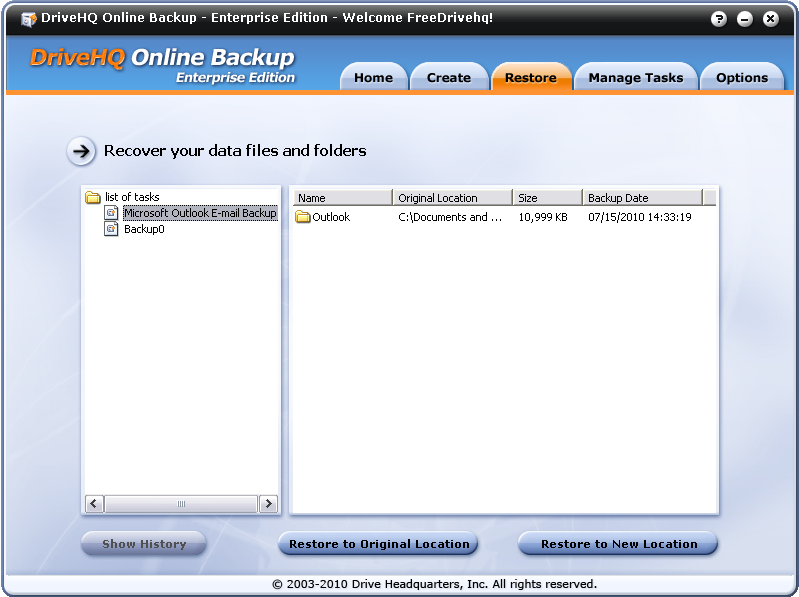
من شاشة الاستعادة، يمكنك رؤية قائمة المهام على الجانب الأيسر. وعلى الجانب الأيمن، يمكنك رؤية قائمة الملفات والمجلدات التي تم نسخها احتياطيًا بواسطة مهمة النسخ الاحتياطي المحددة.
استعادة جميع الملفات / المجلدات
إذا كنت ترغب في استعادة جميع الملفات/المجلدات التي تم نسخها احتياطيًا بواسطة مهمة نسخ احتياطي، فحدد مهمة النسخ الاحتياطي في الجانب الأيسر، ثم انقر بزر الماوس الأيمن على اسم المهمة، وسيظهر لك قائمة كما هو موضح في لقطة الشاشة أدناه:
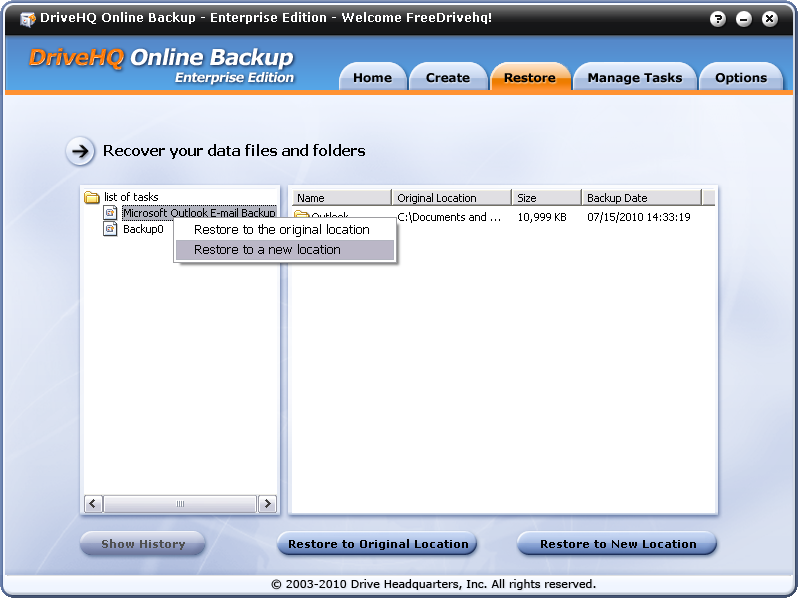
انقر على خيار القائمة المنبثقة "استعادة إلى الموقع الأصلي" أو "استعادة إلى موقع جديد" لاستعادة المهمة بالكامل. إذا اخترت "استعادة إلى الموقع الأصلي"، فسيظهر مربع حوار جديد كما هو موضح أدناه:
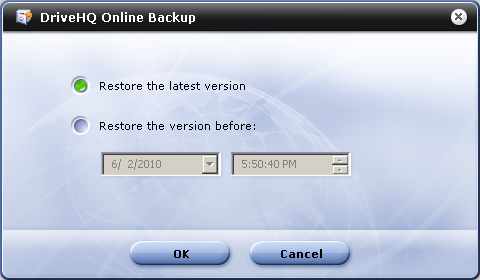
من الشاشة أعلاه، يمكنك استعادة أحدث إصدار من الملفات، أو استعادة إصدار أقدم من جميع الملفات قبل وقت محدد. يُحتسب وقت الملف وفقًا لتوقيتك المحلي. انقر على "موافق" لبدء عملية استعادة الملفات. قد تستغرق عملية الاستعادة وقتًا طويلاً، وذلك حسب حجم المهمة. عند الانتهاء، ستظهر الشاشة التالية:
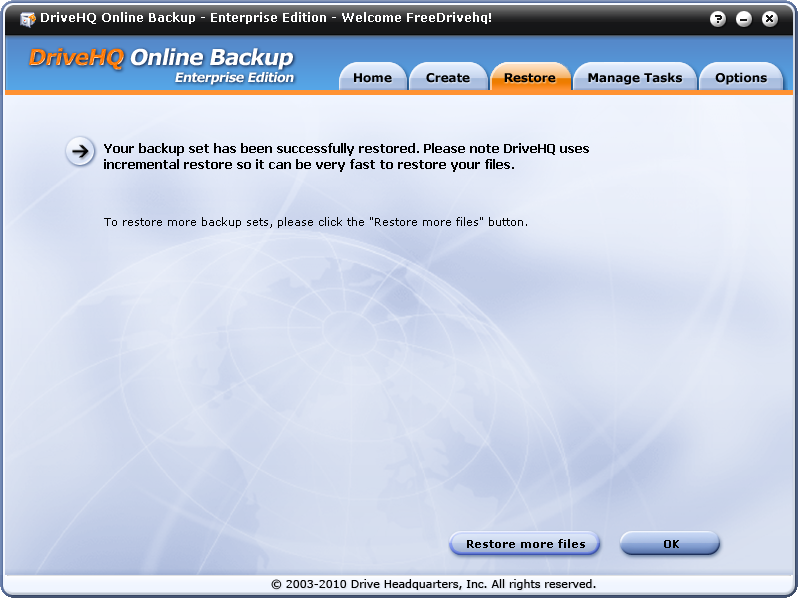
إذا قمت بتحديد "الاستعادة إلى موقع جديد"، فسيطلب منك استعراض مجلد محلي جديد؛ أما الباقي فهو نفسه كما في الاستعادة إلى الموقع الأصلي.
استعادة الملفات / المجلدات المحددة
من علامة التبويب "استعادة" على الجانب الأيمن، يمكنك رؤية الملفات والمجلدات التي تم نسخها احتياطيًا إلى DriveHQ. يمكنك النقر المزدوج على اسم مجلد للانتقال إلى المجلدات الفرعية والملفات الموجودة فيه. للعودة إلى المجلد الرئيسي، ما عليك سوى النقر المزدوج على الأيقونة: 
بمجرد تحديد موقع الملفات أو المجلدات التي ترغب في استعادتها، يمكنك تحديدها. لاحظ أنه يمكنك الضغط باستمرار على مفتاح Ctrl أو Shift لتحديد ملفات ومجلدات متعددة.
بعد تحديد الملفات / المجلدات المراد استعادتها، يمكنك إما النقر بزر الماوس الأيمن على المجلد (المجلدات) / الملف (الملفات)، أو النقر على زر "الاستعادة إلى الموقع الأصلي" أو "الاستعادة إلى موقع جديد".
استعادة ملفات الإصدارات القديمة
يمكنك استخدام برنامج DriveHQ Online Backup لاستعادة الملفات القديمة. للقيام بذلك، من علامة التبويب "استعادة"، انقر على اسم المهمة، ثم استعرض المجلدات وحدد موقع الملف الذي تريد استعادته. انقر على اسم الملف لتحديده. ملاحظة: إذا كنت ترغب في استعادة إصدار أقدم، فيمكنك تحديد ملف واحد فقط. بعد تحديد ملف واحد، سيتم تفعيل زر "عرض السجل" في الزاوية السفلية اليسرى كما هو موضح أدناه.
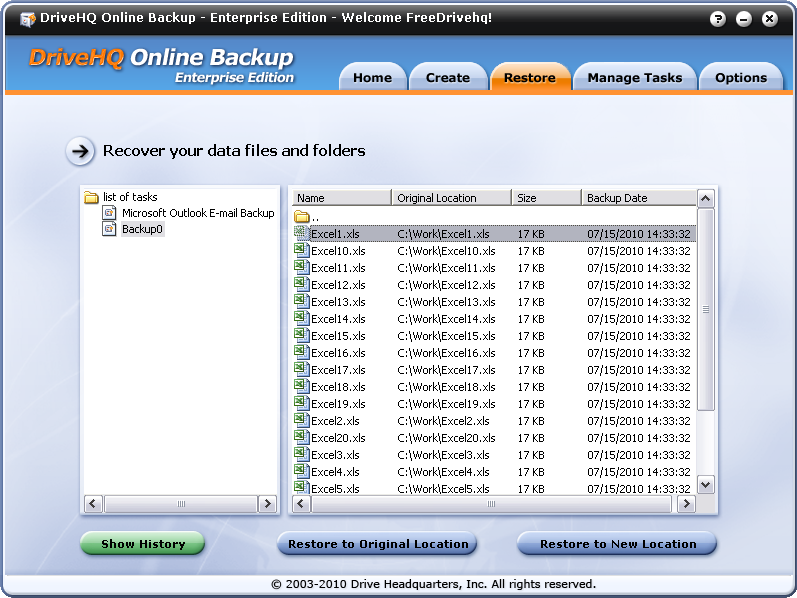
يمكنك النقر على زر "إظهار السجل"، أو النقر بزر الماوس الأيمن على الملف ثم النقر على قائمة "السجل". سيؤدي ذلك إلى فتح "مربع حوار سجل إصدارات الملف" كما هو موضح أدناه.
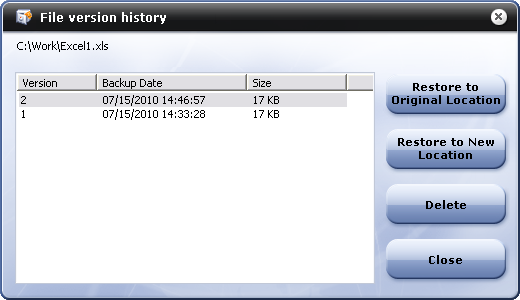
يمكنك بعد ذلك تحديد نسخة لاستعادتها أو حذفها.
ملاحظة: إذا كنت ترغب في استعادة نسخة أقدم من جميع الملفات في مهمة النسخ الاحتياطي، فيجب عليك تحديد مهمة النسخ الاحتياطي بأكملها للاستعادة. يرجى قراءة القسم السابق لمزيد من التفاصيل.
ملاحظة: يُقدّم DriveHQ مساحة تخزين مجانية قدرها 5 جيجابايت وسعة تنزيل 1 جيجابايت فور إنشاء حساب DriveHQ. يُمكن لخدمة النسخ الاحتياطي عبر الإنترنت من DriveHQ فحص مجلد مصدر النسخ الاحتياطي تلقائيًا. في حال تجاوز حجم البيانات المراد استعادتها سعة التنزيل المتاحة، ستظهر لك نافذة منبثقة تُطالبك بترقية حسابك.
يرجى الاطلاع على لقطة الشاشة أدناه:
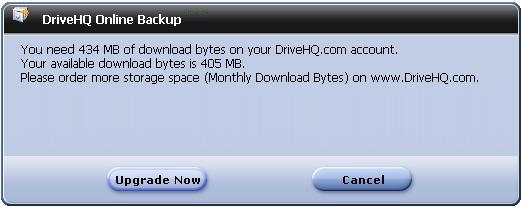
انقر على "الترقية الآن" للانتقال إلى صفحة "الاشتراك" لطلب خطة خدمة أعلى.
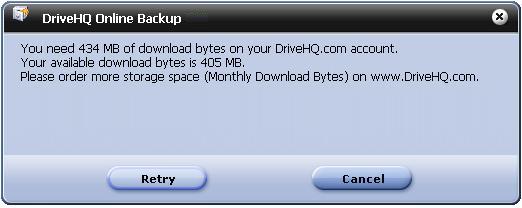
إذا لم تظهر صفحة "الاشتراك"، فانقر فوق زر "إعادة المحاولة".