 ميزات التخزين السحابي المستند إلى متصفح الويب من DriveHQ
بينما يفضل معظم المستخدمين Cloud Drive Mapping أو DriveHQ FileManager، فإن ميزة التخزين السحابي المستندة إلى المتصفح مريحة للغاية، خاصة إذا لم تقم بتثبيت برنامج العميل الخاص بنا.
تتشابه واجهة التخزين السحابي المستندة إلى المتصفح من DriveHQ مع مستكشف ويندوز. بعد تسجيل الدخول إلى www.drivehq.com باستخدام اسم المستخدم وكلمة المرور، ستظهر صفحة "مساحة التخزين الخاصة بي". يمكنك أيضًا الوصول إلى هذه الصفحة بالنقر على "مساحة التخزين الخاصة بي" في قائمة "ابدأ" الخاصة بـ "DriveHQ".:

قائمة بدء التشغيل في DriveHQ
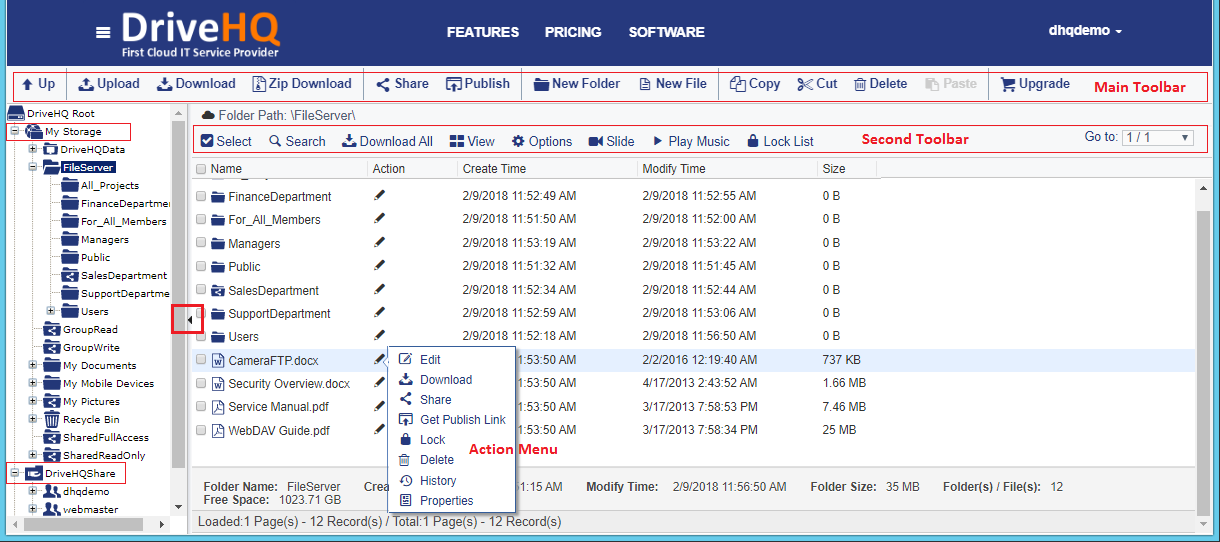
صفحة "مساحة التخزين الخاصة بي"
في الجزء الأيسر من صفحة "مساحة التخزين الخاصة بي"، يظهر مخطط المجلدات. يمكنك تغيير عرض هذا الجزء أو إخفاؤه تمامًا. أما في الجزء الأيمن، فتظهر قائمة الملفات والمجلدات الفرعية في المجلد الحالي.
شريط الأدوات الرئيسي
تحتوي صفحة "مساحة التخزين الخاصة بي" على العديد من ميزات إدارة الملفات السحابية. في أعلى الصفحة، أسفل علامات التبويب، يمكنك رؤية شريط الأدوات الرئيسي.

الميزات التالية متوفرة في شريط الأدوات:
- أعلى: انتقل إلى المجلد الأعلى (أي المجلد الأصل)؛
- رفع: قم بتحميل الملفات إلى المجلد؛
- تحميل: قم بتنزيل الملف المحدد (يمكن تنزيل الملفات واحداً تلو الآخر فقط)؛
- تنزيل ملف مضغوط*: قم بضغط الملفات/المجلدات المتعددة المحددة في ملف مضغوط وقم بتنزيله؛ (* ميزة تنزيل الملفات المضغوطة متاحة فقط للأعضاء المدفوعين في DriveHQ.);
- يشارك: شارك المجلد / الملف المحدد مع مستخدمين / مجموعات أخرى؛
- انشر*: انشر المجلد / الملف المحدد لإنشاء روابط ثابتة (أو انشر عناوين URL)؛ (* خاصية النشر متاحة للأعضاء المدفوعين أو الأعضاء الحقيقيين فقط);
- مجلد جديد: أنشئ مجلدًا جديدًا عبر الإنترنت في المجلد الحالي؛
- ملف جديد: أنشئ ملفًا جديدًا عبر الإنترنت في المجلد الحالي؛
- ينسخ: انسخ المجلدات / الملفات المحددة إلى حافظة DriveHQ.com؛ يمكنك بعد ذلك إدخال مجلد جديد والنقر على "لصق" لإنشاء نسخة جديدة من المجلدات / الملفات؛
- يقطع: قم بنسخ المجلدات / الملفات المحددة إلى حافظة DriveHQ.com؛ يمكنك بعد ذلك إدخال مجلد جديد والنقر على "لصق" لنقل المجلدات / الملفات إلى المجلد الجديد؛
- يمسح: احذف المجلدات / الملفات المحددة؛
- لصق: انسخ / انقل المجلدات / الملفات الموجودة في حافظة DriveHQ.com إلى موقع المجلد الحالي؛
- قيّم: يمكنك التعليق على مجلد منشور أو مجلد تمت مشاركته معك أو تقييمه؛
- يرقي: انقر عليه إذا كنت بحاجة إلى طلب اشتراك مدفوع في DriveHQ.
لا يدعم موقع DriveHQ.com خاصية السحب والإفلات لتحميل/تنزيل الملفات. يمكنك استخدام برنامج إدارة الملفات DriveHQ أو أي برنامج آخر لبروتوكول نقل الملفات (FTP)، بما في ذلك مستكشف الملفات في نظام ويندوز، للقيام بذلك.
شجرة المجلدات
يعرض الجانب الأيسر شجرة المجلدات، مما يُسهّل الوصول إلى جميع المجلدات في حسابك والمجلدات التي شاركها معك مستخدمون آخرون. المجلد الرئيسي "DriveHQ Root" ليس مجلدًا حقيقيًا، بل هو مجلد افتراضي يحتوي على مجلدين افتراضيين آخرين: "My Storage" و"DriveHQShare". جميع المجلدات والملفات الموجودة في المجلد الافتراضي "My Storage" ملك للمستخدم الحالي، ويتمتع أي مستخدم دائمًا بصلاحية الوصول الكامل إلى ملفاته ومجلداته.
المجلدات الموجودة في المجلد الافتراضي "DriveHQShare" هي مجلدات تمت مشاركتها معك من قِبل أعضاء آخرين في DriveHQ. يُرجى ملاحظة أن المجلدات التي تمت مشاركتها معك من قِبل مستخدمين آخرين لا تُنسخ إلى حسابك ولا تستهلك مساحة تخزين حسابك. بالمقارنة مع شبكتك المحلية، فإن "DriveHQShare" يُشبه "الشبكة"، التي تحتوي على أجهزة كمبيوتر أخرى شاركت مجلدًا.
يمكن للمستخدمين الآخرين مشاركة المجلدات معك عن طريق إدخال اسم المستخدم أو عنوان البريد الإلكتروني الخاص بك في قائمة المستلمين. يتم تحديد إذن المشاركة من قِبل المستخدم الذي شارك المجلد معك. يمكن مشاركة المجلد بالصلاحيات التالية:
- عرض الصور المصغرة / القائمة فقط؛
- تنزيل / للقراءة فقط؛
- تحميل / إضافة؛
- التحميل والتعديل؛
- الوصول الكامل.
تتوفر معلومات أكثر تفصيلاً حول المجلد المشترك في قسم "المشاركة".
منطقة محتوى المجلد
على الجانب الأيمن، يعرض شريط الأدوات الثاني ومحتويات المجلد.

يمكنك تحديد الملفات والمجلدات الفرعية في القائمة؛ تغيير نوع عرض المجلد؛ تغيير خيارات المجلد؛ تشغيل عرض شرائح الصور، تشغيل ملف موسيقي أو فتح قائمة قفل الملفات.
يمكن الوصول إلى عمليات إضافية على الملفات/المجلدات من خلال قائمة الإجراءات:
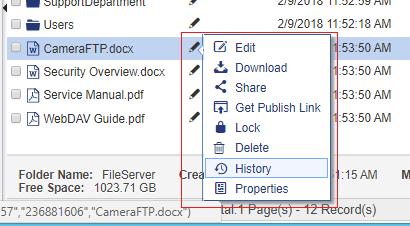
يمكنك تعديل اسم المجلد / الملف؛ تنزيل الملف أو مشاركته أو نشره أو حذفه؛ الحصول على سجل إصدارات الملف؛ عرض خصائص الملف.
يمكنك النقر على أيقونة المجلد للدخول إليه، أو النقر على أيقونة الملف لفتح صفحة عرض الملفات. كما يمكنك البحث عن ملف بالنقر على زر البحث، وتغيير طريقة عرض المجلد إلى "عرض التفاصيل" أو "عرض الصور المصغرة"، وغير ذلك.