نشر الملفات/المجلدات والحصول على عناوين URL ثابتة للنشر
بشكل افتراضي، تكون الملفات في حسابك على DriveHQ آمنة وخاصة. لا يمكنك مشاركة ملفاتك من مواقع ويب أخرى. مشاركة مجلد لا تُنشئ روابط ثابتة لملفاتك/مجلداتك. لإنشاء روابط ثابتة، يجب عليك نشر ملفاتك/مجلداتك.
يرجى العلم أنه لا يُسمح للأعضاء المجانيين بنشر الملفات أو المجلدات. أما الأعضاء المسجلون فيمكنهم نشر الملفات والمجلدات، ولكن لا يُسمح لهم بنشر أي ملفات تنفيذية أو ملفات مضغوطة. ويُمكن للأعضاء المدفوعين أو المستخدمين الفرعيين لحسابات المجموعات المدفوعة نشر أي ملفات أو مجلدات. وتخضع الروابط المنشورة لمراقبة دقيقة. وقد يؤدي نشر أي محتوى غير قانوني إلى تعطيل حسابك فورًا دون سابق إنذار.
- تصفح المنشورات التي أنشأتها
- نشر مجلد عن بعد
- انشر مجلدًا محليًا
- تحرير ونشر
- حذف منشور
- احصل على روابط النشر
- تصفح المنشورات التي أنشأتها
- انقر فوق زر القائمة المنسدلة بجوار شريط العنوان في جزء السحابة، ثم حدد "لوحة تحكم DriveHQ" -> "إدارة عمليات النشر الخاصة بي"؛
- أو -
انقر فوق "الأدوات" في القائمة العلوية، ثم انقر فوق "إدارة منشوراتي"؛
- للوصول إلى مجلد منشور، انقر فوق مجلد المشاركة الخاص به (عنوان URL)؛
-أو-
انقر بزر الماوس الأيمن على اسم المشاركة، ثم حدد "فتح مجلد المشاركة" في القائمة المنبثقة؛
- انقر على
 للانتقال إلى المجلد الذي تمت زيارته سابقًا؛
- انقر على
 للانتقال إلى المجلد الذي تمت زيارته لاحقًا؛
- انقر على
 للانتقال إلى المجلد الرئيسي.
- انشر مجلدًا سحابيًا
- حدد ملفًا أو مجلدًا سحابيًا للنشر، ثم انقر
 ;
;
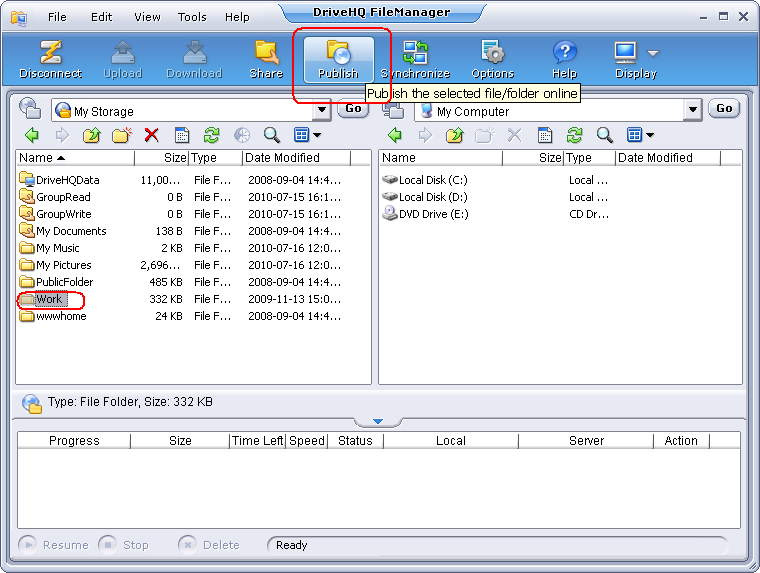
-أو-
انقر بزر الماوس الأيمن على اسم الملف أو المجلد، ثم انقر فوق "نشر" في القائمة المنبثقة؛
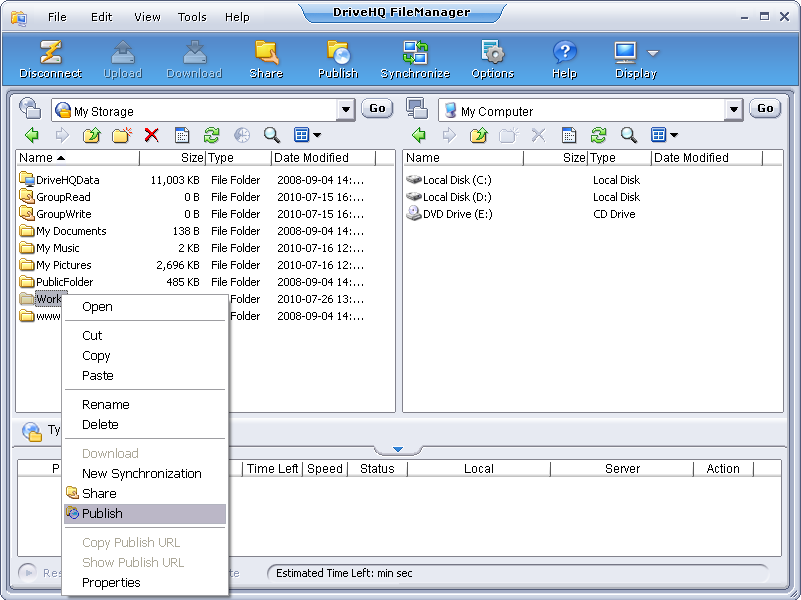
- في شاشة "نشر مجلد سحابي"، أدخل المعلومات المطلوبة التالية:
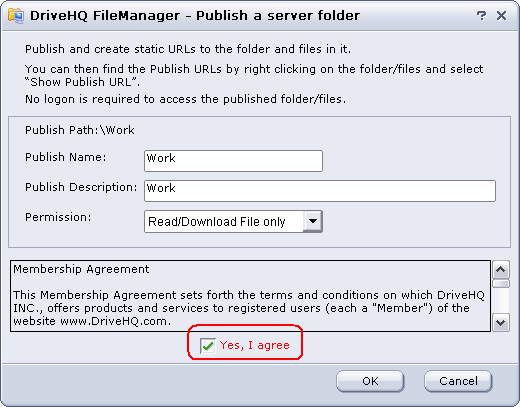
بشكل افتراضي، يكون "اسم النشر" هو نفسه اسم المجلد. يمكنك تغيير "اسم النشر" و"وصف النشر"، واختيار مستوى الأذونات من المستويات التالية:
- عرض قائمة الملفات/الأيقونة فقط
- ملف للقراءة/التنزيل فقط
اقرأ اتفاقية العضوية وضع علامة "نعم، أوافق".
- انقر فوق "موافق"، ثم سيتم نشر المجلد أو الملف. سيظهر مربع الحوار التالي:
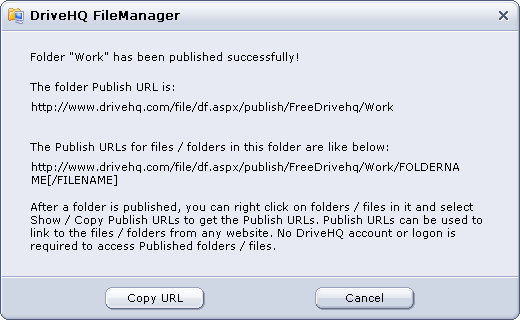
يمكنك النقر على "نسخ الرابط" لنسخ رابط النشر الثابت للمجلد إلى الحافظة، ثم لصقه في تطبيقات أخرى مثل المفكرة أو برنامج مايكروسوفت وورد أو أي محرر HTML. انقر على "إلغاء" لإغلاق مربع الحوار.
- انشر مجلدًا محليًا
- تحرير ونشر
- في لوحة السحابة، انتقل إلى شاشة "إدارة منشوراتي"؛
- انقر نقراً مزدوجاً على اسم النشر الذي تريد تعديله؛
- أو -
حدد خيار النشر، ثم انقر  ;
;
- أو -
انقر بزر الماوس الأيمن على اسم النشر، ثم انقر فوق "خصائص" في القائمة المنبثقة؛
- ستظهر صفحة "تحرير النشر". هذه الصفحة مشابهة لصفحة "نشر مجلد سحابي"؛
- انقر على "حفظ" بعد الانتهاء من التعديلات.
- حذف منشور
- في شاشة "إدارة منشوراتي"، حدد المنشور المراد حذفه؛
- انقر فوق زر
 أو حدد حذف من القائمة المنبثقة التي تظهر عند النقر بزر الماوس الأيمن؛
- سيظهر مربع حوار للتأكيد. اختر "نعم" لحذف عملية النشر، أو اختر "لا" لإلغاء هذه العملية.
- احصل على عناوين URL الثابتة للنشر
يمكنك الحصول بكفاءة على عناوين URL الثابتة لنشر ملفات ومجلدات متعددة. ما عليك سوى الانتقال إلى أي مجلد منشور، وتحديد الملفات أو المجلدات الموجودة فيه، ثم النقر بزر الماوس الأيمن واختيار "إظهار عناوين URL للنشر". سيظهر مربع حوار جديد كما يلي:
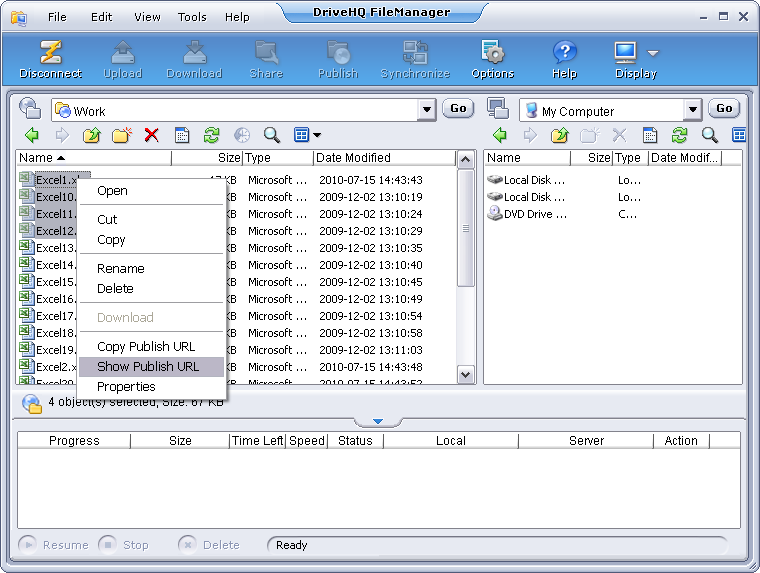
للحصول على روابط النشر، انقر بزر الماوس الأيمن على المجلدات أو الملفات المحددة، ثم انقر على "إظهار رابط النشر". سيظهر مربع حوار كما هو موضح أدناه:
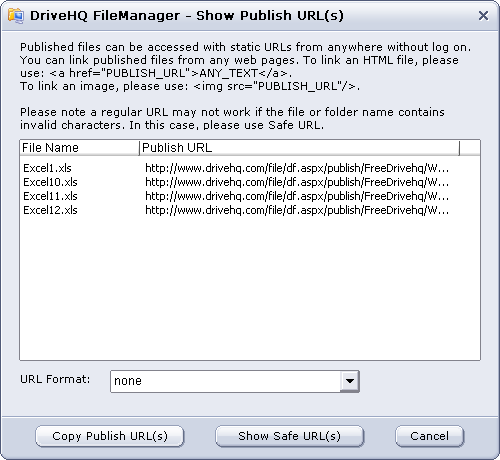
يمكنك نسخ عناوين URL الخاصة بالنشر إلى حافظة ويندوز الخاصة بك ولصقها في تطبيقات أخرى، مثل المفكرة أو برنامج مايكروسوفت وورد أو أي محرر HTML.
تأتي عناوين URL للنشر بالتنسيق التالي:
https://www.drivehq.com/file/df.aspx/publish/OWNER_USERNAME/PUBLISH_NAME/FILENAME
إذا كنت ترغب في إخفاء اسم المستخدم واسم المجلد، يمكنك النقر على "إظهار عناوين URL الآمنة". سيؤدي ذلك إلى تغيير عناوين URL للنشر إلى تنسيق جديد كما هو موضح أدناه:
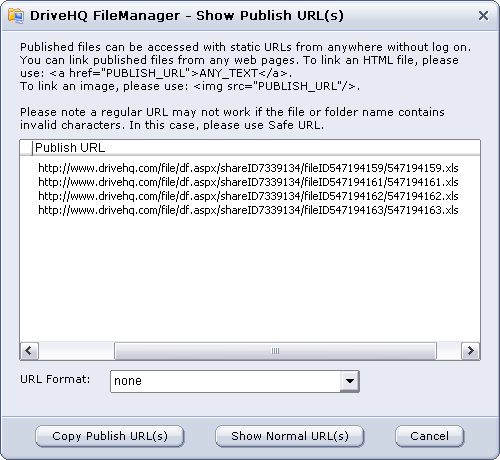
تُخفي عناوين URL الآمنة للنشر معلومات اسم المستخدم، واسم النشر، واسم المجلد، واسم الملف. لذا، يكون عنوان URL أكثر أمانًا؛ علاوة على ذلك، تعمل عناوين URL الآمنة دائمًا لأنها لا تحتوي على أي أحرف خاصة قد تؤثر على صلاحيتها. قد لا يعمل عنوان URL العادي للنشر إذا احتوى اسم المجلد أو الملف على أحرف خاصة.
يرجى الملاحظة: إذا قام مستخدمون آخرون بزيارة مجلدك المنشور (أو المشترك)، فسيتم استخدام بيانات التنزيل الخاصة بحسابك. إذا كنت تتوقع أن يقوم عدد كبير من المستخدمين بالوصول إلى مجلدك المنشور، فيرجى التأكد من أن حسابك يحتوي على بيانات تنزيل كافية.
روابط: