 انشر الموقع الإلكتروني
يدعم DriveHQ خدمة استضافة المواقع الثابتة. نشر موقع ويب ثابت (لا يتطلب برمجة من جانب الخادم أو قاعدة بيانات) على DriveHQ سهل للغاية. كل ما عليك فعله هو تحميل ملفات موقعك إلى مجلد wwwhome.
إذا كان لديك حساب مدفوع، فسيتم نشر موقعك الإلكتروني تلقائيًا. يمكنك الوصول إلى موقعك الإلكتروني على DriveHQ عبر الرابط التالي: https://USERNAME.firstcloudit.com
اسم ملف الموقع الافتراضي هو "home.htm". إذا كنت تستخدم ملف موقع افتراضي مختلف، مثل index.html أو default.htm، فما عليك سوى حذف ملف Home.htm الحالي، ثم تحميل ملف index.html / default.htm الخاص بك إلى مجلد wwwhome، ثم إنشاء نسخة من ملف الصفحة الرئيسية وإعادة تسمية النسخة إلى home.htm.
إذا كان لديك حساب مجاني، فلا يمكنك نشر موقع ويب. يجب عليك الترقية إلى حساب مدفوع أو حساب حقيقي.
توفر DriveHQ خدمة نشر واستضافة مواقع إلكترونية مرنة وسهلة الاستخدام. يمكنك إنشاء موقعك الإلكتروني الخاص بعلامتك التجارية في دقائق معدودة، والأفضل من ذلك، أنك لست بحاجة إلى تسجيل اسم نطاق.
كيف أنشر موقعي الإلكتروني؟
بالنسبة للحسابات المعتمدة، لا يتم تفعيل موقعك الإلكتروني تلقائيًا. في الواقع، يتطلب النظام الحالي وجود حساب معتمد لتعطيل الموقع ثم إعادة تفعيله.
لتعطيل موقعك الإلكتروني وإعادة تفعيله، من صفحة النشر الرئيسية، انقر على "نشر موقعي الإلكتروني"، وسيتم نقلك إلى الصفحة التالية:

انقر فوق علامة التبويب "تمكين/تعطيل"، ثم انقر فوق زر "تعطيل موقع الويب الخاص بي" لتعطيل موقع الويب الخاص بك، ثم انقر فوق "تمكين موقع الويب الخاص بي" مرة أخرى لإعادة تمكين موقع الويب الخاص بك.
 قمة
قمة
كيف أدير ملفات HTML الخاصة بموقعي الإلكتروني؟
يمكنك النقر على "تعديل الصفحة الرئيسية" لتعديل صفحتك الرئيسية. مع ذلك، يُنصح بإنشاء ملفات صفحتك الرئيسية بنفسك باستخدام برنامج آخر لتصميم صفحات HTML، ثم سحب ملفات الموقع وإفلاتها في مجلد wwwhome باستخدام برنامج إدارة الملفات DriveHQ أو برنامج عميل FTP.
يرجى ملاحظة أن ملف الصفحة الرئيسية الافتراضي هو "home.htm". عند دخولك: http://USERNAME.firstcloudit.com/
سيتم عرض هذا الملف. إذا كنت تستخدم اسم ملف آخر كملف صفحتك الرئيسية، يمكنك حذف "home.htm"، ثم إنشاء نسخة من ملف صفحتك الرئيسية وإعادة تسميته إلى "home.htm".
لديك طريقتان لإدارة ملفات موقعك الإلكتروني، وسيتم شرحهما كما يلي:
1) المستخدمون المتقدمون
استخدم أداة احترافية لتصميم مواقع الويب لإنشاء ملفات HTML والرسومات؛ ثم استخدم برنامج DriveHQ FileManager لتحميل الملفات إلى مجلد "wwwhome" على موقع DriveHQ.com. يُنصح بهذه الطريقة للمستخدمين المتقدمين.
يتم تخزين ملفات موقعك الإلكتروني في مجلد "wwwhome". ملف الصفحة الرئيسية الافتراضي هو "home.htm". يمكن الوصول إلى جميع الملفات الموجودة في مجلد "wwwhome" ومجلداته الفرعية عبر الرابط التالي:
http://YourUserName.firstcloudit.com/SUBFOLDERNAME/FILENAME
يوفر موقع DriveHQ.com أفضل مرونة في نشر واستضافة موقعك الإلكتروني.
2.gif) لا تحذف مجلد "wwwhome" أبدًا. سيؤدي ذلك إلى تعطيل موقعك الإلكتروني حتى لو قمت بإعادة إنشائه. إذا حذفت "wwwhome" عن طريق الخطأ، فستحتاج إلى تعطيل موقعك الإلكتروني ثم إعادة تفعيله.
لا تحذف مجلد "wwwhome" أبدًا. سيؤدي ذلك إلى تعطيل موقعك الإلكتروني حتى لو قمت بإعادة إنشائه. إذا حذفت "wwwhome" عن طريق الخطأ، فستحتاج إلى تعطيل موقعك الإلكتروني ثم إعادة تفعيله.
2) للمبتدئين
هذا مناسب للمبتدئين. سجّل الدخول إلى حسابك، وانقر على "نشر"، ثم انقر على "نشر موقعي الإلكتروني" -> "إدارة موقعي الإلكتروني" لتعديل مواقعك الإلكترونية.
- انتقل إلى الصفحة الرئيسية "نشر الموقع الإلكتروني".
- انقر على "تعديل الصفحة الرئيسية" لتعديل صفحتك الرئيسية. في هذه الصفحة يمكنك:
- قم بتحرير الصفحة الافتراضية في مربع النص
- قم بتحميل صفحة رئيسية موجودة
- اختر قالب الصفحة الرئيسية
تُخزَّن ملفات موقعك الإلكتروني في مجلد "wwwhome". ملف الصفحة الرئيسية الافتراضي هو "home.htm". انقر على "الانتقال إلى wwwhome" للوصول إلى ملفاتك. يمكنك أيضًا النقر على "عرض الصفحة الرئيسية" لمعاينة صفحتك الرئيسية. بعد إتمام العملية المذكورة أعلاه، انقر على "إرسال".
- في صفحة التفعيل/التعطيل، يمكنك تفعيل أو تعطيل مواقعك الإلكترونية. ستعرض هذه الصفحة رابط URL آمنًا إلى صفحتك الرئيسية.
اقرأ اتفاقية العضوية، ثم ضع علامة "نعم، أوافق"، ثم انقر على "تفعيل موقعي الإلكتروني". بعد تفعيل موقعك، سيتغير الزر إلى "تعطيل موقعي الإلكتروني". يمكنك النقر عليه لتعطيل موقعك.
- توفر DriveHQ ميزات متقدمة لاستضافة مواقع الويب التجارية. يمكنك تحديد اسم نطاق الويب واسم نطاق البريد الإلكتروني الخاص بك في صفحة "النطاق المخصص". لمزيد من المعلومات، يرجى مراجعة القسم التالي.
قمة
كيف تستضيف موقعك الإلكتروني الخاص؟
يجب أن تمتلك اسم نطاق لاستخدام هذه الميزة. يرجى تسجيل الدخول إلى صفحة إدارة النطاقات الخاصة بالشركة التي اشتريت منها نطاقك. على سبيل المثال، إذا اشتريت حساب استضافة من Register.com، فستحتاج إلى توجيه إعدادات عنوان IP (سجل A) لنطاقك إلى 69.220.9.55.
إذا كان اسم نطاقك مسجلاً حاليًا لدى Register.com وإذا كنت تستخدم خوادم نظام أسماء النطاقات (خوادم DNS) الخاصة بـ Register.com، فيمكنك تعديل هذه المعلومات عبر الإنترنت عن طريق تسجيل الدخول إلى "مدير الحساب"، وتحديد اسم النطاق الذي ترغب في إجراء التغييرات عليه من القائمة الرئيسية.
انقر على رابط "تعديل عنوان IP (سجل A)" من قائمة "الإعدادات التقنية المتقدمة". سيؤدي هذا إلى فتح صفحة تحتوي على قائمة بجميع عناوين IP (سجلات A) المرتبطة باسم النطاق، كما هو موضح أدناه:

أضف اسم المضيف في صفحة إدارة النطاقات على موقع Register.com
لاستضافة موقعك الإلكتروني الخاص، عليك إضافة سجل A "www" الذي يُشير إلى "66.220.9.47". بعد إجراء التغييرات اللازمة، انقر على "متابعة" لتطبيقها. انقر على "متابعة" مرة أخرى لتأكيد التغييرات. يُرجى العلم أن تحديث اسم النطاق على الإنترنت يستغرق حوالي 24 ساعة.
بعد إتمام ذلك بشكل صحيح، افتح نافذة الأوامر واكتب ما يلي:
ping www.YourDomain.com
إذا كانت نتيجة الإرجاع مثل:
Pinging www.YourDomain.com[66.220.9.47] مع 32 بايت من البيانات
انتهت مهلة الطلب.
انتهت مهلة الطلب.
انتهت مهلة الطلب.
انتهت مهلة الطلب.
إذن، تم إعداده بشكل صحيح.
بعد أن تُوجّه اسم مضيف موقعك الإلكتروني (سجل DNS A) بنجاح إلى 69.220.9.55، يمكنك العودة إلى صفحة تكوين موقع DriveHQ الإلكتروني كما هو موضح أدناه:
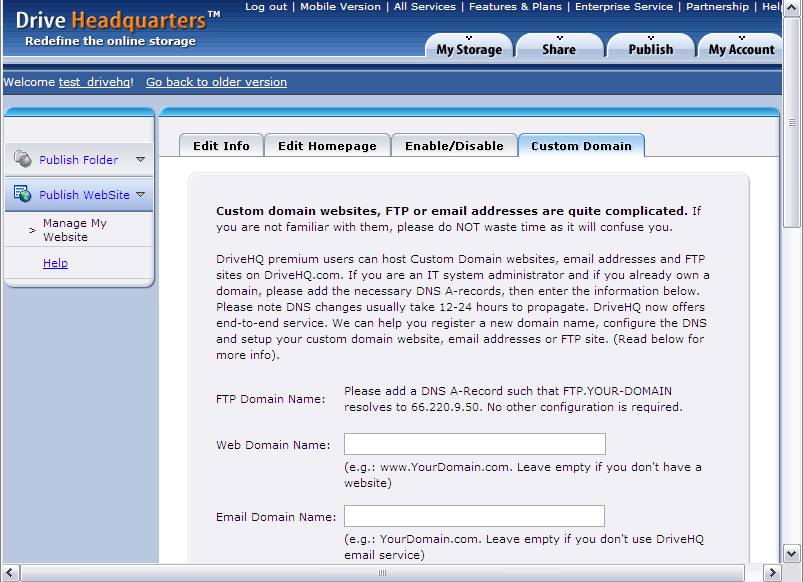
أدخل اسم نطاقك في خانة "اسم نطاق الويب"، ثم انقر على "إرسال". بهذه الطريقة، يُمكن الوصول إلى موقعك الإلكتروني عبر عنوان URL المُخصص. على سبيل المثال، إذا كان اسم نطاقك هو "Sample-House-Design.com"، وافترضنا أن اسم مُضيف موقعك هو "www.Sample-House-Design.com"، فيُمكن الوصول إلى موقعك عبر الرابط "http://www.Sample-House-Design.com/".
قمة