مقدمة
1. الطريقة الأولى: إضافة حساب البريد الإلكتروني FirstCloudIT.com إلى Outlook مع الكشف التلقائي عن إعدادات خادم البريد الإلكتروني
2. الطريقة الثانية: إضافة حساب البريد الإلكتروني إلى Outlook يدويًا - الإعداد المتقدم
3. تغيير إعدادات حساب البريد الإلكتروني
مقدمة
تُعدّ DriveHQ مزودًا رائدًا لخدمات تكنولوجيا المعلومات السحابية للمؤسسات. وهي بمثابة متجر شامل لمعظم خدمات تكنولوجيا المعلومات، مثل خادم الملفات السحابي، وخادم FTP السحابي، واستضافة المواقع الثابتة استضافة البريد الإلكتروني للأعمال والنسخ الاحتياطي خدمة.
خدمة استضافة البريد الإلكتروني للأعمال من DriveHQ مضمنة في خطط خدمات تكنولوجيا المعلومات السحابية لدينا بدون أي رسوم إضافية.
يدعم بروتوكولات SMTP وPOP وIMAP والبريد الإلكتروني عبر الويب والنطاقات المخصصة. وهو متوافق مع جميع برامج عملاء البريد الإلكتروني تقريبًا والأجهزة المحمولة.
خدمة استضافة البريد الإلكتروني للأعمال من DriveHQ ليست خدمة بريد إلكتروني مجانية؛ إنها بديل منخفض التكلفة لخادم Microsoft Exchange وخدمات استضافة البريد الإلكتروني الأخرى باهظة الثمن.
سنتناول في هذه الوثيقة كيفية إعداد حساب بريد إلكتروني على موقع FirstCloudIT.com باستخدام برنامج Microsoft Outlook 2016. كما أن هذه المعلومات مفيدة أيضًا في تهيئة تطبيقات عملاء البريد الإلكتروني الأخرى.
لاستخدام Outlook مع خدمة البريد الإلكتروني من DriveHQ، يجب أن يكون لديك حساب DriveHQ أولاً. يتم تعيين حساب بريد إلكتروني FirstCloudIT.com تلقائيًا لمستخدم DriveHQ (USERNAME@firstcloudit.com). إذا كان لديك اسم نطاق خاص بشركتك، يمكنك أيضًا استخدام عناوين بريد إلكتروني مخصصة للنطاق.
إذا لم يكن لديك حساب DriveHQ، يمكنك:
- تفضل بزيارة موقع www.DriveHQ.com الإلكتروني للتسجيل والحصول على حساب مجاني. الحساب المجاني لا تنتهي صلاحيته، ولكنه يخضع للعديد من القيود. يمكنك استخدامه لتجربة خدماتنا فقط.
- إذا كنتَ مسؤولاً، فقد ترغب في إنشاء حسابات فرعية لمستخدميك/موظفيك. يُعتبر المستخدم الفرعي لحساب مجموعة مدفوع حسابًا مدفوعًا.
1. الطريقة الأولى: إضافة حساب البريد الإلكتروني FirstCloudIT.com إلى Microsoft Outlook مع الكشف التلقائي عن إعدادات خادم البريد الإلكتروني
قم بتشغيل برنامج مايكروسوفت أوتلوك 2016. إذا لم تكن هناك حسابات بريد إلكتروني مُهيأة، فسيتم عرض الشاشة التالية:
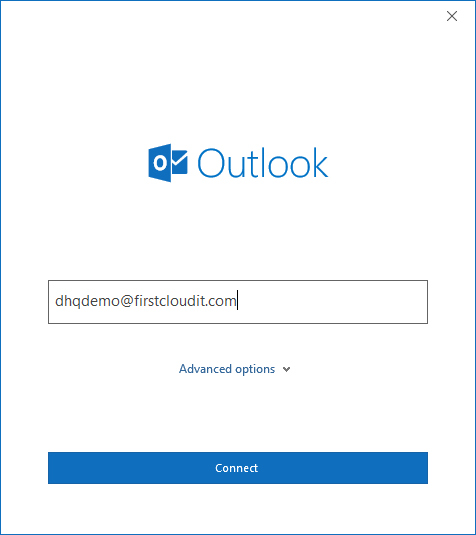
أدخل عنوان بريدك الإلكتروني، على سبيل المثال USERNAME@firstcloudit.com. (إذا كنت ترغب في استخدام عنوان بريد إلكتروني بنطاق مخصص، فيجب أن تمتلك اسم نطاق، وأن تكون قد قمت بتكوين سجل MX الخاص بنظام أسماء النطاقات (DNS)، وأن تكون قد قمت بتكوين اسم النطاق مع نظام البريد الإلكتروني الخاص بنا.) انقر فوق "اتصال"، وسيحاول Outlook اكتشاف إعدادات خادم البريد الإلكتروني تلقائيًا. (لا يعمل هذا مع جميع نطاقات البريد الإلكتروني، ولكنه يعمل بشكل جيد جدًا مع عناوين البريد الإلكتروني FirstCloudIT.com.) إذا تمكن من اكتشاف إعدادات خادم البريد الإلكتروني بنجاح، فسيتم عرض الشاشة التالية لمعلومات كلمة المرور:

بشكل افتراضي، سيضيف Outlook حساب البريد الإلكتروني كحساب IMAP. يخزن IMAP رسائلك ومجلداتك على الخادم. يُنصح باستخدامه إذا كنت بحاجة إلى الوصول إلى بريدك الإلكتروني من أجهزة متعددة. أدخل كلمة مرور حساب DriveHQ الخاص بك، ثم انقر فوق "اتصال".

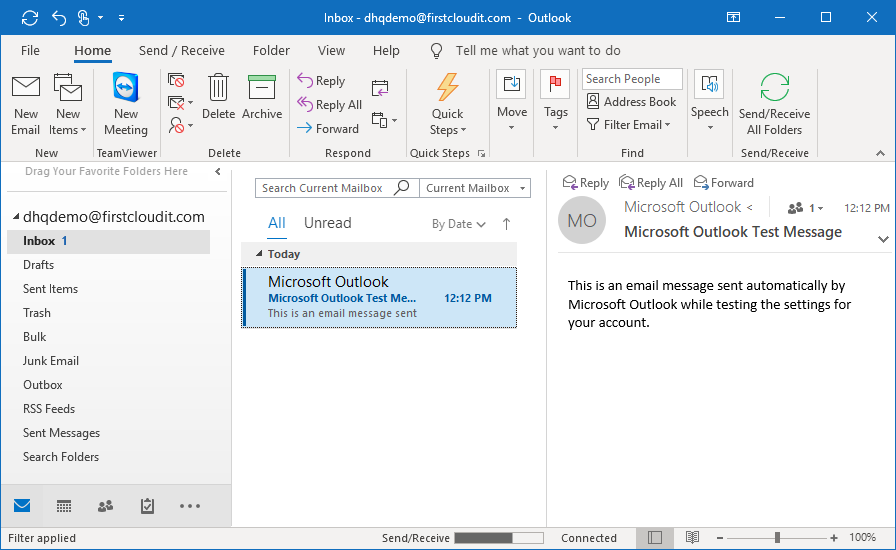
تمت إضافة حساب بريدك الإلكتروني على FirstCloudIT.com بنجاح! انقر على "تم" لإتمام العملية. ستظهر نافذة Outlook الرئيسية كما هو موضح أدناه:
2. الطريقة الثانية: الإعداد المتقدم - إضافة حساب البريد الإلكتروني FirstCloudIT.com إلى Outlook يدويًا
إذا لم يتمكن Outlook من اكتشاف إعدادات خادم البريد الإلكتروني، يمكنك ضبطها يدويًا. عادةً، يتيح لك Outlook إدخال هذه الإعدادات تلقائيًا. لنبدأ من البداية. شغّل Outlook، وسيظهر لك نفس الشاشة الرئيسية الموضحة في الطريقة الأولى، أو إذا كنت ترى نافذة Outlook الرئيسية، فانقر على قائمة "ملف"، ثم انقر على "إضافة حساب".
ستظهر نافذة حوار لإدخال عنوان بريدك الإلكتروني. (مثال: USERNAME@firstcloudit.comانقر على "خيارات متقدمة"، ثم حدد خانة الاختيار "السماح لي بإعداد حسابي يدويًا". انظر لقطة الشاشة أدناه:
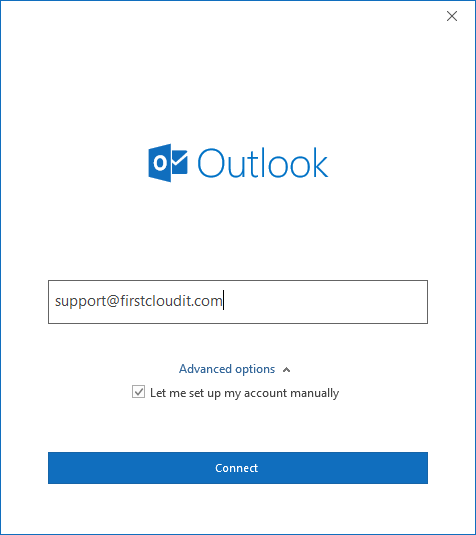
انقر على "اتصال"، ستظهر الشاشة التالية:
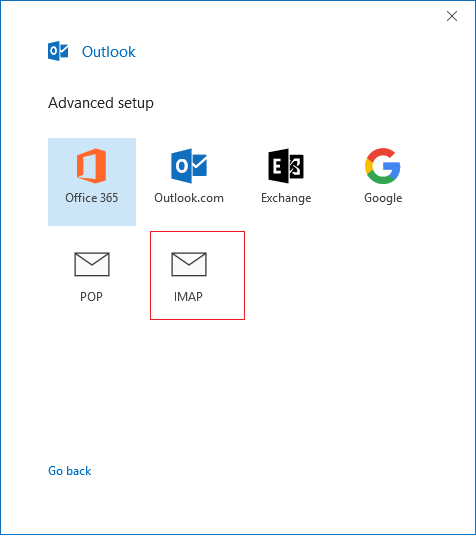
انقر على IMAP أو POP. (يُنصح باستخدام IMAP إذا كنت بحاجة إلى الوصول إلى رسائلك الإلكترونية من أجهزة متعددة. ملاحظة: بمجرد إضافة حساب بريد إلكتروني إلى Outlook، لا يمكنك تعديل نوع الحساب مباشرةً. سيتعين عليك حذف الحساب وإضافته مرة أخرى.) قد يحاول Outlook اكتشاف إعدادات خادم البريد الإلكتروني الخاص بك. إذا فشل ذلك، فسيعرض مربع الحوار التالي:
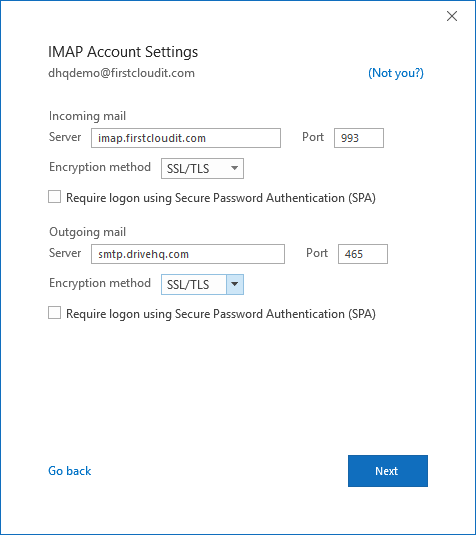
يرجى إدخال إعدادات الخادم كما هو موضح في لقطة الشاشة أعلاه:
- الخادم الصادر: smtp.firstcloudit.com؛ المنفذ: 465؛ طريقة التشفير: SSL/TLS
- الخادم الوارد: imap.firstcloudit.com؛ المنفذ: 993؛ طريقة التشفير: SSL/TLS
- الخادم الوارد: pop.firstcloudit.com؛ المنفذ: 995؛ طريقة التشفير: SSL/TLS
إذا كان برنامج البريد الإلكتروني أو الشبكة لديك لا يدعم بروتوكول SSL/TLS، فيمكنك استخدام بروتوكول IMAP/SMTP/POP العادي. رقم منفذ SMTP العادي هو 25، ورقم منفذ IMAP العادي هو 143، ورقم منفذ POP العادي هو 110.
إذا كنت قد أنشأت بريدك الإلكتروني الخاص بنطاقك على موقع DriveHQ.com، فلا يزال عليك استخدام أسماء الخوادم المذكورة أعلاه. أما إذا استخدمت أسماء خوادم نطاقك الخاصة، فسيظهر لك خطأ في شهادة SSL.
انقر على "التالي" واتبع التعليمات لإكمال الإعداد.
3 قم بتغيير إعدادات حساب بريدك الإلكتروني
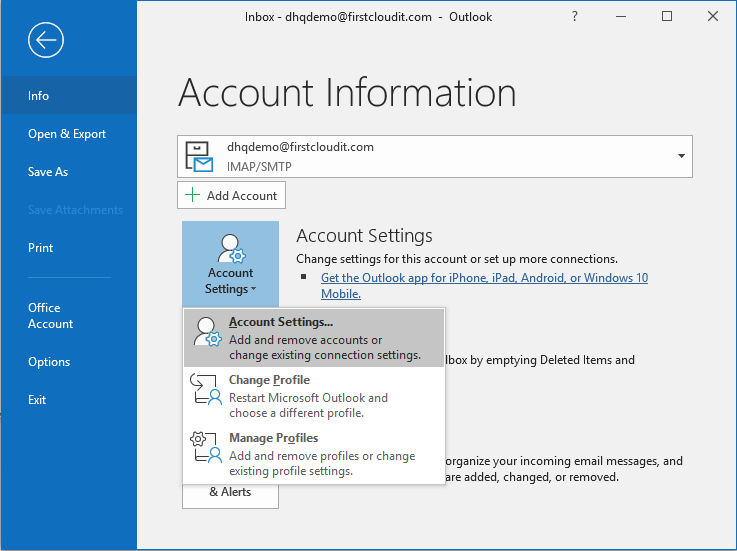
بشكل افتراضي، يتم إعداد حساب بريدك الإلكتروني كحساب IMAP مع تشفير SSL/TLS. عادةً لا تحتاج إلى تغييره. إذا كنت ترغب في تغيير الإعدادات، فانقر أولاً على قائمة "ملف" في نافذة Outlook الرئيسية، وستظهر لك الشاشة التالية:
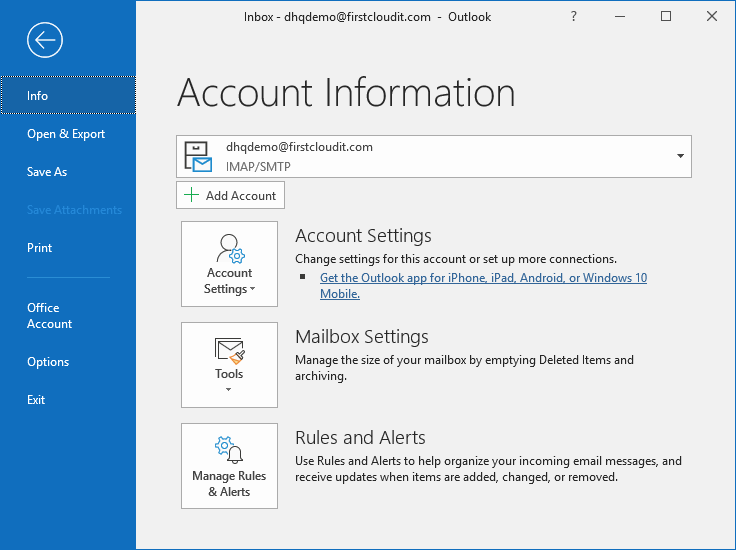
انقر على زر "إعدادات الحساب"، ثم اختر "إعدادات الحساب"، ستظهر لك قائمة بحسابات البريد الإلكتروني المُهيأة مع برنامج Outlook. انقر نقرًا مزدوجًا على حساب البريد الإلكتروني (حدده ثم انقر على "تغيير")، سيُتيح لك ذلك تعديل إعدادات IMAP الخاصة بهذا الحساب.
لتغيير المزيد من إعدادات الحساب، انقر على زر "إعدادات الحساب"، ثم انقر على "إدارة الملفات الشخصية". سيظهر مربع حوار "إعداد البريد" التالي:
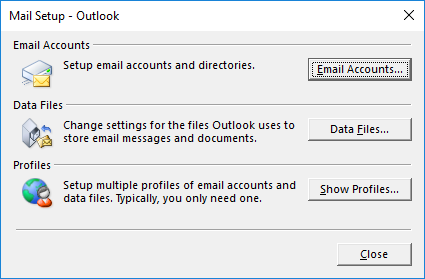
انقر على "حسابات البريد الإلكتروني"، وسيتم عرض قائمة بحسابات البريد الإلكتروني. يبدو مربع الحوار مطابقًا لشاشة قائمة حسابات البريد الإلكتروني السابقة، ولكن عند النقر المزدوج على حساب بريدك الإلكتروني، سيظهر مربع حوار مختلف تمامًا بعنوان "إعدادات حساب POP وIMAP":
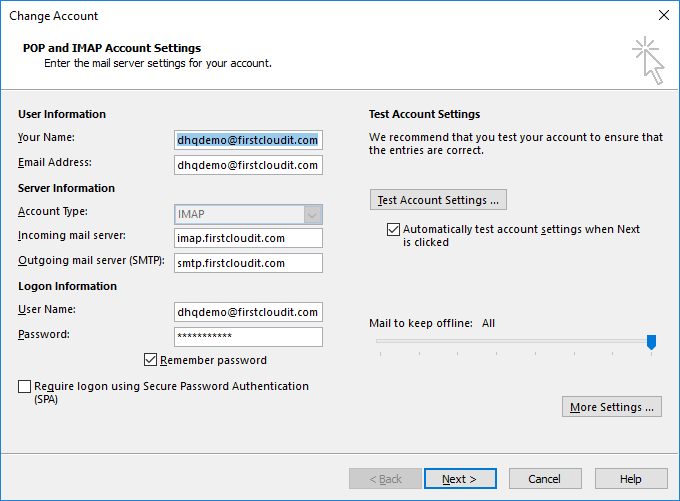
يمكنك إدخال المعلومات كما هو موضح أدناه:
| اسمك |
اسمك الأول واسم عائلتك
|
| عنوان البريد الإلكتروني:
|
عنوان بريدك الإلكتروني على firstcloudit.com أو عنوان بريدك الإلكتروني الخاص بنطاقك المخصص
|
| نوع الحساب:
|
بروتوكول IMAP (موصى به) أو بروتوكول POP
|
| خادم البريد الوارد:
|
imap.firstcloudit.com (أو pop.firstcloudit.com)
|
| خادم البريد الصادر:
|
smtp.firstcloudit.com
|
| اسم المستخدم وكلمة المرور:
|
اسم المستخدم وكلمة المرور لحسابك على DriveHQ. إذا كنت تستخدم اسمًا مستعارًا كعنوان بريد إلكتروني، أو إذا كنت قد أنشأت حساب بريد إلكتروني بنطاق مخصص على موقع DriveHQ.com، فيُرجى الاستمرار في استخدام اسم المستخدم الخاص بحسابك على DriveHQ.
|
عادةً ما يكون الإعداد الافتراضي (التلقائي) مناسبًا. إذا كنت ترغب في تغييره أكثر، يمكنك النقر على "المزيد من الإعدادات"، وسيتم عرض مربع الحوار التالي:
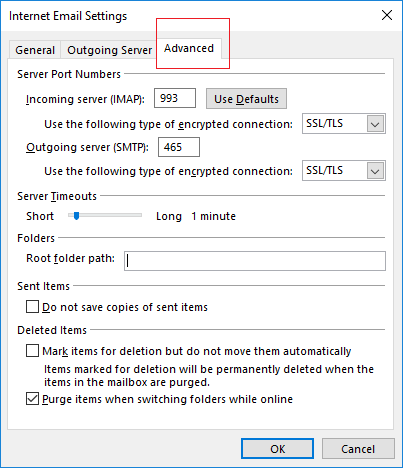
بشكل عام، نوصي بالمعايير التالية لتحسين الأمان:
- الخادم الصادر: smtp.firstcloudit.com؛ المنفذ: 465؛ طريقة التشفير: SSL/TLS
- الخادم الوارد: imap.firstcloudit.com؛ المنفذ: 993؛ طريقة التشفير: SSL/TLS
- الخادم الوارد: pop.firstcloudit.com؛ المنفذ: 995؛ طريقة التشفير: SSL/TLS
إذا كان برنامج البريد الإلكتروني أو الشبكة لديك لا يدعم بروتوكول SSL/TLS، فيمكنك استخدام بروتوكول IMAP/SMTP/POP العادي. رقم منفذ SMTP العادي هو 25، ورقم منفذ IMAP العادي هو 143، ورقم منفذ POP العادي هو 110.
إذا كنت قد أنشأت بريدك الإلكتروني الخاص بنطاقك على موقع DriveHQ.com، فلا يزال عليك استخدام أسماء الخوادم المذكورة أعلاه. أما إذا استخدمت أسماء خوادم نطاقك الخاصة، فسيظهر لك خطأ في شهادة SSL.