إدارة مهام النسخ الاحتياطي الحالية
يمكنك إدارة مهام النسخ الاحتياطي بسهولة باستخدام برنامج DriveHQ Online Backup. ما عليك سوى تسجيل الدخول إلى برنامج عميل النسخ الاحتياطي، والنقر على علامة التبويب "إدارة المهام"، وستظهر لك قائمة المهام كما هو موضح أدناه.
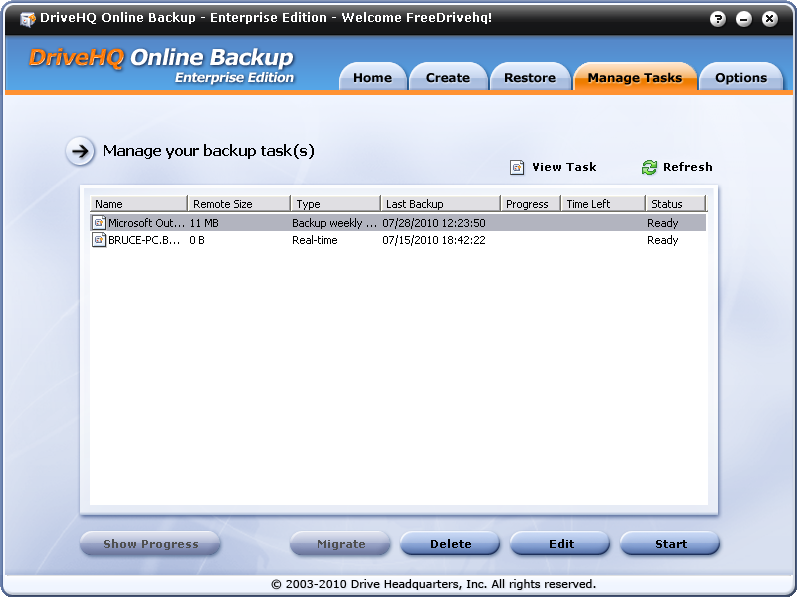
عرض قائمة مهام النسخ الاحتياطي
من شاشة إدارة المهام، يمكنك رؤية عدة أعمدة موصوفة على النحو التالي:
- حجم جهاز التحكم عن بعد: يعرض حجم مجلد وجهة النسخ الاحتياطي في السحابة. قد يكون حجم مجلد السحابة أكبر من إجمالي حجم ملفاتك المحلية لأن:
- ربما تكون قد حذفت بعض ملفات المصدر، والتي لا يتم حذفها تلقائيًا على خادم DriveHQ.
- يمكن لبرنامج DriveHQ Online Backup الاحتفاظ بنسخ متعددة من ملفاتك، مما قد يتطلب مساحة تخزين إضافية.
- آخر نسخة احتياطية: تاريخ آخر نسخة احتياطية للمهمة.
إذا كانت المهمة عبارة عن مهمة نسخ احتياطي في الوقت الفعلي، وإذا لم يتم تغيير أي ملف (ملفات) في مجلد مصدر النسخ الاحتياطي، فلن يتم تحديث تاريخ النسخ الاحتياطي.
- حالة النسخ الاحتياطي: يعرض معلومات حول ما إذا كانت المهمة جاهزة أو قيد التشغيل أو ملغاة.
زر التحديث: إذا لم تكن المعلومات محدثة، يمكنك النقر فوق زر "تحديث".
حذف مهمة النسخ الاحتياطي
من شاشة إدارة المهام، حدد مهمة وانقر على "حذف"، وسيظهر مربع حوار كما يلي:
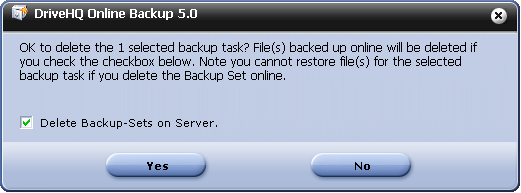
يرجى قراءة الرسالة بعناية قبل النقر على "نعم" أو "لا". في حال تحديد خيار "حذف مجموعات النسخ الاحتياطي على الخادم"، فسيتم حذف الملفات التي تم نسخها احتياطيًا مسبقًا إلى خدمة التخزين السحابي DriveHQ.com. أما في حال إلغاء تحديد هذا الخيار، فسيتم حذف معلومات مهمة النسخ الاحتياطي فقط دون حذف الملفات الموجودة في مجلد وجهة النسخ الاحتياطي.
إذا لم تقم بحذف مجموعات النسخ الاحتياطية على الخادم، فلا يزال بإمكانك حذف الملفات لاحقًا باستخدام موقع DriveHQ.com أو برنامج إدارة الملفات DriveHQ. ستحتاج إلى تحديد مكان حفظ الملفات وحذفها من خدمة التخزين السحابي DriveHQ.
قم بتحرير أو تغيير مهمة النسخ الاحتياطي
من شاشة إدارة المهام، حدد مهمة وانقر على "تعديل"، وسيتم فتح شاشة تعديل المهمة:
تساعدك هذه الميزة على تغيير إعدادات مهمة النسخ الاحتياطي الحالية.
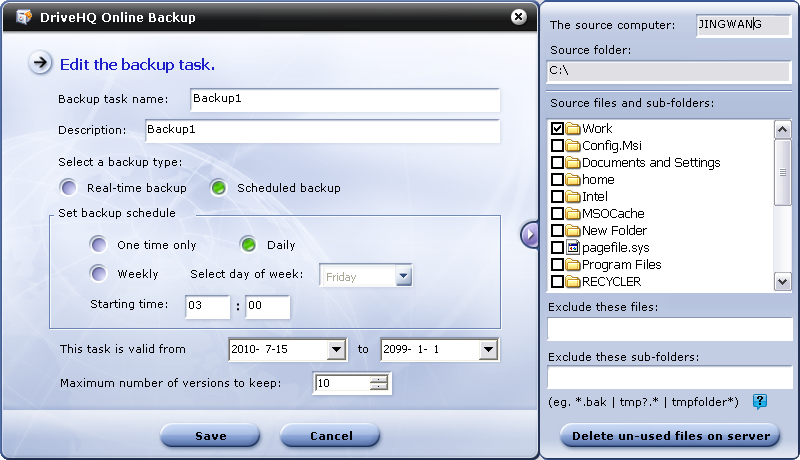
يمكنك تغيير اسم مهمة النسخ الاحتياطي، والوصف، ونوع النسخ الاحتياطي، وجدول النسخ الاحتياطي، ووقت بدء النسخ الاحتياطي، والفترة الصالحة، والحد الأقصى لعدد الإصدارات المراد الاحتفاظ بها، وفلاتر استبعاد الملفات / المجلدات.
لا يمكنك تغيير إعداد "التشفير" لمهمة النسخ الاحتياطي الحالية؛ أي إذا تم إنشاء مهمة نسخ احتياطي بدون تشفير، فلا يمكن تغييرها إلى "مع تشفير" من خلال هذه الشاشة. والسبب هو أن التشفير يتم محليًا بواسطة جهازك باستخدام مفتاح التشفير الخاص بك. إذا كانت الملفات قد رُفعت بالفعل إلى DriveHQ، فلن يتمكن الخادم من فك تشفيرها أو إعادة تشفيرها. لتغيير إعدادات التشفير، ستحتاج إلى حذف الملفات من الخادم وإعادة رفعها. لتجنب هذا الالتباس، لا يمكنك تغيير إعدادات التشفير لمهمة نسخ احتياطي موجودة. يمكنك ببساطة حذف المهمة الحالية ومجموعات النسخ الاحتياطي من الخادم، ثم إنشاء مهمة نسخ احتياطي جديدة مع التشفير.
يمكنك إزالة الملفات / المجلدات من مجلد مصدر النسخ الاحتياطي؛ ومع ذلك، إذا كنت بحاجة إلى تغيير مجلد مصدر النسخ الاحتياطي (الجذر / الأصل)، فيجب عليك إنشاء مهمة نسخ احتياطي جديدة وحذف مهمة النسخ الاحتياطي هذه. تم تصميم برنامج DriveHQ Online Backup لتجميع مجلدات المصدر (الجذر) المتعددة في مهام نسخ احتياطي متعددة. لا يمكنك تحديد مجلدات/ملفات متعددة من مجلدات المصدر الأصلية/الجذرية المختلفة.
احذف الملفات غير المستخدمة على الخادم
بعد إنشاء نسخة احتياطية من بياناتك، إذا حذفت ملفًا أو أكثر من مجلد المصدر، فإن العديد من برامج النسخ الاحتياطي عبر الإنترنت الأخرى تحذف الملفات من مجلد الوجهة بعد بضعة أيام، مما يُفقد النسخ الاحتياطي جدواه. أما برنامج DriveHQ Online Backup فهو أكثر أمانًا في هذا الجانب، إذ لا يحذف الملفات المحفوظة على الخادم تلقائيًا، مما يوفر حماية أفضل بكثير من حلول النسخ الاحتياطي الأخرى.
إذا لم تقم بحذف هذه الملفات من الخادم، فقد تفقد بعض مساحة التخزين. يمكنك حذف هذه الملفات يدويًا واستعادة مساحة التخزين المهدرة. ما عليك سوى النقر على زر "حذف الملفات غير المستخدمة من الخادم"، وسيتم حذف الملفات من التخزين السحابي التي تم حذف ملفاتها الأصلية.
نافذة عرض تقدم النسخ الاحتياطي
عند تشغيل مهمة النسخ الاحتياطي، سيتم تفعيل زر "إظهار التقدم". كما سيظهر شريط تقدم صغير في قائمة المهام.
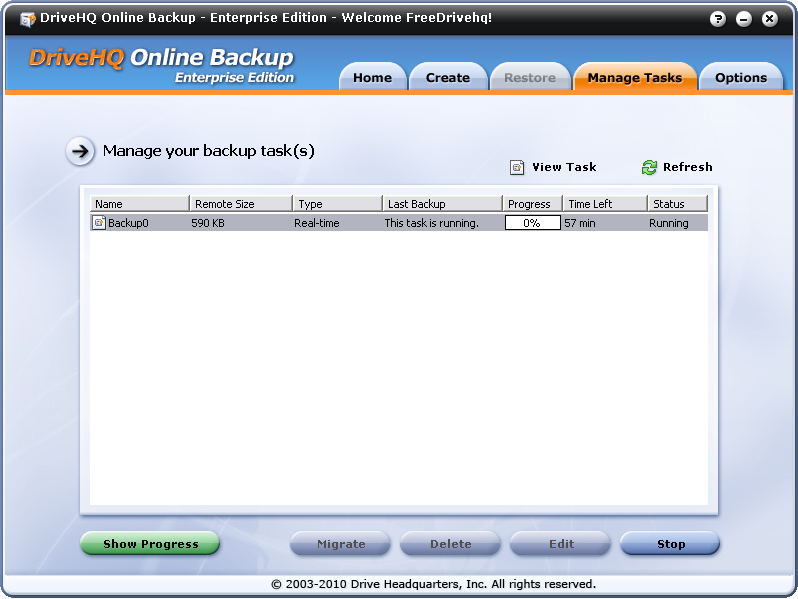
يمكنك تحديد مهمة النسخ الاحتياطي الجارية والنقر فوق "إظهار التقدم" لعرض نافذة التقدم التفصيلية.
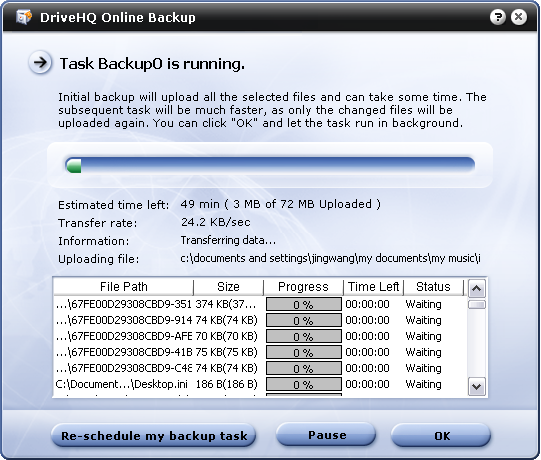
في نافذة التقدم التفصيلي، يمكنك الاطلاع على إجمالي حجم البيانات المراد تحميلها، والوقت المتبقي المقدر، وإجمالي وقت النسخ الاحتياطي المقدر، ومعدل النقل بالكيلوبايت/ثانية. ملاحظة: 1 كيلوبايت/ثانية = 8 كيلوبت/ثانية. كما توضح النافذة تفاصيل عمليات النسخ الاحتياطي الجارية، والملف الذي يتم تحميله.
تعرض قائمة الملفات المرفوعة جميع الملفات التي سيتم رفعها (أو التي يجري رفعها) إلى خادم DriveHQ. لا تقتصر فائدة نافذة التقدم على توفير معلومات تفصيلية عن سير العملية، بل يمكن استخدامها أيضًا في استكشاف أي مشاكل محتملة في عملية الرفع وإصلاحها. فإذا بدأت مهمة النسخ الاحتياطي بنجاح ورفعت بعض الملفات، ثم فشلت لاحقًا لسبب غير معروف، فإن نافذة التقدم توفر معلومات أكثر تفصيلًا حول الملفات التي فشل رفعها. يمكنك إعادة تشغيل مهمة النسخ الاحتياطي يدويًا من نافذة إدارة المهام. إذا فشلت المهمة مرة أخرى عند رفع نفس الملفات، فقد يكون هذا الملف تحديدًا هو سبب مشكلة الرفع. يمكنك تزويد فريق دعم DriveHQ بهذه المعلومات التفصيلية لمزيد من المساعدة في استكشاف المشكلة وإصلاحها.
من نافذة التقدم، يمكنك أيضًا إيقاف مهمة النسخ الاحتياطي مؤقتًا. إذا أوقفت مهمة مؤقتًا، فلن تتمكن أي مهمة أخرى من العمل حتى تستأنفها.