ابدأ الآن مع خدمة استضافة البريد الإلكتروني للأعمال من DriveHQ
- قم بإنشاء حساب على موقع DriveHQ.com
- يمكنك الوصول إلى خدمة البريد الإلكتروني DriveHQ عبر البريد الإلكتروني على الويب
- خيارات البريد الإلكتروني
-
كيفية إعداد حساب البريد الإلكتروني DriveHQ لبرنامج Microsoft Outlook 2016 / Office 365؟
- كيفية إعداد حساب البريد الإلكتروني DriveHQ لإصدارات مايكروسوفت أوتلوك القديمة؟
- كيفية إعداد حساب البريد الإلكتروني DriveHQ لبرنامج Outlook Express؟
- كيفية إعداد حساب بريد DriveHQ الإلكتروني لـ Foxmail؟
- كيفية إعداد حساب البريد الإلكتروني DriveHQ لبرنامج Eudora؟
- كيفية إعداد حساب البريد الإلكتروني DriveHQ لبرنامج Lotus Notes؟
قم بإنشاء حساب على موقع DriveHQ.com
عند تسجيل حساب جديد على موقع DriveHQ.com (والاشتراك في باقة خدمة)، ستتلقى تلقائيًا حساب بريد إلكتروني. عنوان البريد الإلكتروني هو YourUserName@firstcloudit.com. يمكنك ترقية حسابك إلى حساب جماعي، ثم يمكنك إنشاء حسابات بريد إلكتروني فرعية. كما يدعم النظام عناوين البريد الإلكتروني الخاصة بالشركات.
لتسجيل الدخول إلى واجهة البريد الإلكتروني، ما عليك سوى تسجيل الدخول إلى موقع DriveHQ الإلكتروني والانتقال إلى صفحة البريد الإلكتروني:
https://www.drivehq.com/
خدمة استضافة البريد الإلكتروني Access DriveHQ
يمكنك استخدام واجهة البريد الإلكتروني عبر الويب أو برنامج البريد الإلكتروني.
لاستخدام البريد الإلكتروني عبر الويب، قم بتشغيل متصفح الويب الخاص بك وقم بتسجيل الدخول إلى موقع DriveHQ.com، ثم انقر فوق "البريد الإلكتروني عبر الويب" من قائمة ابدأ في DriveHQ، ويمكنك بعد ذلك الوصول إلى خدمة استضافة البريد الإلكتروني الخاصة بـ DriveHQ.
بفضل دعمنا لبروتوكولات SMTP/POP3/IMAP4، يمكنك استخدام أي برنامج بريد إلكتروني للوصول إلى رسائلك. إذا كنت بحاجة إلى مساعدة في إعداد برنامج البريد الإلكتروني الخاص بك، فيُرجى مراجعة الدليل التفصيلي لـ
تهيئة مايكروسوفت أوتلوك
كيفية إرسال رسائل البريد الإلكتروني؟
يمكنك بسهولة كتابة وإرسال رسائل البريد الإلكتروني عبر بريد DriveHQ الإلكتروني. ما عليك سوى تسجيل الدخول إلى حسابك والذهاب إلى صفحة البريد الإلكتروني، ثم النقر على "جديد" ثم اختيار "البريد"، وستتمكن من البدء في كتابة رسالتك الإلكترونية الجديدة.
خيارات البريد الإلكتروني
قم بتسجيل الدخول إلى موقع DriveHQ.com، ومن قائمة ابدأ في DriveHQ، انقر فوق "البريد الإلكتروني"، ثم انقر فوق "خيارات البريد الإلكتروني"، وسيتم عرض خيارات البريد الإلكتروني كما هو موضح أدناه:
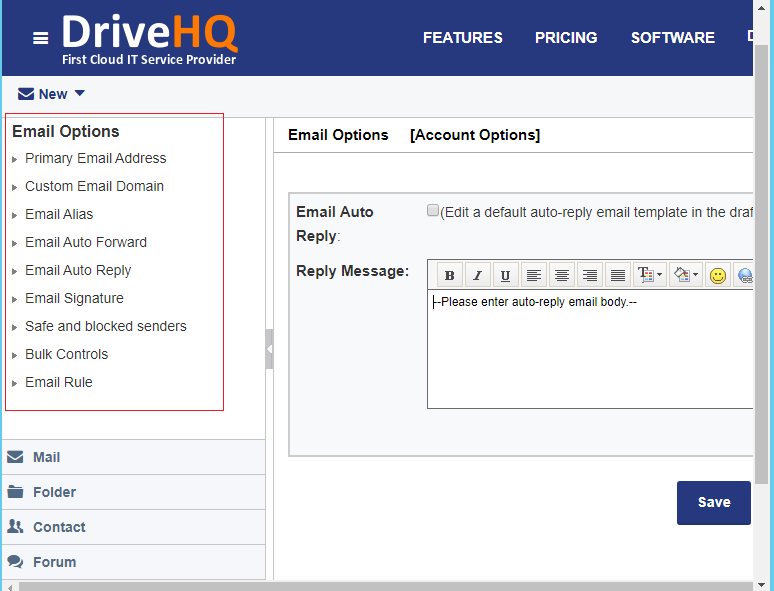
ملاحظة: لا يمكن لمستخدمي الخدمة المجانية استخدام خدمة استضافة البريد الإلكتروني الخاصة بنا.
يمكن للأعضاء المشتركين الوصول إلى الميزات التالية:
(1) عناوين البريد الإلكتروني الخاصة بنطاق الشركة لحساب مجموعتك.
(2) إعادة توجيه البريد الإلكتروني تلقائيًا: قم بإعادة توجيه رسائلك الإلكترونية الجديدة تلقائيًا إلى عنوان بريد إلكتروني آخر.
(3) الرد التلقائي على البريد الإلكتروني: يمكنك تعديل قالب البريد الإلكتروني للرد التلقائي.
(4) اسم مستعار للبريد الإلكتروني: اسم البريد الإلكتروني المستعار هو عنوان بريد إلكتروني آخر لحساب بريدك الإلكتروني.
(5) قائمة البريد الإلكتروني: عند إرسال بريد إلكتروني إلى قائمة بريدية، سيتم إرساله إلى جميع عناوين البريد الإلكتروني في تلك القائمة. هذه الميزة متاحة لمستخدمي إدارة المجموعات والمستخدمين المستقلين. (6) توقيع البريد الإلكتروني: سيتم إلحاقها تلقائيًا برسائلك الإلكترونية الجديدة.
(7) المرسلون الآمنون والمحظورون: يمكنك إضافة بعض عناوين البريد الإلكتروني إلى القائمة السوداء أو البيضاء.
(8) فلتر البريد الإلكتروني الجماعي: يمكنك التحكم في كيفية تصفية رسائل البريد الإلكتروني الجماعية والبريد العشوائي.
(9) قواعد البريد الإلكتروني: يمكنك تحديد قواعد معالجة البريد الإلكتروني.
كيفية إعداد برامج البريد الإلكتروني على أجهزة الكمبيوتر والأجهزة المحمولة؟
إذا كنت تستخدم برنامج بريد إلكتروني (أو جهازًا محمولًا)، مثل Microsoft Outlook أو Outlook Express، فيُرجى استخدام إعدادات خادم البريد الإلكتروني التالية:
بشكل عام، نوصي باستخدام بروتوكول SSL/TLS لتحسين الأمان:
- الخادم الوارد: imap.firstcloudit.com؛ المنفذ: 993؛ طريقة التشفير: SSL/TLS
- الخادم الصادر: smtp.firstcloudit.com؛ المنفذ: 465؛ طريقة التشفير: SSL/TLS
- الخادم الصادر: pop.firstcloudit.com؛ المنفذ: 995؛ طريقة التشفير: SSL/TLS
إذا كان برنامج البريد الإلكتروني أو الشبكة لديك لا يدعم بروتوكول SSL/TLS، فيمكنك استخدام بروتوكول IMAP/SMTP/POP العادي. رقم منفذ SMTP العادي هو 25، ورقم منفذ IMAP العادي هو 143، ورقم منفذ POP العادي هو 110. ملاحظة: يلزم التحقق من هوية المرسل عبر SMTP لإرسال رسائل البريد الإلكتروني من خلال خدمتنا. (أي أن جميع رسائل البريد الإلكتروني الصادرة تتطلب التحقق من الهوية).
تعرّف على كيفية تهيئة برنامج البريد الإلكتروني الخاص بك للعمل مع خدمة استضافة البريد الإلكتروني من DriveHQ:
كيفية إعداد برنامج مايكروسوفت أوتلوك إكسبريس مع خدمة استضافة البريد الإلكتروني DriveHQ؟
1. قم بتشغيل Outlook Express، وفي قائمة الأدوات، انقر فوق الحسابات.
2. في مربع حوار حسابات الإنترنت، انقر فوق إضافة، ثم حدد البريد لفتح معالج اتصال الإنترنت. أدخل اسم العرض الخاص بك:

3. أدخل عنوان بريدك الإلكتروني على موقع DriveHQ.com، وهو YourUserName@firstcloudit.com.

4. انقر على "التالي"، ثم أدخل أسماء خوادم البريد الإلكتروني. كلا خادمي POP3 وSMTP هما mail.firstcloudit.com.

5. انقر على زر "التالي" للانتقال إلى شاشة تسجيل الدخول إلى البريد الإلكتروني. أدخل اسم المستخدم وكلمة المرور الخاصين بك في DriveHQ في الخانات المطلوبة. إذا اخترت خيار "تذكر كلمة المرور"، فلن تحتاج إلى إدخال معلومات حسابك مرة أخرى عند تشغيل Outlook Express في المرة القادمة.

6. انقر على زر "التالي"، لقد شارفت على الانتهاء من إعداد بريدك الإلكتروني على DriveHQ. انقر على "إنهاء" لإنهاء المعالج.
7. يتطلب خادم البريد الصادر في DriveHQ مصادقة، لذا يجب عليك تهيئة خادم البريد الصادر. أولاً، من قائمة الأدوات، انقر فوق الحسابات. في صفحة حسابات الإنترنت، انقر فوق علامة تبويب البريد، ثم انقر فوق زر الخصائص، كما هو موضح أدناه:

انقر على تبويب "الخوادم"، ثم حدد "خادم البريد الصادر"، واختر "يتطلب خادمي مصادقة". انقر على "موافق" وأغلق مربع الحوار. أنت الآن جاهز لاستخدام بريد DriveHQ الإلكتروني.

كيفية إعداد إصدار قديم من برنامج مايكروسوفت أوتلوك مع خدمة البريد الإلكتروني DriveHQ؟
يمكنك تهيئة Outlook مع خدمة البريد الإلكتروني DriveHQ باتباع الخطوات التالية:
1. قم بتشغيل Outlook، وفي قائمة الأدوات، انقر فوق حسابات البريد الإلكتروني.
2. في مربع حوار حسابات البريد الإلكتروني، حدد "إضافة حساب بريد إلكتروني جديد"، ثم انقر فوق زر "التالي".

3. في صفحة نوع الخادم، حدد POP3 أو IMAP، ثم انقر فوق زر التالي، وسيتم نقلك إلى شاشة إعدادات البريد الإلكتروني عبر الإنترنت:

إذا كنت بحاجة للوصول إلى بريدك الإلكتروني من أجهزة متعددة، فننصح بشدة باستخدام بروتوكول IMAP. سيحتفظ IMAP بالرسائل وصناديق البريد على الخادم، مما يعني استهلاك مساحة تخزين أكبر في السحابة. إذا كنت ترغب في تنزيل الرسائل وحذفها من السحابة، فاختر بروتوكول POP3. مع العلم أنه يمكنك أيضًا استخدام POP3 مع الاحتفاظ بالرسائل على الخادم.
4. أدخل جميع المعلومات المطلوبة في الخانات المخصصة. أولاً، أدخل اسمك وعنوان بريدك الإلكتروني على DriveHQ.com، وهو YourUserName@firstcloudit.com في خانات معلومات المستخدم. ثم أدخل اسم المستخدم وكلمة المرور في خانات معلومات تسجيل الدخول. إذا فعّلت خيار "تذكر كلمة المرور"، فلن تحتاج إلى إدخال معلومات حسابك مرة أخرى عند تشغيل Outlook في المرة القادمة. أخيرًا، يُرجى الانتباه إلى خانات معلومات الخادم. أدخل خادم POP3/IMAP4 وخادم SMTP المُقدّمين من DriveHQ.com، وهما mail.firstcloudit.com.

5. انقر على زر "التالي"، لقد شارفت على الانتهاء من إعداد بريدك الإلكتروني على DriveHQ. انقر على زر "إنهاء" لإنهاء عملية الإعداد.
6. يتطلب خادم البريد الإلكتروني DriveHQ مصادقة لإرسال الرسائل. يجب عليك ضبط إعدادات خادم SMTP (الصادر). من قائمة الأدوات، انقر على "حسابات البريد الإلكتروني"، ثم انقر على زر "التالي" لفتح صفحة "إعدادات البريد الإلكتروني عبر الإنترنت". في هذه الصفحة، انقر على زر "المزيد من الإعدادات"، ثم انقر على علامة التبويب "الخادم الصادر"، وحدد "يتطلب خادمي الصادر (SMTP) مصادقة" كما هو موضح أدناه. انقر على "موافق" وأغلق النافذة. أنت الآن جاهز لاستخدام خدمة البريد الإلكتروني DriveHQ.

كيفية إعداد Foxmail لدعم بريد DriveHQ الإلكتروني؟
يمكنك تهيئة Foxmail لدعم بريد DriveHQ الإلكتروني باتباع الخطوات التالية:
1. Launch Foxmail, in الحسابات القائمة، انقر جديد, ستظهر لك نافذة معالج الحسابات، انقر على التالي.
2. في مربع حوار معالج الحسابات، أدخل جميع المعلومات المطلوبة في الحقول المخصصة. أولاً، أدخل اسمك وعنوان بريدك الإلكتروني على DriveHQ.com، وهو YourUserName@firstcloudit.com في مربعات معلومات المستخدم.

3.ثم أدخل اسم المستخدم وكلمة المرور في خانات معلومات الحساب. وأخيرًا، يرجى الانتباه إلى خانات معلومات الخادم. أدخل خادم POP3 وخادم SMTP اللذين توفرهما DriveHQ.com، وهما mail.firstcloudit.com.

4.انقر على زر "التالي"، لقد انتهيت تقريبًا من إعداد بريدك الإلكتروني على DriveHQ.
والآن تحقق يحتاج خادم SMTP إلى المصادقة . يرجى عدم استخدام المصادقة الآمنة لأننا لا ندعم هذه الطريقة.
إذا كنت ترغب في الاحتفاظ بالرسائل على الخادم، فحدد الخيار المناسب اترك نسخة من الرسائل على الخادم.
أنت الآن جاهز لاستخدام بريد DriveHQ الإلكتروني. انقر على زر "إنهاء" لإنهاء عملية الإعداد.

كيفية إعداد برنامج Eudora مع خدمة البريد الإلكتروني DriveHQ؟
فيما يلي دليل خطوة بخطوة حول كيفية تهيئة برنامج البريد الإلكتروني Eudora الخاص بك للعمل مع خدمة البريد الإلكتروني DriveHQ:
افتح برنامج Eudora وانتقل إلى أدوات القائمة. اختر الشخصيات.
انقر بزر الماوس الأيمن على النافذة الفرعية التي تم فتحها حديثًا، ثم اختر جديد.
يختار أنشئ حساب بريد إلكتروني جديد تمامًا.
في مربع حوار معالج الحسابات، أدخل جميع المعلومات المطلوبة في الحقول المخصصة. أولاً، أدخل اسمك وعنوان بريدك الإلكتروني على DriveHQ.com، وهو YourUserName@firstcloudit.com في خانات عناوين البريد الإلكتروني. موضحة كما يلي:

الخادم الوارد - mail.firstcloudit.com. نوع الخادم هو POP أو IMAP

خادم البريد الصادر (خادم SMTP): mail.firstcloudit.com
الرجاء الاختيار السماح بالمصادقة خيار.

انقر بزر الماوس الأيمن على الحساب الذي تم إنشاؤه حديثًا واختر الخصائص .
كيفية إعداد Lotus Notes مع خدمة البريد الإلكتروني DriveHQ؟
يمكنك تهيئة Lotus Notes مع خدمة البريد الإلكتروني DriveHQ على النحو التالي:
قم بتشغيل Lotus Notes، اختر ملف - تفضيلات - معالج إعادة تهيئة العميل.
يختار خوادم البريد الإلكتروني على الإنترنت, ثم انقر على التالي.

أدخل جميع المعلومات المطلوبة في الخانات المخصصة. أولاً، أدخل عنوان بريدك الإلكتروني الخاص بـ DriveHQ، وهو YourUserName@firstcloudit.com. ثم أدخل نطاق Drivehq: firstcloudit.com.

أدخل خادم POP3 الذي توفره DriveHQ.com: mail.firstcloudit.com.

ثم أدخل اسم المستخدم وكلمة المرور الخاصين بك في Drivehq في خانات معلومات الحساب.

أدخل خادم SMTP الذي يوفره موقع DriveHQ.com: mail.firstcloudit.com. أنت الآن جاهز لاستخدام بريد DriveHQ الإلكتروني. انقر التالي اضغط على الزر لإنهاء عملية الإعداد.
