إدارة الملفات والمجلدات السحابية
في جزء إدارة الملفات السحابية (الجزء البعيد)، يمكنك إدارة الملفات والمجلدات عبر الإنترنت بنفس الطريقة التي تتم بها في نافذة مستكشف ويندوز.
- هيكل مساحة التخزين السحابية الخاصة بك
- تصفح الملفات والمجلدات عبر الإنترنت
- إنشاء مجلدات جديدة عبر الإنترنت
- إعادة تسمية الملفات والمجلدات عبر الإنترنت
- نسخ ولصق الملفات والمجلدات عبر الإنترنت
- حذف الملفات والمجلدات عبر الإنترنت
- اضبط خيارات العرض على الملفات والمجلدات عبر الإنترنت
- قم بترتيب الملفات في مجلد عبر الإنترنت
- عرض خصائص الملفات والمجلدات عبر الإنترنت
- هيكل مساحة التخزين السحابية الخاصة بك
تعرض واجهة المستخدم الافتراضية الملفات البعيدة على الجانب الأيسر والملفات المحلية على الجانب الأيمن؛ وهذا يشبه العديد من برامج عميل FTP. يمكنك النقر على زر "عرض" لتغيير التخطيط. انقر على زر "عرض"، ثم ستظهر قائمة منسدلة، كما هو موضح أدناه:

إذا نقرت على "عرض ملفات DriveHQ.com فقط"، فسيتم عرض مربع الحوار التالي:
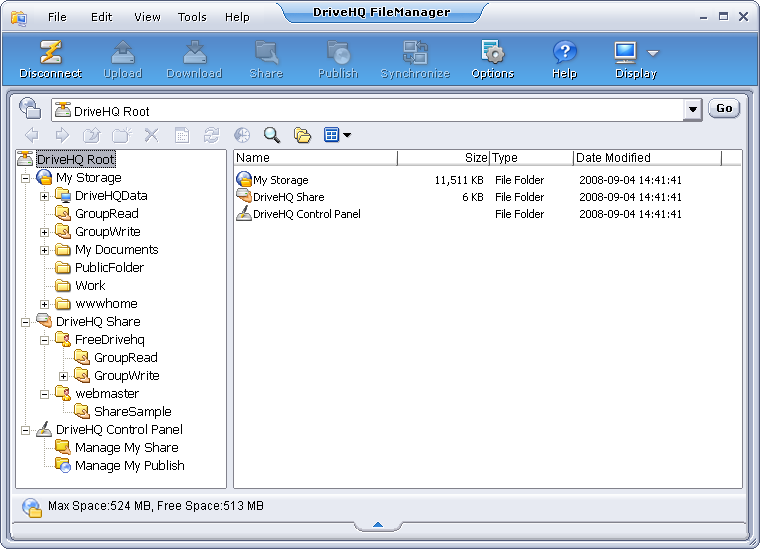
عند عرض ملفات DriveHQ.com فقط، فإنه يعرض شجرة المجلد البعيد على الجانب الأيسر؛ وعلى الجانب الأيمن، يعرض محتويات المجلد المحدد.
كما ترون في الجانب الأيسر، المجلد الرئيسي هو "DriveHQ Root". وهو مجلد افتراضي يحتوي على 3 مجلدات:
- مساحة التخزين الخاصة بي: هو مجلد افتراضي يحتوي على جميع المجلدات والملفات الخاصة بحساب المستخدم هذا.
المجلدات والملفات الموجودة في مجلد "مساحة التخزين الخاصة بي" هي ملفات حقيقية مملوكة للمستخدم. وبشكل افتراضي، تكون المجلدات والملفات آمنة وخاصة، ما لم تتم مشاركتها مع مستخدمين آخرين أو نشرها ليتمكن أي شخص من الوصول إليها. يتمتع المستخدمون بصلاحية الوصول الكامل إلى الملفات والمجلدات في "مساحة التخزين الخاصة بهم". يمكنهم إنشاء مجلدات، وتحميل ملفات، وتعديلها، وحذفها، وتنزيلها، ومشاركتها، ونشرها، وغير ذلك.
- DriveHQShare: هو مجلد افتراضي يحتوي على جميع المجلدات / الملفات التي تم مشاركتها مع هذا المستخدم بواسطة أعضاء آخرين في DriveHQ.
في لقطة الشاشة أعلاه، يمكنك العثور على مجلد افتراضي واحد أو اثنين في "DriveHQShare": "webmaster" و GroupAccountUserName. هذان هما اسما المستخدمين اللذين شاركا المجلدات مع هذا المستخدم.
إذا كنت مستخدمًا فرعيًا لحساب مجموعة، فسترى المجلد الظاهري: GroupAccountUserName. قد تجد بداخله مجلدين فرعيين: GroupRead وGroupWrite. هذان مجلدان شاركهما معك مالك المجموعة. إذا شارك معك مستخدمون آخرون مجلدات، فستظهر أيضًا في "DriveHQShare" بالتنسيق التالي:
[[DriveHQShare]\اسم_المستخدم\اسم_المشاركة\اسم_المجلد\...
-أو-
\\اسم_المستخدم\اسم_المشاركة\اسم_المجلد\...
"DriveHQShare" و"USER_NAME" و"SHARE_NAME" كلها مجلدات افتراضية. لا يمكن حذف المجلدات الافتراضية أو إعادة تسميتها.
عادةً لا يمكنك تحميل الملفات إلى "مجلد افتراضي"، باستثناء المجلد الجذر "My Storage" والمجلدات المشتركة مثل \\USER_NAME\SHARE_NAME\.
- لوحة تحكم DriveHQ: هو مجلد افتراضي يربط بجميع الأدوات اللازمة لإعداد خيارات حسابك وإدارة قوائم المشاركة والنشر. ويمكن الوصول إليه أيضاً من قائمة الأدوات.
- تصفح الملفات والمجلدات عبر الإنترنت
- حدد مجلد الوجهة من القائمة المنسدلة في الزاوية العلوية اليمنى؛
- ادخل إلى مجلد بالنقر المزدوج عليه في اللوحة الإلكترونية؛
- انقر
 للانتقال إلى المجلد الذي تمت زيارته سابقًا؛
- انقر
 للانتقال إلى المجلد الذي تمت زيارته لاحقًا؛
- انقر
 للانتقال إلى المجلد الرئيسي.
- إنشاء مجلدات جديدة عبر الإنترنت
- انقر فوق زر
 لإنشاء مجلد جديد، وحدد اسم المجلد؛
- أو انقر بزر الماوس الأيمن في المنطقة الفارغة من لوحة السحابة، وانقر فوق جديد في القائمة المنبثقة، ثم حدد "مجلد جديد".
- إعادة تسمية الملفات والمجلدات السحابية
انقر فوق المجلد أو الملف لإعادة تسميته، ثم انقر مرة أخرى أو انقر بزر الماوس الأيمن وحدد "إعادة تسمية" في القائمة المنبثقة؛ أدخل الاسم الجديد في مربع التحرير.
- نسخ ولصق الملفات والمجلدات عبر الإنترنت
انقر بزر الماوس الأيمن على الملف أو المجلد المراد نسخه، ثم حدد "نسخ" في القائمة المنبثقة؛ انتقل إلى مجلد الوجهة؛ انقر بزر الماوس الأيمن على المنطقة الفارغة من جزء السحابة، ثم حدد "لصق" في القائمة المنبثقة.
- حذف الملفات والمجلدات عبر الإنترنت
حدد الملف أو المجلد المراد حذفه، ثم انقر فوق زر  أو اضغط على مفتاح الحذف؛ انقر فوق "نعم" في مربع حوار التأكيد إذا كنت تريد الحذف، أو انقر فوق "لا" للإلغاء.
- قم بتعيين خيارات العرض على الملفات والمجلدات السحابية
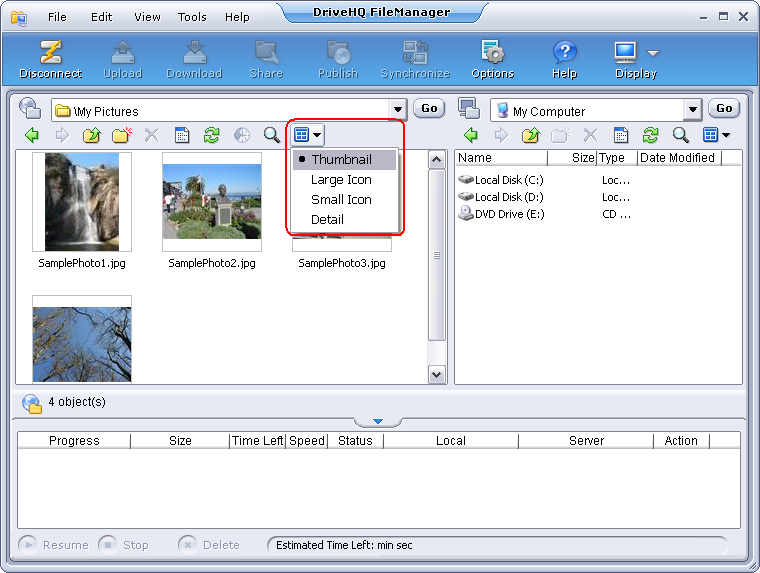
يُمكن لبرنامج DriveHQ FileManager عرض المجلدات في عرض الصور المصغرة أو الأيقونات أو عرض التفاصيل. يعرض البرنامج المجلدات افتراضيًا في عرض التفاصيل. يُمكنك تغيير طريقة العرض بالنقر على شريط الأدوات، كما هو موضح أدناه:
- رتب الملفات في مجلد
انقر بزر الماوس الأيمن في المنطقة الفارغة من لوحة السحابة، وحدد "ترتيب الرموز حسب" من القائمة المنبثقة، واختر أحد الخيارات الأربعة: "الاسم" و"الحجم" و"النوع" و"وقت التعديل".
- عرض خصائص ملفات ومجلدات السحابة
حدد الملف أو المجلد لعرض خصائصه، أو انقر فوق زر  ، أو انقر بزر الماوس الأيمن فوق اسم الملف، وحدد "خصائص" في القائمة المنبثقة.
روابط: