إنشاء مهمة نسخ احتياطي متقدمة
من "إنشاء مهمة نسخ احتياطي" الشاشة، انقر على النسخ الاحتياطي المتقدم بالضغط على الزر، سيبدأ معالج يرشدك خلال عملية إنشاء مهمة نسخ احتياطي منتظمة. الخطوة الأولى هي نفسها في النسخ الاحتياطي السريع؛ عليك تحديد مجلد (مجلدات) المصدر / ملف (ملفات) المصدر.
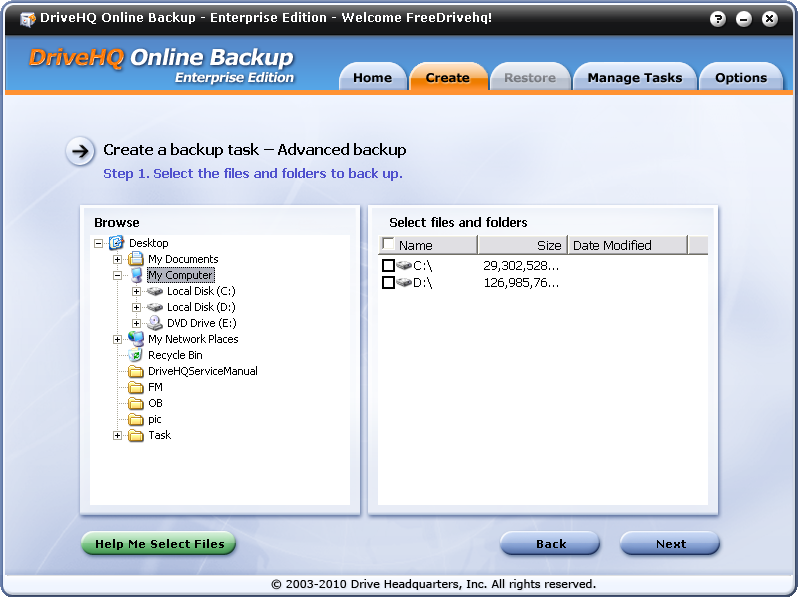
يرجى التأكد من تحديد المجلدات/الملفات الفعلية. بعض المجلدات هي مجلدات افتراضية ولا يمكن تحديدها كمجلدات مصدر (مثل الشبكة/موقع شبكتي، إلخ).
إذا لم تكن متأكدًا من المجلد الذي تريد نسخه احتياطيًا، يمكنك أيضًا النقر على ساعدني في اختيار الملفات الزر الموجود في الزاوية السفلية اليسرى.
ما هي الملفات/المجلدات التي يجب عليك نسخها احتياطياً؟
توصي DriveHQ بعمل نسخ احتياطية لملفات المستندات وملفات الوسائط المتعددة. بشكل عام، يجب عليك عمل نسخة احتياطية لمجلد "مستنداتي" وأي مجلدات أخرى تحفظ فيها بياناتك الشخصية أو بيانات عملك. هذه الملفات هي الأقدم بالنسبة لك. إذا تعطل جهاز الكمبيوتر (القرص)، فقد تفقد بياناتك نهائياً.
بخلاف بعض برامج النسخ الاحتياطي الأخرى عبر الإنترنت التي تسمح لك بنسخ أي ملفات على جهاز الكمبيوتر الخاص بك، لا توصي DriveHQ بنسخ الملفات التالية احتياطيًا:
- ملفات نظام التشغيل ويندوز؛
- الملفات / المجلدات الموجودة في مجلد "ملفات البرامج"؛
- جميع ملفات النظام والتطبيقات المؤقتة؛
- الملفات / المجلدات الموجودة في مجلد سلة المحذوفات؛
- ملفات صفحات النظام وملفات الإسبات.
لستَ بحاجةٍ إلى نسخ ملفات نظام التشغيل ويندوز احتياطيًا، إذ يمكنك استعادة نظام التشغيل باستخدام قرص الاستعادة الخاص بجهاز الكمبيوتر، أو يمكنك إعادة تثبيت نظام التشغيل. لا يستطيع برنامج DriveHQ Online Backup وأي برنامج نسخ احتياطي آخر عبر الإنترنت استعادة نظام التشغيل مباشرةً، لأنها لا تعمل بدون نظام تشغيل قيد التشغيل.
لا تحتاج عادةً إلى عمل نسخة احتياطية من مجلد "ملفات البرامج" لأنه يمكنك إعادة تثبيت هذه البرامج بسهولة أكبر في حال حدوث أي مشكلة. يمكن لبرنامج DriveHQ Online Backup (وغيره من برامج النسخ الاحتياطي عبر الإنترنت) عمل نسخ احتياطية من الملفات الموجودة في مجلد "ملفات البرامج". مع ذلك، قد لا تؤدي استعادة الملفات إلى استعادة البرنامج نفسه. تتطلب العديد من البرامج تثبيتها على الكمبيوتر باستخدام برنامج التثبيت. لذا، قد لا تنجح استعادة ملفات البرنامج في هذه الحالة. إذا كان برنامجك لا يتطلب تثبيتًا، فسيعمل استخدام DriveHQ Online Backup لعمل نسخة احتياطية (واستعادتها) بشكل سليم.
يُتيح لك نهج DriveHQ توفير مساحة تخزين كبيرة، مما يُغنيك عن طلب مساحة تخزين كبيرة على DriveHQ، وبالتالي خفض التكاليف. كما أن تقليل حجم البيانات المراد نسخها احتياطيًا يُسرّع عملية النسخ مقارنةً ببرامج النسخ الاحتياطي الأخرى عبر الإنترنت.
قم بتحديد جدول النسخ الاحتياطي واحفظ مهمة النسخ الاحتياطي
بعد تحديد مجلد المصدر، انقر على التالي لضبط جدول النسخ الاحتياطي كما هو موضح أدناه:
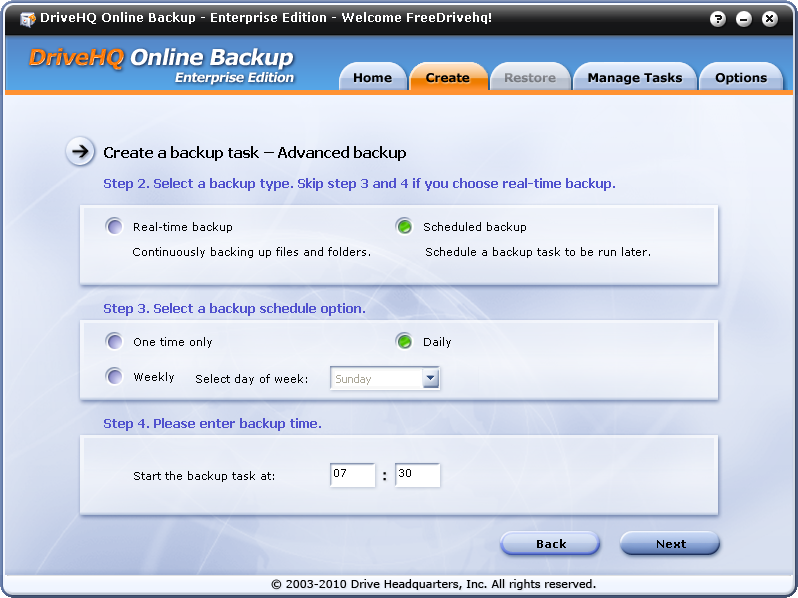
كما هو موضح في لقطة الشاشة أعلاه، في الخطوة الثانية، يمكنك اختيار النسخ الاحتياطي الفوري أو النسخ الاحتياطي المجدول؛ وفي الخطوة الثالثة، يمكنك ضبط المهمة لتشغيلها لمرة واحدة فقط، أو تشغيلها يوميًا أو أسبوعيًا. في حال تشغيلها أسبوعيًا، يمكنك أيضًا اختيار يوم من أيام الأسبوع لتشغيل مهمة النسخ الاحتياطي. في الخطوة الرابعة، يمكنك اختيار وقت بدء مهمة النسخ الاحتياطي. تنسيق الوقت المسموح به هو من 00:00 إلى 23:59. يعتمد الوقت على التوقيت المحلي لجهاز الكمبيوتر الخاص بك.
انقر على التالي بالضغط على الزر في شاشة "تحديد الجدول الزمني"، ستظهر لك الشاشة التالية:
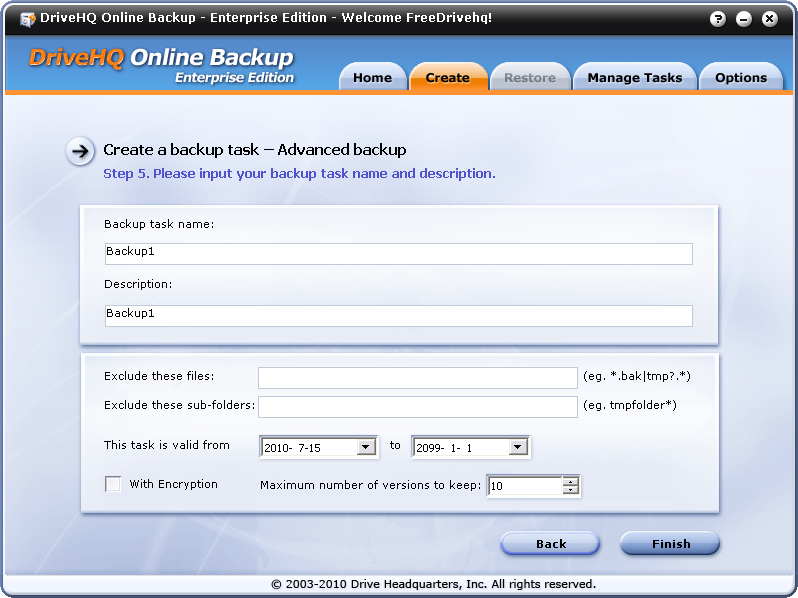
في "أدخل اسم المهمة" يمكنك الدخول إلى الشاشة اسم المهمة و وصف المهمة. يوصى باستخدام الأحرف الأبجدية الرقمية فقط في اسم المهمة. (ab، AB، 0-9).
في هذه الشاشة، يمكنك أيضًا ضبط بعض الخيارات المتقدمة، على سبيل المثال:
- استبعد هذه الملفات:
يمكنك إدخال فلتر اسم الملف. يمكنك إدخال عدة فلاتر مفصولة بعلامة "|".
على سبيل المثال، يمكنك إدخال: *.bak | tmp?.* | ~*.*
أو يمكنك حتى تضمين معلومات مسار الملف: Temp\*.* | log\personal\*.log
لن يتم نسخ الملفات التي تتطابق أسماؤها مع هذه المعايير احتياطيًا إلى DriveHQ.
- استبعد هذه المجلدات الفرعية:
يمكنك إدخال فلتر اسم المجلد. يمكنك إدخال عدة فلاتر مفصولة بعلامة "|".
على سبيل المثال، يمكنك إدخال: temp | tmp* | logs\personal | backup\old*
- تكون المهمة صالحة من __ إلى __: أدخل وقت صلاحية مهمة النسخ الاحتياطي.
- النسخ الاحتياطي عبر الإنترنت مع تشفير البيانات:
في الشاشة أعلاه، يمكنك تحديد مع التشفير حدد خانة الاختيار. في حال تحديدها، ستقوم عملية النسخ الاحتياطي بتشفير البيانات محليًا قبل تحميل الملفات إلى خادم DriveHQ. يجب عليك إعداد مفتاح تشفير أولًا. إذا لم تقم بذلك، فسيطلب منك النظام إدخال مفتاح التشفير عند بدء عملية النسخ الاحتياطي لملفاتك.
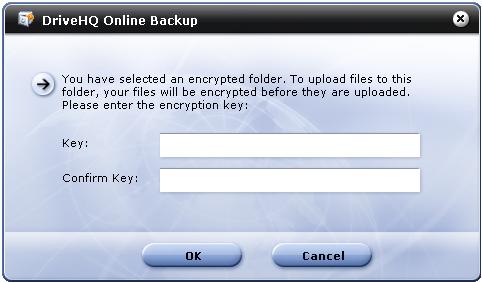
يرجى ملاحظة أن هذه الميزة تستخدم خاصية المجلدات المشفرة في DriveHQ. عند تحميل ملف إلى مجلد مشفر في DriveHQ باستخدام مدير ملفات DriveHQ أو النسخ الاحتياطي عبر الإنترنت من DriveHQ، سيتم تشفير ملفاتك محليًا قبل تحميلها إلى خادم DriveHQ. وتبقى ملفاتك مشفرة على خادم DriveHQ. لذا فهي تتمتع بأمان فائق، بل وأكثر أمانًا من بروتوكول SSL.
لاحظ أن مفتاح التشفير لا يُرسل أبدًا إلى خادم DriveHQ. لذا، في حال فقدان مفتاح التشفير، لن يتمكن حتى فريق دعم DriveHQ من استعادة الملفات. لذلك، يجب عليك تذكر مفتاح التشفير. أيضًا، إذا قمت بتغيير مفتاح التشفير، فلن يؤثر ذلك إلا على الملفات التي يتم تحميلها لاحقًا. أما الملفات التي تم تحميلها مسبقًا فستبقى مشفرة باستخدام مفتاح التشفير القديم. لماذا؟ لأن الملفات تم تشفيرها محليًا بواسطة جهازك. لا يستطيع خادم DriveHQ فك تشفير الملفات التي تم تحميلها مسبقًا، ولا يمكنه تشفيرها باستخدام مفتاح التشفير الجديد.
- الحد الأقصى لعدد نسخ الملفات التي يجب الاحتفاظ بها:
تتيح لك خدمة النسخ الاحتياطي عبر الإنترنت من DriveHQ الاحتفاظ بنسخ متعددة من ملفاتك. افتراضيًا، يبلغ الحد الأقصى لعدد النسخ المحفوظة 10 نسخ. هذا يعني أنه في حال قمت بنسخ ملف احتياطيًا، ثم تم تعديله، سيتم حفظ النسخة الحالية كنسخة قديمة، ثم تحميل النسخة المُحدثة. يمكنك حفظ ما يصل إلى 10 نسخ (أو أكثر حسب رغبتك) من الملف نفسه. هذا يحميك من الكتابة فوق الملفات عن طريق الخطأ.
قد يؤدي الاحتفاظ بنسخ متعددة من الملفات إلى زيادة استخدام مساحة التخزين. مع ذلك، في معظم الحالات، لن تتجاوز الزيادة 10% إلى 25%. والأسباب هي:
- لا يتم تغيير معظم الملفات مطلقًا. في هذه الحالة، يتم حفظ نسخة واحدة فقط من الملفات. على سبيل المثال، لا يتم تغيير معظم ملفات الصور، وملفات exe، وملفات pdf، وملفات الموسيقى، وملفات الفيديو.
- عادةً ما تكون الملفات التي تُجري عليها تغييرات متكررة ملفات صغيرة، مثل ملفات النصوص، وملفات HTML، وملفات MS Word، وملفات Excel. حتى لو احتفظت بعشر نسخ من هذه الملفات، فلن تستهلك مساحة تخزين إضافية كبيرة.
في بعض الحالات الخاصة، قد يزيد استخدام مساحة التخزين بمقدار x ضعف إذا احتفظت بـ x نسخة احتياطية كحد أقصى. على سبيل المثال، إذا قمت بنسخ ملف Outlook PST واحد كبير بحجم 500 ميجابايت احتياطيًا، فسيتم تحديث ملف PST في كل مرة تتلقى فيها بريدًا إلكترونيًا جديدًا، أو تحذف بريدًا إلكترونيًا، أو ترسل بريدًا إلكترونيًا، وهكذا. لذلك، عند إعادة تشغيل عملية النسخ الاحتياطي، سيتم تحميل نسخة أحدث وحفظ النسخة الأقدم، مما قد يؤدي إلى استهلاك مساحة تخزين أكبر بمقدار x ضعف مقارنةً بالاحتفاظ بنسخة واحدة فقط. في هذه الحالة، نوصي بالاحتفاظ بنسختين فقط. لا يُنصح بالاحتفاظ بنسخة واحدة فقط لأنها غير كافية من حيث الأمان.
انقر على "إنهاء"، وسيتم إنشاء مهمة النسخ الاحتياطي وحفظ معلومات قائمة مهام النسخ الاحتياطي على موقع DriveHQ.com. بعد الانتهاء، ستظهر شاشة "إدارة المهام":
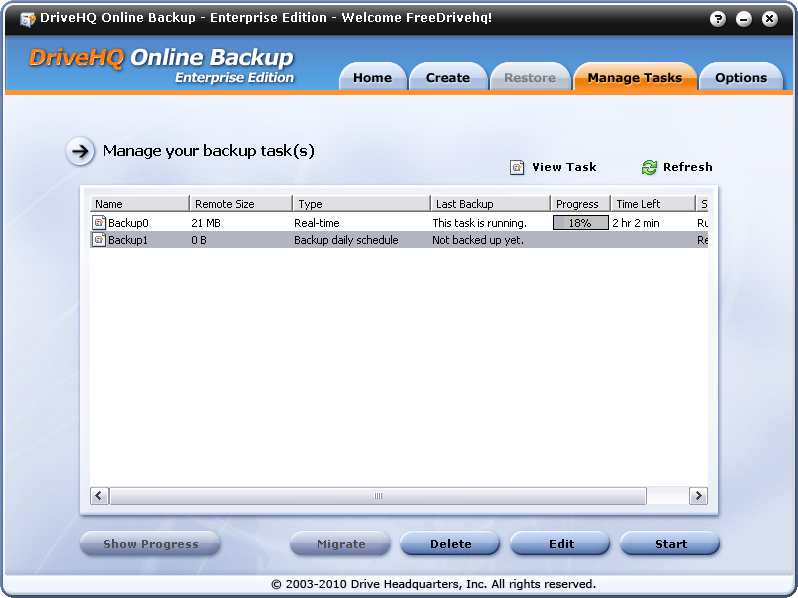
تظهر مهمة النسخ الاحتياطي المُنشأة حديثًا في أسفل القائمة. ستلاحظ أن عمود "آخر نسخة احتياطية" يُظهر "لم يتم النسخ الاحتياطي بعد". ستُنفَّذ المهمة في الوقت المُحدد. يمكنك بدء مهمة النسخ الاحتياطي يدويًا بتحديدها من قائمة المهام ثم النقر على زر "بدء".