Skip Navigation Links.
Collapse مساعدة DriveHQ عبر الإنترنتمساعدة DriveHQ عبر الإنترنت
مرحباً بكم في خدمة DriveHQ السحابية لتكنولوجيا المعلومات
البدء باستخدام DriveHQ
Expand <span style='cursor:hand' id='spnode_value101' onclick="SetNode('spnode_value101');">   استخدام موقع DriveHQ الإلكتروني</span> استخدام موقع DriveHQ الإلكتروني
Expand <span style='cursor:hand' id='spnode_value14600' onclick="SetNode('spnode_value14600');">   إدارة حسابات المجموعات</span> إدارة حسابات المجموعات
Expand <span style='cursor:hand' id='spnode_value14700' onclick="SetNode('spnode_value14700');">   رسم خرائط محركات الأقراص السحابية</span> رسم خرائط محركات الأقراص السحابية
Expand <span style='cursor:hand' id='spnode_value15000' onclick="SetNode('spnode_value15000');">   استخدام برنامج عميل DriveHQ</span> استخدام برنامج عميل DriveHQ
Expand <span style='cursor:hand' id='spnode_value76' onclick="SetNode('spnode_value76');">   خدمة استضافة FTP</span> خدمة استضافة FTP
Collapse <span style='cursor:hand' id='spnode_value19900' onclick="SetNode('spnode_value19900');">   خدمة استضافة البريد الإلكتروني</span> خدمة استضافة البريد الإلكتروني
الأسئلة الشائعة حول استضافة البريد الإلكتروني من DriveHQ عبر بروتوكولات SMTP/POP3/IMAP
Expand <span style='cursor:hand' id='spnode_value19902' onclick="SetNode('spnode_value19902');">   ابدأ باستخدام خدمة البريد الإلكتروني DriveHQ</span> ابدأ باستخدام خدمة البريد الإلكتروني DriveHQ
Expand <span style='cursor:hand' id='spnode_value19902_02' onclick="SetNode('spnode_value19902_02');">   قم بإعداد بريد DriveHQ الإلكتروني على أجهزة الكمبيوتر والأجهزة المحمولة</span> قم بإعداد بريد DriveHQ الإلكتروني على أجهزة الكمبيوتر والأجهزة المحمولة
Expand <span style='cursor:hand' id='spnode_value19910' onclick="SetNode('spnode_value19910');">   استخدام خدمة البريد الإلكتروني لمجموعة DriveHQ</span> استخدام خدمة البريد الإلكتروني لمجموعة DriveHQ
إعداد بريد إلكتروني خاص بنطاق الشركة
ميزات البريد الإلكتروني المتقدمة الأخرى
مشاكل شائعة في خدمة البريد الإلكتروني للأعمال
Expand <span style='cursor:hand' id='spnode_value65' onclick="SetNode('spnode_value65');">   خدمة استضافة المواقع الإلكترونية</span> خدمة استضافة المواقع الإلكترونية
Expand <span style='cursor:hand' id='spnode_206' onclick="SetNode('spnode_206');">   صندوق إيداع الملفات</span> صندوق إيداع الملفات
Expand <span style='cursor:hand' id='spnode_value87' onclick="SetNode('spnode_value87');">   برامج الشراكة</span> برامج الشراكة
Expand <span style='cursor:hand' id='spnode_value210' onclick="SetNode('spnode_value210');">   الوصول عبر الهاتف المحمول</span> الوصول عبر الهاتف المحمول
Expand <span style='cursor:hand' id='spnode_value21000' onclick="SetNode('spnode_value21000');">   الميزات والخدمات المتقدمة</span> الميزات والخدمات المتقدمة


DriveHQ Team Anywhere: Remote Desktop, Remote Access, Remote Assistance
DriveHQ's CameraFTP Cloud Recording Service


فيديوهات تعليمية
دليل الخدمة
منتدى الدعم
دعم العملاء

إعداد حسابات بريد إلكتروني مخصصة لنطاق الأعمال


إعداد خدمة البريد الإلكتروني لنطاق مخصص

أولاً، عليك تسجيل اسم نطاق عملك من خلال شركة تسجيل نطاقات (مثل GoDaddy أو Register.com). ستحتاج إلى توجيه سجل MX الخاص بنطاقك إلى mail.firstcloudit.com.

إذا كان اسم نطاقك مسجلاً لدى Register.com وكنت تستخدم خوادم نظام أسماء النطاقات (DNS) الخاصة بـ Register.com، فيمكنك تعديل هذه المعلومات عبر الإنترنت عن طريق تسجيل الدخول إلى Register.com مدير حسابات, واختيار اسم النطاق من القائمة الرئيسية.

انقر على الرابط "تعديل عنوان IP (سجل A) من إعدادات تقنية متقدمة القائمة. سيؤدي هذا إلى فتح صفحة تحتوي على قائمة بجميع عناوين IP (سجلات DNS A) المرتبطة باسم النطاق، كما هو موضح أدناه:

لاستضافة عنوان بريدك الإلكتروني الخاص بنطاقك المخصص، يمكنك إضافة سجل A من "بريد"الذي يؤدي إلى عنوان IP: 66.220.9.46. بعد إجراء التغيير اللازم، انقر يكمل لتطبيقه. ملاحظة: هذه الخطوة لم تعد ضرورية، بل إنها غير مستحسنة. إذا كنت ترغب في استخدام SSL/TLS مع برنامج عميل البريد الإلكتروني الخاص بك، فيجب عليك استخدام *.firstcloudit.com كخوادم بريد إلكتروني.

يجب عليك إضافة سجل MX إلى خادم DNS الخاص بك. إذا لم يكن لديك خادم DNS، فعادةً ما يوفره مسجل نطاقك، ويمكنك استخدام واجهة الويب لإضافة سجل MX. يجب أن يُشير سجل MX إلى mail.firstcloudit.com.
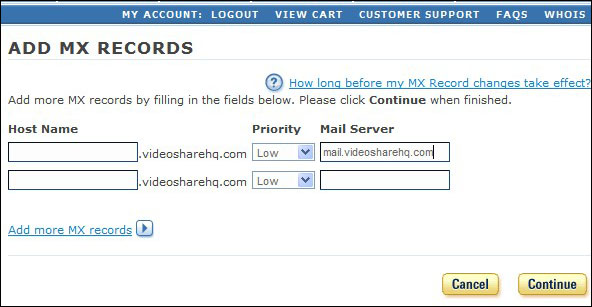
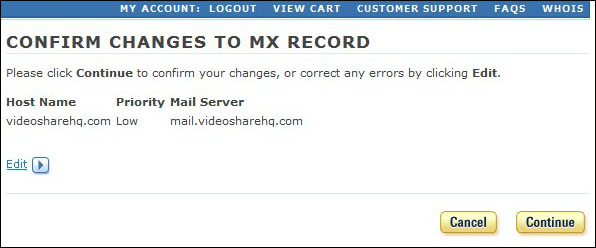
انقر يكمل مرة أخرى لتأكيد التغيير. يُرجى ملاحظة أن الأمر يستغرق حوالي 24 ساعة حتى ينتشر اسم النطاق على الإنترنت.
بعد الانتهاء من العملية والانتظار لبضع ساعات حتى يتم نشر نظام أسماء النطاقات (DNS)، يمكنك العودة إلى صفحة خيارات البريد الإلكتروني في DriveHQ، كما هو موضح أدناه:

أدخل اسم نطاق بريدك الإلكتروني في نطاق بريد إلكتروني مخصص. انقر على تحقق من سجل MX الخاص بنظام أسماء النطاقات (DNS) للنطاق للتحقق من النتيجة. ثم انقر يُقدِّم.

بروتوكولات البريد الإلكتروني

تدعم خدمات استضافة البريد الإلكتروني من DriveHQ بروتوكولات SMTP وPOP3 وIMAP والبريد الإلكتروني عبر الويب

ما هو بروتوكول POP3؟

بروتوكول مكتب البريد الإصدار الثالث (POP3) هو بروتوكول بريد قياسي يُستخدم لاستقبال رسائل البريد الإلكتروني من خادم بعيد إلى برنامج البريد الإلكتروني المحلي. يتيح لك POP3 تنزيل رسائل البريد الإلكتروني على جهاز الكمبيوتر الخاص بك وقراءتها حتى في حالة عدم الاتصال بالإنترنت.

ما هو IMAP4؟

بروتوكول IMAP هو اختصار لبروتوكول الوصول إلى رسائل الإنترنت. وهو بروتوكول قياسي للإنترنت تستخدمه برامج البريد الإلكتروني لاسترجاع الرسائل من خادم البريد عبر اتصال TCP/IP. يخزن IMAP رسائل البريد الإلكتروني وصناديق البريد على الخادم. قد يقوم برنامج البريد الإلكتروني بتخزين نسخة مؤقتة من الرسائل وصناديق البريد ومزامنتها مع خادم IMAP. بهذه الطريقة، يمكنك الوصول إلى حساب البريد الإلكتروني نفسه من أجهزة كمبيوتر وأجهزة محمولة متعددة.

ما هو SMTP؟

بروتوكول نقل البريد البسيط (SMTP) هو البروتوكول القياسي لإرسال رسائل البريد الإلكتروني عبر الإنترنت. يستخدم SMTP منفذ TCP رقم 25، وقد تواجه أحيانًا مشاكل في إرسال رسائل البريد الإلكتروني إذا قام مزود خدمة الإنترنت الخاص بك بحظر هذا المنفذ. لتحديد خادم SMTP لنطاق معين، يتم استخدام سجل MX (تبادل البريد) في نظام أسماء النطاقات (DNS).