 مشاركة الملفات / المجلدات عبر الإنترنت
مشاركة المجلدات مع مستخدمين آخرين
توجد عدة طرق لمشاركة الملفات/المجلدات على موقع DriveHQ.com. إحدى الطرق السريعة هي مشاركة اسم المستخدم وكلمة المرور مع مستخدمين آخرين، وهي طريقة غير آمنة بالطبع، ولكنها قد تكون مقبولة إذا اقتصرت المشاركة على عدد قليل من الأشخاص الذين تثق بهم ثقة تامة.
يوفر موقع DriveHQ طرقًا أفضل لمشاركة المجلدات / الملفات.
- طريقة 1:
من صفحة "مساحة التخزين الخاصة بي" أو صفحة "عرض المجلد"، حدد مجلدًا (أو ملفًا) وانقر على زر "مشاركة"، انظر أدناه:

بعد النقر على زر "مشاركة"، يتم الانتقال إلى صفحة "تعيين الأذونات"، كما هو موضح أدناه:

يمكن للمستخدمين إدخال عناوين البريد الإلكتروني أو أسماء مستخدمي DriveHQ في حقل "المشاركة مع" (مفصولة بفواصل منقوطة). كما يمكنك تغيير "اسم المشاركة" و"الوصف" و"مستوى الإذن" الافتراضي.
- طريقة 2:
من صفحة إدارة المجلدات المشتركة، انقر فوق زر "إضافة"، انظر أدناه:

بعد النقر على زر "إضافة"، ستنتقل إلى صفحة "قائمة المجلدات المشتركة". حدد مجلدًا وانقر على زر "تحديد"، أو انقر على زر "مجلد جديد" لإنشاء مجلد مشاركة جديد، انظر أدناه:

بعد تحديد مجلد مشاركة، سيتم الانتقال إلى صفحة "المشاركة وتعيين الأذونات"، كما هو موضح أدناه:

*** مستويات أذونات المشاركة ***
يوجد ما مجموعه 4-6 مستويات من الصلاحيات:
- عرض أكبر فقط (يمكن عرض قائمة الملفات / المجلدات، أو أيقونات الملفات، أو صور المعاينة، ولكن لا يمكن تنزيل الملفات الأصلية)؛
- عرض أصلي فقط (للقراءة فقط)؛
- عرض التعليقات والتقييم (للقراءة فقط وقراءة التعليقات للمشاركة)؛
- علّق وقيم (للقراءة فقط والتعليق على المشاركة)؛
- تحميل / إضافة (يمكن تحميل (إضافة) الملفات / المجلدات إلى المجلد المشترك، ولكن لا يمكن حذفها / تعديلها)؛
- تحميل / تعديل (يمكن تحميل الملفات / المجلدات إلى المجلد المشترك؛ يمكن تعديل الملفات الموجودة فيه، ولكن لا يمكن حذفها / تعديلها)؛
- الوصول الكامل.
*** إشعار تغيير الملف ***
"إرسال إشعار بتغيير الملف عبر البريد الإلكتروني": عند تحديد هذا الخيار، وإذا قام شخص ما بتحميل ملف جديد أو تغيير ملف في المجلد المشترك، فسيطلب النظام من المستخدم إرسال "إشعار بالملف الجديد عبر البريد الإلكتروني" إلى جميع المستخدمين في قائمة المستلمين المشتركة.

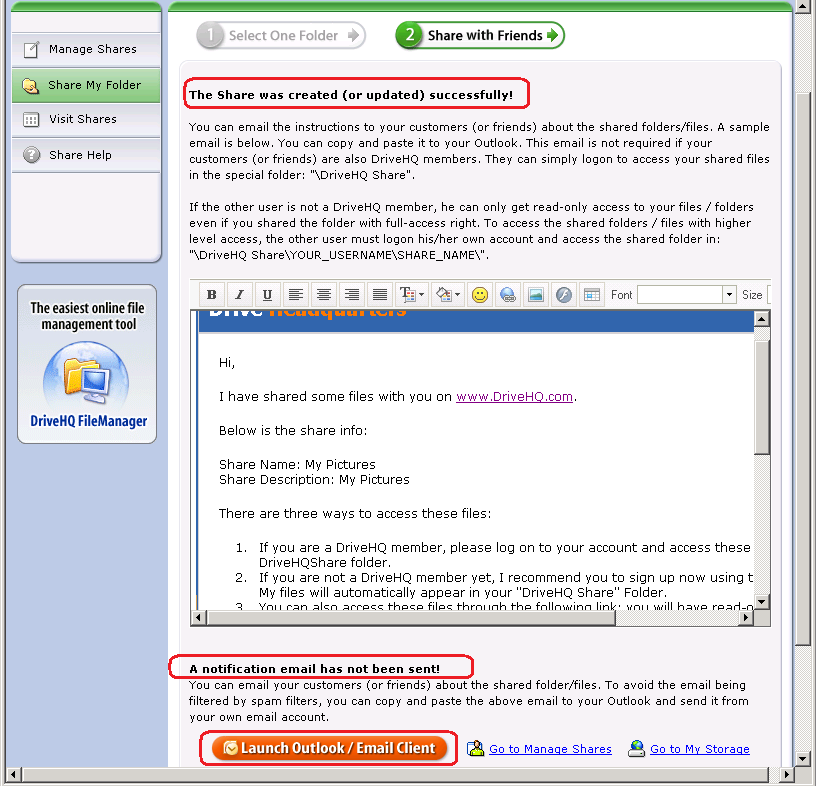
بعد إدخال معلومات المشاركة، انقر على زر "مشاركة"، وسيتم نقلك إلى صفحة "إشعار المشاركة". يُرجى ملاحظة أنه تم إنشاء المشاركة في هذه الخطوة. مع ذلك، لم يتم إرسال بريد إلكتروني لإشعار المشاركة بعد. يمكنك النقر على الزر لفتح برنامج البريد الإلكتروني الخاص بك أو استخدام بريد DriveHQ الإلكتروني لإرسال بريد إلكتروني للإشعار.
*** حول مشاركة الإشعارات عبر البريد الإلكتروني ***
ملاحظة: لم يعد DriveHQ يرسل رسائل إشعار المشاركة تلقائيًا. قد تُصنّف رسائل الإشعار المرسلة من خادم بريد DriveHQ أحيانًا كرسائل غير مرغوب فيها لدى المستلمين، كما يتجاهلها المستلمون في كثير من الأحيان. لذا، يُفضّل إرسال رسالة إشعار المشاركة عبر خادم بريدك الإلكتروني الخاص.
لا يلزم دائمًا إرسال بريد إلكتروني لإشعار المشاركة.
إذا كان جميع المستخدمين المستلمين للمشاركة أعضاءً في DriveHQ، فلن تكون هناك حاجة إلى رسالة بريد إلكتروني لإشعار المشاركة. يمكن للمستخدمين المستلمين للمشاركة ببساطة تسجيل الدخول إلى www.drivehq.com باستخدام اسم المستخدم وكلمة المرور الخاصين بهم. يتم ربط المجلدات المشتركة معهم تلقائيًا في المجلد الافتراضي الخاص: "DriveHQShare".
2.gif) إذا قام أي مستخدم بتنزيل ملفك المشترك، أو تحميل ملفات إلى المجلد المشترك، فسيستخدم "حجم التنزيل" و"مساحة التخزين" الخاصة بك. يمكنك اشترك في خدمتنا للحصول على مساحة تخزين أكبر وسرعة تنزيل أكبر!
إذا قام أي مستخدم بتنزيل ملفك المشترك، أو تحميل ملفات إلى المجلد المشترك، فسيستخدم "حجم التنزيل" و"مساحة التخزين" الخاصة بك. يمكنك اشترك في خدمتنا للحصول على مساحة تخزين أكبر وسرعة تنزيل أكبر!
 |
قمة |
شارك مع مجموعة
لإنشاء مشاركة جماعية، يجب أن تكون عضوًا في المجموعة (عادةً ما تكون مالك المجموعة أو مدير المجموعة). انقر للحصول على مزيد من المعلومات، انقر هنا.
- إذا كنت مسؤول مجموعة:
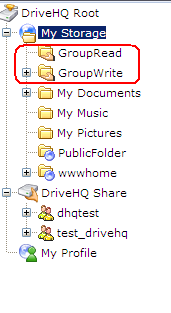
بمجرد إنشاء مجموعة، يقوم النظام تلقائيًا بإنشاء مجلدين "GroupRead" و"GroupWrite" ومشاركتهما مع أعضاء المجموعة. يمكنك نسخ الملفات إلى هذين المجلدين لمشاركتها مع مجموعتك.
قراءة جماعية: تتم مشاركتها بمستوى إذن "التعليق والتقييم (للقراءة فقط)"؛
الكتابة الجماعية: تتم مشاركتها بمستوى صلاحية "الوصول الكامل".
- إذا كنت عضواً في المجموعة:
إذا كنت عضوًا في المجموعة، يمكنك الوصول إلى المجلد المشترك بسهولة تامة عن طريق تسجيل الدخول إلى حساب مجموعتك والبحث في مجلد DriveHQShare. هناك طريقتان لمشاركة الملفات مع مجموعتك:
- يمكنك نقل البيانات التي تريد مشاركتها مع مجموعتك مباشرة إلى مجلد "GroupWrite".
- راجع كيفية مشاركة المجلدات مع مستخدمين آخرين؟. في صفحة "تعيين الأذونات"، يمكنك النقر على رابط "الاختيار من جهات الاتصال الخاصة بك".
تتوفر معلومات أكثر تفصيلاً حول "مجموعة الاتصال" في: "خدمة استضافة البريد الإلكتروني من DriveHQ".
|
قمة |
الوصول إلى المجلدات المشتركة مع مستخدمين آخرين
لنفترض أن المستخدم (أ) شارك مجلدًا مع المستخدم (ب) باستخدام عنوان بريده الإلكتروني. إذا لم يكن المستخدم (ب) عضوًا في DriveHQ، فسيتلقى رسالة بريد إلكتروني لإشعار المشاركة. تحتوي هذه الرسالة على تعليمات مفصلة حول كيفية الوصول إلى المجلد المشترك. وفيما يلي هذه التعليمات:
- إذا كنت عضوًا في DriveHQ، فيرجى تسجيل الدخول إلى حسابك والوصول إلى هذه الملفات في مجلد "DriveHQShare".
- إذا لم تكن عضوًا في DriveHQ بعد، أنصحك بالتسجيل الآن باستخدام عنوان البريد الإلكتروني هذا. ستظهر ملفاتي تلقائيًا في مجلد "DriveHQShare" الخاص بك.
- يمكنك أيضًا الوصول إلى هذه الملفات من خلال الرابط التالي (ستكون لديك صلاحية القراءة فقط).
https://newweb.drivehq.com/ar/sharing/ShareLogon.aspx?password=*******/************
يمكنك مشاركة مجلدات مختلفة مع مستخدمين مختلفين بمستويات مختلفة من حقوق الوصول.
يمكنك أيضًا مشاركة نفس المجلد مع مستخدمين مختلفين بمستويات مختلفة من حقوق الوصول.
يرجى الملاحظة: يجب أن تكون أسماء المشاركة فريدة. لذا، عند مشاركة المجلد نفسه مرة أخرى، يجب استخدام اسم مشاركة مختلف. (انظر لقطة الشاشة الخاصة بصفحة "المشاركة وتعيين الأذونات").
|
قمة |
إدارة المشاركات
إذا قمت بمشاركة مجلد، فسيتم إضافة المشاركة الجديدة إلى قائمة "المشاركات". يمكنك تعديل المشاركة أو حذفها لاحقًا. للقيام بذلك، يجب عليك تسجيل الدخول www.drivehq.com, انتقل إلى صفحة "مساحة التخزين الخاصة بي"، وانقر على علامة التبويب "مشاركة"، ثم انقر على "إدارة المشاركات". ستظهر لك صفحة "قائمة المشاركات":
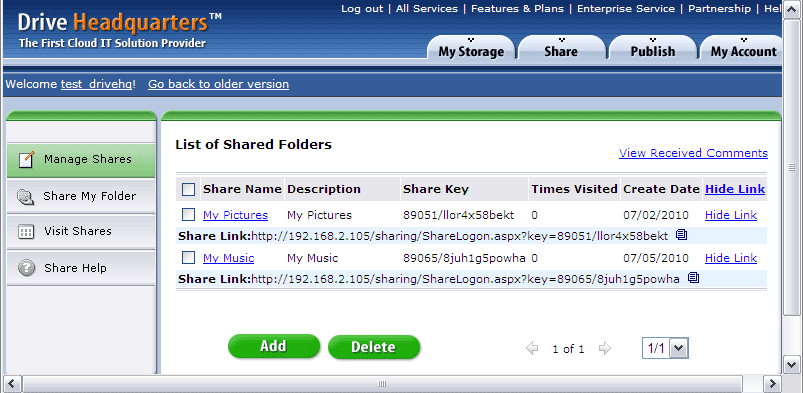
يمكنك تحديد مشاركة والنقر على زر الحذف لحذفها. لتعديل مشاركة موجودة، انقر على اسم المشاركة. سينقلك هذا إلى صفحة "المشاركة وتعيين الأذونات" نفسها حيث يمكنك تغيير اسم المشاركة، وتغيير المستخدمين "المشاركة مع"، وتغيير مستوى الأذونات، وما إلى ذلك. بعد الانتهاء من تعديل المشاركة، انقر على "حفظ" لحفظ التغييرات؛ سيؤدي ذلك إلى إنشاء نموذج بريد إلكتروني لإشعار المشاركة، ويتيح لك إرسال بريد إلكتروني جديد. مع ذلك، لن يتم إرسال بريد إلكتروني إشعار المشاركة تلقائيًا. يمكنك بسهولة تشغيل Outlook أو أي برنامج بريد إلكتروني آخر لإرسال الإشعار. يتضمن البرنامج زر "تشغيل Outlook / برنامج بريد إلكتروني آخر" لفتح نافذة بريد إلكتروني جديدة في Outlook بسرعة.
من صفحة قائمة المشاركة، يمكنك أيضًا نسخ رابط المشاركة. يختلف رابط المشاركة (أو عنوان URL للمشاركة) عن رابط النشر (أو عنوان URL للنشر). عند فتح متصفح ويب جديد وإدخال عنوان URL للمشاركة، سيُطلب منك تأكيد بريدك الإلكتروني. يجب عليك إدخال عنوان البريد الإلكتروني المُدرج في قائمة "المشاركة إلى". أما عنوان URL للنشر، فيفتح المجلد أو الملف المنشور مباشرةً دون أي تأكيد.
|
قمة |
حد النطاق الترددي لمشاركة الملفات ونشرها
لتجنب إساءة الاستخدام، يتم وضع حد أقصى لاستهلاكك للبيانات إذا رأينا أنه مرتفع بشكل غير معقول. عمومًا، لستَ مُطالبًا بالدفع مقابل البيانات؛ ولكن إذا كان حسابك نشطًا للغاية (بما في ذلك وصول الآخرين إلى ملفاتك المُشاركة/المنشورة)، فقد ينفد استهلاك البيانات ولن تتمكن من الوصول إلى ملفاتك. يعتمد حد البيانات على الاستخدام الشهري ويتم إعادة ضبطه تلقائيًا بعد شهر واحد.
|
قمة |