نقل الملفات/المجلدات عن طريق السحب والإفلات والنسخ واللصق
يتيح برنامج DriveHQ FileManager نقل الملفات بسهولة وفعالية بين وحدة التخزين المحلية ووحدة التخزين عبر الإنترنت.
- يمكنك بدء عملية نقل فردية أو جماعية من خلال السحب والإفلات وقائمة النقر بزر الماوس الأيمن المنبثقة؛
- يمكنك مراقبة وإدارة مهام النقل بسهولة في جزء إدارة المهام لنقل الملفات.
- تحميل / تنزيل الملفات والمجلدات
- إدارة مهام نقل الملفات / المجلدات
- تحميل / تنزيل الملفات والمجلدات
يُعدّ تحميل الملفات وتنزيلها وإدارتها باستخدام برنامج DriveHQ FileManager أمرًا في غاية السهولة. يمكنك سحب الملفات أو المجلدات وإفلاتها بسهولة من مستكشف ملفات ويندوز إلى أي مجلد في مجلد "مساحة التخزين الخاصة بي".
يمكنك أيضًا سحب الملفات أو المجلدات وإفلاتها في مجلد حقيقي ضمن "DriveHQShare"، إذا كان المجلد مُشاركًا معك بصلاحية "تحميل/إضافة" أو "وصول كامل". لمزيد من المعلومات، يُرجى زيارة قسم "المشاركة عبر الإنترنت".
يمكنك أيضًا سحب وإفلات الملفات/المجلدات بسهولة أكبر باستخدام مدير ملفات DriveHQ فقط. للقيام بذلك، استخدم الشاشة الرئيسية الافتراضية لمدير الملفات. (انقر فوق زر "عرض" وحدد "إظهار الملفات المحلية وملفات DriveHQ.com"). انظر لقطة الشاشة أدناه:
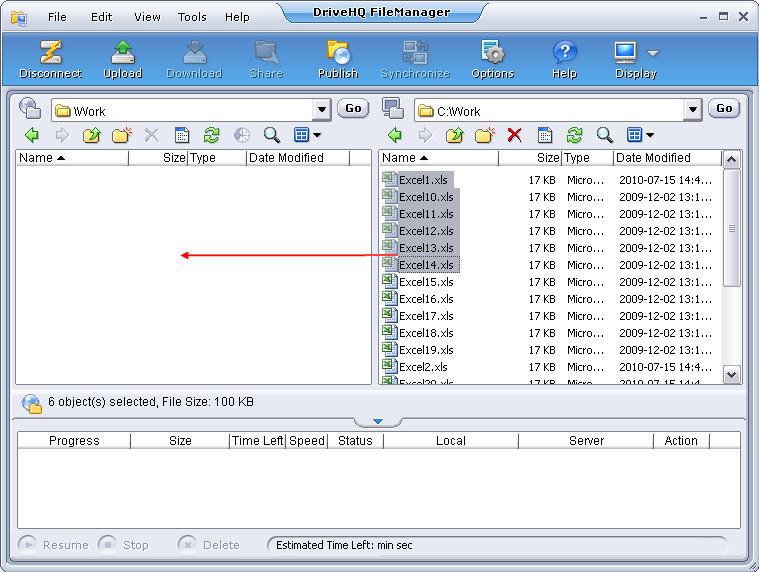
إلى جانب السحب والإفلات، هناك 3 طرق أخرى لتحميل الملفات والمجلدات أو تنزيلها أو نسخها أو نقلها:
- يمكنك استخدام اختصارات لوحة المفاتيح القياسية لنظام التشغيل Windows، مثل: "Ctrl + C" للنسخ؛ "Ctrl + V" للصق؛ "Ctrl + X" للقص.
- يمكنك تحديد مجلد (مجلدات) / ملف (ملفات)، ثم النقر فوق قائمة التحرير، وتحديد "قص" و"نسخ" و"لصق".
- يمكنك النقر بزر الماوس الأيمن على الملف (الملفات) / المجلد (المجلدات) المحدد واختيار "قص" و"نسخ" و"لصق" و"حذف" و"إعادة تسمية" وما إلى ذلك من القائمة المنبثقة.
- إدارة مهام التحميل أو التنزيل
بعد سحب وإفلات أو نسخ ولصق عدة ملفات ومجلدات، سيبدأ التحميل أو التنزيل فورًا. تُضاف الملفات إلى قائمة مهام النقل أسفل الشاشة. انظر لقطة الشاشة أدناه:
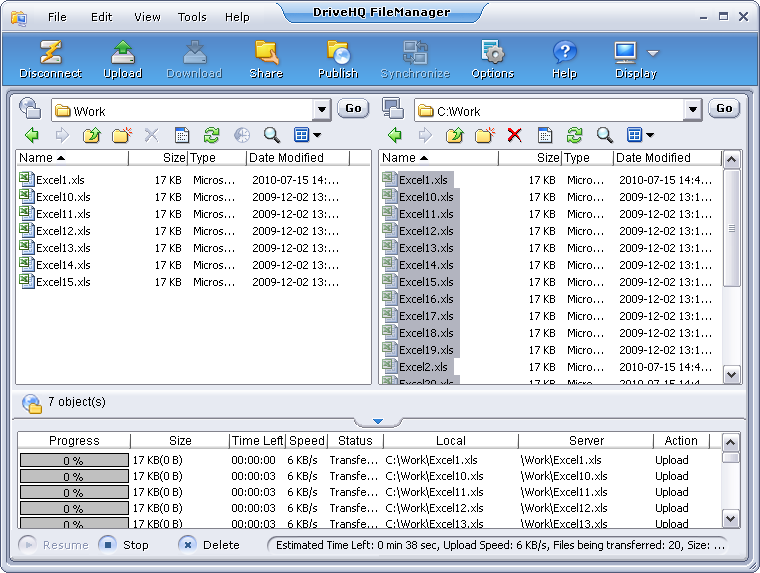
كما هو موضح في لقطة الشاشة أعلاه، عند سحب ملفات أو مجلدات متعددة من وحدة التخزين المحلية إلى وحدة التخزين السحابية، تُضاف الملفات إلى قائمة مهام النقل. يمكنك متابعة تقدم كل ملف على حدة، بالإضافة إلى التقدم الإجمالي لجميع الملفات. كما يمكنك الاطلاع على مسارات الملفات المحلية (المصدر) والبعيدة (الوجهة)، وسرعة النقل، والوقت المتبقي. يُرجى ملاحظة أن سرعة التحميل/التنزيل تتغير باستمرار، وتعتمد على عوامل عديدة، مثل حجم الملف ونوعه، وما إذا كان قد تم تحميله من قبل مستخدمين آخرين، وما إلى ذلك. كما تعتمد السرعة على توجيه الشبكة، لذا تختلف السرعة الفعلية من وقت لآخر ومن موقع لآخر. وقد يكون الوقت المُقدّر غير دقيق.
لا يفرض DriveHQ أي قيود على سرعة الرفع، إذ يتمتع بنطاق ترددي غير محدود تقريبًا. مع ذلك، فإن سرعة الرفع الفعلية محدودة بمسار التوجيه. حتى مع وجود اتصال إنترنت فائق السرعة، فإن هذه السرعة عادةً ما تكون بين جهازك ومركز بيانات مزود خدمة الإنترنت. لكن الاتصال بين مزود خدمة الإنترنت ومركز بيانات DriveHQ يمر عبر عدة محطات إنترنت، وفي كل محطة يتم مشاركته بين العديد من مستخدمي الإنترنت. وتحدد أبطأ محطة السرعة الفعلية. إذا كنت تتصل من بلد آخر، فعادةً ما تكون سرعة الاتصال أبطأ.
يستخدم برنامج DriveHQ FileManager تقنيات متعددة لتحسين سرعة التحميل والتنزيل. صُمم هذا البرنامج لجعل التحميل والتنزيل أسرع.
في حال انقطاع الاتصال بالشبكة لفترة وجيزة أثناء التحميل/التنزيل، يمكن إعادة المحاولة تلقائيًا واستئناف العملية (أو استئنافها يدويًا) عند استعادة الاتصال. كما يمكنك النقر يدويًا على زر "إيقاف" لإيقاف (تعليق) التحميل/التنزيل مؤقتًا. يمكنك استئناف عمليات النقل لاحقًا، أو حذف عمليات النقل غير المكتملة بالنقر على زر "حذف".
يمكنك أيضًا سحب وإفلات الملفات/المجلدات بين مجلدين بعيدين أو مجلدين محليين. (يرجى التأكد من استخدام مجلدات حقيقية وليست مجلدات افتراضية).
روابط: