Skip Navigation Links.
Collapse مساعدة DriveHQ عبر الإنترنتمساعدة DriveHQ عبر الإنترنت
مرحباً بكم في خدمة DriveHQ السحابية لتكنولوجيا المعلومات
البدء باستخدام DriveHQ
Expand <span style='cursor:hand' id='spnode_value101' onclick="SetNode('spnode_value101');">   استخدام موقع DriveHQ الإلكتروني</span> استخدام موقع DriveHQ الإلكتروني
Expand <span style='cursor:hand' id='spnode_value14600' onclick="SetNode('spnode_value14600');">   إدارة حسابات المجموعات</span> إدارة حسابات المجموعات
Expand <span style='cursor:hand' id='spnode_value14700' onclick="SetNode('spnode_value14700');">   رسم خرائط محركات الأقراص السحابية</span> رسم خرائط محركات الأقراص السحابية
Collapse <span style='cursor:hand' id='spnode_value15000' onclick="SetNode('spnode_value15000');">   استخدام برنامج عميل DriveHQ</span> استخدام برنامج عميل DriveHQ
Expand <span style='cursor:hand' id='spnode_value15001' onclick="SetNode('spnode_value15001');">   أداة ربط محركات الأقراص السحابية WebDAV</span> أداة ربط محركات الأقراص السحابية WebDAV
Expand <span style='cursor:hand' id='spnode_value15003' onclick="SetNode('spnode_value15003');">   أداة DriveHQ لربط محركات الأقراص السحابية لنظام التشغيل Mac</span> أداة DriveHQ لربط محركات الأقراص السحابية لنظام التشغيل Mac
Expand <span style='cursor:hand' id='spnode_value151' onclick="SetNode('spnode_value151');">   DriveHQ Online Backup 6.0</span> DriveHQ Online Backup 6.0
Expand <span style='cursor:hand' id='spnode_value170' onclick="SetNode('spnode_value170');">   النسخ الاحتياطي عبر الإنترنت من DriveHQ لنظام التشغيل Mac</span> النسخ الاحتياطي عبر الإنترنت من DriveHQ لنظام التشغيل Mac
Expand <span style='cursor:hand' id='spnode_value17300' onclick="SetNode('spnode_value17300');">   برنامج إدارة الملفات DriveHQ الإصدار 6.0</span> برنامج إدارة الملفات DriveHQ الإصدار 6.0
Expand <span style='cursor:hand' id='spnode_value17316' onclick="SetNode('spnode_value17316');">   مدير ملفات DriveHQ لنظام التشغيل Mac</span> مدير ملفات DriveHQ لنظام التشغيل Mac
Expand <span style='cursor:hand' id='spnode_value17318' onclick="SetNode('spnode_value17318');">   مدير الملفات DriveHQ للهواتف المحمولة</span> مدير الملفات DriveHQ للهواتف المحمولة
Collapse <span style='cursor:hand' id='spnode_value19400' onclick="SetNode('spnode_value19400');">   DriveHQ EmailManager 2.0</span> DriveHQ EmailManager 2.0
Expand <span style='cursor:hand' id='spnode_value76' onclick="SetNode('spnode_value76');">   خدمة استضافة FTP</span> خدمة استضافة FTP
Expand <span style='cursor:hand' id='spnode_value19900' onclick="SetNode('spnode_value19900');">   خدمة استضافة البريد الإلكتروني</span> خدمة استضافة البريد الإلكتروني
Expand <span style='cursor:hand' id='spnode_value65' onclick="SetNode('spnode_value65');">   خدمة استضافة المواقع الإلكترونية</span> خدمة استضافة المواقع الإلكترونية
Expand <span style='cursor:hand' id='spnode_206' onclick="SetNode('spnode_206');">   صندوق إيداع الملفات</span> صندوق إيداع الملفات
Expand <span style='cursor:hand' id='spnode_value87' onclick="SetNode('spnode_value87');">   برامج الشراكة</span> برامج الشراكة
Expand <span style='cursor:hand' id='spnode_value210' onclick="SetNode('spnode_value210');">   الوصول عبر الهاتف المحمول</span> الوصول عبر الهاتف المحمول
Expand <span style='cursor:hand' id='spnode_value21000' onclick="SetNode('spnode_value21000');">   الميزات والخدمات المتقدمة</span> الميزات والخدمات المتقدمة


DriveHQ Team Anywhere: Remote Desktop, Remote Access, Remote Assistance
DriveHQ's CameraFTP Cloud Recording Service


فيديوهات تعليمية
دليل الخدمة
منتدى الدعم
دعم العملاء

إنشاء وإدارة مهمة النسخ الاحتياطي للبريد الإلكتروني


إنشاء مهمة نسخ احتياطي للبريد الإلكتروني أمرٌ سهل. يدعم مدير البريد الإلكتروني النسخ الاحتياطي الفوري والنسخ الاحتياطي المجدول. إذا كنت ترغب في نسخ مجلدات بريدك الإلكتروني احتياطيًا عند حدوث أي تغييرات، فاختر النسخ الاحتياطي الفوري. قد يؤثر ذلك على أداء النظام إذا كان حجم البيانات كبيرًا جدًا أو إذا كان يحتوي على عدد كبير من رسائل البريد الإلكتروني. في هذه الحالة، اختر النسخ الاحتياطي المجدول. سيتم نسخ مجلدات بريدك الإلكتروني احتياطيًا في الوقت المحدد.

  1. إنشاء مهمة نسخ احتياطي للبريد الإلكتروني
  2. إدارة مهمة النسخ الاحتياطي للبريد الإلكتروني
  3. استعادة مهمة النسخ الاحتياطي للبريد الإلكتروني

  1. إنشاء مهمة نسخ احتياطي للبريد الإلكتروني
  2. قم بتشغيل التطبيق وانقر على زر النسخ الاحتياطي في شريط الأدوات. ستظهر شاشة مهمة النسخ الاحتياطي، كما هو موضح أدناه:
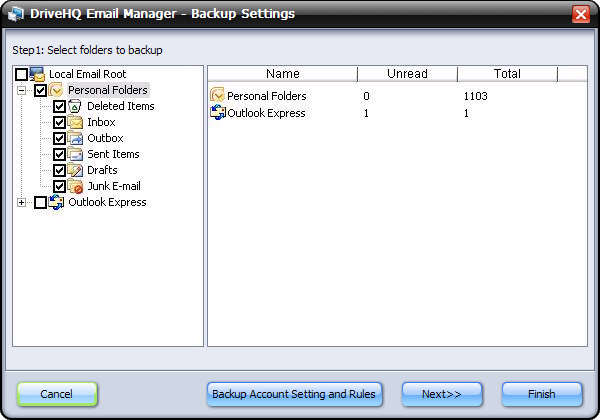
    حدد مجلدات البريد الإلكتروني التي ترغب في نسخها احتياطيًا، والتي سيتم نسخها احتياطيًا إلى خدمة استضافة البريد الإلكتروني عن بُعد من DriveHQ. انقر على "التالي" للانتقال إلى الخطوة الثانية، كما هو موضح أدناه:
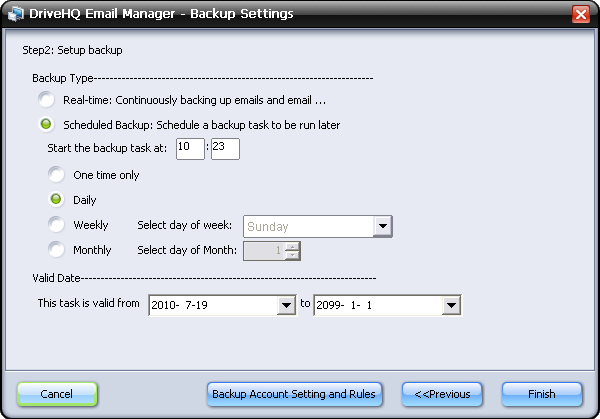
    حدد أنواع النسخ الاحتياطي:

    في الوقت الحالى: إذا قمت بتحديد "في الوقت الفعلي"، فستقوم المهمة بنسخ مجلدات البريد الإلكتروني المحلية احتياطيًا إلى مجلدات البريد الإلكتروني البعيدة عند حدوث التغييرات.

    النسخ الاحتياطي المجدول: يمكنك تحديد جدول زمني دوري لمهمة النسخ الاحتياطي. يمكن تشغيل المهمة لمرة واحدة، أو يوميًا، أو أسبوعيًا، أو شهريًا. يجب عليك تحديد جدول زمني إذا اخترت "النسخ الاحتياطي المجدول". لا يمكنك تحديد جدول زمني إذا اخترت النسخ الاحتياطي الفوري.

    ملاحظة: لا تنطبق الخيارات الموجودة ضمن "بدء مهمة النسخ الاحتياطي في" إلا على النسخ الاحتياطي المجدول. ويتم تعطيلها عند تحديد النسخ الاحتياطي في الوقت الفعلي.


    إذا كنت ترغب في نسخ إعدادات حساب بريدك الإلكتروني وقواعد توجيه البريد الإلكتروني احتياطيًا، يمكنك النقر على زر "نسخ إعدادات الحساب والقواعد احتياطيًا". ستظهر لك لقطة شاشة كما هو موضح أدناه:
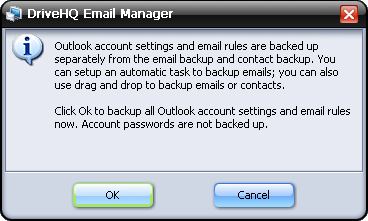
    انقر على "موافق" لبدء نسخ إعدادات الحساب وقواعد البريد الإلكتروني احتياطيًا. ستظهر لك رسالة بعد انتهاء النسخ الاحتياطي، كما هو موضح أدناه:
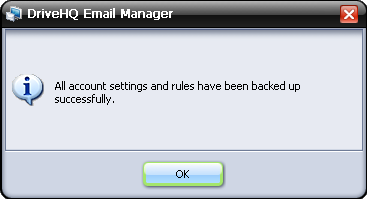
    انقر على "موافق" للتأكيد.


    بعد الانتهاء من جميع إعدادات النسخ الاحتياطي، انقر فوق زر "إنهاء" لإنشاء مهمة النسخ الاحتياطي للبريد الإلكتروني.


  3. إدارة مهمة النسخ الاحتياطي للبريد الإلكتروني
  4. بعد إنشاء مهمة النسخ الاحتياطي للبريد الإلكتروني بنجاح، يمكنك النقر فوق "نسخ احتياطي" لتحرير مهمة النسخ الاحتياطي أو حذفها أو بدء تشغيلها (أو إيقافها إذا كانت قيد التشغيل بالفعل).
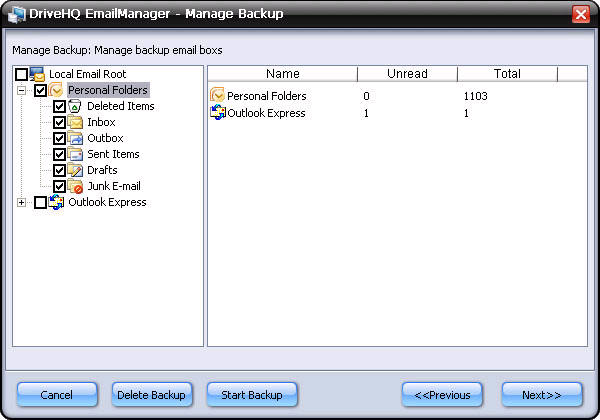
    يمكنك إضافة أو حذف مجلدات البريد الإلكتروني في مصدر النسخ الاحتياطي، وتغيير نوع النسخ الاحتياطي أو جدولة النسخ الاحتياطي. بعد الانتهاء من التحرير، انقر على زر "حفظ التغييرات" لحفظها.


  5. استعادة مهمة النسخ الاحتياطي للبريد الإلكتروني
  6. يتم تخزين رسائل البريد الإلكتروني المحفوظة احتياطيًا عبر الإنترنت في حساب بريدك الإلكتروني على DriveHQ. يمكنك العثور عليها في لوحة رسائل البريد الإلكتروني السحابية من خلال مدير البريد الإلكتروني في DriveHQ. كما يمكنك الوصول إليها بسهولة عبر الإنترنت على: https://www.drivehq.com/ar/رسالة/.
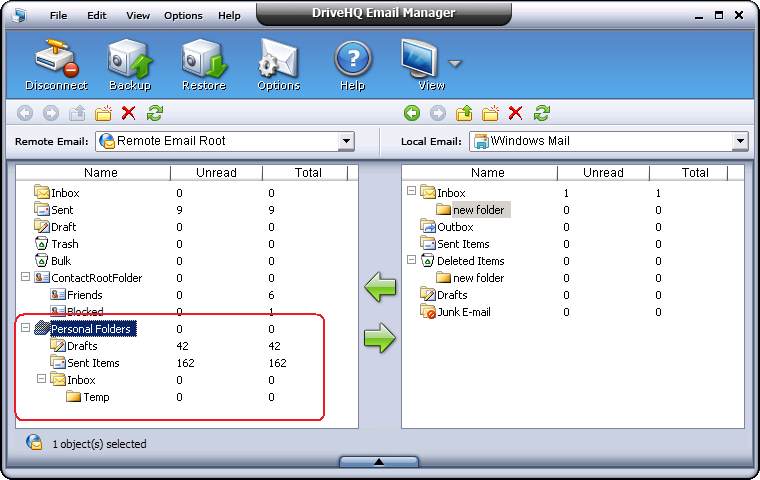
    لاستعادة رسائلك الإلكترونية ومجلداتها على نفس الكمبيوتر، الأمر في غاية السهولة. ما عليك سوى النقر على زر "استعادة" لاستعادة النسخة الاحتياطية بالكامل إلى موقعها الأصلي. يمكنك أيضًا استعادة بعض مجلدات البريد الإلكتروني فقط، وذلك بإلغاء تحديد المجلدات التي لا ترغب في استعادتها. راجع لقطة الشاشة أدناه لمزيد من التفاصيل.
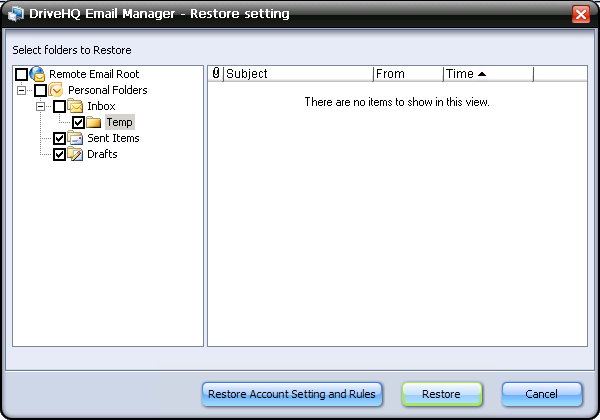
    يمكنك أيضًا استعادة مهمة النسخ الاحتياطي يدويًا باستخدام السحب والإفلات.

    إذا كنت بحاجة إلى استعادة رسائل البريد الإلكتروني والمجلدات إلى جهاز كمبيوتر آخر، أو إذا كنت بحاجة إلى استعادة رسائل البريد الإلكتروني بعد إعادة تثبيت نظام التشغيل، فلن تتمكن من استخدام زر "استعادة" لاستعادة رسائلك. في هذه الحالة، يجب عليك استخدام ميزة السحب والإفلات لاستعادتها.