Skip Navigation Links.
Collapse مساعدة DriveHQ عبر الإنترنتمساعدة DriveHQ عبر الإنترنت
مرحباً بكم في خدمة DriveHQ السحابية لتكنولوجيا المعلومات
البدء باستخدام DriveHQ
Expand <span style='cursor:hand' id='spnode_value101' onclick="SetNode('spnode_value101');">   استخدام موقع DriveHQ الإلكتروني</span> استخدام موقع DriveHQ الإلكتروني
Expand <span style='cursor:hand' id='spnode_value14600' onclick="SetNode('spnode_value14600');">   إدارة حسابات المجموعات</span> إدارة حسابات المجموعات
Expand <span style='cursor:hand' id='spnode_value14700' onclick="SetNode('spnode_value14700');">   رسم خرائط محركات الأقراص السحابية</span> رسم خرائط محركات الأقراص السحابية
Collapse <span style='cursor:hand' id='spnode_value15000' onclick="SetNode('spnode_value15000');">   استخدام برنامج عميل DriveHQ</span> استخدام برنامج عميل DriveHQ
Expand <span style='cursor:hand' id='spnode_value15001' onclick="SetNode('spnode_value15001');">   أداة ربط محركات الأقراص السحابية WebDAV</span> أداة ربط محركات الأقراص السحابية WebDAV
Expand <span style='cursor:hand' id='spnode_value15003' onclick="SetNode('spnode_value15003');">   أداة DriveHQ لربط محركات الأقراص السحابية لنظام التشغيل Mac</span> أداة DriveHQ لربط محركات الأقراص السحابية لنظام التشغيل Mac
Expand <span style='cursor:hand' id='spnode_value151' onclick="SetNode('spnode_value151');">   DriveHQ Online Backup 6.0</span> DriveHQ Online Backup 6.0
Expand <span style='cursor:hand' id='spnode_value170' onclick="SetNode('spnode_value170');">   النسخ الاحتياطي عبر الإنترنت من DriveHQ لنظام التشغيل Mac</span> النسخ الاحتياطي عبر الإنترنت من DriveHQ لنظام التشغيل Mac
Expand <span style='cursor:hand' id='spnode_value17300' onclick="SetNode('spnode_value17300');">   برنامج إدارة الملفات DriveHQ الإصدار 6.0</span> برنامج إدارة الملفات DriveHQ الإصدار 6.0
Expand <span style='cursor:hand' id='spnode_value17316' onclick="SetNode('spnode_value17316');">   مدير ملفات DriveHQ لنظام التشغيل Mac</span> مدير ملفات DriveHQ لنظام التشغيل Mac
Expand <span style='cursor:hand' id='spnode_value17318' onclick="SetNode('spnode_value17318');">   مدير الملفات DriveHQ للهواتف المحمولة</span> مدير الملفات DriveHQ للهواتف المحمولة
Collapse <span style='cursor:hand' id='spnode_value19400' onclick="SetNode('spnode_value19400');">   DriveHQ EmailManager 2.0</span> DriveHQ EmailManager 2.0
Expand <span style='cursor:hand' id='spnode_value76' onclick="SetNode('spnode_value76');">   خدمة استضافة FTP</span> خدمة استضافة FTP
Expand <span style='cursor:hand' id='spnode_value19900' onclick="SetNode('spnode_value19900');">   خدمة استضافة البريد الإلكتروني</span> خدمة استضافة البريد الإلكتروني
Expand <span style='cursor:hand' id='spnode_value65' onclick="SetNode('spnode_value65');">   خدمة استضافة المواقع الإلكترونية</span> خدمة استضافة المواقع الإلكترونية
Expand <span style='cursor:hand' id='spnode_206' onclick="SetNode('spnode_206');">   صندوق إيداع الملفات</span> صندوق إيداع الملفات
Expand <span style='cursor:hand' id='spnode_value87' onclick="SetNode('spnode_value87');">   برامج الشراكة</span> برامج الشراكة
Expand <span style='cursor:hand' id='spnode_value210' onclick="SetNode('spnode_value210');">   الوصول عبر الهاتف المحمول</span> الوصول عبر الهاتف المحمول
Expand <span style='cursor:hand' id='spnode_value21000' onclick="SetNode('spnode_value21000');">   الميزات والخدمات المتقدمة</span> الميزات والخدمات المتقدمة


DriveHQ Team Anywhere: Remote Desktop, Remote Access, Remote Assistance
DriveHQ's CameraFTP Cloud Recording Service


فيديوهات تعليمية
دليل الخدمة
منتدى الدعم
دعم العملاء

إدارة رسائل البريد الإلكتروني وصناديق البريد المحلية في Outlook


في جزء إدارة البريد الإلكتروني المحلي، يمكنك إدارة رسائل البريد الإلكتروني والمجلدات المحلية بنفس طريقة إدارتها في نافذة مستكشف ويندوز. على وجه التحديد، يمكنك:

  1. تصفح رسائل البريد الإلكتروني والمجلدات المحلية
  2. أنشئ مجلدات محلية جديدة
  3. إعادة تسمية المجلدات المحلية
  4. نسخ ولصق رسائل البريد الإلكتروني والمجلدات المحلية
  5. حذف رسائل البريد الإلكتروني والمجلدات المحلية
  6. أنشئ مجلدًا فرعيًا جديدًا
  7. إعادة تسمية مجلد فرعي جديد
  8. قص / نسخ ولصق مجلد فرعي
  9. حذف مجلد فرعي
  10. اسحب/أفلت مجلدًا فرعيًا

  1. تصفح رسائل البريد الإلكتروني والمجلدات المحلية
    • حدد مجلد الوجهة من القائمة المنسدلة في الزاوية العلوية اليمنى؛


    • ادخل إلى مجلد بالنقر المزدوج عليه في الجزء المحلي؛


    • انقر على للانتقال إلى المجلد الذي تمت زيارته سابقًا؛


    • انقر على للانتقال إلى المجلد الذي تمت زيارته لاحقًا؛


    • انقر على للانتقال إلى المجلد الرئيسي.


  2. أنشئ مجلدات محلية جديدة
    • انقر فوق زر لإنشاء مجلد جديد، وحدد اسم المجلد؛


    • أو انقر بزر الماوس الأيمن على منطقة اللوحة المحلية، باستثناء أسماء رسائل البريد الإلكتروني، ثم حدد "جديد" من القائمة المنبثقة.


  3. إعادة تسمية المجلدات المحلية
  4. انقر فوق المجلد لإعادة تسميته، ثم انقر مرة أخرى أو انقر بزر الماوس الأيمن وحدد "إعادة تسمية" من القائمة المنبثقة؛ أدخل الاسم الجديد بمجرد ظهور مربع تحرير الاسم.


  5. نسخ ولصق رسائل البريد الإلكتروني والمجلدات المحلية
  6. انقر بزر الماوس الأيمن على مجلد/الرسائل الإلكترونية المراد نسخها، ثم حدد "نسخ" من القائمة المنبثقة؛ انتقل إلى مجلد الوجهة؛ انقر بزر الماوس الأيمن على منطقة اللوحة المحلية، باستثناء أسماء رسائل البريد الإلكتروني، ثم حدد "لصق" من القائمة المنبثقة.


  7. حذف رسائل البريد الإلكتروني والمجلدات المحلية
  8. حدد رسائل البريد الإلكتروني أو مجلد البريد الإلكتروني المراد حذفه، ثم انقر فوق زر أو اضغط على مفتاح الحذف؛ انقر فوق "نعم" في مربع حوار التأكيد إذا كنت تريد الحذف، أو انقر فوق "لا" للإلغاء.

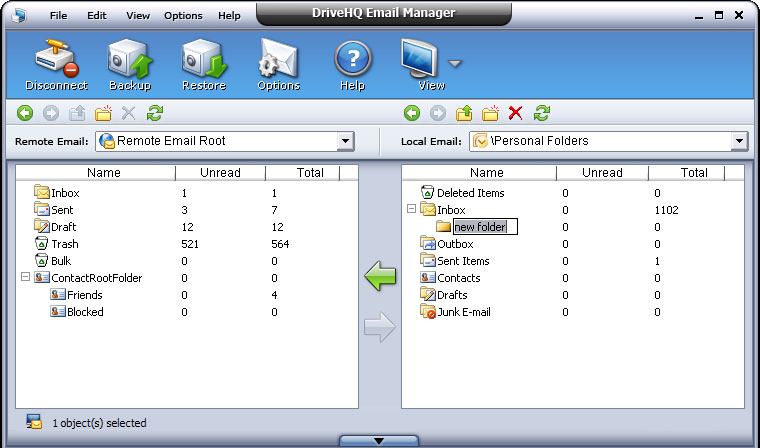
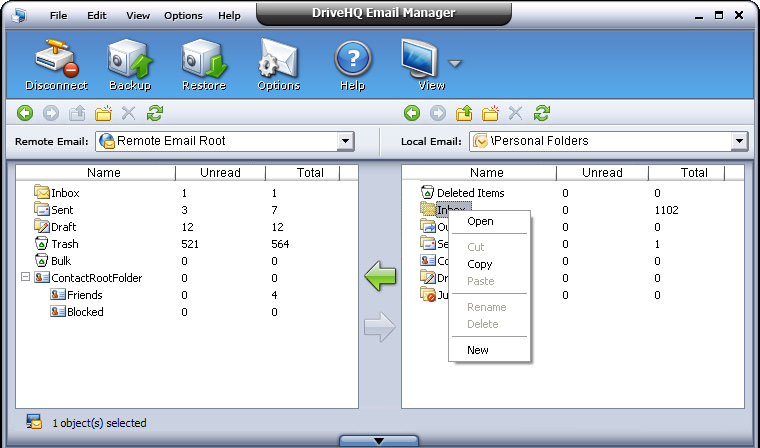
  9. أنشئ مجلدًا فرعيًا جديدًا
    • حدد المجلد، ثم انقر فوق زر لإنشاء مجلد فرعي جديد، وحدد اسم المجلد؛
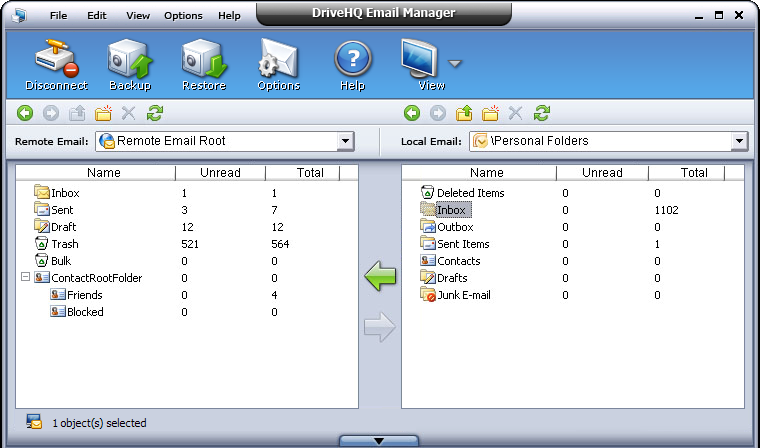
    • أو انقر بزر الماوس الأيمن على المجلد المستهدف، ثم انقر فوق جديد من القائمة المنبثقة.

  10. إعادة تسمية مجلد فرعي جديد
  11. انقر بزر الماوس الأيمن على المجلد الفرعي المستهدف وحدد خيار إعادة التسمية من القائمة المنبثقة؛ أدخل الاسم الجديد عند ظهور مربع تحرير الاسم.


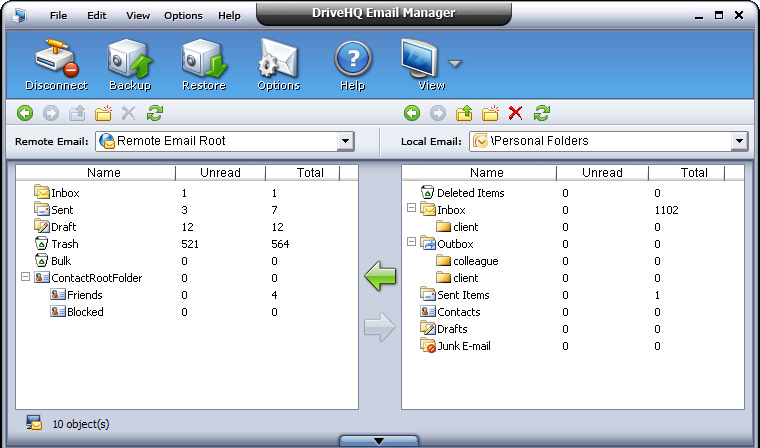
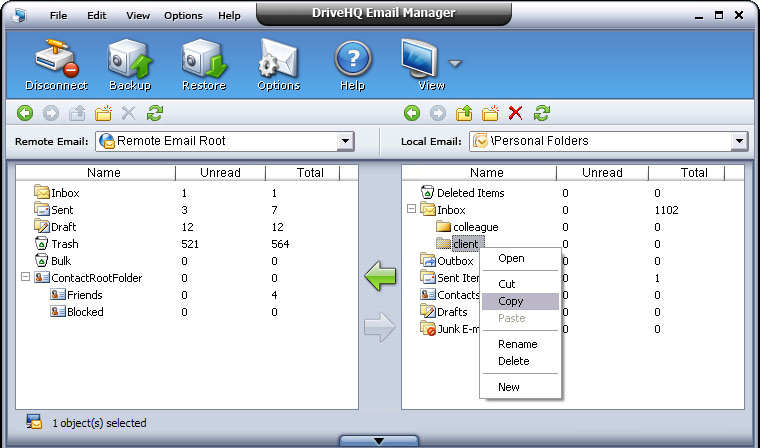
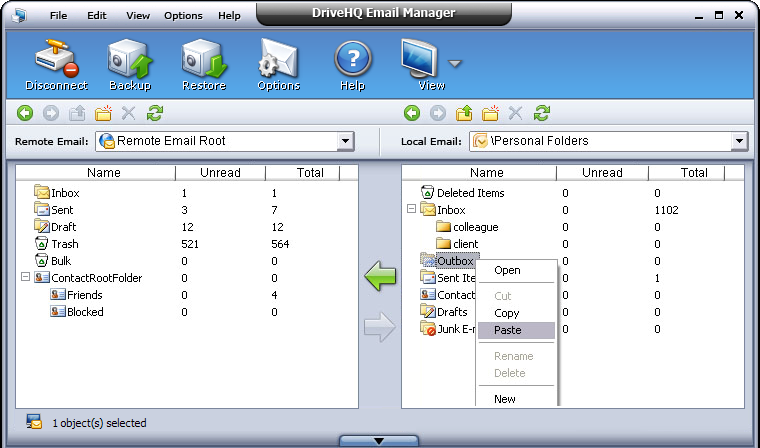
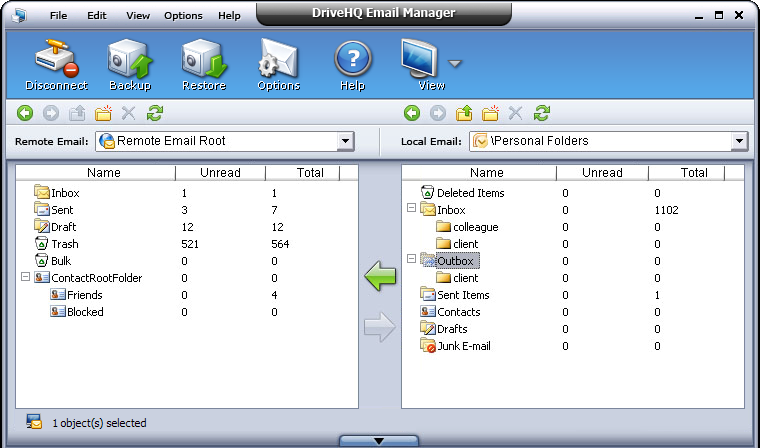
  12. قص ونسخ ولصق مجلد فرعي
  13. انقر بزر الماوس الأيمن على المجلد الفرعي، وحدد "قص" أو "نسخ" من القائمة المنبثقة؛ ثم انتقل إلى المجلد المستهدف؛ انقر بزر الماوس الأيمن على رسائل البريد الإلكتروني المحلية، وحدد "لصق" من القائمة المنبثقة.

  14. حذف مجلد فرعي
  15. حدد المجلد الفرعي المراد حذفه، وانقر فوق زر أو حدد خيار الحذف من قائمة النقر بزر الماوس الأيمن؛ ثم انقر فوق نعم في مربع حوار التأكيد إذا كنت تريد الحذف، أو انقر فوق لا للإلغاء.

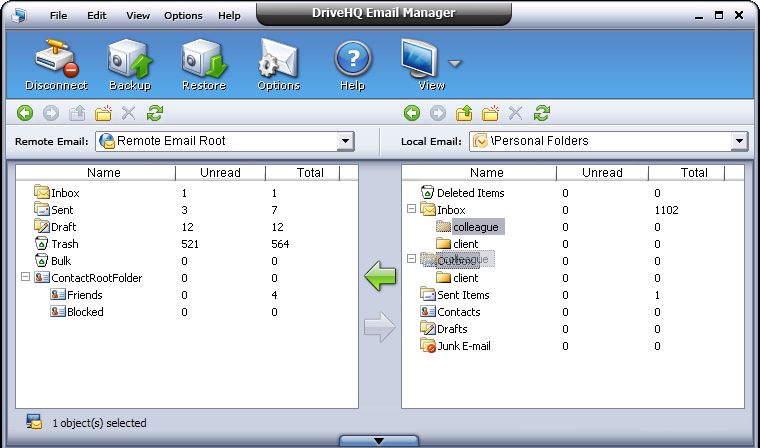
  16. اسحب وأفلت مجلدًا فرعيًا
  17. حدد المجلد الفرعي المطلوب، ثم اسحبه وأفلته في المجلد المحلي الوجهة. هذه العملية مماثلة لقص ولصق مجلد فرعي.