النسخ الاحتياطي للشبكة والتشغيل كخدمة Windows (NT)
يحتوي برنامج DriveHQ Online Backup على عمليتين: DriveHQBackup.exe و DHQBackupSvc.exe.
برنامج DriveHQBackup هو برنامج بواجهة مستخدم رسومية, والذي يُستخدم لإنشاء / إدارة / مراقبة مهام النسخ الاحتياطي، والتحقق من معلومات حساب المستخدم أو تحديثها، وطلب اشتراك الخدمة، وما إلى ذلك. بمجرد إنشاء مهمة النسخ الاحتياطي، لا يلزم وجود برنامج واجهة المستخدم الرسومية لتشغيل مهمة النسخ الاحتياطي.
DHQBackupSvc هو برنامج خدمة الواجهة الخلفية, يُستخدم هذا البرنامج لجدولة مهام النسخ الاحتياطي وتشغيلها فعليًا. بعد أن يُنشئ برنامج واجهة المستخدم الرسومية مهام النسخ الاحتياطي، يتولى هذا البرنامج الخدمي مسؤولية تشغيلها في الأوقات المُجدولة.
بفضل فصل برنامج النسخ الاحتياطي إلى برنامجين، يستطيع برنامج DriveHQ Online Backup نسخ بيانات الكمبيوتر احتياطيًا حتى في حال عدم تسجيل دخول أي مستخدم. ويمكن لبرنامج الخدمة DHQBackupSvc.exe أن يبدأ تلقائيًا قبل تسجيل دخول أي مستخدم.
عند تشغيل برنامج DriveHQ Online Backup GUI، سيحاول البرنامج الاتصال بعملية DHQBackupSvc.exe. في حال فشل الاتصال، لن يتم إجراء النسخ الاحتياطي. يجب عليك التحقق من بدء تشغيل خدمة النسخ الاحتياطي. للعثور على خدمة DriveHQ Online Backup، انتقل إلى أدوات الإدارة ← الخدمات. انظر لقطة الشاشة أدناه:
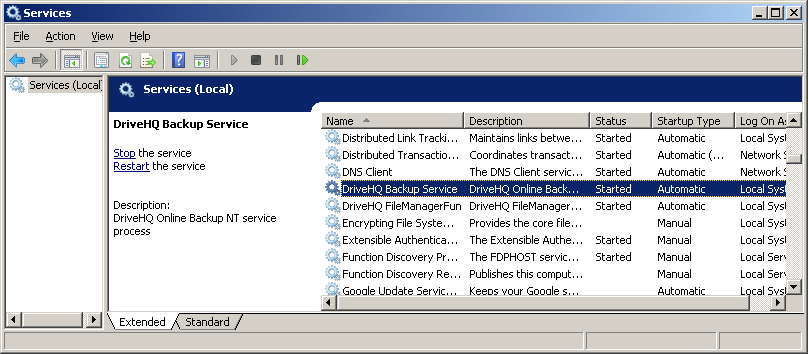
عند تثبيت برنامج عميل DriveHQ Online Backup، سيتم تثبيت هذه الخدمة أيضًا. وستبدأ تلقائيًا.
بشكل افتراضي، تعمل هذه الخدمة باستخدام حساب "النظام المحلي"، الذي يملك صلاحية الوصول إلى جميع الملفات والمجلدات المحلية، ولكنه لا يستطيع الوصول إلى الملفات والمجلدات البعيدة. كما أن هذا الحساب يختلف عن حساب مستخدم تسجيل الدخول الحالي إلى نظام ويندوز.
نسخ احتياطي لمحركات الأقراص المتصلة بالشبكة
كما ذكرنا سابقًا، يقوم برنامج DriveHQ Online Backup افتراضيًا بتسجيل الدخول باستخدام حساب "النظام المحلي"، الذي لا يمكنه الوصول إلى مجلدات الشبكة. يمكنك بسهولة تغيير اسم مستخدم تسجيل الدخول إلى حساب مستخدم لديه صلاحية الوصول إلى المجلدات المشتركة (عادةً حسابك الشخصي).
لتغيير اسم مستخدم تسجيل الدخول للخدمة، انقر نقرًا مزدوجًا على "خدمة النسخ الاحتياطي DriveHQ" في نافذة الخدمات. سيتم فتح مربع حوار الخصائص، انقر على علامة التبويب "تسجيل الدخول"، وسيتم عرض مربع الحوار التالي:
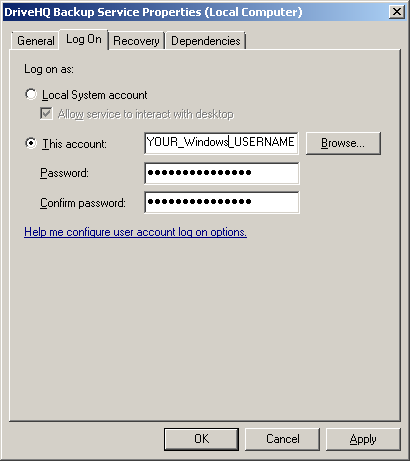
من هذه الشاشة، يمكنك تحديد خيار "هذا الحساب"، ثم إدخال اسم المستخدم وكلمة المرور لتسجيل الدخول. لاحظ أن اسم المستخدم هذا هو اسم مستخدم Windows الخاص بك، وليس اسم مستخدم DriveHQ. يجب التأكد من أن اسم المستخدم هذا لديه صلاحية الوصول إلى المجلد/محرك الأقراص المشترك على الشبكة.
بعد الانتهاء، انقر على نعم لحفظ التغييرات، عليك إيقاف الخدمة وإعادة تشغيلها لتحديث التغييرات.