إعداد حساب بريد إلكتروني على DriveHQ على الأجهزة المحمولة
قم بإعداد حساب البريد الإلكتروني DriveHQ على الهواتف الذكية والأجهزة اللوحية
خدمة استضافة خوادم البريد الإلكتروني من DriveHQ مصممة خصيصًا للشركات. أما بالنسبة للمستخدمين المهتمين فقط بخدمات البريد الإلكتروني المجانية، فيرجى العلم أن خدمتنا غير مناسبة لكم.
تدعم خدمة استضافة خادم البريد الإلكتروني DriveHQ بروتوكولات البريد الإلكتروني القياسية مثل SMTP وPOP3 وIMAP4، بالإضافة إلى SMTP وPOP3 وIMAP4 عبر SSL، ويمكنها دعم جميع برامج/أجهزة عملاء البريد الإلكتروني تقريبًا.
POP3 (POP) مقابل IMAP4 (IMAP)
يرمز POP إلى بروتوكول مكتب البريد. ويرمز IMAP إلى بروتوكول الوصول إلى رسائل الإنترنت. وهما بروتوكولان لاسترجاع البريد الإلكتروني.
الفرق الرئيسي بين هذين البروتوكولين هو مكان حفظ مجلدات بريدك الإلكتروني. مع بروتوكول POP، يقوم برنامج البريد الإلكتروني الخاص بك بالتحقق من خادم البريد الإلكتروني باستمرار بحثًا عن رسائل جديدة وتنزيلها إلى جهازك. عادةً ما تُحذف الرسائل التي تم تنزيلها من الخادم، ولكن يمكنك الاحتفاظ بها عليه إذا رغبت.
باستخدام بروتوكول IMAP، تُحفظ مجلدات بريدك الإلكتروني على خادم البريد. وقد يقوم برنامج البريد الإلكتروني الخاص بك أيضًا بإنشاء مجلدات بريد محلية، تتم مزامنتها دوريًا مع مجلدات البريد الإلكتروني الموجودة على الخادم.
تشمل مزايا POP ما يلي:
- يُمكن لهذا أن يُخفف الضغط على خادم البريد الإلكتروني. عادةً ما تُحذف رسائل البريد الإلكتروني من الخادم بعد تنزيلها على الجهاز المحلي. لذلك، لا يحتاج الخادم إلى مساحة تخزين كبيرة لحفظ جميع الرسائل.
- عادةً ما يعمل برنامج البريد الإلكتروني بشكل أسرع لأنه لا يحتاج إلى مزامنة مجلدات البريد الإلكتروني مع الخادم.
تشمل مزايا IMAP ما يلي:
- يمكنك عرض رسائلك الإلكترونية من أجهزة كمبيوتر أو أجهزة أخرى أو مواقع متعددة. تتم مزامنة مجلدات بريدك الإلكتروني بين مختلف الأجهزة. لا تقتصر المزامنة على صندوق الوارد فقط، بل تشمل أيضًا مجلدات البريد الإلكتروني الأخرى مثل مجلد "المرسلة".
- عادةً ما يقوم برنامج البريد الإلكتروني الخاص بك بإنشاء نسخة محلية من مجلدات بريدك الإلكتروني، مما يتيح لك الوصول إلى رسائلك حتى في حال عدم اتصالك بالإنترنت (كما هو الحال مع بروتوكول POP). الآن، يتم نسخ رسائلك احتياطيًا تلقائيًا على خادم البريد الإلكتروني، لذا حتى في حال تعطل جهاز الكمبيوتر الخاص بك، لن تفقد رسائلك. كما أن نقل البريد الإلكتروني من جهاز كمبيوتر إلى آخر أسهل مع بروتوكول IMAP، حيث يتم حفظ صناديق بريدك على خادم البريد الإلكتروني.
يجب أن يكون لديك حساب مدفوع لاستخدام بروتوكول IMAP على DriveHQ. تستخدم التعليمات أدناه بروتوكول IMAP كمثال. إعداد حساب POP مشابه جدًا.
إعداد حساب البريد الإلكتروني DriveHQ على iPhone / iPad
ستجد أدناه تعليمات خطوة بخطوة:
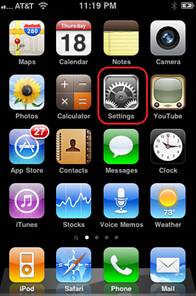
1. انقر على الإعدادات |
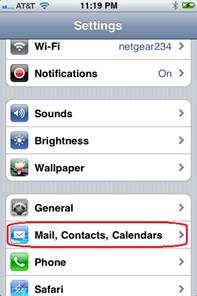
2. انقر على البريد، جهات الاتصال، التقويمات |
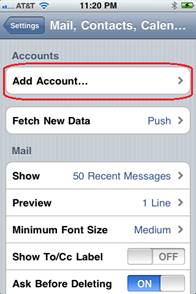
3. انقر على إضافة حساب |
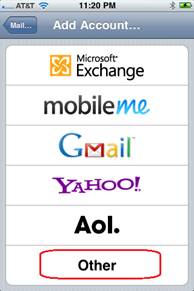
4. انقر فوق أخرى |
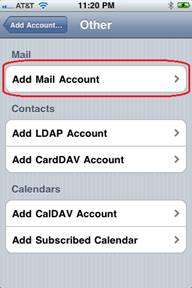
5. إضافة حساب بريد إلكتروني |
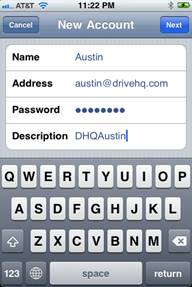
6. أدخل معلومات حساب بريدك الإلكتروني، ثم انقر فوق التالي. |
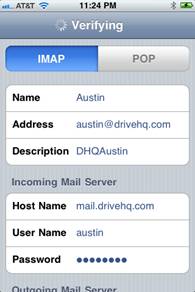
7. أدخل معلومات IMAP أو POP. اسم المضيف هو mail.firstcloudit.com. |

8. قم بالتمرير لأسفل وأدخل المزيد من المعلومات لخادم البريد الصادر، ثم انقر فوق التالي. |

9. إذا كان بروتوكول SMTP/POP/IMAP الافتراضي يعمل، فانقر على "حفظ". تم إعداد حساب بريدك الإلكتروني. يمكنك الآن الانتقال إلى الشاشة الرئيسية لجهازك والنقر على "البريد" للاطلاع على رسائلك. |
قد يقوم مزود خدمة الإنترنت أو مشغل خدمة الهاتف المحمول بحظر منافذ SMTP / POP3 / IMAP4 القياسية. في هذه الحالة، ستظهر لك رسالة "قد لا يتمكن الحساب من إرسال أو استقبال رسائل البريد الإلكتروني. هل أنت متأكد من رغبتك في الحفظ؟"
لا يزال بإمكانك حفظها والمحاولة مرة أخرى لمعرفة ما إذا كان بإمكانك إرسال/استقبال رسائل البريد الإلكتروني. أو يمكنك النقر على "تعديل" للدخول إلى خيارات أكثر تقدماً. |
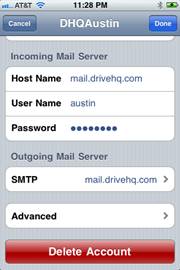
10. انقر على "تحرير" في الخطوة 9؛ أو انظر الخطوة 11. |
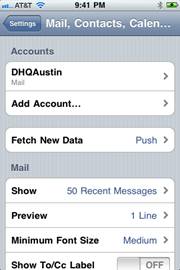
11. انقر على "حفظ" في الخطوة 9. الآن انتقل إلى الشاشة الرئيسية لجهازك وكرر الخطوتين 1 و2، وسترى حسابًا جديدًا باسم "DHQAustin". |
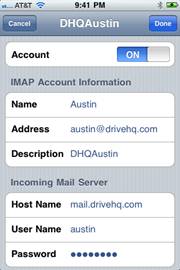
12. انقر على حساب بريدك الإلكتروني في DriveHQ (في هذا العرض التوضيحي، هو "DHQAustin") في الخطوة 11. |
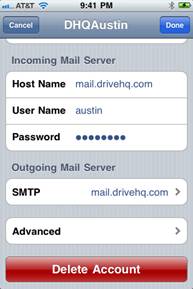
13. مرر لأسفل حتى تتمكن من رؤية SMTP و Advanced. انقر على SMTP. |
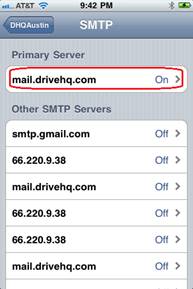
14. انقر على "mail.firstcloudit.com" |

15. قم بتشغيل "استخدام SSL" وقم بتغيير رقم المنفذ إلى 465. بعد التحقق، ارجع إلى الشاشة 13 وانقر فوق خيارات متقدمة. |
16. قم بتشغيل "استخدام SSL" وقم بتغيير المنفذ إلى 993. (993 هو رقم المنفذ الافتراضي لـ IMAP عبر SSL. بالنسبة لـ POP3 عبر SSL، يجب أن يكون رقم المنفذ 995.)
احفظ الإعدادات، وسيعمل البرنامج بشكل جيد الآن. |
|
|
إعداد حساب البريد الإلكتروني DriveHQ على نظام Android
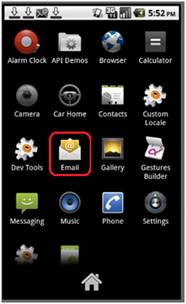
1. انقر على أيقونة البريد الإلكتروني. ملاحظة: قد تكون أيقونة البريد الإلكتروني في الأسفل أو كزر مادي، وذلك حسب نوع الجهاز |
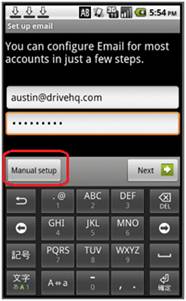
2. أدخل عنوان بريدك الإلكتروني وكلمة المرور الخاصة بك في DriveHQ، ثم انقر فوق الإعداد اليدوي. |
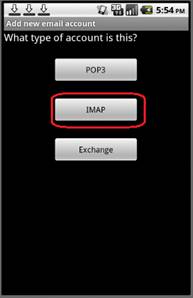
3. انقر على IMAP (أو POP3) |
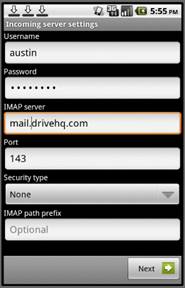
4. أدخل معلومات IMAP. يمكنك اختيارياً تحديد SSL (قبول جميع الشهادات) كنوع أمان. خادم IMAP هو mail.firstcloudit.com، ثم انقر فوق التالي. |
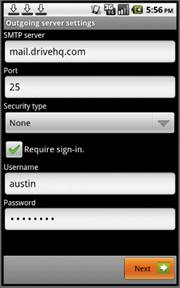
5. أدخل معلومات SMTP. خادم SMTP هو mail.firstcloudit.com. يجب تحديد خيار "طلب تسجيل الدخول". إذا اخترت SSL كنوع أمان، فيجب عليك تغيير رقم المنفذ إلى 465. |
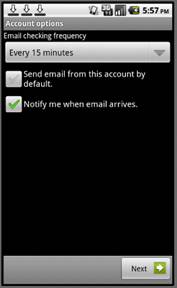
6. انقر على التالي |
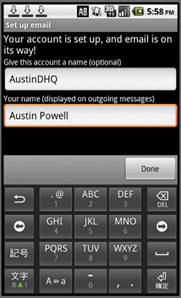
7. أدخل اسمك واسم حسابك. اسم الحساب اختياري، يمكنك إدخال أي اسم يسهل عليك تذكره. انقر على "تم" للإنهاء. |
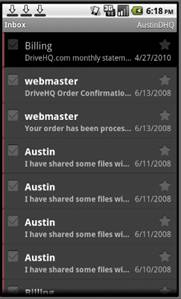
8. من الشاشة 1، انقر على أيقونة البريد الإلكتروني مرة أخرى، وسيتم فتح صندوق الوارد الخاص بحساب بريدك الإلكتروني على DriveHQ. |
|
قم بإعداد حساب البريد الإلكتروني DriveHQ على جهاز بلاك بيري
توفر بلاك بيري معلومات مفصلة حول كيفية إعداد حسابات البريد الإلكتروني على هواتفها. ونظرًا لتعدد طرازات هواتفها، يسهل العثور على معلومات أكثر تفصيلًا على موقع بلاك بيري الإلكتروني.
يرجى زيارة هذا الرابط واختيار طراز هاتفك للعثور على التعليمات خطوة بخطوة.
http://us.blackberry.com/support/blackberry101/setup.jsp#tab_tab_email
للرجوع السريع، يرجى اتباع هذه الخطوات:
- حدد موقع معالج الإعداد وقم بتحديده.
- حدد إعداد البريد الإلكتروني، ثم اختر أخرى (خدمة البريد الإلكتروني).
- أدخل عنوان بريدك الإلكتروني الكامل وكلمة مرور بريدك الإلكتروني.
قد يستغرق جهازك بعض الوقت للاتصال بالإنترنت. بعد ذلك، ستحتاج إلى تحديد نوع حساب البريد الإلكتروني. يمكنك اختيار IMAP أو POP، حيث يدعم DriveHQ كلا النوعين. اسم خادم البريد الإلكتروني للرسائل الواردة (IMAP / POP) هو mail.firstcloudit.com، واسم خادم البريد الإلكتروني للرسائل الصادرة هو mail.firstcloudit.com أيضًا.
قد تحتاج أيضًا إلى تفعيل عنوان البريد الإلكتروني الجديد على جهازك المحمول.
شهادة SSL لخدمة البريد الإلكتروني الخاصة بك
إذا كنت بحاجة إلى تفعيل بروتوكول SSL لخدمة البريد الإلكتروني الخاصة بك، فيُرجى استخدام أرقام المنافذ التالية:
ميناء الوصول
IMAP: 993
بوب: 995
ميناء المغادرة
SMTP: 465
يرجى العلم بأن DriveHQ لا تقدم دعمًا فنيًا لإعدادات البريد الإلكتروني على أجهزة بلاك بيري. يُرجى التواصل مع بلاك بيري أو مزود خدمة الاتصالات اللاسلكية الخاص بك للحصول على الدعم الفني.
نصائح لحل المشكلات
إذا لم يعمل حساب بريدك الإلكتروني، يُرجى التحقق من جميع معلوماتك، مع العلم أن كلمة المرور حساسة لحالة الأحرف. يمكنك أيضًا اختبار إعدادات حساب البريد الإلكتروني نفسه باستخدام برنامج مايكروسوفت أوتلوك على جهاز كمبيوتر.
إذا كان لديك حساب خدمة مجاني، فيرجى ملاحظة أن خدمة استضافة البريد الإلكتروني لدينا متاحة فقط للأعضاء المدفوعين.
إذا كنت تستخدم اتصال Wi-Fi، فيرجى التحقق مما إذا كانت شركتك تستخدم برامج مكافحة الفيروسات أو برامج الأمان أو جدار الحماية الذي يحظر منافذ خدمة البريد الإلكتروني.