تعديل الصور في محرر الصور الدفعي
يتيح برنامج DriveHQ FileManager للمستخدمين تعديل الصور دفعة واحدة.
تُعد وظيفة تحرير الصور المجمعة وظيفة مفيدة للغاية للعديد من المستخدمين.
يمكنك النقر بزر الماوس الأيمن على ملفات صور متعددة في اللوحة المحلية وبدء تحرير الصور دفعة واحدة عن طريق الاختيار من القائمة المنبثقة، كما هو موضح أدناه:
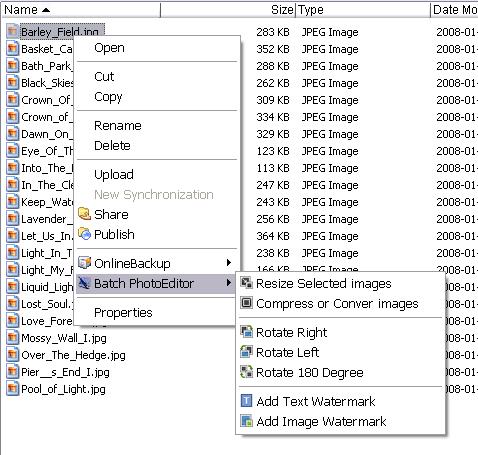
تغيير الحجم دفعة واحدة:
يمكنك تقليل أو تكبير أحجام صورة واحدة أو أكثر في عملية واحدة.
1. انقر بزر الماوس الأيمن على ملف صورة واحد أو أكثر في اللوحة المحلية، وستظهر لك قائمة منبثقة. اختر تغيير حجم الصور المحددة.
2.اختر الحجم المناسب الذي تريده، يمكنك تغيير حجم الصور إلى نصف الحجم أو ضعفه، أو تغيير حجمها إلى حجم ثابت. يمكنك أيضًا اختيار طريقة إعادة التشكيل ثنائي التكعيب
توفر هذه الطريقة أفضل جودة، ولكنها أيضاً أبطأ طريقة. ثنائي الخطية
هذه الطريقة أسرع بكثير وتوفر جودة جيدة جدًا وهي الطريقة الافتراضية.
3.انقر نعم زر.
ملاحظة: يمكنك التحقق من حفظ كافتراضي مربع الاختيار. في المرة القادمة، سيستخدم التطبيق الحجم المحدد كقيمة افتراضية.
ضغط الدفعات / التحويل
تُعدّ خاصية الضغط المجمّع مفيدة جدًا لمشاركة الصور الرقمية عبر الإنترنت. يتراوح حجم ملف الصورة الملتقطة بكاميرا رقمية بدقة 4 ميجابكسل بصيغة JPG بين 600 كيلوبايت و1.2 ميجابايت. باستخدام خاصية الضغط المجمّع بجودة 75، يمكن تقليل الحجم إلى ما بين 200 كيلوبايت و500 كيلوبايت. يُرجى ملاحظة أن هذه الخاصية تختلف عن خاصية تغيير الحجم، لأن الصورة تبقى بدقة 4 ميجابكسل.
يؤدي ضغط صورة JPG بشكل أكبر إلى تقليل جودة الصورة؛ ومع ذلك، عند مستوى الجودة 75، لن يلاحظ معظم الناس أي فرق.
يمكن ضغط الصور غير بصيغة JPG بشكل أكبر بكثير عن طريق تحويلها إلى صيغة JPG، مما يزيد من نسبة ضغط JPG. من الشائع جدًا ضغط ملف صورة BMP بحجم 1 ميجابايت إلى صورة JPG بحجم 30 كيلوبايت فقط. مع ذلك، وبحسب نوع المحتوى، قد يتم ضغط صور GIF أو لا يتم ضغطها بواسطة وظيفة الضغط المجمع.
للوصول إلى هذه الميزة، يجب عليك:
1. انقر بزر الماوس الأيمن على ملف صورة واحد أو أكثر في اللوحة المحلية، وستظهر لك قائمة منبثقة. اختر ضغط الصور أو تحويلها.
2. أدخل رقمًا مناسبًا في خانة جودة JPG. يؤدي ضغط صورة JPG إلى تقليل جودتها، ولكن عند مستوى جودة 75، لن يلاحظ معظم المستخدمين أي فرق.
تدوير الدفعة
يمكنك تدوير عدة صور دفعة واحدة؛ يمكنك اختيار التدوير لليسار، أو التدوير لليمين، أو التدوير 180 درجة. للوصول إلى هذه الميزة: انقر بزر الماوس الأيمن على ملف صورة واحد أو أكثر في اللوحة المحلية، وستظهر لك قائمة منبثقة. اختر أدر إلى اليمين أو أي توجيهات أخرى تريدها.
إضافة علامة مائية نصية
يمكنك استخدام هذه الخاصية لإضافة علامة مائية نصية إلى صورة واحدة أو أكثر دفعة واحدة. هذه الميزة مفيدة جدًا لحماية حقوق الطبع والنشر الخاصة بك.
لإضافة علامة مائية نصية إلى الصور:
1. انقر بزر الماوس الأيمن على ملف صورة واحد أو أكثر في اللوحة المحلية، وستظهر لك قائمة منبثقة. حدد أضف علامة مائية نصية.
2. في مربع حوار النص، اكتب النص الذي تريد إضافته إلى الصور. كما يمكنك سحب النص وتغيير حجمه لوضعه في الموضع المطلوب.
3. خيارات النص
إحداثيات نقطة المركز: في حال اختيار صور متعددة بدقة عرض مختلفة، يستخدم البرنامج إحداثيات مركز النص وحجم الخط النسبيين (بالنسبة لصور بدقة 1000×1000 بكسل). على سبيل المثال، إذا كانت لديك صورة بدقة 2000×1000 بكسل، وكان مركزها (100، 200)، وحجم الخط 12، فسيتم تعديلها إلى (200، 200)، وسيكون حجم الخط 17 (12 × جذر 2). يمكنك سحب النص وتغيير حجمه لتحديد موضعه.
نوع الخط: يمكنك اختيار نوع الخط لنص العلامة المائية؛
لون: يمكنك تحديد نوع لون نص العلامة المائية؛
الحجم: يمكنك تحديد حجم الخط لنص العلامة المائية؛
تأثير: اختر زرًا واحدًا أو أكثر من الأزرار التالية
4. يمكنك أيضًا ضبط شفافية النص.
5. انقر نعم.
ملاحظة: يمكنك حفظ قيمة الإدخال الحالية كقيمة افتراضية عن طريق تحديد حفظ كافتراضي مربع اختيار.
إضافة علامة مائية للصورة
يمكنك استخدام هذه الخاصية لإضافة علامة مائية إلى صورة واحدة أو أكثر دفعة واحدة. هذه الميزة مفيدة جدًا لحماية حقوق الملكية الفكرية. يتم تحديد إحداثيات مركز الصورة وحجمها بنفس طريقة إضافة العلامة المائية النصية. يمكنك تحديد الصورة، ثم سحبها وتغيير حجمها لوضعها في الموضع المطلوب. كما يمكنك ضبط شفافية الصورة.
لإضافة علامة مائية للصور:
1. انقر بزر الماوس الأيمن على ملف صورة واحد أو أكثر في اللوحة المحلية، وستظهر لك قائمة منبثقة. حدد أضف علامة مائية للصورة.
2. حدد صورة من جهاز الكمبيوتر المحلي، ثم اسحبها وقم بتغيير حجمها لوضعها في المكان المناسب.
3. خيارات شعار الصورة
إحداثيات نقطة المركز: أدخل الأرقام المناسبة في مربعات التحرير أو انقر على أزرار التحكم لأعلى ولأسفل. يتيح لك هذا إعادة وضع الشعار في الصورة.
الحجم: أدخل الأرقام المناسبة في مربعات التحرير أو انقر على أزرار التحكم لأعلى ولأسفل. يتيح لك هذا ضبط حجم شعار الصورة.
الشفافية: يمكنك تعديل شفافية الشعار.
4. انقر نعم.
ملاحظة: يمكنك حفظ الصور والمعلمات الحالية كقيمة افتراضية عن طريق تحديد حفظ كافتراضي مربع اختيار.
روابط: