- Pilih folder cloud atau lokal, lalu klik
 ,
atau klik kanan nama folder lalu pilih "Sinkronisasi baru" dari menu pop-up. Akan muncul dialog berikut:
,
atau klik kanan nama folder lalu pilih "Sinkronisasi baru" dari menu pop-up. Akan muncul dialog berikut:
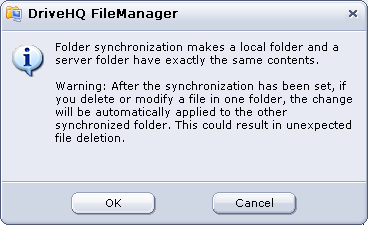
- Klik "OK" untuk melanjutkan, Anda akan dapat memilih folder tersinkronisasi lainnya:
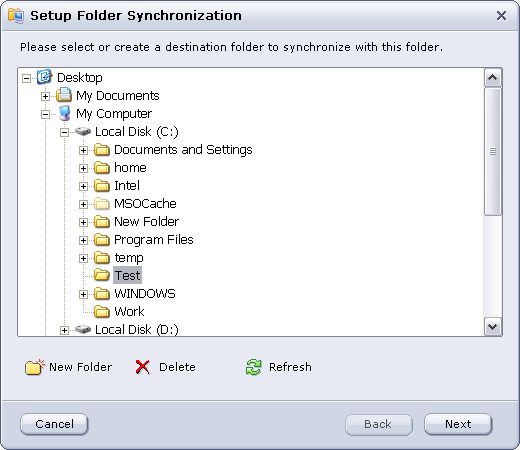
- Jika Anda ingin menyinkronkannya dengan folder baru, Anda dapat mengklik tombol "Folder Baru", yang akan membuat folder baru untuk disinkronkan dengan folder yang dipilih. Setelah Anda memilih folder target Sinkronisasi, klik "Berikutnya", maka akan muncul dialog berikut:
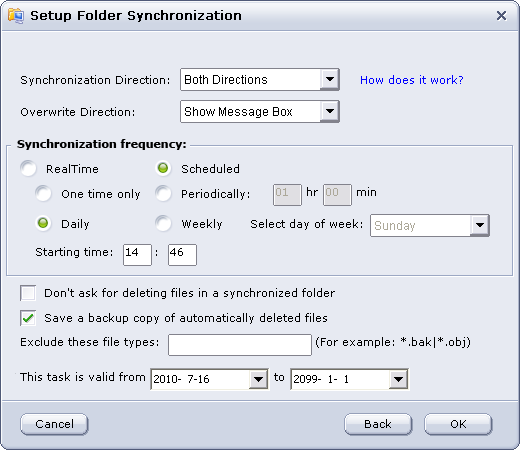
Terdapat banyak pilihan/fitur di halaman ini. Silakan baca penjelasan detail di bawah ini:
Arah sinkronisasi: Ada tiga arah yang dapat Anda pilih: Server ke Lokal, Lokal ke Server, dan Kedua arah. Silakan baca detail selengkapnya di bawah ini.
Arah Penimpaan: Ada empat opsi yang dapat Anda pilih: Tampilkan Kotak Pesan, Timpa Lokal, Timpa Jarak Jauh, dan Timpa yang Lebih Lama.
Frekuensi Sinkronisasi: Terdapat dua mode umum yang dapat Anda pilih: Waktu nyata dan Terjadwal.
Dalam mode terjadwal, ada empat opsi yang dapat Anda pilih:
- Hanya sekali: Anda dapat mengatur waktu mulai sinkronisasi yang akan selesai hanya untuk satu kali;
- Secara berkala: Anda dapat mengatur interval untuk tugas sinkronisasi berkala;
- Harian: Anda dapat mengatur waktu mulai untuk tugas sinkronisasi harian;
- Mingguan: Anda dapat memilih satu hari dalam seminggu.
Penundaan Waktu dalam Sinkronisasi Folder Waktu Nyata
Setelah Anda membuat tugas sinkronisasi waktu nyata, tugas tersebut akan secara otomatis menyinkronkan file lokal ke folder jarak jauh secara waktu nyata saat terjadi perubahan apa pun. Sinkronisasi file dari folder jarak jauh ke folder lokal mungkin membutuhkan waktu sedikit lebih lama. Ketika sebuah file diubah (atau ditambahkan) di folder jarak jauh, DriveHQ FileManager tidak dapat langsung mendeteksi perubahan tersebut. Ia memeriksa perubahan file di folder jarak jauh secara berkala. Biasanya antara 5 menit hingga setengah jam. Ketika mendeteksi perubahan tersebut, ia akan menyinkronkan perubahan tersebut ke folder lokal.
Setelah Anda membuat tugas sinkronisasi waktu nyata, tugas tersebut akan secara otomatis mengunggah/mengunduh file ke folder lain secara waktu nyata setiap kali terjadi perubahan pada file sumber.
Tentang Sinkronisasi Satu Arah
Sinkronisasi satu arah bisa jadi cukup membingungkan. Implementasi yang berbeda menanganinya secara berbeda. Pastikan Anda memahaminya dengan baik, jika tidak, hal itu dapat menyebabkan penghapusan file secara tidak sengaja.
Hal terpenting yang perlu diketahui adalah: baik sinkronisasi satu arah maupun dua arah, ketika kedua folder disinkronkan (secara manual), isi folder harus sama persis.
Misalnya, sebuah folder server S dikonfigurasi untuk disinkronkan ke folder lokal C dalam sinkronisasi satu arah. Anggaplah S dan C sudah disinkronkan, sekarang pikirkan kasus-kasus berikut:
(1) Jika Anda menambahkan berkas ke S, berkas tersebut akan disinkronkan ke C, yang merupakan hal yang diharapkan; jika Anda menambahkan berkas di C, berkas baru tersebut akan dihapus dari folder C ketika sinkronisasi berikutnya terjadi.
(2) Jika Anda mengubah file di S, maka file tersebut akan disinkronkan ke C; tetapi jika Anda mengubah file di C, maka file tersebut akan ditimpa;
(3) Jika kamu menghapus berkas di S, berkas tersebut akan dihapus di C; tetapi jika kamu menghapus berkas di C, berkas tersebut akan ditambahkan kembali.
Singkatnya, jika Anda memiliki sinkronisasi satu arah dari A ke B, maka apa pun yang terjadi, setelah sinkronisasi selesai, B akan menjadi sama dengan A.
Kecualikan jenis file ini: Tentukan file atau tipe file yang akan dikecualikan dari tugas sinkronisasi. Beberapa ekstensi file, nama file, atau karakter pengganti file dapat dimasukkan (dipisahkan oleh koma atau titik koma).
Catatan: Setelah Tugas Sinkronisasi diatur, jika Anda menghapus atau memodifikasi file di satu folder, perubahan tersebut akan secara otomatis diterapkan ke folder tersinkronisasi lainnya. Anda dapat menonaktifkan "Jangan meminta penghapusan file di folder tersinkronisasi" untuk menghindari penghapusan file yang tidak terduga. Selain itu, Anda dapat mencentang "Simpan salinan cadangan file yang dihapus secara otomatis" agar Anda dapat memulihkan data Anda jika terjadi penghapusan file otomatis.
- Setelah Anda menyelesaikan semua langkah di atas, klik "OK", maka akan muncul dialog kemajuan tugas untuk memulai transfer file dan folder ke folder tujuan.
Klik "Alat" -> "Kelola sinkronisasi", layar "Kelola Sinkronisasi Folder" akan muncul, Anda dapat Menonaktifkan/Mengaktifkan, melakukan sinkronisasi manual, mengedit, atau menghapus tugas Sinkronisasi, seperti yang ditunjukkan di bawah ini:
Anda dapat menginstal DriveHQ FileManager di beberapa PC; Di setiap PC, Anda dapat menyinkronkan folder lokal dengan folder jarak jauh yang sama. Ini akan menyinkronkan folder di semua PC.
Untuk menyinkronkan folder di antara beberapa pengguna DriveHQ, misalnya, jika pengguna A ingin menyinkronkan dua folder: FolderA milik pengguna A dan FolderB milik pengguna B, maka pengguna B harus membagikan FolderB kepada pengguna A (biasanya dengan hak Akses Penuh). Saat pengguna A masuk ke DriveHQ FileManager, ia dapat melihat FolderB di "\DriveHQShare\UserB\FolderB". Ia dapat menyinkronkan folder yang dibagikan tersebut dengan folder lokalnya.