Buat Tugas Pencadangan Tingkat Lanjut
Dari "Buat tugas pencadangan" layar, klik pada Pencadangan Lanjutan Dengan menekan tombol tersebut, akan muncul wizard yang memandu Anda dalam membuat tugas pencadangan rutin. Langkah pertama sama seperti Pencadangan Cepat; Anda perlu memilih folder/file sumber.
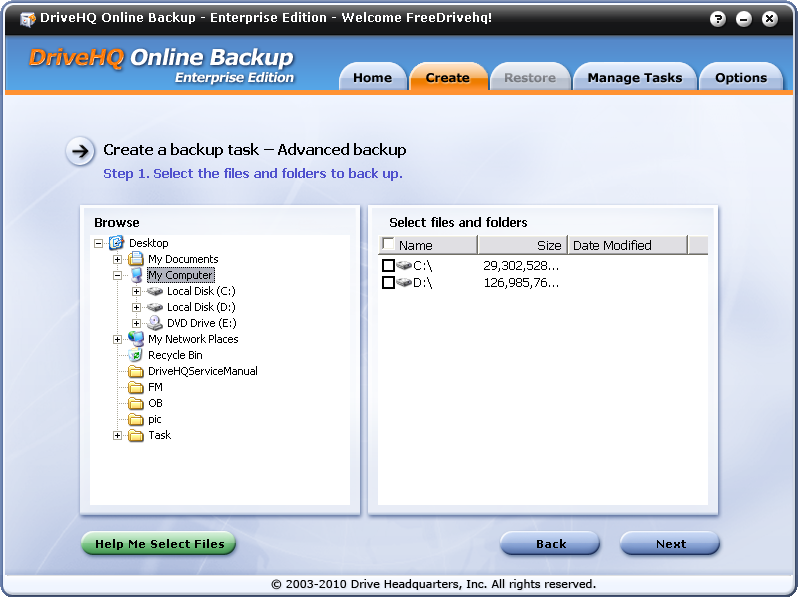
Sekali lagi, pastikan Anda memilih folder/file fisik yang sebenarnya. Folder tertentu adalah folder virtual dan tidak dapat dipilih sebagai folder sumber. (Jaringan / Lokasi Jaringan Saya, dll.).
Jika Anda tidak yakin folder mana yang perlu dicadangkan, Anda juga dapat mengklik Bantu Saya Memilih File tombol di pojok kiri bawah.
File/folder apa saja yang perlu Anda cadangkan?
DriveHQ merekomendasikan untuk mencadangkan file dokumen dan file multimedia Anda. Secara umum, Anda harus mencadangkan folder "Dokumen Saya" dan folder lain tempat Anda menyimpan data pribadi atau data bisnis Anda. File-file tersebut adalah yang paling penting bagi Anda. Jika komputer (hard disk) Anda mengalami kerusakan, Anda mungkin kehilangan data Anda secara permanen.
Berbeda dengan beberapa perangkat lunak pencadangan online lainnya yang memungkinkan Anda mencadangkan semua file di komputer Anda, DriveHQ tidak merekomendasikan pencadangan file-file berikut ini:
- File Sistem Operasi Windows;
- File/folder di dalam folder "Program Files";
- Semua file sementara sistem dan aplikasi;
- File/folder di dalam folder Tempat Sampah;
- Berkas halaman sistem dan berkas hibernasi.
Anda tidak perlu mencadangkan file Sistem Operasi Windows karena Anda dapat memulihkan sistem operasi Anda menggunakan CD pemulihan komputer Anda, atau Anda dapat menginstal ulang sistem operasi Anda. DriveHQ Online Backup dan perangkat lunak Pencadangan Online lainnya tidak dapat memulihkan sistem operasi Anda secara langsung karena tidak dapat berjalan tanpa sistem operasi yang sedang berjalan.
Biasanya Anda tidak perlu mencadangkan folder "Program Files" karena Anda dapat dengan mudah menginstal ulang perangkat lunak tersebut jika terjadi masalah. DriveHQ Online Backup (dan perangkat lunak pencadangan online lainnya) dapat mencadangkan file di folder "Program Files". Namun, memulihkan file mungkin tidak memulihkan perangkat lunak. Banyak program memerlukan instalasi perangkat lunak di komputer menggunakan Installer. Dengan demikian, memulihkan file perangkat lunak mungkin tidak berfungsi dalam kasus ini. Jika perangkat lunak Anda tidak memerlukan instalasi, maka menggunakan DriveHQ Online Backup untuk mencadangkan (dan memulihkan) perangkat lunak tersebut akan berfungsi dengan baik.
Pendekatan DriveHQ dapat menghemat banyak ruang penyimpanan, sehingga Anda tidak perlu memesan banyak ruang penyimpanan di DriveHQ. Hal ini dapat menekan biaya Anda. Selain itu, dengan mengurangi jumlah data yang perlu dicadangkan, proses pencadangan Anda akan lebih cepat dibandingkan perangkat lunak pencadangan online lainnya.
Tetapkan jadwal pencadangan dan simpan tugas pencadangan
Setelah Anda memilih folder sumber, klik pada Berikutnya untuk mengatur jadwal pencadangan seperti yang ditunjukkan di bawah ini:
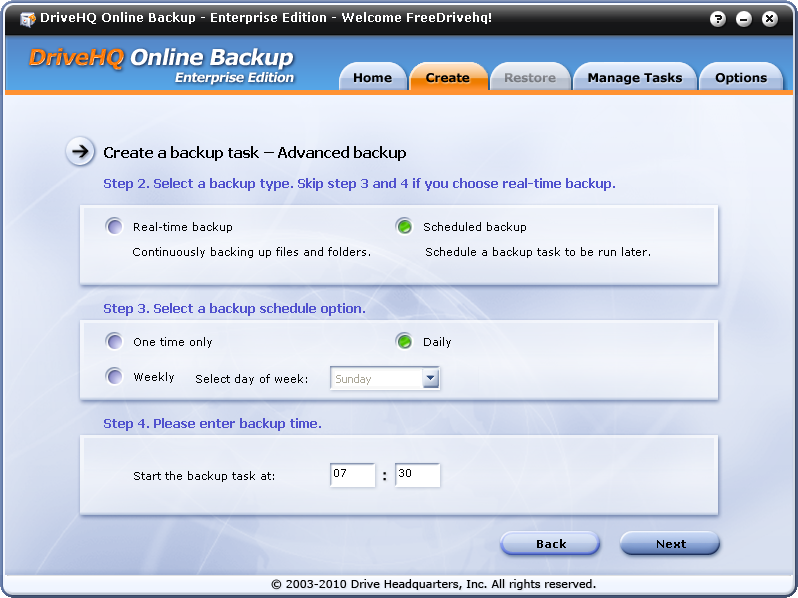
Seperti yang Anda lihat pada tangkapan layar di atas, pada Langkah 2, Anda dapat memilih pencadangan waktu nyata atau pencadangan terjadwal; pada Langkah 3, Anda dapat mengkonfigurasi tugas untuk dijalankan hanya sekali, atau dijalankan setiap hari atau setiap minggu. Jika Anda menjalankannya setiap minggu, Anda juga dapat memilih hari dalam seminggu untuk menjalankan tugas pencadangan. Pada Langkah 4, Anda dapat memilih waktu mulai tugas pencadangan. Format waktu yang valid adalah dari: 00:00 hingga 23:59. Waktu tersebut menggunakan waktu lokal PC Anda.
Klik pada Berikutnya Setelah menekan tombol di layar Atur Jadwal, Anda akan melihat layar berikut:
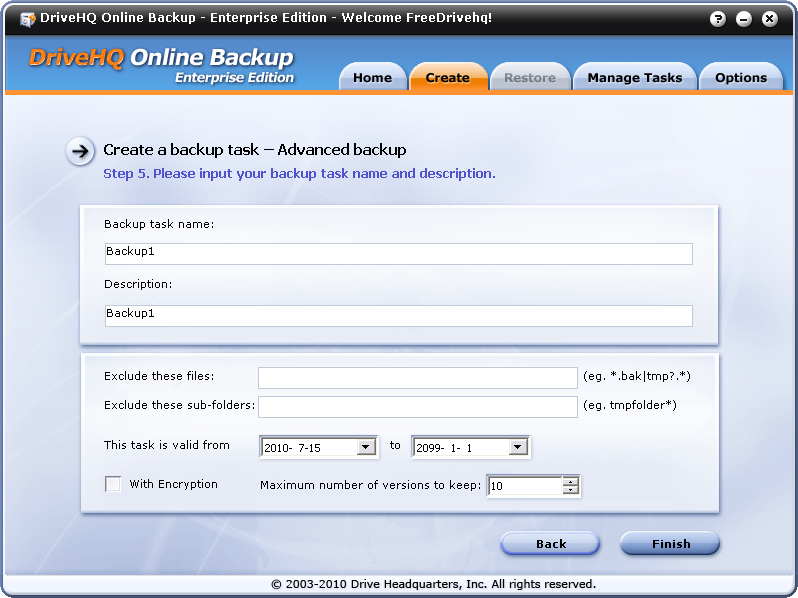
Di dalam "Masukkan Nama Tugas" layar, Anda dapat masuk ke Nama tugas Dan Deskripsi tugas. Disarankan untuk hanya menggunakan karakter alfanumerik dalam nama tugas. (ab, AB, 0-9).
Di layar ini, Anda juga dapat mengatur beberapa opsi lanjutan, misalnya:
- Kecualikan file-file ini:
Anda dapat memasukkan filter nama file. Anda dapat memasukkan beberapa filter yang dipisahkan oleh “|”.
Misalnya, Anda dapat memasukkan: *.bak | tmp?.* | ~*.*
Atau Anda bahkan dapat menyertakan informasi jalur file: Temp\*.* | log\personal\*.log
File yang namanya sesuai dengan kriteria ini tidak akan dicadangkan ke DriveHQ.
- Kecualikan subfolder ini:
Anda dapat memasukkan filter nama folder. Anda dapat memasukkan beberapa filter yang dipisahkan oleh “|”,
Misalnya, Anda dapat memasukkan: temp | tmp* | logs\personal | backup\old*
- Tugas ini berlaku mulai __ hingga __: Masukkan waktu valid tugas pencadangan.
- Pencadangan Online dengan Enkripsi Data:
Pada layar di atas, Anda memeriksa Dengan Enkripsi kotak centang. Jika demikian, tugas pencadangan akan mengenkripsi data secara lokal sebelum mengunggah file ke server DriveHQ. Anda harus mengatur kunci enkripsi terlebih dahulu. Jika Anda belum melakukannya, sistem akan meminta Anda untuk memasukkan kunci enkripsi saat memulai pencadangan file Anda.
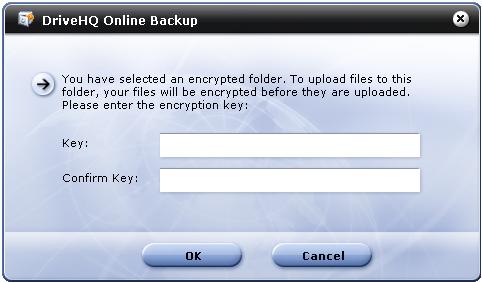
Harap dicatat bahwa fitur ini menggunakan fitur folder terenkripsi DriveHQ. Saat Anda mengunggah file ke folder terenkripsi DriveHQ menggunakan DriveHQ FileManager atau DriveHQ Online Backup, file Anda akan dienkripsi secara lokal sebelum diunggah ke server DriveHQ. File Anda tetap terenkripsi di server DriveHQ. Dengan demikian, ini sangat aman – lebih aman daripada SSL.
Perlu diingat bahwa kunci enkripsi tidak pernah dikirim ke server DriveHQ. Oleh karena itu, jika Anda kehilangan kunci enkripsi, bahkan tim dukungan DriveHQ pun tidak dapat memulihkan file untuk Anda. Jadi, Anda harus mengingat kunci enkripsi Anda. Selain itu, jika Anda mengubah kunci enkripsi, hal itu hanya akan memengaruhi file yang diunggah kemudian. File yang sudah diunggah akan tetap terenkripsi dengan kunci enkripsi lama. Mengapa demikian? Karena file dienkripsi secara lokal oleh komputer Anda sendiri. Server DriveHQ tidak dapat mendekripsi file yang sudah diunggah, dan juga tidak dapat mengenkripsi file tersebut menggunakan kunci enkripsi baru.
- Jumlah maksimum versi file yang akan disimpan:
DriveHQ Online Backup dapat menyimpan beberapa versi file Anda. Secara default, jumlah maksimum versi yang disimpan adalah 10. Ini berarti jika Anda mencadangkan file, dan jika file tersebut diubah, file saat ini akan disimpan sebagai versi lama, lalu file yang diperbarui akan diunggah. DriveHQ dapat menyimpan hingga 10 versi (atau lebih banyak versi sesuai keinginan Anda) dari file yang sama. Ini melindungi Anda dari penimpaan file secara tidak sengaja.
Menyimpan beberapa versi file dapat meningkatkan penggunaan ruang penyimpanan Anda. Namun, dalam kebanyakan kasus, hal itu hanya akan meningkatkan penggunaan ruang penyimpanan Anda sebesar 10%-25%. Alasannya adalah..:
- Sebagian besar file tidak pernah diubah. Dalam hal ini, hanya satu versi file yang disimpan. Misalnya, sebagian besar file gambar, file exe, file pdf, file musik, dan file video tidak pernah diubah.
- File yang sering Anda ubah biasanya berukuran kecil, seperti file teks, file HTML, file MS Word, dan file Excel. Bahkan jika Anda menyimpan 10 versi file tersebut, itu tidak akan menggunakan banyak ruang penyimpanan tambahan.
Dalam kasus-kasus khusus tertentu, penggunaan ruang penyimpanan bisa x kali lebih banyak jika Anda menyimpan maksimal x versi. Misalnya, jika Anda hanya mencadangkan satu file PST Outlook berukuran besar 500MB. Karena file PST berubah setiap kali Anda menerima email baru, menghapus email, atau mengirim email, dll. Jadi, ketika tugas pencadangan dijalankan lagi, ia akan mengunggah versi yang lebih baru dan menyimpan versi yang lebih lama, sehingga dapat menggunakan ruang penyimpanan x kali lebih banyak daripada jika Anda hanya menyimpan satu versi. Dalam hal ini, kami merekomendasikan untuk hanya menyimpan 2 versi. Menyimpan hanya satu versi tidak disarankan karena tidak cukup aman.
Klik "Selesai", maka tugas pencadangan akan dibuat dan informasi daftar tugas pencadangan akan disimpan ke DriveHQ.com. Setelah selesai, layar "Kelola Tugas" akan ditampilkan:
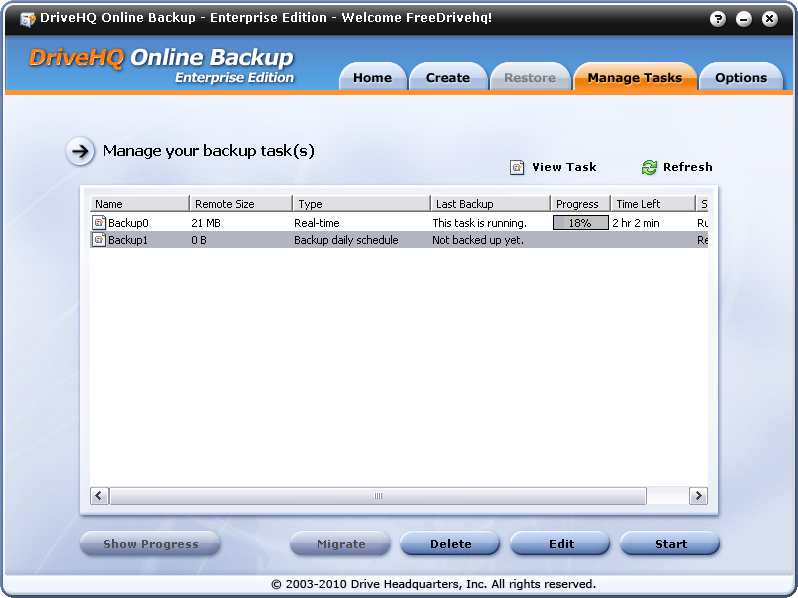
Tugas pencadangan yang baru dibuat tercantum di bagian bawah. Anda dapat melihat kolom "Pencadangan Terakhir" menampilkan "Belum dicadangkan". Tugas akan berjalan pada waktu yang dijadwalkan. Anda dapat memulai tugas pencadangan secara manual dengan memilihnya di daftar tugas dan mengklik tombol "Mulai".