Cara Mengatur Akun Email DriveHQ di Perangkat Seluler
Konfigurasi akun email DriveHQ di ponsel pintar dan tablet
Layanan hosting server email DriveHQ dirancang untuk bisnis. Bagi pengguna yang hanya tertarik pada layanan email gratis, harap diperhatikan bahwa layanan kami tidak cocok untuk Anda.
Layanan hosting server email DriveHQ mendukung protokol email standar seperti SMTP, POP3, dan IMAP4, serta SMTP, POP3, dan IMAP4 melalui SSL, dan dapat mendukung hampir semua perangkat lunak/perangkat klien email.
POP3 (POP) vs. IMAP4 (IMAP)
POP adalah singkatan dari Post Office Protocol. IMAP adalah singkatan dari Internet Message Access Protocol. Keduanya adalah protokol untuk mengambil email.
Perbedaan utama antara kedua protokol ini terletak pada tempat Anda ingin menyimpan folder kotak surat Anda. Dengan POP, klien email Anda akan terus memeriksa server email untuk email baru dan mengunduhnya ke perangkat lokal Anda. Email yang diunduh biasanya dihapus dari server, namun, Anda dapat secara opsional membiarkan email tersebut tetap berada di server.
Dengan IMAP, folder kotak surat Anda disimpan di server email. Perangkat lunak klien email Anda juga dapat membuat folder kotak surat lokal, yang secara berkala disinkronkan dengan folder email di server.
Keunggulan POP meliputi:
- Hal ini dapat mengurangi beban pada server email. Email di server biasanya dihapus setelah diunduh ke perangkat lokal. Oleh karena itu, server tidak membutuhkan banyak ruang penyimpanan untuk menyimpan semua email.
- Klien email biasanya berjalan lebih cepat karena tidak perlu menyinkronkan folder email dengan server.
Keunggulan IMAP meliputi:
- Anda dapat melihat email Anda dari beberapa komputer, perangkat, atau lokasi. Folder email Anda disinkronkan di antara beberapa perangkat. Anda tidak hanya dapat menyinkronkan kotak masuk, tetapi Anda juga dapat menyinkronkan folder email lainnya seperti kotak terkirim.
- Perangkat lunak klien email Anda biasanya membuat salinan lokal folder email Anda. Jadi Anda dapat mengakses email Anda saat offline (sama seperti POP). Sekarang email Anda secara otomatis dicadangkan di server email. Jadi, meskipun komputer Anda mengalami kerusakan, Anda tidak akan kehilangan email Anda. Memindahkan email dari satu komputer ke komputer lain lebih mudah dengan IMAP karena kotak email Anda tersimpan di server email.
Anda harus memiliki akun berbayar untuk menggunakan IMAP di DriveHQ. Petunjuk di bawah ini menggunakan IMAP sebagai contoh. Konfigurasi akun POP sangat mirip.
Konfigurasi akun email DriveHQ di iPhone/iPad
Petunjuk langkah demi langkah disediakan di bawah ini:
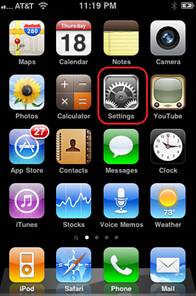
1. Klik Pengaturan |
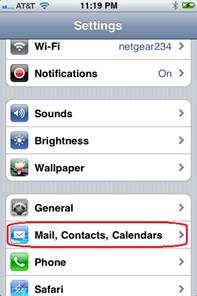
2. Klik Email, Kontak, Kalender |
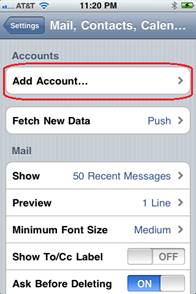
3. Klik Tambah Akun |
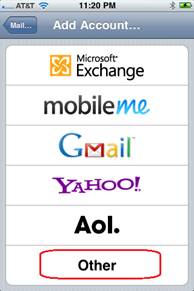
4. Klik Lainnya |
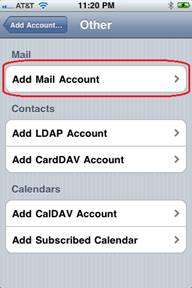
5. Tambahkan Akun Email |
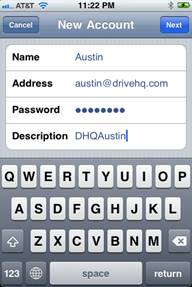
6. Masukkan informasi akun email Anda, lalu klik Berikutnya. |
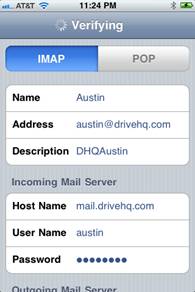
7. Masukkan informasi IMAP atau POP. Nama host adalah mail.firstcloudit.com. |

8. Gulir ke bawah dan masukkan informasi lebih lanjut untuk server email keluar, lalu klik Berikutnya. |

9. Jika pengaturan SMTP/POP/IMAP default berfungsi, cukup klik Simpan. Akun email Anda sudah siap. Anda dapat membuka layar utama perangkat Anda dan mengklik Mail untuk memeriksa email. |
Penyedia layanan internet (ISP) atau operator seluler Anda mungkin memblokir port SMTP/POP3/IMAP4 standar. Dalam hal ini, Anda akan melihat pesan "Akun mungkin tidak dapat mengirim atau menerima email. Apakah Anda yakin ingin menyimpan?"
Anda masih dapat menyimpannya dan mencoba lagi untuk melihat apakah Anda dapat mengirim/menerima email. Atau Anda dapat mengklik Edit untuk masuk ke opsi yang lebih lanjut. |
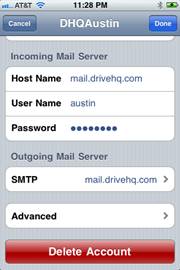
10. Klik Edit pada Langkah 9; atau lihat 11. |
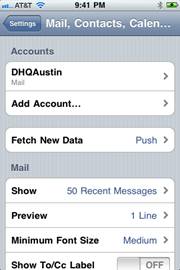
11. Klik Simpan pada Langkah 9. Sekarang kembali ke layar utama perangkat Anda dan ulangi Langkah 1 dan 2, Anda akan melihat akun baru “DHQAustin” |
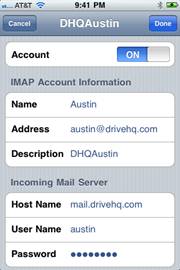
12. Klik akun email DriveHQ Anda (dalam demo ini, yaitu “DHQAustin”) pada langkah 11. |
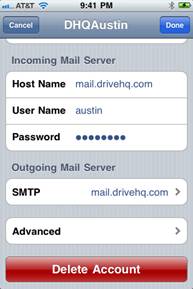
13. Gulir ke bawah hingga Anda melihat SMTP dan Lanjutan. Klik pada SMTP. |
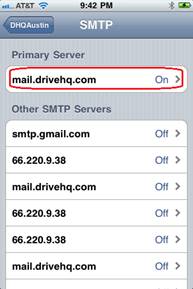
14. Klik pada “mail.firstcloudit.com” |

15. Aktifkan “Gunakan SSL” dan ubah nomor port menjadi 465. Setelah memverifikasi, kembali ke layar 13 dan klik Lanjutan. |
16. Aktifkan “Gunakan SSL” dan ubah port menjadi 993. (993 adalah nomor port default untuk IMAP melalui SSL. Untuk POP3 melalui SSL, nomor port seharusnya 995.)
Simpan pengaturannya dan seharusnya sekarang sudah berfungsi dengan baik. |
|
|
Mengonfigurasi akun email DriveHQ di Android
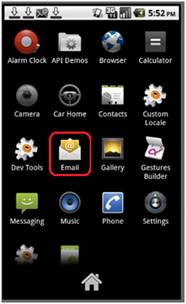
1. Klik ikon Email. Catatan: Tergantung pada jenis penghilang es, ikon Email mungkin berada di bagian bawah atau sebagai tombol perangkat keras |
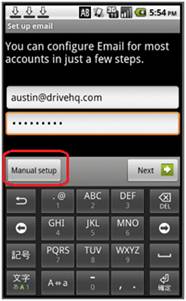
2. Masukkan alamat email dan kata sandi DriveHQ Anda, lalu klik Pengaturan Manual. |
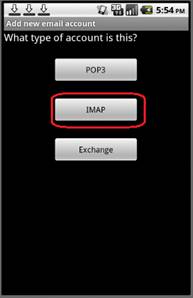
3. Klik IMAP (atau POP3) |
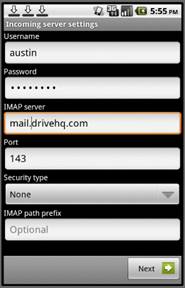
4. Masukkan informasi IMAP. Anda dapat memilih SSL (terima semua sertifikat) sebagai jenis keamanan. Server IMAP adalah mail.firstcloudit.com, lalu klik Berikutnya. |
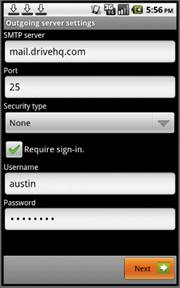
5. Masukkan informasi SMTP. Server SMTP adalah mail.firstcloudit.com. "Membutuhkan login" harus dicentang. Jika Anda memilih SSL sebagai jenis keamanan, Anda harus mengubah nomor port menjadi 465. |
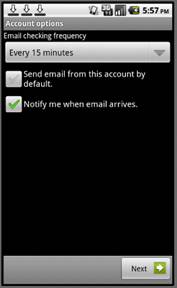
6. Klik Berikutnya |
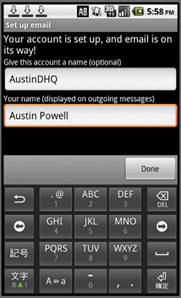
7. Masukkan nama Anda dan nama akun. Nama akun bersifat opsional. Anda dapat memasukkan nama apa pun yang mudah Anda ingat. Klik Selesai untuk menyelesaikan. |
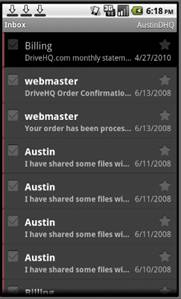
8. Dari layar 1, klik ikon Email lagi, maka akan membuka Kotak Masuk akun email DriveHQ Anda. |
|
Konfigurasi akun email DriveHQ di Blackberry
Blackberry memiliki informasi detail tentang cara mengkonfigurasi akun email di ponsel mereka. Karena Blackberry memiliki banyak model ponsel yang berbeda, informasi yang lebih detail lebih mudah ditemukan di situs web Blackberry.
Silakan kunjungi tautan ini dan pilih model ponsel Anda untuk menemukan petunjuk langkah demi langkah.
http://us.blackberry.com/support/blackberry101/setup.jsp#tab_tab_email
Untuk referensi cepat, silakan ikuti langkah-langkah berikut:
- Cari dan pilih Setup Wizard.
- Pilih Pengaturan email, lalu pilih Lainnya (layanan email).
- Masukkan alamat email lengkap dan kata sandi email Anda.
Perangkat Anda mungkin membutuhkan waktu untuk terhubung ke internet. Setelah itu, Anda perlu memilih jenis akun email. Anda dapat memilih IMAP atau POP karena DriveHQ mendukung keduanya. Nama server email untuk email masuk (IMAP/POP) adalah mail.firstcloudit.com, dan nama server email keluar adalah mail.firstcloudit.com.
Anda mungkin juga perlu mengaktifkan alamat email baru di perangkat genggam Anda.
SSL untuk layanan email Anda
Jika Anda perlu mengaktifkan SSL untuk layanan email Anda, silakan gunakan nomor port berikut:
Port Masuk
IMAP: 993
POP: 995
Pelabuhan Keluar
SMTP: 465
Harap dicatat bahwa DriveHQ tidak dapat menawarkan dukungan pelanggan terkait konfigurasi email Blackberry. Anda harus menghubungi Blackberry atau operator nirkabel Anda untuk mendapatkan dukungan pelanggan.
Tips pemecahan masalah
Jika akun email Anda tidak berfungsi, harap verifikasi semua informasi Anda dan perhatikan bahwa kata sandi Anda peka terhadap huruf besar dan kecil. Anda juga dapat menguji pengaturan akun email yang sama menggunakan Microsoft Outlook di PC.
Jika Anda memiliki akun layanan gratis, harap perhatikan bahwa layanan hosting email kami hanya tersedia untuk anggota berbayar.
Jika Anda menggunakan koneksi Wi-Fi, harap periksa apakah perusahaan Anda memiliki perangkat lunak antivirus, keamanan, atau firewall yang memblokir port layanan email.