Pulihkan File/Folder
Setelah Anda membuat tugas pencadangan dan berhasil menjalankan tugas pencadangan tersebut sekali, Anda dapat memulihkan file/folder Anda. DriveHQ menawarkan banyak cara/opsi bagi Anda untuk memulihkan file:
 Anda dapat memulihkan file/folder Anda ke lokasi semula, atau Anda dapat menentukan lokasi berbeda untuk pemulihan.
 - Anda dapat memulihkan file/folder ke komputer yang sama atau komputer lain mana pun.
- Anda dapat memulihkan seluruh tugas pencadangan, atau Anda dapat memulihkan satu file/folder atau beberapa file/folder.
- Anda dapat memulihkan file versi lama.
- Anda dapat memulihkan seluruh tugas pencadangan ke waktu sebelum waktu tertentu.
Selain itu, Anda dapat memulihkan file menggunakan situs web DriveHQ.com, perangkat lunak klien DriveHQ FileManager, atau perangkat lunak klien FTP apa pun.
Untuk memulihkan file, Anda cukup masuk ke perangkat lunak klien DriveHQ Online Backup, klik tab "Pulihkan"; Anda akan melihat layar berikut:
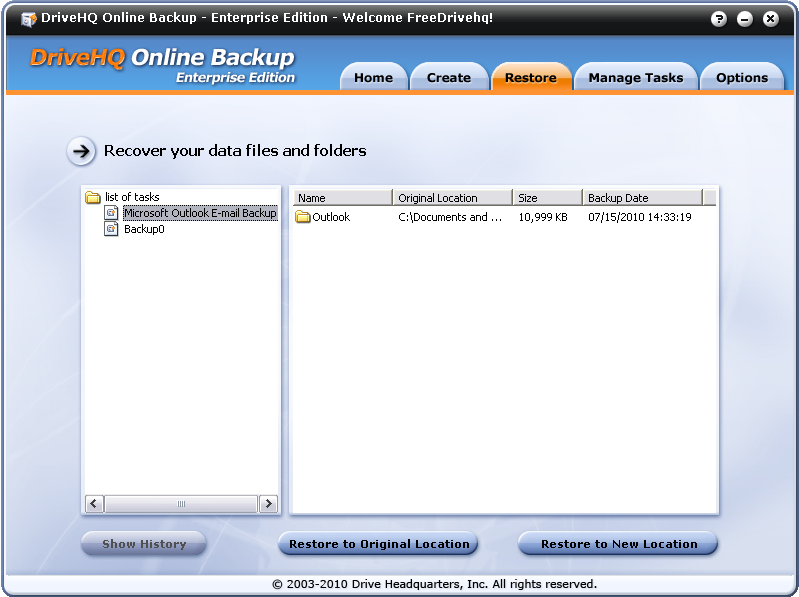
Dari layar Pulihkan, Anda dapat melihat daftar tugas di sisi kiri. Di sisi kanan, Anda dapat melihat daftar file dan folder yang dicadangkan oleh tugas pencadangan yang dipilih.
Pulihkan semua file/folder
Jika Anda ingin memulihkan semua file/folder yang dicadangkan oleh tugas pencadangan, pilih tugas pencadangan di sisi kiri, klik kanan pada nama tugas, maka akan muncul menu seperti yang ditunjukkan pada tangkapan layar di bawah ini:
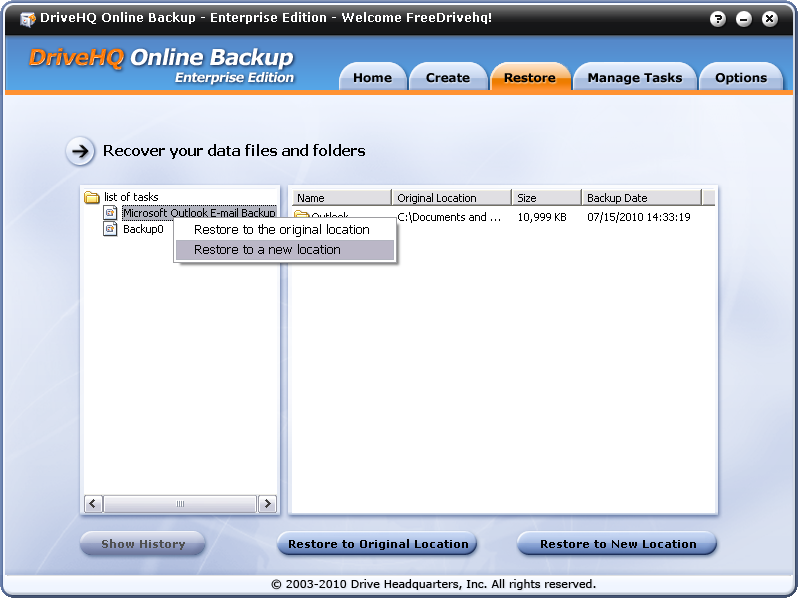
Klik item menu pop-up "Pulihkan ke lokasi asli" atau "Pulihkan ke lokasi baru", Anda dapat memulihkan seluruh tugas. Jika Anda memilih "Pulihkan ke lokasi asli", akan muncul dialog baru seperti di bawah ini:
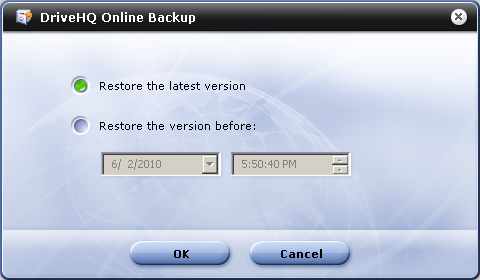
Dari layar di atas, Anda dapat memulihkan file versi terbaru, atau Anda dapat memulihkan versi lama dari semua file sebelum waktu tertentu. Waktu file menggunakan waktu lokal Anda. Klik "OK", proses pemulihan file akan dimulai. Tergantung pada ukuran tugas Anda, proses pemulihan dapat memakan waktu yang sangat lama. Setelah selesai, layar berikut akan ditampilkan:
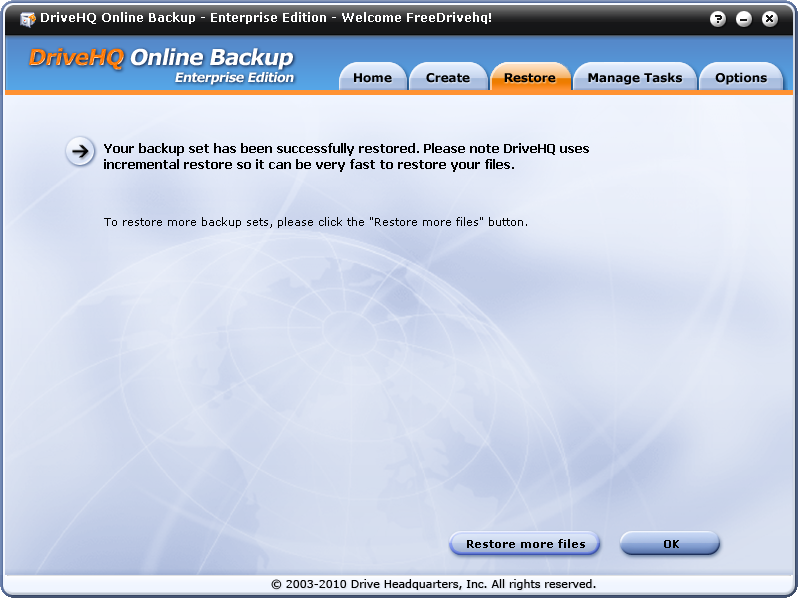
Jika Anda memilih "Pulihkan ke lokasi baru", Anda akan diminta untuk menelusuri folder lokal baru; langkah selanjutnya sama seperti memulihkan ke lokasi asli.
Pulihkan file/folder yang dipilih
Dari tab "Pulihkan", di sisi kanan, Anda dapat melihat file dan folder yang dicadangkan ke DriveHQ. Anda dapat mengklik dua kali nama folder untuk menavigasi ke subfolder dan file di dalamnya. Untuk kembali ke folder induk, cukup klik dua kali ikonnya: 
Setelah Anda menemukan file atau folder yang ingin Anda pulihkan, Anda dapat memilihnya. Perhatikan bahwa Anda dapat menekan tombol Ctrl atau Shift untuk memilih beberapa file dan folder.
Setelah Anda memilih file/folder yang ingin dipulihkan, Anda dapat mengklik kanan folder/file tersebut, atau mengklik tombol "Pulihkan ke Lokasi Asli" atau "Pulihkan ke Lokasi Baru".
Pulihkan file versi lama
Anda dapat menggunakan DriveHQ Online Backup untuk memulihkan file versi lama. Untuk melakukannya, dari tab "Pulihkan", klik nama tugas, lalu navigasikan folder dan temukan file yang ingin Anda pulihkan. Klik nama file untuk memilihnya. Perhatikan, jika Anda ingin memulihkan versi yang lebih lama, Anda hanya dapat memilih satu file. Setelah Anda memilih satu file, tombol "Tampilkan Riwayat" di pojok kiri bawah akan aktif seperti yang ditunjukkan di bawah ini.
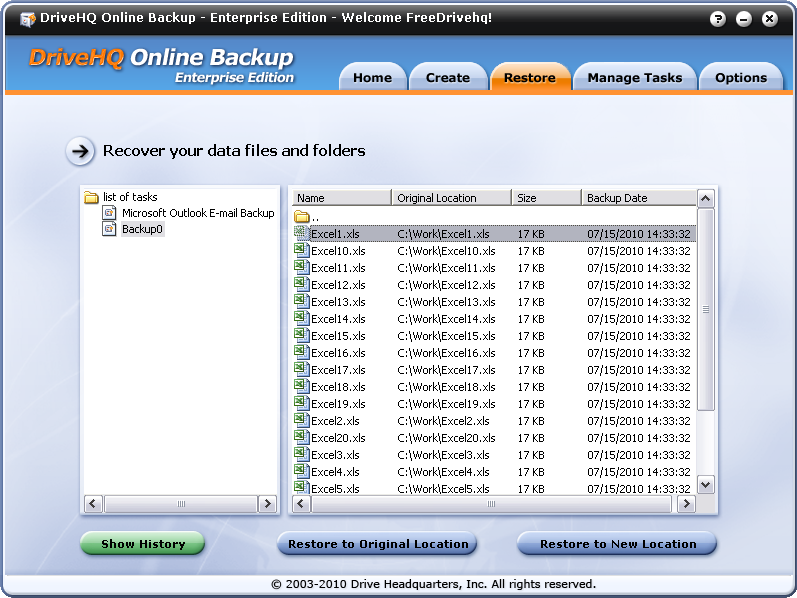
Anda dapat mengklik tombol Tampilkan Riwayat, atau klik kanan file dan klik menu "Riwayat". Ini akan membuka "Dialog riwayat versi file" seperti yang ditunjukkan di bawah ini.
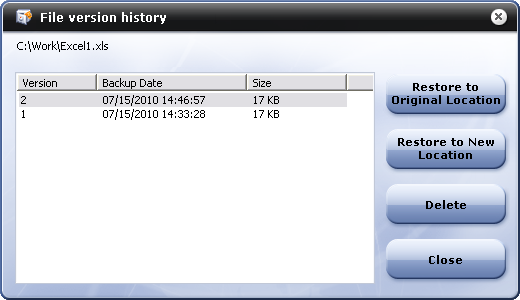
Anda kemudian dapat memilih versi yang ingin dipulihkan atau dihapus.
Catatan: Jika Anda ingin memulihkan versi lama dari semua file dalam tugas pencadangan, maka Anda harus memilih seluruh tugas pencadangan untuk dipulihkan. Silakan baca bagian sebelumnya untuk detail lebih lanjut.
CATATAN: DriveHQ menawarkan ruang penyimpanan gratis 5GB dan kuota unduhan 1GB segera setelah Anda mendaftar akun DriveHQ. DriveHQ Online Backup dapat memindai folder sumber cadangan secara otomatis. Jika jumlah data yang akan dipulihkan melebihi kuota unduhan Anda, akan muncul kotak dialog yang meminta Anda untuk meningkatkan kuota.
Silakan lihat tangkapan layar di bawah ini:
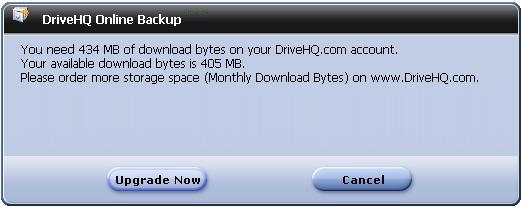
Klik "Upgrade Sekarang" untuk menuju halaman "Berlangganan" dan memesan paket layanan yang lebih tinggi.
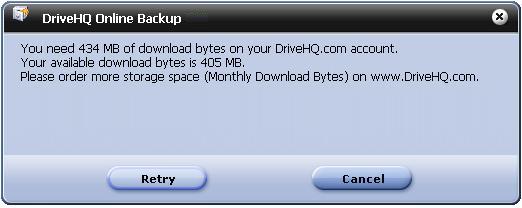
Jika halaman "Berlangganan" tidak muncul, klik tombol "Coba Lagi".