Perkenalan
1. Metode 1: Tambahkan akun email FirstCloudIT.com ke Outlook dengan mendeteksi pengaturan server email secara otomatis
2. Metode 2: Menambahkan akun email ke Outlook secara manual - Pengaturan Lanjutan
3. Ubah pengaturan akun email
Perkenalan
DriveHQ adalah penyedia layanan IT Cloud Enterprise terkemuka. Ini adalah solusi lengkap untuk sebagian besar layanan IT, seperti Cloud File Server, Cloud FTP Server, Static Web Hosting, dan lain-lain Hosting dan Backup Email Bisnis melayani.
Layanan Hosting Email Bisnis DriveHQ termasuk dalam paket Layanan IT Cloud kami tanpa biaya tambahan.
Perangkat lunak ini mendukung SMTP, POP, IMAP, Webmail, dan Domain Kustom. Ia kompatibel dengan hampir semua perangkat lunak klien email dan perangkat seluler.
Layanan Hosting Email Bisnis DriveHQ bukanlah layanan email gratis; ini adalah alternatif berbiaya rendah untuk Microsoft Exchange Server dan layanan hosting email mahal lainnya.
Dalam dokumen ini, kita akan membahas cara mengatur akun email FirstCloudIT.com di Microsoft Outlook 2016. Informasi ini juga berguna dalam mengkonfigurasi aplikasi klien email lainnya.
Untuk menggunakan Outlook dengan layanan email DriveHQ, Anda harus memiliki akun DriveHQ terlebih dahulu. Pengguna DriveHQ secara otomatis diberi akun email FirstCloudIT.com (USERNAME@firstcloudit.comJika Anda memiliki nama domain perusahaan sendiri, Anda juga dapat menggunakan alamat email domain khusus.
Jika Anda tidak memiliki akun DriveHQ, Anda dapat:
- Kunjungi situs web www.DriveHQ.com untuk mendaftar akun gratis. Akun gratis ini tidak akan kedaluwarsa, tetapi memiliki banyak keterbatasan. Anda hanya dapat menggunakannya untuk mencoba layanan kami.
- Jika Anda adalah seorang administrator, Anda mungkin ingin membuat sub-akun untuk pengguna/karyawan Anda. Sub-pengguna dari Akun Grup berbayar dianggap sebagai akun berbayar.
1. Metode 1: Menambahkan akun email FirstCloudIT.com ke Microsoft Outlook dengan mendeteksi pengaturan server email secara otomatis
Buka Microsoft Outlook 2016. Jika belum ada akun email yang dikonfigurasi, maka akan menampilkan layar berikut:
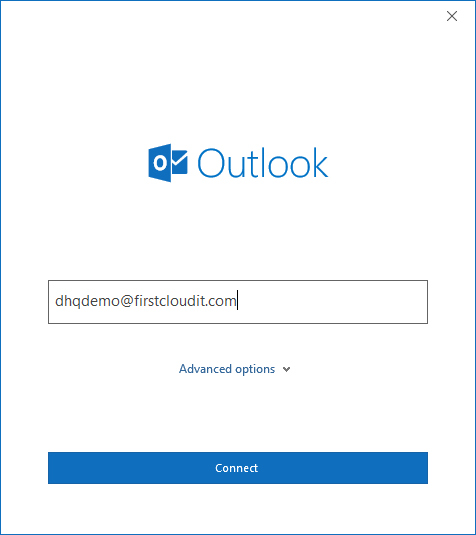
Masukkan alamat email Anda, misalnya USERNAME@firstcloudit.com. (Jika Anda ingin menggunakan alamat email domain khusus, Anda harus memiliki nama domain, mengkonfigurasi catatan DNS MX Anda, dan mengkonfigurasi nama domain dengan sistem email kami.) Klik "Hubungkan", Outlook akan mencoba mendeteksi pengaturan server email secara otomatis untuk Anda. (Ini tidak berfungsi dengan semua domain email, tetapi tampaknya berfungsi dengan sangat baik untuk alamat email FirstCloudIT.com.) Jika berhasil mendeteksi pengaturan server email, Outlook akan menampilkan layar berikut untuk informasi kata sandi:

Secara default, Outlook akan menambahkan akun email sebagai akun IMAP. IMAP menyimpan email dan folder Anda di server. Ini direkomendasikan jika Anda perlu mengakses email Anda dari beberapa perangkat. Masukkan kata sandi akun DriveHQ Anda, lalu klik Hubungkan.

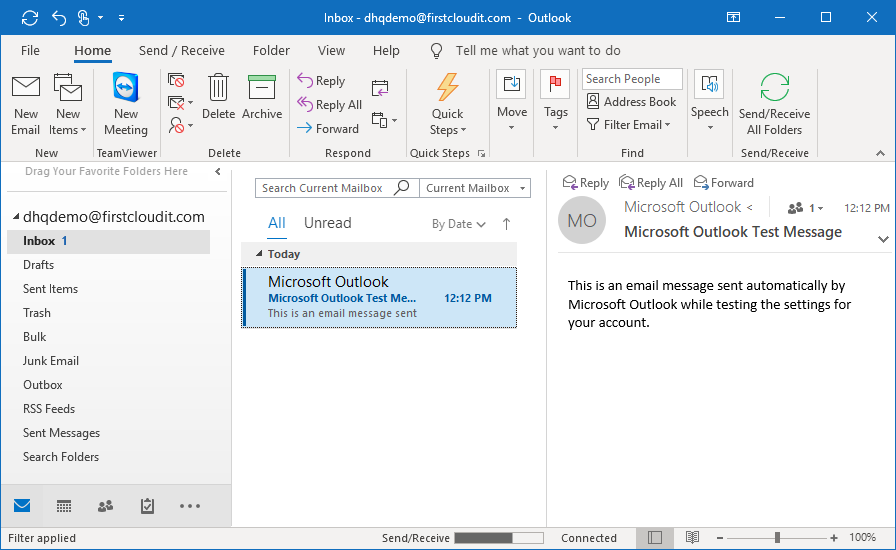
Akun email FirstCloudIT.com Anda berhasil ditambahkan! Klik Selesai untuk menyelesaikannya. Jendela utama Outlook akan ditampilkan seperti yang ditunjukkan di bawah ini:
2. Metode 2: Pengaturan Lanjutan - tambahkan akun email FirstCloudIT.com ke Outlook secara manual
Jika Outlook gagal mendeteksi pengaturan server email Anda, Anda dapat mengkonfigurasi pengaturan server email secara manual. Biasanya, Outlook akan secara otomatis memungkinkan Anda untuk memasukkan pengaturan server email. Mari kita mulai dari awal. Luncurkan Outlook, maka akan menampilkan layar awal yang sama seperti yang dijelaskan pada Metode 1, atau jika Anda dapat melihat jendela utama Outlook, klik menu File, lalu klik "Tambah Akun".
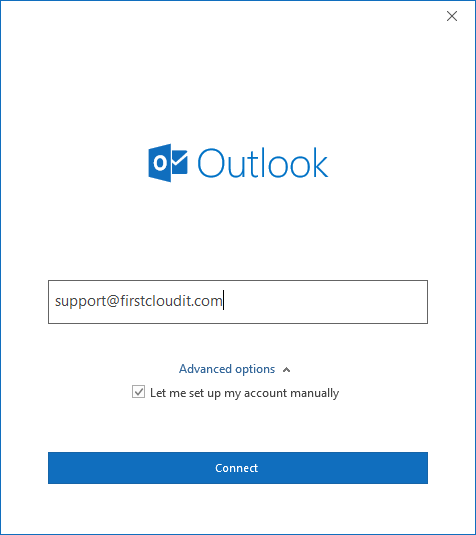
Jendela dialog akan muncul agar Anda dapat memasukkan alamat email Anda. (contoh: USERNAME@firstcloudit.comKlik "Opsi Lanjutan", lalu centang kotak centang "Izinkan saya mengatur akun saya secara manual". Lihat tangkapan layar di bawah ini:
Klik Hubungkan, maka akan muncul layar berikut:
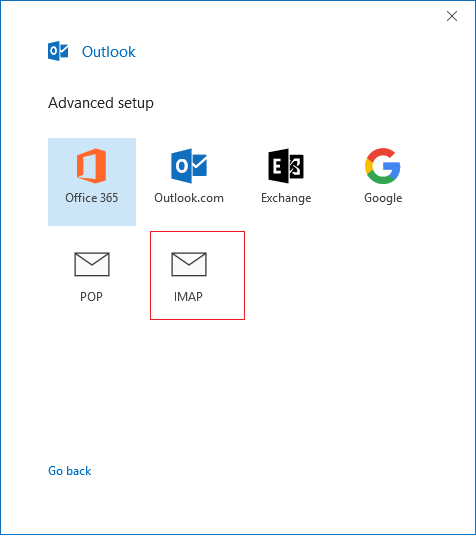
Klik IMAP atau POP. (IMAP direkomendasikan jika Anda perlu mengakses email dari beberapa perangkat. Perhatikan bahwa setelah akun email ditambahkan ke Outlook, Anda tidak dapat mengedit jenis akun secara langsung. Anda harus menghapus akun tersebut dan menambahkannya kembali.) Outlook mungkin masih mencoba mendeteksi pengaturan server email Anda. Jika gagal, Outlook akan menampilkan dialog berikut:
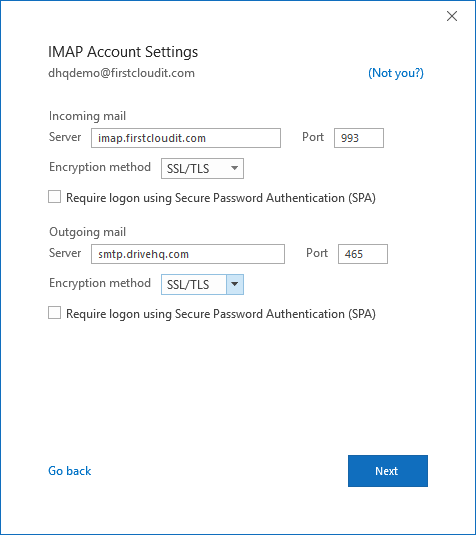
Silakan masukkan pengaturan server seperti yang ditunjukkan pada tangkapan layar di atas:
- Server keluar: smtp.firstcloudit.com; Port: 465; Metode enkripsi: SSL/TLS
- Server masuk: imap.firstcloudit.com; Port: 993; Metode enkripsi: SSL/TLS
- Server masuk: pop.firstcloudit.com; Port: 995; Metode enkripsi: SSL/TLS
Jika klien email atau jaringan Anda tidak mendukung SSL/TLS, Anda dapat menggunakan protokol IMAP/SMTP/POP biasa. Nomor port SMTP biasa adalah 25, port IMAP biasa adalah 143, dan nomor port POP biasa adalah 110.
Jika Anda telah mengatur email domain khusus Anda di situs web DriveHQ.com, Anda tetap perlu menggunakan nama server di atas. Jika Anda menggunakan nama server domain Anda sendiri, akan muncul kesalahan sertifikat SSL.
Klik Berikutnya dan ikuti panduan untuk menyelesaikan pengaturan.
3 Ubah Pengaturan Akun Email Anda
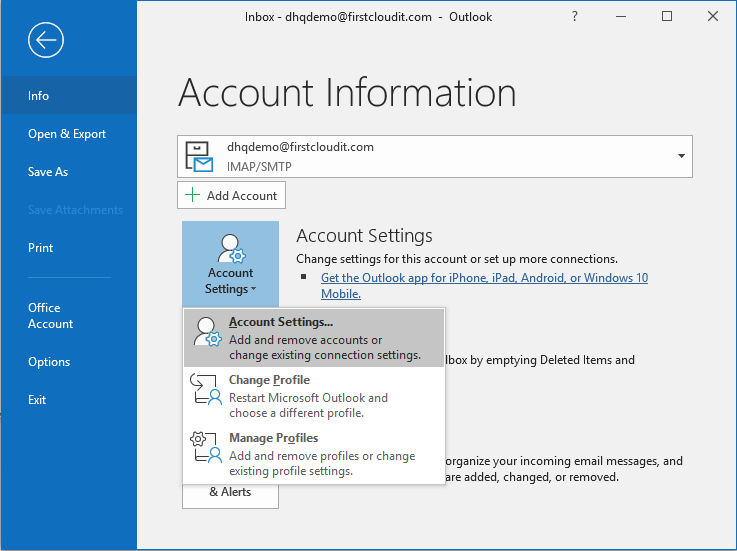
Secara default, akun email Anda diatur sebagai akun IMAP dengan enkripsi SSL/TLS. Biasanya Anda tidak perlu mengubahnya. Jika Anda perlu mengubah pengaturan, pertama, klik menu File di jendela utama Outlook, maka akan muncul layar berikut:
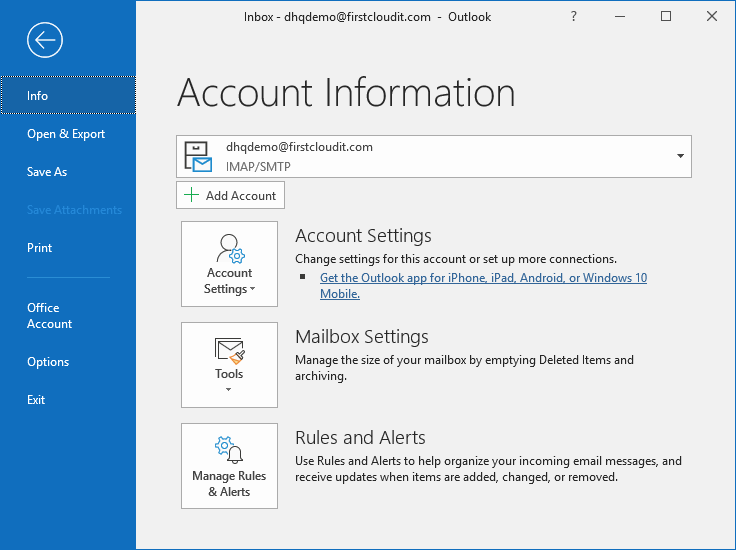
Klik tombol Pengaturan Akun, lalu pilih Pengaturan Akun, maka akan ditampilkan daftar akun email yang telah dikonfigurasi dengan Outlook Anda. Klik dua kali pada akun email tersebut (pilih dan klik Ubah), maka Anda dapat mengedit pengaturan IMAP untuk akun email tersebut.
Untuk mengubah pengaturan akun lainnya, Anda perlu mengklik tombol Pengaturan Akun, lalu klik Kelola Profil. Ini akan menampilkan dialog Pengaturan Email berikut:
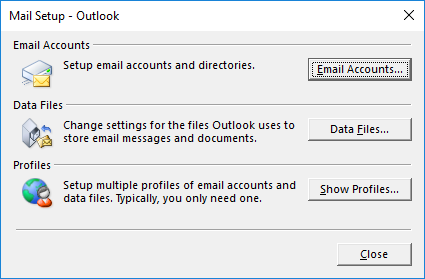
Klik Akun Email, maka akan muncul daftar akun email. Dialognya terlihat identik dengan layar daftar akun email sebelumnya, namun, saat Anda mengklik dua kali akun email Anda, akan muncul dialog "Pengaturan akun POP dan IMAP" yang sangat berbeda:
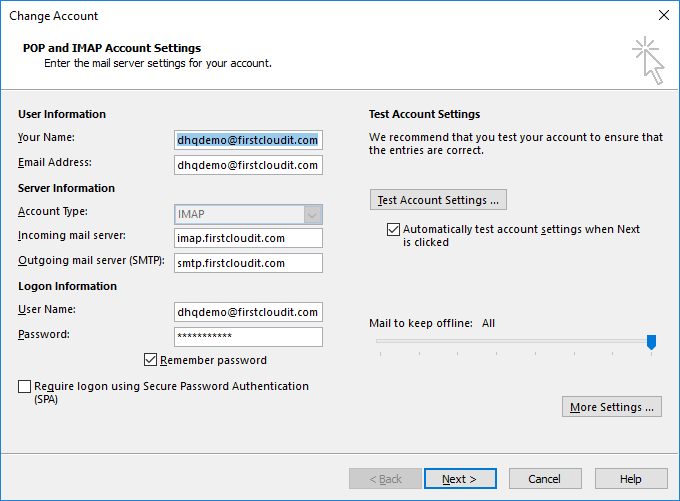
Anda dapat memasukkan informasi seperti yang dijelaskan di bawah ini:
| Nama Anda |
Nama depan dan nama belakang Anda
|
| Alamat Email:
|
Alamat email firstcloudit.com Anda atau alamat email domain khusus Anda
|
| Jenis Akun:
|
IMAP (direkomendasikan) atau POP
|
| Server surat masuk:
|
imap.firstcloudit.com (atau pop.firstcloudit.com)
|
| Server surat keluar:
|
smtp.firstcloudit.com
|
| Nama Pengguna & Kata Sandi:
|
Nama pengguna dan kata sandi akun DriveHQ Anda. Jika Anda menggunakan alias sebagai alamat email Anda, atau jika Anda telah membuat akun email domain khusus di situs web DriveHQ.com, harap tetap gunakan nama pengguna akun DriveHQ Anda sebagai nama pengguna.
|
Konfigurasi default (otomatis) biasanya sudah cukup. Jika Anda perlu mengubahnya lebih lanjut, Anda dapat mengklik "Pengaturan Lainnya", maka akan muncul dialog berikut:
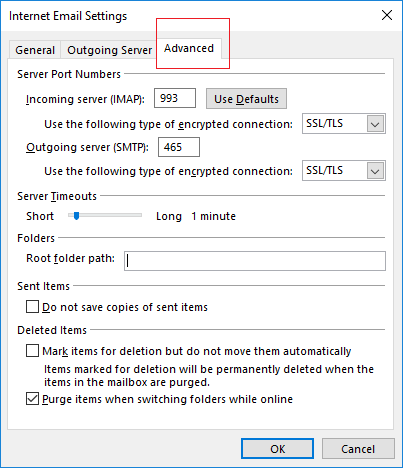
Secara umum, kami merekomendasikan parameter berikut untuk keamanan yang lebih baik:
- Server keluar: smtp.firstcloudit.com; Port: 465; Metode enkripsi: SSL/TLS
- Server masuk: imap.firstcloudit.com; Port: 993; Metode enkripsi: SSL/TLS
- Server masuk: pop.firstcloudit.com; Port: 995; Metode enkripsi: SSL/TLS
Jika klien email atau jaringan Anda tidak mendukung SSL/TLS, Anda dapat menggunakan protokol IMAP/SMTP/POP biasa. Nomor port SMTP biasa adalah 25, port IMAP biasa adalah 143, dan nomor port POP biasa adalah 110.
Jika Anda telah mengatur email domain khusus Anda di situs web DriveHQ.com, Anda tetap perlu menggunakan nama server di atas. Jika Anda menggunakan nama server domain Anda sendiri, akan muncul kesalahan sertifikat SSL.