Skip Navigation Links.
Collapse Bantuan Online DriveHQBantuan Online DriveHQ
Selamat datang di Layanan IT Cloud DriveHQ
Memulai penggunaan DriveHQ
Expand <span style='cursor:hand' id='spnode_value101' onclick="SetNode('spnode_value101');">   Menggunakan Situs Web DriveHQ</span> Menggunakan Situs Web DriveHQ
Expand <span style='cursor:hand' id='spnode_value14600' onclick="SetNode('spnode_value14600');">   Manajemen Akun Grup</span> Manajemen Akun Grup
Expand <span style='cursor:hand' id='spnode_value14700' onclick="SetNode('spnode_value14700');">   Pemetaan Cloud Drive</span> Pemetaan Cloud Drive
Collapse <span style='cursor:hand' id='spnode_value15000' onclick="SetNode('spnode_value15000');">   Menggunakan Perangkat Lunak Klien DriveHQ</span> Menggunakan Perangkat Lunak Klien DriveHQ
Expand <span style='cursor:hand' id='spnode_value76' onclick="SetNode('spnode_value76');">   Layanan Hosting FTP</span> Layanan Hosting FTP
Expand <span style='cursor:hand' id='spnode_value19900' onclick="SetNode('spnode_value19900');">   Layanan Hosting Email</span> Layanan Hosting Email
Expand <span style='cursor:hand' id='spnode_value65' onclick="SetNode('spnode_value65');">   Layanan Web Hosting</span> Layanan Web Hosting
Expand <span style='cursor:hand' id='spnode_206' onclick="SetNode('spnode_206');">   Kotak Drop Berkas</span> Kotak Drop Berkas
Expand <span style='cursor:hand' id='spnode_value87' onclick="SetNode('spnode_value87');">   Program Kemitraan</span> Program Kemitraan
Expand <span style='cursor:hand' id='spnode_value210' onclick="SetNode('spnode_value210');">   Akses Seluler</span> Akses Seluler
Expand <span style='cursor:hand' id='spnode_value21000' onclick="SetNode('spnode_value21000');">   Fitur dan Layanan Tingkat Lanjut</span> Fitur dan Layanan Tingkat Lanjut


DriveHQ Team Anywhere: Remote Desktop, Remote Access, Remote Assistance
DriveHQ's CameraFTP Cloud Recording Service


Video Tutorial
Manual Layanan
Forum Dukungan
Dukungan Pelanggan

Mengakses Publikasi Pengguna Lain

DriveHQ FileManager memungkinkan Anda mengakses Publikasi yang dibuat oleh orang lain dengan mudah. Namun, Anda harus mengetahui nama pengguna dan nama Publikasi mereka.

Ada dua cara untuk mengakses folder publikasi:

  1. Untuk memasukkan Alamat Publikasi seperti "\\username\publishname" di bilah alamat jarak jauh, lalu klik Pergi untuk membuka folder tersebut.
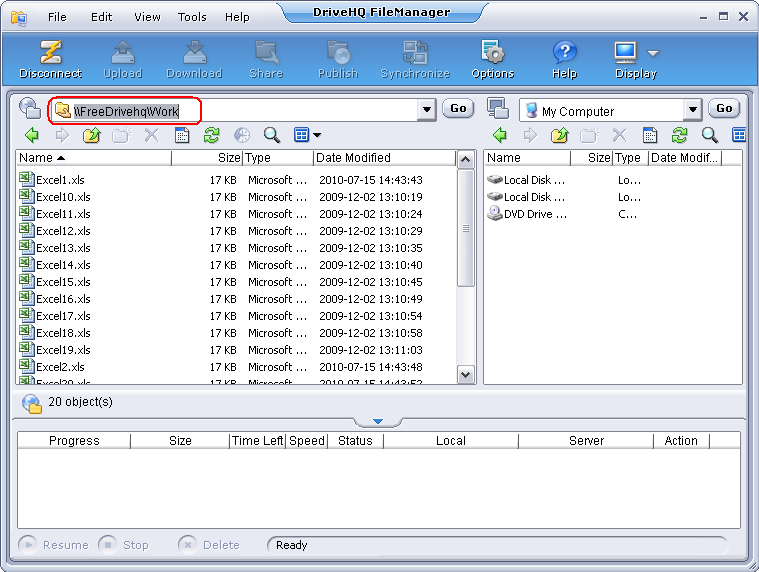
  2. Folder yang dipublikasikan berfungsi seperti folder biasa, kecuali Anda tidak dapat menghapusnya (dan file di dalamnya). Anda dapat menyeret dan meletakkan untuk mengunduh file/folder ke penyimpanan lokal Anda atau ke penyimpanan DriveHQ Anda sendiri.

  3. Klik pada Mengajukan -> Buka Folder DriveHQ Pada menu atas. Kotak berikut akan muncul:
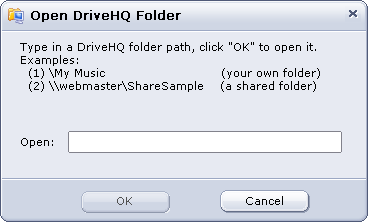
  4. Setelah memasukkan Alamat Publikasi, klik pada OKE.


Tautan: