Menggunakan DriveHQ Online Backup untuk Pertama Kalinya
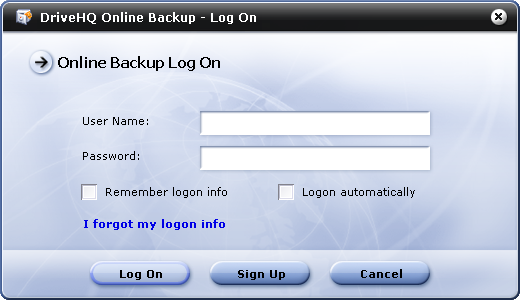
Saat pertama kali Anda menjalankan DriveHQ Online Backup di komputer, akan muncul dialog berikut.
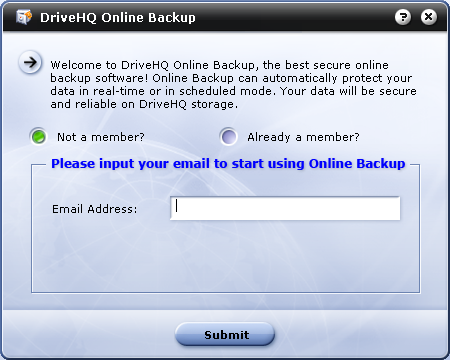
- Jika Anda belum memiliki akun di DriveHQ.com, Anda dapat mendaftar untuk akun gratis. Anda dapat memasukkan alamat email Anda dan klik "Kirim", maka akan muncul dialog berikut.
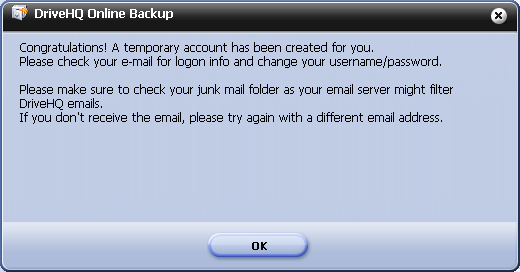
Klik "OK", maka akan muncul dialog berikut:
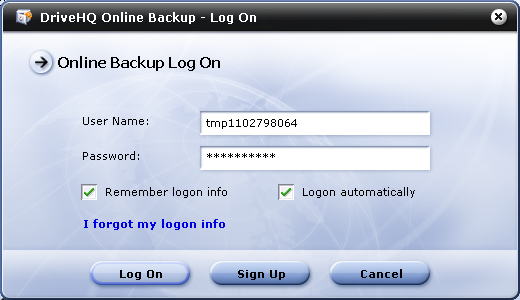
Catatan: Ini adalah akun sementara. Sistem DriveHQ akan secara otomatis mengirimkan email selamat datang kepada Anda, di mana Anda dapat menemukan nama pengguna dan kata sandi sementara Anda. Biasanya email akan terkirim dalam waktu 10 menit. Terkadang, bisa memakan waktu hingga setengah jam.
Setelah menerima email tersebut, Anda harus mengikuti instruksi untuk masuk ke www.drivehq.com, lalu ubah nama pengguna dan kata sandi Anda menjadi nama pengguna dan kata sandi permanen Anda sendiri.
Jika Anda tidak menerima email selamat datang, pastikan Anda memeriksa folder email sampah/spam/tidak terpakai Anda. Kemungkinan besar server email Anda (atau ISP Anda) telah memfilter/memblokir email DriveHQ. Jika Anda masih tidak dapat menerima email tersebut, silakan hubungi administrator sistem atau ISP Anda untuk tidak memblokir email DriveHQ, atau coba alamat email lain (menggunakan server email atau ISP yang berbeda).
- Jika Anda sudah memiliki akun DriveHQ, silakan pilih "Sudah menjadi anggota" lalu lanjutkan untuk masuk.
Masuk ke Akun Anda
Secara default, informasi akun Anda tersimpan. Saat aplikasi DriveHQ mulai berjalan, aplikasi akan secara otomatis masuk ke akun Anda. Jika Anda mengubah opsi masuk terakhir kali, maka Anda perlu masuk secara manual. Klik tombol apa pun di layar, maka akan muncul dialog "Masuk" seperti yang ditunjukkan di bawah ini.