Di panel manajemen file Cloud (panel jarak jauh), Anda dapat mengelola file dan folder online dengan cara yang sama seperti di jendela Windows Explorer.
- Struktur penyimpanan online Anda
Antarmuka pengguna default menampilkan file jarak jauh di sisi kiri dan file lokal di sisi kanan; ini mirip dengan banyak perangkat lunak klien FTP. Anda dapat mengklik tombol Tampilkan untuk mengubah tata letak. Klik tombol Tampilkan, dan kemudian akan muncul menu tarik-turun, seperti yang ditunjukkan di bawah ini:

Jika Anda mengklik "Tampilkan hanya file DriveHQ.com", maka akan muncul dialog berikut:
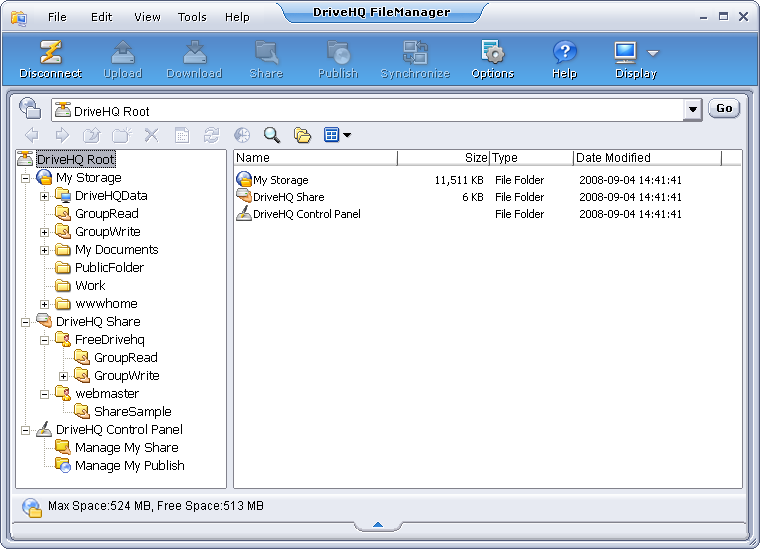
Saat hanya menampilkan file DriveHQ.com, tampilan pohon folder jarak jauh akan ditampilkan di sisi kiri; di sisi kanan, akan ditampilkan isi folder yang dipilih.
Seperti yang Anda lihat di sisi kiri, folder akar adalah "DriveHQ Root". Ini adalah folder virtual yang berisi 3 folder:
- Penyimpanan Saya: Ini adalah folder virtual yang berisi semua folder dan file dari akun pengguna ini.
Folder dan file di folder virtual "Penyimpanan Saya" adalah nyata. Folder dan file tersebut dimiliki oleh pengguna. Secara default, folder dan file bersifat aman dan pribadi, kecuali jika dibagikan dengan pengguna lain atau dipublikasikan agar dapat diakses oleh siapa pun. Pengguna memiliki akses penuh ke file dan folder di "Penyimpanan Saya" mereka sendiri. Mereka dapat membuat folder; mengunggah file; mengedit, menghapus, atau mengunduh file dan folder; berbagi atau mempublikasikan folder dan file, dan lain sebagainya.
- DriveHQShare: Ini adalah folder virtual yang berisi semua folder/file yang dibagikan dengan pengguna ini oleh anggota DriveHQ lainnya.
Pada tangkapan layar di atas, Anda dapat menemukan satu atau dua folder virtual di "DriveHQShare": "webmaster" dan GroupAccountUserName. Ini adalah nama pengguna yang berbagi folder dengan pengguna ini.
Jika Anda adalah sub-pengguna dari akun grup, Anda akan melihat folder virtual: GroupAccountUserName. Anda mungkin melihat dua subfolder di dalamnya: GroupRead, dan GroupWrite. Kedua folder tersebut dibagikan kepada Anda oleh Pemilik Grup Anda. Jika lebih banyak pengguna berbagi folder dengan Anda, folder tersebut juga akan muncul di "DriveHQShare" Anda dalam format berikut:
[[DriveHQShare]\USER_NAME\SHARE_NAME\FOLDER_NAME\...
-Atau-
\\NAMA_PENGGUNA\NAMA_BAGIAN\NAMA_FOLDER\...
"DriveHQShare", "USER_NAME", dan "SHARE_NAME" semuanya adalah folder virtual. Folder virtual tidak dapat dihapus atau diganti namanya.
Biasanya Anda tidak dapat mengunggah file ke "folder virtual", kecuali folder root "Penyimpanan Saya" dan folder bersama seperti \\NAMA_PENGGUNA\NAMA_BERBAGI\.
- Panel Kontrol DriveHQ: Ini adalah folder virtual yang menghubungkan ke semua alat untuk mengatur opsi akun Anda dan mengelola daftar berbagi dan publikasi. Folder ini juga dapat diakses dari menu Alat.
- Menavigasi file dan folder online
- Pilih folder tujuan dari daftar tarik-turun di pojok kanan atas;
- Masuk ke folder dengan mengklik dua kali folder tersebut di panel online;
- Klik
 untuk menuju ke folder yang pernah dikunjungi sebelumnya;
- Klik
 untuk menuju ke folder yang dikunjungi selanjutnya;
- Klik
 untuk kembali ke folder induk.
- Buat folder online baru
- Klik tombol
 untuk membuat folder baru, dan tentukan nama foldernya;
- Atau, klik kanan di area kosong panel awan, klik Baru di menu pop-up, dan pilih "Folder Baru".
- Mengganti nama file dan folder di cloud
Klik folder atau file yang ingin diganti namanya, klik lagi atau klik kanan dan pilih Ganti Nama di menu pop-up; masukkan nama baru di kotak edit.
- Salin dan tempel file dan folder online
Klik kanan file atau folder yang ingin disalin, lalu pilih Salin di menu pop-up; arahkan ke folder tujuan; klik kanan area kosong pada panel awan, lalu pilih Tempel di menu pop-up.
- Hapus file dan folder online
Pilih file atau folder yang ingin dihapus, klik tombol  atau tekan tombol Delete; Klik Ya pada kotak dialog konfirmasi jika Anda ingin menghapus, atau klik Tidak untuk membatalkan.
- Atur opsi tampilan pada file dan folder cloud
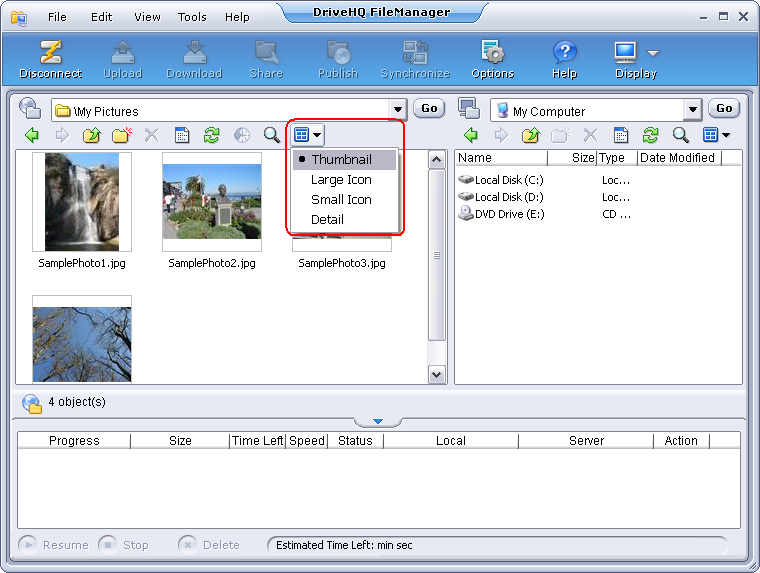
DriveHQ FileManager dapat menampilkan folder dalam Tampilan Thumbnail, Ikon, atau Detail. Secara default, folder ditampilkan dalam tampilan detail. Anda dapat mengubahnya ke tampilan lain dengan mengklik di toolbar, seperti yang ditunjukkan di bawah ini:
- Susun file-file di dalam folder
Klik kanan di area kosong panel awan, pilih "Susun Ikon Berdasarkan" dari menu pop-up, dan pilih salah satu dari empat opsi: "Nama", "Ukuran", "Tipe", dan "Waktu Modifikasi".
- Melihat properti file dan folder di cloud
Pilih berkas atau folder yang ingin dilihat propertinya, klik tombol  , atau klik kanan nama berkas, lalu pilih "Properti" di menu pop-up.