 Berbagi File/Folder Online
Berbagi folder dengan pengguna lain
Ada beberapa cara untuk berbagi file/folder di DriveHQ.com. Cara cepatnya adalah dengan membagikan nama pengguna & kata sandi Anda dengan pengguna lain, yang jelas tidak aman, tetapi mungkin tidak masalah jika Anda hanya berbagi dengan beberapa orang yang sepenuhnya Anda percayai.
DriveHQ memiliki cara yang lebih baik untuk berbagi folder/file di situs web DriveHQ.
- Metode 1:
Dari halaman "Penyimpanan Saya" atau halaman "Tampilkan Folder", pilih folder (atau file) dan klik tombol "Bagikan", lihat di bawah:

Setelah mengklik tombol "Bagikan", halaman akan beralih ke halaman "Atur Izin", seperti yang ditunjukkan di bawah ini:

Pengguna dapat memasukkan alamat email atau nama pengguna DriveHQ di kolom "Bagikan dengan". (Dipisahkan oleh titik koma). Anda juga dapat mengubah "Nama Berbagi", "Deskripsi", dan "Tingkat Izin" default.
- Metode 2:
Dari halaman Kelola Folder Bersama, klik tombol "Tambah", lihat di bawah ini:

Setelah mengklik tombol "Tambah", Anda akan diarahkan ke halaman "Daftar Folder Bersama". Pilih folder dan klik tombol "Pilih", atau klik tombol "Folder Baru" untuk membuat folder bersama baru, lihat di bawah:

Setelah memilih folder yang ingin dibagikan, Anda akan diarahkan ke halaman "Bagikan & Atur izin", seperti yang ditunjukkan di bawah ini:

*** Tingkat Izin Berbagi ***
Terdapat total 4-6 tingkat izin:
- Tampilan Lebih Besar Saja (dapat menampilkan daftar file/folder, ikon file, atau pratinjau gambar, tetapi tidak dapat mengunduh file asli);
- Tampilan Asli Saja (hanya baca);
- Lihat Komentar & Beri Nilai (Hanya baca dan baca komentar pada unggahan);
- Berikan komentar dan beri peringkat (Hanya baca dan beri komentar pada bagian Bagikan);
- Unggah / Tambahkan (Dapat mengunggah (menambahkan) file/folder ke folder bersama, tetapi tidak dapat menghapus/mengubahnya);
- Unggah / Edit (Dapat mengunggah file/folder ke folder bersama; dapat mengedit file di dalamnya, tetapi tidak dapat menghapus/mengubahnya);
- Akses Penuh.
*** Pemberitahuan Perubahan File ***
"Kirim email pemberitahuan perubahan file": Saat opsi ini dicentang, dan jika seseorang mengunggah file baru atau mengubah file di folder bersama, sistem akan meminta pengguna untuk mengirim "Email pemberitahuan file baru" kepada semua pengguna dalam daftar penerima berbagi.

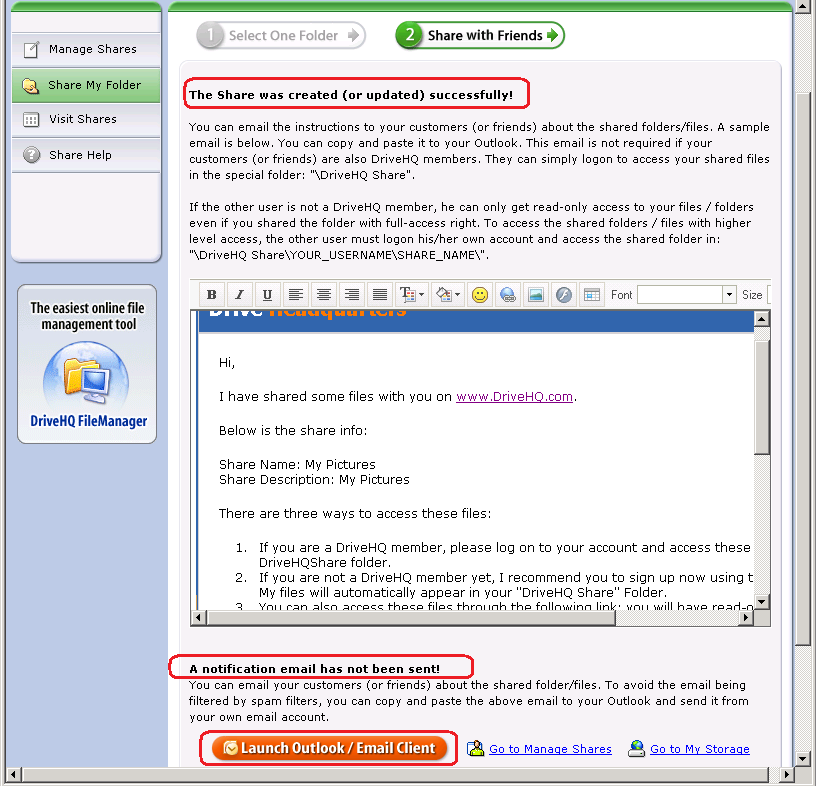
Setelah memasukkan informasi berbagi, klik tombol "Bagikan", maka Anda akan diarahkan ke halaman "Pemberitahuan Berbagi". Harap dicatat bahwa berbagi telah dibuat pada langkah ini. Namun, email pemberitahuan berbagi belum dikirim. Anda dapat mengklik tombol untuk membuka perangkat lunak klien email Anda atau menggunakan webmail DriveHQ untuk mengirim email pemberitahuan.
*** Tentang Pemberitahuan Berbagi Email ***
Catatan: DriveHQ tidak lagi secara otomatis mengirimkan email pemberitahuan berbagi. Email pemberitahuan yang dikirim dari server email DriveHQ terkadang disaring oleh filter spam penerima; email tersebut juga sering diabaikan oleh penerima. Oleh karena itu, mengirim email "pemberitahuan berbagi" menggunakan server email Anda sendiri lebih baik.
Pemberitahuan melalui email tidak selalu diperlukan.
Jika semua pengguna penerima berbagi adalah anggota DriveHQ, maka email pemberitahuan berbagi tidak diperlukan. Pengguna penerima berbagi cukup masuk ke www.drivehq.com menggunakan nama pengguna dan kata sandi mereka sendiri. Folder yang dibagikan kepada mereka akan secara otomatis ditautkan dalam folder virtual khusus: "DriveHQShare".
2.gif) Jika ada pengguna yang mengunduh file yang Anda bagikan, atau mengunggah file ke folder bersama, mereka akan menggunakan "byte unduhan" dan "ruang penyimpanan" Anda. Anda dapat berlangganan layanan kami untuk mendapatkan lebih banyak ruang penyimpanan dan lebih banyak byte unduhan!
Jika ada pengguna yang mengunduh file yang Anda bagikan, atau mengunggah file ke folder bersama, mereka akan menggunakan "byte unduhan" dan "ruang penyimpanan" Anda. Anda dapat berlangganan layanan kami untuk mendapatkan lebih banyak ruang penyimpanan dan lebih banyak byte unduhan!
 |
Atas |
Bagikan dengan sebuah grup
Untuk membuat berbagi grup, Anda harus menjadi anggota grup (biasanya Pemilik Grup atau Administrator Grup). Klik Klik di sini untuk informasi selengkapnya.
- Jika Anda adalah admin grup:
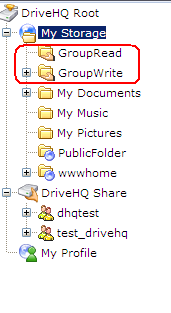
Setelah Anda membuat grup, sistem secara otomatis membuat dan membagikan dua folder "GroupRead" dan "GroupWrite" untuk anggota grup. Anda dapat menyalin file ke dalam folder-folder ini untuk dibagikan dengan grup Anda.
GroupRead: Konten ini dibagikan dengan tingkat izin "Komentar dan Beri Nilai (hanya baca)";
Tulisan Grup: Ini dibagikan dengan tingkat izin "Akses Penuh".
- Jika Anda adalah anggota grup:
Jika Anda adalah anggota grup, Anda dapat mengakses folder bersama dengan sangat mudah dengan masuk ke akun grup Anda dan melihat di folder DriveHQShare. Ada dua cara bagi Anda untuk berbagi dengan grup Anda:
- Anda dapat langsung mentransfer data yang ingin Anda bagikan dengan grup Anda ke folder "GroupWrite".
- Merujuk pada Bagaimana cara berbagi folder dengan pengguna lain?. Di halaman "Atur Izin", Anda dapat mengklik tautan "Pilih dari Kontak Anda".
Informasi lebih rinci tentang "Grup Kontak" tersedia di: "Layanan Hosting Email DriveHQ".
|
Atas |
Mengakses folder yang dibagikan oleh pengguna lain
Misalkan UserA membagikan folder ke UserB menggunakan alamat email UserB. Jika UserB bukan anggota DriveHQ, maka UserB akan menerima email Notifikasi Berbagi. Dalam email Notifikasi Berbagi tersebut, terdapat petunjuk terperinci tentang cara mengakses folder yang dibagikan. Petunjuknya adalah sebagai berikut:
- Jika Anda adalah anggota DriveHQ, silakan masuk ke akun Anda dan akses file-file ini di folder "DriveHQShare".
- Jika Anda belum menjadi anggota DriveHQ, saya sarankan Anda untuk mendaftar sekarang menggunakan alamat email ini. File saya akan otomatis muncul di folder "DriveHQShare" Anda.
- Anda juga dapat mengakses file-file ini melalui tautan berikut (Anda hanya akan memiliki akses baca saja).
https://newweb.drivehq.com/id/sharing/ShareLogon.aspx?password=*******/************
Anda dapat berbagi folder yang berbeda kepada pengguna yang berbeda dengan tingkat hak akses yang berbeda.
Anda juga dapat membagikan folder yang sama kepada beberapa pengguna dengan tingkat hak akses yang berbeda.
Harap diperhatikan: Nama berbagi harus unik. Jadi, saat Anda berbagi folder yang sama lagi, Anda harus menggunakan nama berbagi yang berbeda. (Lihat tangkapan layar tentang halaman "Berbagi dan Mengatur Izin").
|
Atas |
Kelola Berbagi
Jika Anda berbagi folder, folder yang dibagikan akan ditambahkan ke daftar "Berbagi". Anda dapat memodifikasi atau menghapus folder yang dibagikan di kemudian hari. Untuk melakukannya, Anda harus masuk terlebih dahulu www.drivehq.com, Buka halaman "Penyimpanan Saya", klik tab "Bagikan", lalu klik "Kelola Berbagi". Halaman "Daftar Berbagi" akan ditampilkan:
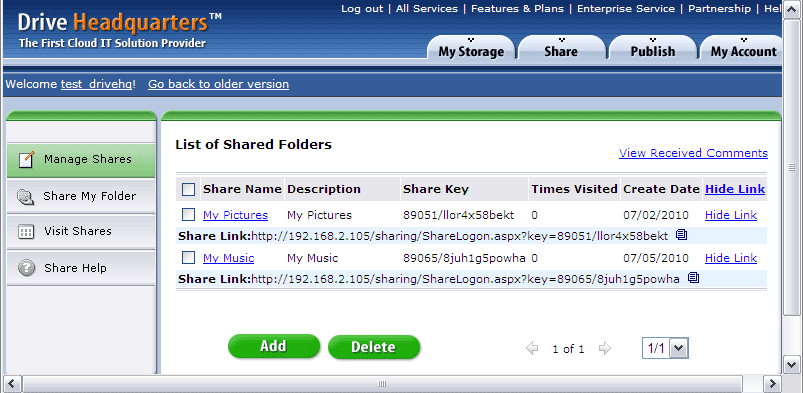
Anda dapat memilih folder bersama dan mengklik tombol Hapus untuk menghapusnya. Untuk memodifikasi (mengedit) folder bersama yang sudah ada, cukup klik nama folder bersama tersebut. Ini akan mengarahkan Anda ke halaman Berbagi & Atur Izin yang sama di mana Anda dapat mengubah nama folder bersama, mengubah pengguna "Bagikan dengan", mengubah tingkat izin, dll. Setelah selesai mengedit folder bersama yang sudah ada, klik Simpan untuk menyimpan perubahan; ini akan membuat templat email pemberitahuan berbagi dan memungkinkan Anda mengirim email pemberitahuan berbagi baru. Sekali lagi, email pemberitahuan berbagi tidak akan dikirim secara otomatis. Anda dapat dengan mudah meluncurkan Outlook atau klien email lain untuk mengirim email pemberitahuan. Tombol "Luncurkan Outlook / Klien Email Lain" disertakan untuk meluncurkan jendela email Outlook baru dengan cepat.
Dari halaman Daftar Berbagi, Anda juga dapat menyalin Tautan Berbagi. Tautan Berbagi (atau URL Berbagi) berbeda dengan Tautan Publikasi (atau URL Publikasi). Jika Anda membuka browser web baru dan memasukkan URL Berbagi, browser akan meminta verifikasi email. Anda harus memasukkan alamat email yang tercantum dalam daftar Penerima Berbagi. URL Publikasi langsung membuka folder atau file yang dipublikasikan tanpa verifikasi apa pun.
|
Atas |
Batasan Bandwidth pada Berbagi dan Menerbitkan File
Untuk menghindari penyalahgunaan, ada batasan penggunaan bandwidth jika kami yakin penggunaan tersebut terlalu tinggi. Secara umum, Anda tidak perlu membayar bandwidth; jika akun Anda memiliki aktivitas tinggi (termasuk orang lain yang mengakses file yang Anda bagikan/publikasikan), bandwidth dapat habis dan file Anda tidak akan lagi dapat diakses. Batasan bandwidth didasarkan pada penggunaan bulanan dan akan direset secara otomatis setelah satu bulan.
|
Atas |