Pencadangan Jaringan dan Jalankan sebagai Layanan Windows (NT)
DriveHQ Online Backup memiliki dua proses: DriveHQBackup.exe dan DHQBackupSvc.exe.
DriveHQBackup adalah program GUI, yang digunakan untuk membuat/mengelola/memantau tugas pencadangan, memeriksa atau memperbarui informasi akun pengguna dan memesan langganan layanan, dll. Setelah tugas pencadangan dibuat, program GUI tidak diperlukan untuk menjalankan tugas pencadangan.
DHQBackupSvc adalah program layanan backend, yang digunakan untuk menjadwalkan dan menjalankan tugas pencadangan. Setelah program GUI membuat tugas pencadangan, program layanan ini bertanggung jawab untuk menjalankan tugas pencadangan pada waktu yang dijadwalkan.
Dengan memisahkan perangkat lunak pencadangan menjadi dua program, DriveHQ Online Backup dapat mencadangkan komputer bahkan jika tidak ada yang masuk. Program layanan DHQBackupSvc.exe dapat secara otomatis dimulai sebelum siapa pun masuk.
Saat Anda menjalankan program GUI DriveHQ Online Backup, program akan mencoba terhubung ke proses DHQBackupSvc.exe. Jika gagal terhubung, maka pencadangan tidak dapat dilakukan. Anda harus memeriksa apakah layanan pencadangan telah dimulai. Untuk menemukan layanan DriveHQ Online Backup, silakan buka Alat Administratif --> Layanan. Lihat tangkapan layar di bawah ini:
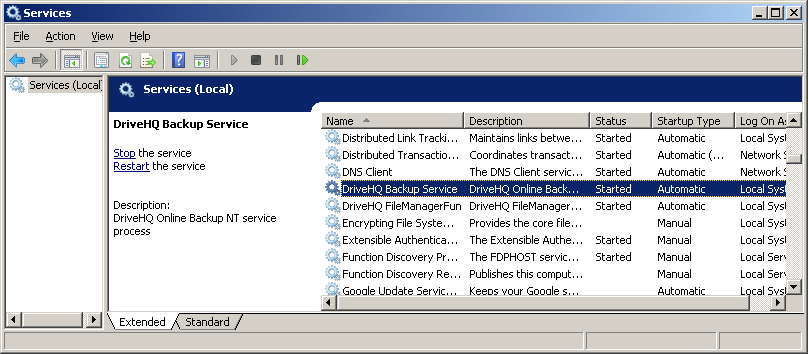
Saat Anda menginstal perangkat lunak klien DriveHQ Online Backup, layanan ini juga akan diinstal. Layanan ini akan dimulai secara otomatis.
Secara default, layanan ini berjalan sebagai akun "sistem lokal", yang memiliki akses ke semua file/folder lokal, tetapi tidak dapat mengakses folder/file jarak jauh. Selain itu, akun ini berbeda dari pengguna yang sedang masuk ke Windows.
Cadangkan Drive yang Dipetakan Jaringan
Seperti yang disebutkan di atas, secara default, program layanan DriveHQ Online Backup masuk sebagai akun "sistem lokal", yang tidak dapat mengakses folder jaringan. Anda dapat dengan mudah mengubah nama pengguna masuk layanan ke pengguna yang memiliki akses yang tepat ke folder bersama (biasanya akun Anda sendiri).
Untuk mengubah nama pengguna login layanan, silakan klik dua kali pada "DriveHQ Backup Service" di jendela Layanan. Ini akan membuka dialog properti, klik tab "Log On", maka akan muncul dialog berikut:
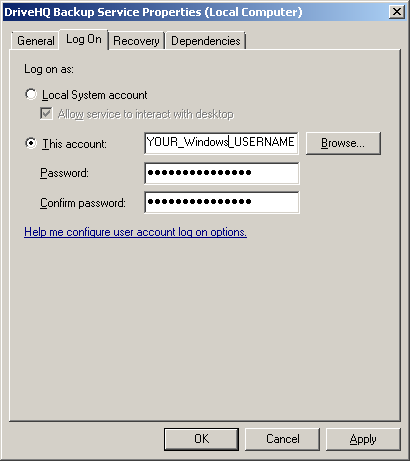
Dari layar ini, Anda dapat mencentang tombol radio "Akun ini", lalu masukkan nama pengguna dan kata sandi untuk masuk. Perhatikan bahwa nama pengguna ini adalah nama pengguna Windows Anda, bukan nama pengguna DriveHQ. Anda perlu memastikan nama pengguna ini dapat mengakses folder/drive bersama jaringan.
Setelah Anda selesai, klik pada Oke Untuk menyimpan perubahan, Anda perlu menghentikan layanan dan memulai ulang untuk memperbarui perubahan tersebut.