DriveHQ FileManager memungkinkan transfer file yang mudah dan andal antara penyimpanan lokal Anda dan penyimpanan online.
- Unggah/unduh file dan folder
Sangat mudah untuk mengunggah, mengunduh, atau mengelola file menggunakan DriveHQ FileManager. Anda dapat dengan mudah menyeret dan meletakkan file atau folder dari Windows File Explorer ke folder mana pun di folder "Penyimpanan Saya".
Anda juga dapat menyeret dan meletakkan file atau folder ke folder sebenarnya di "DriveHQShare", jika folder tersebut dibagikan kepada Anda dengan hak "Unggah / Tambah" atau "Akses Penuh". Untuk informasi lebih lanjut, silakan kunjungi bagian "Berbagi Online".
Anda juga dapat dengan lebih mudah menyeret dan meletakkan file/folder hanya menggunakan DriveHQ FileManager. Untuk melakukannya, gunakan layar utama FileManager default. (Klik tombol "Tampilan" dan pilih "Tampilkan file lokal dan DriveHQ.com"). Lihat tangkapan layar di bawah ini:
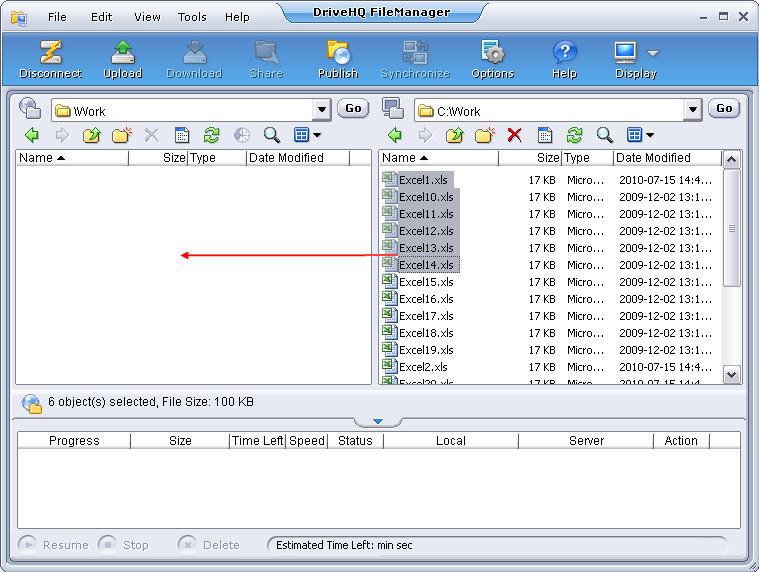
Selain metode seret dan lepas, ada 3 cara lain untuk mengunggah, mengunduh, menyalin, atau memindahkan file dan folder:
- Anda dapat menggunakan kombinasi tombol pintasan Windows standar, seperti: "Ctrl + C" untuk menyalin; "Ctrl + V" untuk menempel; "Ctrl + X" untuk memotong.
- Anda dapat memilih folder/file, lalu klik menu Edit, dan pilih "Potong", "Salin", dan "Tempel".
- Anda dapat mengklik kanan pada File/Folder yang dipilih dan memilih dari menu pop-up "Potong", "Salin", "Tempel", "Hapus", dan "Ganti Nama", dll.
- Kelola tugas unggah atau unduh
Setelah Anda menyeret dan meletakkan, atau menyalin dan menempelkan beberapa file dan folder, proses pengunggahan atau pengunduhan akan segera dimulai. File-file tersebut akan ditambahkan ke daftar tugas transfer di bagian bawah layar. Silakan lihat tangkapan layar di bawah ini:
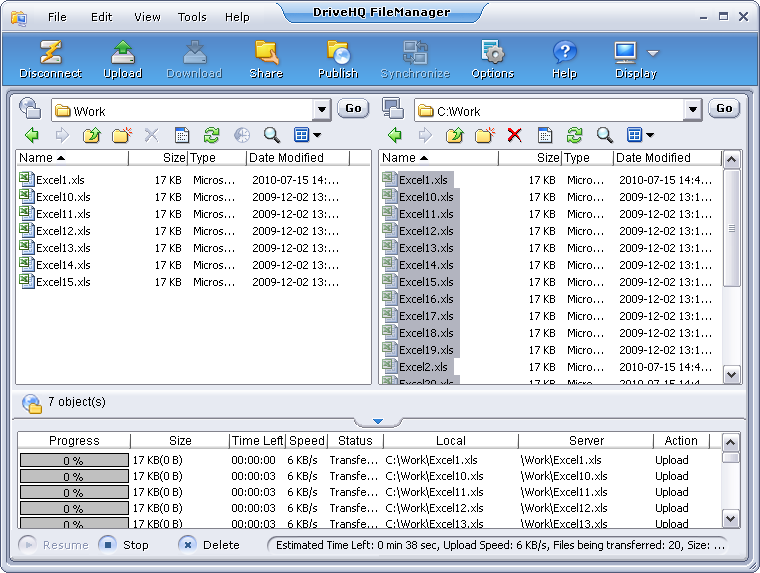
Seperti yang Anda lihat pada tangkapan layar di atas, saat menyeret beberapa file atau folder dari penyimpanan lokal ke penyimpanan cloud, file akan ditambahkan ke daftar tugas transfer. Anda dapat melihat kemajuan setiap file serta kemajuan keseluruhan semua file. Anda juga dapat menemukan jalur file lokal (sumber) dan jalur file jarak jauh (tujuan), kecepatan transfer, dan waktu yang tersisa. Harap dicatat bahwa kecepatan unggah/unduh berubah dari waktu ke waktu; hal ini bergantung pada banyak faktor, seperti ukuran file, jenis file, apakah file tersebut telah diunggah oleh pengguna lain, dll. Hal ini juga bergantung pada perutean jaringan, sehingga kecepatan aktual bervariasi dari waktu ke waktu dan dari lokasi ke lokasi. Perkiraan waktu dapat memiliki kesalahan yang sangat besar.
DriveHQ tidak membatasi kecepatan unggah. DriveHQ memiliki bandwidth jaringan yang hampir tak terbatas. Namun, kecepatan unggah sebenarnya dibatasi oleh rute tertentu. Bahkan jika Anda memiliki koneksi internet yang sangat cepat, kecepatan tersebut biasanya adalah kecepatan dari komputer Anda ke pusat data ISP Anda. Namun, koneksi dari ISP Anda ke pusat data DriveHQ perlu melewati banyak hop internet; di setiap hop, koneksi tersebut digunakan bersama oleh banyak pengguna internet. Tautan paling lambat akan menentukan kecepatan sebenarnya. Jika Anda terhubung dari negara lain, biasanya kecepatan koneksinya lebih lambat.
DriveHQ FileManager telah menggunakan berbagai teknologi untuk meningkatkan kecepatan unggah/unduh. Ini dirancang untuk membuat proses unggah/unduh lebih cepat.
Jika selama proses unggah/unduh, koneksi jaringan terputus sesaat, proses dapat secara otomatis mencoba lagi dan melanjutkan (atau melanjutkan secara manual) ketika koneksi kembali terjalin. Anda juga dapat mengklik tombol Berhenti secara manual untuk menghentikan (menjeda) proses unggah/unduh. Anda dapat melanjutkan tugas transfer nanti, atau menghapus tugas transfer yang belum selesai dengan mengklik tombol Hapus.
Anda juga dapat menyeret dan meletakkan file/folder di antara 2 folder jarak jauh atau 2 folder lokal. (Pastikan Anda menggunakan folder sungguhan, bukan folder virtual.)