Publikasikan File/Folder dan Dapatkan URL Publikasi Statis
Secara default, file di akun DriveHQ Anda aman dan bersifat pribadi. Anda tidak dapat menautkan file Anda dari situs web/halaman web lain. Berbagi folder tidak membuat tautan statis ke file/folder Anda. Untuk membuat tautan statis, Anda harus mempublikasikan file/folder Anda.
Harap dicatat bahwa anggota gratis tidak diperbolehkan mempublikasikan file/folder. Anggota tetap dapat mempublikasikan file dan folder, namun, mereka tidak dapat mempublikasikan file yang dapat dieksekusi atau file terkompresi. Anggota berbayar atau sub-pengguna dari akun grup berbayar dapat mempublikasikan file dan folder apa pun. URL yang dipublikasikan dipantau secara aktif. Publikasi konten ilegal apa pun dapat mengakibatkan akun Anda dinonaktifkan segera tanpa peringatan.
- Telusuri publikasi yang telah Anda buat
- Publikasikan folder jarak jauh
- Publikasikan folder lokal
- Edit dan Publikasikan
- Hapus Publikasi
- Dapatkan URL Publikasi
- Telusuri publikasi yang telah Anda buat
- Klik tombol tarik-turun di sebelah bilah alamat di panel awan, lalu pilih "Panel Kontrol DriveHQ" -> "Kelola Publikasi Saya";
- atau -
Klik "Alat" di menu atas, lalu klik "Kelola Publikasi Saya";
- Untuk mengakses folder yang telah dipublikasikan, klik folder berbagi (URL) folder tersebut;
-atau-
Klik kanan nama folder yang dibagikan, lalu pilih "Buka Folder yang Dibagikan" di menu pop-up;
- Klik pada
 untuk menuju ke folder yang pernah dikunjungi sebelumnya;
- Klik pada
 untuk menuju ke folder yang dikunjungi selanjutnya;
- Klik pada
 untuk kembali ke folder induk.
- Publikasikan folder cloud
- Pilih file atau folder cloud yang ingin dipublikasikan, lalu klik
 ;
;
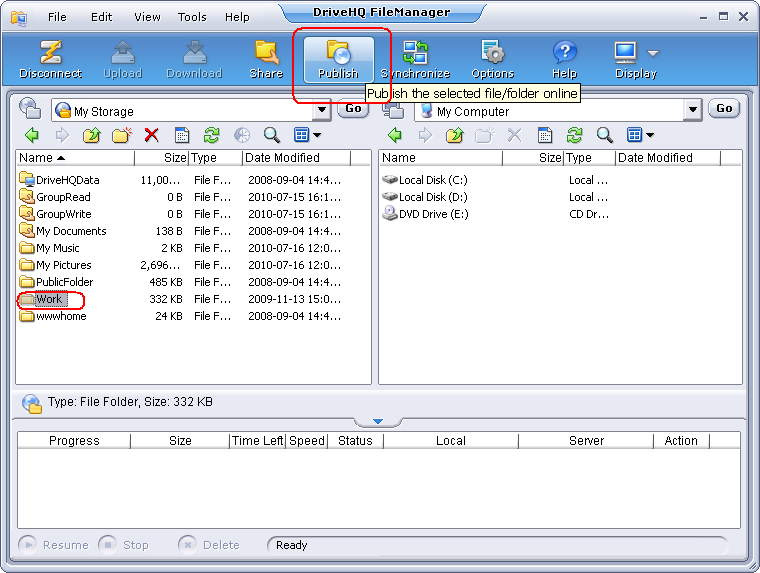
-atau-
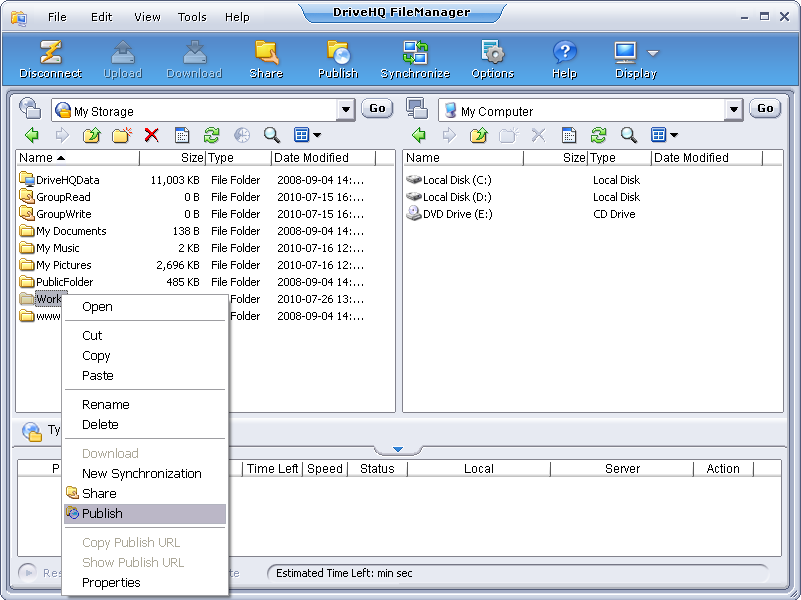
Klik kanan nama file atau folder, lalu klik Publikasikan di menu pop-up;
- Pada layar "Publikasikan folder cloud", masukkan informasi yang diperlukan berikut ini:
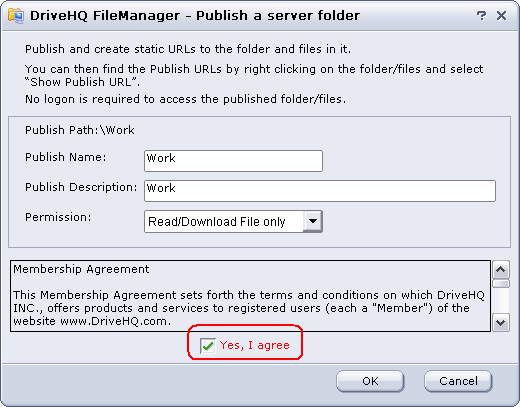
Secara default, "Nama Publikasi" sama dengan nama folder. Anda dapat mengubah "Nama Publikasi" dan "Deskripsi Publikasi", serta memilih tingkat izin dari tingkat berikut:
- Lihat Daftar File/Ikon saja
- Hanya untuk Membaca/Mengunduh File
Bacalah Perjanjian Keanggotaan dan centang "Ya, saya setuju".
- Klik OK, lalu folder atau file akan dipublikasikan. Dialog berikut akan ditampilkan:
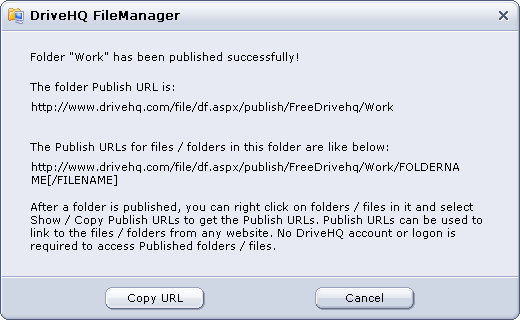
Anda dapat mengklik Salin URL untuk menyalin URL publikasi statis folder ke papan klip, lalu menempelkannya ke aplikasi lain seperti Notepad, MS Word, atau editor HTML apa pun. Klik Batal untuk menutup dialog.
- Publikasikan folder lokal
- Pilih file dan folder lokal yang ingin dipublikasikan, lalu klik ;
- atau -
Klik kanan nama file atau folder, lalu pilih Publikasikan di menu pop-up;
- Layar "Siapkan Publikasi" akan muncul. Pilih folder cloud tujuan tempat Anda ingin folder yang dipublikasikan berada, atau buat folder cloud baru, lalu klik Berikutnya;
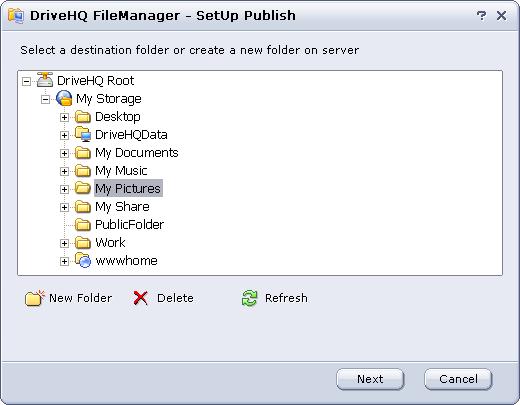
- Kemudian masukkan informasi yang diperlukan untuk Publikasi baru di layar berikut:
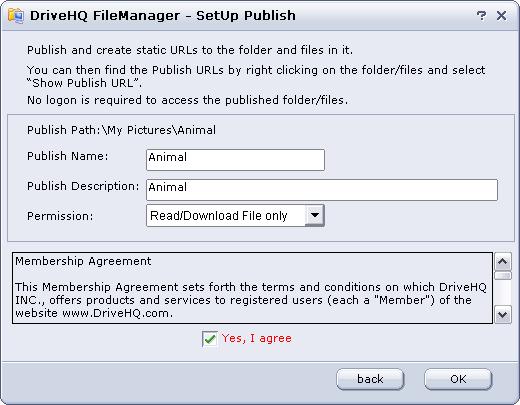
- Klik OK, file atau folder lokal akan diunggah ke cloud lalu Diterbitkan.
- Edit dan Publikasikan
- Di panel awan, navigasikan ke layar "Kelola Publikasi Saya";
- Klik dua kali nama Publikasi yang ingin Anda edit;
- atau -
Pilih Publikasikan, lalu klik  ;
;
- atau -
Klik kanan nama Publikasi, lalu klik "Properti" di menu pop-up;
- Halaman "Edit Publikasikan" akan muncul. Halaman ini mirip dengan halaman "Publikasikan folder cloud";
- Klik "Simpan" setelah Anda selesai melakukan modifikasi.
- Hapus Publikasi
- Di layar "Kelola Publikasi Saya", pilih Publikasi yang ingin dihapus;
- Klik tombol
 atau pilih Hapus dari menu pop-up klik kanan;
- Sistem akan menampilkan kotak dialog konfirmasi. Pilih Ya untuk menghapus Publikasi, atau pilih Tidak untuk membatalkan operasi ini.
- Dapatkan URL Publikasi Statis
Anda dapat dengan efisien mendapatkan URL publikasi statis dari beberapa file dan folder. Cukup buka folder yang telah dipublikasikan, pilih file atau folder di dalamnya, lalu klik kanan dan pilih "Tampilkan URL Publikasi". Ini akan menampilkan dialog baru seperti berikut:
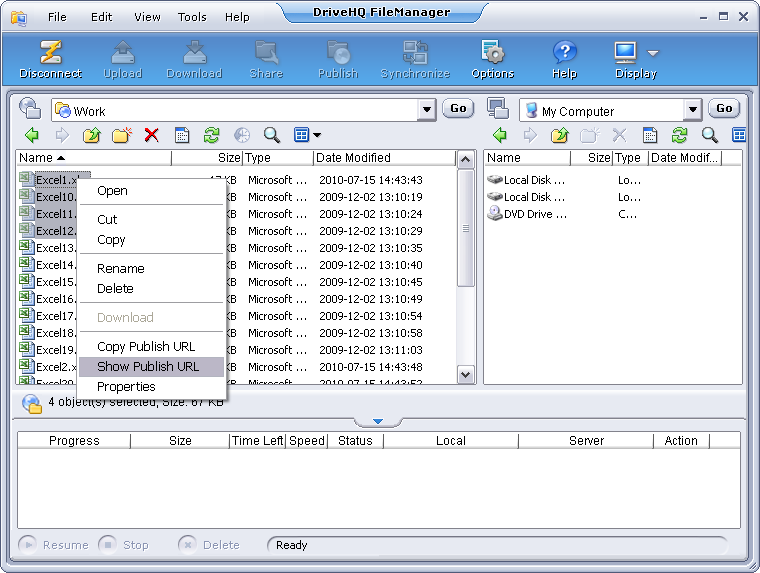
Untuk mendapatkan URL publikasi, silakan klik kanan folder atau file yang dipilih, lalu klik "Tampilkan URL Publikasi". Akan muncul dialog seperti yang ditunjukkan di bawah ini:
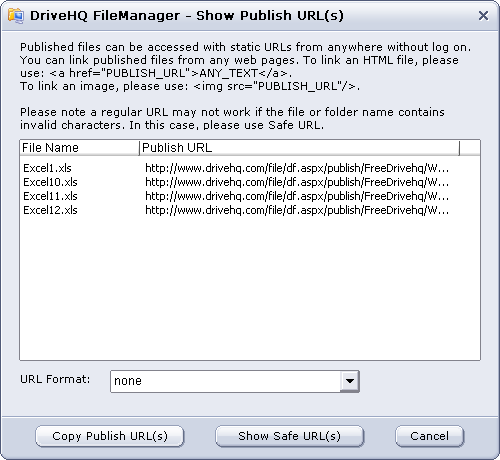
Anda dapat menyalin URL publikasi ke clipboard Windows Anda dan menempelkannya ke aplikasi lain, seperti Notepad, MS Word, atau editor HTML apa pun.
URL publikasi memiliki format sebagai berikut:
https://www.drivehq.com/file/df.aspx/publish/OWNER_USERNAME/PUBLISH_NAME/FILENAME
Jika Anda ingin menyembunyikan nama pengguna dan nama folder Anda, Anda dapat mengklik "Tampilkan URL Aman". Ini akan mengubah URL Publikasi ke format baru seperti yang ditunjukkan di bawah ini:
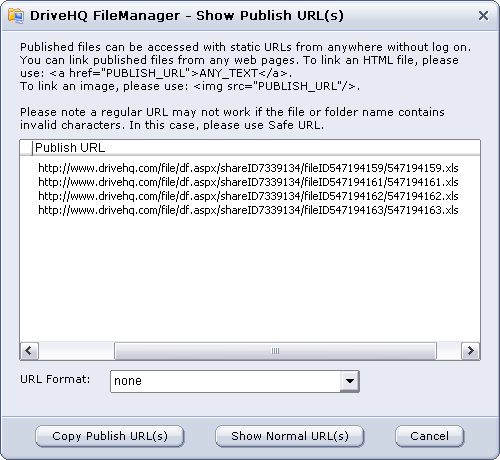
URL Publikasi yang aman menyembunyikan informasi nama pengguna, nama publikasi, nama folder, dan nama file. Jadi, URL tersebut lebih aman; terlebih lagi, URL yang aman selalu berfungsi karena tidak memiliki karakter khusus yang dapat memengaruhi validitas URL. URL Publikasi biasa mungkin tidak berfungsi jika memiliki karakter khusus dalam nama folder atau file.
Harap diperhatikan: Jika pengguna lain mengunjungi folder yang Anda publikasikan (atau bagikan), mereka akan menggunakan kuota unduhan akun Anda. Jika Anda memperkirakan banyak pengguna akan mengakses folder yang Anda publikasikan, pastikan akun Anda memiliki kuota unduhan yang cukup.
Tautan: