Edit Foto di Pengedit Foto Massal
DriveHQ FileManager memungkinkan pengguna untuk mengedit foto secara massal.
Fungsi pengeditan foto massal adalah fungsi yang sangat berguna bagi banyak pengguna.
Anda dapat mengklik kanan beberapa file gambar di panel lokal dan memulai pengeditan foto secara massal dengan memilih dari menu pop-up, seperti yang ditunjukkan di bawah ini:
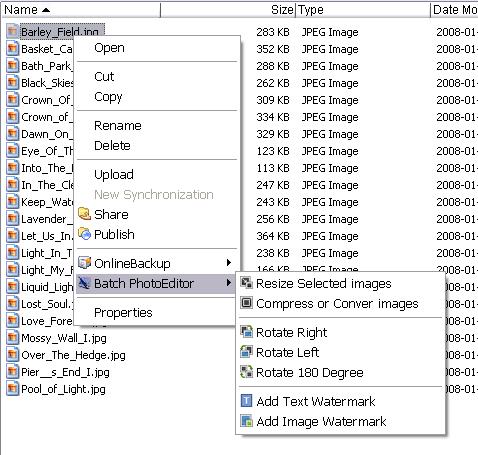
Pengubahan Ukuran Massal:
Anda dapat memperkecil atau memperbesar ukuran satu atau lebih gambar dalam satu operasi batch.
1. Klik kanan pada satu atau lebih file gambar di panel lokal dan Anda akan melihat menu pop-up. Pilih Ubah Ukuran Gambar yang Dipilih.
2.Pilih ukuran yang sesuai yang Anda inginkan, Anda dapat mengubah ukuran gambar menjadi setengah ukuran atau dua kali ukuran, atau mengubah ukurannya menjadi ukuran tetap. Anda juga dapat memilih metode resampling Bikubik
Metode ini memberikan kualitas terbaik, tetapi juga merupakan metode yang paling lambat. Bilinear
Metode ini jauh lebih cepat dan memberikan kualitas yang cukup baik serta merupakan metode bawaan.
3.Klik OKE tombol.
Catatan: Anda dapat memeriksa Simpan Sebagai Default Kotak centang. Lain kali aplikasi akan menggunakan ukuran yang dipilih sebagai nilai default.
Kompres/Konversi Massal
Fungsi Kompres Massal sangat berguna untuk berbagi gambar digital di internet. File gambar kamera digital 4-MP normal dalam format JPG berkisar antara 600KB hingga 1,2MB. Dengan menggunakan fungsi Kompres Massal dengan tingkat kualitas 75, ukurannya dapat dikurangi menjadi sekitar 200KB hingga 500KB. Harap dicatat bahwa fungsi ini berbeda dari mengubah ukuran, karena gambar Anda tetap beresolusi 4-MP.
Kompresi lebih lanjut pada gambar JPG memang menurunkan kualitas gambar; namun, pada tingkat kualitas 75, kebanyakan orang tidak akan melihat perbedaan apa pun.
Gambar non-JPG dapat dikompresi jauh lebih dramatis dengan mengonversinya ke format JPG dan meningkatkan rasio kompresi JPG. Sangat umum untuk mengompresi file gambar BMP 1MB menjadi gambar JPG hanya 30KB. Namun, tergantung pada jenis kontennya, gambar GIF mungkin dikompresi atau tidak dikompresi oleh fungsi Kompresi Batch.
Untuk mengakses fitur ini, Anda harus:
1. Klik kanan pada satu atau lebih file gambar di panel lokal dan Anda akan melihat menu pop-up. Pilih Kompres atau Konversi Gambar.
2. Masukkan angka yang sesuai di kotak kualitas JPG. Mengompresi gambar JPG memang menurunkan kualitas gambar; namun, pada tingkat kualitas 75, kebanyakan orang tidak akan melihat perbedaan apa pun.
Rotasi Kelompok
Anda dapat memutar banyak gambar dalam satu operasi batch; Anda dapat memilih Putar ke kiri, Putar ke kanan, dan Putar 180 derajat. Untuk mengakses fitur ini: Klik kanan pada satu atau lebih file gambar di panel lokal dan Anda akan melihat menu pop-up. Pilih Putar ke Kanan atau arahan lain apa pun yang Anda inginkan.
Tambahkan Tanda Air Teks
Anda dapat menggunakan fungsi ini untuk menambahkan watermark teks ke satu atau lebih gambar dalam satu operasi batch. Fitur ini sangat berguna untuk melindungi hak cipta Anda.
Untuk menerapkan watermark teks pada gambar:
1. Klik kanan pada satu atau lebih file gambar di panel lokal dan Anda akan melihat menu pop-up. Pilih Tambahkan Tanda Air Teks.
2. Di kotak dialog teks, ketik teks yang ingin Anda tambahkan pada gambar. Selain itu, Anda dapat menyeret dan mengubah ukuran teks ke posisi yang diinginkan.
3. Opsi teks
Koordinat Titik Pusat: Jika Anda memilih beberapa gambar dengan resolusi berbeda, perangkat lunak akan menggunakan koordinat titik tengah teks dan ukuran font relatif (relatif terhadap gambar 1000x1000 piksel). Misalnya, jika Anda memiliki gambar dengan resolusi 2000x1000, dan titik tengahnya adalah (100, 200), ukuran fontnya 12, maka akan disesuaikan menjadi (200, 200), dan ukuran fontnya adalah 12*sqrt(2)=17. Anda dapat menyeret dan mengubah ukuran teks untuk memposisikannya.
Font: Anda dapat memilih jenis huruf untuk teks tanda air;
Warna: Anda dapat memilih jenis warna untuk teks tanda air;
Ukuran: Anda dapat memilih ukuran font untuk teks watermark;
Memengaruhi: Pilih satu atau lebih tombol berikut
- Miring
- Menggarisbawahi
- Berani
4. Anda juga dapat menyesuaikan opasitas teks.
5. Klik OKE.
Catatan: Anda dapat menyimpan nilai input saat ini sebagai nilai default dengan mencentang Simpan Sebagai Default kotak centang.
Tambahkan Tanda Air Gambar
Anda dapat menggunakan fungsi ini untuk menambahkan watermark gambar ke satu atau lebih gambar dalam satu operasi batch. Fitur ini sangat berguna untuk melindungi hak cipta Anda. Koordinat titik tengah gambar relatif dan ukuran gambar sama dengan menerapkan watermark teks. Anda dapat memilih gambar, lalu menyeret dan mengubah ukurannya untuk memposisikannya. Anda juga dapat menyesuaikan opasitas gambar.
Untuk menambahkan watermark gambar ke gambar:
1. Klik kanan pada satu atau lebih file gambar di panel lokal dan Anda akan melihat menu pop-up. Pilih Tambahkan Tanda Air pada Gambar.
2. Pilih gambar dari komputer lokal, lalu seret dan ubah ukurannya untuk memposisikannya.
3. Opsi logo gambar
Koordinat Titik Pusat: Masukkan angka yang sesuai di kotak edit atau klik kontrol Atas-Bawah. Ini memungkinkan Anda untuk memposisikan ulang logo di dalam gambar.
Ukuran: Masukkan angka yang sesuai di kotak edit atau Klik pada Kontrol Atas-Bawah. Ini memungkinkan Anda untuk menyesuaikan ukuran logo gambar.
Kegelapan: Anda dapat menyesuaikan opasitas logo.
4. Klik OKE.
Catatan: Anda dapat menyimpan gambar dan parameter saat ini sebagai nilai default dengan mencentang Simpan Sebagai Default kotak centang.
Tautan: