 Fitur Penyimpanan Cloud Berbasis Peramban Web DriveHQ
Meskipun sebagian besar pengguna menyukai Cloud Drive Mapping atau DriveHQ FileManager, fitur penyimpanan cloud berbasis browser sangat nyaman, terutama jika Anda belum menginstal perangkat lunak klien kami.
Antarmuka penyimpanan cloud berbasis browser DriveHQ mirip dengan Windows Explorer. Setelah masuk ke www.drivehq.com Dengan memasukkan nama pengguna dan kata sandi Anda, halaman "Penyimpanan Saya" akan ditampilkan. Anda juga dapat mengakses halaman ini dengan mengklik "Penyimpanan Saya" di "Menu Mulai DriveHQ".:

Menu Mulai DriveHQ
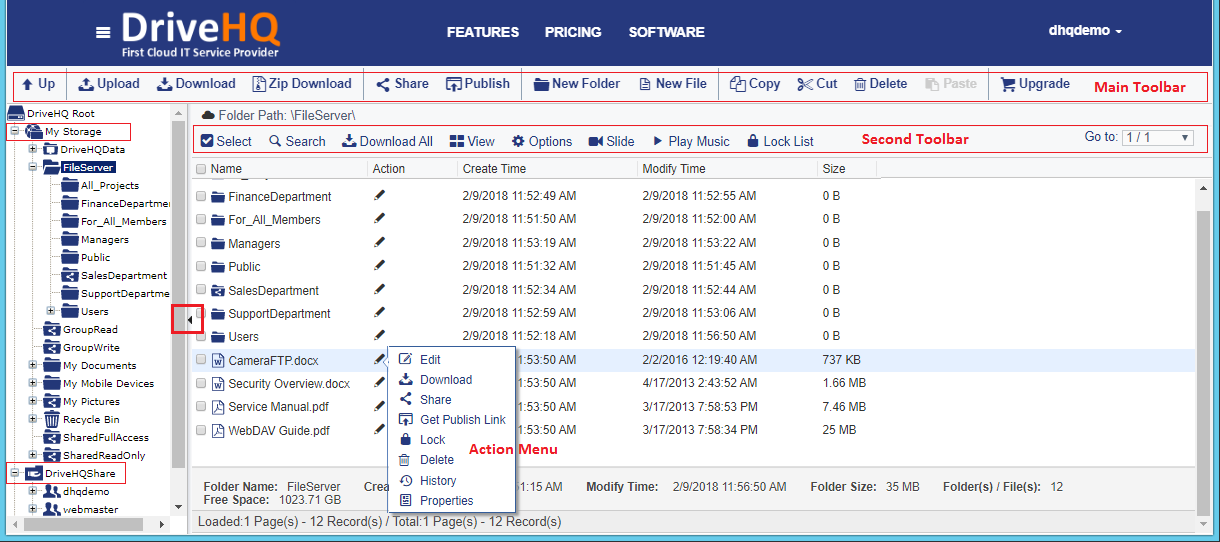
Halaman "Penyimpanan Saya"
Di panel sebelah kiri halaman "Penyimpanan Saya", ditampilkan Pohon Folder. Anda dapat mengubah lebar panel atau menyembunyikan panel sepenuhnya. Di panel sebelah kanan, ditampilkan daftar file dan subfolder di folder saat ini.
Bilah Alat Utama
Halaman "Penyimpanan Saya" memiliki banyak fitur manajemen file cloud. Di bagian atas halaman, di bawah tab, Anda dapat melihat bilah alat utama.

Fitur-fitur berikut tersedia di Toolbar:
- Ke atas: Masuk ke folder tingkat atas (yaitu folder induk);
- Mengunggah: Unggah file ke dalam folder;
- Unduh: Unduh file yang dipilih (hanya dapat mengunduh file satu per satu);
- Unduh Zip*: Kompres beberapa file/folder yang dipilih ke dalam file zip dan unduh; (* Fitur Unduh Zip hanya tersedia untuk Anggota Berbayar DriveHQ.);
- Membagikan: Bagikan folder/file yang dipilih ke pengguna/grup lain;
- Menerbitkan*: Publikasikan folder/file yang dipilih untuk membuat tautan statis (atau mempublikasikan URL); (* Fitur publikasi hanya tersedia untuk Anggota Berbayar atau Anggota Sejati);
- Folder Baru: Buat folder online baru di dalam folder saat ini;
- Berkas Baru: Buat file online baru di folder saat ini;
- Menyalin: Salin folder/file yang dipilih ke papan klip DriveHQ.com; Anda kemudian dapat memasukkan folder baru dan mengklik Tempel untuk membuat salinan baru dari folder/file tersebut;
- Memotong: Salin folder/file yang dipilih ke clipboard DriveHQ.com; Anda kemudian dapat memasukkan folder baru dan mengklik Tempel untuk memindahkan folder/file ke folder baru tersebut;
- Menghapus: Hapus folder/file yang dipilih;
- Pasta: Salin/pindahkan folder/file di clipboard DriveHQ.com ke lokasi folder saat ini;
- Beri Nilai: Anda dapat memberikan komentar atau menilai folder yang telah diterbitkan atau folder yang dibagikan kepada Anda;
- Meningkatkan: Klik di sini jika Anda perlu memesan langganan berbayar DriveHQ.
Unggah/unduh dengan metode seret dan lepas tidak didukung di situs web DriveHQ.com. Anda dapat menggunakan perangkat lunak klien DriveHQ FileManager atau perangkat lunak klien FTP lainnya, termasuk Windows Explorer untuk metode seret dan lepas.
Pohon Folder
Di sisi kiri, ditampilkan Pohon Folder, yang memudahkan navigasi ke semua folder di akun Anda dan folder yang dibagikan kepada Anda oleh pengguna lain. Folder akar "DriveHQ Root" bukanlah folder sungguhan. Ini adalah folder virtual, yang berisi dua folder virtual lainnya: "My Storage" dan "DriveHQShare". Semua folder dan file di folder virtual "My Storage" milik pengguna saat ini. Setiap pengguna selalu memiliki akses penuh ke file dan foldernya sendiri.
Folder-folder dalam folder virtual "DriveHQShare" adalah folder yang dibagikan kepada Anda oleh anggota DriveHQ lainnya. Harap diperhatikan: folder yang dibagikan kepada Anda oleh pengguna lain tidak disalin ke akun Anda dan tidak menggunakan ruang penyimpanan akun Anda. Dibandingkan dengan jaringan lokal Anda, "DriveHQShare" mirip dengan "Jaringan", yang berisi komputer lain yang telah berbagi folder.
Pengguna lain dapat berbagi folder dengan Anda dengan memasukkan nama pengguna atau alamat email Anda ke dalam daftar penerima berbagi. Izin berbagi ditentukan oleh pengguna yang berbagi folder dengan Anda. Sebuah folder dapat dibagikan dengan hak akses berikut:
- Hanya tampilan thumbnail / daftar;
- Unduh / Baca Saja;
- Unggah / Tambahkan;
- Unggah & Edit;
- Akses Penuh.
Informasi lebih detail tentang folder bersama tersedia di bagian "Berbagi".
Area Isi Folder
Di sisi kanan, ditampilkan Toolbar Kedua dan isi folder.

Anda dapat memilih file dan subfolder dalam daftar; mengubah jenis tampilan folder; mengubah opsi folder; memutar tayangan slide foto, memutar file musik, atau membuka Daftar Kunci File.
Operasi file/folder tambahan dapat diakses di menu Tindakan:
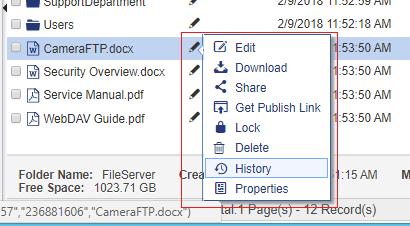
Anda dapat mengedit nama folder/file; mengunduh, berbagi, mempublikasikan, atau menghapus file; mendapatkan riwayat versi file; menampilkan properti file.
Anda dapat mengklik ikon folder untuk masuk ke dalam folder; atau mengklik ikon File untuk membuka halaman ShowFile. Anda juga dapat mencari file dengan mengklik tombol Cari, mengubah tampilan folder menjadi "Tampilan Detail" atau "Tampilan Thumbnail", dan lain sebagainya.