 Publikasikan Situs Web
DriveHQ mendukung layanan web hosting statis. Untuk mempublikasikan situs web statis (yang tidak memerlukan skrip sisi server & basis data) di DriveHQ sangat mudah. Anda hanya perlu mengunggah file situs web Anda ke folder wwwhome.
Jika Anda memiliki akun berbayar, situs web Anda akan dipublikasikan secara otomatis. Anda dapat mengakses situs web Anda di DriveHQ di: https://USERNAME.firstcloudit.com
Nama file situs web default adalah “home.htm”. Jika Anda menggunakan file situs web default yang berbeda, misalnya index.html atau default.htm, Anda hanya perlu menghapus file Home.htm yang ada, mengunggah file index.html / default.htm Anda ke folder wwwhome, kemudian membuat salinan file halaman beranda dan mengganti nama salinan tersebut menjadi home.htm.
Jika Anda memiliki akun gratis, Anda tidak dapat menerbitkan situs web. Anda harus meningkatkan ke akun berbayar atau Akun True.
DriveHQ menyediakan layanan penerbitan dan hosting web yang fleksibel dan mudah digunakan. Anda dapat membuat situs web bermerek Anda sendiri dalam beberapa menit; terlebih lagi, Anda tidak perlu mendaftarkan nama domain.
Bagaimana cara mempublikasikan situs web saya?
Untuk Akun True, situs web Anda tidak diaktifkan secara otomatis. Bahkan, implementasi saat ini mengharuskan Akun True untuk menonaktifkan situs web dan kemudian mengaktifkannya kembali.
Untuk menonaktifkan dan mengaktifkan kembali situs web Anda, dari halaman Publikasikan Utama, klik "Publikasikan Situs Web Saya", Anda akan diarahkan ke halaman berikut:

Klik tab Aktifkan/Nonaktifkan, lalu klik tombol "Nonaktifkan Situs Web Saya" untuk menonaktifkan situs web Anda, kemudian klik "Aktifkan Situs Web Saya" lagi untuk mengaktifkan kembali situs web Anda.
 Atas
Atas
Bagaimana cara mengelola file HTML situs web saya?
Anda dapat mengklik "Edit Beranda" untuk mengedit beranda Anda. Namun, metode yang disarankan adalah membuat file beranda Anda sendiri menggunakan perangkat lunak pembuatan HTML lainnya, kemudian seret dan lepas file situs web ke folder wwwhome menggunakan DriveHQ FileManager atau perangkat lunak klien FTP.
Harap perhatikan bahwa file halaman beranda default Anda adalah "home.htm". Saat Anda masuk: http://USERNAME.firstcloudit.com/
Berkas ini akan ditampilkan. Jika Anda menggunakan nama berkas lain sebagai berkas halaman beranda Anda, Anda dapat menghapus "home.htm", lalu membuat salinan berkas halaman beranda Anda sendiri dan mengganti namanya menjadi "home.htm".
Anda memiliki dua cara untuk mengelola file situs web Anda yang akan dijelaskan di bawah ini:
1Pengguna Tingkat Lanjut
Gunakan alat pembuatan web profesional untuk membuat file HTML dan grafis; lalu gunakan DriveHQ FileManager untuk mengunggah file ke folder "wwwhome" di DriveHQ.com. Ini direkomendasikan untuk pengguna tingkat lanjut.
File situs web Anda tersimpan di folder "wwwhome". File beranda default adalah "home.htm". Semua file di folder "wwwhome" dan subfoldernya dapat diakses di URL berikut:
http://YourUserName.firstcloudit.com/SUBFOLDERNAME/FILENAME
DriveHQ.com menawarkan fleksibilitas terbaik dalam menerbitkan dan menghosting situs web Anda.
2.gif) Anda tidak boleh menghapus folder "wwwhome". Menghapus folder tersebut akan merusak situs web Anda meskipun Anda membuat ulang folder tersebut. Jika Anda tidak sengaja menghapus "wwwhome", Anda perlu menonaktifkan dan mengaktifkan kembali situs web Anda.
Anda tidak boleh menghapus folder "wwwhome". Menghapus folder tersebut akan merusak situs web Anda meskipun Anda membuat ulang folder tersebut. Jika Anda tidak sengaja menghapus "wwwhome", Anda perlu menonaktifkan dan mengaktifkan kembali situs web Anda.
2) Pemula
Ini cocok untuk pemula. Masuk ke akun Anda, klik "Terbitkan" lalu klik "Terbitkan Situs Web Saya" -> "Kelola Situs Web Saya" untuk mengedit situs web Anda.
- Buka halaman utama "Publikasikan Situs Web".
- Klik "Edit Beranda" untuk mengedit beranda Anda. Di halaman ini Anda dapat:
- Edit halaman default di kotak teks
- unggah halaman beranda yang sudah ada
- pilih templat halaman beranda
File situs web Anda tersimpan di folder "wwwhome". File beranda default adalah "home.htm". Klik "Buka wwwhome" untuk mengakses file Anda. Anda juga dapat mengklik "Lihat beranda" untuk melihat pratinjau beranda Anda. Setelah Anda menyelesaikan proses di atas, klik Kirim.
- Di halaman Aktifkan/Nonaktifkan, Anda dapat mengaktifkan atau menonaktifkan situs web Anda. Halaman tersebut akan menampilkan tautan URL aman ke halaman beranda Anda.
Bacalah Perjanjian Keanggotaan dan centang "Ya, saya setuju", lalu klik "Aktifkan situs web saya". Setelah Anda mengaktifkan situs web Anda, tombol akan berubah menjadi "Nonaktifkan situs web saya". Anda dapat mengkliknya untuk menonaktifkan situs web Anda.
- DriveHQ menyediakan fitur-fitur canggih untuk hosting situs web bisnis. Anda dapat menentukan nama domain WWW dan nama domain email Anda sendiri di halaman "Domain Kustom". Untuk informasi lebih detail, silakan lihat bagian berikut.
Atas
Bagaimana cara menghosting situs web domain pribadi Anda?
Anda harus memiliki nama domain untuk menggunakan fitur ini. Silakan masuk ke halaman manajemen domain perusahaan tempat Anda membeli domain. Misalnya, jika Anda membeli akun hosting dari Register.com, Anda perlu mengarahkan pengaturan IP nama domain Anda (A Record) ke 69.220.9.55.
Jika nama domain Anda saat ini terdaftar di Register.com dan jika Anda menggunakan Server Sistem Nama Domain (Server DNS) Register.com, maka Anda dapat mengubah informasi ini secara online dengan masuk ke "Pengelola Akun", dan memilih nama domain yang ingin Anda ubah dari menu utama.
Klik tautan "Edit Alamat IP (A-Record)" dari menu "PENGATURAN TEKNIS LANJUTAN". Ini akan membuka halaman dengan daftar semua Alamat IP (A-Record) yang terkait dengan nama domain, seperti yang ditunjukkan di bawah ini:

Tambahkan nama host di halaman manajemen Domain di Register.com
Untuk menghosting situs web domain pribadi Anda, Anda perlu menambahkan A-Record "www" yang mengarah ke "66.220.9.47". Setelah Anda melakukan perubahan yang diperlukan, klik "Lanjutkan" untuk menerapkannya. Klik "Lanjutkan" lagi untuk mengkonfirmasi perubahan. Harap dicatat bahwa dibutuhkan sekitar 24 jam agar nama DNS diperbarui di Internet.
Setelah langkah ini dilakukan dengan benar, buka jendela command prompt dan ketikkan:
ping www.YourDomain.com
Jika hasil pengembaliannya seperti ini:
Pinging www.YourDomain.com[66.220.9.47] dengan 32 byte data
Permintaan habis waktu.
Permintaan habis waktu.
Permintaan habis waktu.
Permintaan habis waktu.
Berarti pengaturan sudah berhasil.
Setelah Anda berhasil mengarahkan nama host situs web Anda (DNS A-Record) ke 69.220.9.55, Anda dapat kembali ke halaman konfigurasi situs web DriveHQ seperti yang ditunjukkan di bawah ini:
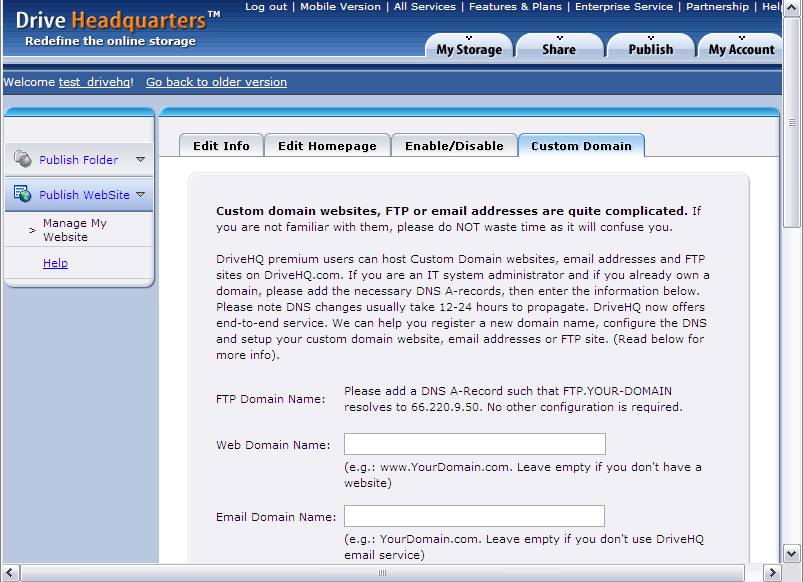
Ketikkan nama domain Anda di kotak teks "Nama Domain Web", lalu klik "Kirim". Dengan cara ini, situs web Anda dapat diakses dengan URL yang telah Anda sesuaikan. Misalnya, jika nama domain Anda adalah "Sample-House-Design.com", dan anggap nama host situs web Anda adalah "www.Sample-House-Design.com", maka situs web Anda dapat diakses di "http://www.Sample-House-Design.com/".
Atas