Mulai Menggunakan Layanan Hosting Email Bisnis DriveHQ
- Buat akun di DriveHQ.com
- Akses layanan email DriveHQ melalui webmail
- Atur Opsi Email
-
Bagaimana cara mengkonfigurasi akun email DriveHQ untuk Microsoft Outlook 2016 / Office 365?
- Bagaimana cara mengkonfigurasi akun email DriveHQ untuk Microsoft Outlook versi lama?
- Bagaimana cara mengkonfigurasi akun email DriveHQ untuk Outlook Express?
- Bagaimana cara mengkonfigurasi akun email DriveHQ untuk Foxmail?
- Bagaimana cara mengkonfigurasi akun email DriveHQ untuk Eudora?
- Bagaimana cara mengkonfigurasi akun email DriveHQ untuk Lotus Notes?
Buat akun di DriveHQ.com
Saat Anda mendaftarkan akun baru di DriveHQ.com (dan memesan paket layanan), Anda akan otomatis menerima alamat email. Alamat emailnya adalah YourUserName@firstcloudit.com. Anda dapat meningkatkan akun Anda menjadi akun grup; kemudian Anda dapat membuat akun email sub. Alamat email domain pribadi perusahaan juga didukung.
Untuk masuk ke antarmuka webmail, cukup masuk ke situs web DriveHQ dan buka halaman Webmail:
https://www.drivehq.com/
Akses layanan hosting email DriveHQ
Anda dapat menggunakan antarmuka webmail atau klien email.
Untuk menggunakan webmail, buka browser web Anda dan masuk ke situs web DriveHQ.com, klik Webmail dari Menu Mulai DriveHQ, Anda kemudian dapat mengakses layanan hosting email DriveHQ.
Dengan dukungan kami untuk SMTP/POP3/IMAP4, Anda dapat menggunakan perangkat lunak klien email apa pun untuk mengakses email Anda. Jika Anda memerlukan bantuan dalam mengkonfigurasi klien email Anda, silakan kunjungi panduan langkah demi langkah untuk
Mengonfigurasi Microsoft Outlook
Bagaimana cara mengirim email?
Anda dapat dengan mudah membuat dan mengirim email melalui webmail DriveHQ. Cukup masuk ke akun Anda dan buka halaman webmail, klik Baru, lalu pilih "Mail", Anda akan dapat mulai menulis email baru Anda.
Atur Opsi Email
Masuk ke situs web DriveHQ.com, dari Menu Mulai DriveHQ, klik "Webmail", lalu klik "Opsi Email", maka akan ditampilkan opsi email seperti yang ditunjukkan di bawah ini:
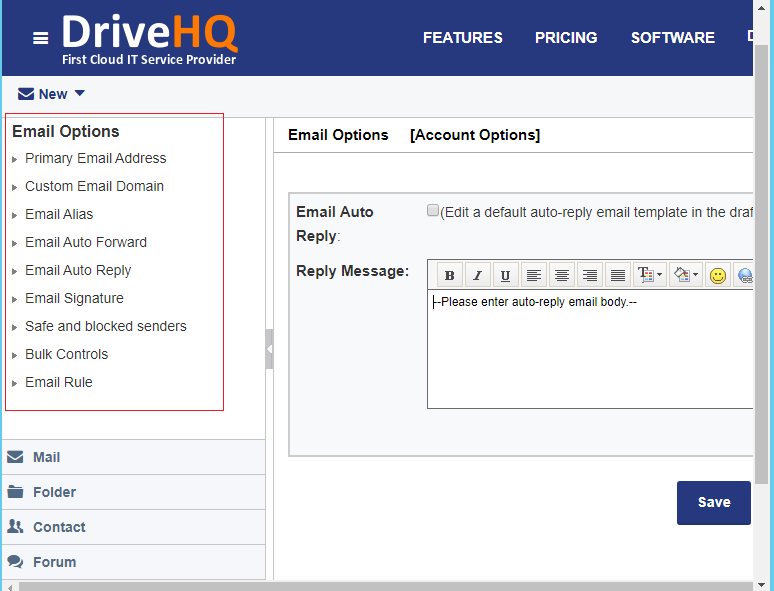
Catatan: Pengguna layanan gratis tidak dapat menggunakan layanan hosting email kami.
Anggota berbayar dapat mengakses fitur-fitur berikut:
(1) Alamat email domain perusahaan untuk akun grup Anda.
(2) Pengalihan email otomatis: Secara otomatis meneruskan email baru Anda ke alamat email lain.
(3) Balasan otomatis email: Anda dapat mengedit templat email balasan otomatis.
(4) Nama alias email: Alias email adalah alamat email lain untuk akun email Anda.
(5) Daftar surel: Ketika email dikirim ke milis, email tersebut akan dikirim ke semua alamat email dalam milis. Fitur ini tersedia untuk pengguna admin grup dan pengguna individu. (6) Tanda tangan email: Kode tersebut akan ditambahkan secara otomatis ke email baru Anda.
(7) Pengirim yang aman dan diblokir: Anda dapat memblokir atau mengizinkan beberapa alamat email.
(8) Filter email massal: Anda dapat mengontrol bagaimana email massal dan spam disaring.
(9) Aturan email: Anda dapat mengatur aturan pemrosesan email.
Bagaimana cara mengkonfigurasi klien email di komputer dan perangkat seluler?
Jika Anda menggunakan klien email (atau perangkat seluler), seperti Microsoft Outlook atau Outlook Express, silakan gunakan pengaturan server email berikut:
Secara umum, kami merekomendasikan penggunaan SSL/TLS untuk keamanan yang lebih baik:
- Server masuk: imap.firstcloudit.com; Port: 993; Metode enkripsi: SSL/TLS
- Server keluar: smtp.firstcloudit.com; Port: 465; Metode enkripsi: SSL/TLS
- Server keluar: pop.firstcloudit.com; Port: 995; Metode enkripsi: SSL/TLS
Jika klien email atau jaringan Anda tidak mendukung SSL/TLS, Anda dapat menggunakan protokol IMAP/SMTP/POP biasa. Nomor port SMTP biasa adalah 25, port IMAP biasa adalah 143, dan nomor port POP biasa adalah 110. Catatan: Otentikasi SMTP diperlukan untuk mengirim email melalui layanan kami. (yaitu, semua email keluar memerlukan otentikasi.)
Pelajari cara mengkonfigurasi klien email Anda agar berfungsi dengan layanan hosting email DriveHQ:
Bagaimana cara mengkonfigurasi Microsoft Outlook Express dengan layanan DriveHQ Email Hosting?
1. Buka Outlook Express, di menu Alat, klik Akun.
2. Di kotak dialog Akun Internet, klik Tambah, lalu pilih Mail untuk membuka Panduan Koneksi Internet. Masukkan Nama Tampilan Anda:

3. Masukkan alamat email DriveHQ.com Anda, yaitu YourUserName@firstcloudit.com.

4. Klik Berikutnya, lalu masukkan Nama Server Email. Server POP3 dan SMTP keduanya adalah mail.firstcloudit.com.

5. Klik tombol Berikutnya, maka Anda akan diarahkan ke layar Masuk Email Internet. Masukkan nama pengguna dan kata sandi DriveHQ Anda di kotak yang tersedia. Jika Anda memilih opsi Ingat kata sandi, Anda tidak perlu memasukkan informasi akun Anda lagi saat Anda meluncurkan Outlook Express berikutnya.

6. Klik tombol Berikutnya, Anda hampir selesai mengkonfigurasi email DriveHQ Anda. Klik Selesai untuk menyelesaikan wizard.
7. Server keluar DriveHQ memerlukan otentikasi, jadi Anda harus mengkonfigurasi server keluar. Pertama, di menu Alat, klik Akun. Di halaman Akun Internet, klik tab Mail, lalu klik tombol Properti, seperti yang ditunjukkan berikut ini:

Klik tab Server, periksa Server Surat Keluar, pilih Server Saya memerlukan otentikasi. Klik OK dan tutup dialog. Anda siap menggunakan email DriveHQ.

Bagaimana cara mengkonfigurasi Microsoft Outlook versi lama dengan layanan email DriveHQ?
Anda dapat mengkonfigurasi Outlook dengan layanan email DriveHQ dengan mengikuti langkah-langkah berikut:
1. Buka Outlook, di menu Alat, klik Akun Email.
2. Di kotak dialog Akun Email, pilih Tambah akun email baru, lalu klik tombol Berikutnya.

3. Pada halaman Tipe Server, pilih POP3 atau IMAP, lalu klik tombol Berikutnya, maka Anda akan diarahkan ke layar Pengaturan Email Internet:

Jika Anda perlu mengakses email dari beberapa perangkat/komputer, maka IMAP sangat direkomendasikan. IMAP akan menyimpan email dan kotak surat di server. Ini akan menggunakan lebih banyak ruang penyimpanan email di cloud. Jika Anda ingin mengunduh email dan menghapusnya dari cloud, pilih POP3. Perlu diingat bahwa Anda juga dapat menggunakan POP3 dan menyimpan email di server.
4. Masukkan semua informasi yang diperlukan pada kotak yang tersedia. Pertama, masukkan nama Anda dan alamat email DriveHQ.com, yaitu YourUserName@firstcloudit.com Di kotak Informasi Pengguna. Kemudian masukkan nama pengguna dan kata sandi Anda di kotak Informasi Masuk. Jika Anda memilih opsi Ingat kata sandi, Anda tidak perlu memasukkan informasi akun Anda lagi saat Anda meluncurkan Outlook berikutnya. Terakhir, harap perhatikan kotak Informasi Server. Masukkan server POP3/IMAP4 dan server SMTP yang disediakan oleh DriveHQ.com, baik server POP3/IMAP4 maupun SMTP adalah mail.firstcloudit.com.

5. Klik tombol Berikutnya, Anda hampir selesai mengkonfigurasi email DriveHQ Anda. Klik tombol Selesai untuk menyelesaikan proses konfigurasi.
6. Server email DriveHQ memerlukan autentikasi untuk mengirim email. Anda harus mengkonfigurasi pengaturan server SMTP (keluar). Di menu Alat, klik Akun Email, lalu klik tombol Berikutnya untuk membuka halaman Pengaturan Email Internet. Di halaman ini, klik tombol Pengaturan Lainnya, klik tab "Server Keluar", dan pilih "Server keluar saya (SMTP) memerlukan autentikasi" seperti yang ditunjukkan di bawah ini. Klik OK dan tutup dialog. Anda siap menggunakan layanan email DriveHQ.

Bagaimana cara mengkonfigurasi Foxmail agar mendukung DriveHQ Email?
Anda dapat mengkonfigurasi Foxmail untuk mendukung DriveHQ Email dengan mengikuti langkah-langkah berikut:
1. Lanuch Foxmail, di Akun menu, klik Baru, Anda akan melihat kotak dialog Panduan Akun, klik pada Berikutnya.
2. Di kotak dialog Panduan Akun, masukkan semua informasi yang diperlukan di kotak yang tersedia. Pertama, masukkan nama Anda dan alamat email DriveHQ.com, yaitu YourUserName@firstcloudit.com di kotak Informasi Pengguna.

3.Kemudian masukkan nama pengguna dan kata sandi Anda di kotak Informasi Akun. Terakhir, harap perhatikan kotak Informasi Server. Masukkan server POP3 dan server SMTP yang disediakan oleh DriveHQ.com, baik server POP3 maupun SMTP adalah mail.firstcloudit.com.

4.Klik tombol Berikutnya, Anda hampir selesai mengkonfigurasi email DriveHQ Anda.
Sekarang periksa Server SMTP memerlukan otentikasi . Mohon jangan menggunakan otentikasi aman karena kami tidak mendukung metode ini.
Jika Anda ingin pesan tetap tersimpan di server, centang Tinggalkan salinan pesan di server.
Anda siap menggunakan email DriveHQ. Klik tombol Selesai untuk menyelesaikan proses konfigurasi.

Bagaimana cara mengkonfigurasi Eudora dengan layanan email DriveHQ?
Berikut adalah panduan langkah demi langkah tentang cara mengkonfigurasi klien email Eudora Anda agar berfungsi dengan layanan email DriveHQ Anda:
Buka Eudora dan masuk ke Peralatan Menu. Pilih Kepribadian.
Klik kanan pada jendela bagian bawah yang baru dibuka, lalu pilih Baru.
Memilih Buat akun email baru.
Di kotak dialog Panduan Akun, masukkan semua informasi yang diperlukan di kotak yang tersedia. Pertama, masukkan nama Anda dan alamat email DriveHQ.com, yaitu YourUserName@firstcloudit.com di kotak Alamat Email. Ditunjukkan seperti di bawah ini:

Server Masuk - mail.firstcloudit.com. Tipe server adalah POP atau IMAP

Server surat keluar (Server SMTP): mail.firstcloudit.com
Silakan pilih Izinkan otentikasi pilihan.

Sekarang klik kanan pada akun yang baru dibuat dan pilih Properti .
Bagaimana cara mengkonfigurasi Lotus Notes dengan layanan email DriveHQ?
Anda dapat mengkonfigurasi Lotus Notes dengan layanan email DriveHQ sebagai berikut:
Luncurkan Lotus Notes, pilih File - Preferensi - Panduan Konfigurasi Ulang Klien.
Memilih server surat elektronik internet, lalu klik Berikutnya.

Masukkan semua informasi yang diperlukan pada kotak yang tersedia. Pertama, masukkan alamat email DriveHQ Anda, yaitu YourUserName@firstcloudit.com. Kemudian masukkan domain Drivehq: firstcloudit.com.

Masukkan server POP3 yang disediakan oleh DriveHQ.com: mail.firstcloudit.com.

Kemudian masukkan nama pengguna dan kata sandi Drivehq Anda di kotak Informasi Akun.

Masukkan server SMTP yang disediakan oleh DriveHQ.com: mail.firstcloudit.com. Anda siap menggunakan email DriveHQ. Klik Berikutnya Tekan tombol untuk menyelesaikan proses konfigurasi.
