Pengaturan dan Opsi Akun
DriveHQ FileManager memiliki banyak fitur; Anda dapat mengkonfigurasinya agar bekerja lebih baik untuk Anda. Dari layar utama DriveHQ FileManager, klik tombol Opsi, maka dialog Opsi akan terbuka:
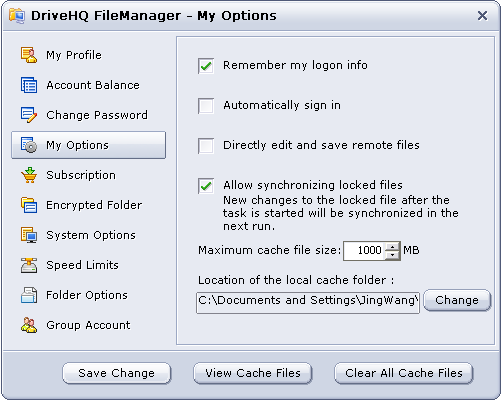
Seperti yang Anda lihat dari dialog Opsi, dialog ini memiliki fitur/opsi berikut:
- Profil Saya: Klik di situ dan informasi akun Anda akan ditampilkan; Anda dapat mengubahnya.
- Saldo Rekening: Anda dapat melihat saldo akun Anda, termasuk saldo tunai, saldo kupon layanan, penyimpanan maksimum, ruang penyimpanan yang terpakai, byte unduhan, dan byte unduhan yang digunakan, dll. Pastikan untuk memeriksa apakah saldo akun Anda sudah benar. Jika tidak sesuai dengan yang Anda pesan, mungkin Anda telah mengalokasikan ruang penyimpanan/byte unduhan ke sub-pengguna Anda.
- Ubah Kata Sandi: Anda dapat dengan mudah mengubah kata sandi Anda secara online; Anda perlu memverifikasi kata sandi Anda saat ini sebelum dapat mengubahnya.
- Pilihan Saya: Seperti yang ditunjukkan di atas, Anda dapat mengatur opsi berikut di dialog ini:
- Ingat informasi logo saya: Jika Anda mencentang kotak ini, Anda tidak perlu memasukkan nama pengguna/kata sandi setiap kali.
- Masuk secara otomatis: Saat Anda menjalankan FileManager, aplikasi ini dapat secara otomatis masuk ke FileManager.
- Edit dan simpan file jarak jauh secara langsung: Anda dapat mengedit dan menyimpan file langsung di sisi server.
- Izinkan sinkronisasi file yang terkunci: File yang terkunci sama dengan file yang terbuka, atau file yang sedang ditulis. DriveHQ FileManager mendukung "Volume Shadow Copy", sehingga dapat menyinkronkan file meskipun sedang ditulis. Anda hanya perlu mencentang kotak centang ini.
- Ukuran maksimum file cache: DriveHQ FileManager menyimpan file yang paling baru diakses dalam folder cache lokal. Saat pertama kali Anda mengakses (membuka/melihat/membaca/mengubah) sebuah file, file tersebut akan diunduh ke folder cache lokal. Dengan demikian, akses selanjutnya ke file yang sama akan jauh lebih cepat. Secara default, perangkat lunak ini menetapkan ukuran maksimum file cache menjadi 1GB.
- Lokasi folder cache lokal: Lokasi folder tempat Anda menyimpan file yang di-cache. Secara default, lokasinya seperti ini:
C:\Users\Administrator\AppData\Roaming\DriveHQ\cacheDir\CUSTOMER_ID
Anda dapat mengubah lokasi folder cache lokal jika diperlukan.
- Lihat File Cache: Klik tombol ini untuk melihat file yang tersimpan dalam cache.
- Hapus Semua File Cache: Mengklik tombol ini akan menghapus semua file di folder cache.
- Langganan: Anda dapat memesan paket berlangganan.
- Folder Terenkripsi: Klik pada folder terenkripsi, Anda akan melihat layar ini. Pastikan untuk membaca informasi dengan saksama.
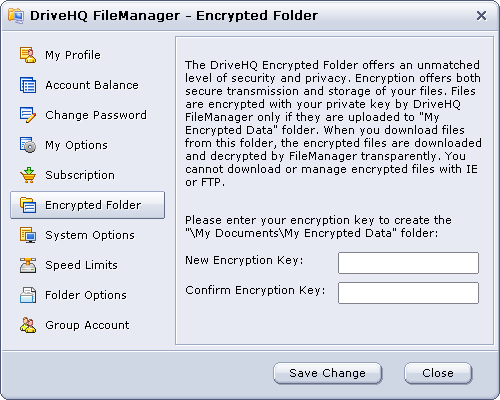
Saat Anda membaca informasi di layar ini, Anda dapat melihat bahwa folder terenkripsi sangat aman. Ini lebih aman daripada SSL biasa. Saat menggunakan SSL, data yang diunggah/diunduh dienkripsi. File yang diunggah ke DriveHQ tidak lagi dienkripsi, yang biasanya aman karena DriveHQ melakukan semua upaya untuk memastikan sistem kami aman dan andal. Jika Anda membutuhkan tingkat keamanan dan privasi ekstra, Anda dapat menggunakan fitur folder terenkripsi. Anda dapat memasukkan kunci enkripsi di layar di atas. Pastikan Anda memasukkan kunci yang panjang agar orang lain tidak dapat menebak kuncinya. Setelah Anda menyimpan kunci, folder akan dibuat di folder Dokumen Saya: Dokumen Saya\Data Terenkripsi Saya\
Saat Anda mengunggah file ke folder ini menggunakan perangkat lunak klien DriveHQ, misalnya DriveHQ FileManager atau DriveHQ Online Backup, file Anda akan dienkripsi secara lokal oleh perangkat lunak klien DriveHQ menggunakan kunci enkripsi Anda. File yang telah dienkripsi kemudian diunggah ke server DriveHQ. File tersebut akan tetap terenkripsi di server. DriveHQ menggunakan algoritma enkripsi berkekuatan industri dengan kustomisasi eksklusif; tanpa kunci enkripsi, sangat sulit untuk mendekripsi file tersebut.
Saat Anda mengunduh file terenkripsi di komputer yang sama, perangkat lunak klien DriveHQ akan secara otomatis mendekripsi file tersebut. Jadi, enkripsi dan dekripsi sangat mudah; tidak diperlukan tindakan dari pengguna.
Harap diperhatikan:
Setelah Anda mengunggah beberapa file terenkripsi, jika Anda mengubah kunci enkripsi di FileManager, kunci enkripsi file yang sudah diunggah tidak akan diperbarui. Kunci enkripsi baru akan digunakan saat Anda mengunggah file baru. Ini karena file Anda dienkripsi secara lokal; kunci enkripsi Anda tidak pernah dikirim ke server, sehingga server tidak dapat mendekripsi file yang sudah diunggah, dan juga tidak dapat mengenkripsinya kembali menggunakan kunci enkripsi baru Anda. Artinya adalah..: Anda harus mengingat semua kunci enkripsi Anda; atau Anda harus menghapus semua file yang sebelumnya diunggah dan mengunggahnya kembali.
- Opsi Sistem: Silakan lihat tangkapan layar di bawah ini:
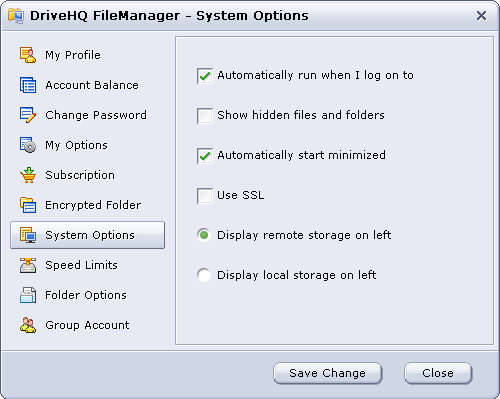
Anda dapat mengatur opsi berikut:
- Apakah DriveHQ FileManager akan dijalankan secara otomatis setelah Anda masuk ke Windows; hilangkan centang untuk menghentikannya agar tidak berjalan secara otomatis.
- Tampilkan file dan folder tersembunyi: secara default, FileManager menyembunyikan file dan folder tertentu (biasanya folder sistem), yang juga tersembunyi di Windows Explorer. Jika Anda perlu menampilkan folder tersebut, cukup centang kotak centang dan simpan.
- Mulai otomatis dalam mode minimal: Saat Anda menghidupkan PC dan masuk ke Windows, DriveHQ FileManager akan otomatis berjalan (yang dapat Anda nonaktifkan); untuk mencegahnya membuka jendela aplikasi, Anda dapat mengatur opsi ini. Manfaatnya adalah..:
- Anda dapat menghindari membuka terlalu banyak jendela Windows segera setelah masuk;
- Saat Anda perlu menggunakan FileManager, Anda dapat langsung membukanya karena sistem sudah masuk.
- Gunakan SSL: centang kotak ini untuk mentransfer data dalam HTTPS/SSL. Ini biasanya disarankan jika Anda perlu mentransfer dokumen yang sangat penting yang membutuhkan keamanan tinggi.
- Tampilkan penyimpanan jarak jauh di sebelah kiri / Tampilkan penyimpanan lokal di sebelah kiri: secara default, FileManager menampilkan penyimpanan jarak jauh di sisi kiri; Anda dapat mengubahnya ke sisi kanan.
- Batas Kecepatan: Ini dapat digunakan untuk mengatur kecepatan unggah/unduh maksimum.
Saat Anda menggunakan DriveHQ FileManager untuk mengunggah/mengunduh file, secara default, aplikasi ini dapat menggunakan hingga 90% dari bandwidth maksimum Anda. Jika Anda juga memiliki aplikasi lain yang perlu mengakses internet, aplikasi tersebut mungkin akan bersaing untuk mendapatkan bandwidth. Untuk menghindari DriveHQ FileManager menggunakan terlalu banyak bandwidth dan memperlambat aplikasi lain Anda, Anda dapat membatasi kecepatan unggah/unduh.
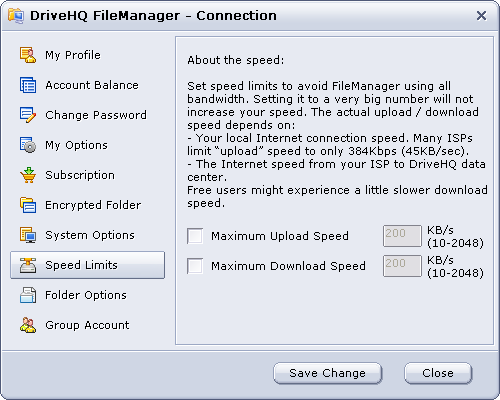
DriveHQ tidak membatasi kecepatan unggah. Kecepatan unduh dibatasi sekitar 200KB/detik untuk pengguna layanan gratis. Untuk anggota berbayar, batas kecepatan unduh jauh lebih tinggi, setidaknya 400KB/detik hingga 2MB/detik tergantung pada ruang penyimpanan maksimum akun Anda.
Sekalipun batas kecepatan sangat tinggi, bukan berarti Anda dapat mencapai batas kecepatan tersebut. Harap dipahami bahwa kecepatan koneksi sebenarnya bergantung pada banyak faktor:
- Ukuran dan jenis file: file kecil cenderung memiliki banyak overhead; file yang dapat dikompresi seperti file teks, file dokumen, file HTML dapat dikompresi secara transparan sehingga proses pengunggahannya jauh lebih cepat.
- Mengunggah file gambar cenderung lebih lambat karena server DriveHQ membuat file thumbnail dan file pratinjau untuk setiap gambar yang diunggah.
- Kecepatan koneksi internet lokal Anda: Banyak koneksi internet bersifat asimetris, misalnya: koneksi ADSL dan modem kabel. Kecepatan unduh cenderung jauh lebih cepat daripada kecepatan unggah.
- Rute khusus dari pusat data ISP Anda ke pusat data DriveHQ. Koneksi mungkin melewati banyak hop. Hop paling lambat menentukan kecepatan akhir.
- Jika Anda terhubung ke server DriveHQ dari negara lain, maka kecepatannya biasanya bergantung pada kecepatan koneksi antara negara Anda dan AS.
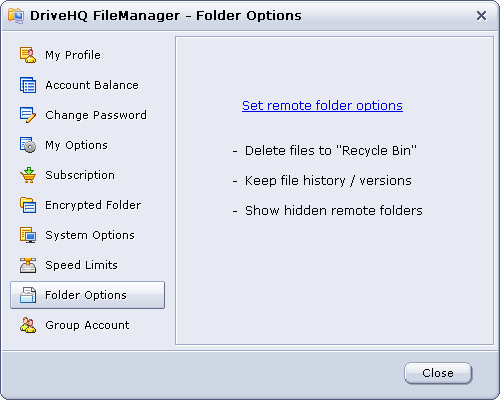
- Opsi Folder: Anda dapat mengatur opsi folder jarak jauh seperti yang dijelaskan berikut ini di situs web DriveHQ dengan mengklik tautan tersebut.
- Akun Grup:
Jika Anda bukan administrator grup, tangkapan layar Akun Grup akan ditampilkan sebagai berikut:
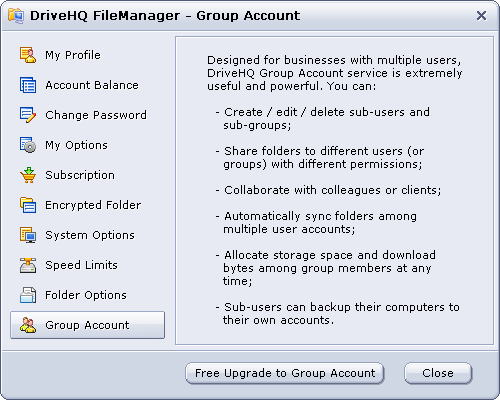
Anda dapat meningkatkan akun Anda menjadi akun grup dengan mengklik Upgrade Gratis ke Akun Grup tombol. Kemudian Anda akan diarahkan ke situs web DriveHQ untuk menyelesaikan langkah-langkah peningkatan akun.
Jika akun Anda adalah akun Admin Grup, maka Anda akan melihat tangkapan layar Akun Grup berikut:
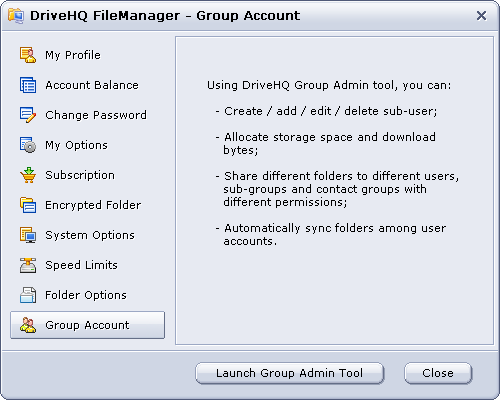
Ini mencantumkan beberapa fitur yang diterapkan untuk pengguna admin grup. Klik pada Luncurkan Alat Admin Grup Dengan menekan tombol tersebut, Anda akan diarahkan ke situs web DriveHQ untuk melakukannya.