Dengan menggunakan DriveHQ FileManager, berbagi folder dan file secara online sangat mudah. Cukup masuk ke DriveHQ FileManager, pilih folder, dan klik tombol "Bagikan".
- Telusuri folder yang telah Anda buat
- Klik tombol tarik-turun di sebelah bilah alamat di panel awan, lalu pilih "Panel Kontrol DriveHQ" -> "Kelola Berbagi Saya";
- atau -
Klik "Alat" di menu atas, lalu pilih "Kelola Saham Saya";
- Untuk mengakses sebuah Share, klik folder share-nya (URL);
-atau-
Klik kanan nama folder yang dibagikan, lalu klik "Buka Folder yang Dibagikan" di menu pop-up;
- Klik pada
 untuk menuju ke folder yang pernah dikunjungi sebelumnya;
- Klik pada
 untuk menuju ke folder yang dikunjungi selanjutnya;
- Klik pada
 untuk kembali ke folder induk.
- Bagikan folder cloud
- Pilih file atau folder cloud yang ingin dibagikan, lalu klik
 ;
;
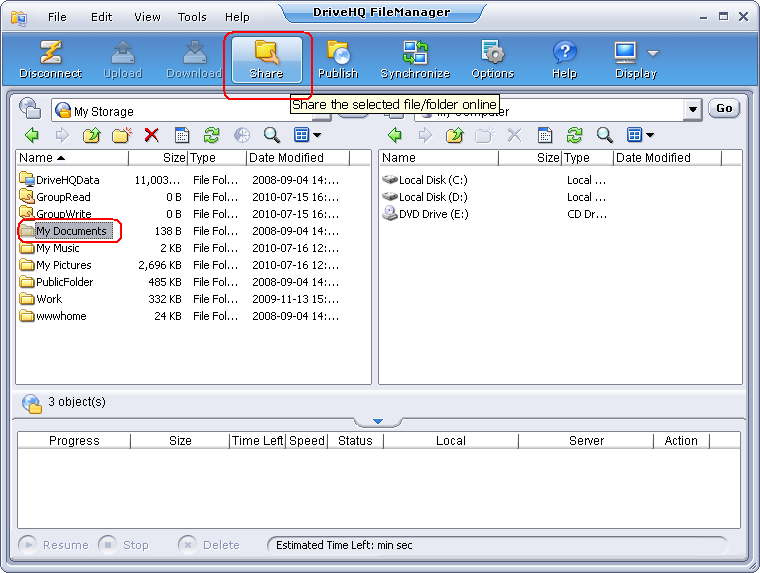
-atau-
Klik kanan nama file atau folder, lalu pilih "Bagikan" di menu pop-up.
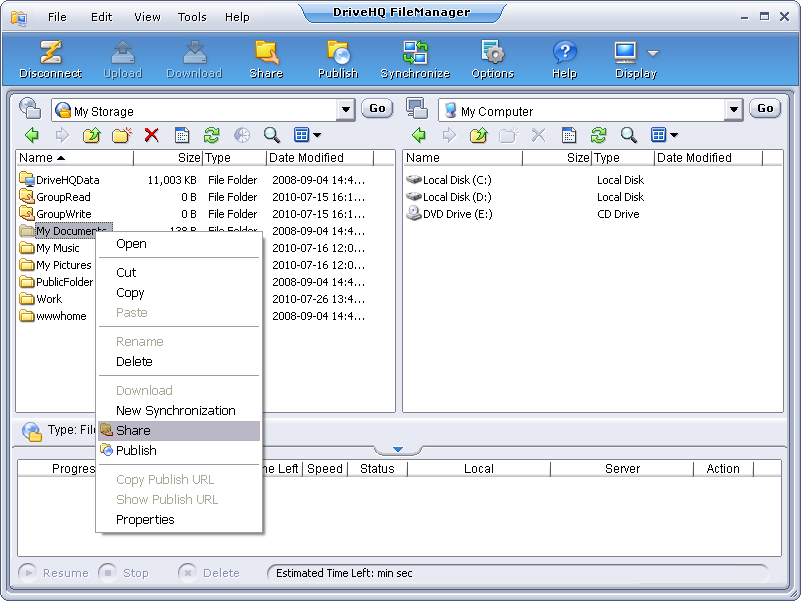
- Pada layar "Bagikan folder", masukkan informasi yang diperlukan berikut ini:
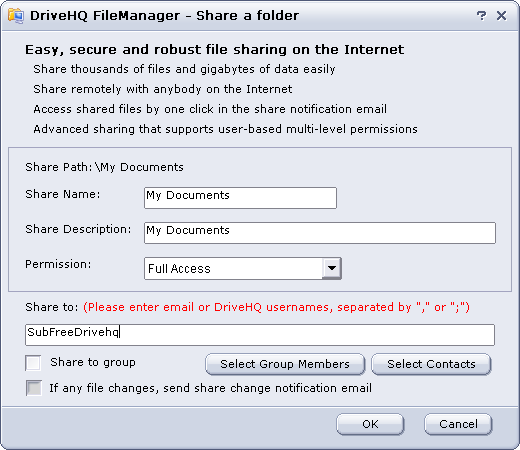
Secara default, "Nama Berbagi" sama dengan nama folder, Anda dapat mengubah "Nama Berbagi" dan "Deskripsi Berbagi", pilih tingkat izin dari tingkat berikut:
- Lihat daftar file / ikon saja
- Hanya baca/unduh file
- Tambahkan/unggah file
- Akses penuh
Pada kolom "Bagikan dengan", silakan masukkan alamat email atau nama pengguna DriveHQ dari orang-orang yang ingin Anda bagikan folder tersebut. Jika orang tersebut tidak memiliki akun DriveHQ, atau jika Anda tidak mengetahui nama pengguna DriveHQ orang tersebut, Anda cukup menggunakan alamat email orang tersebut. Anda dapat memasukkan beberapa nama pengguna dan alamat email yang dipisahkan oleh "," atau ";".
Jika Anda memiliki akun grup, Anda dapat mencentang kotak centang "Bagikan dengan grup", yang akan membagikan folder tersebut kepada semua anggota (kecuali pengguna tamu) dalam grup. Anda juga dapat mengklik "Pilih Anggota Grup" untuk menambahkan anggota grup ke daftar "Bagikan dengan".
Pilih Kontak: Mengklik tombol ini akan memungkinkan Anda memilih pengguna dari daftar kontak Anda. Anda dapat membuat daftar kontak dari bagian DriveHQ Webmail.
"Jika ada perubahan file, kirim email pemberitahuan file baru": Jika kotak ini dicentang, pengguna akan diminta untuk mengirim email "Pemberitahuan File Baru" ketika mereka mengunggah file baru ke folder bersama.
- Klik OK, lalu Share akan dibuat dan dialog berikut akan muncul:
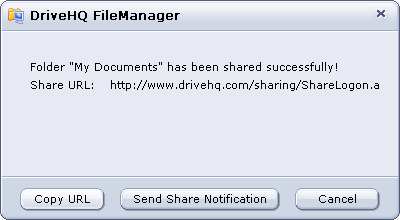
Folder cloud "\My Documents" telah dibagikan dengan pengguna: SubFreeDrivehq. Jika semua pengguna "Berbagi dengan" adalah anggota DriveHQ, maka tidak perlu mengirim email pemberitahuan berbagi. Pengguna yang menerima pembagian dapat masuk ke www.drivehq.com atau DriveHQ FileManager, lalu mengakses folder virtual: \DriveHQShare\YOUR_USERNAME\SHARE_NAME
Dalam kasus demo ini, lokasinya adalah: \DriveHQShare\FreeDrivehq\My Documents.
- Jika Anda juga membagikan folder tersebut kepada seseorang yang bukan anggota DriveHQ menggunakan alamat emailnya, maka Anda perlu mengklik tombol "Kirim Pemberitahuan Berbagi", yang akan membuka perangkat lunak klien email Anda, misalnya Outlook. Lihat tangkapan layar di bawah ini:
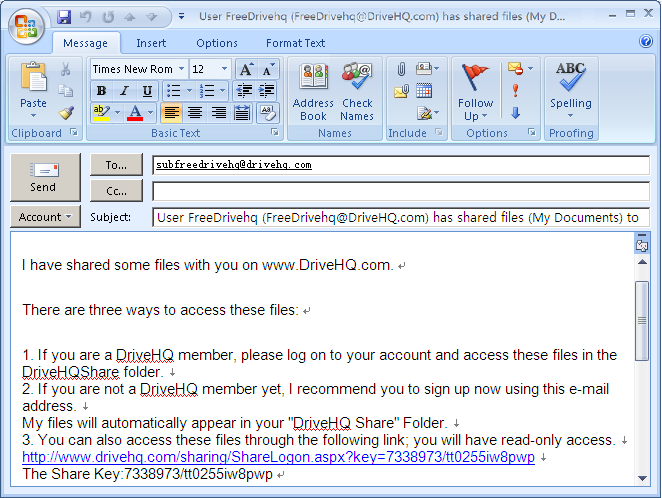
Catatan: Anda harus mengirim email pemberitahuan Berbagi menggunakan akun email Anda sendiri dan perangkat lunak klien email Anda sendiri. Email DriveHQ lebih mungkin penuh/diblokir, jadi mengirim dari server email Anda sendiri cenderung lebih andal.
Di dalam templat email pemberitahuan berbagi, Anda dapat menemukan "URL Berbagi".
- Bagikan folder lokal
- Pilih file atau folder lokal yang ingin dibagikan, lalu klik tombol;
-atau-
Klik kanan nama file atau folder, lalu pilih Bagikan di menu pop-up.
- Layar "Bagikan folder di Internet" akan muncul. Pilih folder cloud tujuan tempat Anda ingin folder yang dibagikan berada, atau buat folder cloud baru, lalu klik Berikutnya.
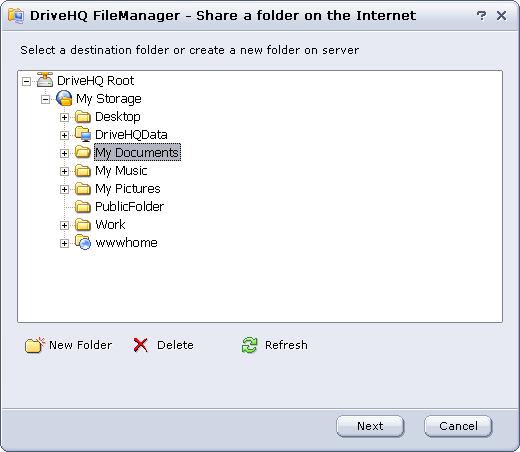
- Kemudian, masukkan informasi yang diperlukan untuk folder/file bersama yang baru di layar berikut;
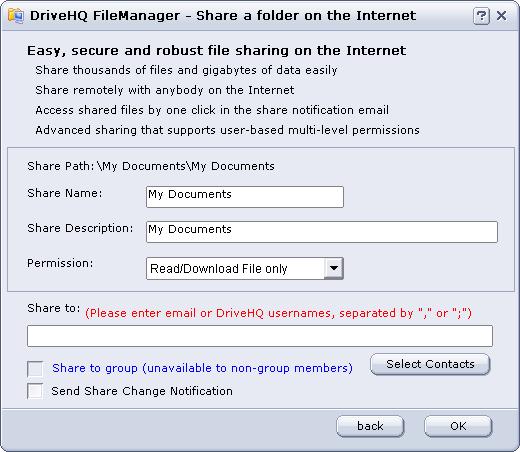
- Klik OK, lalu file atau folder lokal akan diunggah ke cloud dan kemudian dibagikan.
Pada dasarnya, Anda perlu mengunggah file ke penyimpanan cloud DriveHQ terlebih dahulu. Kemudian, folder yang diunggah akan dibagikan secara online. Metode berbagi ini lebih baik daripada metode berbagi folder berbasis jaringan lokal lainnya.
- Anda dapat berbagi folder dan file kepada pengguna jarak jauh, termasuk rekan kerja, teman, pelanggan, atau tamu.
- Komputer Anda dapat dimatikan. Hal ini tidak akan memengaruhi folder bersama di cloud.
- Edit sebuah unggahan
- Di Panel Cloud, navigasikan ke layar "Kelola Saham Saya";
- Klik dua kali nama Share yang ingin Anda edit;
- atau -
Pilih sebuah Share, lalu klik  ;
;
- atau -
Klik kanan nama Share, lalu pilih "Properti" di menu pop-up;
- Halaman "Edit Berbagi" akan muncul. Halaman ini mirip dengan halaman "Berbagi folder";
- Klik "Simpan" setelah Anda selesai melakukan modifikasi.
- Hapus berbagi
- Di layar "Kelola Saham Saya", pilih Saham yang ingin dihapus;
- Klik tombol
 , atau pilih Hapus di menu pop-up klik kanan;
- Sistem akan menampilkan kotak dialog konfirmasi. Pilih Ya untuk menghapus Share, atau pilih Tidak untuk membatalkan operasi ini.
- Akses berbagi
Setelah Anda membagikan folder menggunakan DriveHQ FileManager, folder tersebut dapat diakses oleh pengguna yang menerima pembagian folder tersebut. Baik Anda membagikan folder menggunakan DriveHQ FileManager atau situs web DriveHQ.com, hasilnya sama. Anda dapat membagikan folder menggunakan DriveHQ FileManager atau situs web DriveHQ.com; Anda juga dapat mengakses folder yang dibagikan menggunakan DriveHQ FileManager atau situs web DriveHQ.com. Tidak ada perbedaan. DriveHQ FileManager lebih efisien dalam mengunggah dan mengunduh file. Menggunakan situs web DriveHQ.com lebih nyaman jika Anda (atau bukan anggota DriveHQ) tidak menginstal DriveHQ FileManager.
Cara mengakses folder bersama secara online menggunakan situs web DriveHQ.com dibahas dalam bagian "Menggunakan DriveHQ Web -> Berbagi -> Bagaimana cara mengakses folder yang dibagikan oleh pengguna lain?" di dalam Bantuan Online DriveHQ. Bagian ini hanya membahas cara mengakses folder bersama menggunakan DriveHQ FileManager.
Jika pengguna DriveHQ lain berbagi folder kepada Anda, biasanya mereka akan mengirimkan "email pemberitahuan berbagi", yang berisi petunjuk terperinci tentang cara mengakses folder yang dibagikan, misalnya email pemberitahuan berbagi biasanya mencakup informasi berikut:
Ada tiga cara untuk mengakses file-file ini:
- Jika Anda adalah anggota DriveHQ, silakan masuk ke akun Anda dan akses file-file ini di folder DriveHQShare.
- Jika Anda belum menjadi anggota DriveHQ, saya sarankan Anda untuk mendaftar sekarang menggunakan alamat email ini. File saya akan otomatis muncul di folder "DriveHQShare" Anda.
- Anda juga dapat mengakses file-file ini melalui tautan berikut; Anda hanya akan memiliki akses baca saja.
https://www.drivehq.com/id/berbagi/ShareLogon.aspx?Key=7338973/tt0255iw8pwp
Kunci Berbagi: 7338973/tt0255iw8pwp
Silakan instal DriveHQ FileManager untuk mengunduh semua file. Cara kerjanya mirip dengan Windows Explorer atau FTP, dan mendukung fitur seret dan lepas (drag-n-drop).
Aplikasi ini dapat mengunduh/mengunggah file berbagai ukuran dengan andal. Silakan unduh di sini:
https://www.drivehq.com/downloads/downloads.aspx
Untuk mengakses folder bersama menggunakan DriveHQ FileManager, Anda harus memiliki akun DriveHQ. Jika Anda bukan anggota DriveHQ, Anda dapat mendaftar akun DriveHQ menggunakan alamat email yang menerima email pemberitahuan berbagi.
Jika nama pengguna DriveHQ Anda atau alamat email terdaftar Anda ada dalam daftar "Bagikan dengan" ketika pengguna lain membagikan folder tersebut, maka Anda dapat masuk ke DriveHQ FileManager. Folder yang dibagikan kepada Anda secara otomatis terhubung ke folder virtual khusus:
\DriveHQShare\FOLDEROWNER_USERNAME\SHARE_NAME
Tergantung pada izin berbagi (yang ditetapkan oleh pengguna yang membagikan folder tersebut kepada Anda), Anda mungkin dapat mengakses folder tersebut dengan hak "Hanya Baca", "Tambah/Unggah", atau "Akses Penuh", dan lain sebagainya.
Sebagai contoh, pengguna FreeDrivehq membagikan folder My Documents kepada pengguna SubFreeDrivehq dengan hak akses penuh. FreeDrivehq juga membagikan GroupRead ke seluruh grup dengan akses Read-only; GroupWrite dengan hak akses penuh. Tangkapan layar di bawah menunjukkan bahwa ketika pengguna SubFreeDrivehq masuk ke akunnya sendiri, ia dapat melihat folder yang dibagikan di folder virtual:
\DriveHQShare\FreeDrivehq\
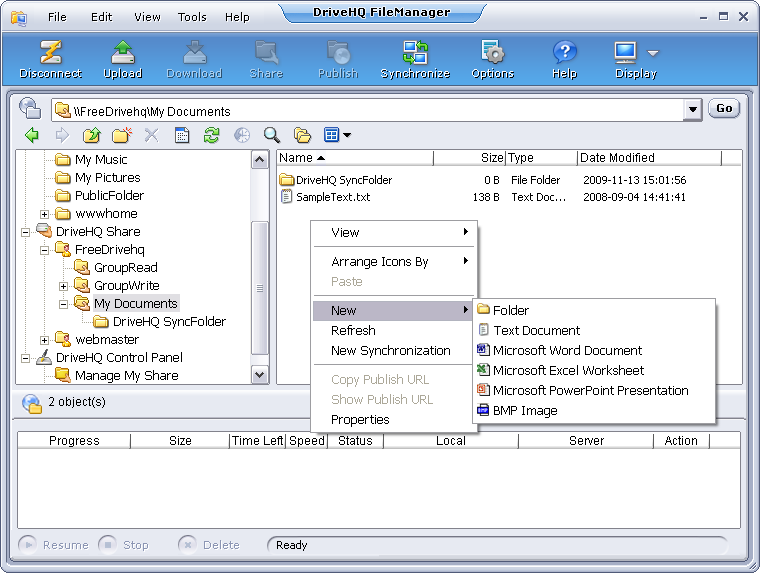
Pada tangkapan layar di atas, karena folder Dokumen Saya dibagikan dengan hak akses penuh, ia dapat mengklik kanan pada area kosong untuk membuat file/folder di dalamnya. Ia juga dapat menyeret dan meletakkan file/folder ke dalam folder bersama ini. Jika folder dibagikan dengan akses baca saja, maka item menu "Baru" akan dinonaktifkan dan Anda tidak dapat mengunggah file ke dalam folder bersama tersebut.