Manual Layanan IT Cloud DriveHQ
Daftar isi
1. Tentang DriveHQ.. 10
2. Layanan dan fitur berbasis web DriveHQ.com. 12
3. Fitur Penyimpanan Online DriveHQ.com. 14
4. Berbagi File/Folder Online.. 31
5. Publikasikan Folder atau Situs Web. 43
6. Layanan Akun Grup DriveHQ. 52
7. Akun dan Langganan. 67
8. Layanan Hosting Server FTP/SFTP DriveHQ. 84
9. DriveHQ Online Backup. 101
10. Pengelola File DriveHQ. 159
11. Layanan Hosting Email DriveHQ. 199
12. DriveHQ Email Manager (Pencadangan Email) 229
13. Dukungan untuk Mac, termasuk MacBook, iPad, dan iPhone, dll. 248
14. Layanan Perusahaan dan Layanan Merek Pribadi. 251
15. Informasi untuk Manajer TI, Konsultan TI, Reseller, dan Pemilik Usaha Kecil. 254
Pada tahun 2003, DriveHQ didirikan sebagai salah satu perusahaan pertama yang menawarkan layanan berbasis cloud. Saat ini, DriveHQ telah berkembang menjadi pemimpin global dalam layanan Penyimpanan Online, Pencadangan, Berbagi, Kolaborasi, dan Hosting FTP/Email/Server File. Meskipun teknologi baru terus dikembangkan, dan permintaan akan layanan selalu berubah, kami di DriveHQ tetap berdedikasi pada misi kami: untuk memungkinkan bisnis Anda bekerja lebih efisien dan efektif daripada sebelumnya. Dengan ribuan perusahaan di seluruh dunia yang telah mengandalkan DriveHQ, kami yakin bahwa kami memiliki solusi untuk Anda.
Puluhan ribu perusahaan dari seluruh dunia telah menggunakan layanan Penyimpanan & Berbagi Online, Pencadangan, FTP / Email / Hosting Server File dari DriveHQ sebagai alternatif yang hemat biaya dan andal untuk solusi internal mereka.
1.1 Tentang Layanan Penyimpanan Cloud
DriveHQ menawarkan berbagai layanan Penyimpanan Online dan Hosting Server Cloud untuk bisnis dan konsumen.
1.1.1 Layanan utama DriveHQ
· Penyimpanan Cloud dengan Akun Grup: Pengguna dapat menyimpan dan mengakses data ke DriveHQ dari perangkat apa pun kapan saja, menggunakan situs web DriveHQ, perangkat lunak klien FTP, atau perangkat lunak FileManager andalannya. Dengan kemampuan grup multi-level, layanan DriveHQ dapat diskalakan untuk organisasi yang memiliki jumlah karyawan mulai dari beberapa orang hingga ribuan. Mengelola data untuk kelompok pengguna yang besar tidak pernah semudah ini.
· Berbagi dan Kolaborasi Kelompok: Pengguna dapat dengan mudah berbagi file di DriveHQ; tidak masalah apakah penerima memiliki akun DriveHQ atau tidak. File dapat dibagikan dengan kolega atau klien; izin yang berbeda dapat diatur untuk folder bersama yang berbeda. Semua folder yang dibagikan kepada Anda dapat diakses dari DriveHQShare Anda.
· Pencadangan Online / Offsite: Bisnis dan konsumen dapat dengan mudah mencadangkan dokumen penting ke pusat data aman DriveHQ menggunakan solusi pencadangan lengkap kami Perangkat lunak pencadangan online Dapat digunakan untuk mencadangkan materi yang tersimpan di Mac atau PC Anda Layanan pencadangan Cloud-to-Cloud Dapat digunakan untuk membuat redundansi materi DriveHQ Anda jika terjadi serangan virus atau penghapusan yang tidak disengaja.
· Hosting Server FTP: Layanan FTP/SFTP DriveHQ terintegrasi secara mulus dengan layanan penyimpanan cloud kami dan mendukung perangkat lunak klien FTP apa pun. Anda tidak perlu membeli perangkat keras atau perangkat lunak server FTP; tidak perlu penyedia layanan hosting terpisah.
· Hosting dan Backup Email: DriveHQ menawarkan layanan hosting email berbasis SMTP/POP3/IMAP/Webmail dan mendukung semua klien email. Jika Anda memiliki domain email pribadi, Anda juga dapat menghostingnya dengan DriveHQ Manajer Email Perangkat lunak ini adalah aplikasi pertama yang memungkinkan pencadangan email/kontak Outlook Anda dengan metode seret dan lepas (drag & drop). Ini jauh lebih efisien daripada pencadangan email berbasis file PST. Aplikasi ini hanya mengunggah email dan kontak baru/yang diubah. Anda tidak perlu lagi mengunggah/mengunduh file PST berukuran besar untuk mencadangkan/memulihkan email atau kontak.
· Pemetaan Drive Cloud: Penyimpanan cloud DriveHQ dapat dipetakan sebagai drive jaringan, sehingga penyimpanan online semudah mengelola penyimpanan lokal. Ini tidak diragukan lagi merupakan cara termudah untuk mengakses penyimpanan cloud Anda dan dapat dengan mudah dilakukan di perangkat apa pun.
- DriveHQ adalah milik Anda “pusat layanan terpadu” untuk semua layanan terkait penyimpanan cloud;
- Layanan cloud DriveHQ sangat mudah diintegrasikan, dikelola, dan dipelihara;
- Sangat efisien dengan banyak teknologi canggih;
- Keamanan dan privasi maksimal dengan pusat data kelas atas, SSL, folder terenkripsi, dan sistem kontrol akses berbasis ACL;
- Pusat data yang sangat andal dan infrastruktur redundan;
- Perangkat lunak klien mutakhir dan fitur berbasis web yang canggih.
Layanan DriveHQ dapat diakses melalui peramban web, perangkat lunak klien kami sendiri, atau perangkat lunak klien FTP/email apa pun. Bagi pengguna sekali pakai, situs web DriveHQ menawarkan cara mudah untuk mengakses hampir semua layanan dan fitur. Meskipun Anda tidak diharuskan menginstal perangkat lunak apa pun untuk menggunakan solusi cloud kami, pengguna DriveHQ yang sering dapat menerima layanan yang jauh lebih baik dengan menggunakan FileManager atau alat pemetaan drive kami.
Situs web DriveHQ memiliki fitur-fitur berikut: (tidak memerlukan perangkat lunak untuk fitur-fitur ini)
-
Penyimpanan Online.
itu
Unggah/unduh/akses/kelola file;
itu
Unggah file dan unduh file ZIP secara massal; seret dan lepas file/folder online;
itu
Opsi lanjutan seperti tampilan detail, tampilan thumbnail; riwayat versi file, pratinjau file di peramban web, dan pengeditan langsung file MS Office jarak jauh menggunakan aplikasi MS Office.
-
Berbagi Folder/Berkas Online.
itu Bagikan folder/file kepada pengguna lain menggunakan alamat email atau nama pengguna DriveHQ dan tetapkan tingkat akses.
itu Bagikan folder kepada beberapa pengguna dengan tingkat hak akses yang berbeda
itu Akses folder bersama dengan mengklik tautan yang dikirim dari email "Notifikasi Berbagi"; atau akses folder bersama dengan masuk ke DriveHQ dan kunjungi folder "DriveHQShare", yang berisi semua folder yang dibagikan kepada Anda.
-
Penerbitan Folder/Berkas Online:
itu Publikasikan folder/file dan buat URL statis/Publikasikan URL yang dapat langsung ditautkan dari situs web/halaman web lain, seperti eBay, Facebook, dll.
-
Hosting Situs Web Statis:
-
Fitur webmail DriveHQ:
itu Hosting email bisnis domain pribadi Anda di DriveHQ. Email dapat diakses melalui SMTP/POP3/IMAP dan webmail.
itu Kelola buku alamat online. Dapat membuat akun grup dan buku alamat bersama untuk grup.
-
Fitur seret dan lepas tanpa perlu menginstal perangkat lunak klien apa pun:
-
Administrasi Akun Grup
itu Tingkatkan ke layanan akun grup secara gratis;
itu Pesan lebih banyak lisensi pengguna dan ruang penyimpanan;
itu Buat / tambah / edit / masuk sebagai / hapus / nonaktifkan sub-pengguna; 4 jenis sub-pengguna didukung:
Administrator Grup;
Administrator sub-grup;
Anggota grup tetap;
Pengguna tamu.
itu
Alokasikan (bagi) ruang penyimpanan dan byte yang diunduh di antara anggota grup;
itu
Buat folder, lalu bagikan folder yang berbeda kepada pengguna/grup yang berbeda dengan tingkat hak akses yang berbeda; bagikan folder yang sama kepada pengguna/grup yang berbeda dengan tingkat hak akses yang berbeda.
Layanan DriveHQ dapat diatur segera di www.drivehq.com atau aplikasi klien DriveHQ apa pun.
Gunakan situs web untuk mengisi informasi di bagian "pendaftaran gratis" pada halaman utama. Setelah Anda memasukkan informasi akun dan mengklik "kirim", akun Anda akan segera dibuat.
Akun Anda perlu diaktifkan. Email aktivasi otomatis akan dikirim ke alamat email yang terdaftar. Setelah menerima email aktivasi, Anda dapat mengklik tautan "Aktifkan" untuk mengaktifkan akun Anda. Akun DriveHQ yang sama dapat digunakan untuk semua layanan, fitur, dan perangkat lunak DriveHQ.
Jika Anda tidak menerima email aktivasi dalam 20 menit:
-
Silakan periksa apakah email tersebut difilter ke folder email sampah, massal, atau tidak terpakai Anda.
-
Jika masih belum menerima email aktivasi, Anda perlu memeriksa apakah server email Anda telah memfilter email DriveHQ. Anda dapat menghubungi administrator sistem di perusahaan Anda atau ISP Anda untuk tidak memblokir atau memfilter email DriveHQ; Anda juga dapat mencoba alamat email lain. Coba masuk dengan nama pengguna dan kata sandi yang belum diaktifkan, Anda dapat mengirim ulang email aktivasi, atau mengganti ke alamat email lain.
-
Anda juga dapat mengirimkan nama pengguna Anda melalui email ke dukungan DriveHQ dan kami dapat mengaktifkan akun Anda secara manual. Jika akun baru tidak diaktifkan dalam 2 hari, akun tersebut akan dihapus secara otomatis. Jika demikian, Anda dapat dengan mudah mendaftar lagi
Setelah Anda memiliki akun DriveHQ, Anda dapat masuk menggunakan nama pengguna atau email dan kata sandi Anda. Secara default, Anda akan diarahkan ke halaman "Penyimpanan Saya", seperti yang ditunjukkan di bawah ini:
.png)
Halaman “Penyimpanan Saya” di DriveHQ.com
Di sisi kiri, Anda akan melihat Pohon Folder, yang memudahkan navigasi semua folder di akun Anda serta mengakses semua folder yang dibagikan kepada Anda oleh pengguna lain. Folder akar “DriveHQ Root” adalah folder virtual yang berisi dua folder virtual lainnya: “Penyimpanan Saya” dan “DriveHQShare”. Folder dan file di folder virtual “Penyimpanan Saya” dimiliki oleh pengguna yang sedang masuk. Seorang pengguna selalu memiliki akses penuh ke semua file dan folder di “Penyimpanan Saya” miliknya sendiri.
Folder-folder di “DriveHQShare” adalah folder yang dibagikan kepada Anda oleh anggota DriveHQ lainnya. Pengguna lain dapat membagikan folder kepada Anda dengan memasukkan nama pengguna atau alamat email Anda di daftar “Bagikan dengan”. Izin folder yang dibagikan ditentukan oleh pengguna yang membagikan folder tersebut kepada Anda. Sebuah folder dapat dibagikan kepada Anda dengan hak akses berikut:
Informasi lebih detail tentang folder bersama tersedia di bagian “Berbagi File Online DriveHQ”.
Di sisi kanan, Anda akan melihat isi folder. Anda dapat mengedit nama folder/file, merevisi direktori folder Anda, dan bahkan berbagi/mempublikasikan secara langsung. Selain itu, Anda dapat mencari file dengan mengklik ikon Pencarian. Mengubah tampilan folder dari "Thumbnail" ke tampilan "Detail" dapat dilakukan dengan mengubah pengaturan "tampilan".
Di bagian atas halaman, di bawah tab utama, Anda dapat melihat Toolbar. Berikut adalah fitur-fitur yang tersedia di Toolbar:
Ke atas: Masuk ke folder tingkat atas (yaitu folder induk);
Mengunggah: Unggah file ke dalam folder;
Unduh: Unduh file yang dipilih (hanya dapat mengunduh file satu per satu);
Unduh Zip*: Kompres beberapa file/folder yang dipilih ke dalam file zip dan unduh.
Membagikan: Bagikan folder/file yang dipilih ke pengguna/grup lain;
Menerbitkan: Publikasikan folder/file yang dipilih untuk membuat tautan statis (atau mempublikasikan URL);
Folder Baru: Buat folder online baru di dalam folder saat ini;
Berkas Baru: Buat file online baru di folder saat ini;
Menyalin: Salin folder/file yang dipilih ke papan klip DriveHQ.com; Anda kemudian dapat memasukkan folder baru dan mengklik Tempel untuk membuat salinan baru dari folder/file tersebut.
Memotong: Salin folder/file yang dipilih ke clipboard DriveHQ.com; Anda kemudian dapat memasukkan folder baru dan mengklik Tempel untuk memindahkan folder/file ke folder baru.
Menghapus: Hapus folder/file yang dipilih.
Pasta: Salin/pindahkan folder/file di clipboard DriveHQ.com ke lokasi folder saat ini.
Beri Nilai: Anda dapat memberikan komentar atau menilai folder yang telah diterbitkan atau folder yang dibagikan kepada Anda.
Berlangganan: Klik di sini jika Anda perlu memesan langganan berbayar DriveHQ.
Fitur unggah/unduh dengan metode seret dan lepas didukung di situs web DriveHQ.com. Anda juga dapat menggunakan perangkat lunak klien DriveHQ FileManager atau perangkat lunak klien FTP lainnya, termasuk Windows Explorer, untuk metode seret dan lepas.
Dari halaman “Penyimpanan Saya”, navigasikan ke folder tujuan, atau buat folder baru tempat Anda ingin mengunggah file. Klik tombol Unggah di Toolbar dan Anda akan melihat halaman "Unggah File" seperti berikut:
.png)
Dari halaman unggah file, pengguna dapat mengunggah file lokal ke DriveHQ dengan tiga cara berbeda:
Unggahan Massal: Dari web, Anda dapat mengunggah hingga 2GB file sekaligus.
Unggahan Dasar: Anda harus memilih file lokal satu per satu dan mengunggah maksimal 6 file sekaligus.
Unggah dengan metode seret dan lepas : Anda dapat menyeret file dari komputer Anda langsung ke folder yang diinginkan.
Fitur unggah file berbasis web ini dirancang hanya untuk mengunggah beberapa file berukuran kecil: Sangat tidak efisien jika Anda perlu mengunggah banyak file atau folder. Unggahan berbasis web juga kurang dapat diandalkan jika Anda perlu mengunggah file berukuran besar.
Perangkat lunak DriveHQ FileManager, DriveHQ Online Backup, atau klien FTP harus digunakan untuk mengunggah banyak file, folder, atau file berukuran besar.
Anda dapat menemukan tautan ke DriveHQ FileManager dan DriveHQ Online Backup di sisi kanan.
Di halaman “Penyimpanan Saya”, Anda dapat menavigasi ke folder mana pun, klik folder tersebut untuk masuk ke halaman Tampilkan Folder. Pilih file (yaitu centang kotak centang) yang ingin Anda unduh, klik “Unduh” di bilah alat.
Harap dicatat bahwa peramban web hanya dapat mengunduh file satu per satu. Jadi, Anda hanya perlu memilih satu file saja. Anda juga tidak perlu mencentang folder apa pun. Folder tidak dapat diunduh melalui peramban web.
Jika Anda memiliki akun berbayar, Anda dapat menggunakan tombol "Unduh Zip" untuk mengkompres beberapa file dan folder ke dalam satu file zip, lalu mengunduh file zip tersebut.
Zip Download adalah cara yang sangat praktis untuk mengunduh banyak file dan folder sekaligus. Namun, "Zip Download" membutuhkan banyak sumber daya server karena server harus mengkompres file/folder secara langsung. Oleh karena itu, Zip Download sebaiknya hanya digunakan untuk mengunduh banyak file/folder berukuran kecil. Jika Anda perlu mengunduh beberapa file/folder yang sangat besar (misalnya lebih dari 100MB), DriveHQ FileManager atau DriveHQ FTP selalu menjadi solusi terbaik.
Di halaman “Penyimpanan Saya” atau halaman “Tampilkan Folder”, Anda dapat mengklik tombol Lihat untuk mengubah jenis tampilan folder. Silakan lihat tangkapan layar di bawah ini:
.png)
Secara default, folder ditampilkan dalam Tampilan Thumbnail. Anda dapat mengubahnya ke Tampilan Detail sebagai berikut:
.png)
Anda dapat melihat nama folder/file, ukuran, waktu pembuatan, dan waktu modifikasi terakhir di Tampilan Detail. Anda juga dapat mengurutkan file/folder dengan mengklik nama kolom.
Mengklik sebuah file di halaman “Tampilkan Folder” atau “Penyimpanan Saya” akan mengarahkan Anda ke halaman “Tampilkan File”. DriveHQ.com mendukung pratinjau file gambar, file teks/HTML, file musik, dan file video. Tergantung pada jenis browser dan ketersediaan plug-in, situs ini mungkin juga mendukung beberapa jenis file lainnya. Berikut adalah beberapa contoh tampilan halaman “Tampilkan File” DriveHQ yang menampilkan berbagai jenis file.
Di bawah ini adalah halaman “Pratinjau Foto”. Harap perhatikan opsi khusus foto: Rotasi Foto dan Efek (dan tayangan slide).
.png)
Lihat pratinjau foto di halaman web DriveHQ.com
Klik pada file teks/HTML, maka halaman "Tampilkan File" akan terbuka untuk melihat pratinjau file teks tersebut:
.png)
Halaman “Tampilkan File” yang menampilkan file teks
Untuk mengedit file teks/HTML, klik tombol “Properti”, maka halaman pengeditan teks akan muncul:
.png)
Dari halaman ShowFolder atau My Storage, klik pada sebuah file musik; tergantung pada jenis file musik dan ketersediaan plug-in pemutar musik, file musik tersebut akan mulai diputar.
.png)
Jika Anda telah menginstal MS Office di PC Anda, maka Anda dapat langsung mengedit file MS Office jarak jauh di DriveHQ.com. Dari halaman “Tampilkan Folder”, klik pada file MS Office, misalnya dokumen Word TestMSWord.docs, maka akan muncul halaman “Tampilkan File” seperti yang ditunjukkan di bawah ini.
.png)
Klik “Luncurkan MS Word untuk Mengedit File Jarak Jauh Secara Langsung”, maka MS Word akan terbuka secara otomatis untuk mengedit file seperti yang ditunjukkan di bawah ini:
.png)
Setelah selesai, Anda cukup mengklik Simpan atau Simpan Sebagai untuk menyimpan perubahan.
Teknologi ini menggunakan WebDAV dan skrip tingkat lanjut, yang memerlukan instalasi MS Office pada PC lokal; selain itu, peramban web yang digunakan harus Microsoft Internet Explorer.
Teknologi ini memiliki kelemahan bawaan dan mungkin tidak selalu berfungsi dengan andal. Untuk dukungan "pengeditan langsung file jarak jauh" yang lebih baik dan lebih umum, silakan instal perangkat lunak klien DriveHQ FileManager. Anda dapat mengklik dua kali file jarak jauh di DriveHQ FileManager untuk membuka dan mengeditnya. Setelah selesai mengedit, cukup simpan file tersebut dan file akan tersimpan di cache lokal dan kemudian secara otomatis disinkronkan ke penyimpanan jarak jauh DriveHQ.
Saat Anda memiliki folder yang sebagian besar berisi file gambar, Anda dapat mengklik tombol Tayangan Slide untuk memutar tayangan slide gambar. Lihat di bawah.
.png) .
.
Ini akan membuka jendela tayangan slide seperti yang ditunjukkan di bawah ini:
.png)
Di halaman ShowFolder, klik tombol Cari di bilah alat kecil seperti yang ditunjukkan di bawah ini:
.png)
Ini akan membuka halaman pencarian file/folder seperti yang ditunjukkan di bawah ini.
.png)
Secara default, sistem menampilkan pohon folder di halaman Penyimpanan Saya dan halaman Tampilkan Folder. Anda dapat menyembunyikan Pohon Folder dengan mudah seperti yang diilustrasikan pada tangkapan layar berikut:
.png)
Tentang menampilkan/menyembunyikan Pohon Folder
Pada bilah alat kecil di atas Isi folder, klik Opsi memiliki Opsi Folder seperti yang ditunjukkan di bawah ini:
.png)
Ini akan mengarahkan Anda ke halaman Opsi Akun / Opsi Folder seperti yang ditunjukkan di bawah ini:
.png)
Anda dapat mengatur preferensi akun berikut ini:
-
Tampilkan/sembunyikan struktur folder;
-
Tampilkan halaman “Penyimpanan Saya” dan “Tampilkan Folder” menggunakan Tampilan Detail / Tampilan Gambar Miniatur;
Tetapkan jumlah maksimum baris dan kolom di halaman ShowFolder.
-
“Aktifkan SSL untuk seluruh situs web”: Secara default, DriveHQ menggunakan SSL untuk semua halaman web. Sebaiknya pengaturan ini dipertahankan demi keamanan.
-
“Aktifkan penghapusan file ke “Tempat Sampah”: Secara default, saat Anda menghapus file, file tersebut akan langsung terhapus. Anda dapat mengatur opsi ini untuk menyimpan file yang dihapus di folder "Tempat Sampah". Anda dapat mengosongkan folder "Tempat Sampah" secara manual, atau folder tersebut akan dikosongkan secara otomatis dalam waktu 2 minggu. Jika Anda tidak sengaja menghapus file, Anda dapat memulihkannya dari folder "Tempat Sampah".
-
“Tampilkan folder tersembunyi”: Beberapa folder/file disembunyikan, misalnya file versi lama. Anda dapat mengkonfigurasinya untuk menampilkan semua folder/file yang disembunyikan.
-
“Aktifkan riwayat/pembuatan versi file”: Saat opsi ini diaktifkan, jika Anda mengunggah file dan file dengan nama yang sama sudah ada di folder tujuan, maka file lama akan tetap disimpan sebagai versi lama, dan file baru akan disimpan sebagai versi terbaru. Fitur ini memerlukan langganan layanan berbayar. Anda dapat mengaturnya untuk menyimpan beberapa versi file.
DriveHQ merekomendasikan untuk tidak pernah Jangan membagikan nama pengguna dan kata sandi Anda dengan pengguna lain. Melakukan hal itu akan memberi pengguna akses penuh ke informasi akun Anda dan kemampuan untuk melakukan perubahan tanpa izin Anda. Namun, ada beberapa cara lain yang dapat Anda gunakan untuk berbagi file/folder secara aman di DriveHQ.com.
Dari halaman “Penyimpanan Saya” atau halaman “Tampilkan Folder”, pilih folder (atau file) dan klik tombol Bagikan, lihat di bawah:
.png)
Pilih folder dan bagikan
Setelah mengklik Membagikan Tekan tombol tersebut, maka Anda akan diarahkan ke halaman "Atur Izin", seperti yang ditunjukkan di bawah ini:
.png)
Bagikan dan Atur halaman izin
Pengguna dapat memasukkan alamat email atau nama pengguna DriveHQ di kolom “Bagikan dengan”. (Dipisahkan oleh titik koma). Anda juga dapat mengubah “Nama Berbagi”, “Deskripsi”, dan “Tingkat Izin” default.
Selain itu, ada cara lain untuk berbagi file/folder Anda. Dari halaman “Bagikan”, klik pada Menambahkan tombol, lihat di bawah:
.png)
Tambahkan folder dan bagikan
Setelah mengklik Menambahkan tombol, maka akan menuju ke “Pilih Satu FolderHalaman ”. Pilih folder dan klik pada Memilih tombol, atau klik pada Folder Baru tombol untuk membuat folder berbagi baru, lihat di bawah:
.png)
Pilih folder dan bagikan
Terdapat total 4-6 tingkat izin:
-
Tampilan besar saja (dapat menampilkan daftar file/folder, ikon file, atau pratinjau gambar, tetapi tidak dapat mengunduh file asli)
-
Tampilan asli saja (hanya baca);
-
Lihat Komentar & Beri Nilai (Hanya baca dan baca komentar pada unggahan);
-
Berikan komentar dan nilai (Hanya baca dan beri komentar pada bagian Bagikan);
-
Unggah / Tambahkan (Dapat mengunggah file dan folder ke folder bersama, tetapi tidak dapat menghapus atau memodifikasinya);
-
Akses Penuh.
Saat opsi ini dicentang, dan jika seseorang mengunggah file baru atau mengubah file di folder bersama, sistem akan meminta pengguna untuk mengirimkan "email pemberitahuan perubahan file" kepada semua pengguna dalam daftar penerima berbagi.
.png)
Halaman Berbagi dan Mengatur Izin
Setelah memasukkan informasi berbagi, klik pada Membagikan Klik tombol tersebut, lalu arahkan ke halaman “Beri Tahu Berbagi”. Harap dicatat bahwa berbagi telah dibuat pada langkah ini. Namun, email pemberitahuan berbagi belum dikirim. Anda perlu mengklik tombol “Luncurkan Outlook / Klien Email” untuk membuka perangkat lunak klien email Anda dan mengirim email pemberitahuan.
Catatan: DriveHQ tidak lagi mengirimkan email pemberitahuan berbagi secara otomatis. Email notifikasi yang dikirim dari server email DriveHQ lebih mungkin disaring oleh filter spam penerima; email tersebut juga lebih mungkin diabaikan oleh penerima. Oleh karena itu, mengirim email "notifikasi berbagi" menggunakan server email Anda sendiri lebih mungkin diterima dan dibaca oleh penerima.
Pemberitahuan melalui email tidak selalu diperlukan.
Jika semua pengguna penerima berbagi adalah anggota DriveHQ, maka email pemberitahuan berbagi tidak diperlukan. Pengguna penerima berbagi cukup masuk ke www.drivehq.com menggunakan nama pengguna/kata sandi mereka sendiri. Folder yang dibagikan kepada mereka akan secara otomatis terhubung dalam folder virtual khusus: “DriveHQShare”.
.png)
Layar “Kirim email pemberitahuan berbagi”
Misalkan UserA membagikan folder ke UserB menggunakan alamat email UserB. Jika UserB bukan anggota DriveHQ, maka UserB akan menerima email Notifikasi Berbagi. Dalam email Notifikasi Berbagi tersebut, terdapat petunjuk terperinci tentang cara mengakses folder yang dibagikan. Petunjuknya adalah sebagai berikut:
1. Jika Anda adalah anggota DriveHQ, silakan masuk ke akun Anda dan akses file-file ini di folder “DriveHQShare”.
2. Jika Anda belum menjadi anggota DriveHQ, saya sarankan Anda untuk mendaftar sekarang menggunakan alamat email ini. File saya akan otomatis muncul di folder "DriveHQShare" Anda.
3. Anda juga dapat mengakses file-file ini melalui tautan berikut (Anda hanya akan memiliki akses baca saja).
4. https://newweb.drivehq.com/id/sharing/ShareLogon.aspx?password=*******/************
5. Anda dapat berbagi folder yang berbeda kepada pengguna yang berbeda dengan tingkat hak akses yang berbeda.
Anda juga dapat membagikan folder yang sama kepada beberapa pengguna dengan tingkat hak akses yang berbeda.
Harap diperhatikan: Nama berbagi harus unik. Jadi, saat Anda berbagi folder yang sama lagi, Anda harus menggunakan nama berbagi yang berbeda. (Lihat tangkapan layar tentang halaman “Berbagi dan Mengatur Izin”).
Anda dapat berbagi folder ke grup kontak. Grup kontak hanyalah daftar alamat email, yang dapat Anda beri nama. Misalnya, Anda dapat membuat grup kontak sebagai "Teman sekelas saya", yang dapat mencakup alamat email teman sekelas Anda. Informasi lebih detail tentang "Grup Kontak" tersedia di bagian "Layanan Hosting Email DriveHQ".
.png)
Bagikan folder ke grup kontak.
Dari layar di atas, klik “Pilih dari kontak Anda”, maka akan muncul jendela seperti di bawah ini:
.png)
Pilih layar "bagikan ke" kontak/grup kontak
Dari jendela Pilih kontak, Anda dapat memilih satu atau beberapa kontak, atau centang nama grup kontak untuk memilih semua kontak dalam grup kontak tersebut. Setelah Anda membuat pilihan, klik tombol Kirim di bagian atas.
Secara default, sistem secara otomatis membuat 2 grup kontak: “Teman” dan “Diblokir”. Grup kontak dapat digunakan di webmail DriveHQ sebagai milis. Di sini, grup kontak digunakan untuk mengelompokkan pengguna ke dalam beberapa grup kontak. Anda dapat mengelola Grup Kontak di bagian webmail DriveHQ, yang akan dijelaskan lebih lanjut di bagian webmail.
-
Anda dapat mengelompokkan pengguna yang berbeda ke dalam grup kontak yang berbeda sehingga lebih mudah untuk berbagi folder dengan grup kontak tersebut;
-
Anda dapat menambahkan lebih banyak pengguna ke grup kontak. Pengguna baru akan secara otomatis mewarisi folder Bersama apa pun yang dibagikan dengan grup kontak tersebut.
-
Anda dapat menghapus pengguna dari grup kontak. Pengguna tersebut tidak lagi dapat mengakses folder apa pun yang dibagikan dengan grup kontak. Tidak perlu mengedit pengaturan berbagi yang sudah ada.
-
Jika Anda perlu berbagi folder dengan banyak pengguna, misalnya lebih dari 100 pengguna, maka kolom penerima berbagi mungkin akan mencapai panjang maksimumnya. Dalam hal ini, Anda dapat membagikannya dengan grup kontak.
Jika Anda berbagi folder, folder yang baru akan ditambahkan ke daftar “Berbagi”. Anda dapat memodifikasi atau menghapus folder yang dibagikan nanti. Untuk melakukannya, Anda dapat masuk ke www.drivehq.com, buka halaman Penyimpanan Saya, klik tab Berbagi, lalu klik Kelola Berbagi. Halaman Daftar Berbagi akan ditampilkan:
.png)
Layar “Kelola Berbagi Folder” (Menampilkan daftar folder/file yang dibagikan)
Anda dapat memilih folder bersama dan mengklik tombol Hapus untuk menghapusnya. Untuk memodifikasi (mengedit) folder bersama yang sudah ada, cukup klik nama folder bersama tersebut. Ini akan mengarahkan Anda ke halaman Berbagi & Atur Izin yang sama di mana Anda dapat mengubah nama folder bersama, mengubah pengguna "Berbagi dengan", mengubah tingkat izin, dll. Setelah selesai mengedit folder bersama yang sudah ada, klik Simpan untuk menyimpan perubahan; ini akan membuat templat email pemberitahuan berbagi dan memungkinkan Anda mengirim email pemberitahuan berbagi yang baru. Sekali lagi, email pemberitahuan berbagi tidak akan dikirim secara otomatis. Anda dapat dengan mudah meluncurkan Outlook atau klien email lain untuk mengirim email pemberitahuan. Tombol "Luncurkan Outlook / Klien Email Lain" tersedia disertakan untuk meluncurkan jendela email Outlook baru dengan cepat.
Dari halaman Daftar Berbagi, Anda juga dapat menyalin Tautan Berbagi. Tautan Berbagi (atau URL Berbagi) berbeda dengan Tautan Publikasi (atau URL Publikasi). Jika Anda membuka browser web baru dan memasukkan URL Berbagi, browser akan meminta verifikasi email. Anda harus memasukkan alamat email yang tercantum dalam daftar Penerima Berbagi. URL Publikasi langsung membuka folder atau file yang dipublikasikan tanpa verifikasi apa pun.
Jika Anda berbagi folder dengan nama pengguna DriveHQ, bukan alamat email, maka pengguna penerima dapat memasukkan alamat email terdaftar pengguna DriveHQ-nya, atau alamat email DriveHQ pengguna tersebut (USERNAME@drivehq.com) di jendela Verifikasi Berbagi.
.png)
Halaman “Verifikasi Berbagi”
Jika alamat email telah diverifikasi, maka pengguna akan diarahkan ke halaman “Tampilkan Folder Bersama” seperti yang ditunjukkan di bawah ini:
.png)
Menampilkan folder bersama dengan mengklik tautan berbagi tanpa perlu masuk
Metode berbagi ini dirancang untuk Berbagi Non-Anggota, yang dapat digunakan untuk berbagi folder dengan pengguna non-anggota DriveHQ mana pun.
Metode berbagi untuk non-anggota ini memiliki satu kelemahan. Meskipun Anda dapat berbagi folder dengan izin "akses penuh" atau "unggah/tambah", pengguna non-DriveHQ tidak akan pernah dapat mengunggah file ke folder bersama. Untuk mengunggah file/menghapus file di folder bersama, Anda harus masuk sebagai anggota DriveHQ. Pengguna non-DriveHQ dapat mendaftar akun baru di DriveHQ menggunakan alamat email yang tercantum dalam daftar "Bagikan ke" dalam waktu 10 hari. Setelah masuk ke akun baru, ia dapat melihat folder yang dibagikan di folder khusus:
\DriveHQ Share\SHARE_FROM_USERNAME\SHARE_NAME
Jika folder dibagikan dengan hak akses yang tepat, dan jika pengguna yang menerima berbagi folder masuk ke akun DriveHQ-nya sendiri, maka pengguna tersebut dapat mengunggah/mengubah/menghapus data di folder yang dibagikan.
Pengguna Share-to masuk dan mengakses folder “My Pictures” yang dibagikan oleh “test_drivehq”. Saat Anda melihat bagian toolbar, tombol Upload, Download, New Folder, New File, Cut, Delete, Copy semuanya diaktifkan, yang berarti pengguna “dhqtest” dapat membuat, mengunggah, memodifikasi, atau menghapus file/folder di folder yang dibagikan.
Saat anggota DriveHQ mengakses folder bersama, dia juga dapat memberikan komentar atau menilai folder tersebut.
Gulir saja ke bagian bawah halaman "Tampilkan Folder Bersama", Anda dapat melihat komentar dan peringkat dari pengguna lain; juga terdapat kotak teks dan daftar tarik-turun bagi Anda untuk berkomentar dan memberi peringkat pada folder/file tersebut.
.png)
Berikan komentar dan beri peringkat pada folder yang dibagikan
Pengguna yang membagikan folder tersebut dapat membaca komentar dan peringkat dari layar “Daftar Berbagi”, lalu klik tautan “Lihat Komentar yang Diterima”. Maka akan ditampilkan daftar komentar dan peringkat.
Lihat komentar dan peringkat
Mempublikasikan berarti membuat file/folder/halaman web/situs web Anda dapat diakses oleh siapa pun di Internet, termasuk mereka yang bukan anggota DriveHQ.
Jika Anda mempublikasikan folder/file di DriveHQ, Anda dapat menautkan ke folder atau file di dalamnya dengan URL statis (yaitu URL Publikasi). Anda dapat menautkan ke file/folder tersebut dari situs web atau halaman web lain mana pun.
Harap diperhatikan: secara default, folder dan file DriveHQ Anda aman dan bersifat pribadi. Pengguna lain tidak dapat mengakses file/folder Anda kecuali Anda telah membagikan folder (file) atau mempublikasikan folder (file) Anda.
Hanya “Anggota Sejati” atau “Anggota Berbayar” yang dapat Menerbitkan Folder / File / Situs Web. Anggota gratis juga dapat mempublikasikan. Namun, publikasi akan kedaluwarsa dalam 5 menit.
Untuk mempublikasikan folder/file, Anda dapat masuk ke www.drivehq.com, Buka halaman Penyimpanan Saya, lalu pilih folder/file yang ingin dipublikasikan, klik tombol Publikasikan di bilah alat, seperti yang ditunjukkan di bawah ini:
.png)
Publikasikan folder di DriveHQ.com
Setelah Anda mengklik Publikasikan, Anda akan diarahkan ke halaman “publikasikan & atur izin”.
.png)
Halaman Publikasikan & Atur Izin
Biasanya disarankan untuk hanya menggunakan karakter alfanumerik untuk Nama Publikasi (dan nama file/folder). Saat Anda mempublikasikan folder/file, biasanya Anda ingin membuat URL Publikasi untuk menautkan ke folder dan file di dalamnya. Jika Anda memiliki karakter khusus dalam nama file/folder atau nama berbagi, maka URL publikasi mungkin juga berisi karakter tersebut, yang dapat merusak URL.
Di halaman “Terbitkan & Atur Izin”, Anda dapat memasukkan nama publikasi, deskripsi, memilih salah satu dari 4 tingkat izin, lalu centang “Ya, saya setuju.centang kotak, dan terakhir klik Menerbitkan. Folder tersebut akan langsung dipublikasikan, kemudian dialihkan ke halaman konfirmasi seperti yang ditunjukkan di bawah ini:
.png)
Di halaman Konfirmasi Publikasi, Anda dapat menemukan URL Publikasi untuk folder dan URL Publikasi untuk file-file di dalam folder yang dipublikasikan.
Catatan: URL publikasi untuk file dalam folder yang dipublikasikan mungkin tidak berfungsi jika izin Publikasi diatur ke “Hanya tampilan besar” atau “Hanya tampilan asli”. Izin “Hanya tampilan besar” dan “Hanya tampilan asli” mencegah file asli diunduh.
Publikasikan File: Anda juga dapat memilih hanya satu file dan mempublikasikannya. Langkah-langkahnya hampir sama. Saat Anda mempublikasikan file, file tersebut secara otomatis disalin ke folder baru bernama Bagian Saya di bawah jalur folder Penyimpanan Saya. Folder baru kemudian dipublikasikan. Ini dilakukan secara otomatis oleh sistem.
Setelah Anda mempublikasikan sebuah folder, Anda mungkin ingin memodifikasi/menghapus Publikasi yang sudah ada. Untuk melakukannya, masuklah ke akun Anda www.drivehq.com
lalu klik tab Publikasikan. Anda akan melihat Layar Publikasi utama di bawah ini:
.png)
Publikasikan Halaman Utama
Di sisi kiri, Anda dapat dengan mudah menerbitkan folder baru dengan mengklik tautan “Terbitkan Folder”. Untuk mengelola Publikasi yang sudah ada, klik tautan “Kelola Publikasi Saya”, maka Anda akan diarahkan ke halaman “Daftar Folder yang Diterbitkan”:
.png)
Halaman Daftar Publikasi
Anda dapat memilih Publikasikan untuk menghapus; atau Anda dapat mengklik Publikasikan untuk memodifikasinya.
Halaman daftar publikasi juga memberi tahu Anda cara mendapatkan URL Publikasi. Folder/file yang dipublikasikan dapat diakses dari situs web DriveHQ.com menggunakan URL publikasi reguler dalam format ini:
https://www.drivehq.com/file/df.aspx/publish/USERNAME/PUBLISHNAME/FILENAME
File-file tersebut juga dapat diakses menggunakan URL FTP DriveHQ, yang dapat diakses sebagai berikut:
ftp://ftp.drivehq.com/USERNAME/PUBLISHNAME/FILENAME
Folder yang telah dipublikasikan juga dapat diakses dari perangkat lunak klien DriveHQ FileManager. Seperti yang ditunjukkan di atas pada layar "Halaman Daftar Publikasi", masuk ke DriveHQ FileManager, lalu ketikkan alamatnya:
\\NAMA_PENERBITAN\\NAMA_PUBLIKASI
di mana USERNAME adalah pengguna yang menerbitkan folder tersebut. Dengan menggunakan DriveHQ FileManager atau DriveHQ FTP, Anda dapat menyeret dan meletakkan (drag & drop) untuk mengunduh banyak folder/file sekaligus ke dalam folder yang telah diterbitkan.
Anda dapat menyembunyikan nama pengguna dan nama berbagi di URL publikasi dengan menggunakan “URL Publikasi Aman”. Anda harus menggunakan DriveHQ FileManager untuk mengklik kanan pada file/folder yang dipublikasikan. Untuk informasi lebih lanjut, silakan baca bagian tentang DriveHQ FileManager.
Saat Anda mempublikasikan folder, Anda dapat mengatur izin menjadi "Unduh & Beri Komentar". Ini memungkinkan pengguna lain untuk mengunduh file Anda dan memberi komentar pada file Anda.
Anda dapat melihat “komentar yang diterima” dari halaman Daftar Publikasi, klik tautan “Komentar yang Diterima”.
DriveHQ mendukung layanan web hosting statis. Mempublikasikan situs web statis (yang tidak memerlukan skrip sisi server & basis data) di DriveHQ sangat mudah. Anda hanya perlu mengunggah file situs web Anda ke folder wwwhome.
Jika Anda memiliki akun berbayar, situs web Anda akan dipublikasikan secara otomatis. Anda dapat mengakses situs web Anda di DriveHQ di:
http://USERNAME.drivehq.com
Nama file situs web default adalah “home.htm”. Jika Anda menggunakan file situs web default yang berbeda, misalnya index.html atau default.htm, Anda hanya perlu menghapus file Home.htm yang ada, mengunggah file index.html / default.htm Anda ke folder wwwhome, kemudian membuat salinan file halaman beranda dan mengganti nama salinan tersebut menjadi home.htm.
Jika Anda memiliki akun gratis, Anda tidak dapat menerbitkan situs web. Anda harus meningkatkan ke akun berbayar atau Akun True.
Untuk Akun True, situs web Anda tidak diaktifkan secara otomatis. Bahkan, implementasi saat ini mengharuskan Akun True untuk menonaktifkan situs web dan kemudian mengaktifkannya kembali.
Untuk menonaktifkan dan mengaktifkan kembali situs web Anda, dari halaman Publikasikan Utama, klik “Publikasikan Situs Web Saya”, maka Anda akan diarahkan ke halaman berikut:
.png)
Publikasikan halaman situs web
Klik pada tab Aktifkan/Nonaktifkan, lalu klik tombol “Nonaktifkan Situs Web Saya” untuk menonaktifkan situs web Anda, kemudian klik “Aktifkan Situs Web Saya” lagi untuk mengaktifkan kembali situs web Anda.
Anda dapat mengklik Edit Beranda untuk mengedit beranda Anda. Namun, metode yang disarankan adalah membuat file beranda Anda sendiri menggunakan perangkat lunak pembuatan HTML lainnya, kemudian seret dan lepas file situs web ke folder wwwhome menggunakan DriveHQ FileManager atau perangkat lunak klien FTP.
Harap perhatikan bahwa file halaman beranda default Anda adalah “home.htm”. Saat Anda masuk:
http://USERNAME.drivehq.com/
File ini akan ditampilkan. Jika Anda menggunakan nama file lain sebagai file halaman beranda Anda, Anda dapat menghapus “home.htm”, kemudian membuat salinan file halaman beranda Anda sendiri dan mengganti namanya menjadi “home.htm”.
Layanan web hosting DriveHQ mendukung web hosting Domain Kustom. Untuk informasi lebih lanjut, klik tab “Domain Kustom” di halaman “Publikasikan Situs Web”. Banyak informasi dukungan terperinci tersedia di halaman ini.
DriveHQ mendukung hosting web/FTP/email domain kustom; namun, DriveHQ tidak menawarkan layanan pendaftaran domain. Untuk menggunakan layanan hosting domain kustom DriveHQ, Anda harus telah mendaftarkan domain dari perusahaan registrar domain, seperti Network Solutions, Register.com, atau GoDaddy, dll.
Jika Anda telah mendaftarkan domain, maka Anda perlu menambahkan DNS A-Record. Bagi sebagian besar bisnis kecil, Anda mungkin tidak memiliki server DNS sendiri, dan itu tidak masalah. Semua (hampir semua?) perusahaan pendaftar domain menawarkan layanan DNS gratis jika Anda memesan nama domain melalui mereka.
Untuk membuat situs web domain khusus, Anda perlu menambahkan DNS A-Record, sehingga
www.YOURDOMAIN mengarah ke 66.220.9.47
YOURDOMAIN seperti xxx.com, xxx.biz atau xxx.net, dll.
Cara menambahkan DNS A-Record tidak dibahas dalam dokumen ini. Implementasi di situs web registrar domain berbeda-beda. Anda perlu mencari di situs web registrar domain Anda, atau menghubungi dukungan mereka untuk informasi lebih detail. Anda mungkin bisa mendapatkan sedikit informasi tambahan di forum dukungan DriveHQ; informasi tersebut mungkin tidak selalu terbaru karena perusahaan registrar domain Anda dapat mengubah halaman web mereka dari waktu ke waktu.
Setelah Anda menambahkan DNS A-Record, harap tunggu 12-24 jam. Perubahan DNS biasanya membutuhkan waktu 12-24 jam untuk diperbarui. Anda juga dapat memeriksa statusnya dengan mengetikkan perintah di jendela baris perintah:
Ping
www.DOMAINANDA
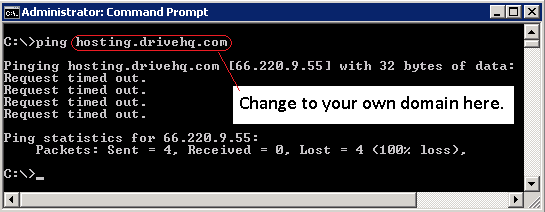
Jika ditampilkan: ping www.YOURDOMAIN [66.220.9.47]..., maka A-Record DNS Anda telah berhasil diperbarui di server DNS Anda. (Harap dicatat bahwa pembaruan DNS perlu disebarkan ke lebih banyak server DNS. Mungkin diperlukan beberapa jam lagi sebelum server DNS kami menerima pembaruan tersebut.)
Setelah catatan DNS A berhasil diperbarui, Anda dapat kembali ke halaman Domain Kustom, seperti yang ditunjukkan di bawah ini:
.png)
Halaman Publikasi Situs Web Domain Kustom
Anda dapat memasukkan nama domain situs web dan nama domain email Anda secara bersamaan. Biarkan kosong jika Anda tidak ingin menggunakan layanan domain khusus. Gulir ke bawah halaman ini dan klik Kirim untuk menyimpan informasi. Situs web domain khusus Anda sekarang tersedia secara online di:
http://www.YOURDOMAIN/
Anda tetap perlu mengunggah file situs web Anda ke folder wwwhome, jika Anda belum melakukannya.
Untuk informasi lebih lanjut mengenai layanan Hosting Email Domain Kustom, silakan baca bagian Layanan Hosting Server Email DriveHQ.
Layanan hosting server FTP domain kustom lebih mudah. Anda hanya perlu menambahkan DNS A-Record sehingga ftp.DOMAIN ANDA menghasilkan alamat IP 66.220.9.50
DriveHQ menawarkan layanan dasar secara gratis. Selain itu, Anda dapat meningkatkan ke layanan akun grup secara gratis, yang mencakup satu lisensi sub-pengguna gratis!
Akun grup DriveHQ dirancang untuk bisnis, organisasi, atau sekelompok orang yang perlu membuat banyak akun, berbagi dan berkolaborasi dalam file, atau mengelola banyak akun secara terpusat, dan lain sebagainya.
Anggota layanan gratis dan anggota pribadi (berbayar) hanya dapat memiliki satu lisensi sub-pengguna. Untuk lisensi pengguna lebih banyak, Anda harus memesan Paket Bisnis/Perusahaan/Kustom.
Mengupgrade ke akun grup sangat mudah. Cukup masuk saja www.drivehq.com,
Buka halaman Akun Saya, lalu klik Akun Grup, seperti yang ditunjukkan pada tangkapan layar di bawah ini:
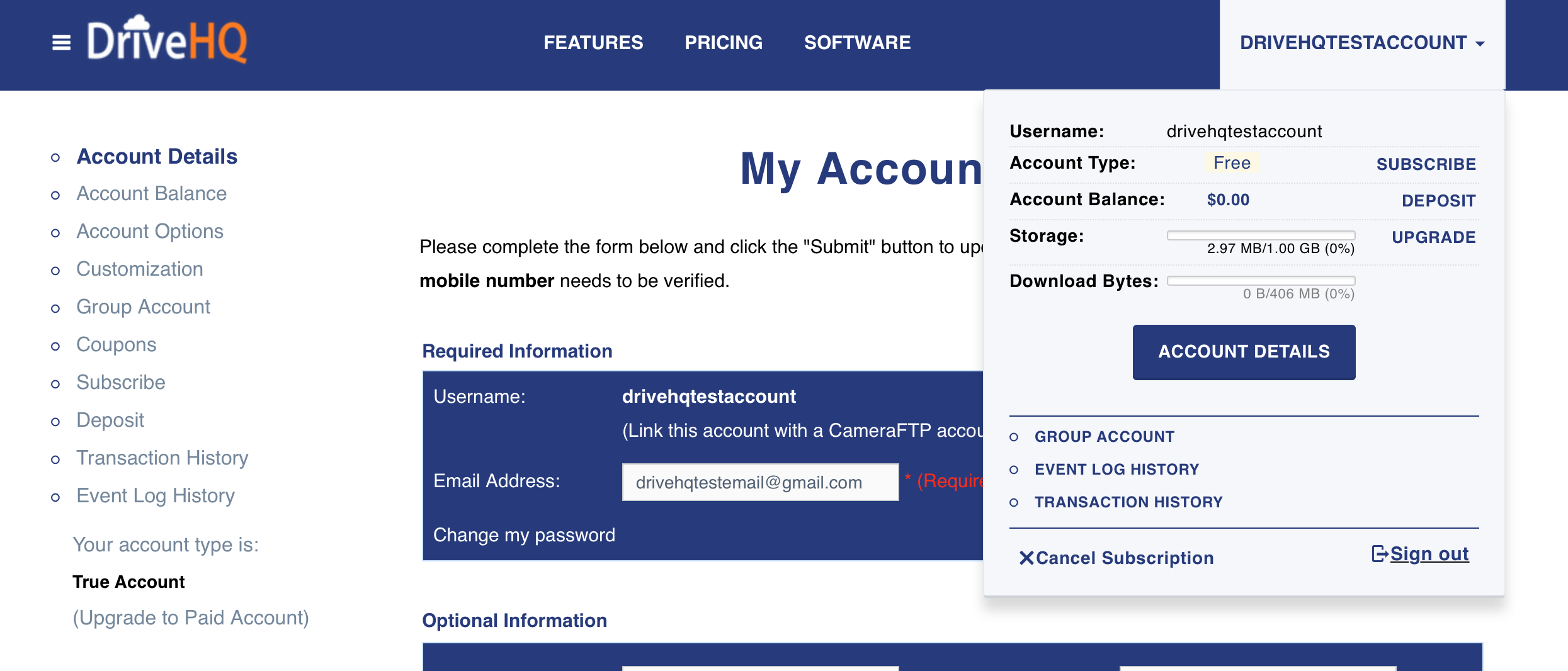
Cara menuju halaman Akun Saya
.png)
Dari halaman Akun Saya, klik tautan Akun Grup, maka akan muncul halaman “Peningkatan gratis ke akun grup”.:
.png)
Halaman ini berisi banyak informasi bermanfaat tentang layanan Akun Grup. Jadi, luangkan waktu sejenak untuk membaca informasinya. Setelah selesai membaca halaman ini, gulir ke bawah dan klik "Upgrade Gratis ke Akun Grup". Jendela konfirmasi akan muncul seperti yang ditunjukkan di bawah ini:
.png)
Bacalah Akun Grup Pada bagian Syarat dan Ketentuan, centang kotak centang “Ya, saya setuju”, lalu klik Tingkatkan, akun Anda akan langsung ditingkatkan menjadi akun grup.
.png)
Halaman konfirmasi peningkatan ke Akun Grup
Sekarang Anda telah menjadi akun grup, Anda langsung memiliki akses ke alat Admin Grup. Klik tautan “Admin Grup”, maka Anda akan diarahkan ke halaman utama Admin Grup:
.png)
Halaman utama Admin Grup
Halaman ini memiliki banyak fungsi. Di bagian atas, Anda dapat melihat Toolbar:
.png)
Buat:
Buat sub-pengguna baru; konfirmasi email tidak diperlukan.
Menambahkan: Tambahkan pengguna DriveHQ yang sudah ada ke akun grup ini. Demi alasan keamanan, pengguna akan dikirimi "email Undangan Grup". Ia harus menyetujui untuk ditambahkan ke grup tersebut.
Impor: Jika Anda perlu membuat banyak sub-pengguna, Anda dapat menyiapkan daftar informasi pengguna dalam file Microsoft Excel, lalu menyimpannya sebagai file CSV. DriveHQ dapat mengimpor daftar informasi pengguna dan membuat semua akun sub-pengguna secara massal.
Edit: Edit informasi akun sub-pengguna.
Simpan: Simpan perubahannya;
Menghapus: Hapus sub-pengguna yang dipilih. Anda dapat menghapus sub-pengguna sepenuhnya, atau Anda dapat menghapusnya dari akun grup, tetapi tetap mempertahankan akun mereka di DriveHQ.com sebagai akun biasa/mandiri.
.png)
Buat Halaman Sub-pengguna
Dari bilah alat, klik pada Buat, Ini akan membuka yang di atasBuat sub-penggunaHalaman ”. Anda perlu memasukkan nama pengguna, kata sandi, alamat email, jenis pengguna, dan informasi sub-grup sub-pengguna. Kolom lainnya bersifat opsional. Setelah Anda memasukkan data, klik pada Simpan tombol untuk menyelesaikan pembuatan sub-pengguna.
Akun sub-pengguna tidak perlu diaktifkan. Akun tersebut selalu diaktifkan secara otomatis. Selain itu, Anda tidak perlu memasukkan alamat email saat membuat akun sub-pengguna. Anda cukup mencentang kotak centang “Gunakan email DriveHQ”.
Anda perlu memutuskan berapa banyak ruang penyimpanan dan byte unduhan yang akan Anda alokasikan untuk sub-pengguna Anda. Saat Anda mengalokasikan ruang penyimpanan dan mengunduh byte ke sub-pengguna Anda, Ini mengurangi ruang penyimpanan maksimum akun Anda dan jumlah byte unduhan maksimum bulanan. Anda dapat mengalokasikan ulang ruang penyimpanan dan mengunduh byte kapan saja menggunakan fitur "Admin Grup". Anda memiliki dua pilihan dalam mengalokasikan ruang penyimpanan dan mengunduh byte.
-
Bagikan ruang penyimpanan dan kuota unduhan Anda di antara semua anggota grup. Setiap sub-pengguna akan dialokasikan sejumlah ruang penyimpanan tertentu. Mereka dapat mengunggah file ke akun mereka sendiri. Sub-pengguna tidak dapat mengakses folder/file di akun sub-pengguna lain. Pengguna admin grup dapat "Masuk Sebagai" sub-pengguna dan mendapatkan akses penuh ke akun sub-pengguna. Kelemahan solusi ini adalah: Anda mungkin memiliki beberapa anggota grup, satu sub-pengguna mungkin telah menggunakan semua ruang penyimpanan (atau kuota unduhan) yang tersedia sementara pengguna lain memiliki cukup ruang penyimpanan dan kuota unduhan yang tersedia. Dalam hal ini, Anda dapat meningkatkan ke paket yang lebih tinggi, atau menggunakan fitur "Admin Grup" untuk mengalokasikan ulang ruang penyimpanan/kuota unduhan.
-
Anda dapat membuat folder di akun Anda sendiri, lalu membagikan folder yang berbeda kepada pengguna yang berbeda dengan tingkat hak akses yang berbeda. Setiap sub-pengguna dapat masuk dan mengakses folder yang Anda bagikan di folder khusus tersebut:
\DriveHQShare\NAMA_PENGGUNA_ANDA\NAMA_BERBAGI
Pengguna sub-akun tidak dapat mengakses folder yang tidak dibagikan dengannya.
Saat sub-pengguna mengunggah/mengunduh file di folder bersama Anda, itu akan menggunakan ruang penyimpanan dan kuota unduhan akun Anda. Dengan cara ini, semua anggota grup Anda dapat berbagi ruang penyimpanan/kuota unduhan yang sama. Kekurangannya adalah: jika satu anggota grup menggunakan terlalu banyak ruang penyimpanan/kuota unduhan dan mencapai batas maksimum ruang penyimpanan/kuota unduhan Anda, maka semua anggota grup akan terpengaruh!
Terdapat 5 jenis pengguna grup:
Pemilik Grup;
Administrator Grup;
Administrator sub-grup;
Anggota grup tetap;
Pengguna tamu.
Akun pemilik grup Akun Administrator Grup khusus ini tidak dapat dihapus. Nama pengguna akun Pemilik Grup biasanya adalah nama bisnis. Ini adalah akun pengguna pertama dalam grup ini, yang bertanggung jawab atas seluruh grup, termasuk membuat/mengelola sub-pengguna, mengalokasikan ruang penyimpanan, memesan layanan premium, dan membayar biaya layanan, dll. Akun pemilik grup tidak dapat dihapus; nama penggunanya tidak dapat diubah menggunakan alat admin grup. Dukungan pelanggan DriveHQ dapat membantu Anda mengubah nama pengguna akun pemilik grup.
Akun pemilik grup dapat membuat lebih banyak pengguna anggota grup, termasuk administrator grup.
Administrator Grup Dapat menambah/membuat/mengedit/menghapus/menonaktifkan anggota grup; menetapkan ruang penyimpanan dan kuota unduhan bulanan untuk anggota grup; mengatur ulang kata sandi atau masuk sebagai sub-pengguna. Aplikasi ini juga dapat membantu anggota grup untuk membuat atau berbagi file/folder.
Administrator sub-grup mirip dengan administrator grup, kecuali hanya dapat mengelola akun sub-pengguna yang dibuat olehnya.
Pengguna tamu grup adalah sub-pengguna khusus yang tidak dapat mengakses folder yang dibagikan dalam grup. Ia tidak dapat melihat informasi akun grup apa pun, kecuali mengakses folder yang dibagikan dengannya di folder khusus tersebut:
\DriveHQShare\
Layanan akun grup gratis hanya menyediakan 1 sub-pengguna. Untuk sub-pengguna lebih banyak, Anda perlu memesan lisensi pengguna tambahan.
Anda tidak membuat sub-grup secara langsung. Sebaliknya, Anda membuat administrator sub-grup. Seorang administrator sub-grup dapat membuat lebih banyak sub-pengguna untuk sub-grupnya sendiri; atau seorang administrator grup juga dapat membuat sub-pengguna dan menetapkannya ke sub-grup.
Administrator subgrup memiliki akses penuh ke semua sub-pengguna di bawahnya. Ia dapat mengedit/mengatur ulang informasi sub-pengguna, mengalokasikan penyimpanan, dan mengunduh byte dari ruang penyimpanan akunnya sendiri.
Jumlah maksimum sub-pengguna yang dapat dibuat oleh administrator sub-grup adalah jumlah lisensi pengguna yang tersedia untuk seluruh akun grup. Jumlah maksimum ruang penyimpanan yang dapat dialokasikan untuk sub-pengguna dibatasi oleh ruang penyimpanan akunnya sendiri (dan byte unduhan).
Layanan akun grup sangat ampuh dalam berbagi berbagai folder dan menetapkan hak akses yang berbeda untuk pengguna yang berbeda.
Pertama-tama, Anda dapat membuat daftar sub-pengguna; berdasarkan peran pengguna yang terperinci, Anda dapat membuat administrator grup, administrator sub-grup, anggota grup biasa, dan akun tamu. Misalnya, Anda dapat membuat daftar pengguna di bawah ini:
.png)
Halaman Administrasi Grup
Seperti yang ditunjukkan di atas pada pojok kiri atas (“Selamat datang dhqtest”), pengguna “dhqtest” adalah akun pemilik grup. (Biasanya itu adalah nama perusahaan).
Dhqtest11 dan dhqtest21 adalah dua administrator sub-grup. Dhqtest12 dan dhqtest13 adalah sub-pengguna dari dhqtest11, sedangkan dhqtest22, dhqtest23, dhqtest24 dan dhqtest25 adalah sub-pengguna dari dhqtest21.
Pemilik grup dapat membuat folder di akunnya sendiri dan membagikan folder yang berbeda kepada pengguna yang berbeda dengan tingkat hak akses yang berbeda. Tangkapan layar di bawah menunjukkan bahwa pemilik grup telah membuat folder dan membagikan folder yang berbeda kepada sub-pengguna yang berbeda.
.png)
Halaman “ShowFolder” dari akun pemilik grup yang membagikan folder kepada sub-pengguna
Ketika sub-pengguna “dhqtest11” masuk ke DriveHQ.com, halaman “Penyimpanan Saya” akan ditampilkan sebagai berikut:
.png)
Halaman “Penyimpanan Saya” pada akun sub-pengguna
Perlu dicatat di sini bahwa “dhqtest” adalah nama grup utama (biasanya nama perusahaan);
Dhqtest11 adalah folder yang dibagikan dengan “dhqtest11” oleh “dhqtest” dengan hak akses penuh. Terdapat dua folder bersama Grup default lainnya: “GroupRead” dan “GroupWrite”, yang dibagikan dengan semua anggota grup. Anda dapat mengedit atau menghapus folder bersama ini dari layar “Kelola Folder Bersama”.
Perhatikan juga tombol Unggah / Folder Baru / Hapus. Seperti yang Anda lihat, pengguna “dhqtest11” dapat mengunggah / membuat / menghapus file / folder di folder bersama.
Klik tautan “Admin Sub Grup”, maka halaman berikut akan ditampilkan:
.png)
Halaman Administrasi Subgrup
Pengguna administrator subgrup dhqtest11 juga dapat membuat folder dan berbagi folder yang berbeda kepada sub-pengguna yang berbeda dengan tingkat hak akses yang berbeda.
Ketika sub-pengguna “dhqtest12” masuk ke akunnya sendiri, halaman “Penyimpanan Saya” akan ditampilkan sebagai berikut:
.png)
Seperti yang Anda lihat, sub-pengguna “dhqtest12” dapat melihat folder yang dibagikan dengan seluruh grup oleh pengguna Pemilik Grup “dhqtest”. Ia juga dapat melihat folder yang dibagikan kepadanya oleh pengguna admin sub-grup. Namun, ia tidak dapat melihat folder yang dibagikan dengan sub-pengguna lain.
Layanan akun grup sangat berguna ketika Anda memiliki tim yang menggunakan layanan kami.
Jika Anda memiliki tim kecil, Anda hanya memerlukan satu akun pemilik grup, yang membuat beberapa anggota grup biasa. Pemilik grup dapat menetapkan ruang penyimpanan kepada sub-pengguna, atau membuat folder di akunnya sendiri dan berbagi folder yang berbeda kepada pengguna yang berbeda dengan tingkat hak akses yang berbeda. Jika Anda perlu berbagi file dengan klien atau vendor eksternal, Anda dapat membuat akun pengguna tamu untuk mereka sehingga mereka hanya dapat mengakses folder yang Anda bagikan kepada mereka, tetapi tidak dapat mengakses folder bersama grup lainnya.
Jika tim Anda terdiri lebih dari 10 orang, Anda mungkin perlu membuat akun administrator grup lain yang dapat membantu mengelola akun grup tersebut.
Jika Anda ingin membagi tim Anda menjadi beberapa kelompok, Anda dapat menggunakan fitur sub-grup. Anda dapat membuat sejumlah sub-grup; Anda juga dapat membuat sejumlah sub-pengguna. Dengan layanan akun grup 2 tingkat, sistem DriveHQ dapat mendukung puluhan ribu anggota grup.
Fitur sub-grup sangat berguna jika perusahaan Anda memiliki banyak kantor. Akun pemilik grup dapat membuat akun administrator sub-grup untuk setiap kantor. Administrator sub-grup kemudian dapat membuat sub-pengguna untuk kantornya.
Sebuah folder dapat dibagikan dengan seluruh grup, sub-grup, grup kontak, atau individu mana pun, atau kombinasi dari hal-hal tersebut di atas.
Setelah Anda membuat beberapa akun anggota grup, Toolbar di bagian bawah halaman Admin Grup menjadi lebih bermanfaat.
.png)
Atur Ulang Kata Sandi: Ubah kata sandi sub-pengguna;
Set Penyimpanan: Mengubah ruang penyimpanan maksimum sub-pengguna dan jumlah byte yang diunduh;
Aktifkan/nonaktifkan: Aktifkan atau nonaktifkan akun sub-pengguna yang dipilih;
Lihat Akun: Lihat informasi akun sub-pengguna;
Status pencadangan: Lihat status tugas Pencadangan Online dari semua anggota grup;
Masuk Sebagai: Masuk sebagai sub-pengguna yang dipilih dan dapatkan akses penuh ke sub-akun tersebut.
Pembuatan dan Pengelolaan Pengguna Secara Massal
-
Impor: Fitur impor dapat digunakan untuk membuat banyak sub-pengguna dengan cepat. Klik pada .png) Klik tombol di halaman admin grup untuk mendapatkan informasi lebih lanjut. File template tersedia secara online yang menunjukkan cara membuat file daftar informasi pengguna.
Klik tombol di halaman admin grup untuk mendapatkan informasi lebih lanjut. File template tersedia secara online yang menunjukkan cara membuat file daftar informasi pengguna.
-
Manajemen pengguna secara massal:
.png)
Dari halaman admin grup, terdapat menu Tindakan. Klik menu tersebut dan akan muncul sub-menu lainnya. Anda dapat menerapkan tindakan tersebut ke semua pengguna terpilih sekaligus. Anda juga dapat dengan mudah mencari akun sub-pengguna.
Secara default, setiap sub-pengguna memiliki akunnya sendiri. Folder/file yang dimiliki oleh akun sub-pengguna aman dan bersifat pribadi. Sub-pengguna yang berbeda tidak dapat melihat folder milik sub-pengguna lain. Pengguna administrator grup dapat masuk sebagai anggota grup lain dan mendapatkan akses penuh ke akun lain. Administrator sub-grup juga dapat masuk sebagai sub-pengguna yang termasuk dalam sub-grup tersebut.
Saat pengguna administrator grup membuat sub-pengguna, ia dapat mengalokasikan ruang penyimpanan dan byte unduhan ke sub-pengguna tersebut, yang mengurangi ruang penyimpanan dan byte unduhan pengguna Pemilik Grup. Setiap sub-pengguna diberi kuota penyimpanan dan byte unduhan. Jika Anda (administrator grup) ingin berbagi semua penyimpanan dan byte unduhan di antara semua anggota grup, Anda dapat menggunakan folder bersama. Anda dapat membuat folder di akun Anda sendiri dan berbagi folder yang berbeda kepada pengguna yang berbeda dengan tingkat hak akses yang berbeda.
Untuk memaksa sub-pengguna hanya menggunakan folder yang dibagikan oleh pengguna lain, Anda dapat menghapus semua folder di akun sub-pengguna tersebut. Kemudian, gunakan alat admin grup untuk mengatur ulang ruang penyimpanan maksimum sub-pengguna menjadi 0. Ketika sub-pengguna memiliki ruang penyimpanan 0, ia tidak dapat membuat/mengunggah file atau folder ke akunnya sendiri.
Dari halaman Admin Grup, Anda dapat mengakses semua pengaturan dan saldo akun grup. Saldo dan opsi akun grup dapat diakses dari pojok kiri bawah layar, seperti yang ditunjukkan di bawah ini:
.png)
Akses pengaturan grup & informasi saldo
Klik tautan “Saldo Akun Grup”, Anda dapat melihat saldo akun grup:
.png)
Saldo Akun Grup halaman
Klik pada Daftar Cadangan Grup, Anda dapat menemukan semua tugas pencadangan yang dibuat oleh semua anggota grup.
Klik pada Opsi Grup, maka halaman Opsi Grup akan ditampilkan:
.png)
Halaman Opsi Grup
Anda dapat mengatur opsi grup berikut ini:
-
Pengguna anggota grup tidak dapat memesan layanan berlangganan.
Ini adalah opsi default. Akun pemilik grup harus mengurus pemesanan layanan berlangganan dan pembayaran biaya layanannya.
-
Pengguna anggota grup tidak dapat melihat daftar anggota grup.
Anda dapat mengatur opsi ini agar sub-pengguna yang berbeda tidak saling melihat. Ini sangat berguna untuk Reseller Akun Grup Multi-pengguna di mana sub-pengguna yang berbeda tidak berafiliasi dan tidak bekerja untuk perusahaan atau organisasi yang sama.
-
Pengguna anggota grup tidak dapat membuat folder bersama grup
Anda dapat mengatur opsi ini agar sub-pengguna tidak dapat membuat folder bersama grup. Ini sangat berguna bagi Reseller Layanan Akun Grup di mana sub-pengguna yang berbeda tidak berafiliasi dan tidak bekerja untuk perusahaan/organisasi yang sama.
-
Jangan membuat folder bersama grup default (GroupRead dan GroupWrite)
Atur opsi ini untuk mencegah pembuatan folder “GroupRead” dan “GroupWrite” default. Anda dapat dengan mudah membuat folder Bersama Grup Anda sendiri. (Cukup bagikan folder dan centang “Bagikan dengan Grup Anda”).
-
Pengguna anggota grup tidak dapat melihat daftar berbagi.
Pengguna anggota grup tidak dapat melihat folder “DriveHQShare” dan semua folder yang dibagikan kepada mereka.
-
Anggota grup secara default akan menuju ke "Halaman Layanan Mana" setelah masuk:
Setelah pengguna anggota grup masuk ke situs web DriveHQ.com, sistem akan mengarahkan ke satu halaman layanan utama. Anda dapat mengkonfigurasinya untuk menuju ke salah satu halaman berikut:
- itu Halaman Penyimpanan Saya;
- itu Halaman DriveHQShare: Halaman ShowFolder yang menampilkan folder “DriveHQShare”;
- itu Halaman Berbagi Grup: Halaman ShowFolder menampilkan folder “DriveHQShare\GroupOwnerUserName\”.
- itu Halaman Folder Bersama Pengguna Sub: Halaman ShowFolder menampilkan folder “DriveHQ Share\GroupOwnerUserName\SubUserName”.
- itu Halaman Web Mail: Buka halaman utama DriveHQ Webmail.
Pengaturan default adalah untuk menuju ke halaman "Penyimpanan Saya" milik anggota grup. Mengubah halaman default mungkin berguna jika beberapa pengguna anggota tidak tahu cara menemukan folder bersama.
Jika Anda memiliki akun grup dan ingin menurunkannya ke akun mandiri, biasanya Anda tidak perlu melakukannya. Layanan akun grup memiliki fitur yang lebih canggih dan gratis. Jika Anda tetap ingin menurunkan level akun, Anda harus terlebih dahulu menghapus semua sub-pengguna menggunakan alat Admin Grup. Setelah itu, buka halaman utama Admin Grup, klik Saldo Akun Grup. Terdapat tombol Turunkan Level di halaman tersebut.
Semua layanan dan fitur DriveHQ menggunakan sistem basis data backend yang sama. Jika Anda memiliki akun DriveHQ, Anda dapat menggunakan akun yang sama untuk semua layanan dan fitur DriveHQ.
Untuk mendaftar akun gratis, Anda hanya perlu mengunjungi www.drivehq.com,
Klik tombol atau tautan “Daftar GRATIS”, Anda akan diarahkan ke halaman pendaftaran seperti yang ditunjukkan di bawah ini:
.png)
Halaman Pendaftaran Gratis
Anda hanya perlu memasukkan nama pengguna, alamat email, dan kata sandi untuk mendaftar; Anda juga perlu mencentang kotak centang “Saya menerima Perjanjian Keanggotaan”. Meskipun tidak wajib, disarankan agar Anda memasukkan informasi opsional tambahan. Untuk memasukkan informasi opsional, silakan klik tautan “Informasi Opsional”.
Disarankan untuk hanya menggunakan karakter alfanumerik untuk nama pengguna. Nama pengguna tidak boleh mengandung karakter khusus, termasuk spasi. Untuk keamanan yang lebih baik, disarankan juga untuk menggunakan kata sandi yang kuat, misalnya kata sandi yang berisi setidaknya 10 karakter, termasuk huruf, angka, dan karakter khusus lainnya seperti “_, &, !, #, @, -", dll.
Karena DriveHQ memiliki lebih dari 1 juta pengguna terdaftar, banyak nama pengguna populer sudah digunakan. Oleh karena itu, disarankan untuk menggunakan nama pengguna yang kurang populer.
Harap perhatikan bahwa kata sandi peka terhadap huruf besar dan kecil. Jadi, kata sandi “abcde12345” berbeda dengan “Abcde12345”.
Alamat email harus berupa alamat email yang valid. Jika alamat email Anda memiliki filter spam, pastikan server email (atau ISP) Anda dapat menerima email dari server email DriveHQ.
Setelah Anda mengklik tombol “Daftar GRATIS”, Anda akan diarahkan ke halaman “Akun Dibuat, Perlu Aktivasi”. Akun Anda telah dibuat; tergantung pada alamat email Anda, DriveHQ biasanya secara otomatis mengirimkan email “Aktivasi Akun” ke alamat email yang Anda masukkan saat pendaftaran. Setelah Anda menerima email Aktivasi Akun, Anda harus mengklik tautan Aktivasi untuk mengaktifkan akun Anda.
Beberapa alamat email tidak memerlukan aktivasi; dalam hal ini, sistem akan memberi tahu bahwa akun Anda telah dibuat dan tidak diperlukan aktivasi.
Jika Anda tidak dapat menerima email DriveHQ, maka akun Anda tidak dapat diaktifkan karena Anda tidak menerima email Aktivasi Akun. Sangat umum terjadi bahwa email aktivasi akun dapat masuk ke folder email Sampah/Bulk/Trash. Jadi, pastikan Anda memeriksa folder email tersebut. Jika Anda masih belum menerima email aktivasi, silakan hubungi Administrator Jaringan Anda, atau ISP Anda agar tidak memblokir/memfilter email DriveHQ. Anda juga dapat mengirim email ke dukungan pelanggan DriveHQ.
Harap diperhatikan bahwa jika akun tidak diaktifkan dalam 2 hari, akun tersebut akan dihapus. Jika demikian, Anda dapat dengan mudah mendaftar lagi menggunakan alamat email yang sama atau alamat email yang berbeda. Pendaftaran sangat mudah; hanya membutuhkan beberapa menit. Jika Anda dapat menerima email aktivasi kami, akun Anda dapat diaktifkan secara instan.
Tidak termasuk akun grup, DriveHQ memiliki 3 jenis akun pengguna:
-
Akun Gratis
-
Kisah Nyata
-
Akun Berbayar
Jenis pengguna akun grup dijelaskan di bagian Layanan Akun Grup.
Akun layanan gratis yang terdaftar dengan alamat email gratis, atau alamat email ISP. Secara umum, akun (pengguna) gratis adalah akun (pengguna) yang identitasnya tidak dapat diverifikasi. Pada kenyataannya, banyak akun gratis adalah akun palsu atau akun uji coba.
Akun layanan gratis yang terdaftar dengan alamat email bisnis asli (domain khusus) dianggap sebagai Akun Sejati. Secara umum, Akun Sejati adalah akun yang identitasnya kemungkinan besar dapat diverifikasi menggunakan "alamat email domain perusahaan"-nya.
True Account masih merupakan akun layanan gratis.
Setiap pengguna yang telah memesan layanan berlangganan dianggap sebagai pengguna premium atau pengguna berbayar. Akun mereka disebut "akun premium" atau "akun berbayar". Selain itu, sub-akun dari akun grup berbayar juga diperlakukan sebagai akun premium.
Terdapat 5 jenis akun berbayar:
(1) Akun Pribadi (Berbayar). Akun ini menawarkan ruang penyimpanan yang sangat besar dengan harga yang sangat rendah. Catatan: Akun ini tidak dapat digunakan untuk bisnis.
(2) Akun Bisnis Dasar. Ini mencakup lisensi 3-20 pengguna, dioptimalkan untuk usaha kecil dengan hingga 20 pengguna dan sedikit data.
(3) Akun Bisnis Plus. Akun ini mencakup 20 lisensi pengguna atau lebih dan ruang penyimpanan yang besar, dioptimalkan untuk sebagian besar bisnis.
(4) Akun Kustom (Bisnis). Anda dapat menyesuaikan paket berdasarkan ruang penyimpanan dan lisensi pengguna Anda. Paket ini dioptimalkan untuk bisnis dengan sedikit pengguna tetapi data yang sangat banyak, atau banyak pengguna tetapi data yang sedikit.
(5) Akun Perusahaan. Ini mencakup setidaknya 20 lisensi pengguna dan ruang penyimpanan yang sangat besar. Dioptimalkan untuk perusahaan besar.
DriveHQ menawarkan ruang penyimpanan 5GB secara gratis; mereka juga menawarkan layanan akun grup secara gratis. Pengguna layanan gratis dapat meningkatkan ke akun grup dan membuat 1 sub-pengguna secara gratis. Disarankan agar pengguna mencoba layanan dasar gratis sebelum memesan langganan berbayar. Layanan gratis memiliki hampir semua fitur layanan berbayar dengan beberapa batasan. Batasan utama meliputi:
|
|
Layanan Gratis
|
Layanan Premium
|
|
Fitur dasar penyimpanan online
|
Ya
|
Ya
|
|
Fitur berbagi online dasar
|
Ya
|
Ya
|
|
Fitur/perangkat lunak pencadangan online dasar
|
Ya
|
Ya
|
|
Fitur dasar email
|
Hanya demo
|
Ya
|
|
Fitur dasar FTP
|
Ya
|
Ya
|
|
Ruang penyimpanan maksimum
|
5GB
|
Tergantung pada paket layanan
|
|
Jumlah byte unduhan bulanan maksimum
|
2Awalnya, kuota unduhan GB/bulan; bisa mendapatkan lebih banyak kuota unduhan dengan menggunakan fitur DriveHQ atau mereferensikan lebih banyak pengguna. Kuota unduhan gratis maksimal 3GB per bulan
|
1 hingga 4 kali lipat dari jumlah penyimpanan yang berlangganan. Biasanya itu sudah lebih dari cukup.
|
|
Pembatasan penggunaan
|
Untuk penggunaan pribadi, penggunaan santai, atau penggunaan evaluasi, bukan untuk penggunaan bisnis
|
Penggunaan bisnis atau pribadi
|
|
Unggahan berkelanjutan maksimum
|
500MB; setelah 500MB, proses akan berhenti sementara; Anda dapat mengklik tombol OK untuk melanjutkan.
|
Tidak ada batasan (atau hingga ruang penyimpanan maksimum yang tersedia)
|
|
Sinkronisasi Folder
|
Dapat membuat 2 tugas sinkronisasi; hanya mendukung sinkronisasi satu arah.
|
Dapat membuat banyak tugas sinkronisasi; mendukung sinkronisasi dua arah.
|
|
Pencadangan Online
|
Hanya dapat membuat 2 tugas pencadangan
|
Dapat membuat banyak tugas pencadangan
|
|
Unduh Zip
|
TIDAK
|
Dapat mengunduh folder dan file dalam format ZIP menggunakan browser web apa pun.
|
|
Pengelolaan versi file
|
TIDAK
|
Ya
|
|
Performa / Kecepatan
|
Mungkin sedikit lebih lambat
|
Mungkin sedikit lebih cepat. (Tidak ada jaminan karena kecepatannya bergantung pada banyak faktor)
|
|
Layanan Hosting Server Email
|
Layanan gratis hanya untuk demo; dibatasi untuk mengirim tidak lebih dari 5 email per hari.
|
Sebagian besar fitur server email didukung. Dapat mengirim lebih banyak email per hari. (Pengiriman email massal dan spam dilarang dan diblokir secara otomatis.)
|
|
Layanan Hosting Server FTP
|
Batasi hanya 2 koneksi FTP simultan; dibatasi hingga 10 kali login per hari.
|
Memungkinkan lebih banyak koneksi simultan
|
|
Penerbitan Web
|
Pengguna gratis: URL situs web akan kedaluwarsa dalam 6 menit
Pengguna sejati: Sama seperti pengguna gratis kecuali jika diotorisasi
|
Ya
|
|
Penerbitan Folder/Berkas
|
Pengguna gratis: Tidak
Pengguna sejati: Dapat mempublikasikan file media
|
Ya
|
|
Lisensi Pengguna Grup
|
1 lisensi sub-pengguna gratis saja
|
Pengguna Enterprise/Ultimate dapat memesan lisensi pengguna dalam jumlah berapa pun.
|
|
Hosting FTP domain kustom
|
TIDAK
|
Ya
|
|
Hosting situs web domain khusus
|
TIDAK
|
Ya
|
|
Hosting email domain khusus
|
TIDAK
|
Ya
|
|
Logo kustom dan halaman arahan (landing page)
|
TIDAK
|
Bisa dipesan secara terpisah.
|
Untuk perbandingan yang lebih detail, silakan kunjungi Halaman Perbandingan Paket DriveHQ.
Masuk
www.drivehq.com, Klik pada tab “Akun Saya” atau klik pada nama pengguna Anda seperti yang ditunjukkan di bawah ini:

Ini mengarah ke halaman Detail Akun:
.png)
Halaman Detail Akun
Di halaman ini, Anda dapat melihat atau mengedit informasi akun Anda. Setelah selesai mengedit, Anda dapat mengklik tombol Kirim untuk menyimpan. Jika Anda mengubah alamat email Anda, harap perhatikan bahwa sistem tidak langsung mengubah alamat email Anda. Sebaliknya, sistem akan mengirimkan email konfirmasi ke alamat email baru Anda. Anda harus menerima email konfirmasi dan mengklik tautan konfirmasi untuk mengkonfirmasi perubahan tersebut.
Dari halaman Detail Akun, Anda dapat mengklik tautan “Ubah kata sandi saya” untuk mengubah kata sandi Anda.
Anda tidak dapat mengubah nama pengguna Anda secara online. Nama pengguna biasanya tidak dapat diubah. Jika Anda perlu mengubah nama pengguna Anda, silakan kirim email ke dukungan pelanggan DriveHQ.
Dari halaman Detail Akun, Anda juga dapat menemukan tautan rujukan dan tautan untuk memperbarui Alias/Ikon Anda. Tautan Rujukan dapat digunakan untuk mengajak orang lain mendaftar di DriveHQ.com. Anda bisa mendapatkan komisi penjualan jika Anda dapat mengajak pengguna yang kemudian memesan layanan DriveHQ. Alias dan Ikon dapat digunakan di Forum DriveHQ/Forum Dukungan Pelanggan untuk menyembunyikan nama pengguna asli Anda.
Dari halaman Akun Saya, klik Saldo Akun, maka halaman “Saldo Akun” akan ditampilkan:
.png)
Halaman Saldo Akun
Di halaman saldo akun, Anda dapat menemukan tanggal pendaftaran akun, Jenis Anggota (Pengguna), Ruang Penyimpanan Maksimum, Ruang File yang Terpakai, Jumlah Total File, Total Waktu Masuk, Tanggal Masuk Terakhir, Pengguna yang Dirujuk, Byte Unduhan Maksimum, Byte Unduhan yang Terpakai, Jumlah Total Email, Ukuran Data Email Total;
Selain itu, Anda juga dapat menemukan Saldo Tunai Akun, Saldo Kupon Layanan, dan Total Poin Anda. Tautan referensi Anda juga tersedia di halaman ini, yang dapat Anda gunakan untuk mereferensikan orang lain.
Di bagian atas halaman Saldo Akun, terdapat 4 tombol:
-
Setoran: yaitu melakukan pembayaran. Anda dapat melakukan deposit (pembayaran) ke akun Anda kapan saja. Jumlah yang dibayarkan dapat secara otomatis digunakan untuk biaya berlangganan layanan bulanan.
-
Transfer: Jika akun Anda memiliki saldo tunai yang cukup, Anda dapat mentransfer saldo tunai tersebut ke akun pengguna DriveHQ lainnya.
-
Perbarui Kata Sandi Aman: Untuk mentransfer saldo tunai akun DriveHQ Anda, Anda perlu memasukkan kata sandi akun DriveHQ Anda dan kata sandi aman lainnya. Kata sandi aman default sama dengan kata sandi DriveHQ Anda. Setelah Anda mengubah kata sandi DriveHQ Anda, kata sandi aman tidak berubah. Anda dapat mengubah kata sandi aman Anda dengan mengklik “Perbarui Kata Sandi Aman”.
-
Perbarui Saldo Akun: Menyegarkan semua informasi saldo akun yang tersimpan/di-cache. Ini sangat berguna jika saldo akun Anda telah diubah dari komputer atau aplikasi lain. Misalnya, Anda mungkin telah mengunggah file dari komputer lain, atau orang lain mungkin telah mengunggah/mengunduh/menghapus file di folder yang Anda bagikan dengannya; atau Anda mungkin memiliki aplikasi lain, seperti DriveHQ FileManager, DriveHQ Online Backup, atau perangkat lunak klien FTP apa pun yang mengubah file/folder Anda. Dalam hal ini, informasi saldo akun Anda mungkin sudah usang, klik Segarkan untuk memperbarui informasi saldo akun Anda. Anda juga dapat keluar dan masuk kembali untuk menyegarkan saldo akun Anda.
Dari halaman Akun Saya, klik Opsi Akun, maka halaman Opsi Akun akan terbuka. Halaman ini memiliki dua bagian: Opsi Folder dan Opsi Email; Opsi Folder telah dijelaskan sebelumnya. Opsi Email akan dijelaskan nanti.
Hal ini akan dijelaskan di bagian Layanan Perusahaan. Layanan itu sendiri tidak terkait dengan layanan Perusahaan.
Dari halaman Akun Saya, Anda dapat mengklik Berlangganan untuk memesan layanan berbayar DriveHQ. Tergantung pada jenis pengguna Anda, jika Anda memiliki akun grup, Anda akan melihat dua jenis layanan:
-
Ruang penyimpanan;
-
Lisensi pengguna grup.
Jika Anda memiliki akun reguler (mandiri), maka Anda hanya akan melihat langganan Penyimpanan. Pengguna sub-akun dari akun grup tidak akan melihat tombol Berlangganan.
Jika Anda memiliki akun reguler dan ingin memesan lisensi pengguna tambahan, Anda dapat mengklik tautan Akun Grup dari halaman Akun Saya, lalu tingkatkan ke akun grup secara gratis. Setelah itu, Anda dapat memesan lisensi pengguna tambahan.
Layanan premium DriveHQ menawarkan ruang penyimpanan lebih besar, lebih banyak byte unduhan, dan lebih sedikit batasan. Perbandingan antara layanan gratis dan layanan premium tersedia di versi 7.2.4.
DriveHQ menawarkan layanan penyimpanan online kelas atas, pencadangan online, berbagi dan kolaborasi online, serta hosting server FTP dengan harga layanan tingkat konsumen. Kami telah menggabungkan semua layanan terkait penyimpanan dalam satu paket layanan premium. (Layanan DriveHQ EmailManager / Email Backup dijual terpisah) Layanan DriveHQ dapat menciptakan banyak nilai dan menghemat banyak biaya bagi bisnis. Anda dapat menginstal perangkat lunak klien DriveHQ di sejumlah PC tanpa biaya tambahan; Anda dapat menggunakan layanan DriveHQ di sejumlah PC. Beberapa orang dapat masuk ke DriveHQ secara bersamaan.
DriveHQ menawarkan layanan berlangganan. Semua layanan berlangganan diperpanjang secara otomatis. Anda dapat membatalkan langganan secara online kapan saja untuk menghentikan penagihan di masa mendatang.
Untuk memutuskan berlangganan bulanan atau tahunan, Anda perlu mempertimbangkan hal-hal berikut:
-
DriveHQ biasanya tidak merekam informasi kartu kredit Anda. Jadi DriveHQ tidak pernah secara otomatis mendebit kartu kredit Anda. Anda harus membayar biaya layanan secara online. Jika Anda memesan layanan bulanan, Anda perlu membayar layanan tersebut setiap bulan.
-
Jika Anda melakukan pembayaran (deposit) kurang dari $10, DriveHQ akan mengenakan biaya transaksi sebesar $0,5. Biaya transaksi ini dikenakan oleh perusahaan pemroses kartu kredit. Saat Anda memesan layanan bulanan DriveHQ untuk pertama kalinya, biaya ini dibebaskan. Untuk menghindari biaya transaksi, Anda dapat membayar beberapa bulan sekaligus agar pembayaran Anda lebih dari $10.
-
Untuk menghindari kerumitan pembayaran bulanan dan biaya transaksi, disarankan untuk menggunakan langganan tahunan kami. Anda juga menghemat biaya layanan selama 2 bulan dengan beralih ke layanan tahunan.
Jika Anda telah memesan layanan berlangganan dan membutuhkan lebih banyak penyimpanan, lebih banyak kuota unduhan, atau lebih banyak lisensi pengguna, Anda dapat meningkatkan ke paket yang lebih tinggi. File, folder, dan informasi akun Anda akan tetap utuh.
Ada beberapa cara untuk melakukan peningkatan:
-
Pesan langganan baru. Misalnya, jika Anda memesan ruang penyimpanan 20GB, dan jika Anda membutuhkan 5GB lagi, Anda cukup memesan langganan 5GB atau 10GB yang baru. Biayanya akan menjadi $19,99/bulan + $7,99/bulan = $27,98/bulan.
Catatan: Jika Anda memesan paket layanan setelah tahun 2021, dan ingin mengubah paket layanan Anda, Anda cukup memesan paket baru. Paket sebelumnya akan otomatis dibatalkan. Paket yang dipesan sebelum tahun 2021 tidak dapat dibatalkan secara otomatis.
-
Jika Anda memesan ruang penyimpanan 20GB, dan jika Anda membutuhkan ruang penyimpanan 20GB lagi, Anda cukup memesan langganan 50GB baru dan membatalkan langganan 20GB yang ada. Jika akun Anda memiliki saldo layanan yang belum terpakai, jangan khawatir, saldo layanan yang tersisa akan tetap tersimpan.
-
Jika Anda memesan paket layanan 100GB dan masih membutuhkan ruang penyimpanan lebih, Anda dapat memesan layanan berlangganan tambahan. Misalnya, jika Anda membutuhkan ruang penyimpanan 250GB, Anda dapat memesan dua langganan 100GB dan satu langganan 50GB. Anda juga dapat mempertimbangkan untuk menggunakan Layanan DriveHQ Enterprise, yang dijelaskan di bagian Layanan Enterprise.
Jika Anda memesan langganan tahunan dan perlu melakukan upgrade dalam waktu kurang dari 1 tahun, Anda tidak akan kehilangan kredit layanan yang tidak terpakai. Kredit layanan akan otomatis ditambahkan ke akun DriveHQ Anda. Anda juga dapat melakukan pembayaran selisihnya dan menghubungi dukungan pelanggan DriveHQ. Misalnya, jika Anda memesan layanan tahunan 10GB, setelah 6 bulan, Anda ingin meningkatkan ke 20GB, maka Anda hanya perlu masuk ke www.drivehq.com, buka Akun Saya, lalu klik Deposit dan lakukan pembayaran sebesar..
$199.99 – 129,99/2 = $134,5.
Anda dapat melihat sisa saldo akun Anda secara online di halaman Saldo Akun.
Jika Anda memesan langganan bulanan dan ingin beralih ke langganan tahunan, Anda cukup memesan paket langganan tahunan baru lalu membatalkan langganan bulanan lama. Informasi akun dan file/folder Anda akan tetap utuh.
Bagi pengguna layanan gratis, Tidak perlu membatalkan akun. Lagipula, layanan ini gratis. Selain itu, DriveHQ tidak pernah mengirim email spam. Jika Anda tetap ingin membatalkan akun gratis, Anda dapat menghapus semua file di akun DriveHQ Anda dan jangan masuk lagi. Akun Anda akan dihapus secara massal nanti.
Untuk anggota berbayar:
Semua layanan berlangganan diperpanjang secara otomatis, kecuali jika dibatalkan. Untuk membatalkan langganan:
-
Anda harus menghapus file Anda, mengurangi penggunaan penyimpanan dan unduhan byte;
-
Jika Anda memiliki akun grup, Anda juga harus menghapus semua akun sub-pengguna.
Setelah Anda melakukan hal tersebut, Anda dapat masuk ke www.drivehq.com, buka halaman Akun Saya, klik Berlangganan, lalu klik Langganan Saat Ini seperti yang ditunjukkan di bawah ini:
.png)
Halaman Langganan Saat Ini
Anda kemudian dapat mengklik layanan berlangganan untuk menampilkan informasi detail langganan tersebut:
.png)
Lihat halaman Item Pesanan dan batalkan langganan
Anda dapat mengklik tombol “Batalkan Langganan” di halaman “Lihat Item Pesanan” untuk membatalkan langganan. Jika Anda memiliki beberapa langganan, Anda perlu membatalkan langganan Anda satu per satu.
Untuk menurunkan paket langganan Anda, Anda juga perlu mengurangi penggunaan penyimpanan/bandwidth/jumlah sub-pengguna. Setelah itu, Anda dapat memesan layanan berlangganan tingkat yang lebih rendah dan membatalkan langganan Anda saat ini.
Langganan DriveHQ selalu diperpanjang secara otomatis kecuali dibatalkan. Langganan Tahunan diperlakukan sebagai "Layanan Bulanan Prabayar dengan Diskon 2 bulan/tahun".
Tanggal penagihan bulanan pengguna didasarkan pada tanggal di bulan tersebut saat mereka mendaftar untuk Layanan Gratis DriveHQ.
Anda mungkin bertanya mengapa tanggal penagihan bulanan bukan tanggal saat Anda memesan langganan. Ini karena pengguna dapat memiliki beberapa langganan yang dipesan pada tanggal yang berbeda; pengguna juga dapat membatalkan langganan lama dan memesan langganan baru pada tanggal yang berbeda. Kami menggunakan tanggal pendaftaran sebagai tanggal penagihan agar tanggal penagihan Anda tidak pernah berubah.
Tanggal penagihan layanan bulanan juga berlaku untuk pengguna layanan gratis. Pengguna layanan gratis memiliki "batas maksimal byte unduhan bulanan" yang sangat terbatas. "Byte unduhan yang digunakan" akan direset menjadi 0 pada tanggal penagihan bulanan.
Jika pengguna tidak mendaftar layanan gratis dan memesan langganan berbayar pada tanggal yang sama, maka biaya layanan sebagian bulan akan dicatat. Misalnya:
Jika pengguna mendaftar akun gratis pada tanggal 10 April; pada tanggal 20 April, ia memesan langganan bulanan DriveHQ. Maka tanggal penagihan bulanan adalah tanggal 10 setiap bulan. Ketika pengguna memesan langganan bulanan seharga $20/bulan, ia akan ditagih sebesar $20. Namun, sistem secara otomatis mengkreditkan $6,66 (10 hari) ke akun DriveHQ pengguna. Kredit layanan ditampilkan di halaman Saldo Akun. Pengguna akan menerima faktur baru pada tanggal 10 Mei dengan jumlah berikut:
$19.99-6.66 = $13.33
Pengguna hanya perlu membayar $13,33 untuk mendapatkan layanan satu bulan lagi; biasanya disarankan untuk membayar beberapa bulan sekaligus untuk menghindari kerepotan pembayaran bulanan.
Sistem DriveHQ secara otomatis mengirimkan email penagihan kepada pengguna ketika saldo akunnya menjadi negatif. Dalam email penagihan tersebut, terdapat banyak informasi mengenai penagihan layanan, peningkatan, penurunan, dan pembatalan.
Untuk melakukan pembayaran (deposit), Anda dapat masuk (login) www.drivehq.com,
Buka halaman “Akun Saya”, lalu klik deposit.
.png)
Halaman Setoran (Lakukan Pembayaran)
Seperti yang Anda lihat, DriveHQ mendukung beberapa metode pembayaran. Anda dapat membayar dengan Kartu Kredit, membayar melalui PayPal, dan membayar dengan Cek Perusahaan/Transfer Bank.
Pembayaran melalui kartu kredit dan PayPal dapat diproses secara instan. Metode pembayaran lain, seperti cek perusahaan atau transfer bank, membutuhkan waktu sekitar 1 hari hingga lebih dari 1 minggu untuk diproses.
Untuk memerangi transaksi curang, DriveHQ mewajibkan verifikasi semua informasi penagihan. Jadi, pastikan Anda memasukkan informasi penagihan kartu kredit yang benar. Sayangnya, beberapa kartu kredit tidak mendukung verifikasi alamat, dalam hal ini, transaksi akan gagal. Jika transaksi gagal, mohon jangan mencoba lagi terlalu banyak kali karena hal itu dapat menyebabkan akun Anda diblokir oleh perusahaan kartu kredit Anda dan DriveHQ.
Anda dapat mencoba lagi menggunakan Bayar melalui PayPal. PayPal adalah perusahaan eBay, yang sangat aman dan dapat Anda percayai. Dengan Bayar melalui PayPal, Anda tidak perlu memberikan informasi kartu kredit Anda kepada DriveHQ sama sekali. PayPal tampaknya menerima lebih banyak kartu kredit, terutama kartu kredit luar negeri; terlebih lagi, PayPal mendukung e-Check menggunakan rekening bank Anda.
Akun PayPal tidak diperlukan untuk "Bayar melalui PayPal". Jadi, menggunakan Bayar melalui PayPal sangat mudah.
Anda juga bisa mencoba lagi dengan kartu kredit yang berbeda. Jika masih tidak berhasil, Anda dapat menggunakan Pembayaran melalui Cek Perusahaan atau Transfer Bank. Kirim email ke dukungan pelanggan DriveHQ untuk detail lebih lanjut.
Saat Anda membayar melalui PayPal, pastikan Anda menyelesaikan transaksi dalam waktu 20 menit. Jika tidak, transaksi Anda akan habis waktu (timeout). Jika demikian dan Anda telah melakukan pembayaran ke DriveHQ, silakan hubungi dukungan pelanggan DriveHQ untuk mengkreditkan akun DriveHQ Anda.
7.5.5
Perpanjang langganan Anda – Jangan memesan langganan baru
Saat memperbarui langganan Anda, Anda hanya perlu melakukan pembayaran/deposit baru. Jangan memesan langganan baru.
Jika Anda memesan langganan baru, pembayaran Anda akan langsung digunakan untuk langganan baru tersebut. Oleh karena itu, memesan langganan baru berbeda dengan melakukan pembayaran.
Jika Anda salah memesan langganan baru, silakan hubungi layanan pelanggan DriveHQ untuk membatalkan langganan baru tersebut dan mengkreditkan akun Anda.
Jika Anda lupa melakukan pembayaran tepat waktu, DriveHQ menawarkan masa tenggang 1 bulan. Anda dapat melakukan pembayaran dalam waktu 1 bulan setelah menerima faktur. Pastikan Anda dapat menerima email tagihan DriveHQ. Sistem DriveHQ secara otomatis mengirimkan faktur bulanan ketika akun Anda memiliki saldo terutang. Tidak menerima email tagihan bukanlah alasan untuk tidak membayar layanan tepat waktu. Anda dapat memeriksa saldo akun Anda secara online kapan saja.
Jika Anda gagal membayar saldo setelah 1 bulan, pembatasan tertentu akan diterapkan. Anda tidak dapat mengunduh file, akses FTP dan email Anda mungkin juga dibatasi. Anda masih dapat masuk ke www.drivehq.com, mengunggah file, mengelola file dan folder, melihat saldo akun Anda, melakukan pembayaran online, dll.
DriveHQ tidak secara otomatis membatalkan langganan Anda, dan juga tidak secara otomatis menghapus file Anda. Akun Anda akan ditagih setiap bulan kecuali Anda membatalkan langganan dan menghapus file Anda. Jika Anda tidak membayar biaya layanan selama lebih dari 3 bulan, DriveHQ berhak untuk mengambil tindakan apa pun, termasuk mengenakan biaya keterlambatan dan biaya bunga, menagih pembayaran, atau menghapus akun/file Anda.
Demi alasan keamanan dan privasi, DriveHQ tidak merekam informasi kartu kredit Anda secara default. Oleh karena itu, DriveHQ tidak pernah secara otomatis mendebit kartu kredit, PayPal, atau rekening bank Anda tanpa persetujuan eksplisit Anda.
Jika biaya layanan bulanan Anda lebih dari $30, DriveHQ mendukung pembayaran bulanan otomatis. Untuk mengatur pembayaran bulanan otomatis, Anda perlu mengunduh formulir pemesanan DriveHQ dan mengisinya. Dalam formulir tersebut, Anda harus memberikan nama lengkap, nama pengguna DriveHQ, nomor kartu kredit, alamat penagihan, tanggal kedaluwarsa, kode CVV, dan biaya layanan bulanan. Anda harus menandatangani formulir dan mengizinkan DriveHQ untuk mendebit kartu kredit Anda setiap bulan.
Dari halaman Akun Saya, klik “Riwayat Transaksi”, Anda dapat mengakses 5 laporan berikut:
“Lihat Daftar Transaksi”, “Lihat Item Pesanan”, “Lihat Riwayat Penjualan”, “Lihat Daftar Laporan”, dan “Langganan Saat Ini”.
.png)
“Lihat Daftar Transaksi”: dapat digunakan untuk melihat transaksi (pembayaran/tagihan) pengguna ini;
“Lihat daftar pesanan”: dapat digunakan untuk menanyakan daftar pesanan;
“Lihat riwayat penjualan”: belum digunakan untuk saat ini;
“Lihat daftar laporan”: menampilkan laporan bulanan;
“Langganan saat ini”: menampilkan paket langganan yang dipesan oleh pengguna ini.
Setelah Anda memesan layanan berlangganan, Anda akan menerima email "Konfirmasi Pesanan dan Faktur", yang dapat berfungsi sebagai faktur resmi untuk keperluan akuntansi atau penggantian biaya. Jika Anda tidak menerima email ini atau tidak dapat menemukan email ini, Anda dapat mencetak faktur Anda secara online lagi. Untuk melakukannya, dari halaman "Akun Saya", klik "Riwayat Transaksi", lalu pilih "Lihat Daftar Transaksi" atau "Lihat Daftar Pesanan", maka akan ditampilkan daftar transaksi atau daftar pesanan. Anda dapat mengklik ID Transaksi atau ID Pesanan untuk melihat detailnya; atau pilih Cetak Faktur untuk menampilkan faktur online. Lihat tangkapan layar di bawah ini:
.png)
Cetak Faktur Secara Online
DriveHQ adalah penyedia layanan Hosting Server FTP/SFTP terkemuka. DriveHQ FTP Server bukan hanya server FTP standar (Anda dapat menggunakan klien FTP apa pun di platform OS apa pun termasuk Mac dan Linux), tetapi juga memiliki banyak fitur canggih lainnya yang terintegrasi penuh dengan layanan berbasis Cloud DriveHQ:
-
Buat/kelola sub-akun FTP dari peramban web;
-
Mengakses file (secara anonim) dengan FTP/HTTP/SSL atau peramban web;
-
Bagikan file/folder dan atur izin akses yang berbeda;
-
Sinkronisasi folder otomatis antara folder lokal dan jarak jauh; antara beberapa Pengguna dan PC;
-
SSL dan folder terenkripsi untuk keamanan dan privasi maksimal.
-
Server FTP/SFTP domain khusus dan logo situs web yang disesuaikan (lihat contoh).
Tidak diperlukan instalasi perangkat lunak untuk DriveHQ FTP. Anda dapat menggunakan browser web apa pun atau perangkat lunak klien FTP apa pun. Windows Explorer juga dapat digunakan sebagai klien FTP, cukup masukkan:
ftp://USERNAME:PASSWORD@ftp.drivehq.com/
Informasi detail mengenai layanan Hosting Server FTP juga tersedia secara online di:
https://www.drivehq.com/id/FTPHosting/
Layanan Hosting Server FTP/SFTP dirancang untuk anggota Bisnis/Perusahaan. Anggota Pribadi (Berbayar) dapat menggunakan layanan FTP kami hanya untuk tujuan uji coba. Layanan ini memiliki batasan utama dan tidak dapat digunakan untuk keperluan bisnis.
Situs FTP utama DriveHQ adalah:
ftp.drivehq.com
DriveHQ juga memiliki situs FTP kedua di:
proFTP.drivehq.com
yang dikhususkan untuk anggota bisnis berbayar. Layanan hosting FTP dan SFTP DriveHQ adalah fitur bisnis yang memerlukan langganan bisnis. Pengguna layanan pribadi dan gratis hanya dapat mencoba layanan ini.
Layanan Hosting Server FTP/SFTP DriveHQ terintegrasi secara mulus dengan layanan penyimpanan cloud DriveHQ.com. Jika Anda memiliki akun DriveHQ, Anda dapat masuk ke FTP DriveHQ dengan nama pengguna dan kata sandi yang sama. Jika tidak, Anda dapat dengan mudah mendaftar untuk mendapatkan akun DriveHQ.
Banyak perusahaan lain menawarkan penyimpanan FTP yang membatasi Anda hanya pada satu direktori; namun, DriveHQ menawarkan server FTP cloud dan server file berfitur lengkap, ditambah perangkat lunak klien yang hebat. Anda memiliki akses ke direktori root FTP Anda sendiri. Di perangkat lunak klien FTP Anda, Anda tidak perlu menentukan direktori jarak jauh. Anda dapat membiarkannya kosong, atau menggunakan "/", atau direktori apa pun yang Anda buat di akun DriveHQ Anda.
Anda dapat membuat beberapa akun FTP menggunakan layanan akun grup DriveHQ. Anda dapat berbagi folder ke pengguna (atau sub-pengguna) yang berbeda dengan izin yang berbeda. Anda dapat mengakses ruang penyimpanan FTP Anda secara online, termasuk file/folder Anda sendiri, dan folder yang dibagikan/diterbitkan oleh pengguna lain.
Sangat dilarang bagi pengguna mana pun untuk menggunakan layanan kami untuk tujuan berikut ini:
-
Menyebarkan konten bajakan;
-
Menyebarkan konten yang “kotor” / “tidak pantas”;
-
Menggunakan perangkat atau program otomatis yang terus-menerus masuk ke server FTP DriveHQ dengan frekuensi tinggi.
-
Secara khusus, semua perangkat lunak KeyLogger dilarang. Jika ada alasan yang sah untuk menggunakan perangkat lunak KeyLogger dengan layanan kami, Anda harus menghubungi dukungan DriveHQ terlebih dahulu untuk mendapatkan persetujuan, dan Anda harus memberikan informasi bisnis yang dapat diverifikasi serta memesan langganan.
-
Jika Anda menggunakan kamera IP, DVR, atau perangkat lunak/perangkat keamanan serupa yang secara otomatis mengunggah foto/video, Anda harus menggunakan Layanan Pengawasan & Perekaman Cloud CameraFTP sebagai gantinya.
-
Layanan FTP gratis juga memiliki keterbatasan sebagai berikut: ruang penyimpanan dan kuota unduhan bulanan yang kecil; ukuran file maksimum dan jumlah koneksi simultan maksimum yang kecil; kecepatan unggah/unduh yang lebih lambat; dan jumlah waktu login harian maksimum yang kecil.
DriveHQ FTP/SFTP Server adalah server FTP/SFTP standar. Anda dapat menggunakan perangkat lunak klien FTP apa pun yang terhubung ke ftp.drivehq.com pada port FTP default 21. Terdapat banyak aplikasi klien FTP yang bagus, seperti FileZilla, SmartFTP, WS-FTP, dan CuteFTP, dll.
Windows File Explorer dapat digunakan sebagai klien FTP yang sederhana dan nyaman, tetapi hanya mendukung FTP biasa, yang tidak aman. Jika Anda perlu menggunakan layanan FTP secara intensif, disarankan untuk menginstal salah satu klien FTP di atas, atau DriveHQ FileManager.
Untuk terhubung ke server FTP DriveHQ menggunakan Windows Explorer, cukup luncurkan Windows Explorer (atau My Computer), lalu masukkan alamat berikut:
ftp://USERNAME:PASSWORD@ftp.drivehq.com/
atau
ftp://USERNAME@ftp.drivehq.com/ lalu masuk.
Ini akan menampilkan folder FTP berikut:
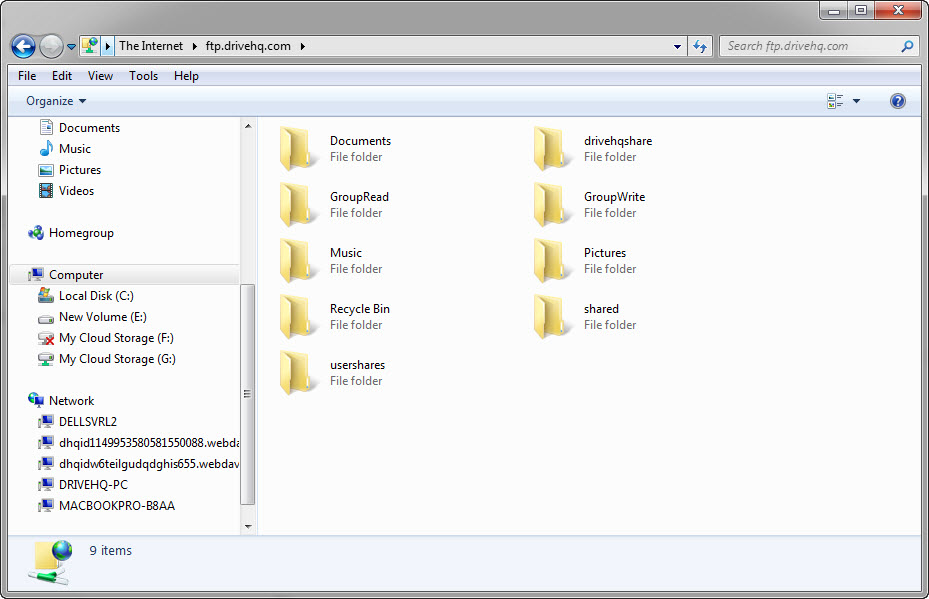
Folder FTP DriveHQ
Anda juga bisa masuk:
ftp://USERNAME@ftp.drivehq.com
Folder FTP akan terbuka seperti berikut. Karena Anda hanya memberikan nama pengguna FTP saat ini, Anda belum masuk.
Buka folder FTP
Untuk masuk ke DriveHQ FTP di Windows Explorer, klik menu File, lalu pilih Masuk Sebagai:
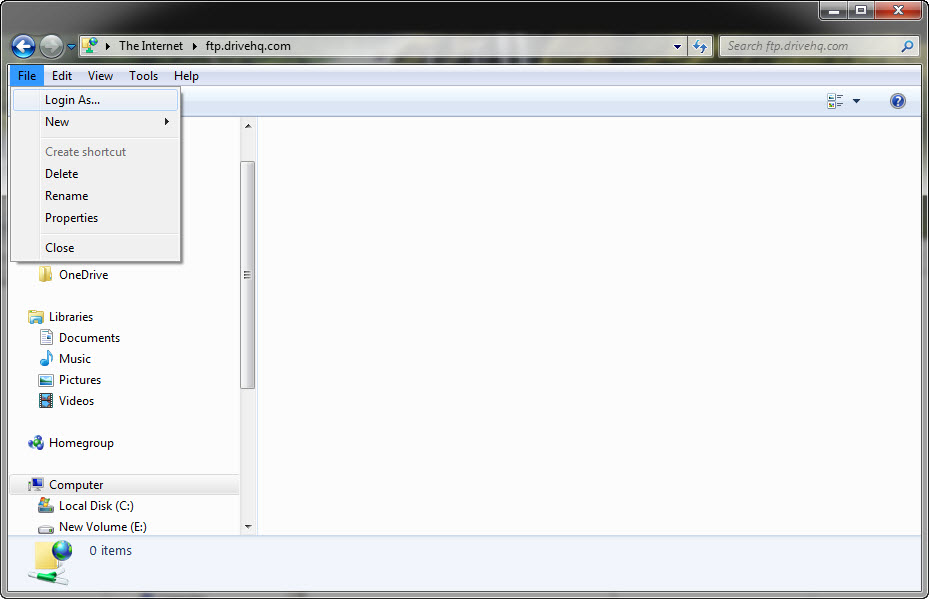
Masuk ke DriveHQ FTP menggunakan Windows Explorer
Anda juga dapat “Masuk Sebagai” menggunakan klik kanan mouse, misalnya:
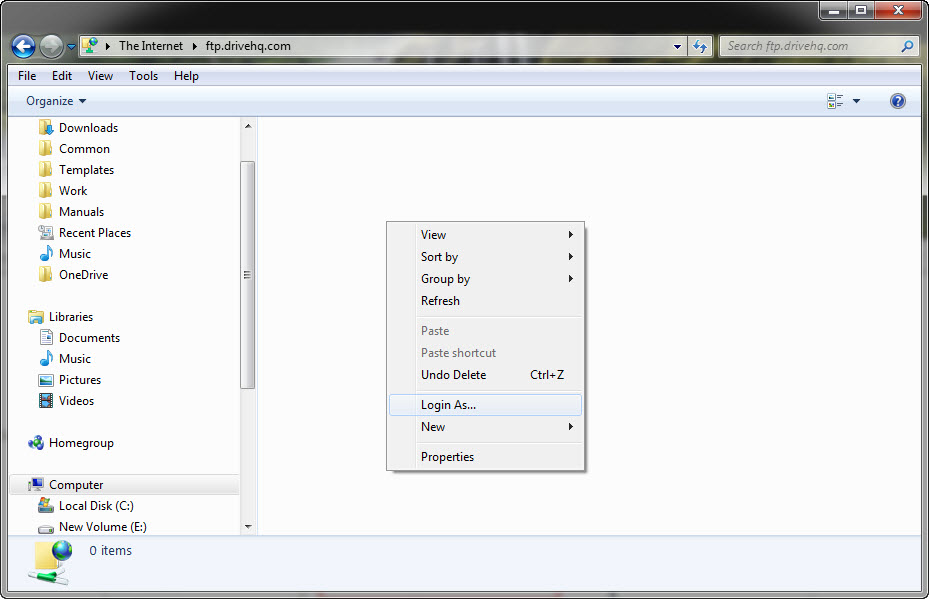
Dengan menggunakan klik kanan mouse, Anda juga dapat meluncurkan dialog masuk seperti yang ditunjukkan di bawah ini:
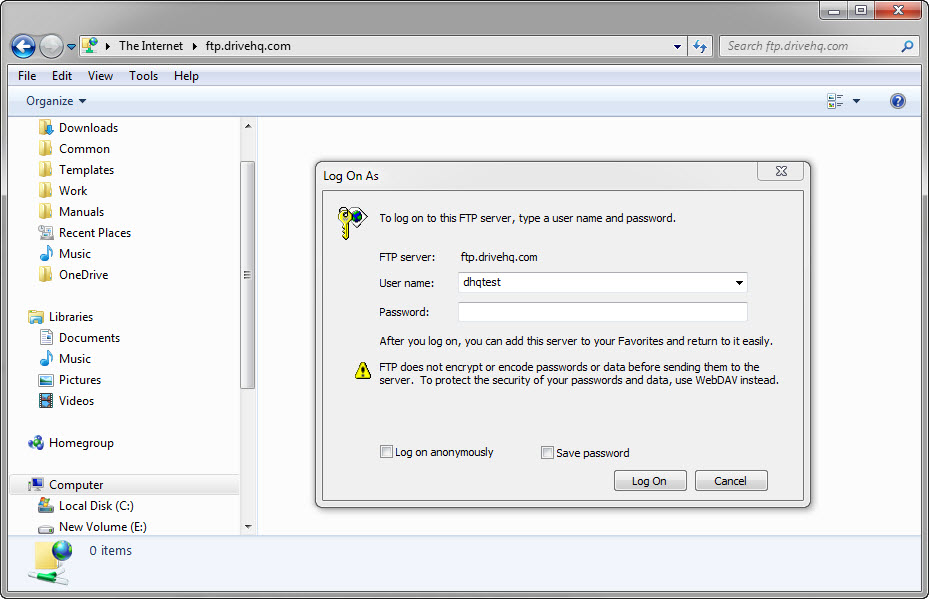
Tampilan layar masuk FTP menggunakan Windows Explorer
Setelah Anda memasukkan nama pengguna dan kata sandi DriveHQ Anda untuk masuk, folder FTP DriveHQ akan ditampilkan.
Dengan menggunakan DriveHQ FTP Folder, Anda dapat dengan mudah menyeret dan meletakkan file antara folder FTP dan folder lokal lainnya. Anda dapat membuat subfolder di dalam folder FTP; Anda juga dapat mengklik dua kali file di dalam folder FTP dan membuka file jarak jauh.
Bagi pengguna Mac, silakan unduh perangkat lunak klien FTP Mac (gratis) (misalnya FileZilla), yang mendukung fitur seret dan lepas. Mac Finder juga mendukung FTP.
Anda dapat mengakses penyimpanan cloud DriveHQ Anda dengan klien FTP populer apa pun, termasuk Smart FTP, CuteFTP, WS FTP, FileZilla, dll. Untuk mengkonfigurasi klien FTP Anda, silakan gunakan informasi berikut sesuai kebutuhan:
Server FTP: ftp.drivehq.com atau proFTP.drivehq.com
Nomor port: 21 (FTP biasa, atau FTP melalui TLS Explicit), 990 (FTP melalui TLS Implicit), atau 22 (SFTP)
Nama pengguna dan kata sandi: nama pengguna/kata sandi DriveHQ Anda;
Direktori jarak jauh (opsional): Tidak seperti layanan FTP lainnya yang hanya memberikan Akun Pengguna/Direktori, DriveHQ memberi Anda server FTP virtual, sehingga Anda dapat mengakses folder root. Anda dapat membiarkannya kosong atau memasukkan "/" sebagai folder root. Anda juga dapat membuat folder sendiri di DriveHQ.com dan menggunakan folder tersebut sebagai direktori jarak jauh.
Catatan: Saat mengakses di balik firewall NAT, harap atur mode akses FTP ke PASIF (PASV). Klien FTP baris perintah Microsoft tidak mendukung mode pasif. Harap gunakan klien FTP berbasis GUI lain yang disebutkan di atas, atau gunakan klien CommandFTP dari DriveHQ, yang merupakan program FTP dan SFTP baris perintah yang sangat andal
DriveHQ memiliki situs FTP lain "proFTP.drivehq.com" yang dikhususkan untuk pengguna bisnis. Anggota bisnis berbayar dapat menggunakan kedua situs tersebut untuk redundansi.
FileZilla adalah salah satu program klien FTP sumber terbuka gratis yang paling populer. Jika Anda sudah familiar dengan FTP, mengkonfigurasi FileZilla seharusnya sangat mudah. Anda memiliki dua cara untuk terhubung ke FTP DriveHQ, yaitu Quickconnect dan Site Manager.
Versi terbaru dan panduan pengaturan lengkap untuk FileZilla sudah tersedia sekarang!
Metode 1: Luncurkan FileZilla, cukup masukkan nama host FTP, nama pengguna, kata sandi, dan direktori jarak jauh, lalu klik Quickconnect. Secara default, FileZilla menggunakan FTP melalui TLS/SSL Explicit, yaitu koneksi FTP aman menggunakan SSL. Jika Anda perlu menggunakan FTP biasa (tidak aman), Anda harus menggunakan metode kedua.
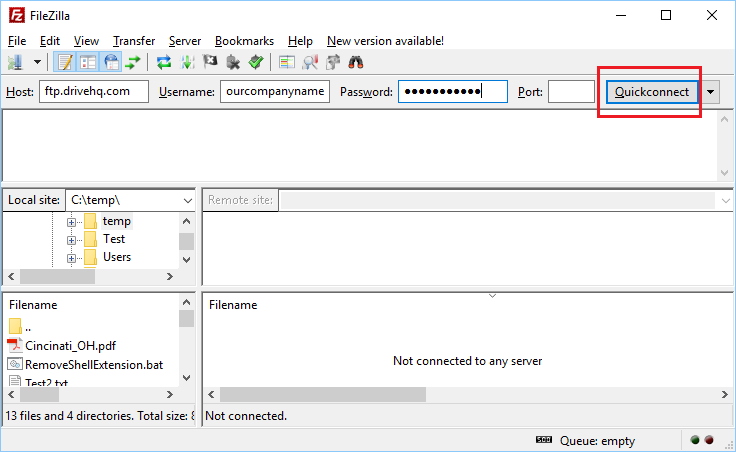
Setelah Anda mengklik Quickconnect, FileZilla akan menampilkan dialog sertifikat SSL seperti yang ditunjukkan di bawah ini:
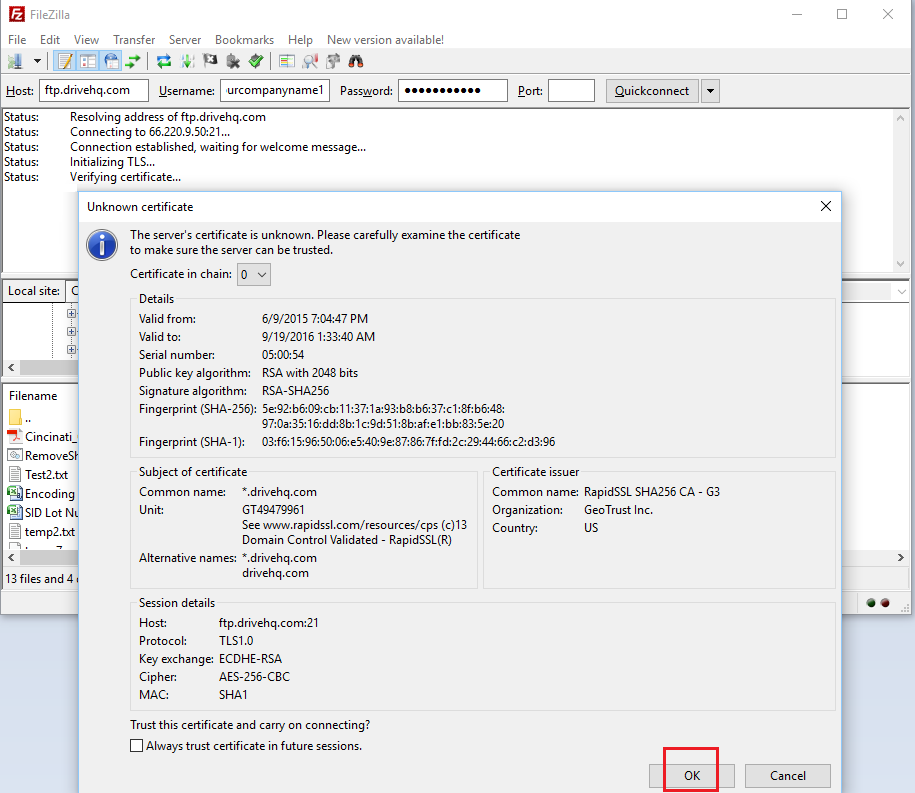
Klik OK, dan FileZilla akan terhubung ke server FTP DriveHQ dan menampilkan informasi folder sebagai berikut:
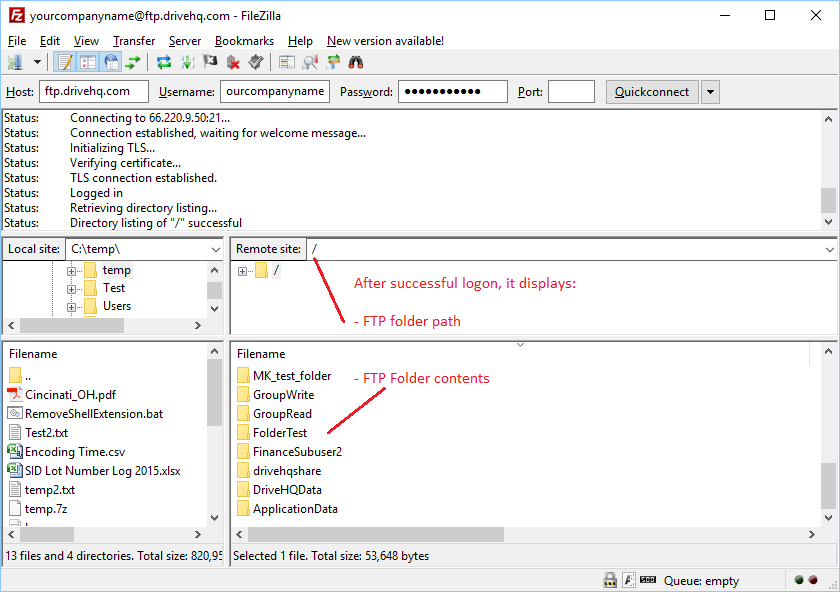
Metode 2: Luncurkan FileZilla, klik menu File, lalu pilih Site Manager. Jendela Site Manager akan terbuka.
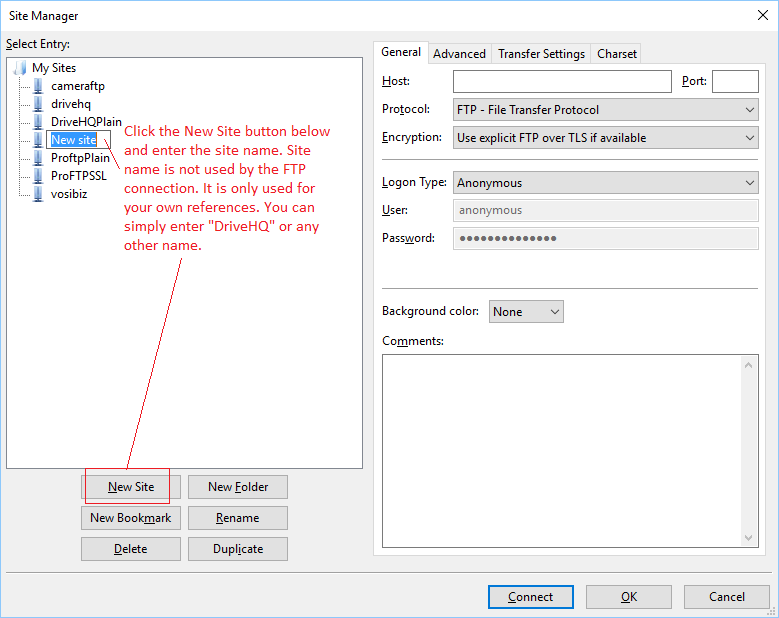
Klik Baru untuk membuat Situs Baru. Nama Situs tidak digunakan dalam komunikasi FTP. Nama tersebut hanya digunakan untuk referensi Anda sendiri. Jadi Anda dapat menggunakan nama apa pun, misalnya DriveHQ.
Selanjutnya, Anda perlu memasukkan informasi koneksi. Silakan lihat tangkapan layar di bawah ini.
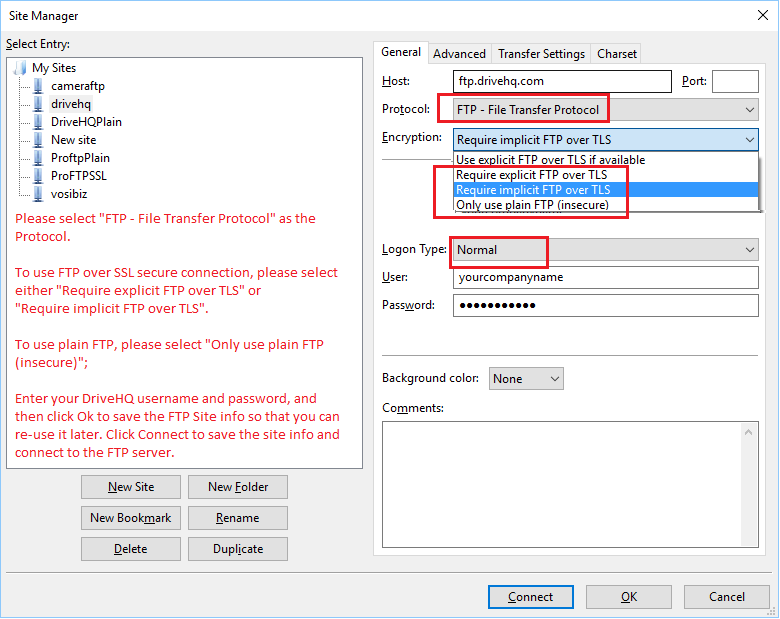
Anda perlu memasukkan nama host FTP, dan memilih Protokol. Protokol yang dipilih harus "FTP - File Transfer Protocol" atau "SFTP - SSH File Transfer Protocol". Banyak orang salah mengira SFTP sebagai FTP aman, padahal SFTP sebenarnya adalah SSH FTP, protokol transfer file yang berbeda. Versi FTP yang aman adalah FTPS/FTPES (mirip dengan HTTP vs. HTTPS).
FTPS dikonfigurasi dengan memilih metode enkripsi. Terdapat dua versi yang sedikit berbeda:
- FTPES: FTP melalui SSL Explicit. Ia menggunakan port FTP default yaitu 21, dan menggunakan perintah StartTLS untuk memulai komunikasi TLS/SSL.
- FTPS: FTP melalui SSL Implicit. FTPS menggunakan port default 990, yang secara default menggunakan SSL/TLS untuk komunikasi.
Server FTP DriveHQ mendukung FTPES dan FTPS. Perbedaan antara kedua metode ini sangat kecil, keduanya aman, meskipun FTPES tampaknya lebih populer.
Klik OK untuk menyimpan informasi situs FTP; atau klik Hubungkan untuk menyimpan informasi situs dan terhubung ke server FTP.
Biasanya, itu saja yang Anda butuhkan. FileZilla memiliki beberapa pengaturan lanjutan lainnya, seperti mengatur folder awal default, atau secara eksplisit mengatur FTP Aktif atau Pasif, dll. Anda dapat menjelajahi opsi ini dengan mengklik tab Lanjutan dan tab Pengaturan Transfer.
Jika Anda perlu menggunakan SFTP, silakan kunjungi
Konfigurasi FileZilla untuk Terhubung ke Server FTP/SFTP DriveHQ.
Server SFTP DriveHQ mendukung otentikasi reguler dan otentikasi berbasis berkas kunci. Server kami dapat menghasilkan pasangan kunci, Anda juga dapat mengunggah kunci publik Anda sendiri.
Jika Anda menerima email pemberitahuan berbagi dari pengguna DriveHQ, Anda dapat mengakses folder bersama melalui FTP. Harap baca email pemberitahuan berbagi dengan saksama, Anda akan menemukan petunjuk di sana.
1.
Anda dapat mengklik tautan pemberitahuan berbagi, lalu memverifikasi alamat email Anda, yang akan memberi Anda akses baca saja atau unduh saja ke folder yang dibagikan menggunakan peramban web.
2.
Buat akun DriveHQ gratis menggunakan alamat email; lalu masuk menggunakan nama pengguna dan kata sandi Anda. File yang dibagikan akan muncul di akun Anda dalam folder khusus:
\DriveHQShare\OtherUserName\ShareName
Untuk mendapatkan akses tulis ke file/folder bersama, Anda harus menggunakan metode kedua dan masuk dengan perangkat lunak klien FTP apa pun. Jika tidak, jika Anda bukan anggota DriveHQ, Anda hanya akan memiliki akses baca ke folder bersama, meskipun pemilik telah memberikan otorisasi akses tingkat lebih tinggi kepada Anda. Untuk mengakses pada tingkat yang diotorisasi, silakan daftar akun di DriveHQ.com.
Jika Anda adalah anggota DriveHQ, dan jika pengguna lain membagikan folder kepada Anda, Anda dapat masuk ke server FTP DriveHQ menggunakan klien FTP apa pun dan mengakses folder yang dibagikan kepada Anda di folder virtual khusus:
\DriveHQShare\OtherUSERNAME\SHARENAME
Anda dapat masuk ke www.drivehq.com, klik Akun Saya, lalu klik Akun Grup untuk meningkatkan akun Anda menjadi Akun Grup secara gratis. (Untuk detail lebih lanjut, silakan baca bagian akun grup).
Anda kemudian dapat membuat sub-akun. Sebagai pemilik grup atau administrator, Anda dapat membuat/menambah/mengedit/menghapus/menonaktifkan sub-pengguna; Anda juga dapat mengalokasikan ruang penyimpanan dan bandwidth ke sub-akun Anda. Sub-pengguna yang sama juga dapat masuk ke server FTP DriveHQ menggunakan perangkat lunak klien FTP apa pun.
8.5.1 Tetapkan folder FTP default untuk subuser
Secara default, saat pengguna masuk ke server FTP DriveHQ, jalur folder default adalah folder root pengguna (misalnya My Storage, atau "/"). Anda dapat mengubah folder default menjadi: \DriveHQShare, \DriveHQShare\GroupOwnerName\GroupWrite, \DriveHQShare\GroupOwnerName\SubuserName atau folder apa pun.
Anda dapat melakukannya melalui situs web DriveHQ.com. Ada dua cara: Atur Opsi Grup atau Opsi Akun Individual.
Metode 1: Atur opsi grup
Masuk ke akun Pemilik Grup Anda, lalu buka halaman admin folder Grup A, klik Opsi Grup, Anda akan melihat tangkapan layar seperti berikut:
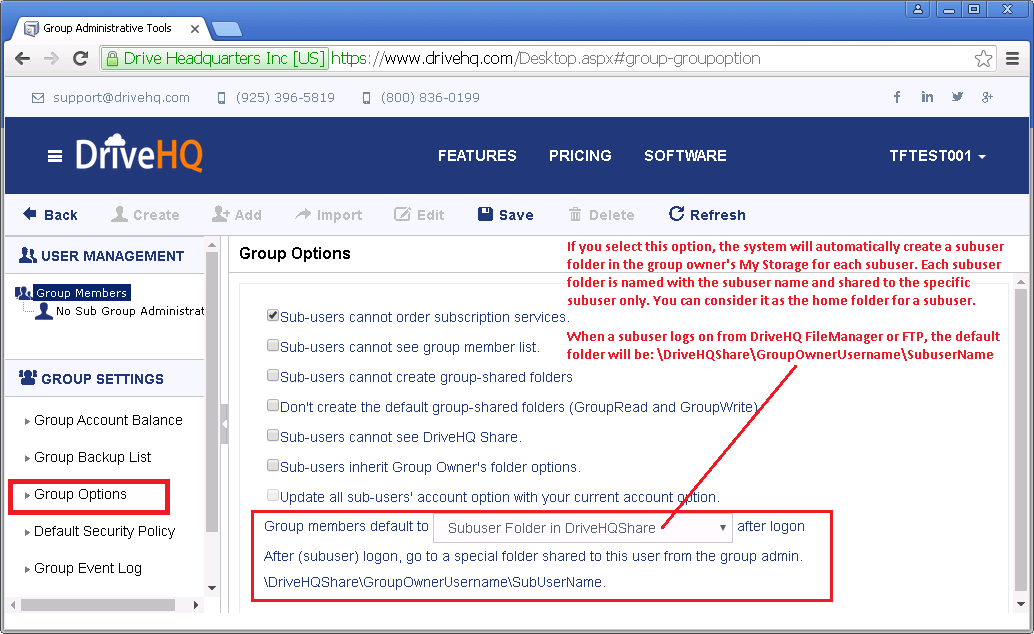
Catatan: Jika Anda memilih "Folder Subuser di DriveHQShare", sistem akan membuat folder subuser untuk setiap subuser di folder root pemilik grup Anda (Penyimpanan Saya). Nama folder subuser adalah nama pengguna subuser. Folder tersebut secara otomatis dibagikan dengan subuser dengan izin akses penuh. "Folder Subuser di DriveHQShare" mirip dengan "folder beranda untuk pengguna di File Server lokal". Anda dapat memindahkan folder subuser ke lokasi lain jika Anda tidak ingin folder tersebut berada di tingkat root.
Metode 2: Atur opsi akun individual
Masuk ke akun sub-pengguna. (Sebagai pemilik/admin grup, Anda dapat menggunakan fitur admin grup untuk masuk sebagai sub-pengguna.) Kemudian buka halaman Opsi Akun, klik tab Opsi Akun, Anda dapat memasukkan jalur folder default seperti yang ditunjukkan pada tangkapan layar di bawah ini:
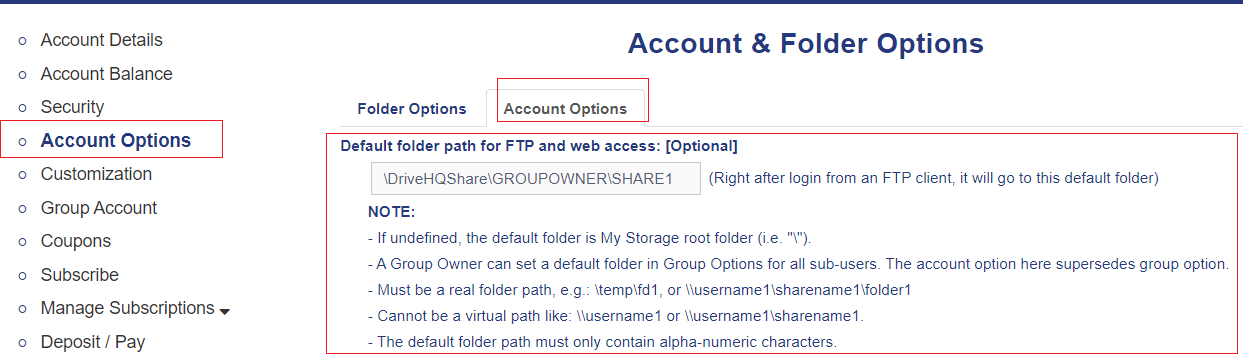
Dengan metode ini, Anda dapat mengatur folder default ke folder mana pun di My Storage atau DriveHQShare (yaitu folder yang dibagikan kepada Anda oleh pengguna lain).
Folder default FTP juga merupakan folder default saat Anda masuk ke situs web DriveHQ.com atau perangkat lunak klien DriveHQ FileManager.
DriveHQ FTP Server mendukung login FTP anonim. Untuk mengakses folder dengan FTP anonim, folder tersebut harus sudah dipublikasikan. Anda dapat mempublikasikan folder menggunakan situs web DriveHQ.com, atau lebih mudah menggunakan perangkat lunak klien DriveHQ FileManager.
Folder yang dipublikasikan dapat diakses menggunakan "URL Publikasi", yang biasanya berupa URL HTTP. Jika Anda ingin mengakses folder yang dipublikasikan menggunakan perangkat lunak klien FTP dan jika Anda mengetahui nama pengguna penerbit, misalnya "Mike", Anda dapat masuk secara anonim sebagai berikut:
Masuk sebagai pengguna "anonymous", masukkan alamat email Anda sebagai kata sandi. Setelah terhubung, ubah folder menjadi "/Mike", dan Anda akan melihat semua folder yang diterbitkan oleh Mike.
File-file dalam folder yang dipublikasikan juga dapat diakses langsung melalui tautan (alamat) seperti:
ftp://ftp.drivehq.com/USERNAME/PUBLISHNAME/FILENAME
misalnya: ftp://ftp.drivehq.com/DriveHQ/DriveHQSoftware/DriveHQFileManager.exe
Microsoft Office mendukung Folder FTP. Jadi Anda dapat membuka file Office di FTP DriveHQ menggunakan MS Office, mengeditnya, dan menyimpannya kembali ke FTP DriveHQ. (Penyimpanan FTP DriveHQ menggunakan sistem penyimpanan jarak jauh DriveHQ yang sama.)
Untuk menggunakan DriveHQ FTP dengan MS Office, pertama-tama, Anda perlu memetakan Folder FTP. Untuk melakukannya, klik tombol Mulai, lalu klik kanan pada menu Komputer, pilih “Petakan Drive Jaringan”.
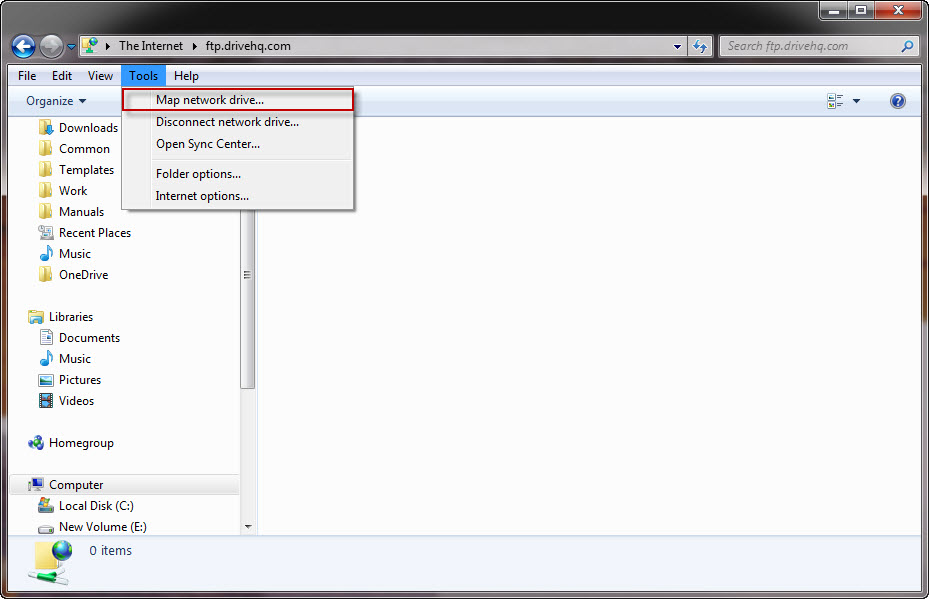
Memetakan Folder FTP
Jendela pemetaan drive jaringan akan terbuka, seperti di bawah ini. Klik tautan di bagian bawah jendela:
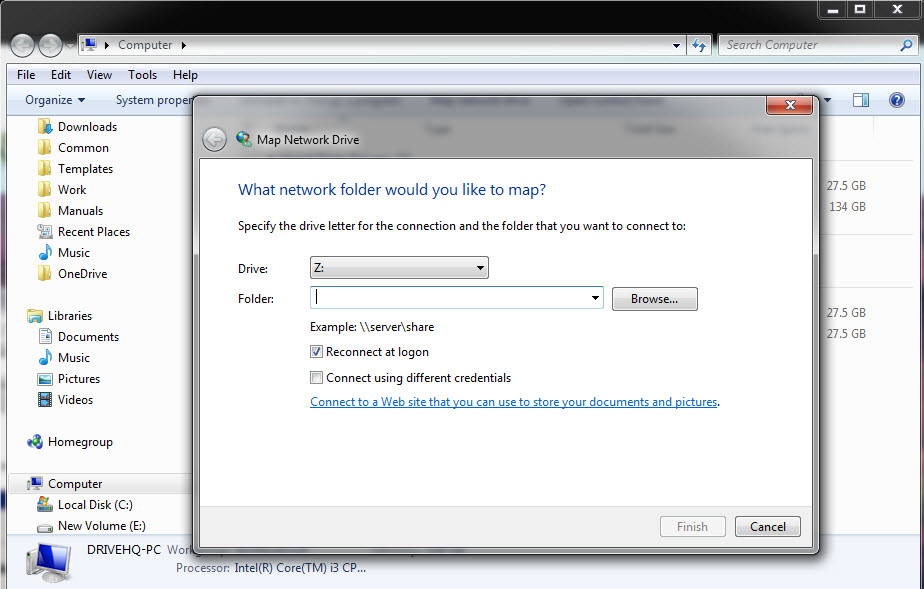
Layar peta drive jaringan
Kemudian akan terbuka dialog baru “Tambahkan Lokasi Jaringan” seperti yang ditunjukkan di bawah ini:
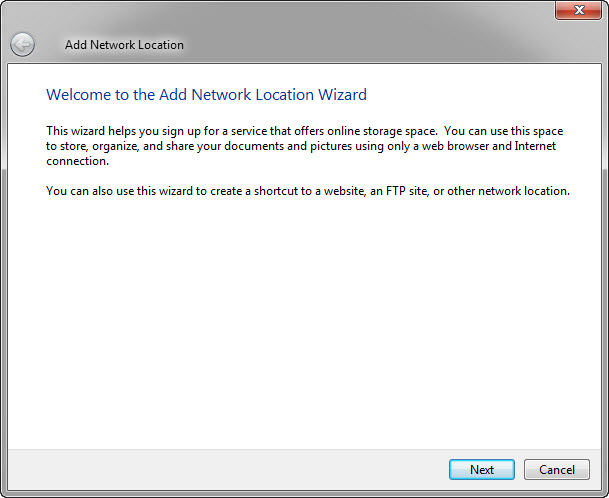
Tambahkan lokasi jaringan
Pilih “Pilih lokasi jaringan khusus”, lalu klik tombol Berikutnya lagi, maka halaman ini akan ditampilkan:
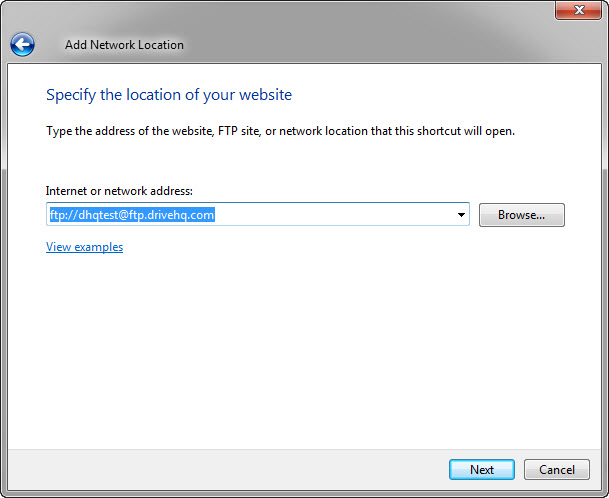
Tentukan lokasi situs web Anda
Dari jendela “Tentukan lokasi situs web Anda”, masukkan alamat berikut:
ftp://USERNAME@proftp.drivehq.com/
Kemudian klik Berikutnya, maka folder FTP akan dibuat dan muncul dialog berikut:
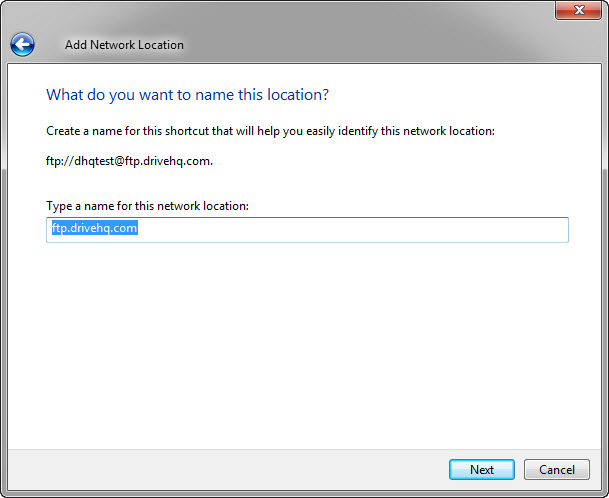
Klik Berikutnya, kemudian akan muncul konfirmasi pembuatan folder FTP.
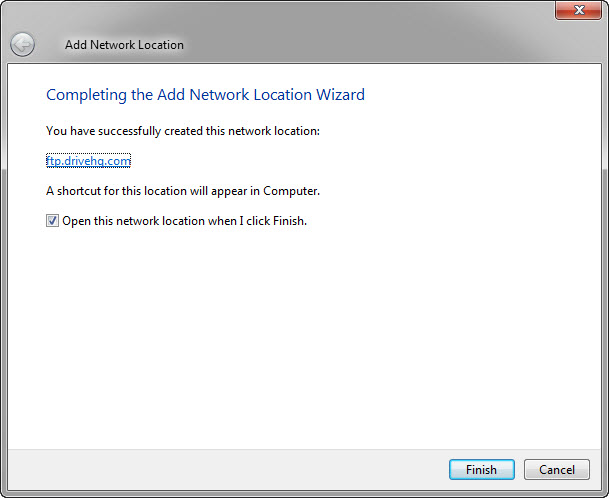
Klik Selesai untuk membuka folder FTP.
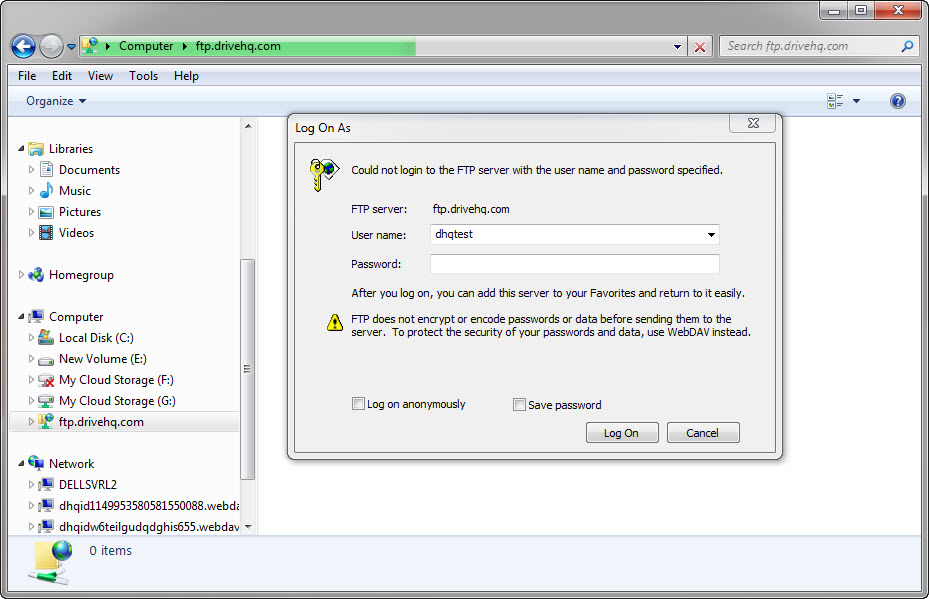
Anda akan diminta memasukkan nama pengguna dan kata sandi. Cukup masukkan informasi tersebut dan klik tombol "Masuk". (Anda mungkin juga ingin mencentang "Simpan kata sandi".) Setelah Anda masuk, folder FTP akan terbuka seperti yang ditunjukkan di bawah ini:
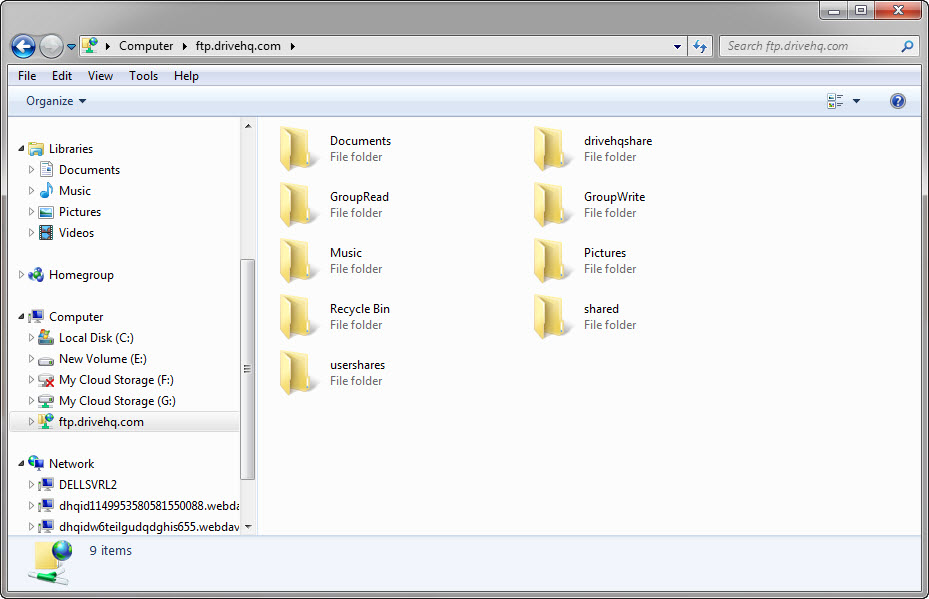
Contoh Folder FTP
Anda kemudian dapat mengklik dua kali file MS Office jarak jauh (misalnya file MS Word) untuk membukanya. Saat Anda mengklik dua kali, akan muncul dialog masuk untuk memverifikasi kredensial masuk Anda
Masukkan nama pengguna, kata sandi, dan klik Masuk, maka akan terbuka peramban web (misalnya Internet Explorer), lalu unduh dan buka file tersebut.
Klik Buka, maka program akan mencoba membuka file; pada saat ini, Anda akan diminta memasukkan kata sandi lagi.
Klik OK, maka file akan terbuka di MS Word.
Anda kemudian dapat menggunakan MS Word untuk mengedit file tersebut. Setelah selesai, Anda dapat mencoba menyimpan file ke Server FTP lagi. Perhatikan bahwa Anda harus masuk ke folder FTP dan masuk ke akun FTP lagi. Silakan lihat dialog Simpan Sebagai di bawah ini untuk mengetahui lokasi folder FTP.
Layanan FTP DriveHQ dapat digunakan untuk:
-
Membuat server FTP perusahaan (dengan beberapa akun pengguna); atau mengganti server FTP yang sudah ada;
-
Mentransfer file berukuran besar/banyak file ke lokasi jarak jauh, termasuk ke klien Anda;
-
Buat skrip FTP untuk dijalankan pada waktu yang dijadwalkan;
-
Menyimpan gambar dari kamera pengawasan – menyimpan gambar dari kamera pengawasan ke server FTP di luar lokasi lebih andal dan aman. Bahkan jika kamera rusak, informasi yang terekam dapat disimpan di DriveHQ.com
-
Cadangkan file ke server FTP jarak jauh;
Harap dicatat bahwa pengguna layanan gratis dibatasi maksimal 10-50 kali login FTP per hari. Penggunaan layanan FTP/SFTP DriveHQ untuk menyebarkan konten berbahaya, peretasan, atau kegiatan mata-mata dilarang keras.
DriveHQ telah menggabungkan layanan Pencadangan Online dengan semua layanan terkait penyimpanan lainnya. Jika Anda memiliki akun DriveHQ, Anda dapat langsung menggunakan layanan Pencadangan Online; jika tidak, Anda dapat mendaftar akun DriveHQ. Anda harus menginstal perangkat lunak klien DriveHQ Online Backup untuk menggunakan fitur pencadangan online otomatis.
DriveHQ Online Backup memiliki banyak keunggulan dibandingkan solusi pencadangan lokal Anda:
-
Backup online (di luar lokasi) adalah satu-satunya solusi backup aman yang dapat melindungi data Anda dari bencana besar, seperti gempa bumi, banjir, kebakaran, atau virus/peretasan, dll.
-
Tidak perlu membeli atau menyiapkan perangkat cadangan apa pun. Anda dapat mencadangkan/memulihkan data Anda secara online dengan mudah;
-
Cadangkan dan pulihkan file dari mana saja. Tidak perlu membawa perangkat pencadangan atau mengganti media pencadangan, dll.
-
Pencadangan data bisnis yang mendukung akun grup, beberapa komputer, atau beberapa pengguna;
-
Cadangkan server saat tidak ada yang masuk; cadangkan laptop/PC dengan koneksi internet yang tidak stabil;
-
Akses, bagikan, atau berkolaborasi dalam file dari jarak jauh secara online menggunakan layanan DriveHQ Online Storage.
-
DriveHQ menggunakan beberapa tingkat redundansi untuk melindungi data Anda, yang biasanya juga lebih aman dan andal daripada cadangan Anda sendiri;
-
DriveHQ memiliki pusat data canggih yang berlokasi bersama dengan Hurricane Electric. Fasilitas ini memiliki keamanan dan kamera pengawasan 24/7 di lokasi, bandwidth jaringan yang hampir tak terbatas, koneksi jaringan redundan, dan pasokan daya redundan, dll.
-
DriveHQ Online Backup memiliki biaya keseluruhan yang jauh lebih rendah, jika Anda mempertimbangkan faktor perangkat keras, perangkat lunak, pengaturan, pemeliharaan, dan keandalan.
-
Mendukung pencadangan terjadwal;
-
Mendukung pencadangan waktu nyata;
-
Mendukung pencadangan inkremental;
itu Hanya file yang dicadangkan yang baru atau dimodifikasi setelah pencadangan terakhir. File lain akan dilewati secara otomatis.
-
Mendukung Volume Shadow Copy, dapat mencadangkan file yang sedang dibuka (terkunci) (file yang sedang ditulis). Ini dapat digunakan untuk mencadangkan file PST Outlook atau file basis data.
-
Simpan beberapa versi file;
-
Cadangkan beberapa PC (tanpa lisensi tambahan);
-
Pencadangan Grup (mencadangkan PC beberapa pengguna);
-
Mendukung HTTPS/SSL
-
Enkripsi data (simpan data terenkripsi di penyimpanan cloud DriveHQ);
-
Kompresi data untuk unggah/unduh yang lebih cepat;
-
Penyimpanan data sementara (caching) untuk unggah/unduh yang lebih cepat;
-
Mendukung MagicUpload untuk pengunggahan yang sangat cepat dalam kasus-kasus tertentu.
-
Terintegrasi dengan sistem penyimpanan & berbagi online DriveHQ, dapat mengakses, berbagi, dan berkolaborasi dengan banyak pengguna dari jarak jauh. Dapat menggunakan FTP untuk mengakses file yang dicadangkan ke DriveHQ.
Untuk informasi lebih lanjut tentang DriveHQ Online Backup, silakan kunjungi:
https://www.drivehq.com/id/Cadangan Online/. Anda dapat mengklik tautan Demo Langsung untuk melihat demo langsung Flash.
https://www.drivehq.com/OnlineBackup/DownloadOnlineBackup.aspx
Terdapat dua versi DriveHQ Online Backup: versi 32-bit dan versi 64-bit.
Secara umum, Anda sebaiknya menginstal versi 32-bit pada sistem operasi 32-bit dan versi 64-bit pada sistem operasi 64-bit. Sebenarnya, versi 64-bit tidak dapat diinstal pada sistem operasi 32-bit; versi 32-bit dapat diinstal pada sistem operasi 64-bit, namun, beberapa fitur kecil mungkin tidak berfungsi.
-
Bagaimana cara mengetahui versi Online Backup mana yang perlu diinstal?
Anda dapat menggunakan halaman ini untuk mengetahui tipe sistem operasi Anda, lalu menginstal perangkat lunak versi yang tepat. Cukup buka saja Internet Explorer, Salin dan tempel URL berikut ini:
https://www.drivehq.com/downloads/FindOSVersion.aspx
Setelah Anda mengunduh perangkat lunak, silakan klik dua kali pada file penginstal untuk menjalankan pengaturan. Ikuti panduan langkah demi langkah dan DriveHQ Online Backup akan terinstal di komputer Anda.
Biasanya, menginstal DriveHQ Online Backup seharusnya mudah.
Pada beberapa komputer, instalasi mungkin gagal. Dalam hal ini, harap periksa kembali: (1) Apakah Anda menginstal versi DriveHQ Online Backup yang tepat. Baca Langkah 1 dengan lebih saksama. (2) Pastikan Anda tidak memiliki perangkat lunak antivirus/keamanan yang memblokir penginstal DriveHQ. (3) Pastikan Anda memiliki hak untuk menginstal perangkat lunak di komputer Anda. Beberapa perusahaan/organisasi mungkin tidak mengizinkan karyawan/anggota tim untuk menginstal perangkat lunak di komputer mereka. Komputer publik, seperti yang ada di perpustakaan, biasanya tidak mengizinkan pengguna mana pun untuk menginstal perangkat lunak apa pun. (4) Beberapa perangkat lunak antivirus/keamanan mungkin mengizinkan Anda mengunduh file penginstal EXE; namun, perangkat lunak tersebut mungkin mengubah ekstensi file .exe menjadi ekstensi yang berbeda. Dalam hal ini, Anda perlu mengubah ekstensi file kembali ke .exe sebelum Anda mengklik dua kali file penginstal.
Disarankan untuk berkunjung:
https://www.drivehq.com/id/Cadangan Online/
lalu klik tautan “Demo Langsung Pencadangan Online” untuk melihat cara kerja pencadangan.
Saat pertama kali Anda menjalankan DriveHQ Online Backup di komputer, akan muncul dialog berikut. Jika Anda sudah memiliki akun DriveHQ, silakan pilih “Sudah menjadi anggota” lalu lanjutkan untuk masuk. Jika belum, silakan masukkan alamat email Anda untuk membuat akun sementara.
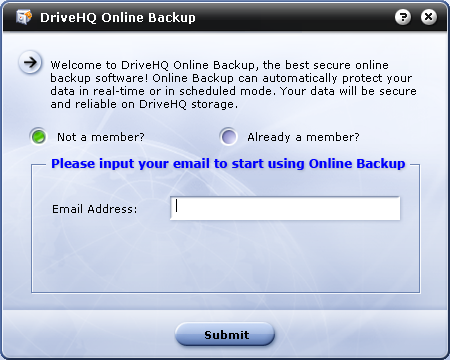
Jalankan DriveHQ Online Backup untuk pertama kalinya
Setelah memasukkan alamat email Anda dan mengklik Kirim, sistem akan menampilkan dialog berikut:
Layar akun sementara telah dibuat
Klik tombol OK, maka akan muncul dialog berikut:
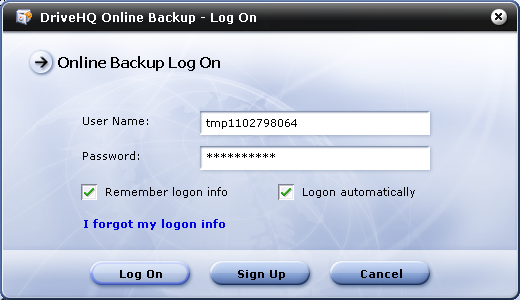
Layar masuk DriveHQ Online Backup
Harap dicatat bahwa ini hanya akun sementara. Sistem DriveHQ akan secara otomatis mengirimkan email selamat datang kepada Anda, di mana Anda dapat menemukan nama pengguna dan kata sandi sementara Anda. Biasanya email akan terkirim dalam waktu 10 menit. Terkadang, bisa memakan waktu hingga setengah jam.
Setelah Anda menerima email tersebut, Anda harus mengikuti instruksi untuk masuk www.drivehq.com, Kemudian ubah nama pengguna/kata sandi Anda ke nama pengguna/kata sandi permanen Anda sendiri.
Jika Anda tidak menerima email selamat datang, pastikan Anda memeriksa folder email sampah/spam/tidak terpakai Anda. Kemungkinan besar server email Anda (atau ISP Anda) telah memfilter/memblokir email DriveHQ. Jika Anda masih tidak dapat menerima email tersebut, silakan hubungi administrator sistem atau ISP Anda untuk tidak memblokir email DriveHQ, atau coba alamat email lain (menggunakan server email atau ISP yang berbeda).
Setelah Anda masuk ke DriveHQ Online Backup, halaman beranda DriveHQ Online Backup akan ditampilkan:
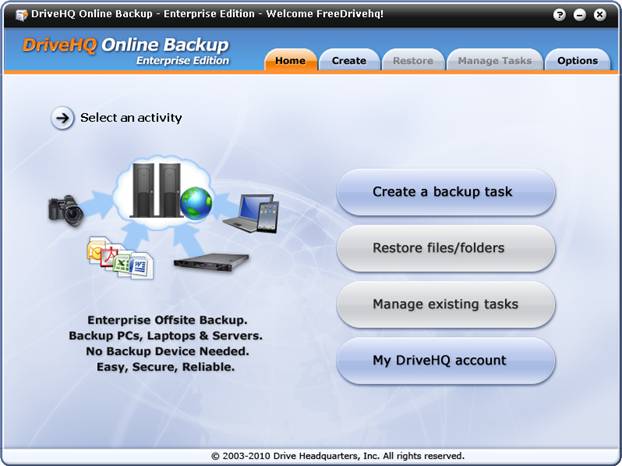
Halaman utama perangkat lunak DriveHQ Online Backup
Dari halaman utama perangkat lunak DriveHQ Online Backup, klik “Buat tugas pencadangan”, Anda akan melihat layar Buat seperti yang ditunjukkan di bawah ini:
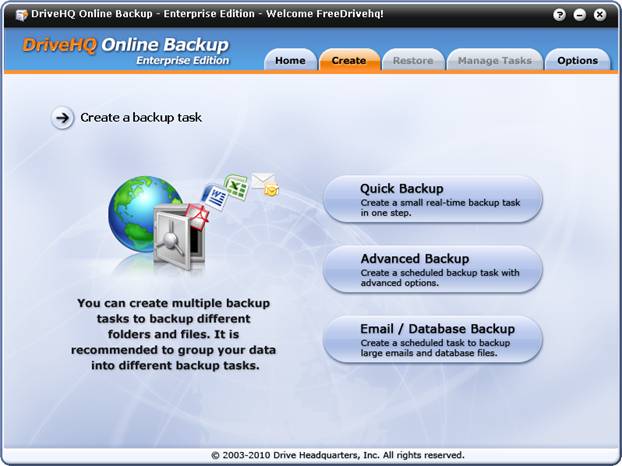
Layar tugas pembuatan pencadangan DriveHQ
Dari layar “Buat tugas pencadangan”, Anda dapat memilih untuk membuat 3 jenis tugas pencadangan:
-
Pencadangan Cepat (Tugas pencadangan waktu nyata)
Saat Anda mengklik tombol ini, cadangan waktu nyata baru akan dibuat hanya dalam satu langkah. Opsi ini direkomendasikan untuk folder kecil dengan jumlah file yang tidak terlalu banyak. Jika sebuah folder memiliki jumlah file yang sangat banyak (misalnya lebih dari 10.000 file), disarankan untuk menggunakan opsi kedua untuk membuat tugas pencadangan terjadwal.
-
Pencadangan Lanjutan
Buat tugas pencadangan terjadwal dengan opsi lanjutan. Anda dapat membuat tugas pencadangan terjadwal atau waktu nyata menggunakan opsi ini. Anda dapat menggunakan opsi ini untuk mencadangkan folder dengan ukuran berapa pun.
-
Pencadangan Email / Basis Data
Opsi ini dirancang untuk mencadangkan "file terbuka" berukuran besar. "File terbuka" adalah file yang sedang dibuka oleh aplikasi lain untuk penulisan. File tersebut juga disebut sebagai "terkunci". File PST Microsoft Outlook biasanya merupakan "file terbuka" karena Outlook berjalan sepanjang waktu; beberapa file basis data juga "terbuka" karena perangkat lunak server basis data selalu berjalan dan menulis ke file tersebut. Biasanya Anda tidak dapat menyalin/mengedit/menghapus "file terbuka" kecuali Anda menutup aplikasi yang membuka file tersebut.
Opsi ini tidak hanya dapat mencadangkan email dan basis data, tetapi juga dapat mencadangkan folder apa pun yang mungkin berisi "file yang sedang dibuka", misalnya file data QuickBooks, file log, dll.
Harap dicatat bahwa DriveHQ Online Backup mungkin bekerja berbeda dari beberapa perangkat lunak pencadangan lainnya. Beberapa perangkat lunak pencadangan lain hanya dapat membuat satu tugas pencadangan, atau membuat satu file arsip yang berisi semua folder dan file sumber pencadangan. Pendekatan seperti itu kurang efisien dan kurang fleksibel dibandingkan DriveHQ Online Backup.
DriveHQ Online Backup memungkinkan pengguna untuk membuat beberapa tugas pencadangan. Pengguna dapat mengelompokkan berbagai folder sumber ke tugas pencadangan yang berbeda. Pengguna dapat menambah/menghapus tugas pencadangan kapan saja. Hal ini membuat setiap tugas pencadangan lebih kecil, lebih independen, dan lebih andal. Selain itu, lebih fleksibel karena Anda dapat menambah/mengedit/menghapus pencadangan tanpa memengaruhi tugas pencadangan lainnya. Karena pertimbangan ini, Anda hanya dapat memilih folder dan file sumber dalam folder induk yang sama untuk setiap tugas pencadangan.
DriveHQ Online Backup tidak mengarsipkan semua folder dan file sumber ke dalam satu file arsip raksasa. Hal ini membuat DriveHQ Online Backup sangat efisien dalam mendukung pencadangan inkremental. Jika mengarsipkan semua folder/file sumber ke dalam satu file, maka setiap kali sebuah file berubah, perangkat lunak pencadangan harus mengunggah file arsip raksasa lagi, yang dapat memakan waktu berhari-hari atau berminggu-minggu. Sebaliknya, DriveHQ Online Backup hanya perlu mengunggah file yang berubah atau baru saja, yang sangat cepat.
Dari layar “Buat tugas pencadangan”, klik tombol Pencadangan Cepat untuk membuat tugas pencadangan Real-time sederhana. Anda hanya perlu memilih folder sumber pencadangan. Navigasi pohon Folder Windows seperti yang ditunjukkan di bawah ini:
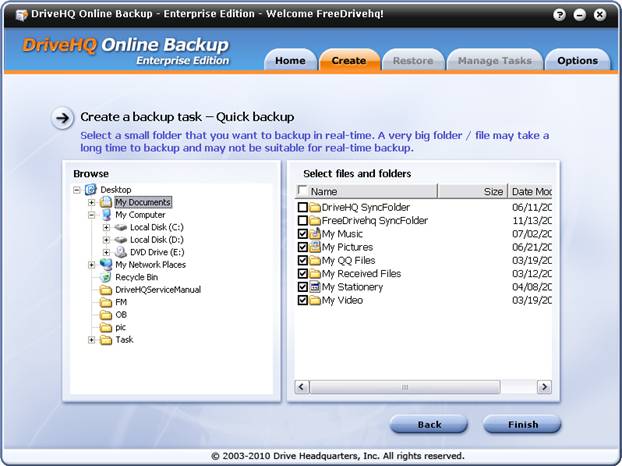
Pilih folder sumber cadangan untuk Pencadangan Cepat
Klik tombol Selesai setelah Anda memilih folder sumber. Akan muncul pesan berikut:
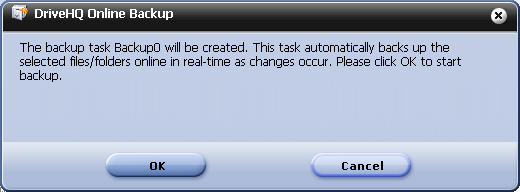
Klik OK untuk memulai tugas pencadangan, dan kemudian proses pencadangan file akan dimulai. Pada akhirnya, Anda akan melihat layar berikut:
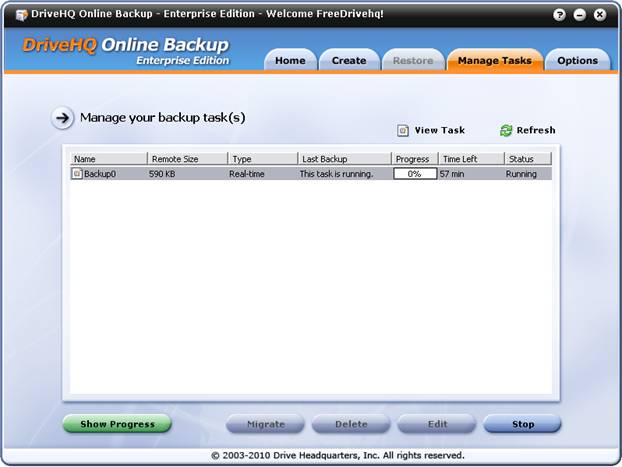
Selesai membuat tugas Pencadangan Cepat pertama
Dari layar “Buat tugas pencadangan”, klik tombol “Pencadangan Lanjutan”, maka akan muncul wizard yang memandu Anda dalam membuat tugas pencadangan rutin. Langkah pertama sama seperti Pencadangan Cepat; Anda perlu memilih folder/file sumber.
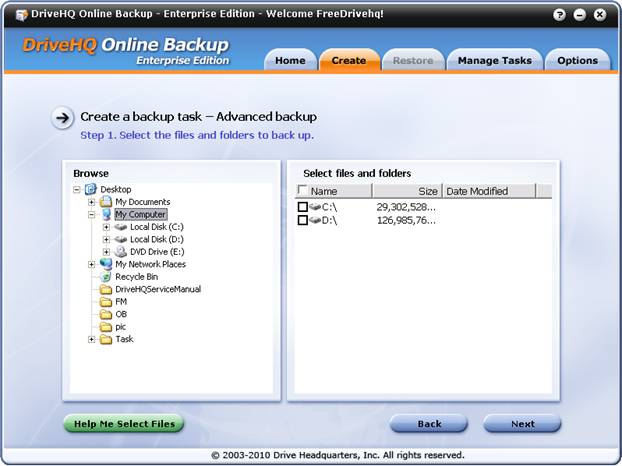
Pilih folder/file sumber untuk Pencadangan Lanjutan
Sekali lagi, pastikan Anda memilih folder/file fisik yang sebenarnya. Folder tertentu adalah folder virtual dan tidak dapat dipilih sebagai folder sumber. (Jaringan / Lokasi Jaringan Saya, dll.).
Jika Anda tidak yakin folder mana yang perlu dicadangkan, Anda juga dapat mengklik tombol “Bantu Saya Memilih File” di pojok kiri bawah.
DriveHQ merekomendasikan untuk mencadangkan file dokumen dan file multimedia Anda. Secara umum, Anda harus mencadangkan folder "Dokumen Saya" dan folder lain tempat Anda menyimpan data pribadi atau data bisnis Anda. File-file tersebut adalah yang paling penting bagi Anda. Jika komputer (hard disk) Anda mengalami kerusakan, Anda mungkin kehilangan data Anda secara permanen.
Berbeda dengan beberapa perangkat lunak pencadangan online lainnya yang memungkinkan Anda mencadangkan semua file di komputer Anda, DriveHQ tidak merekomendasikan pencadangan file-file berikut ini:
-
File Sistem Operasi Windows;
-
File/folder di dalam folder “Program Files”;
-
Semua file sementara sistem dan aplikasi;
-
File/folder di dalam folder Tempat Sampah;
-
Berkas halaman sistem dan berkas hibernasi;
Anda tidak perlu mencadangkan file Sistem Operasi Windows karena Anda dapat memulihkan sistem operasi Anda menggunakan CD pemulihan komputer Anda, atau Anda dapat menginstal ulang sistem operasi Anda. DriveHQ Online Backup dan perangkat lunak Pencadangan Online lainnya tidak dapat memulihkan sistem operasi Anda secara langsung karena tidak dapat berjalan tanpa sistem operasi yang sedang berjalan.
Biasanya Anda tidak perlu mencadangkan folder “Program Files” karena Anda dapat dengan mudah menginstal ulang perangkat lunak tersebut jika terjadi masalah. DriveHQ Online Backup (dan perangkat lunak pencadangan online lainnya) dapat mencadangkan file di folder “Program Files”. Namun, memulihkan file mungkin tidak memulihkan perangkat lunak. Banyak program memerlukan instalasi perangkat lunak di komputer menggunakan Installer. Dengan demikian, memulihkan file perangkat lunak mungkin tidak berfungsi dalam kasus ini. Jika perangkat lunak Anda tidak memerlukan instalasi, maka menggunakan DriveHQ Online Backup untuk mencadangkan (dan memulihkan) perangkat lunak tersebut akan berfungsi dengan baik.
Pendekatan DriveHQ dapat menghemat banyak ruang penyimpanan, sehingga Anda tidak perlu memesan banyak ruang penyimpanan di DriveHQ. Hal ini dapat menekan biaya Anda. Selain itu, dengan mengurangi jumlah data yang perlu dicadangkan, proses pencadangan Anda akan lebih cepat dibandingkan perangkat lunak pencadangan online lainnya.
Setelah Anda memilih folder sumber, klik Berikutnya untuk mengatur jadwal pencadangan seperti yang ditunjukkan di bawah ini:
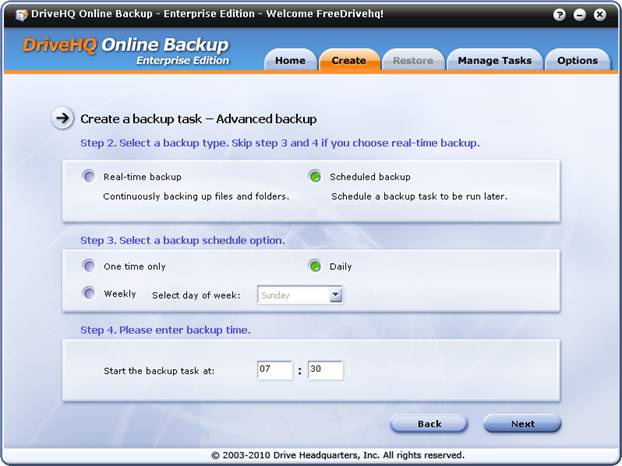
Layar Jadwal Pengaturan Pencadangan Online DriveHQ
Seperti yang Anda lihat pada tangkapan layar di atas, pada Langkah 2, Anda dapat memilih pencadangan waktu nyata atau pencadangan terjadwal; pada Langkah 3, Anda dapat mengkonfigurasi tugas untuk dijalankan hanya sekali, atau dijalankan setiap hari atau setiap minggu. Jika Anda menjalankannya setiap minggu, Anda juga dapat memilih hari dalam seminggu untuk menjalankan tugas pencadangan. Pada Langkah 4, Anda dapat memilih waktu mulai tugas pencadangan. Format waktu yang valid adalah dari: 00:00 hingga 23:59. Waktu tersebut menggunakan waktu lokal PC Anda.
Klik tombol Berikutnya di layar Atur Jadwal, Anda akan melihat layar berikut:
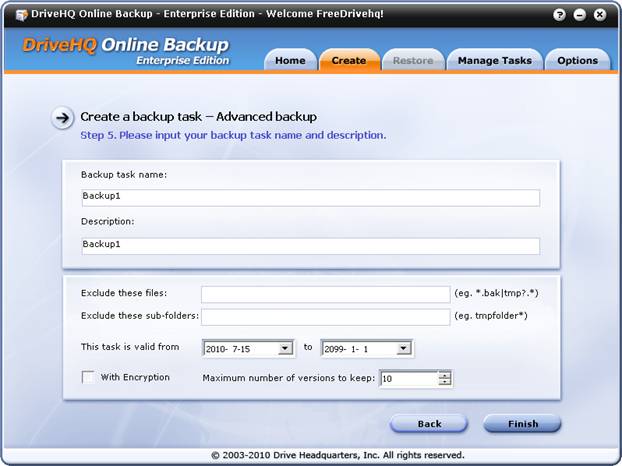
Layar input nama tugas
Pada layar “Masukkan Nama Tugas”, Anda dapat memasukkan nama tugas dan deskripsi tugas. Disarankan untuk hanya menggunakan karakter alfanumerik dalam nama tugas (ab, AB, 0-9).
Di layar ini, Anda juga dapat mengatur beberapa opsi lanjutan, misalnya:
Kecualikan file-file ini:
Anda dapat memasukkan filter nama file. Anda dapat memasukkan beberapa filter yang dipisahkan oleh “|”.
Contoh: Anda dapat masuk:
*.di belakang | tmp?.* | ~*.*
Atau Anda bahkan dapat menyertakan informasi jalur file:
Temp\*.* | log\personal\*.log
File yang namanya sesuai dengan kriteria ini tidak akan dicadangkan ke DriveHQ.
Kecualikan folder-folder ini:
Anda dapat memasukkan filter nama folder. Anda dapat memasukkan beberapa filter yang dipisahkan oleh "|", misalnya Anda dapat memasukkan:
sementara | tmp* | log\pribadi | cadangan\lama*
Tugas ini berlaku mulai __ hingga __: Masukkan waktu valid tugas pencadangan.
Pada layar “Masukkan nama tugas”, centang kotak centang “dengan enkripsi”. Jika demikian, tugas pencadangan akan mengenkripsi data secara lokal sebelum mengunggah file ke server DriveHQ. Anda harus mengatur kunci enkripsi terlebih dahulu. Jika Anda belum melakukannya, sistem akan meminta Anda untuk memasukkan kunci enkripsi saat memulai pencadangan file Anda.
Harap dicatat bahwa fitur ini menggunakan fitur folder terenkripsi DriveHQ. Saat Anda mengunggah file ke folder terenkripsi DriveHQ menggunakan DriveHQ FileManager atau DriveHQ Online Backup, file Anda akan dienkripsi secara lokal sebelum diunggah ke server DriveHQ. File Anda tetap terenkripsi di server DriveHQ. Dengan demikian, ini sangat aman – lebih aman daripada SSL.
Perlu diingat bahwa kunci enkripsi tidak pernah dikirim ke server DriveHQ. Oleh karena itu, jika Anda kehilangan kunci enkripsi, bahkan tim dukungan DriveHQ pun tidak dapat memulihkan file untuk Anda. Jadi, Anda harus mengingat kunci enkripsi Anda. Selain itu, jika Anda mengubah kunci enkripsi, hal itu hanya akan memengaruhi file yang diunggah kemudian. File yang sudah diunggah akan tetap terenkripsi dengan kunci enkripsi lama. Mengapa demikian? Karena file dienkripsi secara lokal oleh komputer Anda sendiri, server DriveHQ tidak dapat mendekripsi file yang sudah diunggah, dan juga tidak dapat mengenkripsi file tersebut menggunakan kunci enkripsi baru.
9.6.4
Jumlah maksimum versi file yang akan disimpan
DriveHQ Online Backup dapat menyimpan beberapa versi file Anda. Secara default, jumlah maksimum versi yang disimpan adalah 10. Ini berarti jika Anda mencadangkan file, dan jika file tersebut diubah, file saat ini akan disimpan sebagai versi lama, lalu file yang diperbarui akan diunggah. DriveHQ dapat menyimpan hingga 10 versi (atau lebih banyak versi sesuai keinginan Anda) dari file yang sama. Ini melindungi Anda dari penimpaan file secara tidak sengaja.
Menyimpan beberapa versi file dapat meningkatkan penggunaan ruang penyimpanan Anda. Namun, dalam kebanyakan kasus, hal itu hanya akan meningkatkan penggunaan ruang penyimpanan Anda sebesar 10%-25%. Alasannya adalah..:
(1)
Sebagian besar file tidak pernah diubah. Dalam hal ini, hanya satu versi file yang disimpan. Misalnya, sebagian besar file gambar, file exe, file pdf, file musik, dan file video tidak pernah diubah.
(2)
File yang sering Anda ubah biasanya berukuran kecil, seperti file teks, file HTML, file MS Word, dan file Excel. Bahkan jika Anda menyimpan 10 versi file tersebut, itu tidak akan menggunakan banyak ruang penyimpanan tambahan.
Dalam kasus-kasus khusus tertentu, penggunaan ruang penyimpanan bisa x kali lebih banyak jika Anda menyimpan maksimal x versi. Misalnya, jika Anda hanya mencadangkan satu file PST Outlook berukuran besar 500MB. Karena file PST berubah setiap kali Anda menerima email baru, menghapus email, atau mengirim email, dll. Jadi, ketika tugas pencadangan dijalankan lagi, ia akan mengunggah versi yang lebih baru dan menyimpan versi yang lebih lama, sehingga dapat menggunakan ruang penyimpanan x kali lebih banyak daripada jika Anda hanya menyimpan satu versi. Dalam hal ini, kami merekomendasikan untuk hanya menyimpan 2 versi. Menyimpan hanya satu versi tidak disarankan karena tidak cukup aman.
Klik Selesai, maka tugas pencadangan akan dibuat dan informasi daftar tugas pencadangan akan disimpan ke server DriveHQ. Setelah selesai, layar Kelola Tugas akan ditampilkan:
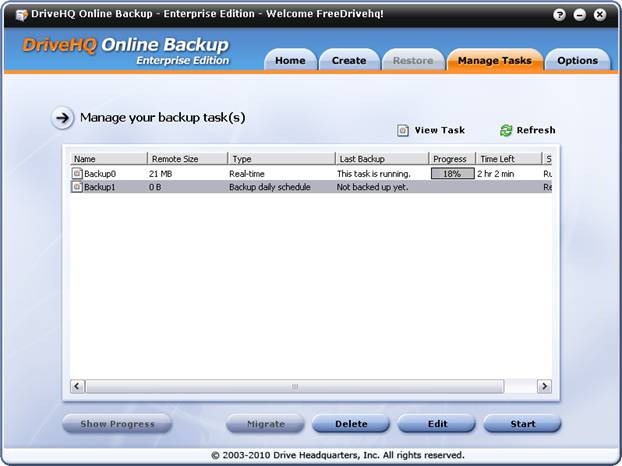
Tugas pencadangan yang baru dibuat tercantum di bagian bawah. Anda dapat melihat kolom "Pencadangan Terakhir" menampilkan "Belum dicadangkan". Tugas akan berjalan pada waktu yang dijadwalkan. Anda dapat memulai tugas pencadangan secara manual dengan memilihnya di daftar tugas dan mengklik tombol Mulai.
Anda dapat dengan mudah mengelola tugas pencadangan menggunakan DriveHQ Online Backup. Cukup masuk ke perangkat lunak klien pencadangan, klik tab Kelola Tugas, Anda akan melihat daftar tugas seperti yang ditunjukkan di atas. Kolom "Ukuran Jarak Jauh" menampilkan ukuran set cadangan. Ukurannya bisa lebih besar daripada total ukuran file lokal Anda:
(1)
Anda mungkin telah menghapus beberapa file sumber, yang tidak dihapus secara otomatis di server DriveHQ.
(2)
DriveHQ Online Backup dapat menyimpan beberapa versi file Anda, yang dapat memanfaatkan ruang penyimpanan tambahan.
Cadangan Terakhir
Tanggal pencadangan terakhir tugas: jika tugas tersebut adalah tugas pencadangan waktu nyata dan jika tidak ada file yang diubah di folder sumber pencadangan, maka tanggal pencadangan tidak akan diperbarui.
Status Cadangan:
Menampilkan informasi tentang apakah suatu tugas siap, sedang berjalan, atau dibatalkan.
Tombol Segarkan:
Jika informasinya tidak mutakhir, Anda dapat mengklik tombol “Segarkan”.
--------------
Anda dapat memilih tugas dan mengklik tombol Hapus / Edit / Mulai.
Dari layar Kelola Tugas, pilih tugas dan klik Hapus, maka akan muncul dialog seperti berikut:
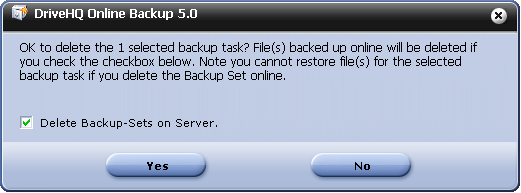
Harap pastikan Anda membaca pesan dengan saksama sebelum mengklik “Ya” atau “Tidak”. Jika Anda mencentang “Hapus Kumpulan Cadangan di Server”, maka file yang sudah dicadangkan ke penyimpanan online DriveHQ.com juga akan dihapus. Jika Anda menghapus centang pada kotak centang, maka hanya informasi tugas pencadangan yang akan dihapus, tetapi file yang sudah dicadangkan di server DriveHQ tidak akan dihapus.
Jika Anda tidak menghapus set cadangan di server, Anda masih dapat menghapus file tersebut menggunakan situs web DriveHQ.com atau DriveHQ FileManager nanti. Anda perlu menemukan tempat file tersebut dicadangkan dan menghapusnya dari DriveHQ Online Storage.
Dari layar Kelola Tugas, pilih tugas dan klik Edit, maka layar edit tugas akan terbuka:
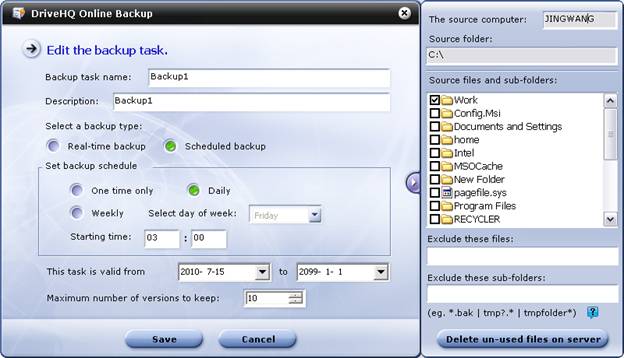
Edit layar tugas pencadangan
Anda dapat mengubah nama tugas pencadangan, deskripsi, jenis pencadangan, jadwal pencadangan, waktu mulai pencadangan, periode validitas, jumlah maksimum versi yang akan disimpan, dan filter pengecualian file/folder;
Anda tidak dapat mengubah pengaturan “Enkripsi” pada tugas pencadangan yang sudah ada; Artinya, jika tugas pencadangan dibuat tanpa enkripsi, tugas tersebut tidak dapat diubah menjadi "dengan enkripsi" menggunakan layar ini. Hal ini karena: Enkripsi dilakukan secara lokal oleh komputer Anda menggunakan kunci enkripsi Anda sendiri. Jika file sudah diunggah ke DriveHQ, maka file tersebut tidak dapat didekripsi/dienkripsi oleh server. Untuk mengubah pengaturan enkripsi, Anda perlu menghapus file di server dan mengunggahnya kembali. Untuk menghindari kebingungan ini, Anda tidak dapat mengubah pengaturan enkripsi dari tugas pencadangan yang sudah ada. Anda dapat lebih mudah menghapus tugas yang sudah ada dan set cadangan di Server, lalu membuat ulang tugas pencadangan baru dengan enkripsi.
Anda dapat menghapus file/folder dari folder sumber cadangan; namun, jika Anda perlu mengubah folder sumber cadangan (root/induk), Anda harus membuat tugas pencadangan baru dan menghapus tugas pencadangan ini. DriveHQ Online Backup dirancang untuk mengelompokkan beberapa folder sumber (akar) dalam beberapa tugas pencadangan. Anda tidak dapat memilih beberapa folder/file dari folder induk/akar sumber yang berbeda.
Setelah Anda mencadangkan data, jika Anda menghapus file di folder sumber cadangan, banyak program pencadangan online lainnya akan menghapus file di folder tujuan setelah beberapa hari, yang menggagalkan tujuan pencadangan. DriveHQ Online Backup lebih aman dalam hal ini. Program ini tidak pernah secara otomatis menghapus file yang dicadangkan di Server. Ini menawarkan perlindungan yang jauh lebih baik daripada solusi pencadangan lainnya.
Tanpa menghapus file-file tersebut di server, Anda mungkin kehilangan sebagian ruang penyimpanan. Anda dapat menghapus file-file ini secara manual dan mengklaim kembali ruang penyimpanan yang terbuang. Cukup klik tombol "Hapus file yang tidak digunakan di server", maka file-file tersebut akan dihapus dari server DriveHQ, file-file yang sumbernya telah dihapus.
Saat Anda menjalankan tugas pencadangan, tombol Tampilkan Kemajuan akan diaktifkan. Bilah kemajuan kecil juga akan ditampilkan di Daftar Tugas.
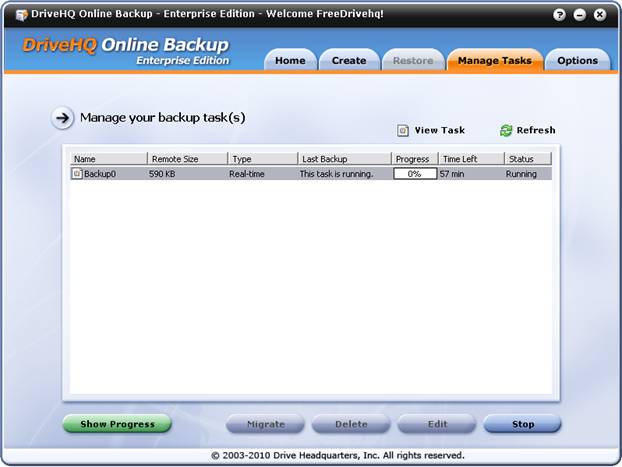
Layar Kelola Tugas saat tugas sedang berjalan
Anda dapat memilih tugas pencadangan yang sedang berjalan dan mengklik tombol “Tampilkan Kemajuan” untuk menampilkan Jendela Kemajuan terperinci.
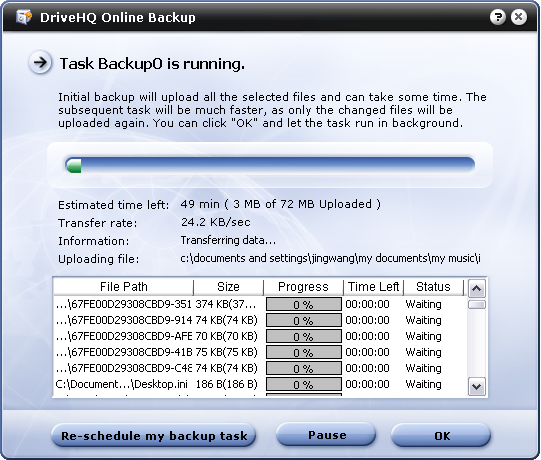
Jendela Detail Kemajuan Pencadangan
Di jendela kemajuan terperinci, Anda dapat melihat jumlah total data yang akan diunggah; perkiraan waktu yang tersisa dan perkiraan total waktu pencadangan; kecepatan transfer dalam KB/detik. Catatan: 1 KB/detik = 8 Kbps. Jendela ini juga menjelaskan secara detail tindakan pencadangan yang sedang dilakukan, dan file mana yang sedang diunggah.
Daftar unggahan file menampilkan semua file yang akan (atau sedang) diunggah ke server DriveHQ. Jendela kemajuan tidak hanya berguna untuk memberikan informasi kemajuan yang detail, tetapi juga dapat digunakan untuk memecahkan masalah yang mungkin terjadi pada proses unggahan. Jika tugas pencadangan dimulai dengan baik dan berhasil mengunggah beberapa file, tetapi kemudian gagal karena alasan yang tidak diketahui, maka Jendela Kemajuan dapat memberikan informasi yang lebih detail tentang file mana yang gagal diunggah. Anda dapat memulai ulang tugas pencadangan secara manual dari jendela Kelola Tugas. Jika gagal lagi pada file yang sama, maka file tersebut mungkin telah menyebabkan masalah unggahan. Anda dapat memberikan informasi detail tersebut kepada staf dukungan DriveHQ untuk pemecahan masalah lebih lanjut.
Dari Jendela Kemajuan, Anda juga dapat menjeda tugas pencadangan. Jika Anda menjeda suatu tugas, maka tugas lain tidak dapat berjalan sampai Anda melanjutkan tugas tersebut.
Di layar utama “Buat”, klik tombol “Cadangan Email / Basis Data”, maka akan muncul dialog berikut:
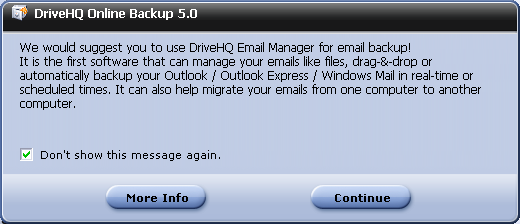
Layar Pencadangan Email/Basis Data
Harap baca pesan ini dengan saksama. Jika Anda hanya ingin mencadangkan email Outlook/Outlook Express Anda, Anda dapat menggunakan DriveHQ EmailManager, yang lebih efisien daripada DriveHQ Online Backup dalam mencadangkan banyak email. Sekarang, jika Anda ingin melanjutkan, cukup klik tombol Lanjutkan; jika tidak, klik Info Selengkapnya.
Klik tombol Lanjutkan, maka Anda akan diarahkan ke layar berikutnya:
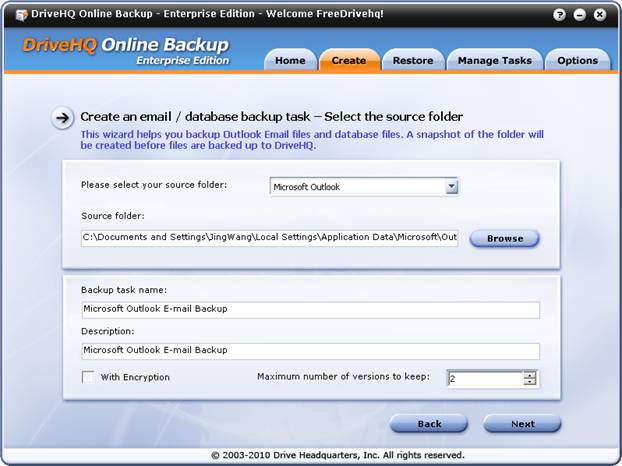
Seperti yang Anda lihat, perangkat lunak ini dapat secara otomatis menemukan folder data Outlook Anda. Jadi Anda tidak perlu mengklik tombol Telusuri.
Jika Anda ingin mencadangkan klien email atau basis data lain, Anda dapat mengklik kotak tarik-turun dan memilih "Klien email atau basis data lain". Anda perlu mengklik tombol Telusuri untuk memilih folder sumber secara manual.
Jadwal pencadangan yang disarankan untuk jenis tugas pencadangan ini adalah mingguan dan hanya menyimpan 2 versi untuk menghemat ruang penyimpanan. Alasannya adalah..:
-
File PST Outlook cenderung berukuran sangat besar, begitu pula file basis data lainnya. Mencadangkan file yang sangat besar dapat memakan waktu sangat lama; mengunggah file PST atau basis data yang besar bisa memakan waktu lebih dari 24 jam.
-
DriveHQ Online Backup mendukung pencadangan file inkremental; ia juga mendukung melanjutkan pencadangan. Namun, dalam kasus pencadangan Outlook atau basis data, pencadangan inkremental hampir tidak mungkin dan secara inheren lebih berisiko. File PST atau file basis data Anda dapat berubah secara drastis. Perubahan dapat terjadi di mana saja dalam file Anda. Misalnya, jika Anda menerima email baru, menghapus email lama, memindahkan email dari satu kotak surat ke kotak surat lain, membuat kontak baru, mengarsipkan email secara otomatis, mengirim email baru, memadatkan kotak surat Anda. Banyak tindakan seperti itu akan mengubah file PST Anda secara drastis, sehingga tidak cocok untuk pencadangan inkremental. Demikian pula, file basis data juga dapat berubah secara drastis. Penyisipan, penghapusan, dan pembaruan data akan menyebabkan file basis data berubah secara drastis karena memengaruhi penyimpanan data dan indeks.
Oleh karena itu, setiap pencadangan akan menjadi pencadangan penuh. Jika Anda perlu mencadangkan Outlook Anda setiap hari, silakan gunakan DriveHQ EmailManager, yang lebih efisien dalam hal ini. Jika Anda perlu mencadangkan basis data Anda setiap hari, maka Anda dapat mencadangkan basis data Anda secara lokal setiap hari menggunakan beberapa alat pencadangan inkremental. Misalnya, Microsoft SQL Server memiliki alat bawaan untuk mencadangkan data secara inkremental. Anda kemudian dapat mencadangkan "data pencadangan inkremental" ke DriveHQ setiap hari.
-
DriveHQ dapat menyimpan beberapa versi lama. Namun, ini akan menggunakan lebih banyak ruang penyimpanan. Saat Anda mencadangkan file biasa, sebagian besar file tidak akan pernah diubah. Jadi, meskipun Anda mengatur untuk menyimpan maksimal 10 versi, sebagian besar file hanya akan memiliki satu versi. Jadi, ini tidak akan menggunakan lebih banyak ruang penyimpanan. Namun, dalam kasus pencadangan Outlook dan Basis Data, ini dapat menggunakan x kali lebih banyak ruang penyimpanan jika Anda menyimpan x versi.
Setelah Anda mengklik Berikutnya, layar berikut akan ditampilkan:

Anda dapat memilih jadwal pencadangan. Perhatikan bahwa opsi Real-time tidak tersedia seperti yang dijelaskan di atas. Klik Selesai untuk membuat dan menyimpan tugas pencadangan baru. Jadi, klik Selesai, maka akan muncul dialog informasi seperti di bawah ini:
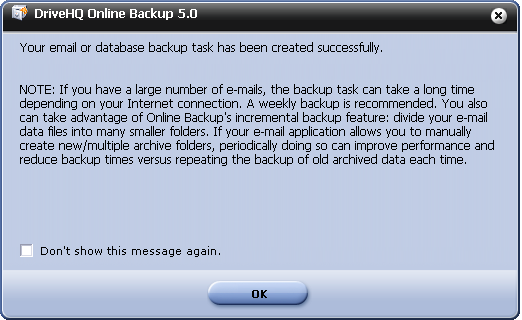
Dialog informasi pencadangan email/basis data
Klik OK untuk menutup dialog dan menyelesaikan penyimpanan tugas pencadangan.
Setelah Anda membuat tugas pencadangan dan berhasil menjalankan tugas pencadangan tersebut sekali, Anda dapat memulihkan file/folder Anda. DriveHQ menawarkan banyak cara/opsi bagi Anda untuk memulihkan file:
-
Anda dapat memulihkan file/folder Anda ke lokasi semula, atau Anda dapat menentukan lokasi berbeda untuk pemulihan.
-
Anda dapat memulihkan file/folder ke komputer yang sama atau komputer lain mana pun.
-
Anda dapat memulihkan seluruh tugas pencadangan, atau Anda dapat memulihkan satu file/folder atau beberapa file/folder.
-
Anda dapat memulihkan file versi lama;
-
Anda dapat memulihkan seluruh tugas pencadangan ke waktu sebelum waktu tertentu.
Selain itu, Anda dapat memulihkan file menggunakan situs web DriveHQ.com, perangkat lunak klien DriveHQ FileManager, atau perangkat lunak klien FTP apa pun.
Untuk memulihkan file, Anda cukup masuk ke perangkat lunak klien DriveHQ Online Backup, klik tab Pulihkan; Anda akan melihat layar berikut:
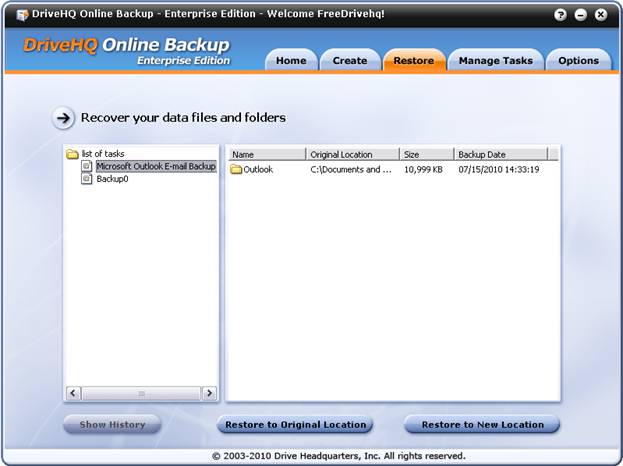
Layar Pemulihan Cadangan Online DriveHQ
Dari layar Pulihkan, Anda dapat melihat daftar tugas di sisi kiri. Di sisi kanan, Anda dapat melihat daftar file dan folder yang dicadangkan oleh tugas pencadangan yang dipilih.
Jika Anda ingin memulihkan semua file/folder yang dicadangkan oleh tugas pencadangan, pilih tugas pencadangan di sisi kiri, klik kanan pada nama tugas, maka akan muncul menu seperti yang ditunjukkan pada tangkapan layar di bawah ini:

Pulihkan seluruh layar tugas pencadangan
Klik item menu pop-up “Pulihkan ke lokasi asli” atau “Pulihkan ke lokasi baru”, Anda dapat memulihkan seluruh tugas. Jika Anda memilih “Pulihkan ke lokasi asli”, akan muncul dialog baru seperti di bawah ini:
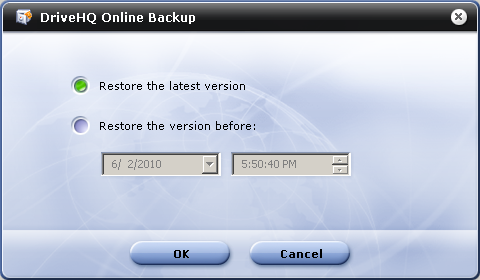
Pulihkan seluruh versi tugas pencadangan
Dari layar di atas, Anda dapat memulihkan file versi terbaru, atau Anda dapat memulihkan versi lama dari semua file sebelum waktu tertentu. Waktu file menggunakan waktu lokal Anda. Klik OK, proses pemulihan file akan dimulai. Tergantung pada ukuran tugas Anda, proses pemulihan bisa memakan waktu sangat lama. Setelah selesai, layar berikut akan ditampilkan:
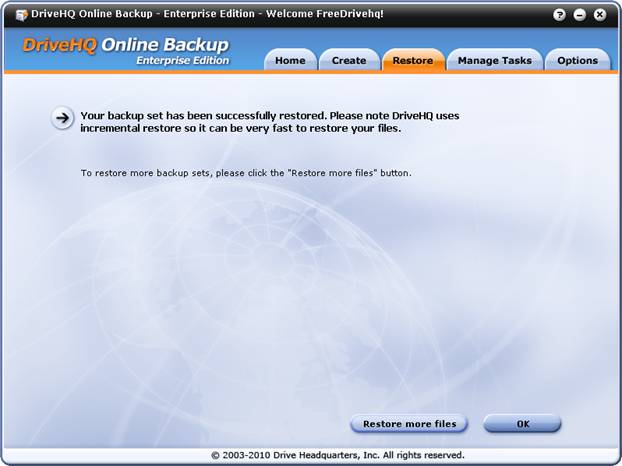
Pulihkan layar konfirmasi selesai
Jika Anda memilih “Pulihkan ke lokasi baru”, Anda akan diminta untuk menelusuri folder lokal baru; langkah selanjutnya sama seperti memulihkan ke lokasi asli.
Dari tab Pulihkan, di sisi kanan, Anda dapat melihat file/folder yang dicadangkan ke DriveHQ. Anda dapat mengklik dua kali nama folder untuk menavigasi ke subfolder dan file di dalamnya.
Setelah Anda menemukan file/folder yang ingin Anda pulihkan, Anda dapat memilih file/folder tersebut. Anda dapat menekan tombol Ctrl atau Shift untuk memilih beberapa file dan folder.
Setelah Anda memilih file/folder yang ingin dipulihkan, Anda dapat mengklik kanan folder/file tersebut, atau mengklik tombol “Pulihkan ke Lokasi Asli” atau “Pulihkan ke Lokasi Baru”.
Anda dapat menggunakan DriveHQ Online Backup untuk memulihkan file versi lama. Untuk melakukannya, dari tab Pulihkan, klik nama tugas, lalu navigasikan folder dan temukan file yang ingin Anda pulihkan. Klik nama file untuk memilih file tersebut. Perhatikan, jika Anda ingin memulihkan versi yang lebih lama, Anda hanya dapat memilih satu file. Setelah Anda memilih satu file, tombol "Tampilkan Riwayat" di pojok kiri bawah akan aktif seperti yang ditunjukkan di bawah ini.
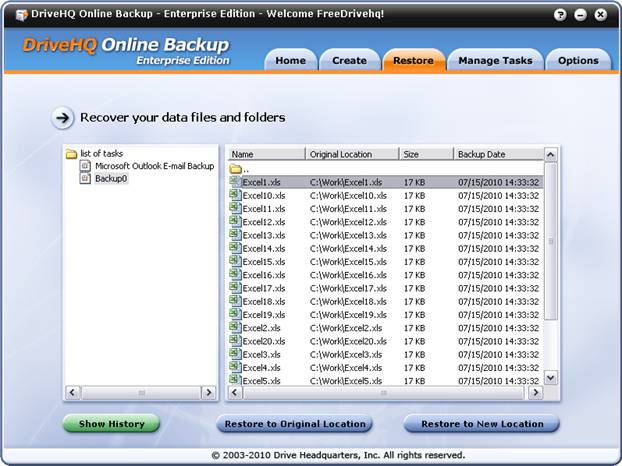
Pulihkan file versi lama
Anda dapat mengklik tombol Tampilkan Riwayat atau klik kanan pada file dan klik menu “Riwayat”. Ini akan membuka “Dialog riwayat versi file” seperti yang ditunjukkan di bawah ini.
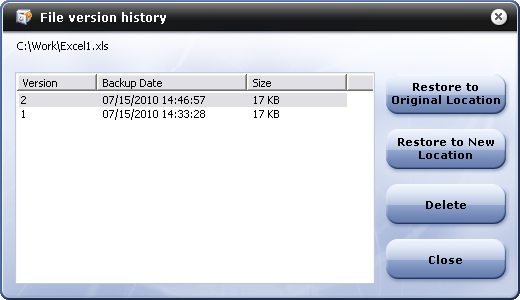
Layar riwayat versi file
Anda kemudian dapat memilih versi yang ingin dipulihkan atau dihapus.
Perlu diperhatikan, jika Anda ingin memulihkan versi lama dari semua file dalam tugas pencadangan, maka Anda harus memilih seluruh tugas pencadangan untuk dipulihkan. Silakan baca bagian sebelumnya untuk detail lebih lanjut.
Tab “Opsi” pada perangkat lunak klien DriveHQ Online Backup memiliki fungsi-fungsi berikut:
-
Profil Saya: Tampilkan/Edit informasi profil pengguna. Anda juga dapat menampilkan/mengedit profil pengguna di situs web DriveHQ.com.
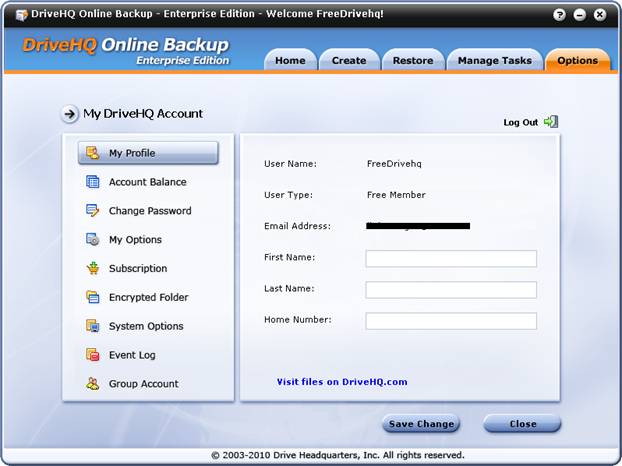
-
Saldo Rekening:
itu Periksa saldo akun DriveHQ Anda;
itu Anda juga dapat mengklik tombol Segarkan untuk memperbarui saldo akun Anda.
itu Anda juga dapat mengklik Deposit untuk melakukan pembayaran layanan atau menyetor uang ke akun DriveHQ Anda untuk biaya layanan tahunan atau di masa mendatang;
-
Ubah kata sandi: Anda dapat mengubah kata sandi akun DriveHQ Anda. Anda tidak dapat mengubah nama pengguna Anda. Jika Anda adalah sub-pengguna dari akun grup, maka pengguna admin grup dapat mengubah nama pengguna Anda. Jika tidak, Anda tidak dapat mengubah nama pengguna Anda secara langsung. Anda dapat menghubungi dukungan pelanggan DriveHQ untuk mengubah nama pengguna Anda.
-
Opsi Saya: Anda dapat mengkonfigurasi:
itu Ingat informasi login. Jika dicentang, Anda tidak perlu memasukkan nama pengguna/kata sandi untuk login lagi. Opsi ini harus dicentang untuk pencadangan otomatis;
itu Masuk otomatis: Jika dicentang, aplikasi (layanan) akan secara otomatis masuk ke DriveHQ.com setelah dijalankan. Opsi ini wajib dicentang untuk pencadangan otomatis;
itu Aktifkan Volume Shadow Copy:
§ Harus diperiksa untuk mencadangkan file yang sedang dibuka (file yang terkunci, atau file yang sedang ditulis).
itu Anda juga dapat mengkonfigurasi tugas untuk memulai ulang secara otomatis jika tugas tersebut tidak berjalan pada waktu yang dijadwalkan.
itu Caching: Anda dapat mengatur ukuran maksimum folder cache. Secara default, ukurannya adalah 1GB. Anda dapat mengubah ukuran cache dan lokasi folder cache.
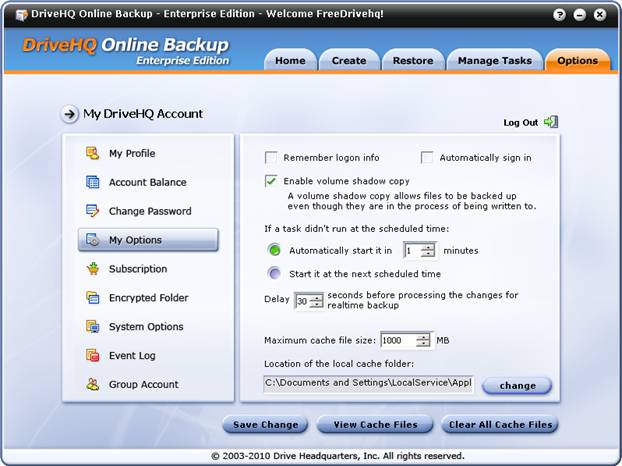
Layar Opsi Saya
Di bagian bawah layar “Opsi Saya”, Anda dapat melihat 3 tombol: “Simpan Perubahan”, “Lihat File Cache”, “Hapus Semua File Cache”.
Folder cache digunakan untuk mempercepat kecepatan unduh dan unggah; jika file yang sama telah diunggah/diunduh, file tersebut tidak akan diunduh/diunggah lagi. Folder ini juga diperlukan untuk menyimpan "file salinan bayangan". Saat Anda mencadangkan file yang sedang ditulis, DriveHQ Online Backup akan membuat salinan bayangan, yaitu cuplikan file pada saat itu. File tersebut disimpan di folder cache dan kemudian dicadangkan dari folder cache ke server DriveHQ.
Langganan:
DriveHQ telah menggabungkan semua layanan terkait penyimpanan ke dalam paket layanan premium yang sama. Jadi Anda akan mendapatkan layanan dan fitur seperti Pencadangan Online, Penyimpanan Online, berbagi dan Kolaborasi, Hosting Server FTP, Hosting File/Situs Web Statis, Sinkronisasi Folder tanpa biaya tambahan.
Anda dapat mengklik tombol Berlangganan untuk memesan layanan berbayar DriveHQ secara online.
Untuk informasi lebih lanjut mengenai langganan layanan, silakan kunjungi manual situs web DriveHQ.com.
Folder Terenkripsi:
Klik pada Folder Terenkripsi, Anda akan melihat layar seperti yang ditunjukkan di bawah ini.

Layar Folder Terenkripsi
Folder Terenkripsi DriveHQ adalah fitur canggih. Harap dicatat bahwa layanan online DriveHQ sudah sangat aman dengan mendukung HTTPS/SSL atau FTP melalui SSL. Selain itu, DriveHQ Online Backup dan DriveHQ FileManager mendukung "Folder Terenkripsi". Setelah Anda mengaktifkannya, Anda juga harus memasukkan kunci enkripsi yang aman. Kunci ini sangat penting, jadi Anda harus menyimpannya dengan aman dan jangan sampai hilang. Perhatikan saat Anda mengunggah file ke folder terenkripsi DriveHQ:
Dokumen Saya\Data Terenkripsi Saya
File Anda dienkripsi secara lokal menggunakan kunci enkripsi pribadi Anda yang aman. Kunci enkripsi tidak pernah dikirim ke server DriveHQ. Jadi file Anda akan tetap terenkripsi di sistem DriveHQ. Dengan cara ini, file Anda sangat aman. Namun berhati-hatilah: jika Anda kehilangan kunci enkripsi, tidak ada yang dapat membantu Anda mendekripsi file Anda.
Kunci enkripsi secara otomatis disimpan dalam cache di PC lokal Anda. Jadi, jika Anda mengunggah file/mengunduh file menggunakan perangkat lunak klien DriveHQ, file akan dienkripsi dan didekripsi secara transparan. Anda tidak perlu memasukkan kunci enkripsi berulang kali.
Hal lain yang perlu diperhatikan adalah: setelah sebuah file diunggah ke folder terenkripsi DriveHQ, file tersebut akan dienkripsi dengan kunci enkripsi saat ini. Jika Anda mengubah enkripsi, hal itu tidak akan memengaruhi file yang sudah diunggah ke DriveHQ.com. Untuk mengubah kunci enkripsi untuk file-file tersebut, Anda harus menghapusnya dan mengunggahnya kembali. Jika Anda tidak melakukannya, pastikan untuk mengingat/menyimpan semua kunci enkripsi.
Opsi Sistem:
-
“Jalankan secara otomatis saat saya masuk ke Windows”: opsi ini dapat digunakan untuk mengaktifkan/menonaktifkannya.
-
Tampilkan file/folder tersembunyi: opsi ini memungkinkan DriveHQ Online Backup untuk menampilkan file tersembunyi. Anda harus mencentangnya untuk mencadangkan file tersembunyi.
-
Secara otomatis berjalan dalam mode minimal: setelah Anda me-reboot Windows, perangkat lunak GUI DriveHQ Online Backup akan berjalan dalam mode minimal. DriveHQ Online Backup dirancang untuk dijalankan sekali dan dilupakan. Jadi, berjalan dalam mode minimal tidak akan memengaruhi pekerjaan Anda yang lain.
-
Gunakan SSL: aktifkan opsi ini untuk mengunggah/mengunduh file menggunakan HTTPS/SSL
-
Daftarkan Menu Shell: Ini akan menambahkan menu DriveHQ Online Backup ke Windows Explorer.
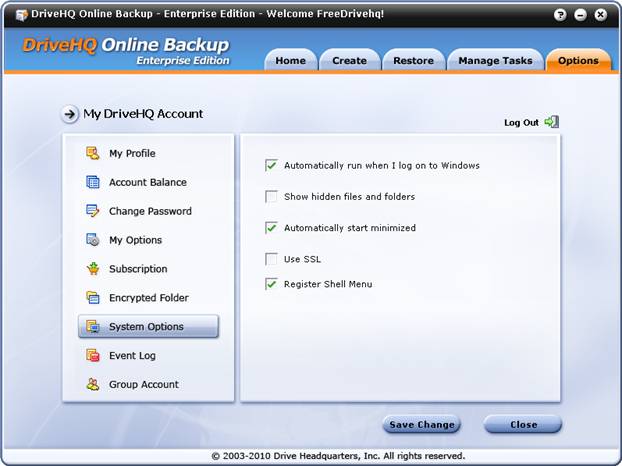
Log Peristiwa:
Fungsi ini sangat berguna untuk memantau tugas pencadangan Anda. Lihat tangkapan layar di bawah ini:
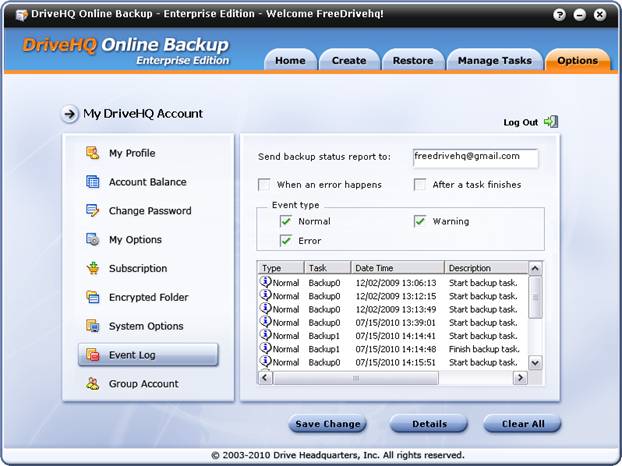
Layar Log Peristiwa
Seperti yang terlihat pada tangkapan layar, Anda dapat mengkonfigurasinya untuk:
-
Kirim laporan status pencadangan. Laporan ini dapat dikirim ke alamat email mana pun, atau beberapa alamat email yang dipisahkan oleh tanda ";".
-
Konfigurasikan informasi apa yang akan dicatat dan kapan pencatatan dilakukan.
Fitur ini memungkinkan pengguna untuk menerima laporan status pencadangan harian. Ini sangat berguna jika Anda menggunakan DriveHQ Online Backup untuk mencadangkan server di mana tidak ada seorang pun yang masuk ke komputer tersebut (sehingga tidak ada yang akan melihat apakah prosesnya berjalan dengan benar).
Akun Grup:
Jika akun DriveHQ Anda bukan akun grup, Anda akan melihat layar berikut:
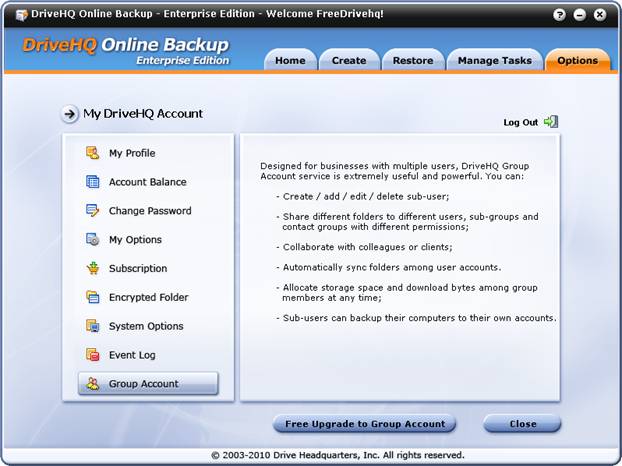
Layar Akun Grup untuk Pengguna Admin Non-Grup
Anda dapat mengklik Upgrade Gratis ke Akun Grup Untuk meningkatkan akun Anda menjadi akun grup. Pengguna admin grup gratis hanya dapat membuat satu sub-pengguna.
Jika Anda adalah administrator grup, Anda akan melihat layar berikut:
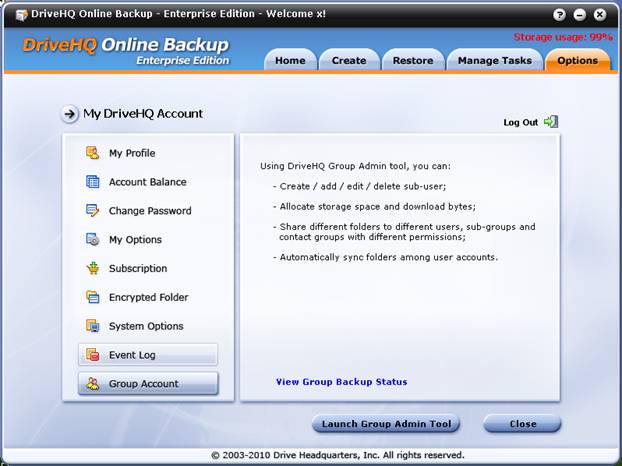
Layar Akun Grup untuk Pengguna Admin Grup
Anda dapat melihat status pencadangan grup Anda dan mengelola anggota grup Anda melalui web DriveHQ.
DriveHQ Online Backup memiliki banyak fitur canggih; layanan ini juga terintegrasi dengan DriveHQ Online Storage & Sharing, layanan FTP Server Hosting, yang menawarkan lebih banyak fitur dan layanan.
Fitur-fitur canggih DriveHQ Online Backup meliputi::
-
Jalankan sebagai layanan Windows (NT); layanan ini dapat mencadangkan komputer Anda, termasuk komputer server, bahkan jika tidak ada yang masuk;
-
Dapat mencadangkan drive yang dipetakan ke jaringan / folder bersama jaringan;
-
Dapat mencadangkan data dari beberapa komputer menggunakan akun DriveHQ yang sama;
-
Layanan akun grup pendukung; dapat mencadangkan data dari beberapa komputer milik sekelompok pengguna;
-
File yang dicadangkan di DriveHQ.com dapat diakses menggunakan situs web DriveHQ.com, DriveHQ FileManager, dan FTP.
-
DriveHQ Online Backup memiliki dua proses: DriveHQBackup.exe dan DHQBackupSvc.exe.
DriveHQBackup adalah Program GUI, yang digunakan untuk membuat/mengelola/memantau tugas pencadangan, memeriksa atau memperbarui informasi akun pengguna, dan memesan langganan layanan, dll. Setelah akun pengguna diatur dan tugas pencadangan dibuat, program GUI tidak diperlukan untuk menjalankan tugas pencadangan.
DHQBackupSvc adalah backend-nya program layanan,
yang digunakan untuk menjadwalkan dan menjalankan tugas pencadangan. Setelah program GUI membuat tugas pencadangan, program layanan ini bertanggung jawab untuk menjalankan tugas pencadangan pada waktu yang dijadwalkan.
Dengan memisahkan perangkat lunak pencadangan menjadi dua program, DriveHQ Online Backup dapat mencadangkan komputer bahkan jika tidak ada yang masuk. Program layanan DHQBackupSvc.exe dapat secara otomatis dimulai sebelum siapa pun masuk.
Saat Anda menjalankan program GUI DriveHQ Online Backup, program akan mencoba terhubung ke proses DHQBackupSvc.exe. Jika gagal terhubung, maka pencadangan tidak dapat dilakukan. Anda harus memeriksa apakah layanan pencadangan telah dimulai. Untuk menemukan layanan DriveHQ Online Backup, silakan buka Alat Administratif memiliki Layanan. Lihat tangkapan layar di bawah ini:
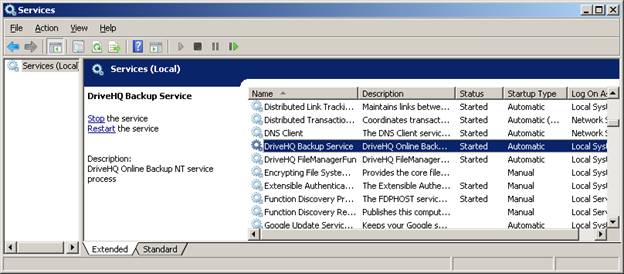
Layanan Pencadangan Online DriveHQ
Saat Anda menginstal perangkat lunak klien DriveHQ Online Backup, layanan ini juga akan diinstal. Layanan ini akan dimulai secara otomatis.
Secara default, layanan ini berjalan sebagai akun "sistem lokal", yang memiliki akses ke semua file/folder lokal, tetapi tidak dapat mengakses folder/file jarak jauh. Selain itu, akun ini berbeda dari pengguna yang sedang masuk ke Windows.
Seperti yang disebutkan di atas, secara default, program layanan DriveHQ Online Backup masuk sebagai akun "sistem lokal", yang tidak dapat mengakses folder jaringan. Anda dapat dengan mudah mengubah nama pengguna masuk layanan ke pengguna yang memiliki akses yang tepat ke folder bersama (biasanya akun Anda sendiri).
Untuk mengubah nama pengguna login layanan, silakan klik dua kali pada “DriveHQ Backup Service” di jendela Layanan. Ini akan membuka dialog properti, klik tab “Log On”, maka akan muncul dialog berikut:
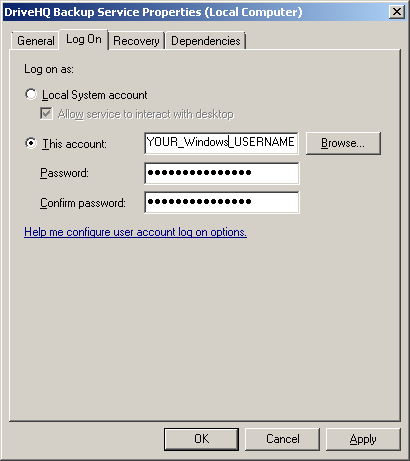
Ubah nama pengguna untuk masuk ke layanan
Dari layar ini, Anda dapat mencentang tombol radio “Akun ini”, lalu masukkan nama pengguna dan kata sandi untuk masuk. Perhatikan bahwa nama pengguna ini adalah nama pengguna Windows Anda, bukan nama pengguna DriveHQ. Anda perlu memastikan nama pengguna ini dapat mengakses folder/drive bersama jaringan.
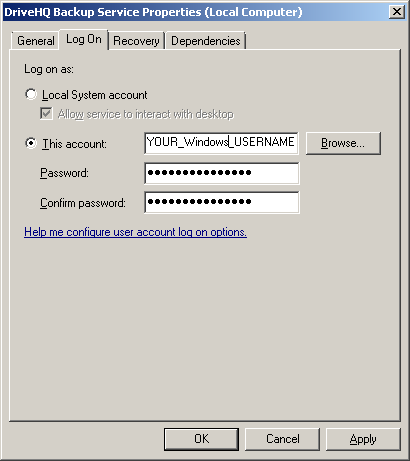
Setelah selesai, klik OK untuk menyimpan perubahan. Kemudian Anda perlu menghentikan layanan dan memulainya kembali untuk memperbarui perubahan.
Anda dapat mencadangkan beberapa komputer menggunakan akun DriveHQ yang sama. Meskipun Anda mencadangkan folder yang sama di Komputer1 dan Komputer2 ke akun DriveHQ yang sama, tugas pencadangan tidak akan saling menimpa. Bahkan, setiap tugas pencadangan dikaitkan dengan sebuah komputer. Jika Anda membuat tugas pencadangan Task1 di Komputer1 dan Task2 di Komputer2, maka di Komputer 1, Anda akan melihat dua tugas pencadangan:
-
Tugas 1;
-
Komputer2.Tugas2
Lihat tangkapan layar di bawah ini, tugas “W2008-SVR64.Backup2” adalah tugas yang dibuat di komputer lain dengan nama komputer “W2008-SVR64” dan nama tugas “backup2”. Saat Anda memilih tugas ini di komputer ini, Anda tidak dapat memulai tugas, maupun mengedit tugas tersebut. Namun, Anda dapat melihat atau memindahkan tugas tersebut.
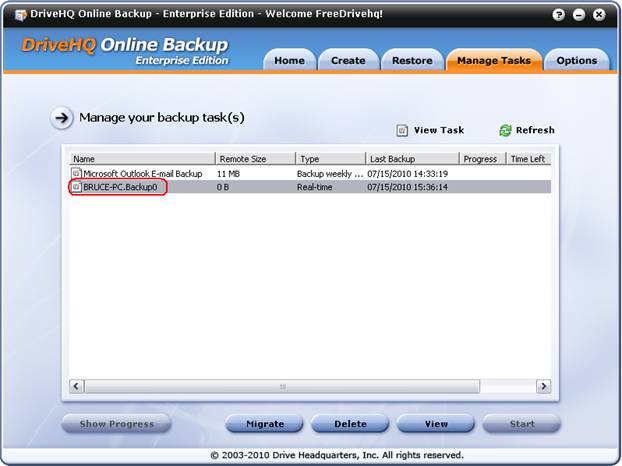
Layar Kelola Tugas yang menampilkan tugas yang dibuat di komputer lain
Klik tombol “Lihat”, maka akan terbuka dialog berikut:
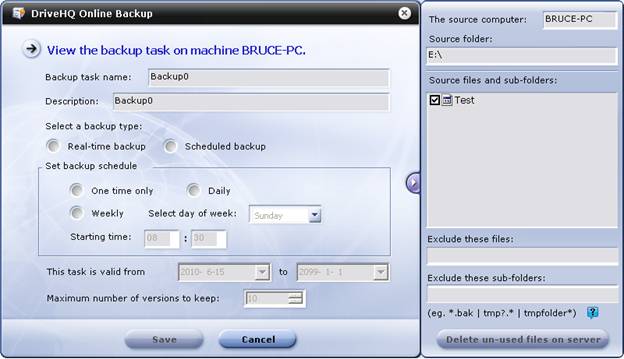
Lihat tugas pencadangan yang dibuat di komputer lain
Harap dicatat bahwa Anda tidak dapat mengedit tugas karena tugas tersebut dibuat di komputer yang berbeda.
Untuk memindahkan tugas pencadangan yang dibuat di komputer lain ke komputer ini, ada beberapa cara. Cara termudah adalah menggunakan fitur “Migrasi”. Dari layar Kelola Tugas, pilih tugas yang dibuat di komputer lain, lalu klik tombol “Migrasi”. DriveHQ Online Backup akan menampilkan dialog berikut:
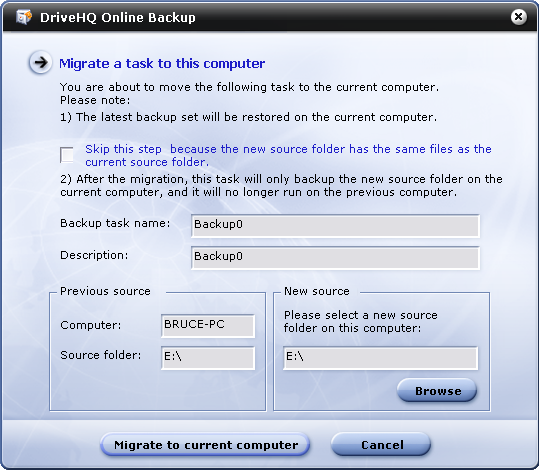
Harap baca pesan di layar ini dengan saksama:
(1)
Set cadangan terbaru di server DriveHQ akan dipulihkan ke komputer saat ini;
(2)
Setelah proses migrasi selesai, tugas pada komputer lama tidak akan lagi valid dan tidak boleh dijalankan kembali.
(3)
Tugas pencadangan yang dimigrasikan hanya akan mencadangkan folder sumber pencadangan yang baru.
Klik tombol “Migrasi ke komputer saat ini”, maka proses pemulihan set cadangan akan dimulai ke folder sumber cadangan baru Anda. Setelah selesai, tugas migrasi berhasil. Pesan konfirmasi mungkin sedikit berbeda seperti yang ditunjukkan di bawah ini:
Cukup klik OK untuk menyelesaikannya.
Jika Anda telah mencadangkan banyak data dengan tugas pencadangan, maka mungkin akan memakan waktu lama untuk memulihkan semua file. Metode yang lebih efisien adalah dengan menyalin folder/file sumber cadangan lama Anda ke lokasi sumber cadangan baru di komputer baru. Anda dapat menyalin file/folder menggunakan drive yang dipetakan jaringan, atau menggunakan drive eksternal USB. Biasanya jauh lebih cepat daripada mengunduh semua file dari DriveHQ.com.
Setelah Anda memindahkan file/folder sumber cadangan terbaru ke lokasi cadangan yang baru, Anda dapat mulai memigrasikan tugas tersebut. DriveHQ Online Backup (dan DriveHQ FileManager) dapat secara otomatis melewati pengunggahan/pengunduhan file jika file yang sama sudah ada di folder tujuan. Ini dapat menghemat banyak waktu Anda dalam memulihkan tugas pencadangan.
Layanan DriveHQ dirancang untuk pengguna kelas atas dan bisnis. Sebagian besar pengguna berbayar kami adalah pengguna bisnis. Banyak bisnis menganggap layanan Akun Grup kami sangat berguna dan terjangkau. Layanan akun grup gratis, yang menawarkan 1 lisensi sub-pengguna gratis. Untuk menjadi akun grup, Anda dapat masuk www.drivehq.com, Buka halaman Akun Saya dan klik Akun Grup, lalu tingkatkan ke akun grup secara gratis. Jika Anda membutuhkan lebih banyak akun pengguna, Anda dapat memesan lisensi pengguna tambahan secara online. Harganya sangat terjangkau, mulai dari $4/pengguna/bulan.
Layanan akun grup DriveHQ dapat digunakan untuk mencadangkan beberapa akun pengguna; setiap akun pengguna juga dapat mencadangkan beberapa komputer. Manfaat layanan akun grup meliputi:
-
Akun pemilik grup (dan/atau akun administrator grup) dapat membuat dan mengelola semua akun sub-pengguna secara terpusat;
-
Hanya satu pengguna – pemilik akun grup – yang perlu memesan layanan berlangganan DriveHQ; semua sub-pengguna juga secara otomatis dianggap sebagai pengguna premium;
-
Seluruh anggota grup dapat membagi ruang penyimpanan di antara anggota grup; atau semua anggota grup dapat berbagi ruang penyimpanan yang sama dengan menggunakan folder yang dibagikan oleh akun pemilik grup.
-
Layanan Akun Grup DriveHQ Mendukung sub-grup. Untuk perusahaan dengan banyak lokasi atau divisi, setiap lokasi atau divisi dapat ditugaskan dengan sub-grup.
-
Pengguna pemilik grup dapat masuk sebagai sub-pengguna mana pun dan mendapatkan akses penuh ke akun sub-pengguna mana pun. Ia juga dapat menghapus/mengedit akun sub-pengguna, mengubah nama pengguna/kata sandi, atau menonaktifkan akun sub-pengguna. Akun sub-pengguna juga dapat ditugaskan ke pengguna lain di kemudian hari.
-
Akun tamu dapat dibuat untuk klien eksternal.
Untuk perusahaan yang sangat kecil yang hanya perlu mencadangkan beberapa komputer, Anda dapat mencadangkan semua komputer ke akun DriveHQ yang sama. Tidak diperlukan lisensi perangkat lunak tambahan untuk itu.
Jika Anda perlu mencadangkan banyak komputer, terutama jika Anda perlu mencadangkan komputer beberapa pengguna, dan setiap pengguna tidak boleh melihat folder/file yang dicadangkan oleh pengguna lain, maka Anda dapat menetapkan akun sub-pengguna untuk setiap pengguna. Setiap pengguna dapat mencadangkan komputernya ke akunnya sendiri.
Pengguna administrator grup dapat memeriksa status pencadangan grup secara online. Untuk memeriksa status pencadangan grup, pemilik/administrator grup dapat masuk ke DriveHQ Online Backup, buka tab Opsi, di halaman Akun Grup, Anda dapat melihat tautan “Lihat Status Pencadangan Grup”. Lihat tangkapan layar di bawah ini.
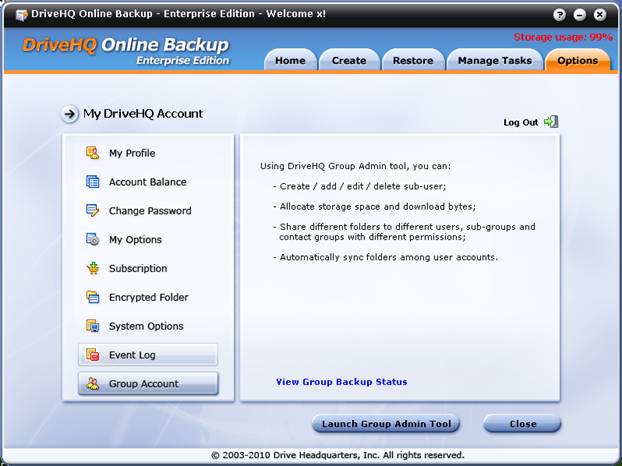
Periksa status pencadangan grup
Jika Anda belum menginstal perangkat lunak klien DriveHQ Online Backup di komputer, Anda juga dapat memeriksa status pencadangan secara online. Untuk melakukannya, cukup masuk ke akun Anda www.drivehq.com, lalu klik tautan “Semua Layanan” dan pilih “DriveHQ Online Backup” di menu tarik-turun, seperti yang ditunjukkan pada tangkapan layar:
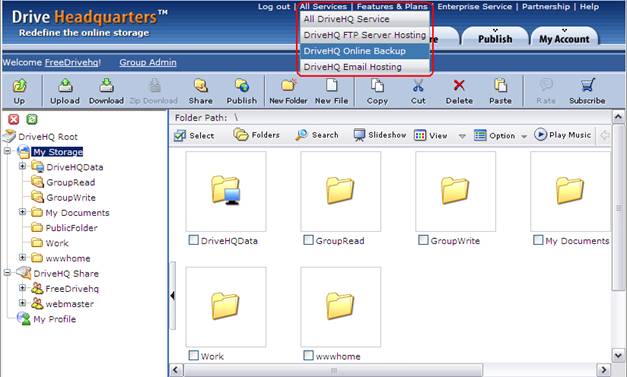
Setelah Anda mengklik “DriveHQ Online Backup”, Anda akan diarahkan ke halaman web utama Layanan Pencadangan:
https://www.drivehq.com/id/Cadangan Online/
Halaman web utama layanan pencadangan memiliki banyak informasi tentang DriveHQ Online Backup, disarankan untuk mengunjungi halaman tersebut; Anda dapat menemukan tautan ke "Demo Langsung Pencadangan Online". Disarankan untuk melihat demo langsung untuk mendapatkan gambaran awal tentang layanan pencadangan online DriveHQ.
Dari halaman web utama pencadangan, klik tab “Pencadangan Saya”, seperti yang ditunjukkan pada tangkapan layar berikut:
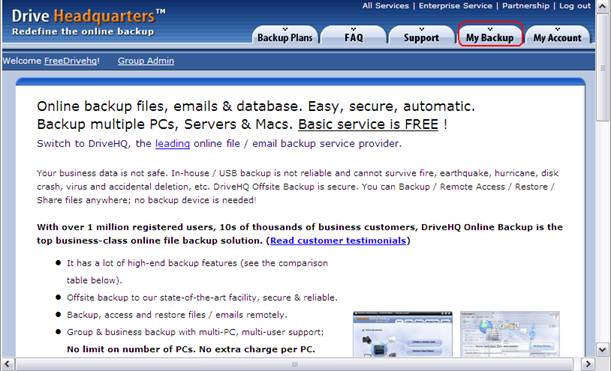
Anda akan menemukan daftar tugas pencadangan yang dibuat oleh akun Anda sendiri, lihat tangkapan layar di bawah ini:
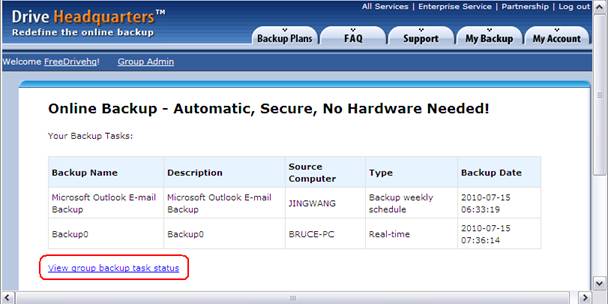
Halaman Cadangan Saya di DriveHQ.com
Dari halaman “Cadangan Saya”, klik “Lihat status tugas pencadangan grup”, maka halaman status tugas pencadangan grup akan ditampilkan seperti yang ditunjukkan di bawah ini:
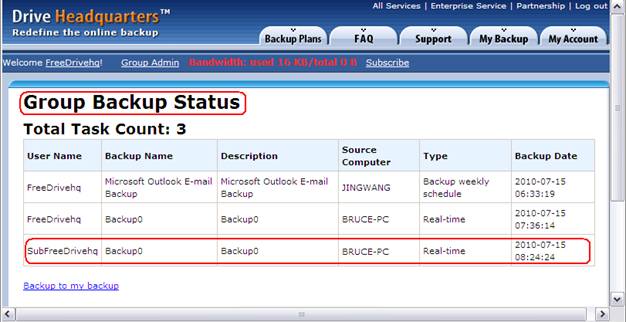
Halaman status pencadangan grup
Seperti yang Anda lihat, halaman ini juga menampilkan tugas pencadangan yang dibuat oleh sub-pengguna. Pada tangkapan layar di atas, pengguna “SubFreeDrivehq” adalah sub-pengguna dari “FreeDrivehq”.
DriveHQ Online Backup terintegrasi penuh dengan DriveHQ Online Storage, Online Sharing & Collaboration, dan sistem FTP Server Hosting. File yang dicadangkan ke sistem DriveHQ dapat diakses menggunakan situs web DriveHQ.com, DriveHQ FileManager, atau FTP.
Untuk mengakses file menggunakan situs web DriveHQ.com, Anda dapat masuk ke perangkat lunak klien DriveHQ Online Backup, klik tab Opsi, lalu dari halaman “Profil Saya”, dan klik “Lihat File di DriveHQ.com”.
Anda juga dapat langsung masuk www.drivehq.com,
Buka bagian Penyimpanan Online. File yang dicadangkan oleh DriveHQ Online Backup biasanya tersimpan di folder ini:
\DriveHQData\DriveHQ WWWBackup\Data\TASKNAME
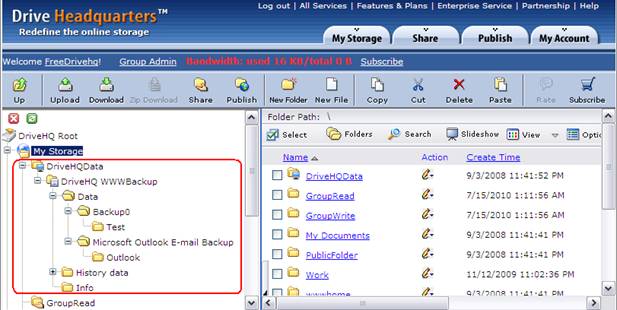
Anda dapat menavigasi ke file yang ingin Anda unduh dan mengunduhnya langsung secara online. Anda juga dapat menggunakan fitur Unduh Zip untuk mengunduh beberapa file/folder sekaligus.
Dengan menggunakan perangkat lunak klien DriveHQ FileManager atau perangkat lunak klien FTP, Anda dapat dengan mudah menyeret dan meletakkan file/folder dari penyimpanan online ke penyimpanan lokal Anda.
Jika Anda membuat cadangan terenkripsi, file-file tersebut akan dicadangkan ke folder berikut:
\Dokumen Saya\Data Terenkripsi Saya\TASKNAME
Anda tidak dapat menggunakan peramban web atau FTP untuk memulihkan/mengakses file terenkripsi. Anda harus menggunakan DriveHQ Online Backup atau DriveHQ FileManager untuk mengunduh file terenkripsi.
DriveHQ Online Backup 5.0 edisi perusahaan telah terbukti sangat andal. Namun, dalam lingkungan yang berbeda, pengguna mungkin masih mengalami beberapa masalah.
(1)
Tidak dapat mengunduh perangkat lunak DriveHQ Online Backup atau file yang diunduh tidak dapat dijalankan; atau proses instalasi mengalami beberapa kesalahan.
Anda dapat mengunduh DriveHQ Online Backup secara online dari halaman unduhan perangkat lunak DriveHQ:
https://www.drivehq.com/downloads/downloadonlinebackup.aspx
Pastikan Anda mengunduh versi yang tepat (32-bit atau 64-bit) untuk sistem operasi Anda. Anda dapat menemukan versi OS Anda menggunakan Internet Explorer dan mengakses halaman berikut:
https://www.drivehq.com/downloads/FindOSVersion.aspx
Banyak perangkat lunak antivirus atau perangkat lunak keamanan jaringan dapat mengganggu pengunduhan file penginstal DriveHQ Online Backup.
Pada Windows 2008 Server, pengunduhan file menggunakan Internet Explorer tidak diizinkan secara default. Anda harus mengubah opsi tersebut untuk mengizinkan pengunduhan file. Anda dapat menggunakan Firefox atau Chrome untuk mengunduh file tersebut.
Beberapa perangkat lunak antivirus/keamanan secara otomatis mengganti nama file EXE menjadi tipe file lain. Dalam hal ini, setelah Anda selesai mengunduh file, Anda perlu mengubah ekstensi file kembali menjadi .EXE.
Jika Anda masih tidak dapat menginstal DriveHQ Online Backup, pastikan akun masuk Windows Anda dapat menginstal perangkat lunak. Menggunakan akun Administrator Sistem Windows sangat disarankan.
Anda mungkin juga ingin mematikan (menonaktifkan) semua perangkat lunak firewall / perangkat lunak keamanan / perangkat lunak antivirus untuk sementara waktu guna memeriksa apakah masalahnya sudah teratasi.
(2)
Saya sudah menginstal perangkat lunak tersebut. Namun, saat mencoba membuat tugas pencadangan pertama, aplikasi mengalami crash.
Sekali lagi, ini kemungkinan besar disebabkan oleh perangkat lunak antivirus/perangkat lunak keamanan jaringan. Pastikan Anda tidak memiliki perangkat lunak semacam itu yang memblokir proses GUI DriveHQ Online Backup dan proses DHQBackupSvc.exe. Anda dapat mematikan/menonaktifkan perangkat lunak tersebut untuk sementara waktu untuk memeriksa apakah itu menyebabkan masalah pada DriveHQ.
Karena banyaknya jenis dan versi perangkat lunak antivirus/keamanan jaringan, DriveHQ tidak dapat memberikan bantuan yang lebih detail. Namun, Anda pasti dapat menyelesaikan masalah ini karena kami memiliki banyak pengguna, dan pengguna kami hampir selalu dapat menyelesaikan masalah ini sendiri.
(3)
Perangkat lunak gagal terhubung ke DriveHQ.com. Perangkat lunak terus mencoba terhubung ke DriveHQ.com, tetapi tidak pernah berhasil.
Pertama-tama, silakan buka Internet Explorer (Anda harus menggunakan Internet Explorer untuk tujuan ini; tidak dapat menggunakan peramban web lain), lalu coba masuk www.drivehq.com. Jika tidak berhasil, berarti Anda mengalami masalah koneksi internet. Anda perlu memperbaiki masalah ini terlebih dahulu.
Jika Anda dapat masuk www.drivehq.com Jika Anda menggunakan Internet Explorer, perangkat lunak klien DriveHQ Online Backup seharusnya dapat terhubung ke DriveHQ.com. Masalah ini mungkin disebabkan oleh perangkat lunak antivirus atau perangkat lunak keamanan jaringan Anda yang memblokir DriveHQ Online Backup.
-
Jika Anda menggunakan server proxy untuk terhubung ke Internet, maka Anda perlu mengubah akun masuk layanan Windows DHQBackupSvc.exe. Pengaturan server proxy biasanya hanya berlaku untuk akun masuk Windows saat ini. Namun, secara default proses layanan DriveHQ Online Backup (DHQBackupSvc.exe) berjalan sebagai akun LocalSystem, yang tidak memiliki pengaturan server proxy. Dalam hal ini, Anda perlu mengubah nama masuk proses layanan DriveHQ Online Backup. Untuk mengubah nama masuk layanan Windows, silakan lihat petunjuk berikut Cadangkan folder jaringan bagian di dalam bantuan online DriveHQ Online Backup.
-
Beberapa server cache juga dapat mengganggu koneksi DriveHQ Online Backup ke sistem DriveHQ.com. Banyak server cache tidak dapat menyimpan konten SSL. Jadi, Anda dapat mengkonfigurasi DriveHQ Online Backup untuk menggunakan SSL. Anda dapat melakukannya dari perangkat lunak klien DriveHQ Online Backup, klik Opsi memiliki
Buka Opsi Sistem, lalu centang “Gunakan SSL”.
(4)
DriveHQ Online Backup kehilangan tugas pencadangan saya, apa yang harus saya lakukan?
Sangat jarang DriveHQ Online Backup kehilangan file daftar tugas pencadangan. Masalah ini dilaporkan pada versi 3.x. Masalah ini dapat terjadi ketika Anda membuat tugas pencadangan di dua komputer berbeda hampir bersamaan. Selain itu, masalah ini juga dapat terjadi ketika perangkat lunak sedang mengunggah file daftar tugas pencadangan versi baru dan jaringan tiba-tiba tidak tersedia.
Jika ini terjadi, biasanya Anda dapat memulihkan file daftar tugas cadangan versi lama menggunakan DriveHQ FileManager. File daftar tugas cadangan disimpan di folder jarak jauh ini:
\DriveHQData\DriveHQ WWWBackup\Info
Nama file daftar tugas pencadangan adalah: BackupTasklist.xml.
Salinan cadangan nama file daftar tugas disimpan sebagai “Copy_BackupTasklist.xml”; jika daftar tugas cadangan hilang, silakan coba langkah-langkah berikut:
-
Keluar dari DriveHQ Online Backup. Untuk keluar, klik tab Opsi dan klik “Keluar” untuk keluar dari DriveHQ Online Backup.
-
Gunakan DriveHQ FileManager atau situs web DriveHQ.com, ganti nama “BackupTasklist.xml” menjadi “BackupTasklist_back.xml”. Kemudian ganti nama “Copy_BackupTasklist.xml” menjadi “BackupTasklist.xml”.
-
Silakan masuk kembali ke DriveHQ Online Backup. Biasanya ini akan memperbaiki masalah.
Jika solusi di atas tidak menyelesaikan masalah Anda, Anda mungkin perlu membuat ulang tugas pencadangan. Harap dicatat bahwa semua file/folder Anda yang dicadangkan ke DriveHQ tidak akan terpengaruh. Anda dapat memulihkan file Anda menggunakan DriveHQ FileManager, FTP, atau situs web DriveHQ.com kapan saja. Anda tidak perlu mengunggah semua file/folder Anda lagi. Anda hanya perlu membuat ulang tugas pencadangan yang sama (menggunakan nama tugas pencadangan yang sama dan folder sumber yang sama). Setelah Anda selesai membuat ulang tugas pencadangan yang sama, sistem akan mencoba mencadangkan semua file/folder lagi. Pada saat ini, DriveHQ Online Backup akan mendeteksi bahwa file yang sama sudah ada di folder tujuan pencadangan. Jadi, sistem akan melewati pengunggahan file yang sama lagi. Dengan demikian, pencadangan "awal" akan jauh lebih cepat daripada pencadangan "awal" yang sebenarnya (yang perlu mengunggah semua file/folder dan biasanya memakan waktu lama).
(5)
Apa yang harus dilakukan jika DriveHQ Online Backup gagal merespons; membutuhkan waktu sangat lama untuk melakukan sesuatu tanpa ada kemajuan; Misalnya, menampilkan “Memperbarui daftar tugas…”? Jika Anda mengklik tombol Batal, dialog “Memperbarui daftar tugas” tidak akan tertutup. Sebaliknya, tombol “Batal” akan dinonaktifkan, sehingga Anda tidak dapat menutup dialog tersebut.
-
DriveHQ Online Backup sangat jarang mengalami macet. Jika terjadi, biasanya sistem dapat mendeteksinya secara otomatis. Jadi, mohon bersabar menunggu hingga cukup waktu (10 menit).
Jika memang benar-benar terkunci, Anda dapat menyelesaikan masalah tersebut dengan 2 cara:
itu Metode 1: Mulai ulang komputer Anda. Memulai ulang komputer Anda juga dapat menyelesaikan beberapa masalah aneh lainnya.
itu Metode 2:
§ Buka Pengelola Tugas Windows dan akhiri proses DriveHQBackup.exe;
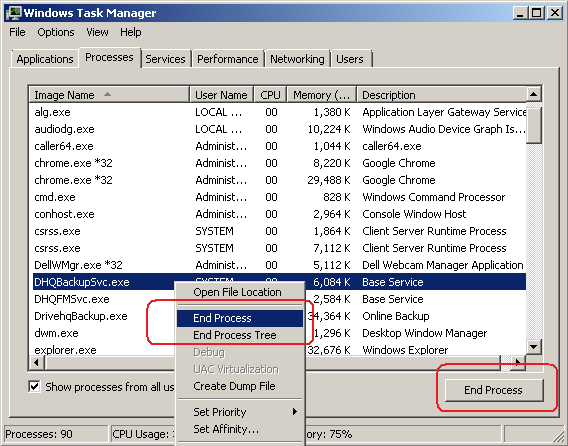
Hentikan proses menggunakan Pengelola Tugas Windows.
Anda dapat mengklik kanan pada suatu proses, lalu klik “Akhiri Proses”. Anda juga dapat memilih suatu proses dan mengklik tombol “Akhiri Proses” di pojok kanan bawah.
§ Buka Panel Kontrol memiliki Alat Administratif memiliki Layanan. Hentikan layanan bernama “DriveHQ Backup service”. Jika gagal berhenti, Anda dapat menghentikan proses bernama “DHQBackupSvc.exe” untuk menghentikan layanan tersebut;
§ Anda kemudian dapat memulai ulang “Layanan DriveHQ Backup” dari dialog Layanan. Setelah itu, mulai ulang program GUI DriveHQ Online Backup.
(6)
Mengapa proses pencadangan tugas saya memakan waktu begitu lama?
Jika Anda mencadangkan banyak file atau data, DriveHQ Online Backup mungkin membutuhkan waktu lama untuk mengunggah file tersebut. Kecepatan unggah bergantung pada banyak faktor:
itu Jumlah total data;
§ Biasanya, semakin banyak data yang Anda unggah, semakin lama waktu yang dibutuhkan.
itu Jumlah total file atau ukuran file;
§ Jika Anda mengunggah banyak file kecil, beban kerja (overhead) akan sangat signifikan sehingga kecepatannya jauh lebih lambat daripada mengunggah file besar.
itu Jenis-jenis file;
§ Saat Anda mengunggah file gambar, server DriveHQ akan membuat 1 gambar thumbnail dan 1 gambar pratinjau, sehingga prosesnya akan lebih lambat dibandingkan dengan mengunggah jenis file lainnya.
§ DriveHQ Online Backup mendukung kompresi data untuk mempercepat pengunduhan/pengunggahan file. Jika jenis file tidak terkompresi, file tersebut dapat diunggah lebih cepat daripada jenis file yang terkompresi. Jenis file yang tidak terkompresi meliputi Teks, HTML, MS Word, Excel, DLL, PDF, dll. Jenis file yang terkompresi meliputi JPG, MP3, ZIP, RAR, PPT, dan MPEG, dll.
itu Kecepatan unggah dari komputer Anda ke server DriveHQ:
§ Sekalipun Anda memiliki koneksi internet yang sangat cepat, itu tidak menjamin kecepatan unggah/unduh ke situs web tertentu. Perlu diingat bahwa kecepatan koneksi internet ISP Anda biasanya hanya dapat menjamin kecepatan dari komputer Anda ke pusat data ISP Anda. Dari pusat data ISP Anda ke pusat data DriveHQ.com, akan melewati banyak hop di jaringan tulang punggung internet. Sebagian besar hop digunakan bersama oleh banyak pengguna internet. Jadi, ini sangat mirip dengan sistem jalan raya. Hop (tautan) paling lambat menentukan kecepatan sebenarnya.
§ Penyedia layanan internet (ISP) Anda mungkin dapat mengoptimalkan kecepatan koneksi untuk Anda dengan mengubah rute.
Harap dicatat bahwa server DriveHQ sangat cepat. Kami juga memiliki bandwidth jaringan yang hampir tak terbatas. Seperti yang disebutkan di atas, hal itu tidak menjamin Anda akan mendapatkan kecepatan yang sangat cepat. Namun, jika Anda perlu menggunakan layanan kami dari beberapa lokasi (misalnya: jika Anda memiliki sub-pengguna atau klien di lokasi yang berbeda), maka kecepatan koneksi gabungan akan sangat cepat.
Teknologi DriveHQ yang mempercepat unggah/unduh file:
DriveHQ telah mengembangkan banyak teknologi untuk mempercepat kinerja pengunduhan/pengunggahan file. Teknologi tersebut meliputi:
itu Kompresi data transparan:
§ Saat Anda mengunggah/mengunduh file menggunakan DriveHQ Online Backup, sistem dapat secara otomatis mengompres data untuk mempercepat proses pengunggahan/pengunduhan. Jika Anda mengunggah/mengunduh file yang dapat dikompresi, kecepatannya akan berkali-kali lebih cepat.
itu Folder cache lokal:
§ Saat Anda membuka/mengunduh file jarak jauh menggunakan DriveHQ FileManager atau DriveHQ Online Backup, file tersebut akan diunduh ke folder cache lokal Anda. Dengan cara ini, file yang sama tidak akan diunggah/diunduh berulang kali.
itu Unggahan Ajaib:
§ Dalam kasus tertentu, ketika file yang sama telah diunggah ke DriveHQ oleh pengguna mana pun, maka pencadangan file akan sangat cepat karena dapat melewati proses unggah/unduh.
itu Melanjutkan secara otomatis dan melanjutkan secara manual:
§ Saat Anda mengunggah file yang sangat besar, koneksi jaringan dapat terputus di tengah proses. DriveHQ Online Backup dapat secara otomatis mencoba kembali koneksi jaringan dan melanjutkan pengunggahan (pengunduhan). Jika pengunggahan gagal karena alasan apa pun, Anda masih dapat memulai ulang pencadangan secara manual dan melanjutkan pengunggahan dari titik yang terhenti.
(7)
DriveHQ Online Backup sebelumnya berfungsi dengan sangat baik, tetapi tiba-tiba ada yang salah; tampaknya tugas pencadangan menjadi rusak. Saya sudah mencoba mencopot pemasangan DriveHQ Online Backup dan memasangnya kembali, tetapi tetap tidak dapat memperbaiki masalah. Bagaimana saya bisa memulainya dari awal? Atau Bagaimana cara menghapus DriveHQ Online Backup sepenuhnya dari komputer dan kemudian menginstalnya kembali?
Mencopot pemasangan dan memasang kembali DriveHQ Online Backup mungkin tidak menyelesaikan semua masalah. Saat Anda mencopot pemasangan DriveHQ Online Backup, itu hanya menghapus file aplikasi dan pengaturan registri yang dibuat selama proses penyiapan. Itu tidak menghapus file/folder data cache apa pun; itu juga tidak menghapus pengaturan aplikasi di registri Windows. Untuk menghapus DriveHQ Online Backup sepenuhnya, pertama-tama, silakan copot pemasangan DriveHQ Online Backup dari komputer Anda; Anda dapat mencopot pemasangan DriveHQ Online Backup dari Panel Kontrol Windows Anda memiliki Program & Fitur (atau Panel Kontrol) memiliki (Tambah/Hapus Program).
itu Keluar dari program GUI DriveHQ Online Backup; (klik kanan pada ikon kecil di area notifikasi sistem, pilih Keluar) - SELESAI
itu Hentikan “proses layanan DriveHQ Backup”; Anda dapat menghentikan “proses layanan DriveHQ Online Backup” dari Layanan Alat Administratif. Lihat tangkapan layar di bawah ini: - SELESAI
itu Hapus semua file/folder di akun DriveHQ.com Anda. Anda dapat dengan mudah melakukannya menggunakan perangkat lunak klien DriveHQ FileManager 5.0. Anda juga dapat melakukannya melalui situs web www.drivehq.com. Jika Anda memiliki banyak file, proses penghapusan mungkin membutuhkan waktu.
itu Hapus folder cache lokal berikut dan semua subfolder (jika ada).
C:\Documents and Settings\Default User\Application Data\DriveHQ deleted
C:\Documents and Settings\WINDOWS_LOGON_USERNAME\Application Data\DriveHQ
(di mana WINDOWS_LOGON_USERNAME adalah nama pengguna yang Anda gunakan untuk masuk ke komputer)
Anda kemudian dapat menginstal ulang DriveHQ Online Backup untuk mencadangkan file.
(8)
Saya memiliki banyak data yang perlu dicadangkan, dan prosesnya memakan waktu sangat lama. Bisakah saya mengirimkan disk USB ke DriveHQ? Jika terjadi keadaan darurat, bisakah DriveHQ menyalin semua file saya ke disk USB dan mengirimkannya kembali kepada saya?
Ya. Anda dapat mengirimkan disk USB ke DriveHQ dan kami akan mengunggah file dari pusat data kami, yang jauh lebih cepat daripada Anda mengunggahnya langsung. Jika Anda menggunakan layanan perusahaan kami, Anda dapat mengirim hingga 2 disk USB setiap tahun. Kami akan mengunggah file tersebut secara gratis.
Jika Anda menggunakan layanan premium reguler kami, Anda perlu membayar biaya penanganan unggahan. Biayanya sangat terjangkau jika Anda memiliki banyak data.
DriveHQ juga dapat menyalin semua file Anda ke drive USB dan mengirimkannya kembali kepada Anda jika diminta. Akan ada biaya tambahan yang dikenakan untuk mempersiapkan data dan mengirimkan disk tersebut. Silakan hubungi dukungan pelanggan DriveHQ untuk detail lebih lanjut.
(9)
Saya memiliki banyak data yang perlu dicadangkan (misalnya lebih dari 100GB). Saya telah menyalin file saya ke disk USB dan mengirimkannya ke DriveHQ. Sekarang DriveHQ telah selesai mengunggah file saya. Bagaimana cara membuat tugas pencadangan baru tanpa mengunggah file yang sama lagi?
Ya, Anda dapat membuat tugas pencadangan baru tanpa mengunggah file yang sama lagi. Intinya adalah: Jika file yang sama sudah ada di folder tujuan, maka DriveHQ Online Backup (dan FileManager) akan melewatkan pengunggahan (atau pengunduhan) file yang sama lagi.
Untuk menghindari pengunggahan file yang sama lagi, Anda hanya perlu memastikan bahwa file yang sama sudah ada di folder tujuan pencadangan. Ikuti langkah-langkah berikut untuk membuat tugas pencadangan baru (dan menghindari pengunggahan file yang sama lagi).
Langkah 1: Pahami di mana folder tujuan pencadangan berada:
Jika Anda membuat tugas pencadangan yang mencadangkan folder "Favorit" sebagai berikut:
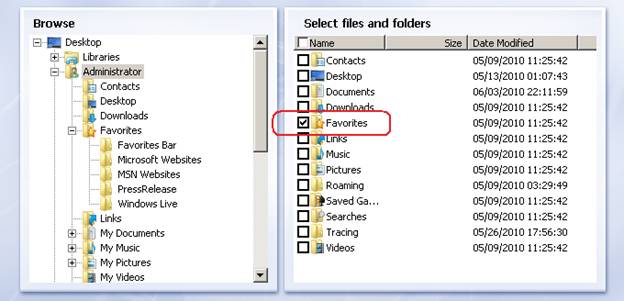
Jika Anda menyimpan nama tugas pencadangan sebagai “Backup3”, maka folder tujuan pencadangan akan menjadi:
\DriveHQData\DriveHQ WWWBackup\Data\Backup3\Favorites
Anda dapat dengan mudah memeriksa folder tujuan pencadangan menggunakan DriveHQ FileManager atau situs web DriveHQ.com.
Langkah 2: Pindahkan atau salin file/folder yang sudah Anda unggah ke akun DriveHQ ke folder tujuan yang benar. Jika folder tujuan belum dibuat, Anda dapat membuatnya secara manual.
Langkah 3: Buat tugas pencadangan menggunakan nama tugas dan folder sumber yang tepat sehingga folder tujuan tugas sesuai dengan yang telah Anda siapkan di langkah 2.
Langkah 4: Jalankan tugas pencadangan dan buka Jendela Kemajuan untuk memantau kemajuan. Pastikan unggahan file dilewati secara otomatis. Jika Anda melihat banyak file yang diunggah, periksa kembali apakah beberapa file telah diubah secara lokal. Jika tidak, berarti Anda belum menyiapkan folder tujuan dengan benar. Anda dapat memeriksa folder .files di:
\DriveHQData\DriveHQ WWWBackup\Data\BACKUPNAME
Dan lihat ke mana file/folder tersebut diunggah. Harap dicatat bahwa metode di atas hanya berlaku untuk tugas pencadangan yang tidak terenkripsi. Untuk tugas pencadangan yang terenkripsi, caranya harus berbeda. Silakan hubungi dukungan pelanggan DriveHQ untuk informasi lebih lanjut.
DriveHQ FileManager adalah perangkat lunak unggulan untuk DriveHQ Online Storage, Sharing, Publishing, Collaboration, dan Sinkronisasi Folder Otomatis. Sangat disarankan untuk menginstal DriveHQ FileManager.
DriveHQ FileManager berfungsi seperti Windows Explorer (atau My Computer); ia mendukung antarmuka Windows Explorer, tetapi dapat menampilkan file lokal dan file di cloud. Ia mengintegrasikan file lokal dan file jarak jauh dengan mulus, sehingga sangat mudah untuk menyeret dan meletakkan file/folder antara folder lokal dan folder jarak jauh.
Dibandingkan dengan penyimpanan lokal, DriveHQ FileManager menawarkan layanan server file berbasis cloud, yang memiliki manfaat sebagai berikut:
-
Anda dapat mengakses file/folder Anda dari mana saja tanpa perlu membawa perangkat penyimpanan portabel;
-
DriveHQ memiliki beberapa tingkat redundansi dalam melindungi file Anda, dan biasanya jauh lebih andal daripada penyimpanan lokal Anda sendiri;
-
Anda dapat dengan mudah berbagi file dengan orang-orang di lokasi terpencil, termasuk kolega dan klien;
-
Anda dapat dengan mudah membuat dan mengelola akun sub-pengguna untuk karyawan atau klien Anda.
Masih banyak keunggulan lainnya, yang akan dijelaskan lebih lanjut di bagian fitur.
DriveHQ FileManager memiliki banyak fitur hebat, termasuk::
-
Antarmuka pengguna yang mudah dan familiar:
itu Mendukung antarmuka Windows Explorer dan antarmuka FTP. Anda dapat dengan mudah menyeret dan meletakkan file/folder antara penyimpanan lokal dan penyimpanan cloud Anda;
-
Berbagi Folder/Berkas:
itu Anda dapat dengan mudah memilih folder/file dan membagikannya dengan orang lain, termasuk non-anggota DriveHQ.
-
Bagikan folder yang berbeda kepada pengguna yang berbeda dengan izin yang berbeda:
itu Anda dapat berbagi folder yang berbeda kepada pengguna yang berbeda dan mengatur tingkat hak akses yang berbeda.
-
Penerbitan Folder/Berkas
itu Anda dapat dengan mudah memilih folder/file dan mempublikasikannya, yang akan membuat tautan statis ke folder dan file tersebut (dan file-file di dalam folder yang dipublikasikan). Tautan statis tersebut dapat digunakan oleh pengguna mana pun, situs web mana pun, atau halaman web mana pun untuk menautkan ke folder/file tersebut. Login pengguna tidak diperlukan.
-
Sinkronisasi Folder:
itu Anda dapat memilih folder dan mengklik tombol Sinkronisasi untuk menyinkronkan folder lokal dengan folder jarak jauh; Anda dapat menyinkronkan beberapa PC dengan menyinkronkan ke folder jarak jauh yang sama.
itu Dengan menggunakan folder bersama DriveHQ, Anda dapat menyinkronkan folder yang dimiliki oleh akun pengguna yang berbeda, sehingga menyinkronkan folder di beberapa komputer yang dimiliki oleh pengguna yang berbeda.
itu Anda dapat mengatur tugas sinkronisasi folder satu arah atau dua arah; Anda dapat mengatur jadwal sinkronisasi.
-
Berbagi dan Kolaborasi Kelompok:
itu Anda dapat berbagi folder/file ke grup, subgrup, atau grup kontak. Anda dapat berbagi folder yang berbeda ke grup yang berbeda dengan tingkat hak akses yang berbeda.
-
Folder Terenkripsi
itu Anda dapat mengaktifkan fitur Folder Terenkripsi, mengatur kunci enkripsi, lalu mengunggah file/folder ke folder terenkripsi. File yang diunggah ke folder terenkripsi akan dienkripsi secara transparan oleh perangkat lunak klien DriveHQ FileManager. File tetap terenkripsi di server DriveHQ. Kunci enkripsi tidak pernah dikirim ke server DriveHQ. Jadi, ini sangat aman.
-
Kompresi data untuk unggah/unduh yang lebih cepat.
itu DriveHQ FileManager (dan Online Backup) dapat secara otomatis mengompres data untuk unggah/unduh yang lebih cepat.
-
Mendukung melanjutkan pengunduhan secara otomatis/manual, dapat mengunggah/mengunduh file berbagai ukuran dengan andal
itu Saat Anda mengunggah/mengunduh file yang sangat besar, ada kemungkinan koneksi jaringan terputus di tengah proses. Hal ini dapat disebabkan oleh perangkat jaringan Anda, masalah komputer Anda, penyedia layanan internet (ISP) Anda, atau sinyal Wi-Fi yang terlalu lemah, atau masalah jaringan sementara lainnya. Jika ini terjadi, DriveHQ FileManager (dan Online Backup) dapat secara otomatis mencoba kembali koneksi. Selain itu, status unggah/unduh saat ini akan tercatat, sehingga Anda tidak perlu lagi mengunggah/mengunduh dari awal.
-
Unggahan Ajaib:
itu Dalam kasus-kasus khusus tertentu, jika sebuah file telah diunggah oleh pengguna lain sebelumnya, DriveHQ FileManager dapat secara otomatis mendeteksinya dan melewati proses pengunggahan. Hal ini dapat meningkatkan kecepatan pengunggahan secara signifikan.
-
Batas kecepatan:
itu Saat Anda mengunggah banyak file, DriveHQ FileManager mungkin menggunakan sebagian besar bandwidth jaringan. Untuk menghindari DriveHQ FileManager menggunakan terlalu banyak bandwidth unduhan, Anda dapat mengatur batas kecepatan untuk DriveHQ FileManager sehingga Anda dapat memanfaatkan aplikasi web lain dengan lebih baik.
https://www.drivehq.com/id/unduhan/unduhan.aspx
Terdapat dua versi DriveHQ FileManager: versi 32-bit dan versi 64-bit.
Secara umum, Anda sebaiknya menginstal versi 32-bit pada sistem operasi 32-bit dan versi 64-bit pada sistem operasi 64-bit. Sebenarnya, versi 64-bit tidak dapat diinstal pada sistem operasi 32-bit; versi 32-bit dapat diinstal pada sistem operasi 64-bit, namun, beberapa fitur kecil mungkin tidak berfungsi.
-
Bagaimana cara mengetahui versi DriveHQ FileManager mana yang perlu diinstal?
Anda dapat menggunakan halaman ini untuk mengetahui tipe sistem operasi Anda, lalu menginstal perangkat lunak versi yang tepat. Cukup buka saja Internet Explorer, Salin dan tempel URL berikut ini:
https://www.drivehq.com/downloads/FindOSVersion.aspx
Setelah Anda mengunduh perangkat lunak, silakan klik dua kali pada file penginstal untuk menjalankan pengaturan. Ikuti panduan langkah demi langkah dan DriveHQ FileManager akan terinstal di komputer Anda.
Biasanya, menginstal DriveHQ FileManager seharusnya mudah.
Memecahkan masalah instalasi:
Pada beberapa komputer, instalasi mungkin gagal. Dalam hal ini, harap periksa kembali:
(1) Jika Anda memasang DriveHQ Online Backup versi yang tepat. Baca Langkah 1 dengan lebih saksama.
(2) Pastikan Anda tidak memiliki perangkat lunak antivirus/keamanan yang memblokir penginstal DriveHQ.
(3) Pastikan Anda memiliki hak untuk menginstal perangkat lunak di komputer Anda. Beberapa perusahaan/organisasi mungkin tidak mengizinkan karyawan untuk menginstal perangkat lunak di komputer mereka. Komputer umum, seperti yang ada di perpustakaan, biasanya tidak mengizinkan pengguna mana pun untuk menginstal perangkat lunak apa pun.
(4) Beberapa perangkat lunak antivirus/keamanan mungkin mengizinkan Anda mengunduh file penginstal EXE; namun, perangkat lunak tersebut mungkin mengubah ekstensi file .exe menjadi ekstensi yang berbeda. Dalam hal ini, Anda perlu mengubah ekstensi file kembali menjadi .exe sebelum Anda mengklik dua kali file penginstal.
Disarankan untuk berkunjung:
https://www.drivehq.com/id/unduhan/unduhan.aspx
lalu klik tautan “Lihat Demo Langsung FileManager” untuk melihat cara kerja FileManager.
Saat pertama kali Anda menjalankan DriveHQ FileManager di komputer, aplikasi akan menampilkan dialog berikut.
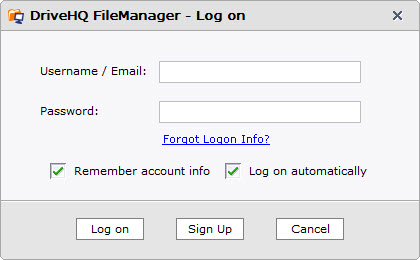
Jalankan DriveHQ FileManager untuk pertama kalinya
Jika Anda belum memiliki akun di DriveHQ.com, silakan masukkan alamat email Anda untuk membuat akun sementara. Setelah Anda memasukkan alamat email dan mengklik Kirim, akan muncul dialog berikut. Klik tombol OK, dan Anda akan otomatis masuk sebagai pengguna sementara yang baru dibuat.
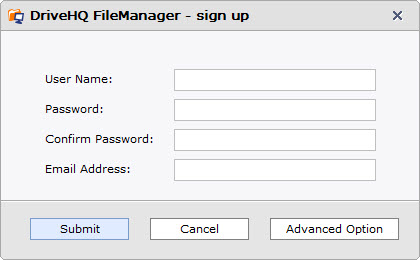
Dialog konfirmasi “Akun sementara dibuat”
Harap dicatat bahwa ini hanya akun sementara. Sistem DriveHQ akan secara otomatis mengirimkan email selamat datang kepada Anda, di mana Anda dapat menemukan nama pengguna dan kata sandi sementara Anda. Biasanya email akan terkirim dalam waktu 10 menit. Terkadang, bisa memakan waktu hingga setengah jam.
Setelah Anda menerima email tersebut, Anda harus mengikuti instruksi untuk masuk www.drivehq.com, Kemudian ubah nama pengguna/kata sandi Anda ke nama pengguna/kata sandi permanen Anda sendiri.
Jika Anda tidak menerima email selamat datang, pastikan Anda memeriksa folder email sampah/spam/tidak terpakai Anda. Kemungkinan besar server email Anda (atau ISP Anda) telah memfilter/memblokir email DriveHQ. Jika Anda masih tidak dapat menerima email tersebut, silakan hubungi administrator sistem atau ISP Anda untuk tidak memblokir email DriveHQ, atau coba alamat email lain (menggunakan server email atau ISP yang berbeda).
Jika Anda sudah memiliki akun DriveHQ, silakan pilih “Sudah menjadi anggota” lalu lanjutkan untuk masuk.
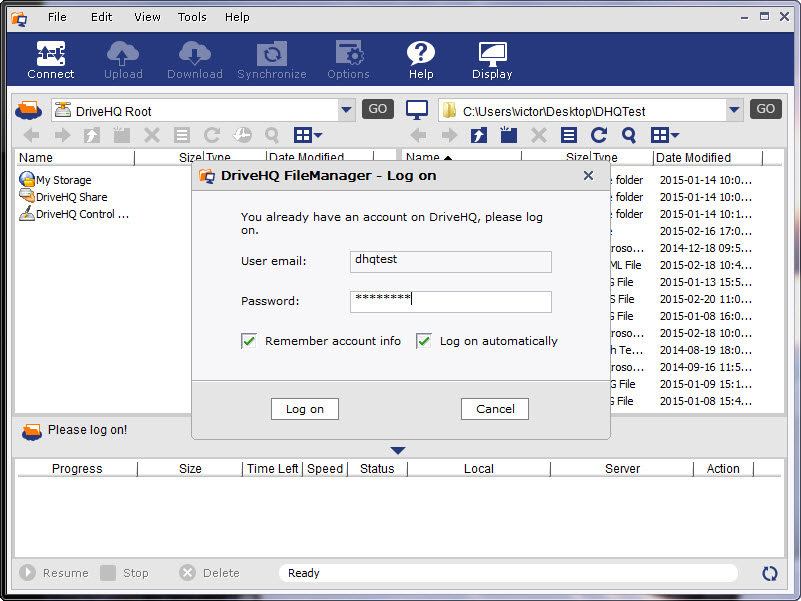
Layar masuk awal DriveHQ FileManager
Setelah Anda masuk, layar utama DriveHQ FileManager akan ditampilkan, seperti yang ditunjukkan di bawah ini:
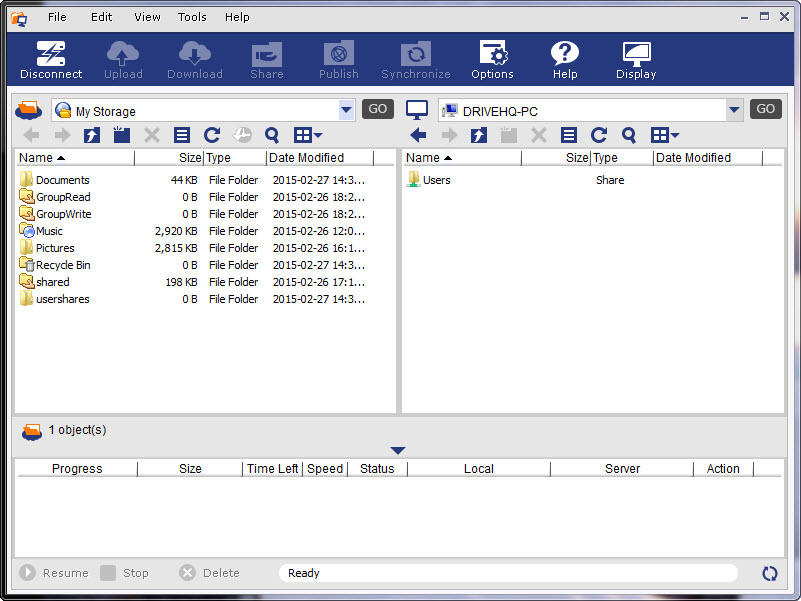
Layar utama DriveHQ FileManager
Di bagian atas layar, Anda dapat melihat menu utama dan bilah alat; di sisi kiri, ditampilkan file/folder jarak jauh di akun DriveHQ Anda; di sisi kanan, ditampilkan file/folder lokal Anda. Di bagian bawah layar, ditampilkan daftar "tugas unggah/unduh".
Pertama, silakan jalankan DriveHQ FileManager dari menu Mulai Windows atau dari ikon desktop. Masuk ke perangkat lunak; perangkat lunak akan menampilkan Layar Utama seperti yang ditunjukkan di atas.
Antarmuka pengguna default menampilkan file jarak jauh di sisi kiri dan file lokal di sisi kanan; ini mirip dengan banyak perangkat lunak klien FTP. Anda dapat mengklik tombol tampilan untuk mengubah tata letak.

Klik tombol tampilan untuk mengubah tata letak
Setelah Anda mengklik tombol tampilkan, maka akan muncul menu tarik-turun:
-
Hanya tampilkan file dari DriveHQ.com;
-
Tampilkan file lokal dan file dari DriveHQ.com; (tampilan default);
-
Tampilkan hanya file lokal
Jika Anda memilih “Tampilkan hanya file DriveHQ.com”, maka akan muncul dialog berikut:
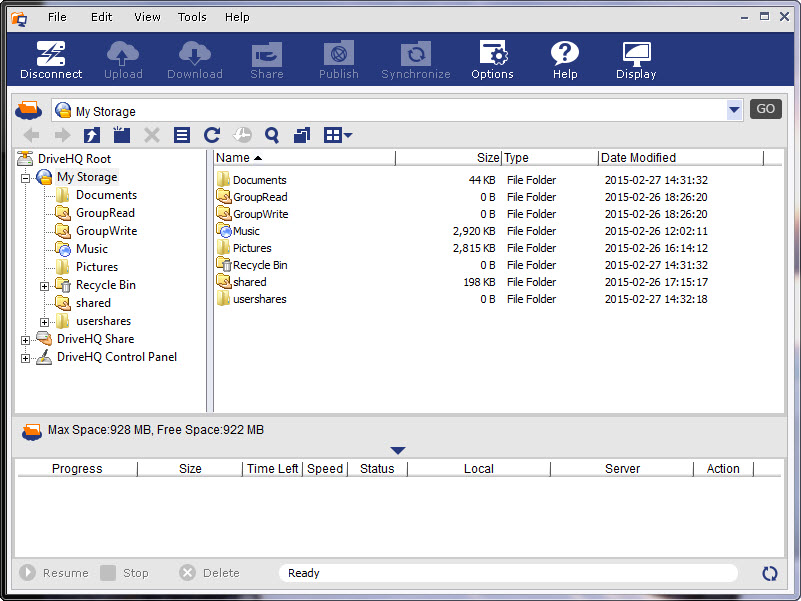
Tampilkan file DriveHQ.com dengan panel Kemajuan disembunyikan
Saat hanya menampilkan file DriveHQ.com, tampilan pohon folder jarak jauh akan ditampilkan di sisi kiri; di sisi kanan, akan ditampilkan isi folder yang dipilih.
Seperti yang Anda lihat di sisi kiri, folder root adalah “DriveHQ Root”, yang bukan folder sungguhan. Ini adalah folder virtual yang berisi 3 folder lainnya:
Folder “Penyimpanan Saya”: Ini juga bukan folder sungguhan. Ini adalah folder virtual yang berisi semua folder dan file dari akun pengguna ini.
Semua folder/file di dalam folder virtual “Penyimpanan Saya” adalah folder/file sungguhan. Folder/file ini dimiliki oleh pengguna ini. Secara default, folder dan file bersifat aman dan pribadi, kecuali jika dibagikan dengan pengguna lain atau dipublikasikan agar dapat diakses oleh siapa pun. Pengguna memiliki akses penuh ke file/folder di folder “Penyimpanan Saya” mereka sendiri, termasuk membuat folder, mengunggah file, mengedit/menghapus/mengunduh file/folder, berbagi/mempublikasikan folder dan file, dll.
“DriveHQShare” map: Folder ini adalah folder virtual, yang berisi semua folder/file yang dibagikan kepada pengguna ini oleh anggota DriveHQ lainnya. Pada tangkapan layar di atas, Anda dapat menemukan 2 folder di dalam folder “DriveHQ Share”:
“FreeDrivehq”, “webmaster”.
.
Ini masih bukan folder sungguhan. Ini adalah nama pengguna (dan folder virtual) yang berbagi folder dengan pengguna ini.
Saat Anda memperluas nama pengguna “FreeDrivehq”, Anda dapat melihat dua folder:
“GroupRead” dan “GroupWrite”
Ini masih bukan folder sungguhan. Ini adalah "Share" yang dibuat oleh pengguna "FreeDrivehq".
Jadi, folder-folder di “DriveHQShare” memiliki format sebagai berikut:
[[DriveHQShare]\USER_NAME\SHARE_NAME\FOLDER_NAME\...
Atau \\USER_NAME\SHARE_NAME\FOLDER_NAME\...
Di mana “DriveHQShare”, “USER_NAME”, dan “SHARE_NAME” semuanya adalah folder virtual. Folder virtual tidak dapat dihapus atau diganti namanya. Jadi, ketika Anda mengklik kanan pada folder virtual, sebagian besar item menu pop-up akan dinonaktifkan.
Biasanya Anda tidak dapat mengunggah file ke "folder virtual", kecuali folder virtual "Penyimpanan Saya" dan nama berbagi seperti \\NAMA_PENGGUNA\NAMA_BERBAGI\.
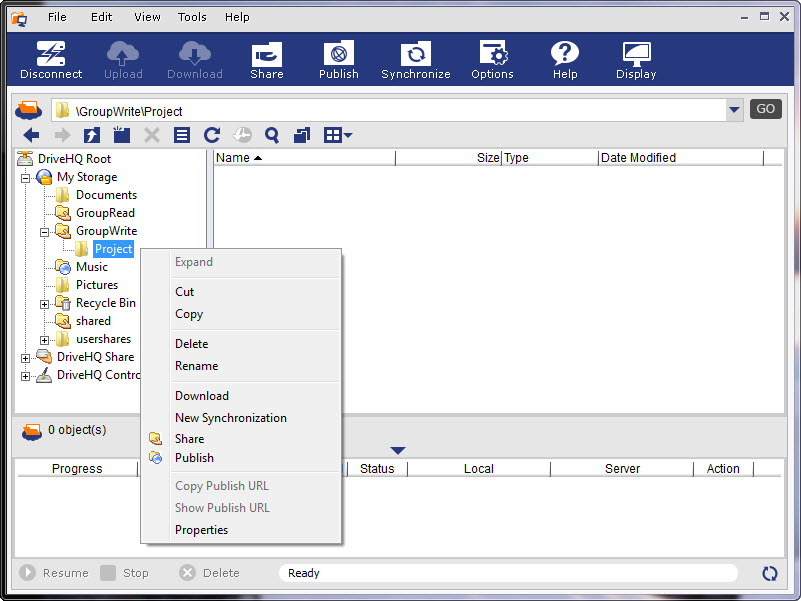
Klik kanan pada folder sebenarnya di dalam folder Bersama
Seperti yang terlihat pada tangkapan layar di atas, folder "Proyek" adalah folder sungguhan. Saat Anda mengklik kanan pada "Proyek", akan muncul menu yang menampilkan opsi untuk "Potong", "Salin", "Hapus", "Ganti Nama", dan "Unduh" folder tersebut.
Harap diperhatikan bahwa folder dalam folder bersama tidak dapat dibagikan atau dipublikasikan oleh pengguna ini. Hanya pemilik folder (atau file) yang dapat membagikan folder/file tersebut.
Terdapat contoh folder bersama dari pengguna Webmaster:
\\webmaster\ShareSample
Berbagi ini digunakan sebagai contoh; ini juga mencakup petunjuk tentang berbagi folder.
10.4.1 Tampilan Detail dan Tampilan Gambar Miniatur/Ikon
DriveHQ FileManager dapat menampilkan folder menggunakan Tampilan Thumbnail / Ikon / Detail. Secara default, folder ditampilkan dalam tampilan detail. Anda dapat mengubahnya ke tampilan lain dengan mengklik di bilah alat, seperti yang ditunjukkan di bawah ini:
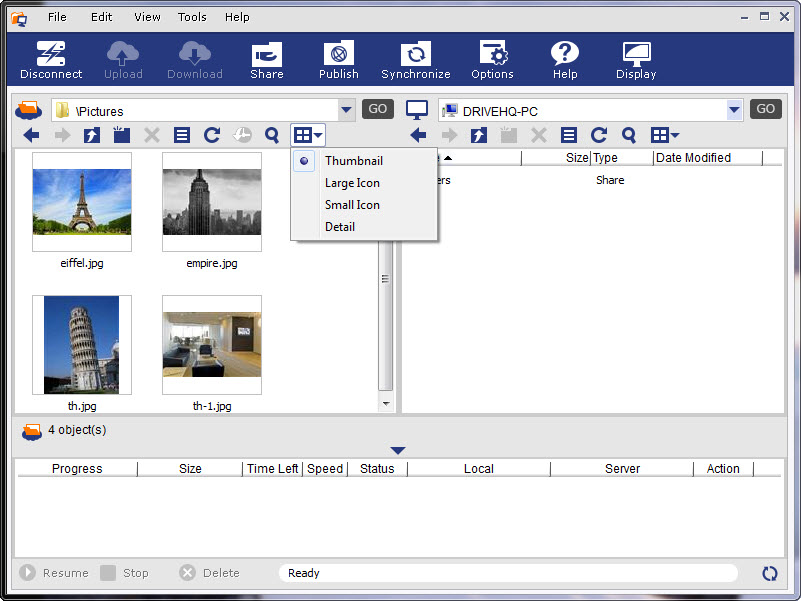
Ubah tampilan folder menjadi tampilan thumbnail, ikon, atau detail
10.4.2 Lihat Properti File dan Edit Keterangan & Deskripsi File/Folder
Dari DriveHQ FileManager, pilih file jarak jauh, lalu klik tombol Properties di toolbar kecil, seperti yang ditunjukkan di bawah ini:
Tombol properti File/Folder
Ini akan memunculkan dialog Properti, seperti yang ditunjukkan di bawah ini:
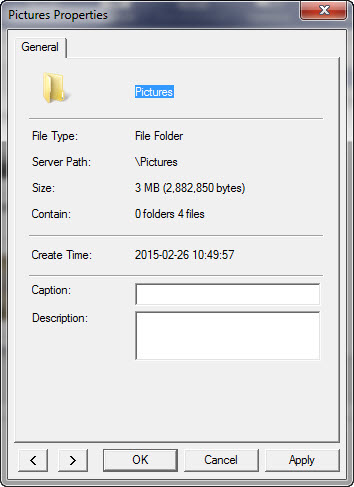
Dialog Properti File/Folder dan Edit Keterangan/Deskripsi
Anda dapat melihat ukuran file, jalur server, ukuran, waktu pembuatan, waktu modifikasi, keterangan, dan deskripsi. Anda juga dapat mengedit kolom keterangan dan deskripsi, lalu klik Terapkan untuk menyimpan perubahan. Fitur ini mungkin sangat berguna jika Anda perlu memberi keterangan pada banyak file/gambar.
10.4.3 Panel Kontrol DriveHQ
Klik pada panel kontrol DriveHQ, Anda akan melihat layar berikut:
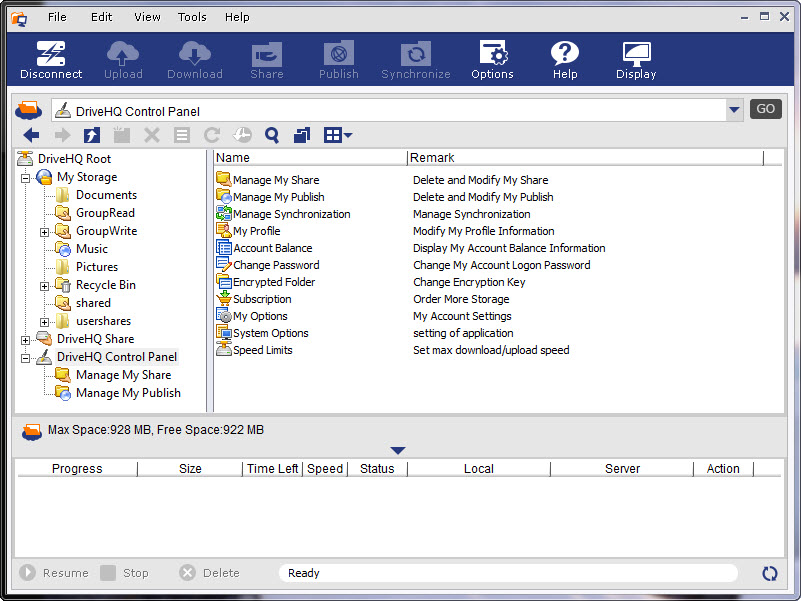
Layar Panel Kontrol DriveHQ FileManager
Panel Kontrol DriveHQ bukanlah folder sungguhan. Ini adalah folder virtual yang menghubungkan ke semua alat untuk mengatur opsi akun Anda dan mengelola daftar berbagi dan publikasi. Fungsi yang sama juga dapat diakses dari menu Alat. Untuk informasi lebih detail, silakan kunjungi bab “Berbagi File/Folder”, “Publikasikan File/Folder”, “Sinkronisasi Folder”, dan “Pengaturan dan Opsi Akun” dari Bantuan Online DriveHQ FileManager.
10.4.4 Unggah / unduh / kelola file / folder
Sangat mudah untuk mengunggah/mengunduh/mengelola file menggunakan DriveHQ FileManager. Anda dapat dengan mudah menyeret dan meletakkan file/folder dari Windows Explorer ke folder mana pun di folder "Penyimpanan Saya".
Anda juga dapat menyeret dan meletakkan file/folder ke folder sebenarnya di “DriveHQShare”, jika folder tersebut dibagikan kepada Anda dengan izin “Unggah/Tambah” atau “Akses Penuh”. Untuk informasi lebih lanjut, silakan kunjungi bagian “Berbagi Online”.
Anda juga dapat dengan lebih mudah menyeret dan meletakkan file/folder hanya menggunakan DriveHQ FileManager. Untuk melakukannya, gunakan layar utama FileManager default. (Klik tombol “Tampilan” dan pilih “Tampilkan file lokal dan DriveHQ.com”).
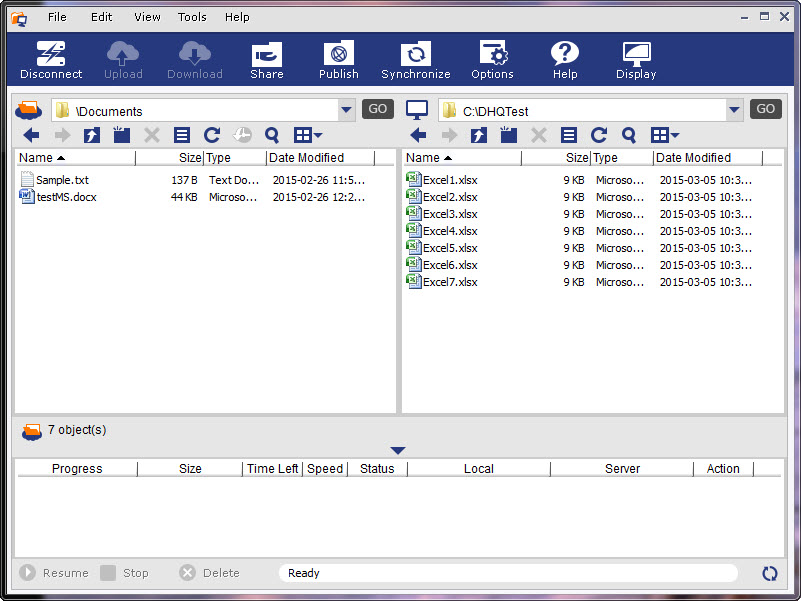
Seret dan lepas file/folder menggunakan DriveHQ FileManager
Selain metode seret dan lepas, ada 3 cara lain untuk mengunggah/mengunduh/menyalin/memindahkan file/folder:
-
Anda dapat menggunakan kombinasi tombol pintasan Windows standar, seperti: “Ctrl + C” untuk menyalin; “Ctrl + V” untuk menempel; “Ctrl + X” untuk memotong.
-
Anda dapat memilih folder/file, lalu klik menu Edit, dan pilih “Potong”, “Salin”, dan “Tempel”.
-
Anda dapat mengklik kanan pada File/Folder yang dipilih dan memilih dari menu pop-up "Potong", "Salin", "Tempel", "Hapus", dan "Ganti Nama", dll.
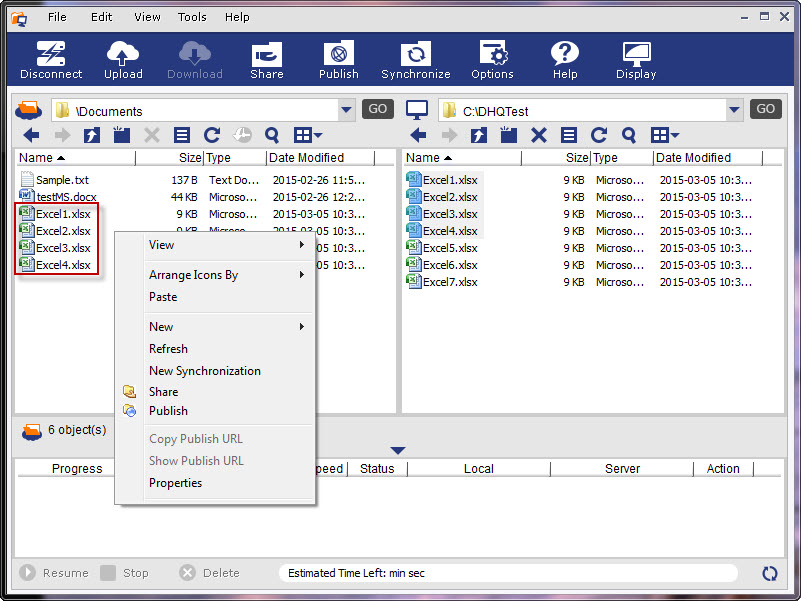
Akses menu tindakan DriveHQ dengan mengklik kanan pada file & folder yang dipilih.
Setelah Anda menyeret dan meletakkan atau menyalin/menempel beberapa file/folder, proses pengunggahan/pengunduhan akan segera dimulai. File-file tersebut akan ditambahkan ke daftar tugas unggah/unduh di bagian bawah layar. Lihat tangkapan layar di bawah ini:
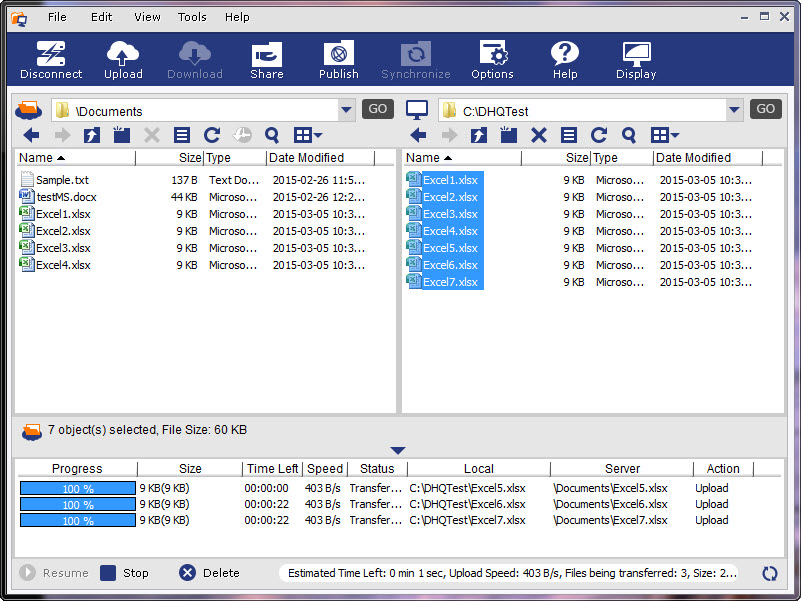
Pengelola File mengunggah beberapa file/folder
Seperti yang Anda lihat pada tangkapan layar di atas, saat menyeret beberapa file/folder dari penyimpanan lokal ke penyimpanan jarak jauh, file akan ditambahkan ke daftar tugas transfer. Anda dapat melihat kemajuan setiap file serta kemajuan keseluruhan semua file. Anda juga dapat menemukan jalur file lokal (sumber) dan jalur file jarak jauh (tujuan), kecepatan transfer, dan waktu yang tersisa. Harap dicatat bahwa kecepatan unggah/unduh berubah dari waktu ke waktu; hal ini bergantung pada banyak faktor, seperti ukuran file, jenis file, apakah file tersebut telah diunggah oleh pengguna lain, dll. Hal ini juga bergantung pada perutean jaringan, sehingga kecepatan aktual bervariasi dari waktu ke waktu dan dari lokasi ke lokasi. Perkiraan waktu dapat memiliki kesalahan yang sangat besar.
DriveHQ tidak membatasi kecepatan unggah. DriveHQ memiliki bandwidth jaringan yang hampir tak terbatas. Namun, kecepatan unggah sebenarnya dibatasi oleh rute tertentu. Bahkan jika Anda memiliki koneksi internet yang sangat cepat, kecepatan tersebut biasanya adalah kecepatan dari komputer Anda ke pusat data ISP Anda. Namun, koneksi dari ISP Anda ke pusat data DriveHQ perlu melewati banyak hop internet; di setiap hop, koneksi tersebut digunakan bersama oleh banyak pengguna internet. Tautan paling lambat akan menentukan kecepatan sebenarnya. Jika Anda terhubung dari negara lain, biasanya kecepatan koneksinya lebih lambat.
DriveHQ FileManager telah menggunakan berbagai teknologi untuk meningkatkan kecepatan unggah/unduh. Ini dirancang untuk membuat proses unggah/unduh lebih cepat.
Jika selama proses unggah/unduh, koneksi jaringan terputus sesaat, proses dapat secara otomatis mencoba lagi dan melanjutkan (atau melanjutkan secara manual) ketika koneksi kembali terjalin. Anda juga dapat mengklik tombol Berhenti secara manual untuk menghentikan (menjeda) proses unggah/unduh. Anda dapat melanjutkan transfer nanti, atau menghapus tugas transfer yang belum selesai dengan mengklik tombol "Hapus".
Anda juga dapat menyeret dan meletakkan file/folder di antara 2 folder jarak jauh atau 2 folder lokal. (Pastikan Anda menggunakan folder sungguhan, bukan folder virtual.)
10.5. Berbagi File dan Folder
Dengan menggunakan DriveHQ FileManager, berbagi folder/file secara online sangat mudah. Cukup masuk ke DriveHQ FileManager, pilih folder, dan klik tombol Bagikan.
10.5.1 Berbagi folder jarak jauh
Seperti yang ditunjukkan di bawah ini, Anda dapat memilih folder jarak jauh dan mengklik tombol Bagikan untuk membagikan folder tersebut.
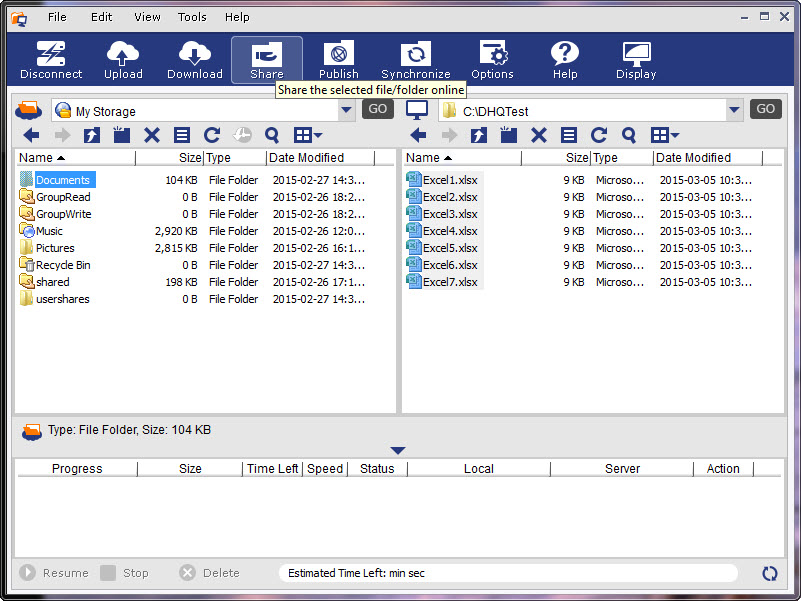
Bagikan folder dengan memilih folder jarak jauh dan klik tombol Bagikan
Setelah Anda mengklik Bagikan, akan muncul dialog baru:
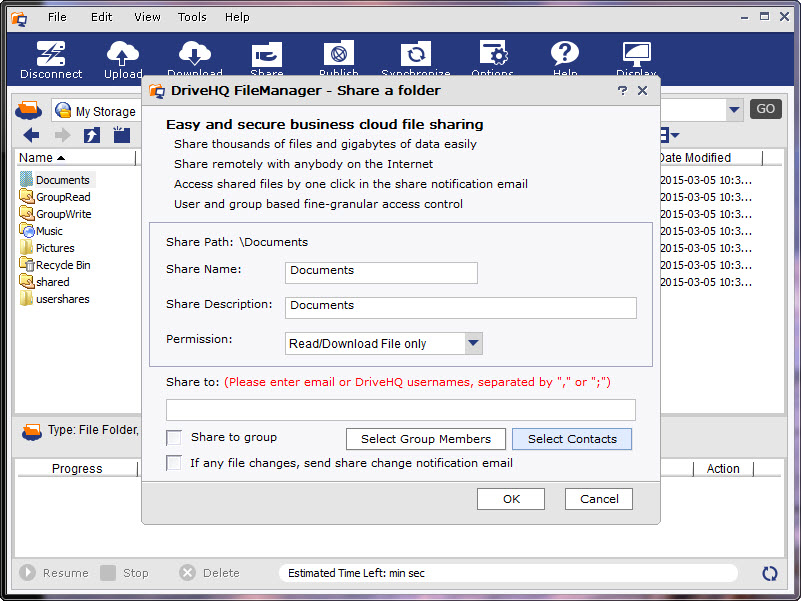
Layar berbagi folder dan pengaturan izin
Secara default, Nama Berbagi sama dengan nama folder, Anda dapat mengubah Nama Berbagi dan Deskripsi Berbagi, serta memilih tingkat izin dari tingkat berikut:
- Lihat daftar file / ikon saja
- Hanya baca/unduh file
- Tambahkan/unggah file
- Akses penuh
Pada kolom "Bagikan ke", silakan masukkan alamat email atau nama pengguna DriveHQ dari orang-orang yang ingin Anda bagikan folder tersebut. Jika orang tersebut tidak memiliki akun DriveHQ, atau jika Anda tidak mengetahui nama pengguna DriveHQ orang tersebut, Anda cukup menggunakan alamat email orang tersebut. Anda dapat memasukkan beberapa nama pengguna/alamat email yang dipisahkan oleh "," atau ";".
Jika Anda memiliki akun grup, Anda dapat mencentang kotak centang “Bagikan dengan grup”, yang akan membagikan folder tersebut kepada semua anggota grup. Anda juga dapat mengklik tombol “Pilih Anggota Grup” untuk menambahkan beberapa anggota grup ke daftar penerima berbagi.
Tombol “Pilih Kontak”: klik tombol ini untuk memilih pengguna dari daftar kontak Anda. Anda dapat membuat daftar kontak dari bagian DriveHQ Webmail.
Setelah Anda mengklik OK, Share akan dibuat dan dialog konfirmasi akan muncul:
Bagikan dialog konfirmasi yang dibuat
Folder jarak jauh “\My Documents” telah dibagikan kepada pengguna: SubFreeDrivehq. Jika semua pengguna penerima berbagi adalah anggota DriveHQ, maka tidak perlu mengirim email pemberitahuan berbagi. Pengguna penerima berbagi dapat masuk ke: www.drivehq.com atau DriveHQ FileManager. Folder bersama akan dapat diakses di:
\DriveHQShare\NAMA_PENGGUNA_ANDA\NAMA_BERBAGI
Dalam kasus demo ini, itu adalah:
\DriveHQShare\FreeDrivehq\Dokumen Saya
Jika Anda juga membagikan folder tersebut kepada seseorang yang bukan anggota DriveHQ menggunakan alamat emailnya, maka Anda perlu mengklik tombol “Kirim Pemberitahuan Berbagi”, yang akan membuka perangkat lunak klien email Anda, misalnya Outlook. Lihat tangkapan layar di bawah ini:
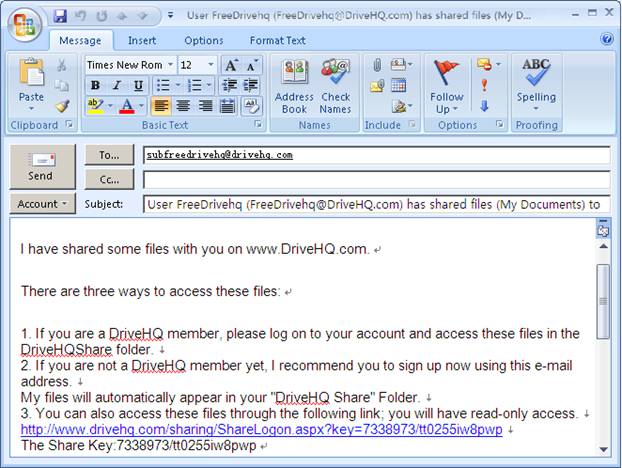
Buka Outlook (atau klien email bawaan lainnya) untuk mengirim email "Pemberitahuan berbagi"
Perlu diingat, Anda harus mengirim email pemberitahuan Berbagi menggunakan akun email Anda sendiri dan perangkat lunak klien email Anda sendiri. Email DriveHQ lebih mungkin penuh/diblokir, jadi mengirim dari server email Anda sendiri cenderung lebih andal.
Di dalam templat email pemberitahuan berbagi, Anda dapat menemukan “URL Berbagi”.
10.5.2 Bagikan folder lokal
Dari layar utama DriveHQ FileManager, Anda juga dapat memilih folder lokal lalu mengklik tombol “Bagikan”. Akan muncul dialog berikut:
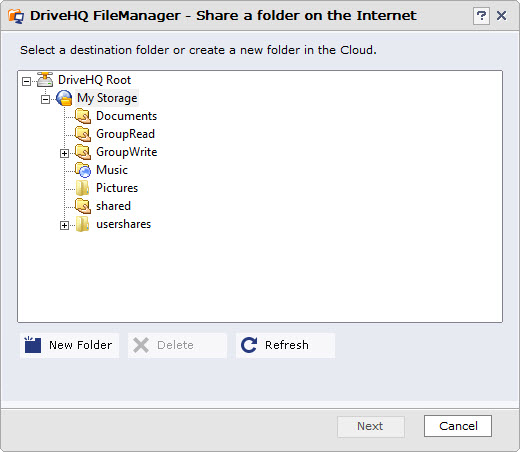
Pilih folder jarak jauh
Pada dasarnya, Anda perlu mengunggah file ke penyimpanan DriveHQ terlebih dahulu. Kemudian, folder yang diunggah akan dibagikan secara online. Metode berbagi ini jauh lebih baik daripada metode berbagi folder berbasis jaringan lokal lainnya:
-
Anda dapat berbagi folder/file kepada pengguna jarak jauh, termasuk rekan kerja, teman, pelanggan, atau tamu.
-
Komputer Anda dapat dimatikan, yang tidak akan memengaruhi folder bersama.
10.5.3 Mengakses folder bersama:
Setelah Anda membagikan folder menggunakan DriveHQ FileManager, folder tersebut dapat diakses oleh pengguna "yang menerima berbagi" secara online. Baik Anda membagikan folder menggunakan DriveHQ FileManager atau situs web DriveHQ.com, hasilnya sama persis. Anda dapat membagikan folder menggunakan DriveHQ FileManager atau situs web DriveHQ.com; Anda juga dapat mengakses folder yang dibagikan menggunakan DriveHQ FileManager atau situs web DriveHQ.com. Tidak ada perbedaan, kecuali menggunakan DriveHQ FileManager lebih efisien dalam mengunggah/mengunduh file/folder. Menggunakan situs web DriveHQ.com lebih nyaman jika Anda (atau bukan anggota DriveHQ) tidak memiliki DriveHQ FileManager yang terpasang.
Mengakses folder bersama secara online menggunakan situs web DriveHQ.com dibahas di bagian “Berbagi File/Folder Online”. Di bagian ini, hanya dibahas cara mengakses folder bersama menggunakan DriveHQ FileManager.
Jika pengguna DriveHQ lain membagikan folder kepada Anda, biasanya mereka akan mengirimkan "email pemberitahuan berbagi", yang berisi petunjuk terperinci tentang cara mengakses folder yang dibagikan, misalnya email pemberitahuan berbagi biasanya mencakup informasi berikut
------------------------------
Ada tiga cara untuk mengakses file-file ini:
1. Jika Anda adalah anggota DriveHQ, silakan masuk ke akun Anda dan akses file-file ini di folder DriveHQShare.
2. Jika Anda belum menjadi anggota DriveHQ, saya sarankan Anda untuk mendaftar sekarang menggunakan alamat email ini. File saya akan otomatis muncul di folder "DriveHQ Share" Anda.
3. Anda juga dapat mengakses file-file ini dengan mengklik tautan Bagikan di email pemberitahuan; Anda akan memiliki akses baca saja. Di halaman “Verifikasi Bagikan”, masukkan email Anda untuk mengakses Bagikan.
Silakan instal DriveHQ FileManager untuk mengunduh semua file. Cara kerjanya mirip dengan Windows Explorer atau FTP, dan mendukung fitur seret dan lepas (drag-n-drop).
Aplikasi ini dapat mengunduh/mengunggah file berbagai ukuran dengan andal. Silakan unduh di sini:
https://www.drivehq.com/downloads/downloads.aspx
-----------------------
Untuk mengakses folder bersama menggunakan DriveHQ FileManager, Anda harus memiliki akun DriveHQ. Jika Anda bukan anggota DriveHQ, Anda dapat mendaftar akun DriveHQ menggunakan alamat email yang menerima email pemberitahuan berbagi.
Jika nama pengguna DriveHQ Anda atau alamat email terdaftar Anda ada dalam daftar Penerima Berbagi saat pengguna lain membagikan folder tersebut, maka Anda dapat masuk ke DriveHQ FileManager. Folder yang dibagikan kepada Anda secara otomatis terhubung ke folder virtual khusus:
\DriveHQ Share\FOLDEROWNER_USERNAME\SHARE_NAME
Tergantung pada izin berbagi (yang ditetapkan oleh pengguna yang membagikan folder tersebut kepada Anda), Anda mungkin dapat mengakses folder tersebut dengan hak akses "Hanya Baca", "Tambah/Unggah", atau "Akses Penuh", dan lain sebagainya.
Sebagai contoh, pengguna FreeDrivehq membagikan folder My Documents kepada pengguna SubFreeDrivehq dengan hak akses penuh. FreeDrivehq juga membagikan GroupRead ke seluruh grup dengan akses Read-only; GroupWrite dengan hak akses penuh. Tangkapan layar di bawah menunjukkan bahwa ketika pengguna SubFreeDrivehq masuk ke akunnya sendiri, ia dapat melihat folder yang dibagikan di folder virtual:
\DriveHQShare\FreeDrivehq\
Karena folder Dokumen Saya dibagikan dengan hak akses penuh, dia dapat mengklik kanan pada area kosong untuk membuat file/folder di dalamnya. Dia juga dapat menyeret dan meletakkan file/folder ke dalam folder bersama ini.
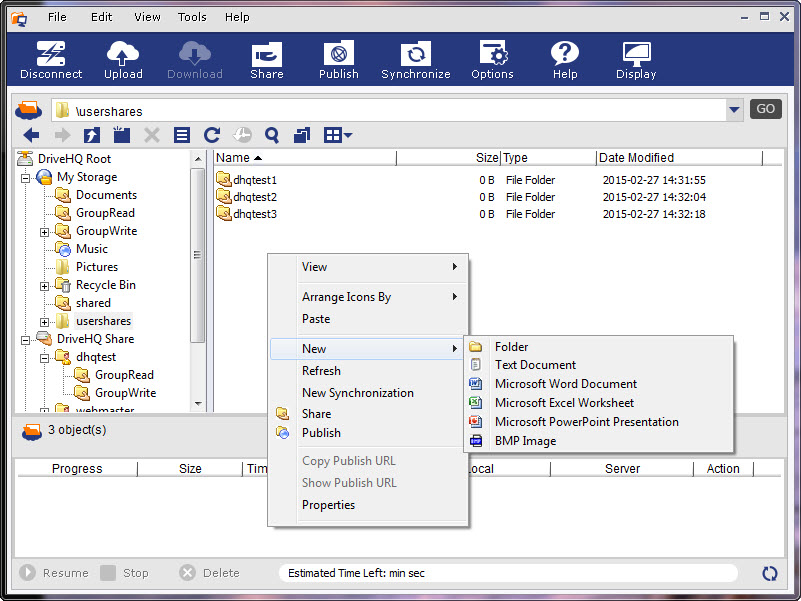
Mengakses folder bersama (dengan hak akses penuh)
Pada tangkapan layar di atas, jika folder dibagikan dengan akses baca saja, maka item menu “Baru” akan dinonaktifkan dan Anda tidak dapat mengunggah file ke folder yang dibagikan.
10.6 Mempublikasikan File/Folder
Secara default, file di akun DriveHQ Anda aman dan bersifat pribadi. Anda tidak dapat menautkan file dari situs web/halaman web lain. Bahkan jika Anda berbagi folder, itu tetap tidak akan membuat tautan statis ke file/folder Anda.
Untuk membuat tautan ke file/folder Anda, Anda harus menggunakan fitur Publikasikan, yang dijelaskan dalam “Layanan dan fitur berbasis web DriveHQ.com”.
Baik Anda mempublikasikan folder menggunakan situs web DriveHQ.com atau menggunakan DriveHQ FileManager, hasilnya sama persis. DriveHQ FileManager lebih efisien dalam mengunggah file dan mempublikasikan folder; DriveHQ.com lebih nyaman, terutama jika Anda tidak menginstal FileManager.
Mempublikasikan folder menggunakan DriveHQ FileManager sangat mudah. Anda hanya perlu memilih folder dan mengklik tombol Publikasikan.
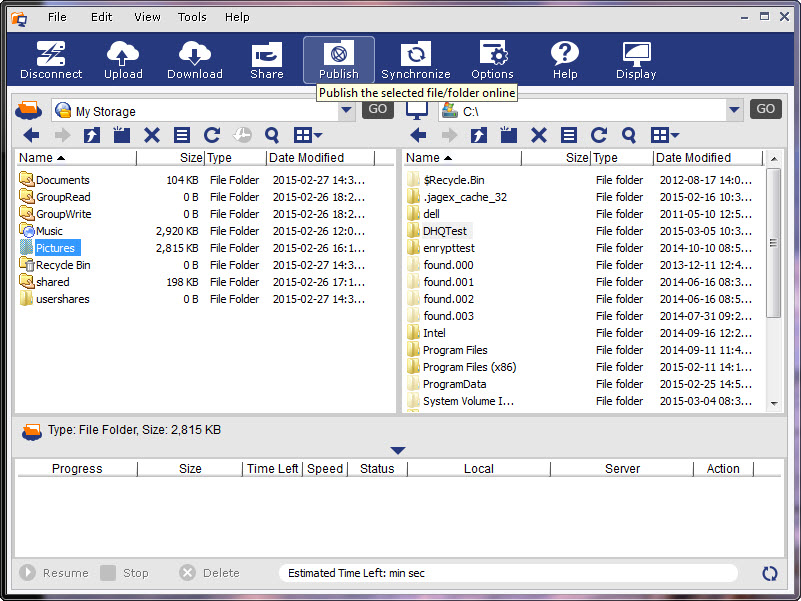
Pilih folder server, lalu klik tombol Publikasikan
Ini akan memunculkan dialog “Publikasikan folder server”, seperti yang ditunjukkan di bawah ini.
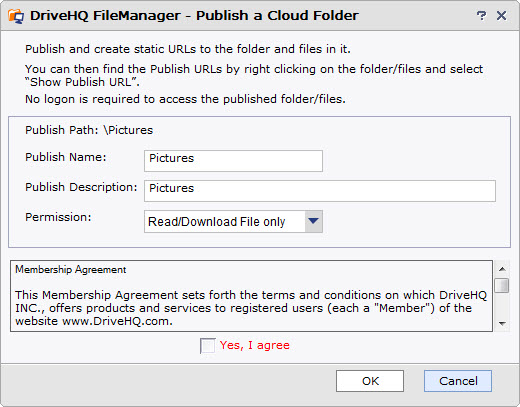
Menerbitkan dialog folder server
Dari dialog di atas, masukkan nama Publikasi, deskripsi, dan izin Anda, centang kotak centang “Ya, saya setuju”, lalu klik OK. Folder akan dipublikasikan dan Anda dapat melihat dialog konfirmasi dengan informasi URL Publikasi:
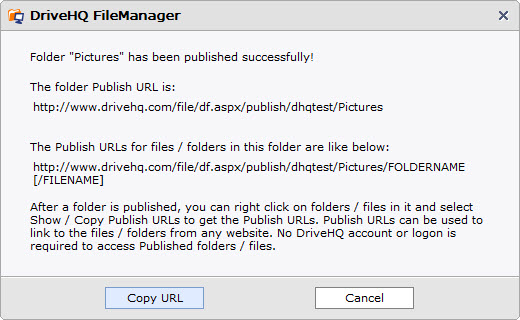
Dialog konfirmasi publikasi dengan URL Publikasi
Anda dapat mengklik Salin URL untuk menyalin URL publikasi folder ke papan klip, yang dapat Anda tempelkan ke aplikasi lain, misalnya Notepad, Word, atau editor HTML apa pun. Klik Batal untuk menutup dialog.
Anda dapat memperoleh beberapa URL publikasi file/folder dengan lebih efisien. Cukup kunjungi folder yang telah dipublikasikan, pilih file/folder di dalamnya, lalu klik kanan pada file/folder tersebut, pilih Tampilkan URL Publikasi. Ini akan membuka dialog baru seperti berikut:
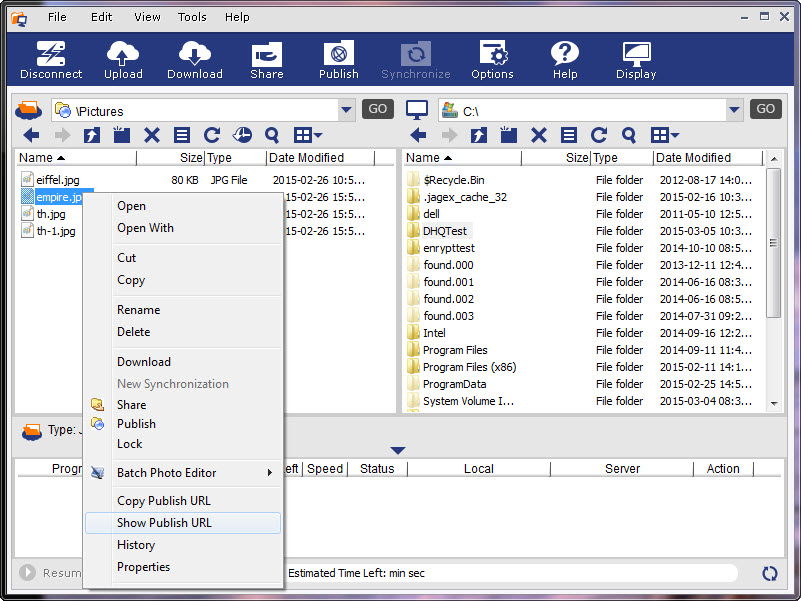
Dapatkan URL publikasi (tautan statis) file/folder
Untuk mendapatkan URL publikasi, silakan klik kanan pada folder/file yang dipilih, lalu klik Tampilkan URL Publikasi. Akan muncul dialog seperti yang ditunjukkan di bawah ini:
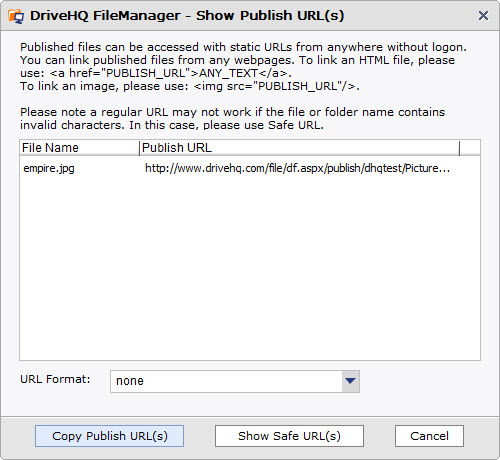
Tampilkan dialog URL Publikasi
Anda dapat menyalin URL publikasi ke clipboard Windows Anda dan menempelkannya ke aplikasi lain, seperti Notepad, Word, atau editor HTML apa pun.
URL publikasi di atas memiliki pola sebagai berikut:
https://www.drivehq.com/file/df.aspx/publish/OWNER_USERNAME/PUBLISH_NAME/FILENAME
Jika Anda ingin menyembunyikan nama pengguna dan nama folder Anda, Anda dapat mengklik tombol “Tampilkan URL aman”, yang akan mengubah URL Publikasi menjadi format baru seperti yang ditunjukkan di bawah ini:

Tampilkan URL Publikasi Aman
URL Publikasi Aman menyembunyikan informasi nama pengguna, nama publikasi, nama folder, dan nama file. Jadi, URL lebih aman; terlebih lagi, URL Aman dijamin tidak memiliki karakter khusus yang dapat memengaruhi validitas URL. Di sisi lain, URL Publikasi biasa mungkin tidak berfungsi jika memiliki karakter khusus dalam nama folder/nama file, dll.
Harap perhatikan bahwa ketika pengguna lain mengunjungi folder yang Anda publikasikan (atau bagikan), mereka akan menggunakan kuota unduhan akun Anda. Jadi, jika Anda memperkirakan banyak pengguna akan mengakses folder yang Anda publikasikan, pastikan akun Anda memiliki kuota unduhan yang cukup.
10.7 Akses Folder yang Diterbitkan oleh Pengguna Lain
Anda dapat menggunakan URL Publikasi untuk mengakses folder dan file yang telah dipublikasikan. Cukup buka peramban web dan masukkan URL Publikasi.
Jika Anda perlu mengunduh file yang telah dipublikasikan menggunakan browser web, Anda hanya dapat mengunduh file satu per satu. Metode yang jauh lebih efisien adalah menggunakan DriveHQ FileManager. Untuk mengunduh beberapa file/folder yang telah dipublikasikan menggunakan DriveHQ FileManager, Anda hanya perlu masuk ke DriveHQ FileManager (diperlukan akun DriveHQ), lalu masukkan alamat berikut:
\\NAMA PENGGUNA\NAMA PUBLIKASI
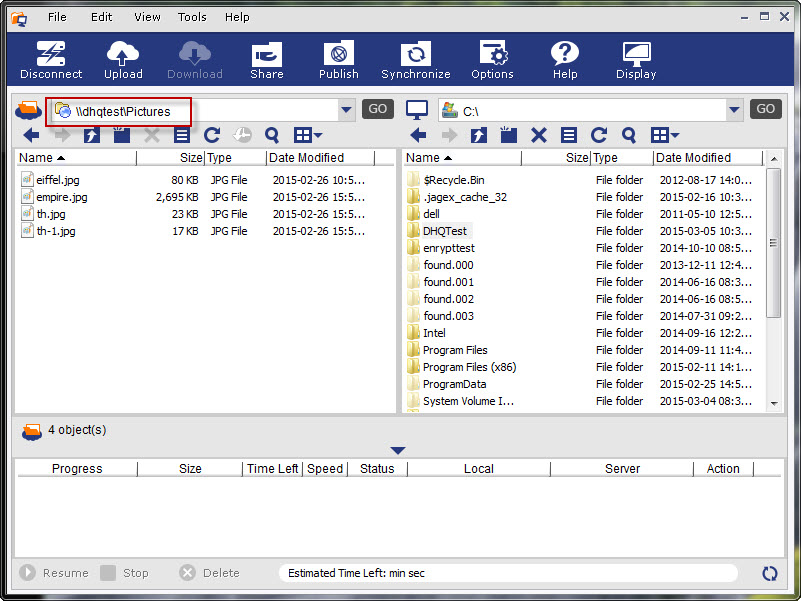
Masukkan jalur publikasi di bilah alamat server untuk mengakses folder yang telah dipublikasikan
Setelah Anda memasukkan Alamat Publikasi di bilah alamat server, klik “Go” untuk membuka folder. Folder yang dipublikasikan berfungsi seperti folder biasa, kecuali Anda tidak dapat menghapusnya (dan file di dalamnya). Anda dapat menyeret dan meletakkan untuk mengunduh file/folder ke penyimpanan lokal Anda atau ke penyimpanan DriveHQ Anda sendiri.
10.8
Sinkronisasi Folder
DriveHQ FileManager dapat menyinkronkan folder lokal dengan folder jarak jauh. Sinkronisasi dapat dilakukan secara real-time atau pada waktu yang dijadwalkan.
DriveHQ FileManager dapat menyinkronkan beberapa komputer ke folder online yang sama, sehingga dapat digunakan untuk menyinkronkan 2 komputer secara tidak langsung.
Dengan menggunakan folder Bersama Grup, atau folder yang dibagikan dengan banyak pengguna, DriveHQ FileManager dapat menyinkronkan folder di beberapa akun pengguna!
10.8.1 Buat tugas Sinkronisasi
Dari DriveHQ FileManager, pilih folder lokal atau jarak jauh, lalu klik Sinkronkan. Dialog berikut akan muncul:
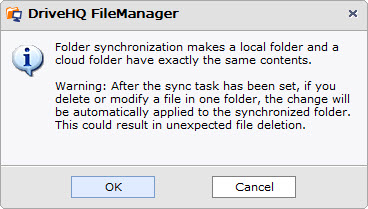
Klik OK untuk melanjutkan, Anda akan dapat memilih folder tersinkronisasi lainnya:
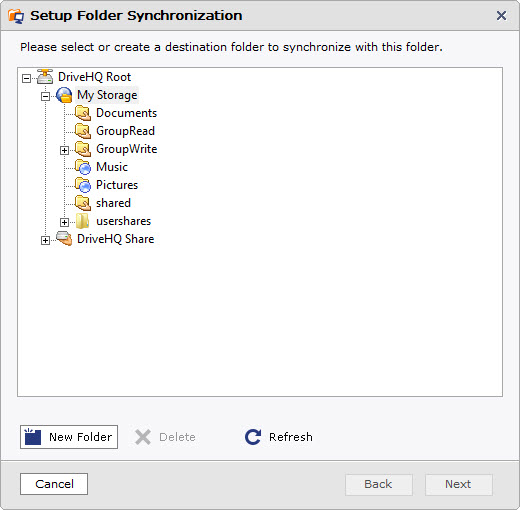
Jika Anda ingin menyinkronkannya dengan folder baru, Anda dapat mengklik tombol “Folder Baru”, yang akan membuat folder baru untuk disinkronkan dengan folder yang dipilih. Setelah Anda memilih folder target Sinkronisasi, klik Berikutnya, maka akan muncul dialog berikut:
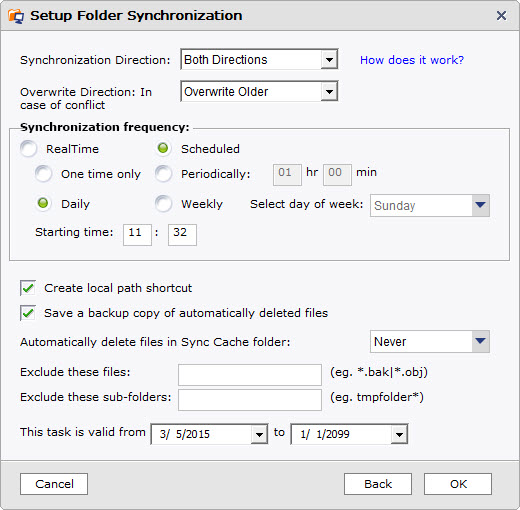
Dialog pengaturan sinkronisasi folder
Terdapat banyak pilihan/fitur di halaman ini. Silakan baca penjelasan detail di bawah ini:
Arah Sinkronisasi: Ada tiga pilihan arah yang dapat Anda pilih: Kedua Arah, Hanya dari server ke lokal, dan Hanya dari lokal ke server. Silakan baca detail selengkapnya di bawah ini.
Arah Penimpaan: Ada empat opsi yang dapat Anda pilih: Tampilkan Kotak Pesan, Timpa Lokal, Timpa Jarak Jauh, dan Timpa yang Lebih Lama.
Frekuensi Sinkronisasi: Terdapat dua mode umum yang dapat Anda pilih: Waktu nyata dan Terjadwal.
Dalam mode terjadwal, ada empat opsi yang dapat Anda pilih:
-
Hanya sekali: Anda dapat mengatur waktu mulai sinkronisasi yang akan selesai hanya untuk satu kali.
-
Secara berkala: Anda dapat mengatur interval untuk tugas sinkronisasi berkala;
-
Harian: Anda dapat mengatur waktu mulai untuk tugas sinkronisasi harian;
-
Mingguan: Anda dapat memilih satu hari dalam seminggu.
Penundaan Waktu dalam Sinkronisasi Folder Waktu Nyata
Setelah Anda membuat tugas sinkronisasi waktu nyata, tugas tersebut akan secara otomatis menyinkronkan file lokal ke folder jarak jauh secara waktu nyata saat terjadi perubahan apa pun. Sinkronisasi file dari folder jarak jauh ke folder lokal mungkin membutuhkan waktu sedikit lebih lama. Ketika sebuah file diubah (atau ditambahkan) di folder jarak jauh, DriveHQ FileManager tidak dapat langsung mendeteksi perubahan tersebut. Ia memeriksa perubahan file di folder jarak jauh secara berkala. Biasanya antara 5 menit hingga setengah jam. Ketika mendeteksi perubahan tersebut, ia akan menyinkronkan perubahan tersebut ke folder lokal.
Tentang Sinkronisasi Satu Arah
Sinkronisasi satu arah bisa jadi cukup membingungkan. Implementasi yang berbeda menanganinya secara berbeda. Pastikan Anda memahaminya dengan baik, jika tidak, hal itu dapat menyebabkan penghapusan file secara tidak sengaja.
Hal terpenting yang perlu diketahui adalah: baik sinkronisasi satu arah maupun dua arah, ketika kedua folder disinkronkan (secara manual), isi folder harus sama persis.
Misalnya, sebuah folder server S dikonfigurasi untuk disinkronkan ke folder lokal C dalam sinkronisasi satu arah. Anggaplah S dan C sudah disinkronkan, dan sekarang pikirkan kasus-kasus berikut:
(1) Jika Anda menambahkan berkas ke S, berkas tersebut akan disinkronkan ke C, yang merupakan hal yang diharapkan; jika Anda menambahkan berkas di C, berkas baru tersebut akan dihapus dari folder C ketika sinkronisasi berikutnya terjadi.
(2) Jika Anda mengubah file di S, maka file tersebut akan disinkronkan ke C; tetapi jika Anda mengubah file di C, maka file tersebut akan ditimpa;
(3) Jika kamu menghapus berkas di S, berkas tersebut akan dihapus di C; tetapi jika kamu menghapus berkas di C, berkas tersebut akan ditambahkan kembali.
Singkatnya, jika Anda memiliki sinkronisasi satu arah dari A ke B, maka apa pun yang terjadi, setelah sinkronisasi selesai, B akan menjadi sama dengan A.
Kecualikan jenis file ini: Tentukan file atau tipe file yang akan dikecualikan dari tugas sinkronisasi. Beberapa ekstensi file, nama file, atau karakter pengganti file dapat dimasukkan (dipisahkan oleh koma atau titik koma).
Catatan: Setelah Tugas Sinkronisasi diatur, jika Anda menghapus atau memodifikasi file di satu folder, perubahan tersebut akan secara otomatis diterapkan ke folder tersinkronisasi lainnya. Anda dapat menonaktifkan "Jangan meminta penghapusan file di folder tersinkronisasi" untuk menghindari penghapusan file yang tidak terduga. Selain itu, Anda dapat mencentang "Simpan salinan cadangan file yang dihapus secara otomatis" agar Anda dapat memulihkan data Anda jika terjadi penghapusan file otomatis.
Setelah Anda menyelesaikan semua langkah di atas, klik OK. Maka akan muncul dialog kemajuan tugas untuk memulai transfer file dan folder ke folder tujuan.
Klik "Alat" -> "Kelola Tugas Sinkronisasi", layar "Kelola Sinkronisasi Folder" akan muncul. Anda dapat menonaktifkan, mengaktifkan, menyinkronkan, mengedit, atau menghapus tugas, seperti yang ditunjukkan di bawah ini:
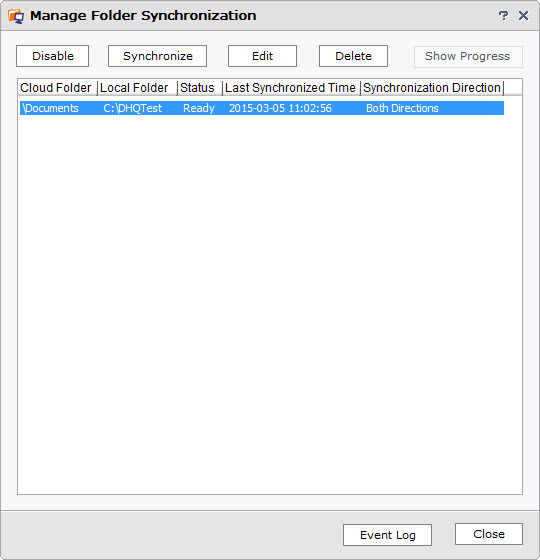
Sinkronisasi folder di antara beberapa PC dan beberapa pengguna DriveHQ
Anda dapat menginstal DriveHQ FileManager di beberapa PC; di setiap PC, Anda dapat menyinkronkan folder lokal dengan folder jarak jauh yang sama. Ini akan menyinkronkan folder di semua PC.
Untuk menyinkronkan folder di antara beberapa pengguna DriveHQ, misalnya, jika UserA ingin menyinkronkan dua folder: FolderA milik UserA dan FolderB milik UserB, maka UserB harus membagikan FolderB kepada UserA (biasanya dengan hak Akses Penuh). Saat UserA masuk ke DriveHQ FileManager, ia dapat melihat FolderB di "\DriveHQShare\UserB\FolderB". Ia dapat menyinkronkan folder yang dibagikan tersebut dengan folder lokalnya.
10.9 Opsi Pengelola File DriveHQ
DriveHQ FileManager memiliki banyak fitur; Anda dapat mengkonfigurasinya agar bekerja lebih baik untuk Anda. Dari layar utama DriveHQ FileManager, klik tombol Opsi, maka dialog Opsi akan terbuka:
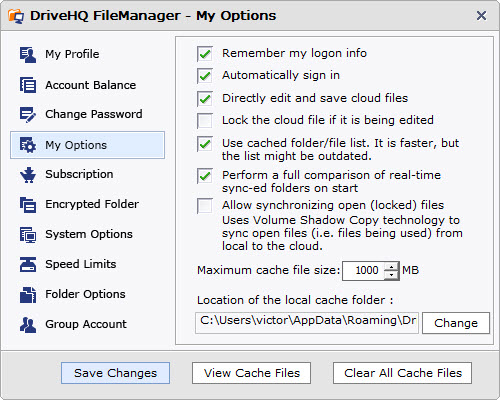
Layar Opsi DriveHQ – Tab Opsi Saya
Seperti yang Anda lihat dari dialog Opsi, dialog ini memiliki fitur/opsi berikut:
-
Profil Saya: Klik di situ dan informasi akun Anda akan ditampilkan; Anda dapat mengubahnya;
-
Saldo Rekening: Anda dapat melihat saldo akun Anda, termasuk saldo tunai, saldo kupon layanan, penyimpanan maksimum, ruang penyimpanan yang terpakai, byte unduhan, dan byte unduhan yang digunakan, dll. Pastikan untuk memeriksa apakah saldo akun Anda sudah benar. Jika tidak sesuai dengan yang Anda pesan, mungkin Anda telah mengalokasikan ruang penyimpanan/byte unduhan ke sub-pengguna Anda.
-
Ubah Kata Sandi: Anda dapat dengan mudah mengubah kata sandi Anda secara online; Anda perlu memverifikasi kata sandi Anda saat ini sebelum dapat mengubahnya.
-
Pilihan Saya: Seperti yang ditunjukkan di atas, Anda dapat mengatur opsi berikut di dialog ini:
itu Ingat informasi logo saya: Jika Anda mencentang kotak ini, Anda tidak perlu memasukkan nama pengguna/kata sandi setiap kali.
itu Masuk secara otomatis: Saat Anda menjalankan FileManager, aplikasi ini dapat secara otomatis masuk ke FileManager.
itu Edit dan simpan file jarak jauh secara langsung: Anda dapat mengedit dan menyimpan file langsung di sisi server.
itu Izinkan sinkronisasi file yang terkunci: File yang terkunci sama dengan file yang terbuka, atau file yang sedang ditulis. DriveHQ FileManager mendukung "Volume Shadow Copy", sehingga dapat menyinkronkan file meskipun sedang ditulis. Anda hanya perlu mencentang kotak centang ini.
itu Ukuran maksimum file cache: DriveHQ FileManager menyimpan file yang paling baru diakses dalam folder cache lokal. Saat pertama kali Anda mengakses (membuka/melihat/membaca/mengubah) sebuah file, file tersebut akan diunduh ke folder cache lokal. Dengan demikian, akses selanjutnya ke file yang sama akan jauh lebih cepat. Secara default, perangkat lunak ini menetapkan ukuran maksimum file cache menjadi 1GB.
itu Lokasi folder cache lokal: Lokasi folder tempat Anda menyimpan file yang di-cache. Secara default, lokasinya seperti ini:
C:\Users\WINDOWS_USERNAME\AppData\Roaming\DriveHQ\cacheDir\CUSTOMER_ID
Anda dapat mengubah lokasi folder cache lokal jika diperlukan.
itu Lihat File Cache: Klik tombol ini untuk melihat file yang tersimpan dalam cache.
itu Hapus Semua File Cache: Mengklik tombol ini akan menghapus semua file di folder cache.
itu Langganan:
Anda dapat memesan paket berlangganan.
-
Folder Terenkripsi: Klik pada folder terenkripsi, Anda akan melihat layar ini. Pastikan untuk membaca informasi dengan saksama.
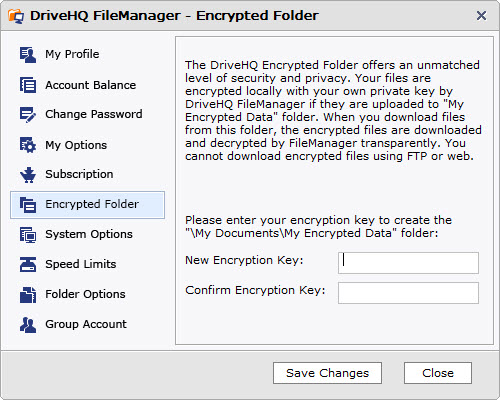
Opsi Folder Terenkripsi
Saat Anda membaca informasi di layar ini, Anda dapat melihat bahwa folder terenkripsi sangat aman. Ini lebih aman daripada SSL biasa. Saat menggunakan SSL, data yang diunggah/diunduh dienkripsi. File yang diunggah ke DriveHQ tidak lagi dienkripsi, yang biasanya aman karena DriveHQ melakukan semua upaya untuk memastikan sistem kami aman dan andal. Jika Anda membutuhkan tingkat keamanan dan privasi ekstra, Anda dapat menggunakan fitur folder terenkripsi. Anda dapat memasukkan kunci enkripsi di layar di atas. Pastikan Anda memasukkan kunci yang panjang agar orang lain tidak dapat menebak kuncinya. Setelah Anda menyimpan kunci, folder akan dibuat di folder Dokumen Saya:
Dokumen Saya\Data Terenkripsi Saya\
Saat Anda mengunggah file ke folder ini menggunakan perangkat lunak klien DriveHQ, misalnya DriveHQ FileManager atau DriveHQ Online Backup, file Anda akan dienkripsi secara lokal oleh perangkat lunak klien DriveHQ menggunakan kunci enkripsi Anda. File yang telah dienkripsi kemudian diunggah ke server DriveHQ. File tersebut akan tetap terenkripsi di server. DriveHQ menggunakan algoritma enkripsi berkekuatan industri dengan kustomisasi eksklusif; tanpa kunci enkripsi, sangat sulit untuk mendekripsi file tersebut.
Saat Anda mengunduh file terenkripsi di komputer yang sama, perangkat lunak klien DriveHQ akan secara otomatis mendekripsi file tersebut. Jadi, enkripsi dan dekripsi sangat mudah; tidak diperlukan tindakan dari pengguna.
Harap diperhatikan:
Setelah Anda mengunggah beberapa file terenkripsi, jika Anda mengubah kunci enkripsi di FileManager, kunci enkripsi file yang sudah diunggah tidak akan diperbarui. Kunci enkripsi baru akan digunakan saat Anda mengunggah file baru. Ini karena file Anda dienkripsi secara lokal; kunci enkripsi Anda tidak pernah dikirim ke server, sehingga server tidak dapat mendekripsi file yang sudah diunggah, dan juga tidak dapat mengenkripsinya kembali menggunakan kunci enkripsi baru Anda. Artinya adalah..: Anda harus mengingat semua kunci enkripsi Anda; atau Anda harus menghapus semua file yang sebelumnya diunggah dan mengunggahnya kembali.
Opsi Sistem: Silakan lihat tangkapan layar di bawah ini:
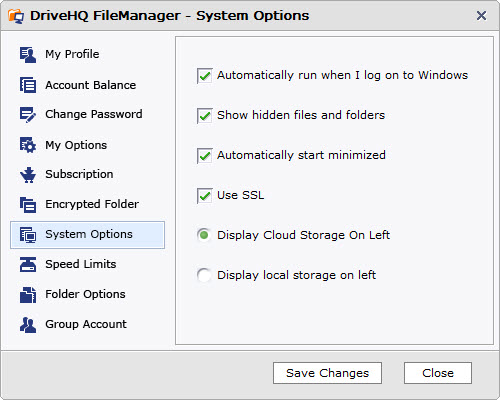
Anda dapat mengatur opsi berikut:
-
Apakah DriveHQ FileManager akan dijalankan secara otomatis setelah Anda masuk ke Windows; hapus centang untuk menghentikannya agar tidak berjalan secara otomatis;
-
Tampilkan file dan folder tersembunyi: secara default, FileManager menyembunyikan file dan folder tertentu (biasanya folder sistem), yang juga tersembunyi di Windows Explorer. Jika Anda perlu menampilkan folder tersebut, cukup centang kotak centang dan simpan.
-
Mulai otomatis dalam mode minimal: Saat Anda menghidupkan PC dan masuk ke Windows, DriveHQ FileManager akan otomatis berjalan (yang dapat Anda nonaktifkan); untuk mencegahnya membuka jendela aplikasi, Anda dapat mengatur opsi ini. Manfaatnya adalah..:
itu Anda dapat menghindari membuka terlalu banyak jendela Windows segera setelah masuk;
itu Saat Anda perlu menggunakan FileManager, Anda dapat langsung membukanya karena sistem sudah masuk.
-
Gunakan SSL: centang kotak ini untuk mentransfer data dalam HTTPS/SSL. Ini biasanya disarankan jika Anda perlu mentransfer dokumen yang sangat penting yang membutuhkan keamanan tinggi.
-
Tampilkan penyimpanan jarak jauh di sebelah kiri / Tampilkan penyimpanan lokal di sebelah kiri: secara default, FileManager menampilkan penyimpanan jarak jauh di sisi kiri; Anda dapat mengubahnya ke sisi kanan.
Batas Kecepatan: Ini dapat digunakan untuk mengatur kecepatan unggah/unduh maksimum. Saat Anda
Gunakan DriveHQ FileManager untuk mengunggah/mengunduh file; secara default, aplikasi ini dapat menggunakan hingga 90% dari bandwidth maksimum Anda. Jika Anda juga memiliki aplikasi lain yang perlu mengakses internet, aplikasi tersebut mungkin akan bersaing untuk mendapatkan bandwidth. Untuk menghindari DriveHQ FileManager menggunakan terlalu banyak bandwidth dan memperlambat aplikasi lain, Anda dapat membatasi kecepatan unggah/unduh.
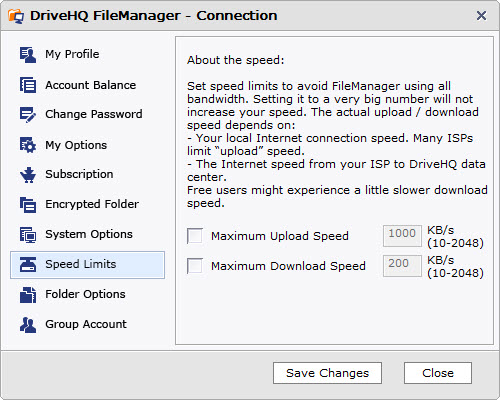
Konfigurasi Batas Kecepatan (Pembatasan Bandwidth)
DriveHQ tidak membatasi kecepatan unggah. Kecepatan unduh dibatasi sekitar 200KB/detik untuk pengguna layanan gratis. Untuk anggota berbayar, batas kecepatan unduh jauh lebih tinggi, setidaknya 400KB/detik hingga 2MB/detik tergantung pada ruang penyimpanan maksimum akun Anda.
Sekalipun batas kecepatan sangat tinggi, bukan berarti Anda dapat mencapai batas kecepatan tersebut. Harap dipahami bahwa kecepatan koneksi sebenarnya bergantung pada banyak faktor:
-
Ukuran dan jenis file: file kecil cenderung memiliki banyak overhead; file yang dapat dikompresi seperti file teks, file dokumen, file HTML dapat dikompresi secara transparan sehingga jauh lebih cepat untuk diunggah;
-
Mengunggah file gambar cenderung lebih lambat karena server DriveHQ membuat file thumbnail dan file pratinjau untuk setiap gambar yang diunggah.
-
Kecepatan koneksi internet lokal Anda: Banyak koneksi internet bersifat asimetris, misalnya: koneksi ADSL dan modem kabel. Kecepatan unduh cenderung jauh lebih cepat daripada kecepatan unggah.
-
Rute khusus dari pusat data ISP Anda ke pusat data DriveHQ. Koneksi mungkin melewati banyak hop. Hop paling lambat menentukan kecepatan akhir.
-
Jika Anda terhubung ke server DriveHQ dari negara lain, maka kecepatannya biasanya bergantung pada kecepatan koneksi antara negara Anda dan AS.
Opsi Folder:
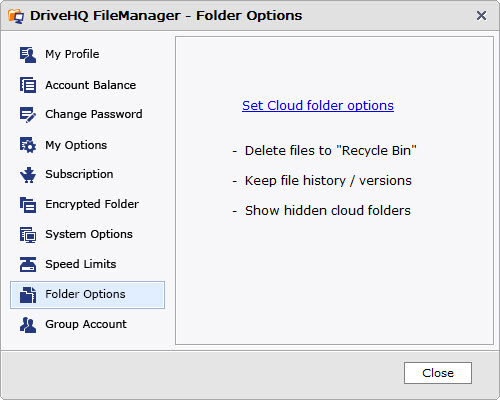
Anda dapat mengatur opsi folder jarak jauh seperti yang dijelaskan di atas di situs web DriveHQ dengan mengklik tautan tersebut.
Akun Grup:
Jika Anda bukan administrator grup, bagian Akun Grup tidak akan muncul. Anda dapat meningkatkan akun Anda menjadi akun grup dengan mengklik tombol "Peningkatan Gratis ke Akun Grup".
Jika akun Anda adalah akun Admin Grup, maka Anda akan melihat tangkapan layar Akun Grup berikut:
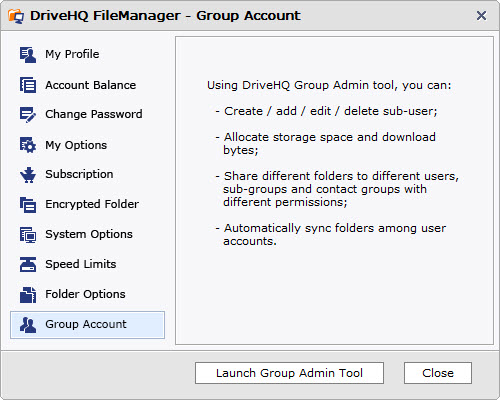
Tangkapan Layar Akun Grup untuk Pengguna Admin Grup
Ini mencantumkan beberapa fitur yang diterapkan untuk pengguna admin grup. Klik pada Luncurkan Alat Admin Grup Dengan menekan tombol tersebut, Anda akan diarahkan ke situs web DriveHQ untuk melakukannya.
Pengelola File DriveHQ “Versi Portabel atau Tanpa Instalasi”
Bagi pengguna yang menggunakan komputer publik, seperti di "kafe internet" atau perpustakaan, Anda mungkin tidak dapat menginstal perangkat lunak klien apa pun, termasuk DriveHQ FileManager; selain itu, banyak organisasi besar mungkin tidak mengizinkan karyawan untuk menginstal perangkat lunak apa pun di komputer perusahaan. Dalam hal ini, pengguna dapat menggunakan layanan berbasis web DriveHQ.com, atau layanan FTP DriveHQ (jika FTP/SFTP diizinkan). Windows Explorer dapat digunakan sebagai klien FTP sederhana. Anda cukup memasukkan alamat berikut:
ftp://USERNAME:PASSWORD@ftp.drivehq.com/
Untuk informasi lebih lanjut, silakan kunjungi bagian Layanan Hosting Server FTP/SFTP DriveHQ.
Ada solusi alternatif bagus lainnya: DriveHQ memiliki versi khusus DriveHQ FileManager Edisi “Portabel atau Tanpa Instalasi”, yang tidak memerlukan instalasi. Anda cukup mengunduhnya dan mengekstrak file ke dalam folder; Anda juga dapat menyalin file ke drive USB, atau membakar CD/DVD. Kemudian Anda dapat mengklik dua kali file DriveHQFileManager.exe, dan itu akan meluncurkan DriveHQ FileManager. Edisi “portabel” mungkin sedikit kurang efisien, tetapi tidak memerlukan folder cache.
Edisi “portabel atau tanpa instalasi” berfungsi sama seperti edisi reguler, kecuali:
-
Tidak memerlukan instalasi; Anda dapat menyalin dan menghapus folder aplikasi untuk "menginstal/menghapus instalasi" perangkat lunak;
-
Tidak memerlukan folder cache;
-
Aplikasi ini tidak terintegrasi dengan Windows Explorer. Aplikasi ini tidak menambahkan menu "klik kanan" ke Windows Explorer; terlebih lagi, Anda tidak dapat menyeret dan meletakkan file/folder dari Windows Explorer ke DriveHQ FileManager.
-
Anda tidak boleh menyimpan informasi akun Anda;
-
Saat Anda keluar, sistem akan meminta Anda untuk menghapus semua file/folder yang tersimpan dalam cache.
-
Fitur ini tidak menambahkan ikon kecil di area notifikasi sistem.
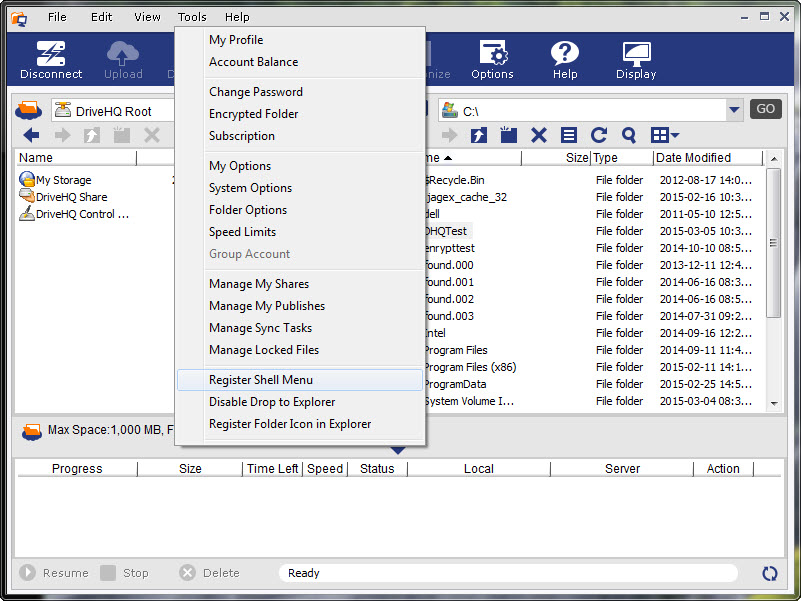
Layanan Hosting Email DriveHQ hanya tersedia untuk anggota Enterprise dan Enterprise Ultimate. Layanan ini berbeda dari layanan email gratis lainnya. Layanan ini dirancang untuk bisnis, bukan sekadar layanan email gratis biasa.
Layanan email DriveHQ adalah layanan email SMTP/POP3/IMAP asli yang kompatibel dengan hampir semua perangkat lunak klien email, termasuk Outlook dan Outlook Express. Anda dapat menghosting beberapa akun email di DriveHQ untuk bisnis Anda.
Saat Anda mendaftarkan akun baru di DriveHQ.com, Anda akan otomatis mendapatkan akun email:
YourUserName@drivehq.com.
Anda dapat membuat lebih banyak akun email dengan meningkatkan ke Akun Grup. Alamat email domain pribadi perusahaan juga didukung. Ukuran kotak surat maksimum digabungkan dengan ukuran penyimpanan file Anda. Selain itu, layanan webmail terintegrasi dengan layanan DriveHQ Online Storage, sehingga Anda dapat dengan mudah melampirkan file server atau menyimpan lampiran email ke folder online DriveHQ Anda.
- Anda dapat mengakses email Anda secara online menggunakan antarmuka webmail dari mana saja.
- Anda dapat mengakses email Anda menggunakan perangkat lunak klien email apa pun, termasuk Outlook dan Outlook Express.
- Anda dapat mengakses email Anda secara offline menggunakan perangkat lunak klien email apa pun! (Webmail tidak akan berfungsi jika Anda sedang offline.)
- Anda dapat mengakses email Anda dari berbagai komputer menggunakan Outlook atau Outlook Express.
- Anda dapat membuat beberapa akun email untuk bisnis Anda; Anda dapat mengelompokkan pengguna ke dalam akun grup atau sub-grup; Anda juga dapat membuat grup kontak.
DriveHQ dapat menyediakan layanan hosting email domain pribadi perusahaan Anda dengan harga jauh lebih murah daripada Microsoft Exchange atau Lotus Notes! Selain itu, sistem ini mudah, andal, dan tidak merepotkan!
1.
Bagaimana cara memulai menggunakan email DriveHQ?
Jika Anda bukan anggota DriveHQ, Anda perlu mendaftar akun gratis terlebih dahulu, lalu memesan paket Bisnis/Perusahaan. Setelah itu, Anda dapat menggunakan layanan hosting email bisnis kami. Alamat email Anda adalah: USERNAME@firstcloudit.com.
Silakan kunjungi halaman bantuan online kami tentang cara mengkonfigurasi Microsoft Outlook dan aplikasi email seluler. Untuk program klien email lainnya, silakan pilih pengaturan SMTP/POP/IMAP default. Server SMTP, POP, dan IMAP kami adalah mail.firstcloudit.com. Harap diperhatikan bahwa email keluar memerlukan otentikasi.
2.
Berapa ukuran kotak email maksimum dan berapa ukuran email maksimum?
DriveHQ menawarkan ukuran kotak email gratis 5GB; jika Anda menggunakan Outlook atau Outlook Express, Anda bisa mendapatkan ukuran kotak email tak terbatas dengan mengunduh email ke penyimpanan lokal. Ukuran email maksimum adalah 10MB untuk non-anggota; 20MB untuk anggota premium. Sangat disarankan agar Anda meningkatkan ke layanan premium untuk akses email Outlook karena jika tidak, akan ada banyak pembatasan.
3.
Apakah memungkinkan untuk mengirim file yang sangat besar melalui email, misalnya file berukuran 200MB?
Meskipun DriveHQ email mampu mendukung lampiran email sebesar itu, server email lain umumnya hanya dapat menangani email kurang dari 10MB. Jadi dalam hal ini, silakan gunakan layanan DriveHQ Online Storage and Sharing. Anda dapat berbagi file dengan ukuran berapa pun, atau banyak file dengan sangat mudah menggunakan DriveHQ FileManager atau perangkat lunak klien FTP apa pun.
4.
Saya memiliki usaha kecil dengan 10 karyawan. Bisakah saya mendapatkan 10 alamat email?
Ya, Anda dapat menggunakan layanan Akun Grup DriveHQ. Anda dapat dengan mudah meningkatkan ke akun grup secara gratis, yang mencakup satu lisensi sub-pengguna gratis. Anda kemudian dapat membuat sub-akun. Layanan Akun Grup memberikan lebih banyak fleksibilitas. Anda dapat mengelola sub-akun dan sub-grup sendiri. Semua sub-pengguna dari akun grup berbayar juga dianggap sebagai pengguna premium.
Dari segi biaya, layanan akun grup jauh lebih murah daripada membeli layanan secara individual.
5. Apa saja masalah yang paling sering dialami pengguna kami?
(1) Saat mengatur akun email DriveHQ, pastikan “Email keluar memerlukan login” dicentang dan kredensial login harus sama dengan pengaturan POP3 (sama dengan informasi login akun DriveHQ).
(2) Beberapa filter spam mungkin salah memfilter email DriveHQ. Dalam hal ini: periksa folder email sampah/massal Anda dan hubungi penyedia layanan email Anda yang lain untuk tidak memfilter email DriveHQ.
6.
Bisakah saya menggunakan layanan email DriveHQ untuk mengirim email spam, atau mengirim email massal ke daftar penerima yang besar?
Pengiriman spam dilarang keras. Akun Anda akan langsung dinonaktifkan jika Anda terlibat dalam aktivitas pengiriman spam. Sebagai pencegahan terhadap penyalahgunaan tersebut, setiap pengguna hanya dapat mengirim sejumlah email terbatas per hari. Oleh karena itu, pengiriman email massal, meskipun email tersebut sah, tidak diperbolehkan.
7.
Bisakah saya mengakses email DriveHQ dari beberapa komputer (menggunakan Outlook)?
Anda dapat mengakses DriveHQ Email menggunakan webmail dari sejumlah komputer. Untuk akses Outlook dari beberapa komputer, silakan gunakan IMAP, yang menyimpan kotak surat di server email dan menyinkronkannya dengan folder email lokal. Untuk informasi lebih lanjut, silakan kunjungi halaman dukungan ini tentang
cara mengkonfigurasi Outlook.
8.
Bagaimana cara membuat akun email domain saya sendiri?
Anda harus menjadi pengguna premium untuk menggunakan fitur email domain pribadi. Pertama-tama, Anda harus memiliki nama domain. Jika tidak, Anda perlu mendaftarkan domain dengan perusahaan registrar domain mana pun, misalnya Godaddy.com, network solutions, atau Register.com, dll. Setelah Anda memiliki domain, silakan tambahkan catatan DNS MX menggunakan antarmuka web mereka. Catatan MX harus mengarah ke server email DriveHQ: 66.220.9.46. Jika Anda memiliki pertanyaan, silakan hubungi dukungan pelanggan registrar domain Anda.
9. Apakah saya perlu menginstal perangkat lunak klien email tertentu untuk mengakses email DriveHQ?
Tidak, Anda dapat mengakses email DriveHQ dari antarmuka webmail; atau Anda dapat menggunakan perangkat lunak klien email apa pun, seperti Outlook dan Outlook Express, dll.
10.
Bisakah saya mengatur aturan email dan filter email?
Ya, menggunakan Microsoft Outlook atau Outlook Express, Anda dapat mengatur aturan atau filter email apa pun. Untuk informasi lebih lanjut, silakan baca Opsi Email Lanjutan DriveHQ bagian.
11.
Apa perbedaan antara akun gratis dan akun berbayar?
Karena banyaknya spammer, dan juga untuk menghindari persaingan dengan penyedia layanan email gratis lainnya, layanan hosting email gratis DriveHQ memiliki banyak batasan dan hanya untuk tujuan demo. Jika Anda menggunakan layanan hosting email kami untuk bisnis, Anda harus meningkatkan ke akun berbayar.
Akun gratis memiliki ruang penyimpanan yang lebih sedikit. Jika Anda menyimpan banyak file/email di server, Anda bisa dengan mudah kehabisan ruang penyimpanan.
Untuk SMTP, Pengguna Layanan Gratis dapat mengirim maksimal 25 email/hari (untuk Akun True, 25/hari; untuk Akun Gratis, 5/hari); ukuran file lampiran maksimum adalah 2MB.
Pengguna Premium dapat mengirim lebih banyak email per hari tergantung pada ruang penyimpanan maksimum. Pengiriman spam dilarang keras. DriveHQ memiliki perangkat lunak pemantauan otomatis yang mendeteksi aktivitas spam/penipuan dan secara otomatis menonaktifkan akun pengguna yang buruk segera tanpa peringatan apa pun. Jika Anda perlu mengirim lebih banyak email per hari, silakan hubungi kami support@drivehq.com dan jelaskan mengapa Anda perlu mengirim begitu banyak email per hari. Ukuran lampiran maksimum untuk pengguna premium adalah 20MB.
Pengguna layanan gratis hanya dapat membuat satu akun email sub. Anda dapat meningkatkan ke akun grup dan memesan lebih banyak lisensi pengguna grup.
12.
Bisakah saya mengubah nama pengguna akun?
Jika Anda memiliki akun terpisah, Anda tidak dapat mengubah nama pengguna Anda secara online. Dukungan pelanggan DriveHQ dapat membantu Anda mengubahnya.
Jika Anda memiliki akun grup, Anda tidak dapat mengubah nama pengguna akun utama Anda secara online; dukungan pelanggan DriveHQ dapat membantu Anda mengubahnya.
Untuk anggota grup lainnya, administrator grup dapat membantu mengubah nama pengguna. Administrator sub-grup juga dapat membantu mengubah nama pengguna dari sub-pengguna yang termasuk dalam sub-grup tersebut.
13. Bagaimana cara mengelola akun email grup/bisnis saya?
Mengelola Akun Email Anda sangat mudah. Pertama-tama, Anda harus meningkatkan akun Anda ke Akun Grup. Silakan masuk ke www.drivehq.com, klik Akun Saya, lalu klik Akun Grup. Setelah Anda menjadi akun grup, Anda akan memiliki akses ke fitur Admin Grup, di mana Anda dapat membuat sub-akun, menambah atau menghapus sub-akun, mengalokasikan ruang penyimpanan dan mengunduh byte, dll.
14.
Bisakah saya mengimpor/membuat banyak akun email sekaligus?
Ya, bisa. Dengan menggunakan alat Admin Grup, Anda dapat mengimpor banyak akun pengguna sekaligus. Anda hanya perlu membuat file .CSV.
DriveHQ mendukung SMTP/POP3/IMAP, sehingga Anda dapat menggunakan perangkat lunak klien email apa pun untuk mengakses Layanan Email DriveHQ. Email berbasis SMTP/POP3/IMAP jauh lebih mudah digunakan daripada layanan email berbasis web mana pun. Banyak aplikasi klien email menawarkan fitur-fitur canggih seperti aturan pesan, pengeditan tingkat lanjut, pemfilteran dan pencarian, dll. Anda juga dapat mengkonfigurasi beberapa akun email dalam satu klien email. Yang lebih penting, Anda dapat dengan mudah mengunduh email ke komputer lokal Anda, sehingga email akan tersedia secara offline; dan dengan mengunduh (dan menghapus) email di server, Anda mendapatkan ukuran kotak surat yang hampir tak terbatas!
1. Buka Outlook, di menu Alat, klik Pengaturan Akun.
2. Di bawah tab email, pilih "Baru" lalu pilih opsi Microsoft Exchange, POP3, IMAP. Klik Berikutnya
3. Masukkan alamat email DriveHQ Anda (USERNAME@firstcloudit.com) dan kata sandi:
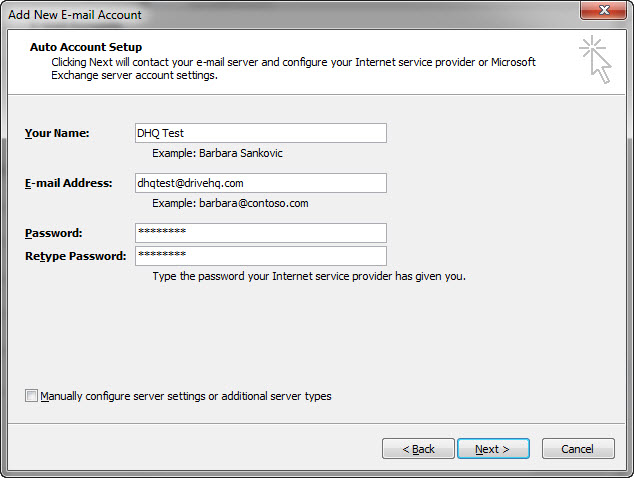
4. Klik "Konfigurasikan Pengaturan Server Secara Manual" setelah Outlook mengkonfirmasi email dan kata sandi DriveHQ Anda:
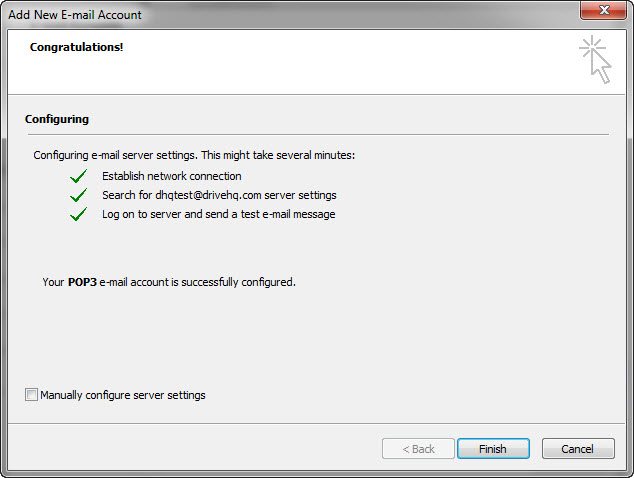
5. Ubah server email masuk dan keluar menjadi "mail.drivehq.com". Klik Uji Pengaturan Akun lalu Berikutnya. IMAP juga didukung.
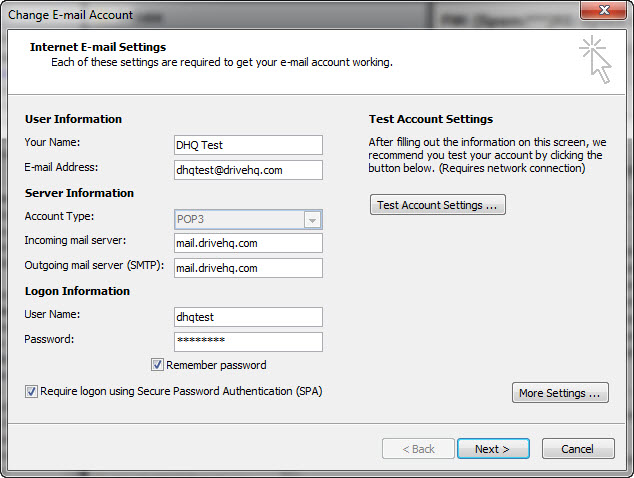
6. Halaman yang muncul akan memberi tahu Anda bahwa akun Anda telah berhasil disiapkan:
1. Buka Outlook Express, klik "Tools" lalu "Accounts".
2. Dari dialog Akun Internet, pilih Tambah lalu buka Mail untuk membuka Panduan Koneksi Internet. Masukkan nama Anda:
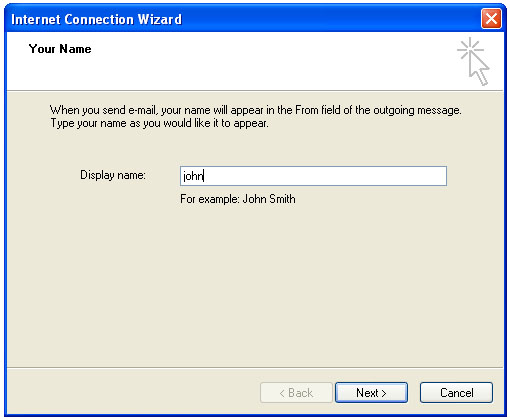
3. Masukkan alamat email DriveHQ Anda:
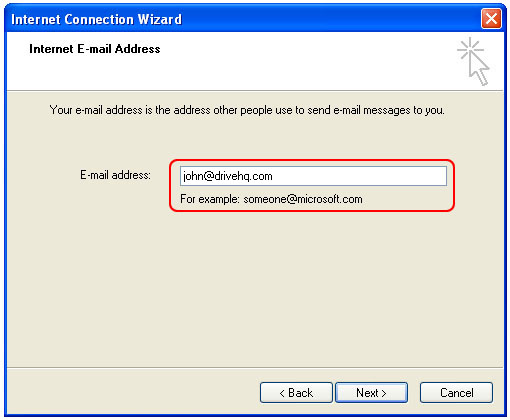
4. Klik Berikutnya, lalu masukkan Nama Server Email. Server POP3, IMAP, dan SMTP adalah "mail.drivehq.com".
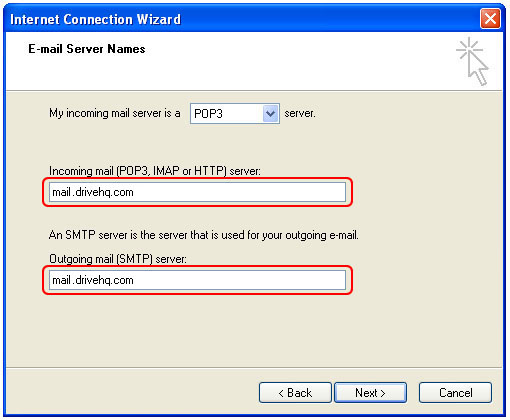
5. Klik tombol Berikutnya yang akan membawa Anda ke layar masuk Internet Mail. Masukkan nama pengguna dan kata sandi DriveHQ Anda. Memilih Ingat Kata Sandi akan membuat Anda tidak perlu memasukkan informasi lagi saat Anda meluncurkan Outlook Express berikutnya
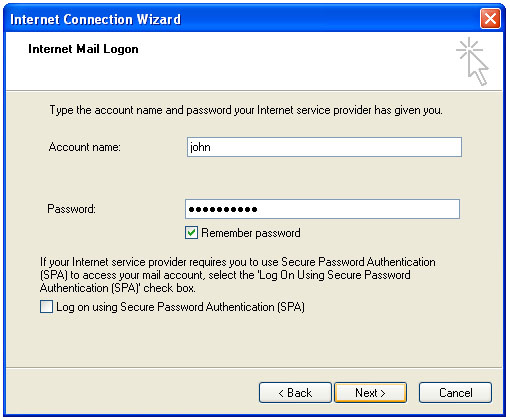
6. Klik tombol Berikutnya, Anda hampir selesai mengkonfigurasi akun email DriveHQ Anda. Klik tombol Selesai untuk menyelesaikan proses konfigurasi.
7. Server keluar DriveHQ memerlukan otentikasi, jadi Anda harus mengkonfigurasi server keluar. Pertama, buka menu Alat dan pilih akun. Di halaman Akun Internet, pilih tab Mail lalu properti:
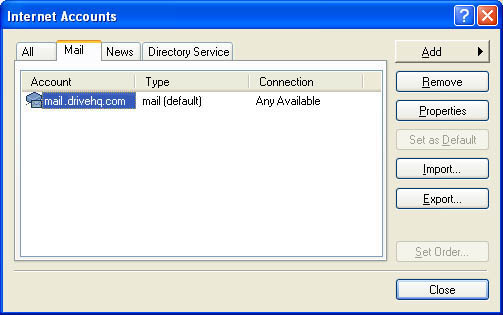
Klik pada tab Server lalu periksa Server saya memerlukan otentikasi pilihan. Pilih OK dan Anda siap menggunakan DriveHQ!
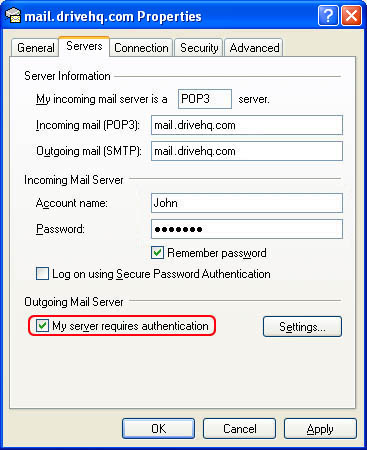
1. Buka Eudora dan masuk ke Peralatan Menu. Pilih Kepribadian.
2. Klik kanan pada jendela bagian bawah yang baru dibuka, lalu pilih Baru.
3. Memilih Buat akun email baru.
4. Di kotak dialog Panduan Akun, masukkan semua informasi di kolom yang diperlukan. Pertama, masukkan nama Anda dan alamat email DriveHQ.com, yaitu YourUserName@drivehq.com pada kolom Alamat Email seperti yang ditunjukkan di bawah ini:
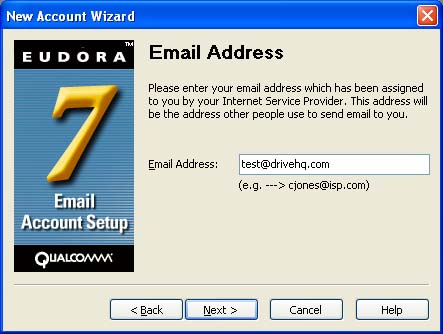
5. Server Masuk -
mail.drivehq.com. Tipe server adalah POP (atau IMAP juga didukung)
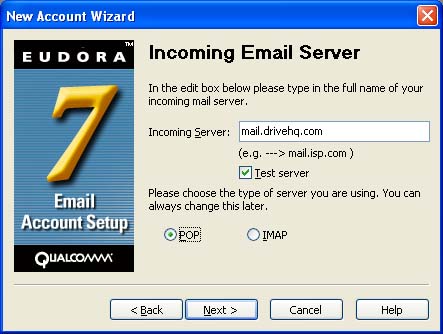
6. Server surat keluar (Server SMTP): mail.drivehq.com
Silakan pilih Izinkan otentikasi pilihan.
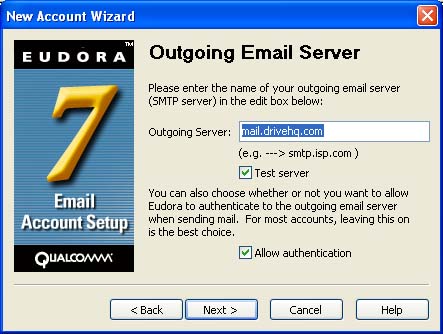
7. Sekarang klik kanan pada akun yang baru dibuat dan pilih Properti.
8. Silakan atur Soket aman saat mengirim ke Tidak pernah.
Soket aman saat menerima juga harus diatur ke Tidak pernah.
9. Selesai!
1. Buka Lotus Notes, pilih File - Preferensi - Panduan Konfigurasi Ulang Klien. Pilih "Server email internet", lalu klik Berikutnya.
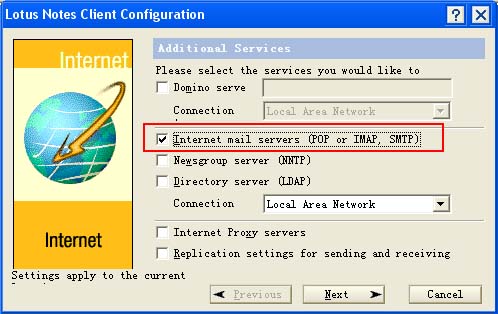
2. Masukkan semua informasi di kotak yang diperlukan. Pertama, masukkan alamat email DriveHQ Anda, yaitu YourUserName@firstcloudit.com. Kemudian masukkan domain DriveHQ: drivehq.com.
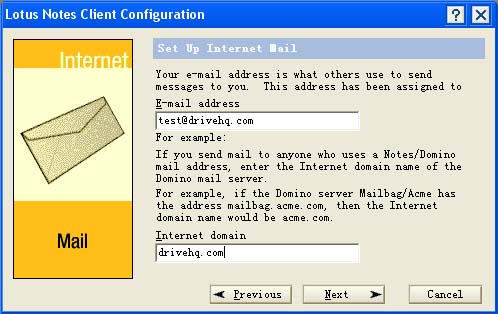
3. Masukkan nama server POP3 yang diberikan oleh DriveHQ.com: mail.firstcloudit.com.
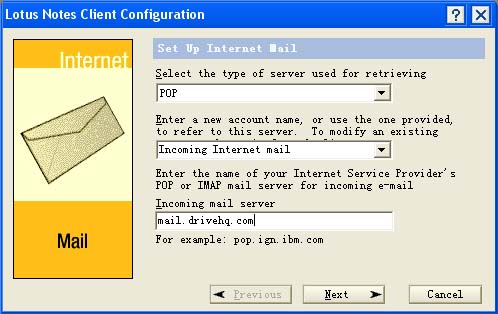
4. Masukkan nama pengguna dan kata sandi DriveHQ Anda di kotak Informasi Akun.
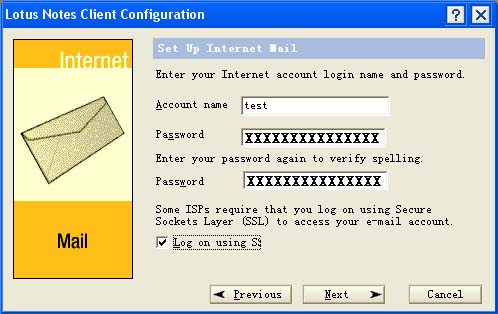
5. Masukkan nama server SMTP yang diberikan oleh DriveHQ.com: mail.drivehq.com. Anda siap menggunakan email DriveHQ. Klik "Berikutnya" untuk menyelesaikan proses konfigurasi.
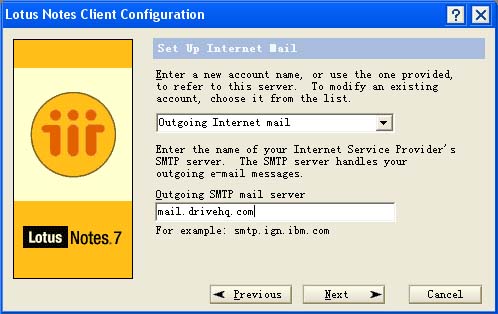
Untuk mengkonfigurasi alamat email domain pribadi di DriveHQ.com, Anda harus memiliki nama domain; jika Anda belum memiliki nama domain, Anda dapat mendaftarkan nama domain Anda sendiri melalui perusahaan pendaftar domain mana pun, seperti GoDaddy.com, Network Solutions, atau Register.com, dll.
Anda kemudian dapat menambahkan “DNS A Record”, yaitu menambahkan nama server: mail.YOURDOMAIN (misalnya mail.drivehq.com) ke 66.220.9.46;
Jika Anda mewakili perusahaan besar dengan server DNS sendiri, maka Anda dapat menambahkan "DNS A Record" dari server nama domain Anda sendiri;
Jika Anda adalah bisnis kecil, Anda mungkin tidak memiliki server DNS sendiri. Dalam hal ini, Anda dapat menggunakan server DNS registrar domain Anda secara langsung. Masuk ke situs web registrar domain Anda, Anda dapat mengelola domain Anda, dan menambahkan DNS A-Record, dll.
Jika nama domain Anda saat ini terdaftar di Register.com dan jika Anda menggunakan Server Sistem Nama Domain (Server DNS) Register.com, maka Anda dapat mengubah informasi ini secara online dengan masuk ke "Pengelola Akun", dan memilih nama domain yang ingin Anda ubah dari menu utama.
Klik tautan "Edit Alamat IP (A Record)" dari PENGATURAN TEKNIS LANJUTAN Menu. Ini akan membuka halaman yang berisi daftar yang dapat diedit dari semua Alamat IP (A Record) yang terkait dengan nama domain, seperti yang ditunjukkan di bawah ini:
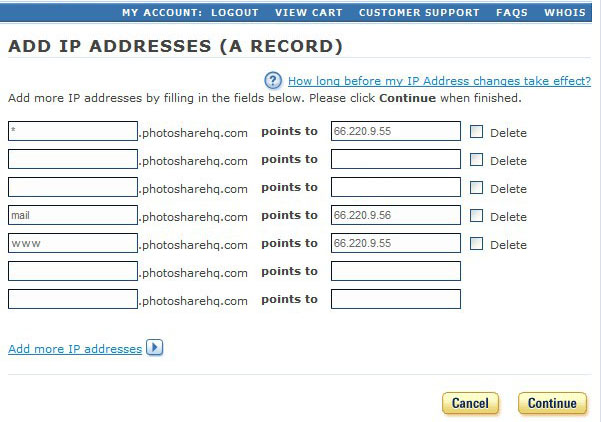
Untuk menghosting alamat email domain pribadi Anda, Anda perlu menambahkan A-Record: "mail" yang mengarah ke server email DriveHQ: 66.220.9.46.
Setelah Anda melakukan perubahan, klik "Lanjutkan" untuk menerapkan perubahan.
Anda juga perlu menambahkan catatan MX ke server DNS Anda. Berikut adalah contoh menambahkan catatan MX menggunakan situs web register.com.
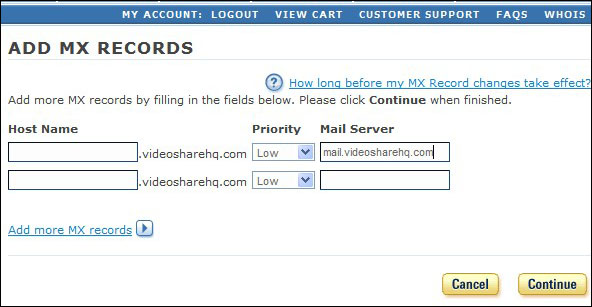
Klik "Lanjutkan" lagi untuk mengkonfirmasi perubahan. Harap dicatat bahwa dibutuhkan sekitar 24 jam agar nama DNS diperbarui di internet.
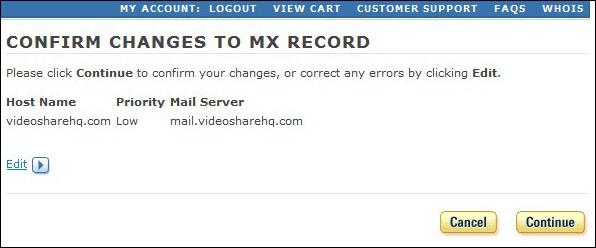
Setelah Anda menyelesaikan proses di atas, Anda harus kembali ke halaman Opsi Email DriveHQ, seperti yang ditunjukkan di bawah ini:
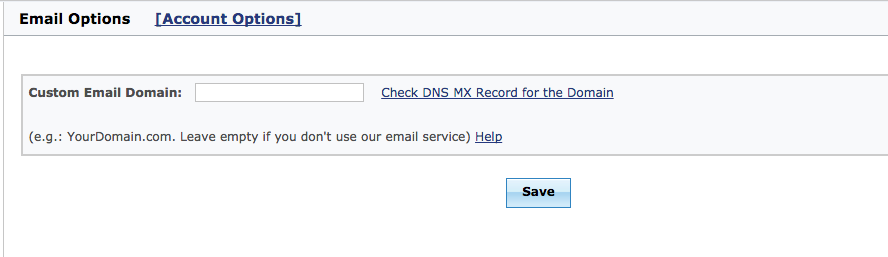
Ketik nama domain email Anda di kolom "Domain Email Kustom". Klik "Periksa Catatan DNS MX untuk Domain" untuk memeriksa hasilnya. Kemudian klik "Kirim".
DriveHQ webmail dibangun dengan HTTP/HTTPS. Ia menawarkan akses mudah ke email dan kontak Anda. Selain itu, ia menawarkan manajemen email yang komprehensif, manajemen grup, fungsi manajemen kontak, dan lebih banyak opsi serta fitur canggih lainnya.
Saat Anda masuk ke DriveHQ, pilih "Layanan Hosting Email" seperti yang ditunjukkan di bawah ini untuk menuju ke halaman konfigurasi email Anda:

Mengakses layanan email DriveHQ lainnya dengan mengklik tautan “Semua layanan”
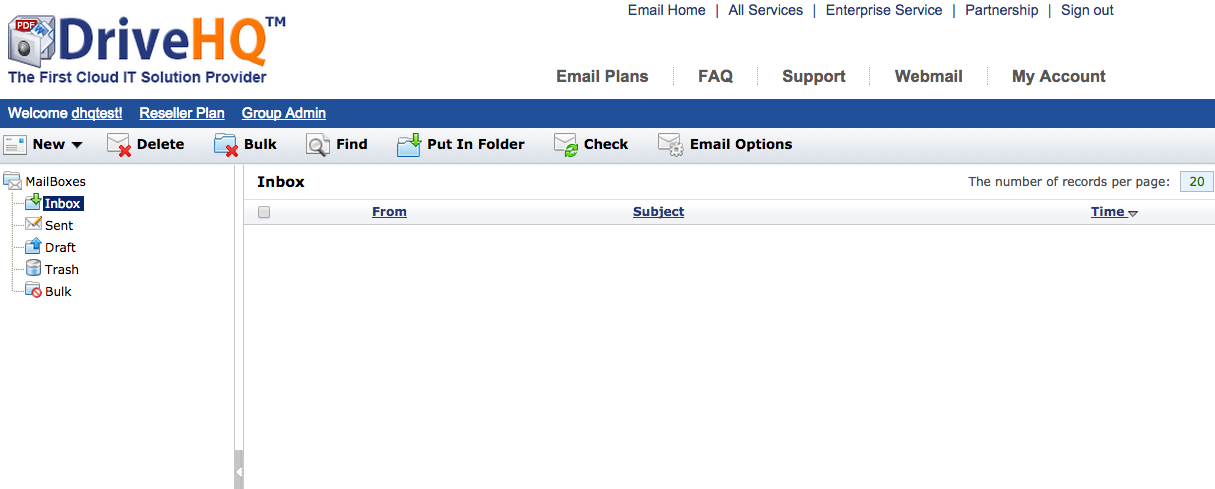
Halaman utama layanan Hosting Email DriveHQ
Webmail DriveHQ berfungsi sama seperti layanan hosting email berbasis web lainnya. Anda dapat membuat email baru, membalas, meneruskan, menghapus, dan mencari email; Anda juga dapat memindahkan email antar folder email yang berbeda.
Dari halaman utama Layanan Hosting Email DriveHQ, klik Opsi Email seperti yang disorot di atas, maka Anda akan diarahkan ke halaman opsi email:
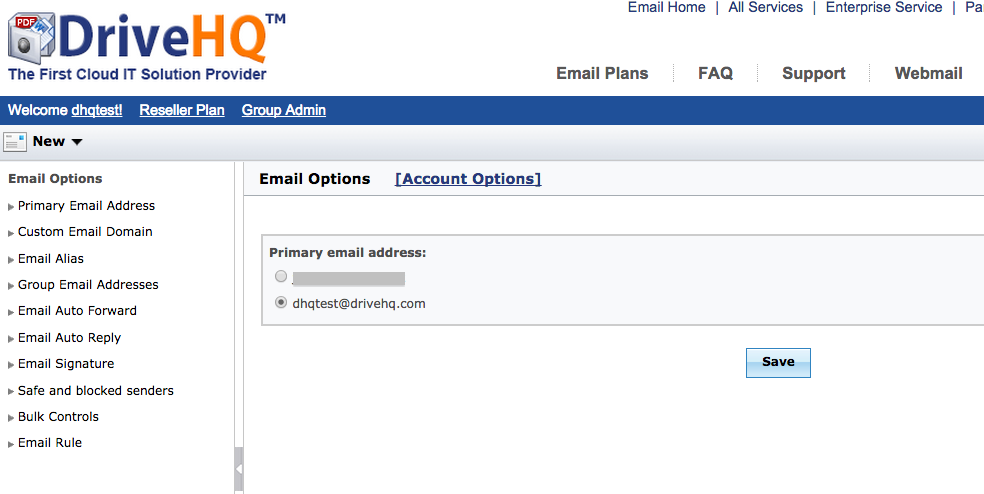
Layar Opsi Email DriveHQ
Seperti yang Anda lihat pada tangkapan layar, layanan email DriveHQ memiliki banyak opsi canggih.
Alamat Email Utama: Jika Anda mendaftarkan akun DriveHQ menggunakan alamat email eksternal, akun Anda dikaitkan dengan dua akun email: satu adalah USERNAME@firstcloudit.comYang lainnya adalah akun email eksternal Anda. Opsi ini menentukan apakah akan menggunakan alamat email DriveHQ Anda atau alamat email eksternal Anda sebagai alamat email utama.
Email Domain Kustom: Anda dapat menggunakan domain email pribadi Anda untuk alamat email Anda. Perhatikan bahwa Anda harus memiliki domain terlebih dahulu sebelum dapat menggunakan alamat email domain pribadi. Anda juga perlu menambahkan catatan DNS MX sehingga server email untuk domain tersebut adalah: mail.NAMADOMAINANDA. Anda juga perlu menambahkan catatan DNS A sehingga mail.NAMADOMAINANDA mengarah ke 66.220.9.46.
Alias Email: Jika Anda memiliki domain khusus, alamat email Anda seperti ini: USERNAME@YOURDOMAIN, USERNAME@firstcloudit.com
Cara ini juga berhasil. Karena sistem DriveHQ memiliki lebih dari satu juta pengguna terdaftar, jadi nama pengguna pilihan Anda mungkin sudah digunakan. Dalam hal ini, Anda dapat membuat alamat email alias sebagai berikut: ALIASNAME@YOURDOMAINNAME
Alamat Email Grup: Anda dapat mengelola alamat email khusus, alias email, mengelola milis, dan membuat akun email baru (pengguna sub-baru).
Penerusan Email Otomatis: Anda dapat secara otomatis meneruskan email yang dikirim ke akun email DriveHQ Anda ke alamat email lain. Anda dapat menyimpan email tersebut di akun DriveHQ Anda atau menghapus email tersebut setelah diteruskan.
Balasan Otomatis Email: Anda dapat mengirim email balasan otomatis saat menerima email baru. Anda dapat menyesuaikan templat email balasan otomatis tersebut.
Tanda Tangan Email: Anda dapat menambahkan tanda tangan email otomatis di akhir setiap email yang dikirim ke pengguna lain.
Pengirim yang aman dan diblokir: Anda dapat menyesuaikan fitur filter email DriveHQ dengan menambahkan daftar email aman dan yang diblokir. Lihat tangkapan layar di bawah ini.
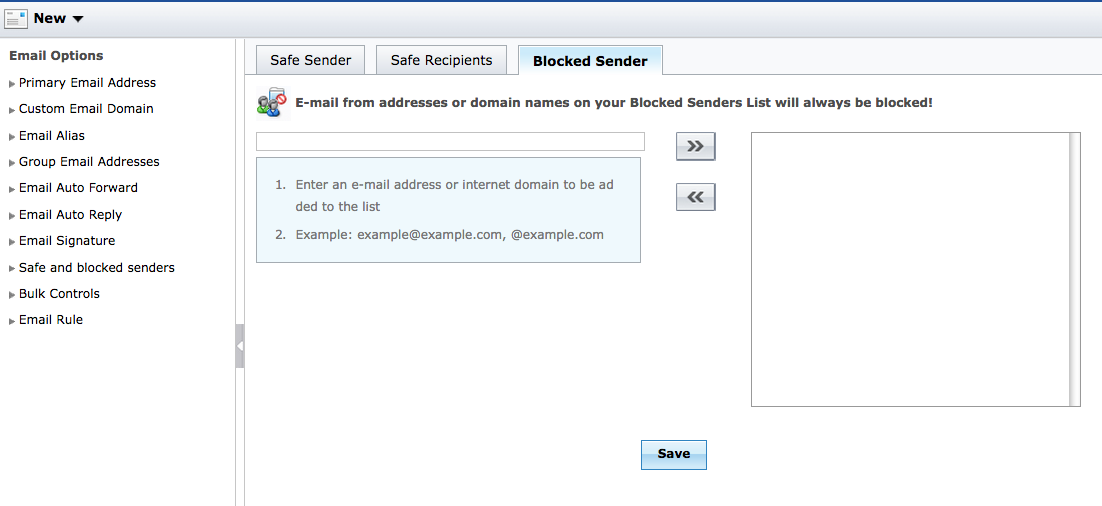
Filter Email Massal: Mengontrol cara menangani email massal dan spam.
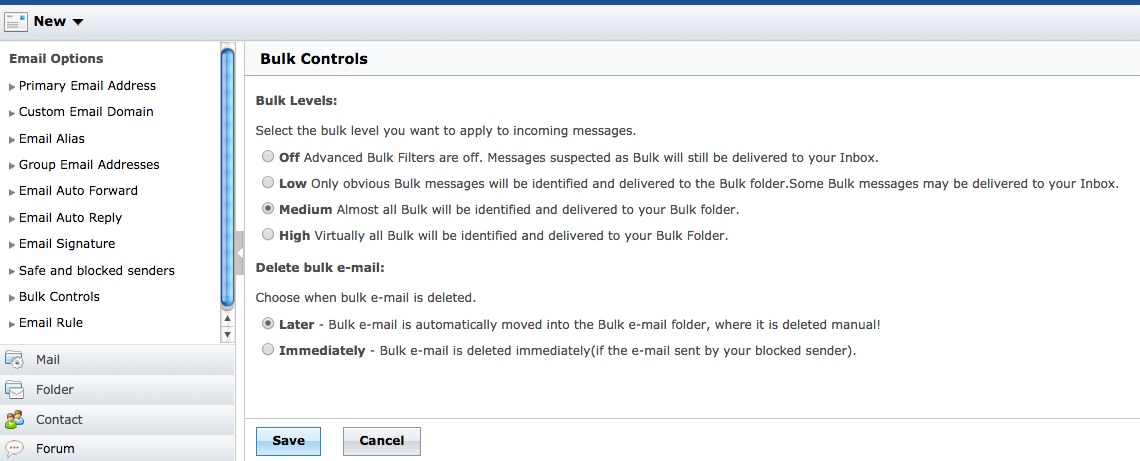
Layar filter email massal
Anda dapat mengkonfigurasi tingkat filter untuk email massal dan spam. Anda juga dapat mengkonfigurasi kapan email yang difilter tersebut akan dihapus.
Aturan Email: Jika Anda menggunakan perangkat lunak klien email lain seperti Outlook, Anda dapat mengkonfigurasi aturan email menggunakan Outlook. Jika Anda sebagian besar menggunakan webmail DriveHQ, maka Anda dapat mengkonfigurasi aturan email Anda.
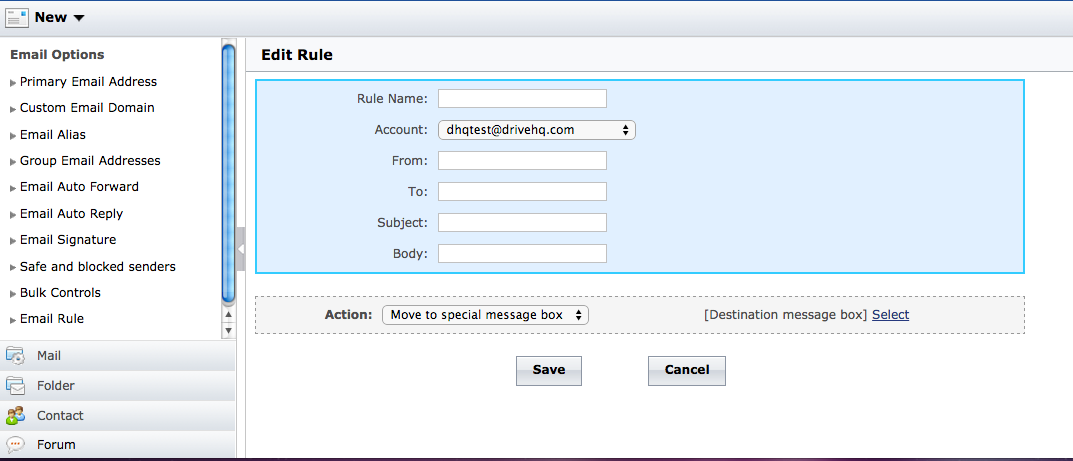
Layar Aturan Email DriveHQ
Anda dapat mengkonfigurasi sistem untuk secara otomatis mengarahkan email tertentu ke folder tertentu.
11.10.1. Informasi Latar Belakang tentang Protokol Email
Layanan hosting email DriveHQ mendukung SMTP, POP3, dan IMAP
Layanan Email POP3 (Menerima email)
Post Office Protocol versi 3 (POP3) adalah protokol email standar yang digunakan untuk menerima email dari server jarak jauh ke klien email lokal. POP3 memungkinkan Anda mengunduh pesan email di komputer lokal Anda dan membacanya bahkan saat Anda sedang offline. Banyak klien email, seperti Outlook dan Outlook Express, dapat menyimpan email di Server Email DriveHQ. Dengan demikian, Anda dapat mengakses akun email DriveHQ dari komputer yang berbeda menggunakan Outlook. Kedua komputer dapat menerima email masuk yang sama. Semua email keluar disimpan di kotak email lokal Anda, yang tidak disinkronkan dengan webmail DriveHQ dan juga tidak disinkronkan di antara beberapa komputer.
Layanan SMTP (mengirim email)
Simple Mail Transfer Protocol (SMTP) adalah protokol standar untuk mengirim email melalui internet. SMTP menggunakan port TCP 25. Terkadang Anda mungkin mengalami masalah saat mengirim email jika ISP Anda memblokir port 25 untuk mengendalikan email spam. Untuk menentukan server SMTP untuk nama domain tertentu, digunakan catatan DNS MX (Mail eXchange).
Itu Protokol Akses Pesan Internet (IMAP) adalah salah satu dari dua yang paling umum e-mail protokol untuk e-mail pengambilan. Versi IMAP saat ini adalah 4.0
Terdapat beberapa kelebihan dan kekurangan IMAP4 dibandingkan POP3. Perbandingan detailnya berada di luar cakupan dokumen ini.
Keunggulan utama IMAP dibandingkan POP3 adalah: IMAP dapat menyimpan beberapa kotak surat di server; misalnya, Anda dapat menyimpan kotak "masuk" dan "terkirim" Anda di server email DriveHQ. Dengan cara ini, Anda dapat mengkonfigurasi akun email IMAP di beberapa komputer dan semua komputer dapat mengakses kotak surat yang sama; khususnya, jika Anda mengirim email di Komputer A, Anda dapat menemukan email yang sama di Komputer B di kotak surat "terkirim" yang sama.
Dari halaman utama DriveHQ Webmail, klik tautan “Kontak” di sisi kiri, maka Anda akan diarahkan ke halaman utama Kontak, seperti yang ditunjukkan di bawah ini:
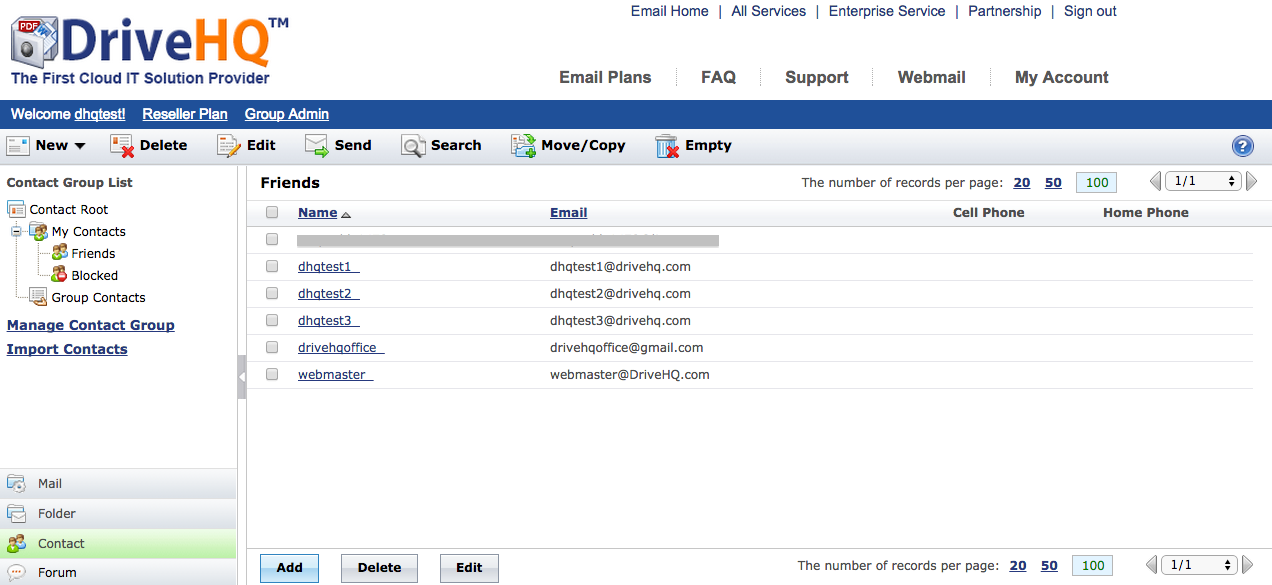
Halaman utama Kontak DriveHQ
Di sisi kiri, Anda dapat melihat "struktur folder kontak". Kontak dibagi menjadi 2 bagian:
-
Kontak Saya: kontak-kontak tersebut dibuat oleh saya dan bersifat pribadi;
-
Kontak Grup: kontak yang dibagikan oleh pengguna grup DriveHQ lainnya.
Anda juga dapat mengklik tautan “Kelola Grup Kontak” atau “Impor Kontak” untuk membuat/menambah/mengedit daftar kontak.
Sebelum membuat kontak, Anda harus membuat grup kontak terlebih dahulu. Sistem secara otomatis membuat grup kontak bernama “Teman”. Anda dapat membuat lebih banyak grup kontak. Untuk membuat grup kontak, klik pada Root Kontak, lalu klik tombol Tambah, maka Anda akan diarahkan ke halaman “Buat grup kontak”:
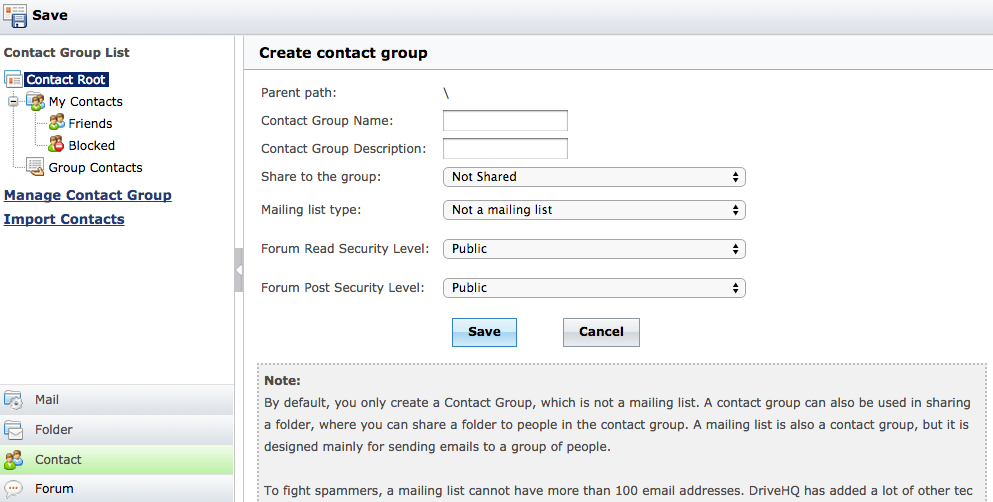
Buat layar grup kontak
Pada layar di atas, Anda dapat memasukkan nama grup kontak, deskripsi, lalu memilih properti “Bagikan” dan “daftar surel”.
Anda dapat memilih opsi berikut untuk properti “Bagikan dengan grup”:
-
Tidak dibagikan: ini adalah grup kontak pribadi. Pengguna lain tidak dapat melihatnya. Hanya baca: grup kontak ini dibagikan kepada semua anggota grup dengan akses hanya baca.
-
Akses pembaruan: grup kontak ini dibagikan kepada semua anggota grup yang memiliki akses pembaruan;
-
Akses penuh: grup kontak ini dibagikan kepada semua anggota grup dengan hak akses penuh.
Untuk properti “jenis daftar email”, Anda dapat memilih dari opsi berikut:
-
Bukan milis: Ini hanyalah grup kontak (yaitu folder kontak) dan tidak dapat digunakan sebagai milis;
-
Daftar surel pribadi: Grup kontak ini hanya dapat digunakan oleh saya sendiri sebagai daftar surel.
-
Daftar surel domain: Hanya orang-orang dalam akun grup ini yang dapat mengirim surel ke daftar surel ini;
-
Daftar surel publik: siapa pun di internet dapat mengirim surel ke daftar surel ini;
Untuk memerangi spammer, sebuah milis tidak boleh memiliki lebih dari 100 alamat email. DriveHQ telah menambahkan banyak teknologi lain untuk memerangi spammer. Spamming dipantau secara otomatis dan dilarang keras. Akun spammer dinonaktifkan secara otomatis secara real-time tanpa peringatan apa pun.
Untuk membuat milis, Anda harus menjadi pengguna premium. Pengguna gratis dan anggota grup tidak dapat membuat milis.
Grup kontak juga digunakan dalam berbagi file dan kolaborasi kelompok. Anda dapat berbagi folder yang berbeda ke grup kontak yang berbeda dan menetapkan tingkat hak akses yang berbeda. Setelah Anda berbagi folder ke grup kontak, Anda dapat menambahkan kontak di grup kontak untuk memberi orang baru akses ke folder yang dibagikan. Jika Anda ingin berhenti berbagi folder ke satu pengguna, Anda dapat menghapusnya dari grup kontak.
Klik nama grup kontak di sisi kiri halaman utama kontak, lalu klik “Baru” dan pilih “Kontak”, maka Anda akan diarahkan ke halaman “Buat kontak”.
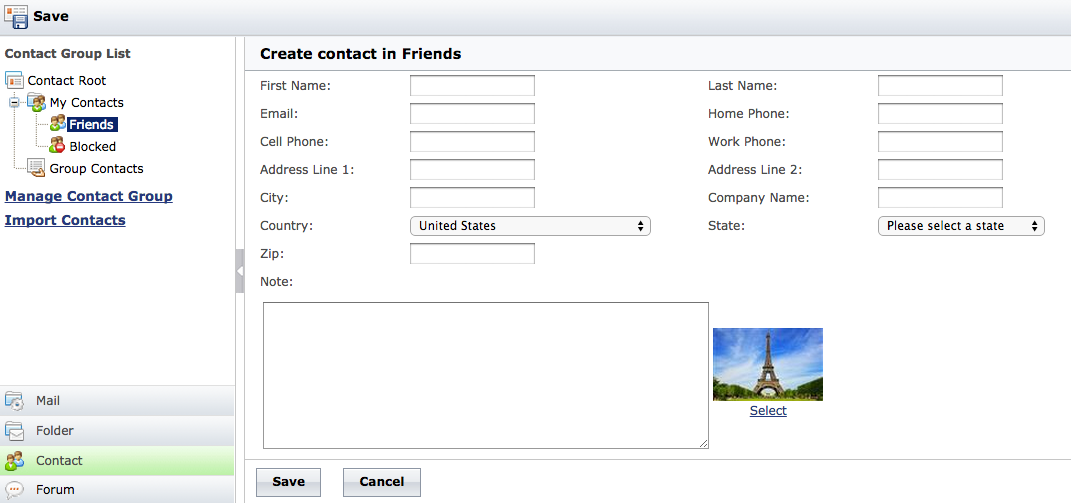
Buat halaman kontak
Di halaman “Buat kontak”, Anda dapat memasukkan semua informasi; atau Anda harus memasukkan nama depan, nama belakang, dan alamat email. Jika kontak tersebut adalah anggota DriveHQ, Anda dapat memasukkan alamat email terdaftarnya, atau memasukkan alamat email DriveHQ-nya (USERNAME@firstcloudit.com).
Bagi perusahaan dengan banyak karyawan, atau bagi pengguna dengan banyak kontak, membuat kontak satu per satu sangat melelahkan dan memakan waktu lama. DriveHQ menawarkan alat canggih untuk membuat atau mengimpor banyak kontak sekaligus dalam jumlah besar.
Untuk mengimpor kontak, silakan klik tautan “Impor Kontak” di sisi kiri. Layar berikut akan ditampilkan:

Impor kontak dari Gmail atau dari file CSV
Anda dapat mengimpor kontak dari akun Gmail, atau Anda dapat mengimpor kontak dari file .CSV. CSV adalah singkatan dari "comma separated values" (nilai yang dipisahkan koma). Pada dasarnya, itu hanyalah file teks seperti..:
Nama, Telepon, Faks, Email
John Doe, 123-456-7890, 123-456-7891, johndoe@drivehq.com
Banyak aplikasi mendukung file CSV, misalnya Microsoft Excel dapat menyimpan spreadsheet sebagai file CSV. Microsoft Office Outlook juga dapat mengekspor kontak sebagai file CSV. Cukup klik Kontak, lalu pilih dari menu File Outlook, dan pilih “Impor dan Ekspor”, kemudian pilih “Ekspor ke file”, maka akan muncul dialog berikut:
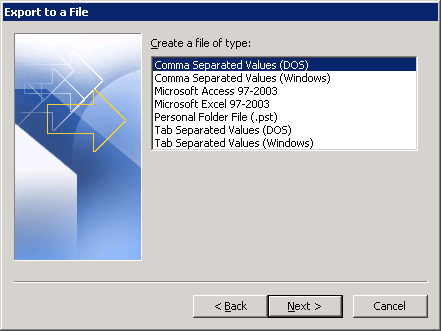
Ekspor kontak Outlook sebagai file CSV
DriveHQ Email Manager adalah program pencadangan email pertama yang dapat mengelola email dan kontak Anda seperti file, dengan metode seret dan lepas, atau secara otomatis mencadangkan email Outlook Anda secara real-time atau sesuai jadwal.
DriveHQ Email Manager dirancang agar sangat mirip dengan DriveHQ FileManager, yang telah diunduh oleh lebih dari 500 ribu pengguna. Antarmuka dua panel default memungkinkan pengguna untuk dengan mudah menyeret dan meletakkan email, kontak, dan kotak surat dari PC lokal mereka ke sistem email online DriveHQ. Pengguna dapat mengubah antarmuka untuk hanya menampilkan email lokal atau email DriveHQ.
Versi terbaru 3.1 mendukung Windows 7, Windows 8.x, Windows 10, dan sistem operasi 64-bit.
DriveHQ EmailManager termasuk dalam semua paket Layanan Bisnis tanpa biaya tambahan. Pengguna pribadi dan gratis juga dapat menggunakannya dengan beberapa keterbatasan.
-
Fitur terpenting dari DriveHQ EmailManager adalah kemampuannya untuk mencadangkan dan memulihkan email satu per satu. Hampir semua perangkat lunak pencadangan email lainnya hanya dapat mencadangkan/memulihkan file .pst Outlook, Anda tidak dapat mencadangkan/memulihkan satu email saja. Karena file .pst sangat besar dan selalu terkunci oleh Outlook, proses pencadangan atau pemulihan email dapat memakan waktu sangat lama; jika pencadangan gagal di tengah jalan, Anda mungkin harus memulai dari awal lagi. Dengan DriveHQ Email Manager, Anda dapat dengan mudah mencadangkan email/kontak Anda menggunakan fitur seret dan lepas.
-
Anda dapat mengatur tugas pencadangan waktu nyata atau terjadwal untuk secara otomatis mencadangkan email dan buku alamat Anda bahkan saat Outlook sedang berjalan!
-
Karena DriveHQ Email Manager dapat mencadangkan email satu per satu, dan dapat secara otomatis melanjutkan unggahan/unduhan yang terhenti, maka aplikasi ini sangat andal dan efisien.
-
Anda dapat mengakses email/kontak yang telah dicadangkan dari mana saja menggunakan webmail DriveHQ.
-
Anda dapat dengan mudah memindahkan email Anda dari satu komputer ke komputer lain menggunakan fitur seret dan lepas.
DriveHQ Email Manager didukung oleh sistem hosting email canggih DriveHQ. Anda dapat mencadangkan email Outlook, Outlook Express, atau Windows Mail Anda ke sistem Hosting Email DriveHQ menggunakan DriveHQ EmailManager. Layanan dasarnya gratis, tetapi dengan banyak batasan dan dirancang hanya untuk penggunaan pribadi dan kasual. DriveHQ EmailManager tidak termasuk dalam layanan DriveHQ Email Hosting.
Anda dapat mengunduh penginstal perangkat lunak DriveHQ EmailManager secara online dari halaman unduhan perangkat lunak DriveHQ:
https://www.drivehq.com/id/unduhan/DownloadEmailManager.aspx
Saat ini DriveHQ EmailManager memiliki versi 32-bit dan 64-bit. Versi mana yang perlu diinstal bergantung pada versi Outlook Anda. Jika Outlook Anda 64-bit, Anda perlu menginstal versi 64-bit.
Setelah Anda mengunduh penginstal, klik dua kali untuk menjalankan pengaturan. Ikuti saja panduan instalasi dan seharusnya mudah untuk menginstal perangkat lunak. Setelah selesai menginstal perangkat lunak, Anda dapat menjalankannya di akhir panduan pengaturan. Secara default, DriveHQ EmailManager akan otomatis berjalan setelah pengguna masuk ke Windows. Anda dapat menonaktifkan "mulai otomatis" dari menu "Opsi", klik Opsi Sistem, lalu hapus centang pada kotak centang "Jalankan secara otomatis saat saya masuk ke Windows", lalu klik "Simpan Perubahan" untuk menerapkan perubahan.
- Panel email jarak jauh;
- Panel email lokal;
- Panel manajemen tugas unggah/unduh email, yang menampilkan daftar email yang sedang ditransfer dan informasi progresnya.
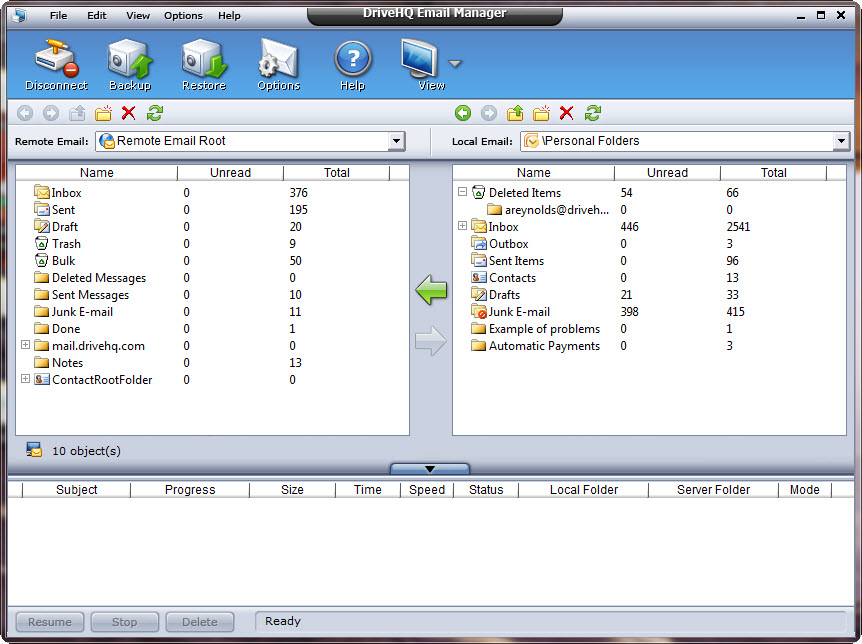
Layar utama DriveHQ EmailManager
Anda dapat mengklik "Lihattombol " pada bilah alat untuk memilih:
- Hanya tampilkan email jarak jauh dari DriveHQ.com;
- Tampilkan email lokal dan email dari DriveHQ.com;
- Tampilkan hanya email lokal
Anda dapat menampilkan/menyembunyikan panel dengan mengklik panah ke bawah tombol.
Di panel email lokal, Anda dapat mengelola email dan folder lokal (kotak surat) dengan cara yang sama seperti di Windows Explorer (atau DriveHQ FileManager). Secara khusus, Anda dapat
1.Menavigasi email dan folder lokal (kotak surat)
2.Buat folder email lokal baru
3. Mengganti nama folder email lokal
4. Salin/tempel email dan folder lokal
5. Hapus email dan folder lokal
6. Buat subfolder baru
7. Buat subfolder baru dengan nama baru
8. Potong/salin & tempel subfolder
9. Hapus subfolder
10. Seret/Lepaskan subfolder
1.
Menavigasi email dan folder lokal
·
Pilih folder tujuan dari daftar tarik-turun di pojok kanan atas;
·
Masuk ke folder dengan mengklik dua kali folder tersebut di panel lokal;
·
Klik  untuk menuju ke folder yang pernah dikunjungi sebelumnya;
·
Klik  untuk menuju ke folder yang dikunjungi selanjutnya;
·
Klik  untuk kembali ke folder induk.
2.Buat folder email lokal baru
·
Pertama, pastikan Anda masuk ke lokasi tempat Anda melihat folder email yang sebenarnya, seperti "kotak masuk".
·
Klik pada  tombol untuk membuat folder email baru, dan tentukan nama folder; atau klik kanan pada area kosong di panel email lokal, pilih “Baru” dari menu pop-up.
3.Mengganti nama folder email lokal
Klik folder email yang ingin diganti namanya, klik lagi atau klik kanan dan pilih “Ganti nama” dari menu pop-up; setelah kotak edit nama muncul, masukkan nama baru.
4.Salin/Tempel email dan folder lokal
Klik kanan pada email/folder yang ingin disalin, lalu pilih Menyalin Dari menu pop-up; Navigasi ke folder email tujuan; klik kanan pada area kosong di panel email lokal, pilih Pasta dari menu pop-up.
5.Hapus email dan folder lokal
Pilih email/folder yang ingin dihapus, lalu klik  Tekan tombol “Hapus”; Pilih “Ya” pada dialog konfirmasi jika Anda ingin menghapus.
6.Buat subfolder baru
·
Pilih folder, lalu klik  tombol untuk membuat subfolder baru, dan menentukan nama folder baru;
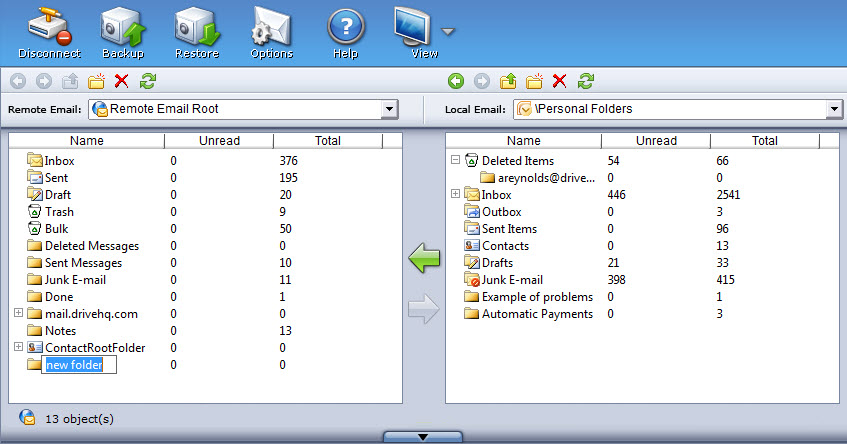
Arahkan ke lokasi yang menampilkan daftar kotak surat
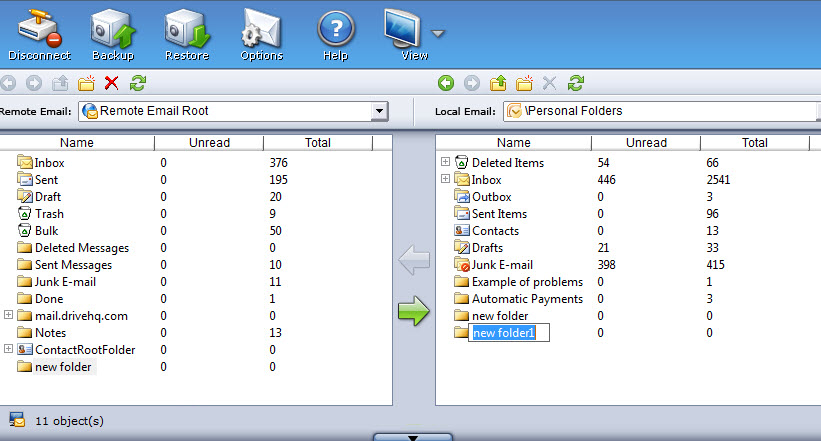
Pilih folder tujuan, lalu klik ikon folder baru; Anda kemudian akan diminta untuk mengubah namanya.
7.Buat subfolder baru dengan nama baru
Klik kanan pada subfolder target dan pilih “Ganti namaPilih opsi ” dari menu pop-up; setelah kotak edit nama muncul, masukkan nama baru,
8.Potong/salin & tempel subfolder
Klik kanan pada subfolder, lalu pilih "Potong/Salindari menu pop-up; navigasikan ke folder target; klik kanan email lokal, pilih "Pastadari menu pop-up.
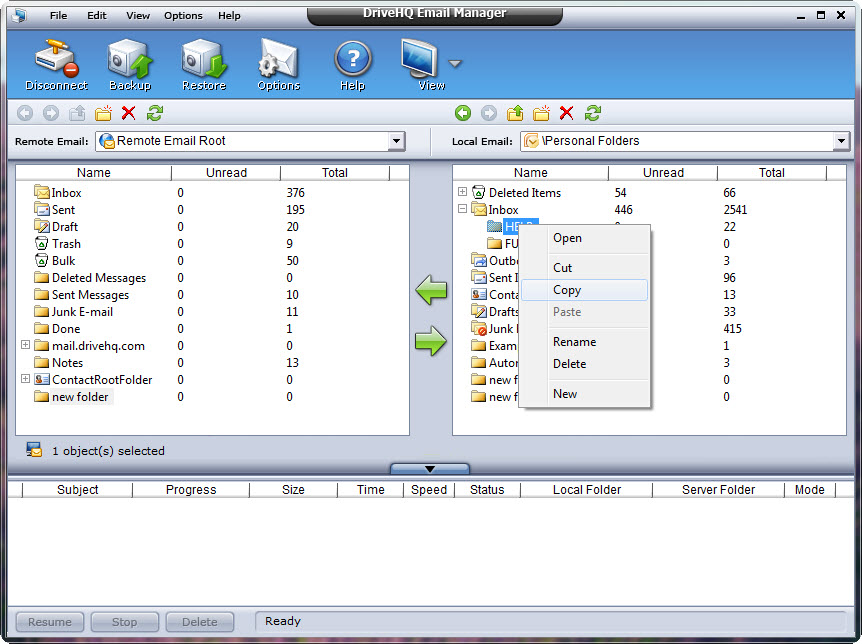
Klik kanan pada subfolder untuk menyalin (atau memotong)
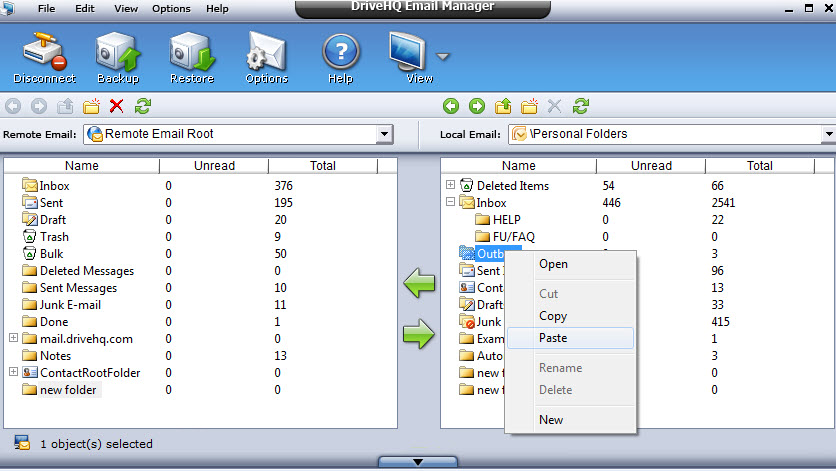
Klik kanan pada folder tujuan untuk menempelkan
9.Hapus subfolder
Pilih subfolder yang ingin dihapus, lalu klik Tombol atau pilih “MenghapusPilih opsi ” dari menu klik kanan; Pilih “Ya” pada dialog konfirmasi jika Anda ingin menghapus.
10.Seret/lepas subfolder
Pilih subfolder target (pastikan itu adalah kotak surat sungguhan), lalu seret dan lepas folder ini ke folder lokal tujuan. Ini sama dengan memotong dan menempel subfolder.
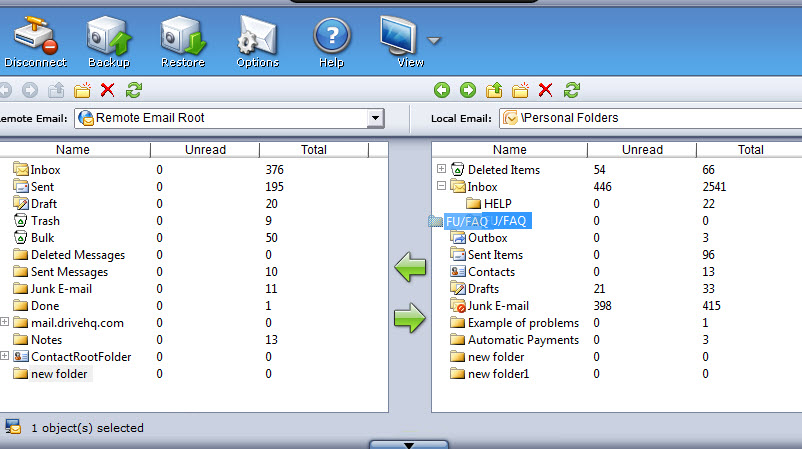
Seret dan lepas folder email lokal
12.5.1 Akun email DriveHQ default Anda
Saat Anda mendaftarkan akun pengguna baru di DriveHQ.com, Anda akan otomatis menerima alamat email. Alamat email tersebut adalah YourUserName@drivehq.com (atau email domain khusus juga didukung). Anda dapat mengelola email DriveHQ Anda dari Panel Email Online. Secara default, akun email DriveHQ Anda memiliki lima folder email: Kotak Masuk, Terkirim, Draf, Sampah, dan Massal; akun ini juga memiliki dua grup kontak: Teman dan Diblokir.
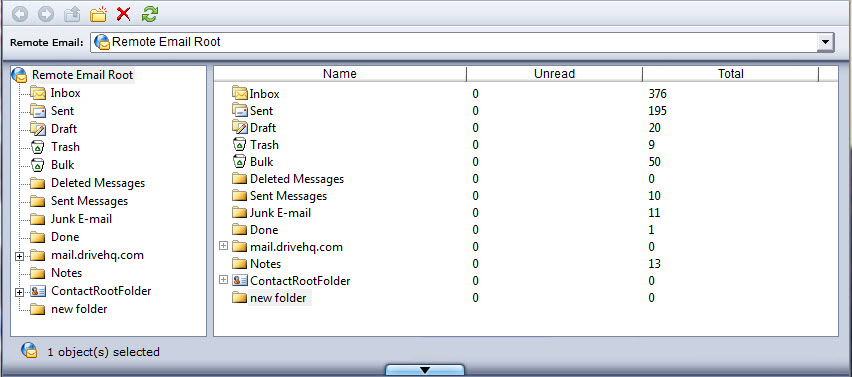
Folder email dan grup kontak default akun DriveHQ
Di panel email jarak jauh, Anda dapat mengelola email dan folder online Anda dengan cara yang sama seperti di Windows Explorer. Secara khusus, Anda dapat
·
Pilih folder tujuan dari daftar tarik-turun di pojok kanan atas;
·
Masuk ke folder dengan mengklik dua kali folder tersebut di panel online;
·
Klik untuk menuju ke folder yang pernah dikunjungi sebelumnya;
·
Klik untuk menuju ke folder yang dikunjungi selanjutnya;
·
Klik untuk kembali ke folder induk.
2.Buat folder email online baru
·
Klik tombol untuk membuat folder baru, dan tentukan nama foldernya;
·
Atau, klik kanan pada area kosong di panel email jarak jauh, pilih “Baru” dari menu pop-up.
Klik folder email yang ingin diganti namanya, klik lagi atau klik kanan dan pilih “Ganti Nama” dari menu pop-up; masukkan nama baru di kotak edit.
Pilih email atau folder yang ingin dihapus. Klik tombol atau tekan tombol “Hapus”. Pilih “Ya” pada dialog konfirmasi jika Anda ingin menghapus.
5.Telusuri email secara online
DriveHQ mendukung penjelajahan email secara online. Klik kanan email dan pilih "Lihat online" dari menu klik kanan untuk membukanya di webmail DriveHQ.
DriveHQ Email Manager memungkinkan transfer email yang mudah dan andal antara perangkat lunak klien email lokal Anda (Outlook, Outlook Express, atau Windows Mail) dan sistem email online DriveHQ.
-
Anda dapat memindahkan satu atau banyak email/kotak surat/kontak menggunakan fitur Seret dan Lepas (Drag-n-Drop);
-
Anda dapat dengan mudah memantau/mengelola tugas transfer di panel manajemen tugas untuk transfer email/kontak.
-
Jika transfer terhenti, Anda dapat melanjutkan dari titik terakhir;
-
DriveHQ EmailManager mendukung kompresi data, sehingga kecepatan unggah/unduh biasanya jauh lebih cepat daripada Outlook dalam mengirim/menerima email.
-
DriveHQ EmailManager mendukung unggah/unduh bertahap. Jika email yang sama sudah ada di folder tujuan, unggah/unduh akan dilewati.
·
Pada panel email lokal, pilih email dan folder yang akan diunggah (pemilihan ganda didukung dengan menekan tombol Ctrl atau Shift).
·
Di panel email jarak jauh, pilih folder tujuan; Klik panah  di tengah antara dua panel untuk mengunggah email.
·
Atau, Anda dapat menyeret dan meletakkan email yang dipilih di panel lokal ke folder tujuan di panel cloud.
·
Semua email yang dipilih akan ditambahkan ke panel tugas transfer email, dan email pertama akan mulai ditransfer.
2.Unduh email, kontak, dan folder.
·
Di panel awan, pilih email dan folder yang ingin diunduh (pemilihan ganda didukung dengan menekan tombol ctrl atau shift).
·
Di panel lokal, pilih folder tujuan; klik panah  di tengah antara kedua panel untuk mengunduh email.
·
Atau, Anda dapat menyeret dan meletakkan pilihan di panel awan ke folder tujuan di panel lokal.
·
Semua email yang dipilih akan ditambahkan ke panel tugas transfer email, dan email pertama akan mulai ditransfer.
3.Pantau, hentikan, lanjutkan, dan lanjutkan tugas transfer.
Panel tugas transfer menampilkan informasi kemajuan tugas transfer yang tertunda, termasuk nama, sumber dan tujuan, kemajuan transfer saat ini dan kecepatan transfer, serta perkiraan waktu yang tersisa.

-
Klik tombol “Hapus” untuk menghapus satu atau semua transfer email dari daftar tugas;
-
Klik tombol “Berhenti” untuk menghentikan satu atau semua transfer email dalam daftar tugas;
-
Klik tombol “Lanjutkan” untuk melanjutkan satu atau semua tugas transfer email yang dihentikan.
Catatan: DriveHQ EmailManager hanya mendukung unggah/unduh email dan kontak biasa. Jenis konten lain, misalnya email permintaan rapat, email yang tidak terkirim oleh sistem, akan diabaikan.
DriveHQ EmailManager mendukung pencadangan email otomatis. Namun, aplikasi ini tidak mendukung pencadangan kontak atau grup kontak secara otomatis. Hal ini karena kontak biasanya tidak sering diubah. Pengguna dapat dengan mudah menyeret dan meletakkan kontak untuk dicadangkan secara online.
Membuat tugas pencadangan email sangat mudah. Versi Email Manager saat ini hanya mengizinkan satu tugas pencadangan. Fitur ini mendukung pencadangan waktu nyata dan pencadangan terjadwal. Jika Anda ingin email Anda dicadangkan saat terjadi perubahan, pilih Pencadangan Waktu Nyata. Ini mungkin sedikit memengaruhi kinerja sistem Anda jika jumlah data sangat besar atau jika berisi banyak email. Untuk menghindari masalah tersebut, Anda dapat memilih Pencadangan Terjadwal. Folder email Anda akan dicadangkan pada waktu yang dijadwalkan.
Luncurkan DriveHQ EmailManager dan klik tombol "Backup". Ini akan menampilkan layar tugas pencadangan, seperti yang ditunjukkan di bawah ini:
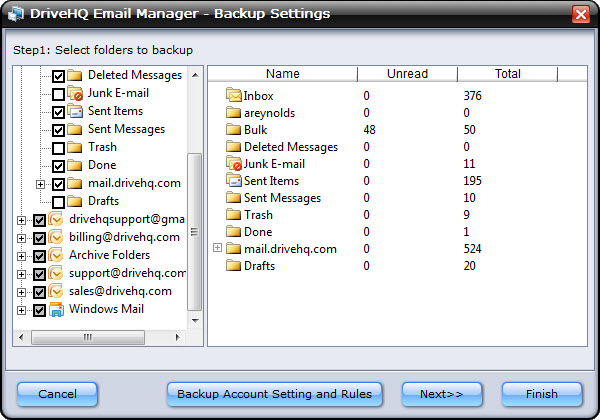
Pilih folder email yang ingin dicadangkan – hapus centang pada folder sampah/spam/tempat sampah/massal
Pilih folder email yang ingin Anda cadangkan, yang akan dicadangkan ke webmail DriveHQ di www.DriveHQ.com/id/pesan/.
Biasanya, Anda tidak perlu memilih folder sampah, terhapus, spam, atau email massal. Setelah selesai, silakan klik Berikutnya. Ini akan mengarahkan Anda ke layar “Atur jenis dan jadwal pencadangan” seperti yang ditunjukkan di bawah ini:
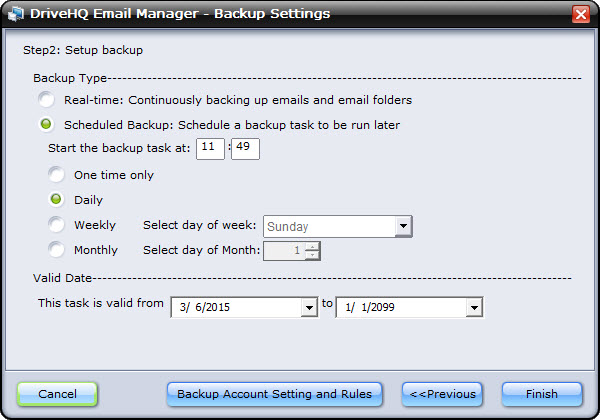
Layar pengaturan jenis dan jadwal pencadangan
Anda dapat memilih pencadangan waktu nyata atau pencadangan terjadwal.
Waktu nyata: Jika Anda memilih "Waktu nyata", tugas ini akan mencadangkan folder email lokal ke folder email cloud di https://www.drivehq.com/id/pesan/ saat terjadi perubahan.
Pencadangan Terjadwal: Anda dapat mengatur jadwal pencadangan berulang untuk tugas pencadangan. Tugas dapat dijalankan satu kali, harian, mingguan, atau bulanan. Anda harus mengatur jadwal jika Anda memilih "Pencadangan terjadwal". Anda tidak dapat mengatur jadwal jika Anda memilih pencadangan waktu nyata.
Jika Anda ingin mencadangkan pengaturan akun email dan aturan perutean email Anda, Anda dapat mengklik Cadangkan Pengaturan dan Aturan Akun. Ini akan memunculkan tangkapan layar seperti berikut:
Klik OK untuk memulai pencadangan pengaturan akun dan aturan email. Kotak dialog seperti yang ditunjukkan di bawah ini akan muncul setelah pencadangan selesai:
Klik OK untuk mengkonfirmasinya.
Terakhir, klik pada Menyelesaikan Tekan tombol untuk menyelesaikan pembuatan tugas pencadangan.
DriveHQ EmailManager dapat mengelola atau mencadangkan beberapa akun email yang dikonfigurasi di Outlook, Outlook Express, atau Windows Mail Anda. Aplikasi ini juga dapat mengelola dan mencadangkan email di beberapa komputer. Fitur ini sering digunakan untuk memindahkan email dari satu komputer ke komputer lain atau dari satu akun email ke akun email lain.
Email dan folder dikelompokkan berdasarkan akun email dan PC sehingga tidak akan saling menimpa atau bercampur, bahkan jika Anda memiliki folder email dengan nama yang sama di PC yang berbeda atau akun email yang berbeda.
Setelah Anda berhasil membuat tugas pencadangan email, Anda dapat mengklik "CadanganTombol " untuk mengedit tugas, menghapus tugas, atau memulai tugas pencadangan secara manual (atau menghentikan tugas pencadangan jika sudah berjalan).
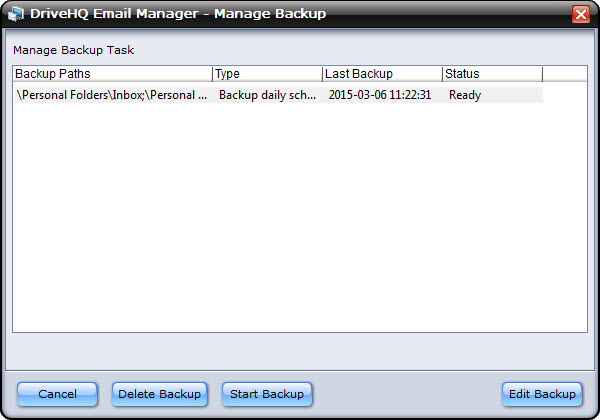
Kelola layar tugas pencadangan email
Anda dapat menambahkan/menghapus folder email di sumber pencadangan; mengubah jenis pencadangan/jadwal pencadangan. Setelah selesai mengedit, klik "Simpan Perubahan Dengan menekan tombol tersebut, perubahan akan disimpan.
Email yang dicadangkan secara online disimpan di akun webmail DriveHQ Anda. Dari DriveHQ EmailManager, Anda dapat menemukannya di panel email jarak jauh. Anda juga dapat dengan mudah mengaksesnya secara online di: https://www.drivehq.com/id/pesan/.
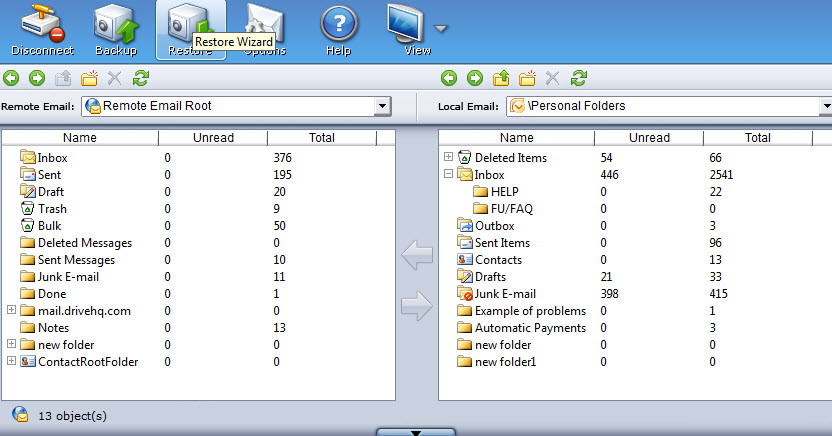
Tampilan layar yang menunjukkan “email & folder yang dicadangkan”
Untuk memulihkan email dan folder email Anda di komputer yang sama, caranya sangat mudah. Cukup klik tombol Pulihkan untuk memulihkan seluruh tugas pencadangan ke lokasi asalnya. Anda juga dapat memulihkan beberapa folder email saja. Cukup hapus centang pada folder email yang tidak ingin Anda pulihkan. Lihat tangkapan layar di bawah ini untuk detail lebih lanjut.
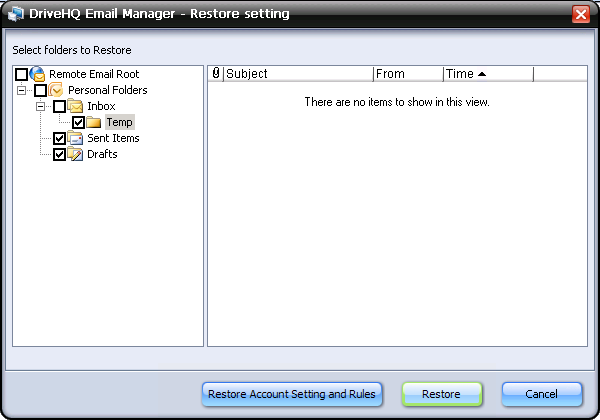
Layar Pulihkan – pulihkan semua folder email, atau pilih hanya beberapa folder
Anda juga dapat memulihkan tugas pencadangan secara manual menggunakan metode seret dan lepas.
Jika Anda perlu memulihkan email/folder ke komputer lain, atau jika Anda perlu memulihkan email setelah menginstal ulang sistem operasi Anda, maka Anda tidak dapat menggunakan tombol "Pulihkan" untuk memulihkan email Anda. Dalam hal ini, Anda harus menggunakan fitur "seret dan lepas" untuk memulihkan email/folder Anda.
Dari layar utama DriveHQ EmailManager, klik tombol “Opsi” di bilah alat, dan layar “Pengelola Email DriveHQ - Opsi Saya” akan muncul:
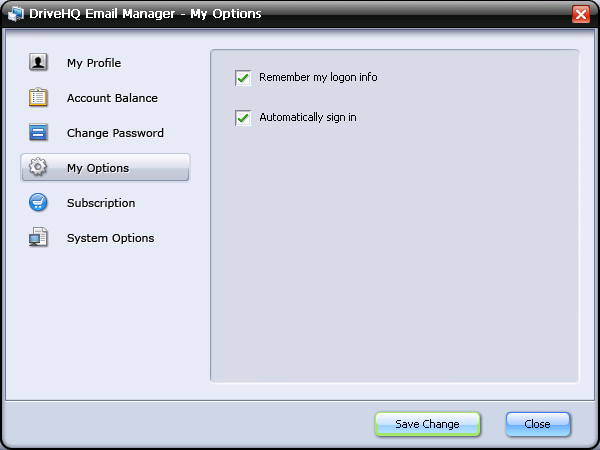
Layar “Opsi Saya” Pengelola Email DriveHQ
Secara default, Email Manager mengingat informasi login pengguna dan masuk secara otomatis. Hal ini membuatnya sangat nyaman bagi pengguna.
Pengaturan lainnya meliputi:
-
Profil Saya: Anda dapat melihat atau mengedit profil akun DriveHQ Anda;
-
Saldo Rekening: Periksa saldo akun DriveHQ Anda; termasuk saldo tunai, jumlah email maksimum yang diizinkan, dan jumlah email di akun Anda;
-
Ubah Kata Sandi: Ubah kata sandi akun DriveHQ Anda.
-
Langganan: Anda dapat memesan layanan pencadangan email DriveHQ dari sini.
Per Juni 2010, Layanan Pencadangan Email DriveHQ (menggunakan DriveHQ EmailManager 3.0) adalah satu-satunya layanan yang tidak termasuk dalam layanan berlangganan penyimpanan utama. Lisensi pengguna grup juga tidak termasuk dalam layanan berlangganan penyimpanan. (Hal ini dapat berubah di masa mendatang, jadi silakan kunjungi DriveHQ.com untuk informasi produk dan layanan terbaru.)
Layanan pencadangan email gratis DriveHQ EmailManager dirancang hanya untuk tujuan demo. Layanan ini hanya dapat mencadangkan 1000 email dan 50 kontak. Jika Anda perlu mencadangkan lebih banyak email atau kontak, Anda harus memesan paket layanan Pencadangan Email berbayar. Untuk informasi lebih lanjut, silakan kunjungi halaman web ini:
https://www.drivehq.com/id/help/Price/Cloud_IT_Service_Pricing_Business.aspx
-
Opsi Sistem: Anda dapat menonaktifkan aplikasi agar tidak berjalan otomatis saat Anda masuk ke Windows; Anda dapat mengkonfigurasinya untuk menggunakan SSL untuk transfer data; Anda juga dapat mengkonfigurasinya untuk meminimalkan jendela (yaitu menyembunyikan) setelah berjalan otomatis.
DriveHQ.com menawarkan banyak layanan dan fitur berbasis cloud. Sebagian besar fitur dan layanan tersebut tersedia di Mac. Misalnya:
-
DriveHQ.com menyediakan layanan penyimpanan file online berbasis web, berbagi online, kolaborasi jarak jauh, administrasi akun grup, dll.
-
Layanan Hosting Server FTP DriveHQ.com;
-
Layanan Hosting Server Email DriveHQ.com;
-
DriveHQ Online Backup untuk Mac.
Semua fitur berbasis peramban web, layanan Hosting Server FTP, layanan Hosting Server Email, dan layanan Hosting Web/File berfungsi persis sama seperti pada PC Windows.
DriveHQ memiliki versi perangkat lunak Online Backup yang berbeda untuk Mac: DriveHQ Online Backup for Mac 1.6, yang lebih baru daripada versi perangkat lunak Windows. Namun, versi ini juga memiliki banyak fitur canggih. Fitur-fitur utamanya meliputi:
-
Pengaturan tugas pencadangan terjadwal yang mudah;
-
Mendukung beberapa tugas pencadangan untuk mencadangkan folder yang berbeda;
-
Mendukung pencadangan inkremental untuk meminimalkan transfer data dan meningkatkan kinerja pencadangan;
-
Dapat menyimpan beberapa versi file;
-
Cadangkan beberapa komputer dengan satu akun atau dengan akun grup
-
Pemulihan yang mudah dan andal, melalui web, FTP/FileManager, atau Cadangan Online untuk Mac
File juga dicadangkan ke fasilitas pusat data canggih DriveHQ, yang memiliki beberapa tingkat redundansi data. Dibandingkan dengan solusi pencadangan internal, DriveHQ Online Backup lebih fleksibel dan biayanya jauh lebih rendah. Anda dapat mencadangkan/mengakses/memulihkan file dari mana saja dan kapan saja, bahkan saat Anda sedang bepergian; DriveHQ Online Backup juga lebih aman dan andal karena merupakan pencadangan di luar lokasi; data Anda dapat bertahan bahkan dalam bencana besar (misalnya kebakaran, banjir, gempa bumi, dll.).
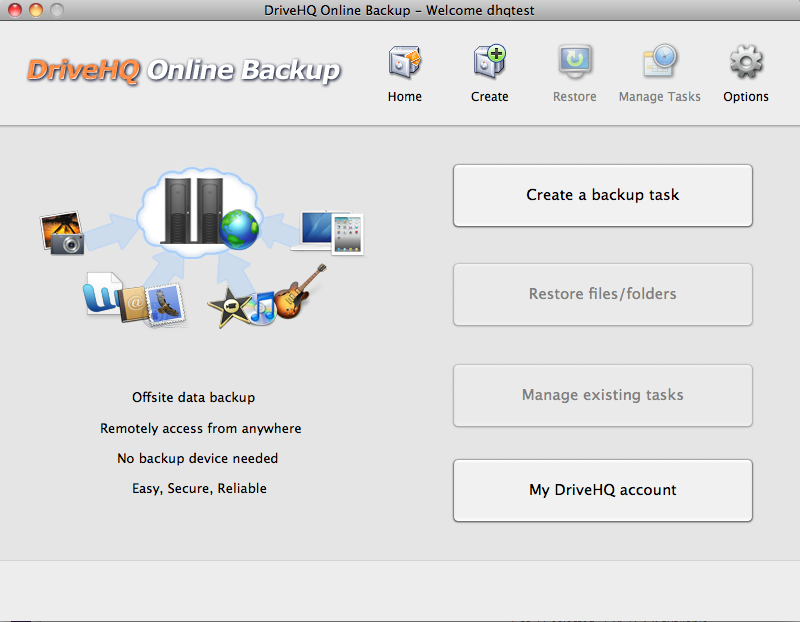
Tangkapan layar DriveHQ Online Backup untuk Mac ditampilkan di atas.
DriveHQ FileManager tersedia di Mac, iOS, dan Android. DriveHQ WebDAV Cloud Drive Mapping Tool juga tersedia di Mac. Pengguna juga dapat menggunakan perangkat lunak klien FTP gratis lainnya, seperti FileZilla di Mac dan Linux.
|
FTP dirancang untuk mengunggah/mengunduh data dalam jumlah besar secara andal. Sebagian besar klien FTP mendukung fitur seret dan lepas (drag and drop) file/folder. Pelanggan bisnis dapat menggunakan perangkat lunak klien FTP apa pun untuk terhubung ke Server FTP/SFTP DriveHQ. Pengguna layanan gratis atau layanan pribadi hanya dapat mencoba layanan FTP kami.
FTP.DriveHQ.com (atau proFTP.drivehq.com untuk akun bisnis berbayar).
Kemudian gunakan nama pengguna/kata sandi DriveHQ Anda untuk masuk. Nomor port adalah port FTP default 21 (Nomor port SFTP default adalah 22. Layanan hosting FTP dan SFTP hanya ditawarkan kepada pengguna bisnis). Direktori jarak jauh dapat dibiarkan kosong atau Anda dapat membuat direktori apa pun di DriveHQ.com sesuai kebutuhan. Untuk informasi lebih lanjut, silakan kunjungi: https://www.drivehq.com/id/FTPHosting/, Klik FAQ dan Perluas Semua.
|
|
Perangkat lunak klien FTP untuk Mac
|
|
|
Anda dapat mengunduh perangkat lunak DriveHQ FTP Client untuk Mac dari halaman unduhan perangkat lunak DriveHQ di:
https://www.drivehq.com/id/unduhan/unduhan.aspx
|
|
Anda dapat menggulir ke bawah dan menemukan perangkat lunak klien FTP Mac seperti yang ditunjukkan di bawah ini. Finder juga mendukung FTP, tetapi biasanya hanya untuk membaca (read-only).
|
|
|
|
Fetch (Klien FTP)
|
|
|
|
|
Fetch adalah salah satu klien FTP paling populer di Mac. Fetch 5 menyertakan semua fitur standar klien FTP modern dengan antarmuka pengguna yang sederhana dan mudah digunakan. Fetch dapat digunakan untuk: Menerbitkan/mengelola situs web di DriveHQ; Menerbitkan gambar untuk daftar lelang eBay; Mengirimkan iklan/foto ke surat kabar dan majalah; Memindahkan file antara Macintosh Anda dan komputer lain;
|
|
|
|
|
|
|
|
|
Klien FTP Cyberduck (Gratis!)
|
|
|
|
|
Cyberduck adalah klien FTP gratis dengan antarmuka yang mudah digunakan, integrasi dengan editor eksternal, dan dukungan untuk banyak teknologi sistem Mac OS X seperti Spotlight, Bonjour, Keychain, dan AppleScript.
|
|
|
|
|
|
|
|
Klien FTP FileZilla (Gratis!)
|
|
|
|
|
FileZilla adalah klien FTP gratis yang sangat baik dan tersedia di berbagai sistem operasi. Namun, FileZilla tidak memiliki fitur berbagi, penerbitan, pencadangan otomatis, dan sinkronisasi folder tingkat lanjut seperti yang ditawarkan oleh perangkat lunak klien DriveHQ. FileZilla bekerja sangat baik dengan ftp.drivehq.com, dan menawarkan solusi hosting FTP yang lengkap.
|
|
|
|
|
|
|
Situs web DriveHQ, layanan FTP, layanan hosting web/file, dan layanan hosting email semuanya kompatibel dengan sistem operasi lain, seperti Linux, iPhone, iPad, dan Android, dll., dengan batasan tertentu berdasarkan sistem operasi dan kemampuan perangkat.
Perangkat lunak DriveHQ FileManager dan DriveHQ Online Backup tidak tersedia di platform ini, namun, biasanya Anda dapat menemukan program klien FTP yang bagus di platform ini; Anda mungkin juga dapat menemukan perangkat lunak pencadangan berbasis FTP. Selain itu, situs web DriveHQ.com, layanan email SMTP/POP3/IMAP dapat digunakan di sebagian besar platform OS, ponsel pintar, iPad, dll.
Layanan premium reguler DriveHQ dioptimalkan untuk usaha kecil, profesional, dan pengguna kelas atas. Kami juga memiliki layanan perusahaan yang dirancang untuk bisnis besar.
Layanan perusahaan DriveHQ memiliki keunggulan sebagai berikut:
-
Ruang penyimpanan lebih besar, hingga 10TB ruang penyimpanan maksimal dalam satu paket layanan;
-
Harga satuan rendah, terutama jika Anda membutuhkan banyak ruang penyimpanan;
-
Dilengkapi dengan layanan akun grup dan lisensi sub-pengguna; layanan akun grup 2 tingkat ini dapat dengan mudah mendukung perusahaan dengan lebih dari 10.000 pengguna.
-
Mencakup semua layanan dan fitur DriveHQ. (termasuk juga layanan hosting email dan pencadangan email)
-
Anda bisa mendapatkan halaman login khusus yang jauh lebih sederhana, dan tidak memiliki informasi pemasaran DriveHQ apa pun; logo situs web DriveHQ juga dapat disesuaikan dengan logo perusahaan Anda;
-
Anda dapat menghosting server email "Domain Kustom", server web statis, dan server FTP;
-
Bagi pengguna perusahaan dengan banyak data, mengunggah semua file bisa memakan waktu sangat lama. Anda dapat mengirim hingga 4 disk USB ke DriveHQ; kami dapat mengunggah file Anda dari pusat data kami, yang jauh lebih cepat.
-
Layanan pelanggan dengan prioritas lebih tinggi dibandingkan pengguna layanan premium biasa dan pengguna layanan gratis.

Contoh halaman Login Kustom – antarmuka yang jauh lebih sederhana dengan logo Anda sendiri
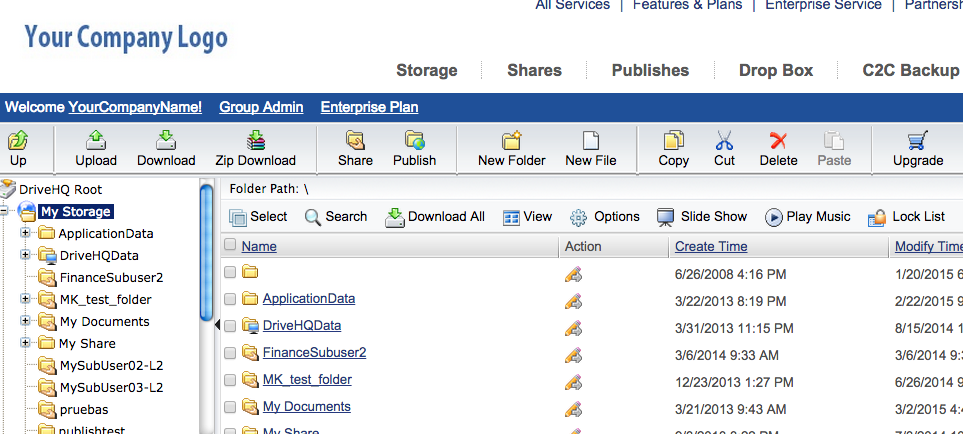
Layanan logo kustom – termasuk dalam paket layanan perusahaan DriveHQ secara gratis.
Informasi harga layanan DriveHQ Enterprise tersedia secara online di:
/id/help/Price/Cloud_IT_Service_Pricing_Business.aspx
Dengan memesan Layanan DriveHQ Enterprise, Anda tidak hanya mendapatkan lebih banyak fitur, lebih banyak ruang penyimpanan, dukungan pelanggan yang lebih baik, tetapi juga menghemat uang dibandingkan dengan memesan layanan gabungan secara terpisah. Anda dapat memesan Layanan DriveHQ Enterprise secara online, atau mengunduh formulir pemesanan, mengisi dan menandatanganinya, lalu memindai dan mengirimkannya melalui email ke DriveHQ.
Anda juga dapat mendaftar akun DriveHQ gratis, lalu masuk dan buka halaman Akun Saya, klik Setor untuk melakukan pembayaran. Setelah itu, Anda dapat mengirim email ke dukungan pelanggan DriveHQ mengenai paket layanan yang ingin Anda berlangganan. Dukungan pelanggan DriveHQ dapat membantu Anda memproses pesanan.
Sama seperti layanan premium reguler, pengguna perusahaan dapat membayar melalui kartu kredit, PayPal, cek bisnis, atau transfer bank.
Layanan Private Label juga dikenal sebagai “Layanan White Label”; artinya DriveHQ menawarkan layanan dan teknologi backend; namun, di sisi front-end, layanan tersebut diberi merek ulang sebagai layanan perusahaan Anda. Dengan demikian, bagi pengguna Anda, layanan tersebut tampak dioperasikan oleh perusahaan Anda sendiri.
Layanan private label dapat sangat bermanfaat bagi organisasi besar di mana pengakuan nama merek sangat penting. Layanan ini mungkin juga diperlukan untuk beberapa reseller besar.
Namun, layanan private label memiliki beberapa kekurangan dan tidak lagi direkomendasikan. Kekurangan utamanya meliputi:
-
Biaya awal yang tinggi. Hal ini karena DriveHQ harus menyiapkan situs web baru untuk situs web private label, yang membutuhkan server web dan skema basis data yang berbeda. Tidak hanya meningkatkan biaya perangkat keras, tetapi juga meningkatkan biaya pemeliharaan jangka panjang.
-
Hal ini biasanya membutuhkan sejumlah besar pekerjaan kustomisasi situs web dan perangkat lunak. Biaya pekerjaan tersebut biasanya tidak dapat dibagi dengan pelanggan perusahaan lainnya.
Oleh karena itu, DriveHQ sedang mengerjakan "Model Reseller" baru, yang akan memungkinkan lebih banyak kustomisasi daripada layanan "logo dan halaman masuk khusus" saat ini dengan harga yang sama.
Jika Anda tertarik dengan layanan yang disesuaikan, silakan hubungi bagian penjualan DriveHQ. Anda perlu memberi tahu berapa banyak pengguna yang akan menggunakan layanan tersebut dan berapa banyak penyimpanan yang Anda butuhkan setelah 12 bulan. Selain itu, beri tahu kami jangka waktu proyek Anda dan seberapa banyak penyesuaian yang Anda inginkan. Bagian penjualan DriveHQ akan membalas email Anda dengan sangat cepat.
Meskipun DriveHQ menawarkan layanan dasar gratis dan paket berlangganan berbiaya rendah, layanan kami dirancang untuk bisnis dan pengguna kelas atas.
Jika Anda seorang manajer TI, konsultan TI, reseller, atau pemilik usaha kecil, Anda akan menemukan layanan kami sangat berharga bagi bisnis Anda, mengapa?
-
DriveHQ menawarkan serangkaian layanan dan fitur penyimpanan dan hosting jarak jauh yang komprehensif, Termasuk layanan Penyimpanan & Berbagi Online, Pencadangan Online, Hosting Server FTP, Hosting Email, Hosting Web/File, Kolaborasi Jarak Jauh, dan Sinkronisasi Folder Jarak Jauh. Ini adalah pusat layanan terpadu untuk berbagai layanan berbasis cloud. Anda dapat menghemat biaya untuk Server File Jarak Jauh, Server FTP, Pencadangan di Luar Lokasi, Server Email, Server Web, dan Kolaborasi Online.
-
DriveHQ menawarkan alat manajemen grup pengguna berkualitas tinggi. Manajer TI, atau pemilik usaha kecil mana pun, dapat dengan mudah membuat/mengelola sub-pengguna dan sub-grup, menetapkan peran pengguna yang berbeda, membuat folder, dan berbagi folder yang berbeda kepada pengguna/grup/sub-grup yang berbeda dengan tingkat hak akses yang berbeda. Layanan DriveHQ dapat mempermudah hal ini
-
Sistem berbasis cloud DriveHQ bekerja lebih baik daripada sistem Anda sendiri.
itu
Server file jarak jauh DriveHQ mendukung akses file jarak jauh yang aman, berbagi file jarak jauh di antara karyawan internal dan klien eksternal. Tidak diperlukan solusi VPN yang mahal dan rumit.
itu
Layanan DriveHQ Remote Offsite Backup berfungsi di mana saja, mendukung sejumlah komputer; pencadangan di luar lokasi adalah satu-satunya solusi yang dapat melindungi data Anda dari bencana besar, seperti kebakaran, gempa bumi, banjir, dll.
itu
Layanan hosting server FTP/SFTP DriveHQ adalah layanan hosting server FTP berfitur lengkap, yang memiliki hampir semua fitur server FTP reguler, ditambah banyak fitur canggih lainnya yang hanya tersedia di DriveHQ. Layanan ini juga terintegrasi dengan mulus dengan layanan berbasis web DriveHQ.com.
itu
Layanan Hosting Email DriveHQ dirancang untuk bisnis yang ingin menghosting akun email bisnis domain pribadi. Layanan ini memiliki banyak fitur canggih, termasuk buku alamat grup, milis, filter spam, balasan otomatis, dan penerusan otomatis, dll.
itu
Sistem DriveHQ ditempatkan bersama dengan Hurricane Electric, salah satu penyedia layanan kolokasi terbesar. Fasilitas ini memiliki keamanan di lokasi 24x7, kamera pengawasan, pasokan daya cadangan, dan koneksi jaringan cadangan.
itu
Sistem DriveHQ memiliki redundansi penuh/bertingkat. Tidak ada satu titik kegagalan pun. Tim dukungan DriveHQ memantau sistem 24x7; data dicadangkan/dicerminkan secara otomatis. Dibandingkan dengan solusi yang dihosting sendiri, ini dapat menghemat banyak upaya dalam pemeliharaan sistem dan pemantauan layanan. Ini juga menghemat banyak biaya dalam memelihara sistem cadangan.
Singkatnya, layanan DriveHQ dapat memperluas atau menggantikan kemampuan server Anda, sehingga menghemat banyak biaya.
Untuk Manajer TI:
Anda dapat dengan mudah meyakinkan manajer senior Anda tentang manfaat menggunakan layanan berbasis cloud DriveHQ.com:
-
Hal ini menghemat biaya perangkat keras, perangkat lunak, dan hosting;
-
Hal ini membuat pemeliharaan dan pengelolaan sistem menjadi jauh lebih mudah;
-
Hal ini membuat layanan TI Anda dapat diakses dari mana saja, termasuk berbagi dan berkolaborasi dengan klien Anda;
-
Hal ini membuat sistem Anda lebih aman dan andal;
-
Dengan menggunakan alat Admin Grup, pengguna administrator grup memiliki kendali penuh atas segalanya; sebagai manajer TI, Anda dapat dengan mudah mendukung semua kebutuhan pengguna Anda secara online, bahkan lebih mudah daripada sistem lokal Anda.
Untuk Konsultan/Reseller IT
Banyak konsultan TI dan penyedia layanan TI yang menjual kembali layanan DriveHQ. Dengan lebih dari 1 juta pelanggan terdaftar, yang sebagian besar adalah pelanggan bisnis, DriveHQ telah mengembangkan model bisnis dan model kemitraan yang sangat efisien.
Mengapa Bermitra dengan DriveHQ?
Singkatnya, karena DriveHQ menawarkan layanan kelas perusahaan tingkat atas yang menciptakan banyak nilai dan menghemat banyak biaya bagi pelanggan. Oleh karena itu, lebih banyak pelanggan bersedia membayar untuk layanan tersebut.
Penyimpanan cloud, hosting server, dan layanan komputasi adalah pasar yang berkembang pesat. Pasar ini juga sangat kompetitif. Terdapat banyak penyedia layanan murah/gratis; namun, layanan murah tersebut memiliki margin keuntungan yang sangat rendah. Sebagian besar dari mereka tidak dapat menghasilkan keuntungan bagi diri mereka sendiri, apalagi bagi mitra mereka. Di sisi lain, DriveHQ telah menciptakan model bisnis yang layak dalam jangka panjang bagi para mitranya. Terdapat banyak konsultan IT dan perusahaan jasa kecil yang menjual kembali layanan kami kepada klien mereka. Hal ini telah menciptakan skenario bisnis yang saling menguntungkan.
Manfaat bermitra dengan layanan kami meliputi::
-
Tingkatkan penawaran layanan Anda, bedakan diri Anda dari pesaing:
itu
DriveHQ menawarkan banyak fitur dan layanan yang dapat secara signifikan meningkatkan penawaran layanan Anda; banyak di antaranya sangat penting untuk kebutuhan TI pelanggan bisnis Anda.
-
Tingkatkan kualitas layanan Anda:
itu
DriveHQ menawarkan layanan berkualitas tinggi dan kelas atas dengan rasio kepuasan pelanggan yang sangat tinggi; jika Anda menawarkan layanan serupa sendiri, kualitas produk dan layanan Anda kemungkinan besar tidak akan mampu menyamai level kami.
-
Hemat biaya Anda; kurangi risiko Anda:
itu
Jika Anda menawarkan layanan serupa sendiri, biayanya umumnya lebih dari 20 kali lipat lebih tinggi. Dengan bermitra dengan DriveHQ, Anda dapat mulai menjual kembali layanan kami dalam hitungan menit. Anda tidak perlu berinvestasi dalam perangkat keras, perangkat lunak, dan hosting; yang Anda butuhkan hanyalah mendaftar di DriveHQ.com dan membiasakan diri dengan layanan/fitur kami.
-
Tingkatkan pendapatan layanan Anda:
itu
Dengan bermitra bersama DriveHQ, Anda dapat memasuki bisnis layanan backup online, penyimpanan online, dan hosting FTP yang berkembang pesat dan menguntungkan dengan model keuntungan yang terbukti. Ini sangat berbeda dengan banyak perusahaan lain yang menawarkan layanan gratis/murah tanpa model keuntungan.
-
Menjalin hubungan yang lebih erat dengan pelanggan melalui layanan online, menjual lebih banyak perangkat lunak, perangkat keras, atau layanan;
Siapa yang sebaiknya bermitra dengan DriveHQ?
-
Penyedia Layanan Online:
-
Penyedia layanan internet (ISP); penyedia layanan telekomunikasi dan jaringan;
-
Penyedia layanan di pasar vertikal yang melayani:
itu
Kantor Akuntan;
itu
Kantor hukum;
itu
Klinik medis;
itu
Agen dan penilai properti;
itu
Fotografer dan perusahaan desain;
itu
Organisasi nirlaba dan lembaga pendidikan, dll.
itu
Penyedia layanan untuk wilayah atau bahasa tertentu;
-
Pengembang atau penerbit perangkat lunak;
-
Produsen perangkat digital, vendor, OEM, dll.
-
Perusahaan konsultan TI dan penyedia solusi;
Kisah Sukses
DriveHQ memiliki lebih dari 1 juta pengguna terdaftar, termasuk puluhan ribu bisnis. Dengan menggunakan layanan kami, bisnis-bisnis ini telah mencapai penghematan biaya yang besar dalam hal perangkat keras, perangkat lunak, dan biaya pemeliharaan sistem. DriveHQ memiliki beberapa perusahaan besar yang menggunakan layanan kami atau menjual kembali layanan kami. Kami juga memiliki lebih banyak pengguna yang menjual layanan akun grup/perusahaan kami. Untuk informasi lebih lanjut, silakan kunjungi Testimoni Pelanggan atau hubungi bizdev@drivehq.com.
Model Kemitraan / Reseller
DriveHQ memiliki berbagai program kemitraan untuk berbagai perusahaan dan individu. Program-program ini sangat memudahkan untuk bermitra dengan DriveHQ, sekaligus menawarkan fleksibilitas dan kemampuan perluasan yang tinggi.
-
Layanan Merek Bersama atau Merek Pribadi
-
Kemitraan OEM
-
Program Reseller Grup Multi-pengguna (Direkomendasikan)
-
Program Afiliasi Reguler
Layanan Merek Bersama atau Merek Pribadi
Layanan Co-branded atau Private-label DriveHQ dirancang untuk perusahaan dengan basis pengguna yang besar atau saluran pemasaran yang luas. Perusahaan potensial meliputi:
|

|
Perusahaan penyedia layanan internet;
Penyedia layanan internet broadband, penyedia layanan telekomunikasi dan jaringan;
Penyedia layanan di pasar vertikal; (misalnya akuntansi, hukum, medis, TI, real estat, pendidikan, dll.)
Penyedia layanan untuk wilayah atau bahasa tertentu;
Pengembang perangkat lunak, penerbit, vendor perangkat digital, dll.
|
Model bisnis:
Layanan co-branded/private label tidak lagi direkomendasikan. DriveHQ akan meluncurkan model kemitraan baru, yang memungkinkan reseller untuk menyesuaikan situs web/layanan mereka.
Pelanggan yang menggunakan merek bersama atau merek pribadi akan membayar DriveHQ biaya pengaturan awal ditambah biaya kustomisasi satu kali. Setelah layanan diluncurkan, pelanggan akan membayar DriveHQ berdasarkan penggunaan penyimpanan dan jumlah pengguna. Pelanggan dapat menyesuaikan logo layanan, harga, tema UI, templat email, UI perangkat lunak klien; menyembunyikan fitur tertentu, dll. Pelanggan dapat memanfaatkan sistem transaksi dan penagihan DriveHQ, atau menggunakan sistem penagihan mereka sendiri yang sudah ada. Pelanggan memiliki hak atas pengguna kecuali layanan dihentikan.
DriveHQ juga menawarkan layanan integrasi sistem dan layanan konsultasi sesuai permintaan dengan harga yang sangat rendah. Kami telah menstandarkan layanan ini. Biasanya, layanan co-branded atau private-label dapat diluncurkan dalam waktu 4 hingga 10 minggu, tergantung pada jumlah kustomisasi.
Program Kemitraan Bisnis Cepat (bundel perangkat lunak/layanan DriveHQ tanpa biaya)
|
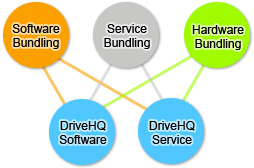
|
Program Kemitraan Bisnis Cepat dirancang untuk usaha kecil. Usaha kecil dapat menggabungkan versi gratis aplikasi klien DriveHQ dan layanan online. Tidak diperlukan kontrak. Anda dapat dengan bebas mendistribusikan/menggabungkan perangkat lunak klien DriveHQ dengan perangkat lunak, perangkat keras, CD/DVD/Buku/Majalah, atau layanan Anda sendiri; Anda dapat mengintegrasikannya dengan layanan penyimpanan online, pencadangan, dan berbagi DriveHQ serta layanan hosting FTP/Email. Tidak ada biaya pengaturan dan biaya layanan. Anda dapat mulai menawarkan perangkat lunak dan layanan DriveHQ kelas atas kepada pelanggan Anda dalam waktu singkat.
|
Model Bisnis:
Kemitraan ini akan saling menguntungkan dan terbuka untuk diskusi. DriveHQ dapat menyediakan dokumentasi API yang diperlukan kepada mitra sehingga mitra dapat mengintegrasikan atau menawarkan layanan DriveHQ dari perangkat lunak, layanan, situs web, atau perangkat keras mereka, dll. DriveHQ juga mendukung banyak API/Protokol standar seperti HTTP/HTTPS/FTP/SMTP, dll.
Jika mitra tidak memerlukan kustomisasi dari DriveHQ, maka mitra berhak atas komisi afiliasi standar, yang membayar hingga 30% dari pendapatan bersih;
Jika mitra memerlukan DriveHQ untuk menyesuaikan halaman web atau logo apa pun, maka komisi afiliasi akan dipotong dengan biaya layanan DriveHQ.
Para mitra berhak untuk meningkatkan kemitraan menjadi Layanan Bermerek Bersama atau Layanan Label Pribadi kapan saja.
Kemitraan OEM - Menggabungkan perangkat lunak dan layanan DriveHQ sangat menguntungkan
|
|
Jika Anda adalah produsen perangkat keras, Anda akan menemukan bahwa perangkat lunak dan layanan DriveHQ dapat secara dramatis meningkatkan nilai produk Anda. Layanan DriveHQ dapat menghubungkan pelanggan Anda dengan perangkat keras Anda secara erat, dan dengan demikian menghubungkan perusahaan Anda dengan pelanggan Anda, yang meningkatkan loyalitas pelanggan terhadap produk Anda dan membantu Anda menghasilkan lebih banyak penjualan. Anda juga bisa mendapatkan bagi hasil pendapatan dari DriveHQ.
Dahulu, sebagian besar perangkat digital (kamera digital, perekam video, webcam) memiliki perangkat lunak foto atau video desktop yang terintegrasi. Dalam industri media digital yang berkembang pesat, sebagian besar konsumen kini menuntut berbagi dan menerbitkan konten digital secara online. Masa depan perangkat digital dan perangkat lunak multimedia adalah untuk menghubungkan orang. DriveHQ menawarkan layanan penyimpanan dan berbagi online yang hebat; kami juga memiliki perangkat lunak klien berbasis web berkualitas tinggi yang memberikan nilai jauh lebih tinggi daripada perangkat lunak desktop tradisional.
|
Model Bisnis:
Sebagian besar perusahaan perangkat lunak mengenakan biaya kepada OEM (Original Equipment Manufacturer) untuk menggabungkan perangkat lunak mereka dengan perangkat keras OEM. DriveHQ menawarkan perangkat lunak berkualitas tinggi dan canggih secara gratis untuk digabungkan. Terlebih lagi, kami mungkin membayar OEM untuk menggabungkan perangkat lunak kami!
Untuk produsen Kamera Digital, Camcorder, Webcam, dan Bingkai Foto Digital:
Aplikasi foto atau video kurang berguna saat ini karena sistem operasi sudah menyediakan dukungan yang sangat baik untuk file multimedia. (Menggabungkan perangkat lunak dan layanan DriveHQ dapat menciptakan banyak nilai baru: )
1.
Berbagi file multimedia berukuran besar secara online dengan teman dan kerabat dari jarak jauh. DriveHQ FileManager adalah aplikasi hebat untuk berbagi konten digital secara online. Pengguna dapat menyeret dan meletakkan file, melihat pratinjau file; berbagi dan mempublikasikan file secara online.
2.
Banyak konsumen juga membutuhkan solusi pencadangan yang aman untuk mencadangkan file digital mereka secara online. DriveHQ Online Backup dapat secara otomatis mencadangkan file secara real-time atau sesuai jadwal.
3.
Banyak konsumen dan bisnis juga membutuhkan layanan FTP untuk berbagi konten digital dengan teman atau pelanggan mereka;
Untuk produsen perangkat penyimpanan USB:
Meskipun sangat portabel dan jauh lebih cepat daripada penyimpanan online, penyimpanan USB memiliki kekurangan bawaan yaitu..:
1.
Tidak dapat mengakses file dari jarak jauh;
2.
Hanya dapat diakses dari satu PC dalam satu waktu;
3.
Tidak dapat berbagi atau berkolaborasi dengan orang lain;
4.
Kurang andal dan kurang aman dibandingkan penyimpanan online. Jika Anda kehilangan flashdisk, orang lain dapat mengakses semua data Anda.
5.
Membutuhkan proses mencolokkan dan mencabut, yang kurang praktis.
Perangkat lunak klien DriveHQ FileManager memperluas fitur penyimpanan USB ke internet. Anda dapat mengakses file Anda dari mana saja dan kapan saja tanpa perlu membawa penyimpanan USB. Anda dapat berbagi file dan mengatur hak akses sehingga orang yang berbeda hanya dapat mengakses folder yang berbeda. Penyimpanan online dan penyimpanan USB lokal dapat digabungkan untuk memberikan nilai yang jauh lebih tinggi kepada konsumen.
Untuk produsen PC:
Tren industri menunjukkan bahwa penyimpanan online akan semakin populer dan penting. Banyak pengguna kini sangat membutuhkan untuk mengunggah file ke penyimpanan online, berbagi file dengan teman, kolega, atau klien yang berada di lokasi berbeda. Dari perspektif ini, drive CD/DVD menjadi kurang penting.
DriveHQ FileManager dan DriveHQ Desktop Express membuat penyimpanan online jarak jauh semudah drive lokal; juga sama andal dan amannya dengan drive lokal Anda. Dengan menggabungkan DriveHQ FileManager, Anda tidak hanya mendapatkan penyimpanan tambahan, tetapi juga server file jarak jauh sehingga mereka dapat dengan mudah berbagi dan berkolaborasi dengan orang lain.
Pengguna dapat secara otomatis menyinkronkan folder lokal dengan folder jarak jauh di server DriveHQ; mereka juga dapat menjadwalkan tugas pencadangan otomatis untuk melindungi file penting mereka.
Untuk produsen PDA dan Ponsel Pintar:
Pertimbangkan untuk menggabungkan layanan FTP DriveHQ, layanan email SMTP / POP3 / IMAP.
Program Reseller Grup Multi-pengguna
(Membeli sejumlah besar penyimpanan dengan harga grosir; menjual kembali dengan harga ritel yang jauh lebih tinggi)
Program Reseller Grup Multi-pengguna dirancang untuk Konsultan TI, penyedia solusi, integrator sistem, dan reseller kecil. Program ini sangat mudah untuk dimulai dengan biaya awal yang minim. Pada dasarnya, Anda dapat memesan ruang penyimpanan DriveHQ dan lisensi pengguna secara online, kemudian menjual kembali akun sub-pengguna/sub-grup dan ruang penyimpanan kepada pelanggan Anda. Anda dapat menjual kembali layanan tersebut dengan harga layanan DriveHQ yang sama, atau dengan harga yang lebih rendah untuk menarik pelanggan Anda.
Untuk membantu reseller menjual lebih banyak layanan, DriveHQ menawarkan layanan "Logo Kustom dan Landing Page" kepada Reseller Grup Multi-pengguna secara gratis (harga normalnya $90/tahun). Reseller dapat memiliki halaman login atau landing page kustom di: https://USERNAME.firstcloudit.com/. Setelah login, logo situs web DriveHQ akan diubah menjadi logo reseller.
Para reseller biasanya menagih pelanggan mereka secara langsung. Banyak reseller sudah menawarkan layanan lain kepada pelanggan mereka. Jadi, layanan DriveHQ dapat digabungkan dengan layanan yang sudah ada. Hal ini menawarkan fleksibilitas terbaik dalam penetapan harga layanan. Reseller bebas menetapkan harga layanan lebih rendah atau lebih tinggi daripada DriveHQ. Layanan transaksi/penagihan DriveHQ juga dapat digunakan jika reseller tidak dapat menagih pelanggannya secara langsung.
Dengan memesan ruang penyimpanan dalam jumlah besar dengan harga grosir, Anda dapat menjual kembali layanan kami kepada pengguna individu atau pengguna usaha kecil dengan margin keuntungan yang sangat baik, misalnya:
Jika Anda memesan Paket Business Plus dengan 20 pengguna dan ruang penyimpanan 2TB, Anda akan membayar:
$2400/tahun.
Jika Anda menjualnya kembali kepada 20 pengguna dengan harga 50GB per pengguna, maka Anda dapat memperoleh:
$240 x 20 = $4,800/tahun
Anda dapat memulai dengan langganan rendah dan meningkatkan kapasitas penyimpanan maksimum/lisensi pengguna grup Anda kapan saja di kemudian hari tanpa kehilangan kredit layanan yang belum terpakai.
Jika Anda dapat menjual kembali layanan kami kepada banyak pelanggan, silakan hubungi bagian penjualan DriveHQ untuk mendapatkan diskon lebih banyak. Secara umum,
- Jika Anda dapat menjual kembali kepada 3 pelanggan atau menghasilkan $50/bulan, kami akan menawarkan diskon 10%.
- Jika Anda dapat menjual kembali layanan senilai $100/bulan, kami akan menawarkan diskon 20%;
- Jika Anda dapat menjual kembali seharga $160/bulan, kami akan menawarkan diskon 25%;
- Jika Anda dapat menjual kembali layanan senilai $240/bulan atau lebih, kami akan menawarkan diskon 30%.
Jika Anda menjual kembali kepada banyak pengguna, maka margin keuntungan bersih Anda dapat mencapai hingga 60%.
Program Afiliasi Reguler
Program afiliasi DriveHQ dirancang untuk individu atau perusahaan mana pun yang dapat mereferensikan atau mempromosikan layanan DriveHQ. DriveHQ telah merancang algoritma pelacakan afiliasi yang canggih. Jika seseorang mengunjungi DriveHQ.com dengan ID referensi Anda, maka jika pengguna tersebut mendaftar di DriveHQ.com dalam waktu 4 bulan, pengguna tersebut akan ditandai sebagai referensi dari Anda. Anda akan menerima pembayaran komisi yang besar hingga 30%. Berikut adalah tabel tarif komisi. Harap dicatat bahwa tarif komisi dapat berubah sewaktu-waktu. Silakan kunjungi situs web DriveHQ.com untuk informasi terbaru.
|
Tingkat Komisi untuk Program Afiliasi Reguler:
|
|
Penjualan Bulanan
|
Tarif Komisi
|
|
Kurang dari $100
|
15%
|
|
$100 ke $399
|
20%
|
|
$400 ke $999
|
25%
|
|
$1000+
|
30%
|
|
|
Komisi untuk Penjualan Kembali Layanan Akun Grup:
Anda tidak mendapatkan komisi untuk menjual kembali Layanan Akun Grup. Ini karena model kemitraan itu sendiri memungkinkan margin keuntungan yang sangat tinggi. Misalnya:
Jika Anda menjual kembali "layanan Akun Grup 100GB" kepada 20 pelanggan, Anda membayar DriveHQ $699,99 (Penyimpanan) + $119,99 (lisensi pengguna) per tahun; Karena harga DriveHQ untuk 5GB adalah $79,99/tahun, keuntungan bersih Anda akan sekitar: $80 * 20 - 700 - 20*6 = $780.
Karena Anda tidak memiliki biaya operasional jaringan, margin laba bersih Anda bisa sangat tinggi. Selain itu, beberapa perusahaan dan konsultan TI menyediakan dukungan tambahan kepada klien mereka, misalnya pengaturan di lokasi, dukungan telepon, pemecahan masalah, dll. Mereka dapat mengenakan harga yang lebih tinggi daripada harga reguler DriveHQ. Misalnya, Anda dapat mengenakan biaya $100/tahun untuk layanan 5GB jika Anda dapat membenarkan nilai tambah yang Anda berikan.
Komisi untuk layanan merek bersama atau merek pribadi:
Anda tidak mendapatkan komisi untuk program kemitraan ini. Program-program ini memiliki model keuntungan yang sangat berbeda untuk Anda. Silakan hubungi kami
bizdev@drivehq.com untuk info selengkapnya.
Pembayaran:
Bagaimana cara saya menerima pembayaran program afiliasi
Anda dapat meminta pembayaran melalui PayPal ketika komisi Anda mencapai $50.
|
Lisensi perangkat lunak server/klien DriveHQ, API/SDK layanan, dan layanan kustomisasi
DriveHQ telah mengembangkan teknologi dan produk yang hebat; kami berkomitmen untuk membantu perusahaan lain mengembangkan solusi, produk, atau layanan yang disesuaikan untuk perusahaan atau pasar tertentu. Perangkat lunak/situs web DriveHQ dirancang dengan tampilan GUI dan file sumber daya yang mudah disesuaikan dan dilokalisasi. Selain itu, perangkat lunak/situs web ini dibangun dengan komponen independen sehingga Anda dapat dengan mudah memilih sebagian fitur yang diinginkan.
DriveHQ memiliki serangkaian lengkap perangkat pengembangan perangkat lunak (SDK), API, dan dokumentasi. Kami telah mengembangkan API unggah/unduh milik kami sendiri yang sangat efisien; kami juga mendukung API berbasis standar terbuka seperti FTP, HTTP, SMTP, POP3, dan IMAP. Jika Anda tertarik dengan API kami, silakan kirim email ke DriveHQ BizDev. Anda juga dapat menggunakan API FTP standar untuk berintegrasi dengan penyimpanan online DriveHQ.
Perangkat lunak/layanan klien DriveHQ dapat disesuaikan, diintegrasikan, dibundel, atau dikustomisasi untuk memenuhi kebutuhan bisnis Anda.