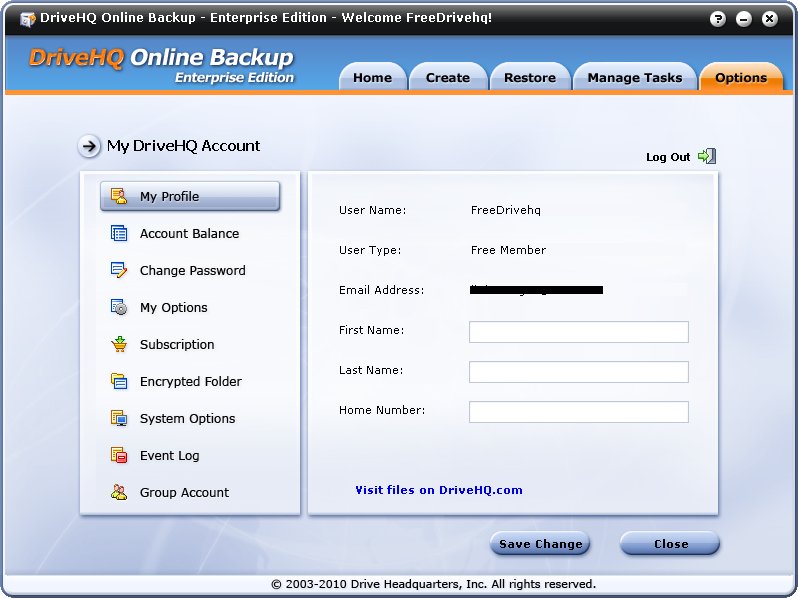
- Profil Saya: Tampilkan/Edit informasi profil pengguna. Anda juga dapat menampilkan/mengedit profil pengguna di situs web DriveHQ.com.
- Saldo Rekening:
- Periksa saldo akun DriveHQ Anda;
- Anda juga dapat mengklik Menyegarkan tombol untuk memperbarui saldo akun Anda;
- Anda juga dapat mengklik Setoran untuk melakukan pembayaran layanan atau menyetor uang ke akun DriveHQ Anda untuk biaya layanan tahunan atau di masa mendatang.
- Ubah kata sandi: Anda dapat mengubah kata sandi akun DriveHQ Anda. Anda tidak dapat mengubah nama pengguna Anda. Jika Anda adalah sub-pengguna dari akun grup, maka pengguna admin grup dapat mengubah nama pengguna Anda. Jika tidak, Anda tidak dapat mengubah nama pengguna Anda secara langsung. Anda dapat menghubungi dukungan pelanggan DriveHQ untuk mengubah nama pengguna Anda.
- Pilihan Saya:
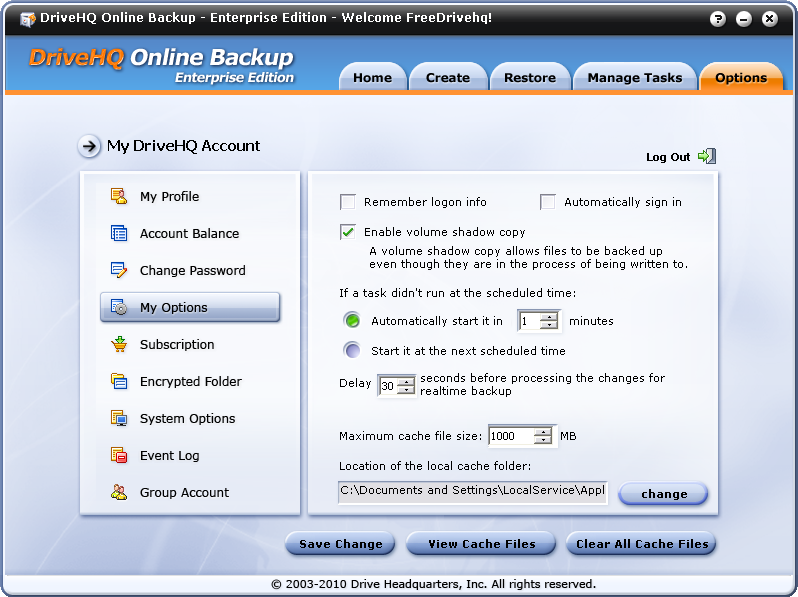
Anda dapat mengkonfigurasi:
- Ingat informasi login: Jika dicentang, Anda tidak perlu memasukkan nama pengguna/kata sandi untuk masuk lagi. Opsi ini harus dicentang untuk pencadangan otomatis;
- Masuk secara otomatis: Jika dicentang, aplikasi (layanan) akan secara otomatis masuk ke DriveHQ.com setelah dijalankan. Opsi pencadangan otomatis wajib dicentang;
- Aktifkan salinan bayangan volume: Harus diperiksa untuk mencadangkan file yang sedang dibuka (file yang terkunci, atau file yang sedang ditulis);
- Anda juga dapat mengkonfigurasi tugas untuk memulai ulang secara otomatis jika tugas tersebut tidak berjalan pada waktu yang dijadwalkan;
- Penyimpanan sementara: Anda dapat mengatur ukuran maksimum folder cache. Secara default, ukurannya adalah 1GB. Anda dapat mengubah ukuran cache dan lokasi folder cache.
Di bagian bawah Pilihan Saya Di layar, Anda dapat melihat 3 tombol: "Simpan Perubahan", "Lihat File Cache", "Hapus Semua File Cache".
Folder cache digunakan untuk mempercepat kecepatan unduh dan unggah; jika file yang sama telah diunggah/diunduh, file tersebut tidak akan diunduh/diunggah lagi. Folder ini juga diperlukan untuk menyimpan "file salinan bayangan". Saat Anda mencadangkan file yang sedang ditulis, DriveHQ Online Backup akan membuat salinan bayangan, yaitu cuplikan file pada saat itu. File tersebut disimpan di folder cache dan kemudian dicadangkan dari folder cache ke server DriveHQ.
- Langganan:
DriveHQ telah menggabungkan semua layanan terkait penyimpanan ke dalam paket layanan premium yang sama. Jadi Anda akan mendapatkan layanan dan fitur seperti Pencadangan Online, Penyimpanan Online, berbagi dan Kolaborasi, Hosting Server FTP, Hosting File/Situs Web Statis, Sinkronisasi Folder tanpa biaya tambahan.
Anda dapat mengklik Berlangganan tombol untuk memesan layanan berbayar DriveHQ secara online.
Untuk informasi lebih lanjut mengenai langganan layanan, silakan kunjungi manual situs web DriveHQ.com.
- Folder Terenkripsi: klik pada Folder Terenkripsi, Anda akan melihat layar seperti yang ditunjukkan di bawah ini.
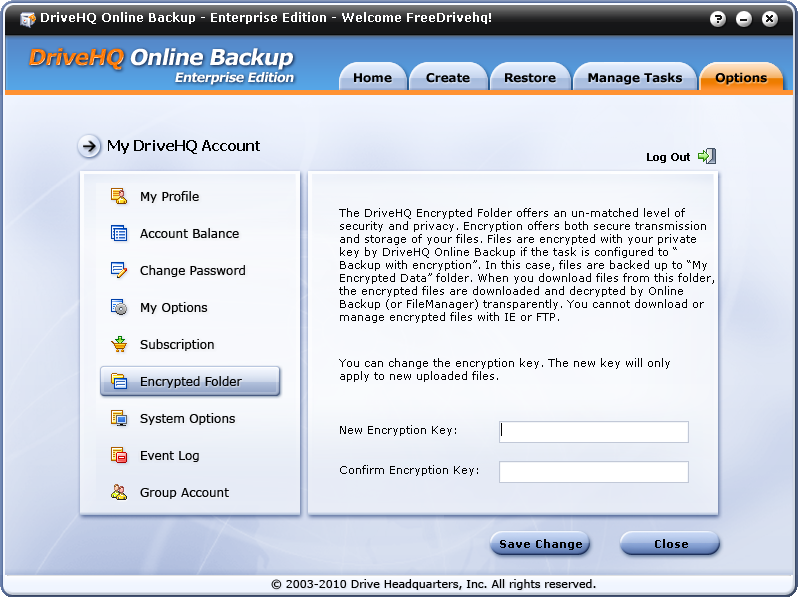
Folder Terenkripsi DriveHQ adalah fitur canggih. Harap dicatat bahwa layanan online DriveHQ sudah sangat aman dengan mendukung HTTPS/SSL atau FTP melalui SSL. Selain itu, DriveHQ Online Backup dan DriveHQ FileManager mendukung "Folder Terenkripsi". Setelah Anda mengaktifkannya, Anda juga harus memasukkan kunci enkripsi yang aman. Kunci ini sangat penting, jadi Anda harus menyimpannya dengan aman dan jangan sampai hilang. Perhatikan saat Anda mengunggah file ke folder terenkripsi DriveHQ: Dokumen Saya\Data Terenkripsi Saya
File Anda dienkripsi secara lokal menggunakan kunci enkripsi pribadi Anda yang aman. Kunci enkripsi tidak pernah dikirim ke server DriveHQ. Jadi file Anda akan tetap terenkripsi di sistem DriveHQ. Dengan cara ini, file Anda sangat aman. Namun berhati-hatilah: jika Anda kehilangan kunci enkripsi, tidak ada yang dapat membantu Anda mendekripsi file Anda.
Kunci enkripsi secara otomatis disimpan dalam cache di PC lokal Anda. Jadi, jika Anda mengunggah file/mengunduh file menggunakan perangkat lunak klien DriveHQ, file akan dienkripsi dan didekripsi secara transparan. Anda tidak perlu memasukkan kunci enkripsi berulang kali.
Hal lain yang perlu diperhatikan adalah: setelah sebuah file diunggah ke folder terenkripsi DriveHQ, file tersebut akan dienkripsi dengan kunci enkripsi saat ini. Jika Anda mengubah enkripsi, hal itu tidak akan memengaruhi file yang sudah diunggah ke DriveHQ.com. Untuk mengubah kunci enkripsi untuk file-file tersebut, Anda harus menghapusnya dan mengunggahnya kembali. Jika Anda tidak melakukannya, pastikan untuk mengingat/menyimpan semua kunci enkripsi.
- Opsi Sistem:
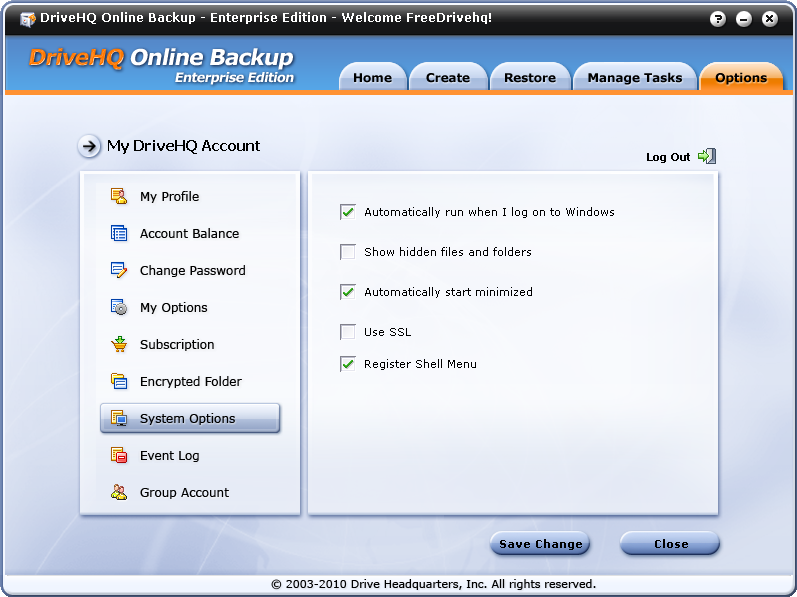
Berjalan otomatis saat saya masuk ke Windows: Opsi ini dapat digunakan untuk mengaktifkan/menonaktifkannya.
Tampilkan file/folder tersembunyi: Opsi ini memungkinkan DriveHQ Online Backup untuk menampilkan file tersembunyi. Anda harus mencentangnya untuk mencadangkan file tersembunyi.
Secara otomatis dimulai dalam mode minimal: Setelah Anda me-restart Windows, perangkat lunak GUI DriveHQ Online Backup akan berjalan dalam mode minimal. DriveHQ Online Backup dirancang untuk dijalankan sekali dan dilupakan. Jadi, menjalankan dalam mode minimal tidak akan memengaruhi pekerjaan Anda yang lain.
Gunakan SSL: Aktifkan opsi ini untuk mengunggah/mengunduh file menggunakan HTTPS/SSL.
Daftar Menu Shell: Ini akan menambahkan menu DriveHQ Online Backup ke Windows Explorer.
- Log Peristiwa:
Fungsi ini sangat berguna untuk memantau tugas pencadangan Anda. Lihat tangkapan layar di bawah ini:
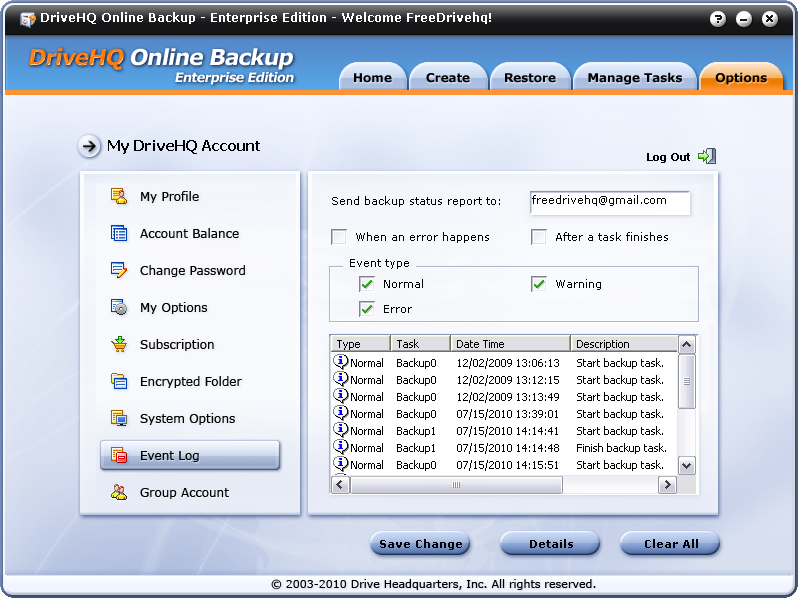
Seperti yang terlihat pada tangkapan layar, Anda dapat mengkonfigurasinya untuk:
- Kirim laporan status pencadangan. Laporan ini dapat dikirim ke alamat email mana pun, atau beberapa alamat email yang dipisahkan oleh tanda ";".
- Konfigurasikan informasi apa yang akan dicatat dan kapan pencatatan dilakukan.
Fitur ini memungkinkan pengguna untuk menerima laporan status pencadangan harian. Ini sangat berguna jika Anda menggunakan DriveHQ Online Backup untuk mencadangkan server di mana tidak ada seorang pun yang masuk ke komputer tersebut (sehingga tidak ada yang akan melihat apakah prosesnya berjalan dengan benar).
- Akun Grup:
Jika akun DriveHQ Anda bukan akun grup, Anda akan melihat layar berikut:
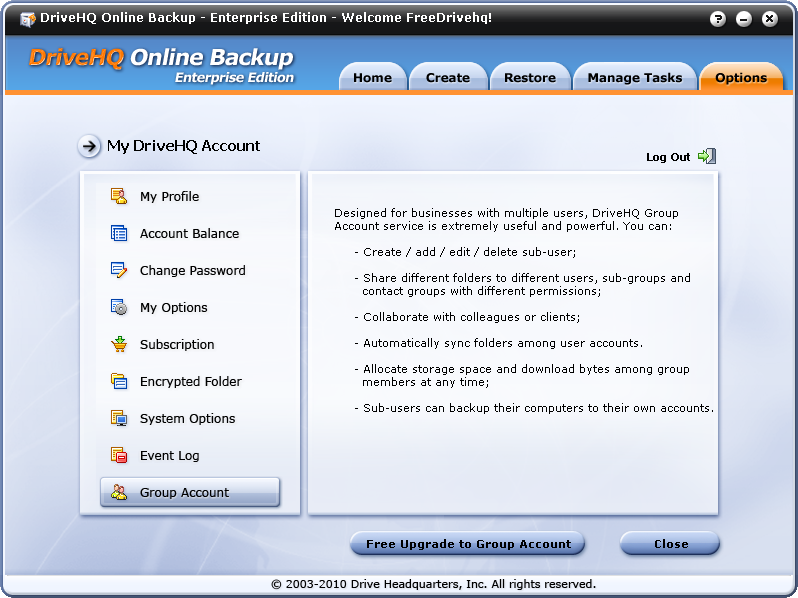
Anda dapat mengklik Upgrade Gratis ke Akun Grup Untuk meningkatkan akun Anda menjadi akun grup. Pengguna admin grup gratis hanya dapat membuat satu sub-pengguna.
Jika Anda adalah administrator grup, Anda akan melihat layar berikut:
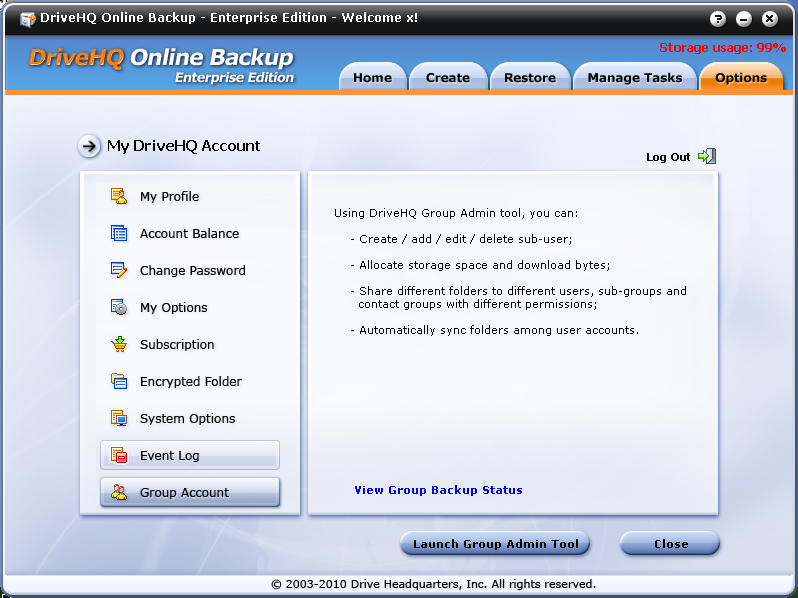
Anda dapat melihat status pencadangan grup Anda dan mengelola anggota grup Anda melalui web DriveHQ.