Editar fotos en Editor de fotos por lotes
DriveHQ FileManager permite a los usuarios editar fotos por lotes.
La función de edición de fotos por lotes es muy útil para muchos usuarios.
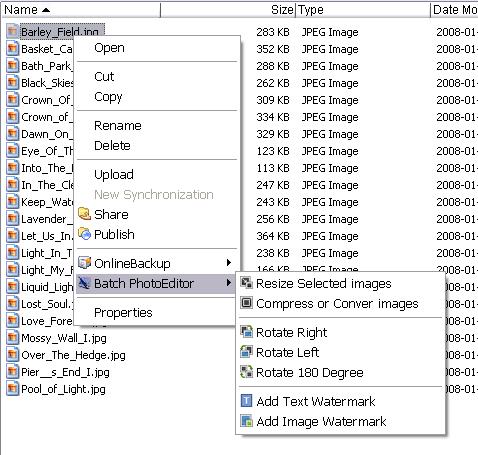
Puede hacer clic con el botón derecho en varios archivos de imagen en el panel local y comenzar la edición de fotos por lotes seleccionándolos en el menú emergente, como se muestra a continuación:
Redimensionamiento por lotes:
Puede reducir o ampliar el tamaño de una o más imágenes en una sola operación por lotes.
1. Haga clic con el botón derecho en uno o más archivos de imagen en el panel local y debería ver el menú emergente. Elija el Cambiar tamaño de las imágenes seleccionadas.
2.Seleccione el tamaño adecuado que desee; puede redimensionar las imágenes a la mitad o al doble de su tamaño, o redimensionarlas a un tamaño fijo. También puede elegir un método de remuestreo Bicúbica
Este método proporciona la mejor calidad, pero también es el más lento. Bilineal
Este método es mucho más rápido, proporciona una calidad bastante buena y es el método predeterminado.
3.Hacer clic DE ACUERDO botón.
Nota: Puedes comprobarlo Guardar como predeterminado Casilla de verificación. La próxima vez, la aplicación utilizará el tamaño seleccionado como valor predeterminado.
Compresión/Conversión por lotes
La función de compresión por lotes es muy útil para compartir imágenes digitales en internet. Un archivo de imagen normal de una cámara digital de 4 MP en formato JPG tiene un tamaño que oscila entre 600 KB y 1,2 MB. Al usar la función de compresión por lotes con un nivel de calidad de 75, el tamaño se puede reducir a entre 200 KB y 500 KB. Tenga en cuenta que esta función es diferente a la de redimensionar, ya que la imagen sigue siendo de 4 MP.
Una mayor compresión de una imagen JPG reduce la calidad de la imagen; sin embargo, con un nivel de calidad de 75, la mayoría de la gente no notará ninguna diferencia.
Las imágenes que no son JPG se pueden comprimir mucho más convirtiéndolas a formato JPG, lo que aumenta la tasa de compresión de JPG. Es muy común comprimir un archivo de imagen BMP de 1 MB a una imagen JPG de tan solo 30 KB. Sin embargo, dependiendo del tipo de contenido, las imágenes GIF pueden o no comprimirse con la función de compresión por lotes.
Para acceder a esta función, debe:
1. Haz clic con el botón derecho en uno o más archivos de imagen en el panel local y debería aparecer el menú emergente. Elige Comprimir o convertir imágenes.
2. Introduzca un número apropiado en el cuadro de calidad JPG. Comprimir una imagen JPG reduce su calidad; sin embargo, con un nivel de calidad de 75, la mayoría de la gente no notará la diferencia.
Rotación de lotes
Puede rotar varias imágenes en una sola operación por lotes; puede elegir Rotar a la izquierda, Rotar a la derecha y Rotar 180 grados. Para acceder a esta función: haga clic con el botón derecho en uno o más archivos de imagen en el panel local y debería aparecer el menú emergente. Elija Gire a la derecha o cualquier otra dirección que desee.
Agregar marca de agua de texto
Puedes usar esta función para añadir una marca de agua de texto a una o varias imágenes en una sola operación por lotes. Esta función es muy útil para proteger tus derechos de autor.
Para aplicar una marca de agua de texto a las imágenes:
1. Haga clic con el botón derecho en uno o más archivos de imagen en el panel local y debería aparecer el menú emergente. Seleccione Agregar marca de agua de texto.
2. En el cuadro de diálogo de texto, escriba el texto que desea agregar a las imágenes. Además, puede arrastrar y cambiar el tamaño del texto para colocarlo en la posición deseada.
3. Opciones de texto
Coordenada del punto central: Si selecciona varias imágenes con distintas resoluciones, el software utiliza coordenadas relativas del centro del texto y un tamaño de fuente determinado (en relación con imágenes de 1000 x 1000 píxeles). Por ejemplo, si tiene una imagen de 2000 x 1000 píxeles, con el centro en (100, 200) y un tamaño de fuente de 12, se ajustará a (200, 200) y el tamaño de fuente será de 12 * √2 = 17. Puede arrastrar y redimensionar el texto para posicionarlo.
Fuente: Puedes seleccionar un tipo de fuente para el texto de la marca de agua;
Color: Puedes seleccionar un tipo de color para el texto de la marca de agua;
Tamaño: Puedes seleccionar un tamaño de fuente para el texto de la marca de agua;
Efecto: Seleccione uno o más de los siguientes botones
- Itálico
- Subrayar
- Atrevido
4. También puedes ajustar la opacidad del texto.
5. Hacer clic DE ACUERDO.
Nota: Puede guardar el valor de entrada actual como valor predeterminado marcando la casilla Guardar como predeterminado caja.
Agregar marca de agua a la imagen
Puedes usar esta función para añadir una marca de agua a una o varias imágenes en una sola operación por lotes. Esta función es muy útil para proteger tus derechos de autor. La coordenada del centro de la imagen y el tamaño de la imagen son los mismos que para aplicar una marca de agua de texto. Puedes seleccionar una imagen, arrastrarla y cambiar su tamaño para posicionarla. También puedes ajustar la opacidad de la imagen.
Para agregar una marca de agua a las imágenes:
1. Haga clic con el botón derecho en uno o más archivos de imagen en el panel local y debería aparecer el menú emergente. Seleccione Agregar marca de agua a la imagen.
2. Seleccione una imagen de su ordenador, arrástrela y cámbiele el tamaño para colocarla en la posición deseada.
3. Opciones de logotipos con imágenes
Coordenada del punto central: Introduzca los números correspondientes en los cuadros de edición o haga clic en los controles de flecha arriba/abajo. Esto le permitirá cambiar la posición del logotipo en la imagen.
Tamaño: Introduzca los números correspondientes en los cuadros de edición o haga clic en los controles de flecha arriba/abajo. Esto le permitirá ajustar el tamaño del logotipo.
Opacidad: Puedes ajustar la opacidad del logotipo.
4. Hacer clic DE ACUERDO.
Nota: Puede guardar las imágenes y parámetros actuales como valor predeterminado marcando la casilla Guardar como predeterminado caja.
Campo de golf: